 ОткрыткиПерерожденный каталог открыток на все случаи жизни
 Онлайн-игра "Большая ферма"Дядя Джордж оставил тебе свою ферму, но, к сожалению, она не в очень хорошем состоянии. Но благодаря твоей деловой хватке и помощи соседей, друзей и родных ты в состоянии превратить захиревшее хозяйст
 Я - фотографПлагин для публикации фотографий в дневнике пользователя. Минимальные системные требования: Internet Explorer 6, Fire Fox 1.5, Opera 9.5, Safari 3.1.1 со включенным JavaScript. Возможно это будет рабо
 Всегда под рукойаналогов нет ^_^
Позволяет вставить в профиль панель с произвольным Html-кодом. Можно разместить там банеры, счетчики и прочее
Всегда под рукойаналогов нет ^_^
Позволяет вставить в профиль панель с произвольным Html-кодом. Можно разместить там банеры, счетчики и прочее Словарный запасПриложение показывает, в виде облака, 100 наиболее используемых слов в вашем дневнике, или в дневниках друзей. Каждое слово является ссылкой, на поиск этого слова в вашем дневнике.
Программа для хранения паролей [KeePass] |
 Посещая сайты, которые требуют регистрации, при этом создавая уникальный логин и пароль, не всегда удается запомнить их. У многих пользователей замечал файлы, которые обычно находятся на рабочем столе и записи в этих файлах содержат пароли (не рекомендую оставлять пароли на видном месте). Для безопасного хранения паролей от сайтов, почты и различных сервисов в интернете, можете использовать специальную программу, которая будет хранить пароли от посторонних глаз, а называется эта программа KeePass Password Safe.
Программа полностью поддерживает русский язык и распространяется бесплатно. Скачать программу KeePass Password Safe можно здесь.
Установка KeePass Password Safe
Открываем установочный файл двойным щелчком мыши, откроется окно, где выбираем “Русский язык” и нажимаем кнопку “ОК”.
 После этого на экране появится окно приветствия, нажимаем кнопку “Далее”.
 Теперь нужно поставить галочку “Я принимаю условия соглашения”, нажимаем на кнопку “Далее”.
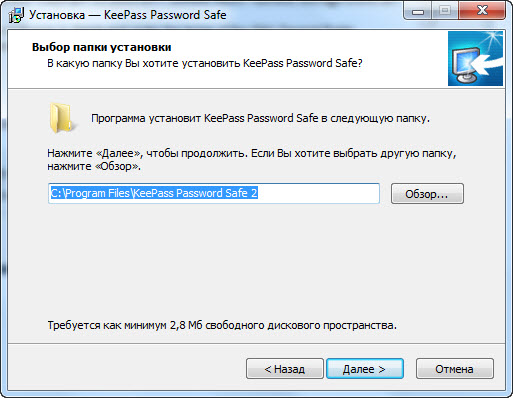
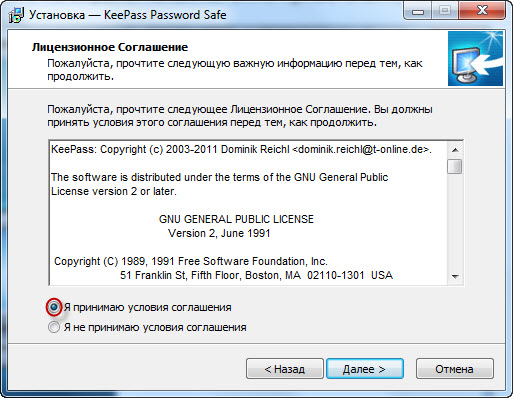 Установщик предложит путь установки программы, оставляем его по умолчанию, нажимаем кнопку “Далее”.
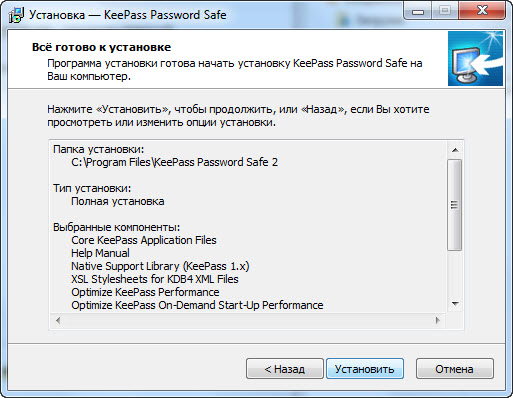
 В следующем окне необходимо выбрать компоненты, которые будут установлены на компьютер. Оставляем все выделенные компоненты по умолчанию, которые нам предложит установщик программы KeePass Password Safe. Нажимаем кнопку “Далее”.
 Теперь устанавливаем галочку “Создать значок на рабочем столе”( по усмотрению пользователя) нажимаем кнопку “Далее”.
 Нажимаем кнопку “Установить”.
 После этого убираем галочку “Запустить KeyPass”, нажимаем кнопку “Завершить”.
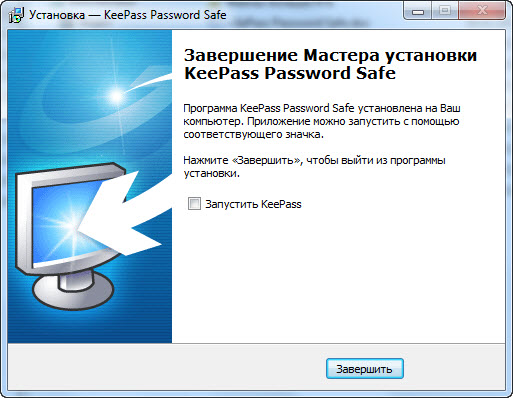 Установка программы завершена, теперь перейдем к основным действием программы.
Настройка и использование программы KeyPass
В архиве, из которого устанавливали программу, лежит файл Russian.lngx, этот файл предназначен для перевода KeyPass на русский язык. Чтобы сделать KeyPass полностью на русском языке нужно файл Russian.lngx скопировать вот сюда C:\Program Files\KeePass Password Safe 2. Теперь можем запустить программу. Откроется главное окно, где выбираем “View”->“Change Language…”.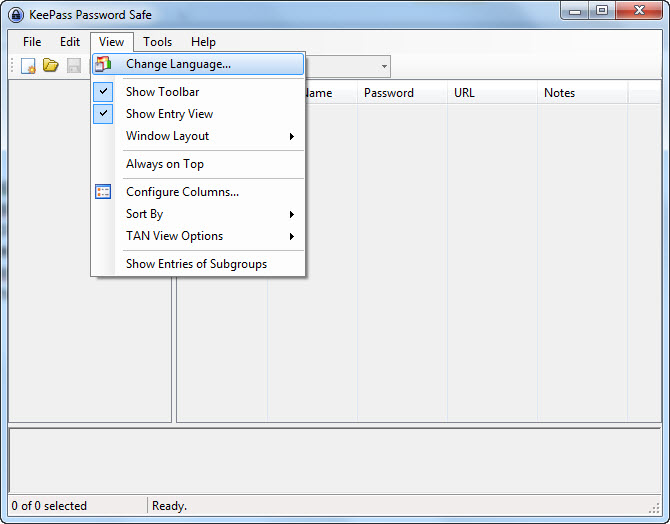 В следующем окне необходимо нажать на “Russian”, сразу появится сообщение, в котором говорится, чтобы поменять язык нужно перезапустить программу, соглашаемся с этим сообщением, нажимаем кнопку “ОК”.
 Сообщение:
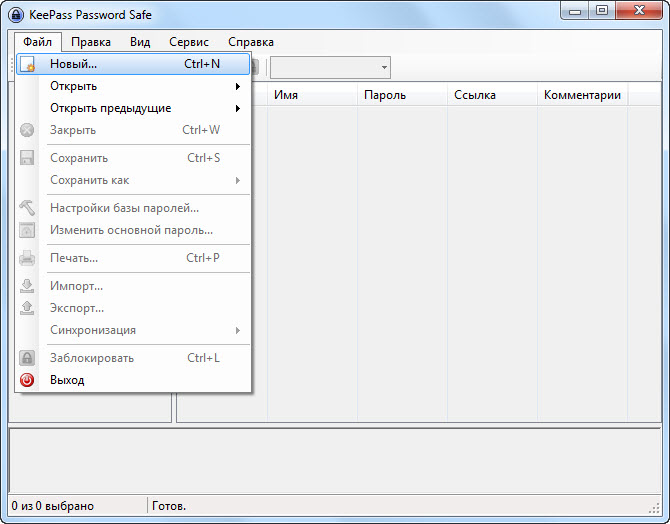
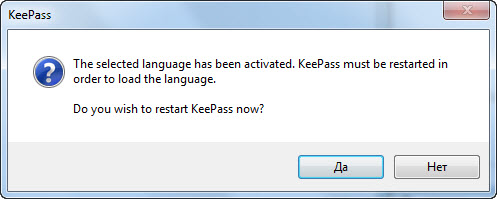 Программа автоматически закроется и откроется заново, но уже полностью на русском языке. Приступим к работе KeyPass, чтобы начать использовать её необходимо создать базу паролей. Для этого нажимаем “Файл-> Новый”.
 Откроется окно, в поле “Имя файла” указываем, как будет называться Ваша база паролей. Например, назвали базу “secret”, после этого указываем путь сохранения файла, лучше всего указать на диск D или другой диск, где не установлена операционная система (так как можем потерять этот файл, при очередной установки Windows). После того когда указали путь, нажимаем кнопку “Сохранить”.
 Теперь указываем пароль к созданной базе. Я не привязываю базу паролей к ключевому файлу и учетной записи Windows, но Вы можете создать/указать, это делается на усмотрение пользователя. Когда указали основной пароль к базе, нажимаем “ОК”.
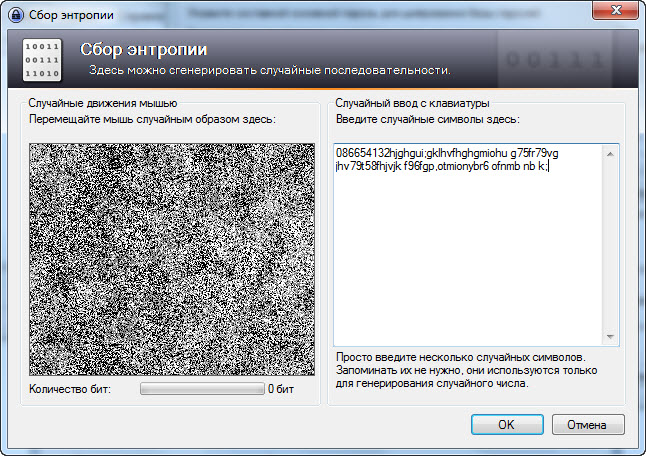
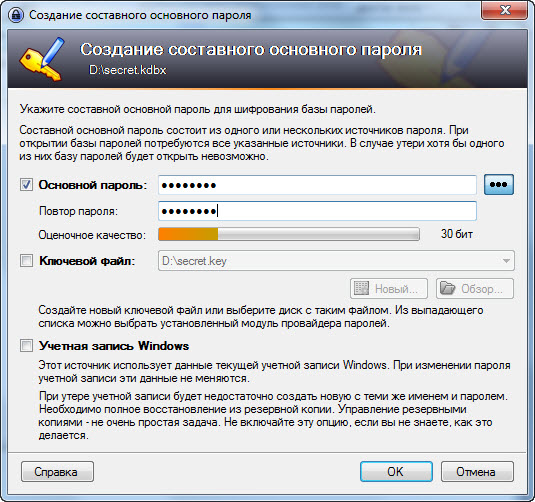 Для того чтобы создать ключевой файл, активируете галочку “Ключевой файл” и нажмите кнопку “Новый”. Откроется окно, в котором нужно указать, куда нужно сохранить ключевой файл, можете сохранить на диск D (на усмотрение пользователя). В следующем окне в правой части окна вводим любые символы в хаотичном порядке и нажимаем кнопку “ОК”.
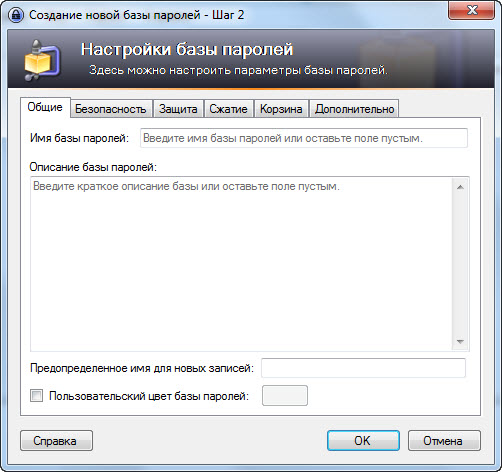
 Настройка, которые предлагает программа по умолчанию подходит для нас, нажимаем “ОК”.
 Создание базы закончено. В программе будут примеры записей, как они выглядят. Удаляем их, нажимаем правой кнопкой по записи и выбираем “Удалить запись” или кнопкой Delete.
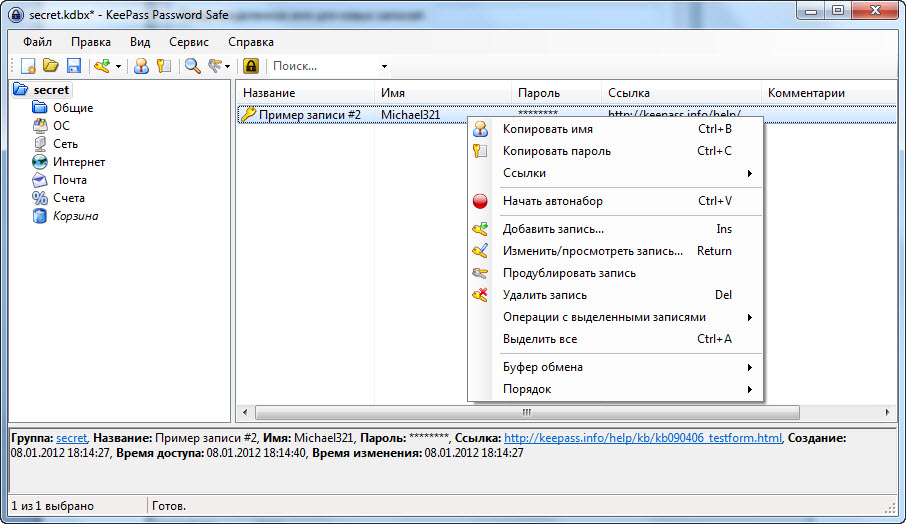 Чтобы добавить запись, нужно нажать правой кнопкой мыши в пустое место программы и выбрать “Добавить запись”, также можно при помощи клавиши “Insert” или воспользоваться кнопкой. Где расположена кнопка для добавления записи, смотрите на скриншоте ниже.
 Откроется окно, где вводится: называние, имя, пароль, повтор пароля, ссылку и комментарии. Чтобы было видно, какие символы вводите в поля: пароль и повтор пароля, необходимо нажать на кнопку […], которая находится в правой части окна.
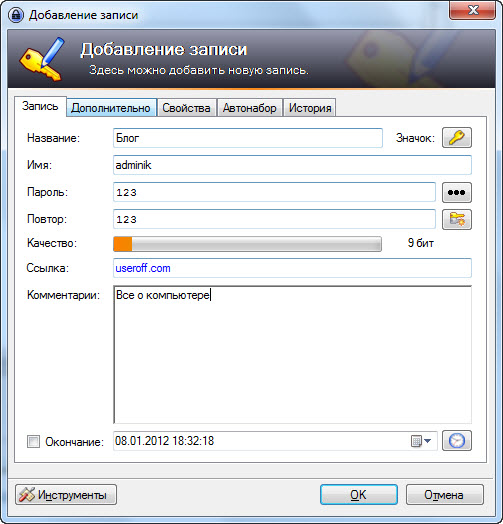 Также в программе можно воспользоваться генератором паролей, чтобы открыть окно генератора, нажмите на значок в виде двух ключей в правой части окна и выбираем “Открыть генератор паролей…”.
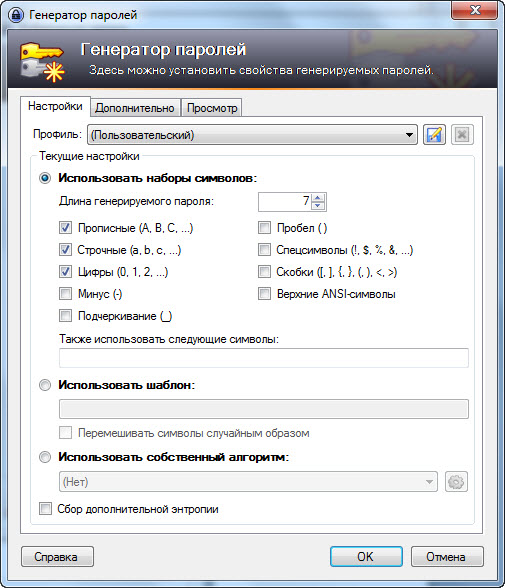
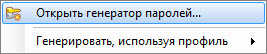 Ставим галочки: прописные, строчные и цифры. Длину генерируемого пароля ставим цифру 7. Нажимаем кнопку “Ок”.
 Теперь в поля пароль и повтор пароля видим пароль, который сгенерировала программа из символов, которые указали в генераторе паролей. Теперь этот пароль можно использовать на сайте, для которого предназначена эта запись. Чтобы сохранить запись, нажимаем кнопку “ОК”.
 После того, когда Вы добавили запись, сохраняем изменения в базе, Файл-> Сохранить. Теперь при следующем открытии, программа запросит пароль. Вводим пароль в поле “Основной пароль” и нажимаем “ОК”. Если при создании базы использовали функцию ключевой файл, то необходимо указать путь к файлу.
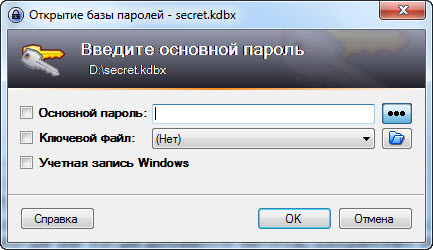 Когда ввели пароль, откроется главное окно программы, чтобы посмотреть пароль одной из сохраненных записей в базе надо выделить ее (нажав левой кнопкой мыши) и нажать кнопку Enter, можно также открыть запись нажав на нее правой кнопкой мыши и выбрать “Изменить/просмотреть запись…”.
После этого нажмите на кнопку […] и пароль станет видимым.
| Рубрики: | ПОЛЕЗНОЕ/=ПРОГРАММЫ= |
| Комментировать | « Пред. запись — К дневнику — След. запись » | Страницы: [1] [Новые] |


