-Приложения

  • Перейти к приложению Открытки ОткрыткиПерерожденный каталог открыток на все случаи жизни
  • Перейти к приложению Онлайн-игра "Большая ферма" Онлайн-игра "Большая ферма"Дядя Джордж оставил тебе свою ферму, но, к сожалению, она не в очень хорошем состоянии. Но благодаря твоей деловой хватке и помощи соседей, друзей и родных ты в состоянии превратить захиревшее хозяйст
  • Перейти к приложению Я - фотограф Я - фотографПлагин для публикации фотографий в дневнике пользователя. Минимальные системные требования: Internet Explorer 6, Fire Fox 1.5, Opera 9.5, Safari 3.1.1 со включенным JavaScript. Возможно это будет рабо
  • Перейти к приложению Всегда под рукой Всегда под рукойаналогов нет ^_^ Позволяет вставить в профиль панель с произвольным Html-кодом. Можно разместить там банеры, счетчики и прочее
  • Перейти к приложению Словарный запас Словарный запасПриложение показывает, в виде облака, 100 наиболее используемых слов в вашем дневнике, или в дневниках друзей. Каждое слово является ссылкой, на поиск этого слова в вашем дневнике.

 -

Радио в блоге

[Этот ролик находится на заблокированном домене]
Добавить плеер себе
© Накукрыскин

 -Поиск по дневнику

Поиск сообщений в Curious2010

 -Подписка по e-mail


 -Статистика

Статистика LiveInternet.ru: показано количество хитов и посетителей
Создан: 01.04.2010
Записей: 5480
Комментариев: 8479
Написано: 16531


Коли ежели правильно рассудить,то получится не более менее как ежели,а по отношению ко всему остальному прочему-соверщенно буквально.
Все права на публикуемые аудио, видео, графические и текстовые материалы принадлежат их владельцам.Материал,выставленный в моем блоге взят из открытых источников и используется исключительно в некоммерческих целях.Если Вы являетесь автором материала или обладателем авторских прав на него и против его использования в моем блоге,пожалуйста, сообщите об этом.Если Ваше авторство не было указано,можете сообщить мне личным письмом или оставьте комментарий под постом.Если Вы не хотите,чтобы Вас беспокоили визитами,так же дайте знать,чтобы я убрал кликабельную ссылку на Вашу страничку.Любой материал,присланный мне для оформления,без указания автора или источника публиковаться не будет.Точная цитата из Википедии:<<Понятие плагиата не имеет вполне определённого содержания, и в частных случаях не всегда возможно однозначно отделить его от сопредельных понятий: подражания, заимствования, соавторства и других подобных случаев сходства произведений. Во всяком случае, совпадение отдельных идей не является плагиатом, поскольку любые новые произведения в чём-то основаны на идеях, не принадлежащих автору. Между тем человек, дойдя своим умом до чего-нибудь, часто склонен считать себя «Колумбом» истины и, не желая знать о предшественниках, видит в любом повторении собственных мыслей посягательство на свои права.>>Предъявлять свои требования имеют право: ◦обладатели исключительных имущественных авторских прав◦лица, ими уполномоченные◦организации по управлению имущественными правами на коллективной основе


=ШАХМАТЫ ОНЛАЙН=

Пятница, 04 Ноября 2011 г. 21:17 + в цитатник

Рубрики:  ИНТЕРЕСНОЕ

Результат теста "Какое вы существо в мире фэнтези?"

Пятница, 04 Ноября 2011 г. 16:33 + в цитатник
Результат теста:Пройти этот тест
"Какое вы существо в мире фэнтези?"

Вы - Человек.


Вы самое обычное существо. Уравновешены и непредвзято относитесь к окружающим вас.
Психологические и прикольные тесты LiveInternet.ru

Как сделать скриншот за 10 секунд.

Пятница, 04 Ноября 2011 г. 16:31 + в цитатник
Это цитата сообщения lyudmilakedinova [Прочитать целиком + В свой цитатник или сообщество!]

УРОК:

УРОК: Как сделать скриншот за 10 секунд.

Делаем снимок экрана за 10 секунд!
Баннер

1. Заходим на сайт clip2net.com:
Лошотип сайта
(регистрироваться там не обязательно)

Регистрация нужна для того, чтобы все ваши скриншоты можно было выкладывать в Интернет сразу - без сохранения их в компьютер с последующей загрузкой в фото-хранилище на вашем сайте.
Чтобы зарегистрироваться - нужно нажать на панели «Мои сайты». После прохождения этой процедуры вам придет письмо с подтверждением регистрации и ссылкой активации. Теперь все ваши скриншоты будут храниться на этом сайте, что очень удобно –
делаете скриншот, тут же одним кликом загружаете его на сервер и тотчас получаете код, а потом просто вставляете этот код на любую вашу страничку!  

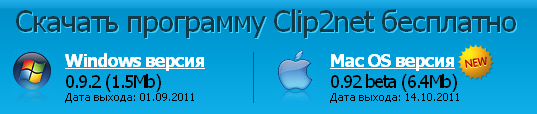
2. Скачиваем с сайта программу Clip2Net для Windows.


3. Распаковываем и устанавливаем её на свой компьютер.
4. В нижней части вашего экрана на панели инструментов появится маленький значок
1319971676-clip-7kb
а на рабочем столе в правом верхнем углу увидите еще один вот такой фоновый значок (область приема изображений)
Область приема изображений

5. Теперь (если вы прошли регистрацию), вам нужно в настройках программы ввести свои данные, чтобы скриншоты автоматиески в один клик  отправлялись в ваш аккаут на сервер-хранилице.
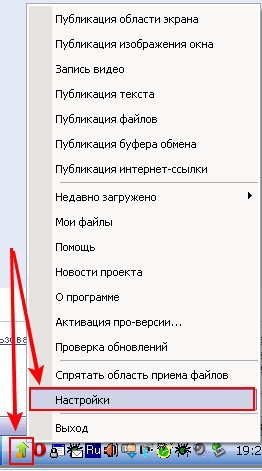
- Для этого жмем правой клавишей мышки по значку программы на панели инструментов и выбираем опцию "Настройки":
Настройки

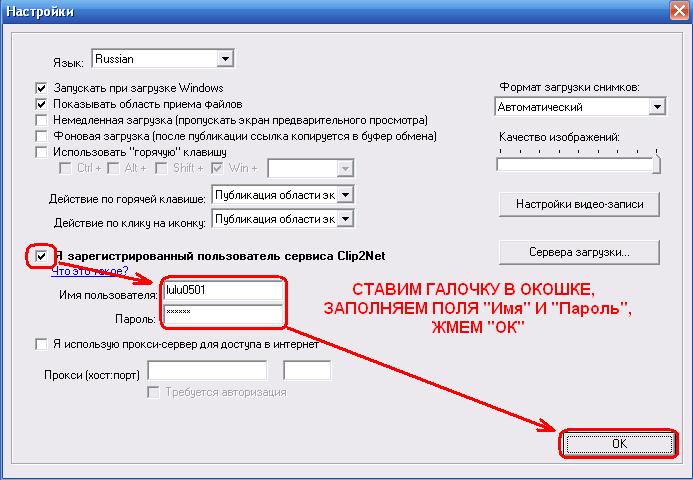
- В выпавшем окошке ставим галочку и заполняем форму:
Настройки-2

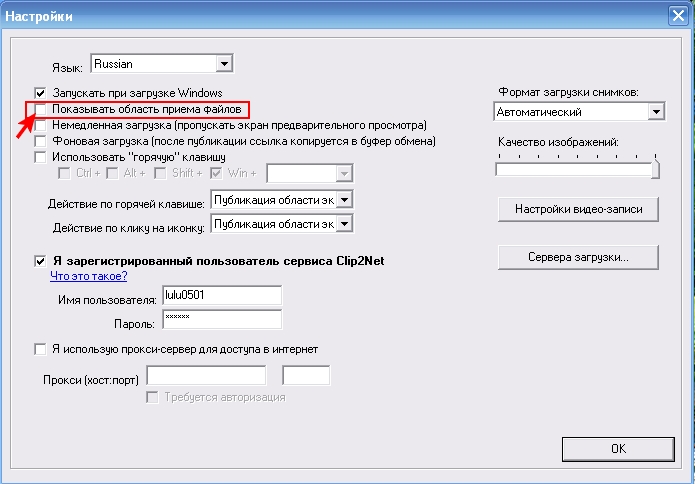
- Здесь же можно отключить (если он вам очень мешает) значок области приема изображений:
Убираем значем области приема

Все! Теперь можно делать снимки экрана:
1. Жмем на значок программы Значок левой клавишей мышки (можно - правой,  в этом случае выбираем из меню «Публикация области экрана») :

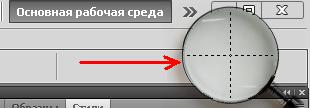
2. В правом верхнем углу экрана появляется вот такая лупа:
Лупа

3. Теперь ставим курсор мыши в нужную часть страницы, зажимаем левую клавишу и тянем до того места, которое нам нужно выделить.

4. После этого у вас должно появиться вот такое окно
(рабочая область программы):
Рабочая область
 
5. При помощи инструментов на панели управления вы можете сделать на вашем скриншоте все необходимые выделения, пометки и надписи.
Смотреть ролик

6. После окончания редактирования выбираем или отправку изображения на сервер, или сохраняем его в папку на нашем компьютере.
Сохраняем скриншот

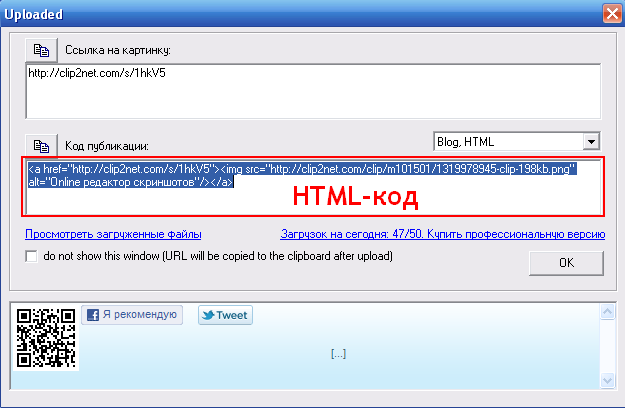
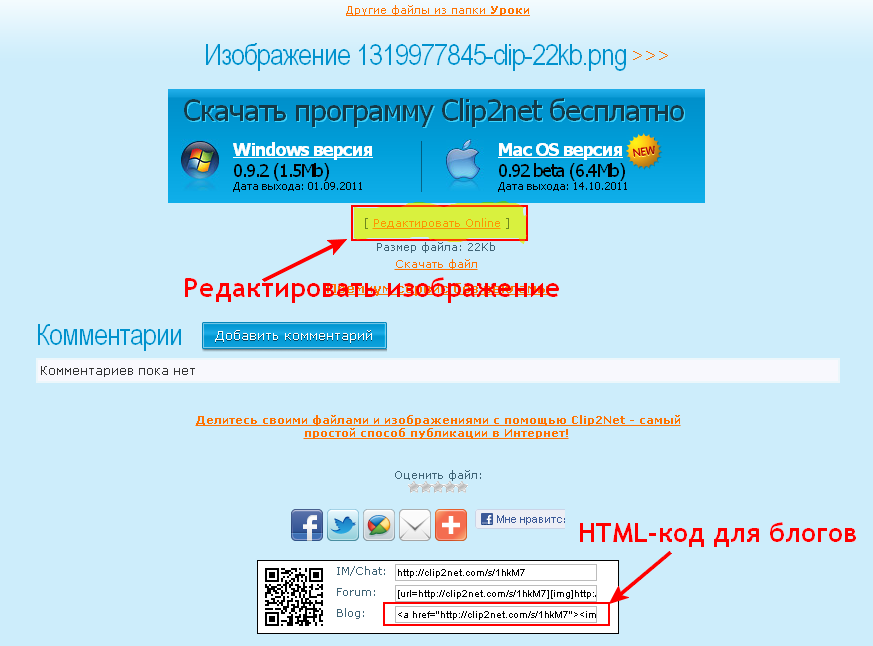
7. Если вы решили загрузить изображение на сервер, то через пару секунд появится окошко с HTML-кодом. Копируем его, а затем просто вставляем его в наш пост:
Код скриншота

ДОПОЛНИТЕЛЬНЫЕ ВОЗМОЖНОСТИ Сlip2net:

1. Чтобы снять весь экран целиком -  нажимаем на значок программы и выбираем из меню «Публикация изображения окна»,  а затем кликаем на экран и получаем его снимок.

2. Есть возможность записи короткого видео с экрана (без звука).
Нажимаем правой кнопкой мышки на значок программы и выбираем пункт «Запись видео». Выделяем нужную область экрана, которую решили записать и жмем кнопку “Record”. Останавливаем запись кнопкой “ОК”. Ролик сохраняется в формате AVI.

3. Можно воспользоваться функцией публикации текста.
Жмем правой клавишей мышки на значок программы и выбираем «Публикация текста». Появляется диалоговое окно встроенного текстового редактора, в котором можно написать свой текст или  вставить предварительно скопированный из буфера обмена.

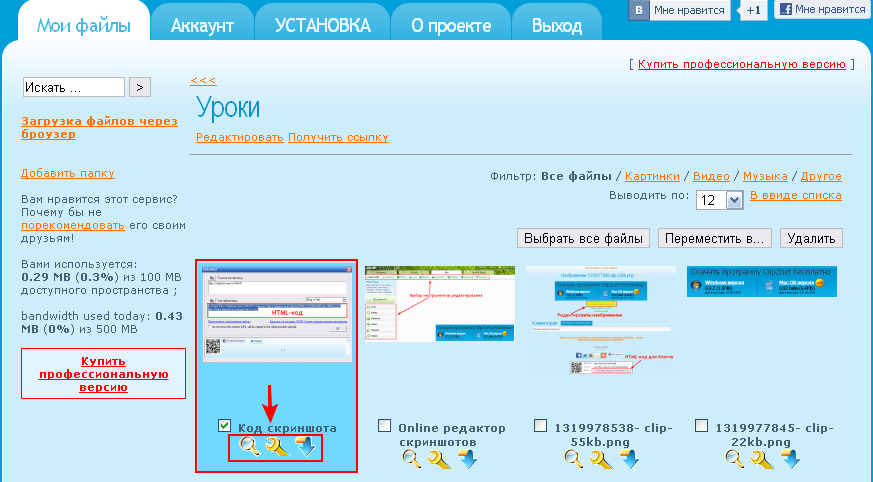
4. Для зарегистрированных пользователей Сlip2net есть возможность хранения, сортировки загруженных на сервер скриншотов и, при необходимости, повторного многократного получения их кодов:
Код скриншота

5. Можно загружать сохраненные ранее изображения из вашего компьютера. Жмем на значок программы и выбираем "Публикация файлов". Выбираем файл из вашей папки и просто перетягиваем его мышкой на значок области приема изображений -> Область приема изображений

5.Также можно отредактировать online  загруженные на сервер изображения:
1319978538-clip-55kb

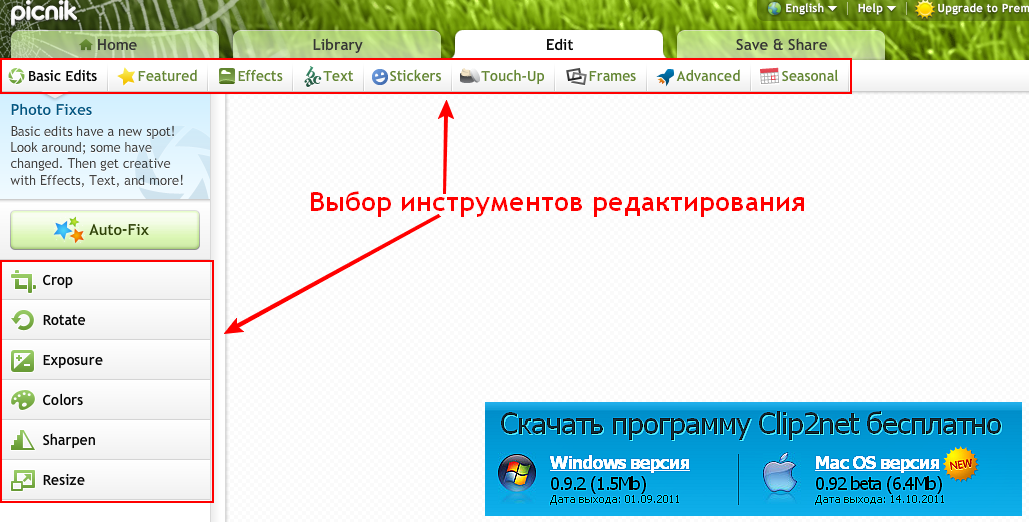
К окне online-редактора справа и вверху есть панельки с инструментами редактирования:
Online редактор скриншотов

Если вы заинтересовались работой этой замечательной программы - скачивайте, устанавливайте и знакомьтесь с остальными ее возможностями!
 
center
Рубрики:  ПОЛЕЗНОЕ/=ПРОГРАММЫ=
ИНТЕРЕСНОЕ

УРОК: Как сделать скриншот за 10 секунд.

Пятница, 04 Ноября 2011 г. 16:30 + в цитатник
Это цитата сообщения lyudmilakedinova [Прочитать целиком + В свой цитатник или сообщество!]

УРОК: Как сделать скриншот за 10 секунд.

УРОК: Как сделать скриншот за 10 секунд.

Делаем снимок экрана за 10 секунд!
Баннер

1. Заходим на сайт clip2net.com:
Лошотип сайта
(регистрироваться там не обязательно)

Регистрация нужна для того, чтобы все ваши скриншоты можно было выкладывать в Интернет сразу - без сохранения их в компьютер с последующей загрузкой в фото-хранилище на вашем сайте.
Чтобы зарегистрироваться - нужно нажать на панели «Мои сайты». После прохождения этой процедуры вам придет письмо с подтверждением регистрации и ссылкой активации. Теперь все ваши скриншоты будут храниться на этом сайте, что очень удобно –
делаете скриншот, тут же одним кликом загружаете его на сервер и тотчас получаете код, а потом просто вставляете этот код на любую вашу страничку!  

2. Скачиваем с сайта программу Clip2Net для Windows.


3. Распаковываем и устанавливаем её на свой компьютер.
4. В нижней части вашего экрана на панели инструментов появится маленький значок
1319971676-clip-7kb
а на рабочем столе в правом верхнем углу увидите еще один вот такой фоновый значок (область приема изображений)
Область приема изображений

5. Теперь (если вы прошли регистрацию), вам нужно в настройках программы ввести свои данные, чтобы скриншоты автоматиески в один клик  отправлялись в ваш аккаут на сервер-хранилице.
- Для этого жмем правой клавишей мышки по значку программы на панели инструментов и выбираем опцию "Настройки":
Настройки

- В выпавшем окошке ставим галочку и заполняем форму:
Настройки-2

- Здесь же можно отключить (если он вам очень мешает) значок области приема изображений:
Убираем значем области приема

Все! Теперь можно делать снимки экрана:
1. Жмем на значок программы Значок левой клавишей мышки (можно - правой,  в этом случае выбираем из меню «Публикация области экрана») :

2. В правом верхнем углу экрана появляется вот такая лупа:
Лупа

3. Теперь ставим курсор мыши в нужную часть страницы, зажимаем левую клавишу и тянем до того места, которое нам нужно выделить.

4. После этого у вас должно появиться вот такое окно
(рабочая область программы):
Рабочая область
 
5. При помощи инструментов на панели управления вы можете сделать на вашем скриншоте все необходимые выделения, пометки и надписи.
Смотреть ролик

6. После окончания редактирования выбираем или отправку изображения на сервер, или сохраняем его в папку на нашем компьютере.
Сохраняем скриншот

7. Если вы решили загрузить изображение на сервер, то через пару секунд появится окошко с HTML-кодом. Копируем его, а затем просто вставляем его в наш пост:
Код скриншота

ДОПОЛНИТЕЛЬНЫЕ ВОЗМОЖНОСТИ Сlip2net:

1. Чтобы снять весь экран целиком -  нажимаем на значок программы и выбираем из меню «Публикация изображения окна»,  а затем кликаем на экран и получаем его снимок.

2. Есть возможность записи короткого видео с экрана (без звука).
Нажимаем правой кнопкой мышки на значок программы и выбираем пункт «Запись видео». Выделяем нужную область экрана, которую решили записать и жмем кнопку “Record”. Останавливаем запись кнопкой “ОК”. Ролик сохраняется в формате AVI.

3. Можно воспользоваться функцией публикации текста.
Жмем правой клавишей мышки на значок программы и выбираем «Публикация текста». Появляется диалоговое окно встроенного текстового редактора, в котором можно написать свой текст или  вставить предварительно скопированный из буфера обмена.

4. Для зарегистрированных пользователей Сlip2net есть возможность хранения, сортировки загруженных на сервер скриншотов и, при необходимости, повторного многократного получения их кодов:
Код скриншота

5. Можно загружать сохраненные ранее изображения из вашего компьютера. Жмем на значок программы и выбираем "Публикация файлов". Выбираем файл из вашей папки и просто перетягиваем его мышкой на значок области приема изображений -> Область приема изображений

5.Также можно отредактировать online  загруженные на сервер изображения:
1319978538-clip-55kb

К окне online-редактора справа и вверху есть панельки с инструментами редактирования:
Online редактор скриншотов

Если вы заинтересовались работой этой замечательной программы - скачивайте, устанавливайте и знакомьтесь с остальными ее возможностями!
 
center
Рубрики:  ПОЛЕЗНОЕ/=ПРОГРАММЫ=

Aurora 3D Text & Logo Maker 11.08121129 RePack

Четверг, 03 Ноября 2011 г. 17:45 + в цитатник

Aurora 3D Text & Logo Maker- мощный инструмент для создания уникального 3D текста, кнопок и логотипов. Программа имеет достаточно большое количество шаблонов и уже готовых форм, которые можно использовать для создания собственного текста. При желании в редакторе можно создать полностью собственный и уникальный 3D текст или логотип.


Программа позволяет выбирать различные варианты искривления, выравнивания, освещения, наложения объектов и т.д. Допускается импорт шрифтов и SVG-графики. Итоговый вариант выводится в виде PNG, TGA, TIFF, JPG, BMP, XPM и PPM-файлов.

Aurora 3D Text and Logo Maker имеет комплект эффектов, анимаций, текстур, с помощью которых можно украсить 3D логотип или текст. При создании трёхмерного логотипа можно также отрегулировать уровень света, добавить теней, рельеф и не только. Используя возможности программы можно создать действительно интересные логотипы и 3D тексты.

Дата: 2011

Платформа: Windows 2000/ XP/ Vista/ 7 (x32;x64)

Интерфейс: Русский/Мульти

Лекарство: Вшито

Размер : 29 Mb

Скачать с Letitbit
Скачать с VipFile
Скачать с Depositfiles
Рубрики:  ПОЛЕЗНОЕ/=ПРОГРАММЫ=

Как сделать portable / портабл программу?

Четверг, 03 Ноября 2011 г. 17:36 + в цитатник

Как сделать portable / портабл программу?


Удобство Portable soft-та все уже могли оценить, многим он больше нравится из каких-то личных побуждений.


Но самые главные причины на мой взгляд:


? Нет необходимости устанавливать soft и тем самым засорять систему и реестр


? Возможность хранить и использовать Portable soft на внешнем флеш накопителе


? Всегда ваш Portable soft находится с вами на флеш накопителе, и использование его можно везде при наличии USB портов в комьютере


? Использовать на работе где не желательно или нельзя устанавливать soft, или не хватает ресурсов для этого


? Дешевизна и достаточно большая емкость флеш накопителей на которых можна хранить ваши любимые программы


Найти Portable версии почти всех популярных программ сейчас не очень сложно, но что делать если вы используете какой то редкий или специфицеский soft? Ответ напрашивается сам - сделать самому.


Рассмотрим пошаговое создание portable версии программы Firefox 3.0.6


Скачиваем дистрибутив программы с оффсайта.


Для создания portable нам понадобится программа Thinstall Virtualization Suite, ее мы берем здесь.


Итак, начнем.


Распаковываем архив программы Thinstall Virtualization Suite в любую папку. Запускаем Setup capture.exe.


Как сделать


Делаем первый снимок системы до установки программы. Жмем Start. Для создания portable программа Thinstall сравнивает снимки системы до и после установки.


Оставляем всё по умолчанию, сканируем диск С и все ветки реестра. Жмем Pre-install Scan.


Процесс сканирования занимает некоторое время, ждем появления следующего окна:


Как сделать


Не закрываем окно, все сворачиваем и приступаем к установке Firefox.


Как сделать


Следуем инструкциям на экране, заканчиваем установку.


Как сделать


Запускаем и настраиваем firefox.


Всё, программа установлена и настроена, возвращаемся к ранее скрытому окну и сканируем систему на изменения Thinstall-ом. Жмем Post-install scan.


Выбираем основной exe-файл, который будет запускать программу:


Выбираем Mozilla Firefox.exe и жмем Continue >>


Все изменения сохранятся в папке с программой Thinstall:


Как сделать


Изменения сохранены, продолжим:


Папка с программой, всеми изменениями и bat - файлом лежат тут:


C:\Thinstall Virtualization Suite 3.358 portable\Captures\Mozilla Firefox (3.0.6)\


Как сделать


Далее необходимо убрать все пустые и ненужные папки, а еще лучше перенести их в другое место (могут понадобиться после).


Закончив чистку, смотрим изменения в реестре в файлах:


HKEY_CURRENT_USER.txt


HKEY_LOCAL_MACHINE.txt


HKEY_USERS.txt


И удаляем оттуда всё, что не касается Firefox. Следим, чтоб не осталось лишних пробелов - иначе не скомпилится portable.


Как сделать


Далее редактируем проект и файл настройки Package.ini (по необходимости). В этом файле имеется несколько секций, точка с запятой (;) означает, что параметр закомментирован и не учитывается.


Секция [Compression] - отвечает за сжатие файла. Сжатие / распаковка будет "кушать" ресурсы системы.


CompressionType=None


;CompressionType=Fast


Секция [Isolation] - отвечает за изоляцию программы от реальной среды. WriteCopy - означает, что все изменения от программы будут сохраняться в папке с программой. Merged - все изменения останутся в системе.


;DirectoryIsolationMode=WriteCopy


DirectoryIsolationMode=Merged


[BuildOptions]


SandboxName - имя песочницы (контейнера) - имя папки, в которой будут сохраняться все изменения от созданной portable программы. По умолчанию - это папка C:\Documents and Settings\имя пользователя\Application Data\Thinstall. Кстати, если вы уже пользуетесь portable программами - загляните в эту папку - найдете там много мусора - не очень удобно.


- опция SandboxPath указывает путь создания папки Sandbox, обычно эта опция отсутствует в файле Package.ini при этом по умолчанию Sandbox создаётся в папке C:\Documents and Settings\User\Application Data\Thinstall.


Для того, чтобы Sandbox создавалась в папке с файлом портативной программы задайте SandboxPath=. в секции [BuildOptions], например сразу после описания опции SandboxPath.


Так гораздо удобнее, чем искать эти файлы в Documents and Settings.


Ну и, наконец, окончательное действие - запускаем build.bat и получаем portable - программу в папке bin.


Как сделать


Тестируем полученный результат на его “портативность”. При необходимости возвращаем файлы и настройки из заранее сохраненного архива (Captures\Mozilla Firefox (3.0.6)\) и заного создаем portable.


Как сделать


PS. Все свои эксперименты лучше всего проводить на «девственно чистой» системе , лучше всего на виртуальной машине (VMWare , VirtualBox ). Последняя программа бесплатна . Сборка переносного софта на виртуальной машине , позволит вам избежать неприятных последствий загаживания своей операционки и тем меньше будет мусора в вашей сборке.


Сделайте свои программы переносными!

Рубрики:  ПОЛЕЗНОЕ/=ПРОГРАММЫ=

Создать визитку онлайн!

Четверг, 03 Ноября 2011 г. 14:40 + в цитатник
создать визитку онлайн, создать визитку онлайн бесплатно, бесплатная программа для создания визиток
Это радостная новость для тех пользователей, кто давно хотел создать визитку онлайн своими руками! Теперь такая возможность появилась вместе с одним замечательным сервисом-программой для создания визиток на разный вкус. Сервис так и называется "Программа Визитка".По сути дела это и есть программа, только онлайн. Причем создать визитку Вы можете абсолютно бесплатно, что немаловажный плюс! Я думаю, что это хорошая альтернатива платным программам.


СОЗДАТЬ ВИЗИТКУ ОНЛАЙН!

Рубрики:  ПОЛЕЗНОЕ/=ПРОГРАММЫ=


Процитировано 1 раз

Конвертирование видео с помощью программы Total Video Converter

Четверг, 03 Ноября 2011 г. 14:32 + в цитатник
Это цитата сообщения IrchaV [Прочитать целиком + В свой цитатник или сообщество!]

Конвертирование видео с помощью программы Total Video Converter


Меня попросили рассказать, как и чем конвертировать видео!

Я работаю с многими програмами, но... больше всего люблю

Total Video Converter

В нем, все просто и удобно!

Можно не только видео делать разных форматов, но так же и отделять аудио от видео, что я делаю для своего айфоньчика))))

И так....


Читать далее...
Рубрики:  ПОЛЕЗНОЕ/=ПРОГРАММЫ=

Пишем текст и убираем логотип сайт

Четверг, 03 Ноября 2011 г. 13:59 + в цитатник
Это цитата сообщения yaqut [Прочитать целиком + В свой цитатник или сообщество!]

Пишем текст и убираем логотип сайт

Пишем текст и убираем логотип сайт


Еще один совет для начинающих.
Вот очем:
Наверное всем известен такой хороший сайтик,
где можно написать русскими буквами блестящий
текст
http://gifr.ru/glitter/
Просто жмете там на блестящую надпись
пишите свой текст, выбираете
шрифт, блестки и т.п
и все.
Легко и просто.
Но вот досада - в конце записи все портит логотип сайта.
Теперь это досадное недоразумение
(да простят меня разработчики сайта)
можно устранить,
НЕ ПРИБЕГАЯ К ПОМОЩИ фотошопа!
КАК? Читаем дальше.
1. Напишите слова на том сайте
2. Сделайте несколько (например два)
пробела, нажав на клавиатуре
соответствующую клавишу и в конце поставьте
например восклицательный знак.
У вас получится что-то вроде этого:

3. НЕ КОПИРУЙТЕ КОД, а просто нажмите
на полученной записи правой кнопкой мыши
и выберите СОХРАНИТЬ КАК..
и сохраните на компьютере.
4. Теперь откройте сайт:
Заходим на Аva-Аva
5. Нажмите там ОБЗОР и выберите сохраненную
запись с компа, нажмите Upload
6. Запись появится в окне.
Вы с помощью растягивающегося окошка(пунктирного)
обрезаете пробелы и восклицательный знак
на картинке (т.е. расположите запись в пунктирном
окошке, а пробел и восклицательный знак
оставьте за окошком).
7. Затем жмите Crop, появится запись обрезанная.
Сохраните ее через правую кнопку мыши
на компьютере.
У вас получится вот так:

Все, готово!
Теперь открывайте радикал:
http://www.radikal.ru/
грузите туда вашу полученную запись,
затем копируйте мышкой 6-ую строку
и ставьте в простой формат новой записи дневника.
Вот и все! Всем Удачи!


Рубрики:  ИНТЕРЕСНОЕ
ПОЛЕЗНОЕ

okis.ru - бесплатный хостинг для ваших сайтов

Четверг, 03 Ноября 2011 г. 13:57 + в цитатник
Это цитата сообщения [Прочитать целиком + В свой цитатник или сообщество!]

okis.ru - бесплатный хостинг для ваших сайтов

бесплатный хостинг для ваших сайтов

3510022_okis (468x60, 28Kb)

http://okis.ru/

Серия сообщений "Создать бесплатно":
Что можно в интернете создать бесплатно?
Часть 1 - okis.ru - бесплатный хостинг для ваших сайтов
Рубрики:  ИНТЕРЕСНОЕ
ПОЛЕЗНОЕ


Поиск сообщений в Curious2010
Страницы: 548 ... 75 74 [73] 72 71 ..
.. 1 Календарь