Комплексная проверка на вирусы |
Комплексная проверка 27-ю антивирусами Avast, AVG, Avira, BitDefender, Cat-QuickHeal, ClamAV, Command AV, DrWeb, eSafe, eTrust-Iris, eTrust-Vet, Ewido, Fortinet, F-Prot, Ikarus, Kaspersky, McAfee, NOD32v2, Microsoft, Norman, Panda, Prevx1, Sophos, Sunbelt, Sybari, The Hacker, VBA32
Комплексная проверка 15-ю антивирусами AntiVir, Arcabit, Avast, AVG, BitDefender, ClamAV, Dr.Web, F-Prot Antivirus, Fortinet, Kaspersky Anti-Virus, NOD32, Norman Virus Control, UNA, VirusBuster, VBA32
Комплексная проверка 15-ю антивирусами AntiVir, ArcaVir, Avast, AVG, Avira, BitDefender, ClamAv, Dr.Web, F-PROT, Ikarus, NOD32, Norman, Sophos, VBA32, VirusBuster
Комплексная проверка 2-мя антивирусами AVZ, VBA32
Проверить Антивирусом Касперского
Проверить DrWeb или установить в браузер плагин для проверки
Проверить Avast
Проверить Ikarus
Проверить ClamAV
Проверить VBA32
Проверить UNA
Проверить Fortinet
Проверить Stocona Antivirus
Проверить RAV Antivirus
|
Как вставить видео в свой дневник. Версия сегодняшнего дня |
Девочки, получила просьбу от одной читательницы рассказать, как это делается. Хочу сразу заметить, что жизнь меняется, и способы размещения видео в дневниках ЛиРу меняются тоже. В данном случае изменения положительные (тьфу, тьфу, тьфу!). Итак, снова учимся!

|
Вышивка, прихват для штор, подушка в японском стиле |


|
Как посмотреть свои сохраненные пароли? |
Часто вводя логин и пароль на очередном сайте мы нажимаем кнопку «запомнить пароль», благополучно теряя его на просторах памяти, а все ли знают как его потом посмотреть? Нет? Тогда Вы попали по адресу. В этой статье я расскажу и даже покажу, как посмотреть свои сохраненные пароли в разных интернет-браузерах.
Как посмотреть пароли в Mozilla Firefox
Открываем браузер и вверху на панели инструментом нажимаем Инструменты — Настройки — Защита — Сохраненные пароли. Вы уведите адреса сайтов и пароли.

Как посмотреть пароли в Google Chrome
Открываем Google Chrome, заходим в настройки (гаечный ключ) — Настройки — Показать дополнительные настройки — Пароли и формы — Управление сохраненными паролями. Откроется таблица с адресами сайтов и паролями. Выбираем нужные, жмем показать.

Серия сообщений "Освоение компьютера *Umna.ja*":
Часть 1 - "Как правильно установить или удалить Flash Player"
Часть 2 - Виджет с фотографиями профилей Mail.ru на своем сайте
...
Часть 8 - По просьбам новичков!!
Часть 9 - Специальная вставка в Microsoft Word ?
Часть 10 - Как посмотреть свои сохраненные пароли?
|
Как сделать оглавление в Word? |
Все мы пользуемся Вордом то ли по надобности , то ли по роду своей деятельности.
И вроде бы все уже знакомо и понятно, но вот на деле, все ли мы знаем, со всеми ли нюансами знакомы - вопрос?
Сегодня мне попалась отличная статья, будет полезна думаю многим.
Ворд позволяет автоматически сформировать оглавление вашего документа. Это особенно полезно, если документ содержит много страниц.
Вставка оглавления
1. Проверьте, отформатированы ли заголовки разделов документа встроенными стилями.
Перед тем как приступить к формированию оглавления нужно все названия и заголовки глав, параграфов и тому подобное отформатировать стилем «Заголовок».

Для этого выделите название, а затем на панели инструментов откройте список «Стиль» и выберите «Заголовок 1», если у вас все заголовки одного уровня.
Если заголовки разных уровней, то выбирайте соответственно «Заголовок 2» или «Заголовок 3».
2. Установите курсор в то место, где должно находиться ОГЛАВЛЕНИЕ и наберите на клавиатуре слово «Оглавление» или «Содержание».
Как правило, ОГЛАВЛЕНИЕ находится либо вначале документа, либо в конце.
Я обычно помещаю оглавление вначале документа, чтобы можно было сразу прочитать краткое содержание.
3. Откройте меню «Вставка» и поместите указатель на строку «Ссылка».
4. В дополнительном меню щелкните по строке «Оглавление и указатели».
5. В окне диалога откройте вкладку «Оглавление».

6. В поле со списком «Форматы» щелкните по нужному формату.

Если у вас уровней заголовков больше трех, то в списке «Уровни» выставьте нужное количество уровней.
7. Щелкните по кнопке «ОК».
Должно получиться примерно так:

Причем само слово «Оглавление» нужно тоже отформатировать как «Заголовок». Тогда оно будет также включено в перечень оглавления.
Теперь чтобы перейти к нужному пункту Оглавления, щелкните по нему мышкой, и вы сразу же попадете на этот заголовок.
По умолчанию каждый пункт Оглавления преобразуется в гиперссылку.
Источник: Компьютерный ликбез
Автор: Александр Кириллов
Серия сообщений "Освоение компьютера *Umna.ja*":
Часть 1 - "Как правильно установить или удалить Flash Player"
Часть 2 - Виджет с фотографиями профилей Mail.ru на своем сайте
Часть 3 - Как сделать оглавление в Word?
Часть 4 - Как найти и открыть скрытые файлы и папки в Windows 7?
Часть 5 - Изучаем форматы текстовых файлов
...
Часть 8 - По просьбам новичков!!
Часть 9 - Специальная вставка в Microsoft Word ?
Часть 10 - Как посмотреть свои сохраненные пароли?
|
Вышитые этнические подушки |


|
Вышитые часы и подушка "Орхидеи" |



|
Вышитые часы и подушка "Гвоздики" |



|
Вышитые часы и подушка "Каллы" |


|
Вышитые часы и подушка "Подсолнухи" |


|
Вышитые часы и подушка "Розы" |



|
Вязанный абажур |


|
СИДУШКИ-КОВРИКИ крючком... мастер-класс... ОЧЕНЬ красиво... |
|
Как мне это нравится! Вязание крючком. ПУФИК и подушка |
Это наверное самый красивый узор для подушки и пуфика. Что-то он мне прям запал в душу. Надо обязательно обвязать свои пластиковые бутылки:)
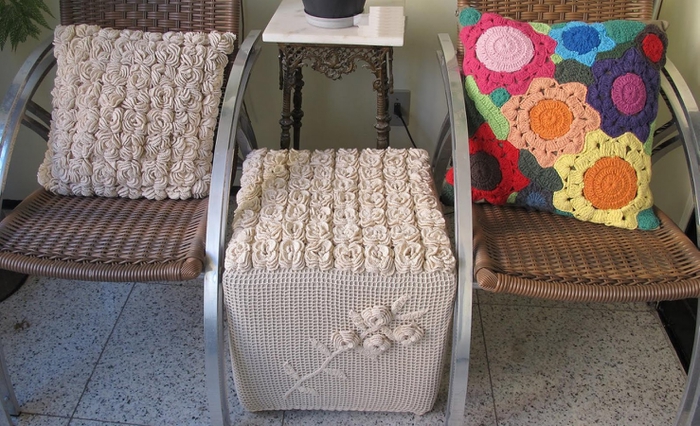
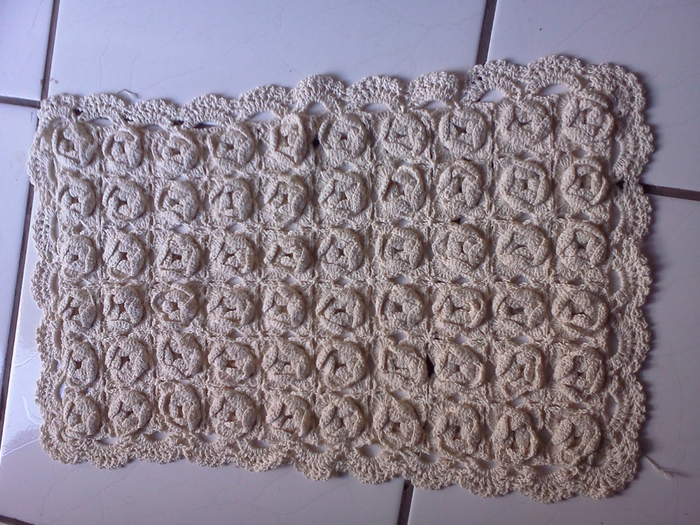
|
Изменяем голос в Skype |
Всем привет!) Сегодня статья о программе, которая в общем то предназначена для веселья =). Я научу вас изменять свой голос в скайпе на какой нибудь смешной или наоборот зловещий =).
Нам потребуется программа . Скачиваем и запускаем эту программку, теперь у вас рядом с часами должен появится значок рыбки, тыкаем на него правой кнопкой мыши и перед нами появляется такое окно:
|
Программы для чтения PDF файлов. |
 Просмотр PDF и DjVu
Наиболее распространенной программой для чтения документов PDF является бесплатный просмотрщик от авторов этого формата — Adobe Reader. Несмотря на справедливые упреки в большом размере и медлительности этой программы, она все-еще остается единственной поддерживающей все мыслимые и немыслимые вариации стандарта PDF.
Другое дело, что среднему пользователю не всегда нужен весь (как правило никогда неиспользуемый) функционал Adobe Reader. Такому пользователю можно предложить целый ряд альтернатив.
Первым в этом ряду стоит Foxit Reader. Это небольшая, быстрая программа, поддерживающая создание закладок и поиск по документу, предоставляет множество полезных инструментов и позволяет добавлять заметки к файлам PDF. Минус — не всегда качественная обработка изображений и водяные знаки на прилагаемых заметках. Также раздражает попытка установить дополнительную панель инструментов для Mozilla Firefox и кучу разных иконок в меню Пуск и на Рабочем столе.
Гораздо лучше документы PDF выглядят в PDF-XChange Viewer. Эта программа также предоставляет возможность ведения заметок, причем в отличие от предыдущей, не добавляет к ним никаких водяных знаков. Также PDF-XChange Viewer позволяет заполнять и сохранять формы, извлекать из документов текст и изображения, масштабировать текст, и конвертировать PDF в изображения форматов BMP, JPEG, TIFF и PNG. Минус — слишком большой размер (более 17 MB), хотя существует также портативная версия, которая занимает около 6 MB.
Наиболее компактным (меньше одного мегабайта) среди просмотрщиков PDF является Cool PDF reader. Помимо привычных возможностей, он может конвертировать PDF в файлы TXT, BMP, JPG, GIF, PNG, WMF, EMF, EPS. Минус — немного медленная работа, и отсутствие плавной прокрутки страниц.
И последняя программа — Sumatra PDF Viewer. Рекомендуется всем поклонникам минимализма — интерфейс этой программы почти отсутствует, а функционал минимален.
 Adobe Reader — наиболее популярная бесплатная программа для работы с файлами PDF.
 PDF-XChange Viewer — программа для просмотра файлов PDF, быстрая альтернатива Adobe Reader.
 STDU Viewer — программа для удобного просмотра электронной документации в разных форматах.
 Foxit Reader — бесплатная альтернативная программа для просмотра документов в формате PDF.
 Sumatra PDF — компактный просмотрщик файлов PDF с минималистским интерфейсом.
 Cool PDF Reader — небольшая программа для просмотра, печати и конвертации файлов в формате PDF.
 WinDjView — программа для просмотра файлов формата DjVu со множеством полезных инструментов.
 DjVuReader — простой и удобный в использовании бесплатный просмотрщик документов в формате DjVu.
|
Хаксофт: ну очень полезная вещь! Можно скачать бесплатно на сайте softforall.ru |


|
Photodex ProShow Producer v4.52.3053 + Rus + Keygen |
|
Программка для восстановления паролей к сайтам! |
|
|
ArtIcons Pro 5.41 Rus |

ArtIcons - простая в использовании программа для создания и редактирования иконок в различных форматах. Утилита позволяет профессионалам и любителям создавать, редактировать иконки и работать с библиотеками иконок. Программа поддерживает экспорт и импорт множества графических форматов, включая ICO, PNG, BMP, JPEG, GIF, ANI, CUR, EXE, DLL, OCX и другие форматы. Вы сможете создать или отредактировать новую иконку с помощью встроенных в приложение инструментов для редактирования.
|


