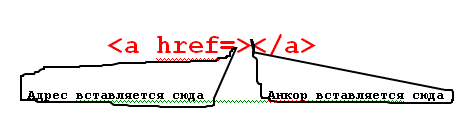
Второй способ написания кликабельной ссылки |

|
Онлайн-проверка файлов и ссылок антивирусом Dr.Web |
|
Серия сообщений "Полезности для компа2":
Часть 1 - Создание слайдшоу.
Часть 2 - Урок: "Программа для удаления программ"
...
Часть 13 - Полезности для компа
Часть 14 - Конструкторы сайтов
Часть 15 - Онлайн-проверка файлов и ссылок антивирусом Dr.Web
Часть 16 - Как обмануть принтер и заставить его печатать без чернил
Часть 17 - Хитрости Youtube
...
Часть 43 - Как фотографировать экран монитора
Часть 44 - ПОДОЗРИТЕЛЬНЫЕ СТРАНИЦЫ В ИНТЕРНЕТЕ
Часть 45 - Сочетание клавиш
|
Как перевести pdf в word!? Есть решение |


Итак, чтобы перевести pdf в word, нам потребуется выполнить всего парочку простых шагов. Для начала, Мы с Вами перейдём на сервис по . После чего, мы оказываемся вот в таком окне:

Не стоит пугаться того, что сервис полностью на английском, я Вам всё объясню и покажу. Так что, на английский (в данный момент) не обращаем никакого внимания. Здесь, нам понадобиться только то поле, которое я выделил красным прямоугольником на скриншоте сверху. Итак, рассмотрим "выделенное" окошечко по-подробней:

Здесь, нам понадобиться выполнить всего три простых действия. Первое - выбираем необходимый документ на компьютере в формате pdf, который нам нужно перевести в word, нажав кнопку "Выберите файл". Второе - в поле, в котором написано "Your email address" вводим свой почтовый ящик (необходим для того, чтобы получить переведённый файл). Третье - нажимаем синюю кнопочку "Convert to Word". Всё, документ переведён. Далее, открываем свою почту, которую мы указывали во "втором поле" и в течении пары минут, нам придёт письмо от "Pdf to Word" в котором и будет наш с Вами переведённый файл, который Вы можете тут же просмотреть или скачать к себе на компьютер.
Как видите, абсолютно ничего в этом сложного нет. Теперь, Вы умеете переводить pdf в word. Жду ваших комментариев и отзывов к этой статье. До встречи в новых статьях и обзорах! Удачи!
Ссылочка на сервис .
Серия сообщений "ОНЛАЙН ПРОГРАММЫ":
Часть 1 - Как перевести pdf в word!? Есть решение
Часть 2 - ПРОГРАММА НАПОМИНАЛКА
|
Создание авторского логотипа в Corel Draw. Мастер-класс |
Автор: Юлия Самохина (Патрикеевна)
 Первое, что нам необходимо - это идея нашего лого.
Конечно, идею можно «прикрутить» практически к любому графическому изображению. При желании, можно найти глубокий смысл в обычном абстрактном примитиве. Но мы не ищем легких путей. Мы будем рисовать настоящий логотип. Для примера, мы рассмотрим создание логотипа для гипотетического мастера Маши Мишкиной, создающего авторских мишек.
Классический логотип, обычно, состоит из графического символа и текстового названия (в данном случае, имени автора). Хотя, это совсем не обязательно. Идеальным, является логотип, который может публиковаться, как с названием, так и без него, при этом будет выглядеть лаконично и узнаваемо.
Предположим, что мы хотим видеть на логотипе именно медведя. Это разумно, т.к. становится понятно, каким творчеством занимается Маша Мишкина. Для логотипа подберем подходящего медведя. Наихудший вариант – найти готовый рисунок в клипартах. Наилучший – нарисовать самому.
Находим в Яндексе картинку подходящего медведя, его мы будем брать за основу рисунка. Он будет нашей «моделью».
Вот мне понравился такой классический тедди-медведь. С него и будем рисовать. Сохраним рисунок на своем компьютере.

Продолжение мастер-класса здесь:
http://www.livemaster.ru/topic/85439-sozdanie-avtorskogo-logotipa?msec=80
Серия сообщений "КОМПЬЮТЕР":
Часть 1 - Про эти клавиши вы должны знать
Часть 2 - ПОДАРОК ДЛЯ ТЕХ, КТО МНОГО ПЕЧАТАЕТ
...
Часть 22 - Восстановление файлов после удаления. Видео на русском языке
Часть 23 - Как сделать скриншот и отредактировать его. Видео
Часть 24 - Создание авторского логотипа в Corel Draw. Мастер-класс
Часть 25 - Программа STDU Viewer для просмотра файлов djvu. Видео и pdf
Часть 26 - Лоскутное шитье: программы для подбора цветов
...
Часть 31 - Программа для создания, редактирования и публикации схем вязания крючком Knitting ARCHITECT
Часть 32 - SpeedyFox: моментальное увеличение скорости работы Chrome и Firefox
Часть 33 - Очистка компьютера от пыли. Видео
|
14 хитростей Mozilla Firefox. О которых вы не знали! |

Полезные советы для пользователей Mozilla Firefox
1. Чтобы быстро найти любое слово на веб-странице, напечатайте «/слово» – слэш вызывает функцию быстрого поиска, и искомое слово будет подсвечено, а затем нажмите Ctrl+G, чтобы «снова найти» это слово.
2. Если вы хотите удалить какой-либо элемент списка из выпадающего меню адресной панели, выделите его наведением курсора – и просто нажмите Shift+Delete.
3. Периодически очищайте историю загрузок, чтобы менеджер загрузок лучше работал, это настраивается в английской версии браузера здесь: Tools | Options | Privacy, а в русифицированной – здесь: Инструменты | Настройки | Загрузки.
4. Напечатайте about :cache?device=disk в адресной полосе, чтобы просмотреть/сохранить объекты, которые находятся в дисковом кэше Firefox.
5. Напечатайте about :cache?device=memory в адресной полосе, чтобы просмотреть/сохранить объекты в кэше Firefox.
6. Перетащите любую ссылку в окно менеджера загрузки (Download Manager), чтобы добавить и загрузить ссылку.
7. Если вы случайно удалили закладку и хотите ее восстановить, откройте менеджер закладок (Bookmarks Manager) и нажмите Ctrl+Z или в меню: Edit | Undo (Правка | Отменить).
8. Двойное нажатие кнопкой мыши на пустое пространство в полосе вкладок (Tab Bar) открывает новую вкладку.
9. Удерживайте клавишу «Ctrl», нажимая правой кнопкой мыши в контекстном меню «Показать изображение» (View Image) или «Показать фоновое изображение» (View Background Image), чтобы открыть изображение в новой вкладке или новом окне.
10. Папку закладок также можно перетаскивать на другое место, но при этом следует удерживать клавишу «SHIFT».
11. Чтобы не дать веб-сайту заменить/изменить ваше контекстное меню, вызываемое правой кнопкой мыши, пойдите по пути Инструменты > Опции > Функции Веб, а затем нажмите на строку «передовая вкладка» и отмените выбор меню «Удалять или заменять контекстные меню». В Firefox 2: Tools > Options > content > Advanced (Инструменты > Настройки > Содержимое > Дополнительно).
12. Вы можете работать с Firefox в режиме оффлайн – просто откройте меню File > Work Offline (Файл > Работать автономно). Это означает, что вы можете даже в режиме оффлайн просматривать ранее открытые страницы – отличная функция, но немногие ею пользуются.
13. Вы можете поместить открытую страницу в закладки, перетащив значок из строки местоположения в папку закладок. Вы также можете перетащить его на рабочий стол, чтобы создать иконку для этой страницы.
14. Чтобы прекратить проигрывание анимированных изображений формата gif, нажмите на кнопку «ESC».
И в дополнение… Сочетания клавиш для удобной работы в Firefox с клавиатуры!
- Закрыть вкладку: Ctrl+W Ctrl+F4
- Закрыть окно: Ctrl+Shift+W Alt+F4
- Новая вкладка: Ctrl+T
- Новое окно: Ctrl+N
- Выбрать вкладку (от 1 до 8): Ctrl+(1 - 8)
- Выбрать последнюю вкладку: Ctrl+9
- Поместить все вкладки в папку закладок: Ctrl+Shift+D
- Выбрать адресную панель: Ctrl+L F6 Alt+D
- Открыть адрес в новой вкладке: Ctrl+Enter
- Поиск в Веб: Ctrl+E Ctrl+K
- Следующая вкладка: Ctrl+Tab Ctrl+Page Down
- Предыдущая вкладка: Ctrl+Shift+Tab Ctrl+Page Up
|
Сохранение закладок, избранных сайтов |
|
ВСЕ ФОРМУЛЫ ПОД РУКОЙ |
Фон для записи |
Метки: все для блога, памятка начинающим
|
Как чистить систему от мусора |

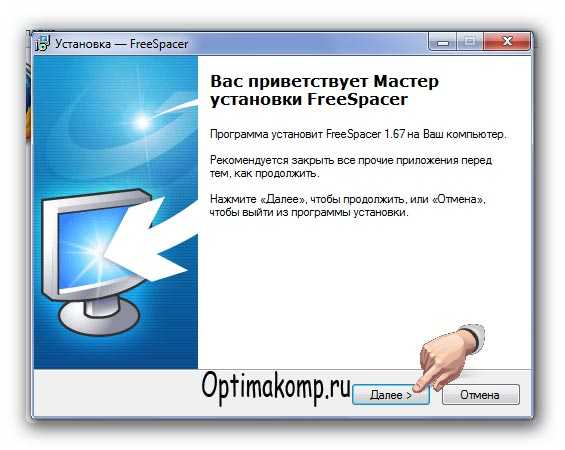
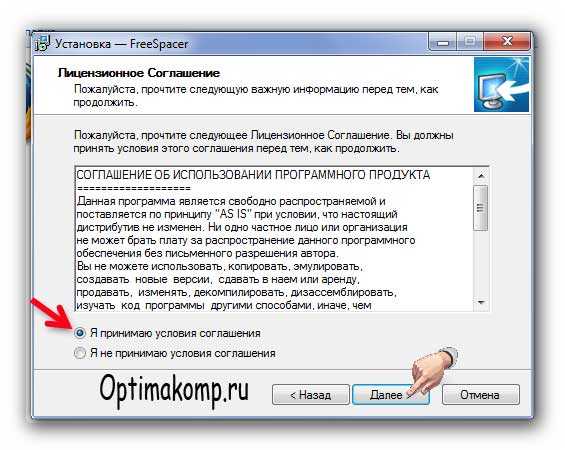
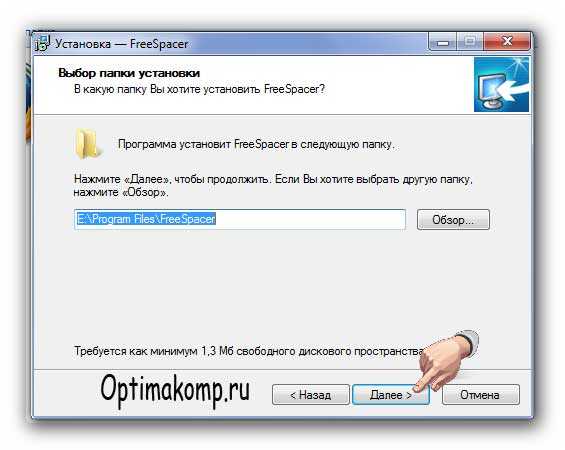
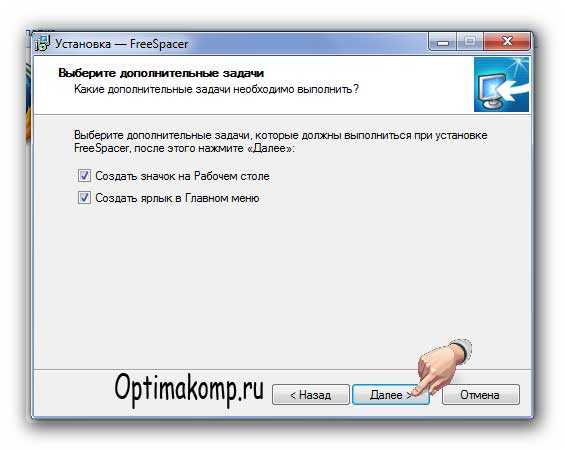
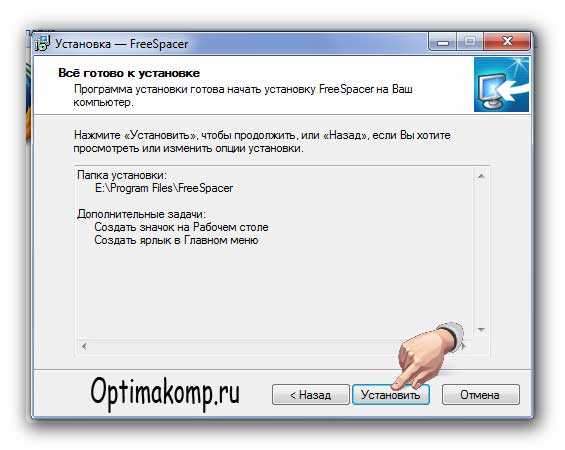
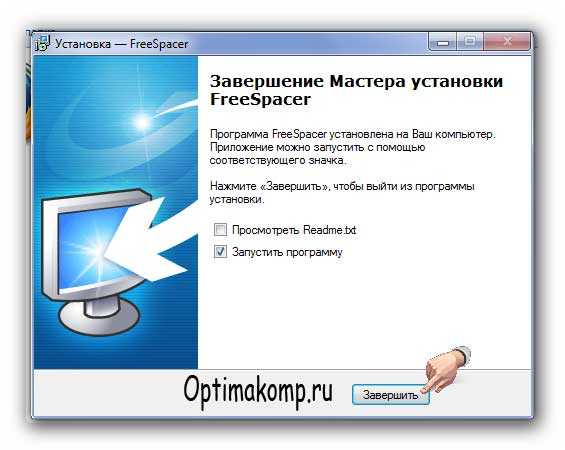
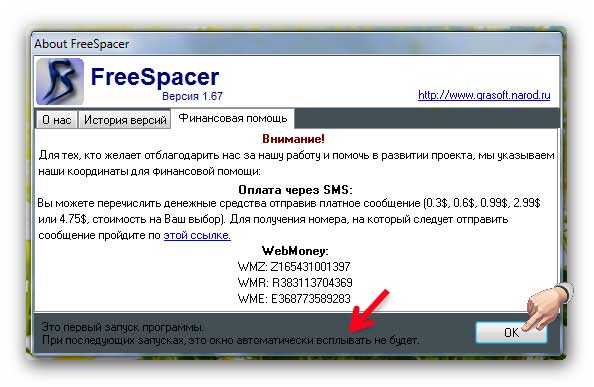
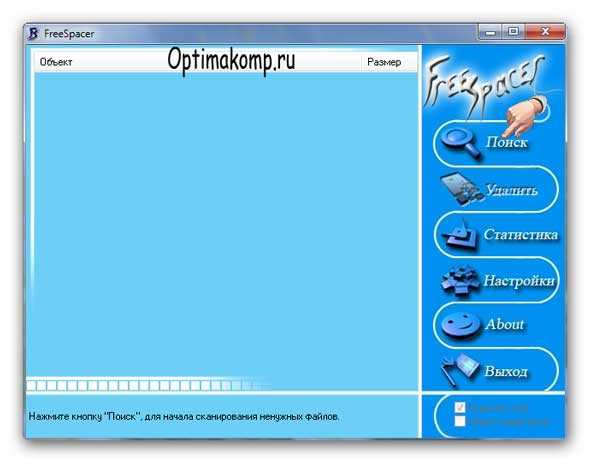
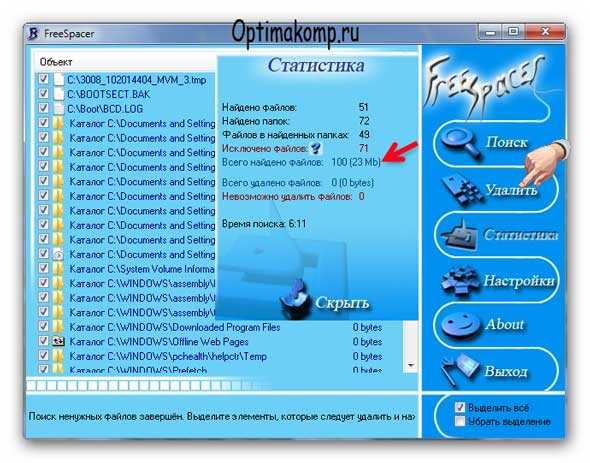
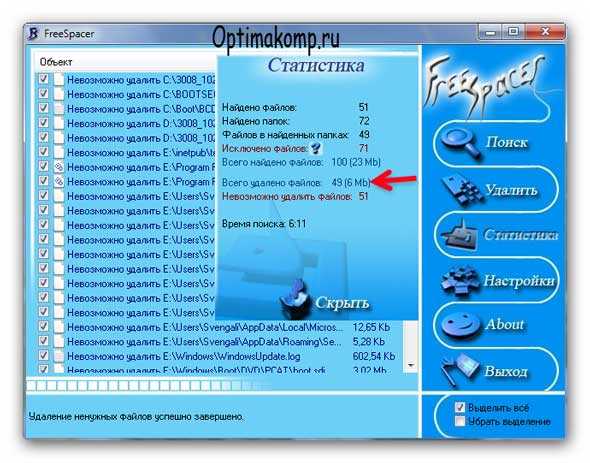
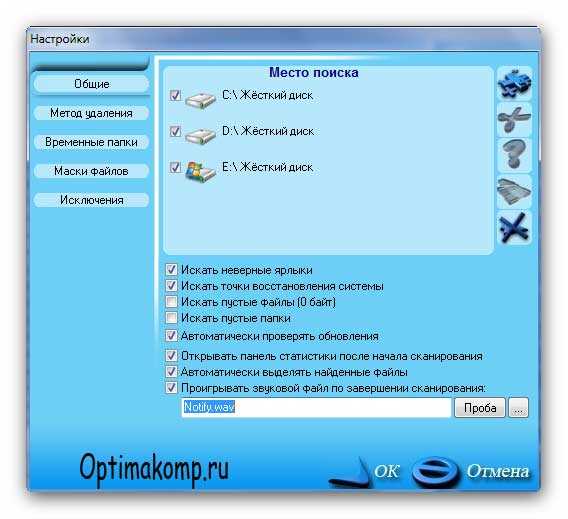
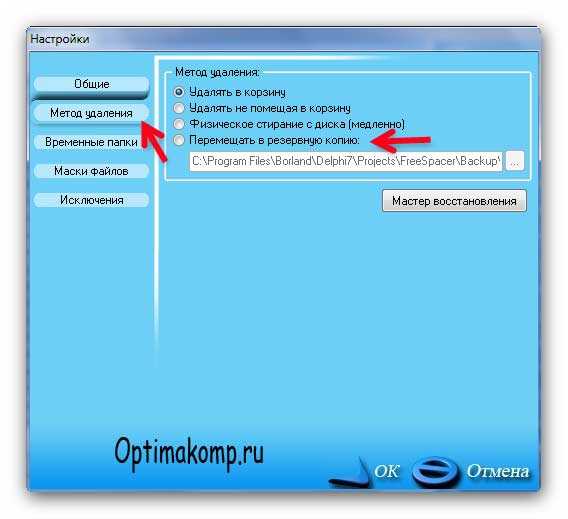
 Здравствуйте! Надеюсь Вы знаете, что надо периодически чистить систему от мусора! А как и чем делаете это Вы? Используете CCleaner? Правильно! Но не взирая даже на свои дополнения, она не очистит Вам компьютер полностью! Да, я тоже был удивлён таким заявлениям авторов FreeSpacer!





Серия сообщений "Безопасность":
Часть 1 - Восстановление системы, чистка реестра, ассоциации файлов и пр.,
Часть 2 - Что такое кэш браузера? Как его чистить?
...
Часть 43 - Ваша страница была заблокирована по подозрению на взлом
Часть 44 - КАК НАЙТИ АНОНИМА
Часть 45 - Как чистить систему от мусора
Серия сообщений "Работа программ":
Часть 1 - Программа photoscape 3.5
Часть 2 - Программа Ulead VideoStudio
...
Часть 44 - Сделать бесшовные фоны? Легко...
Часть 45 - Подробная установка Corel PSP
Часть 46 - Как чистить систему от мусора
|
Вредоносные программы |
Серия сообщений "Про Windows ":
Часть 1 - Основы работы с windows. Урок с1 по 15.
Часть 2 - Основы работы с windows. Урок с16 по 30.
...
Часть 26 - Интерфейс windows 7
Часть 27 - Куда девается место на диске C
Часть 28 - Вредоносные программы
Часть 29 - Обновление драйвера для оборудования, которое работает неправильно
Часть 30 - Скрыть все значки рабочего стола
...
Часть 40 - Как скачать и установить шрифты для Windows 7
Часть 41 - Как создать панель быстрого запуска в Windows 7
Часть 42 - Какие существуют версии операционной системы Windows 7
|
Урок: "Если не открывается файл" |
Урок: "Если не открывается файл"

Очень часто при работе с файлами случается так, что Windows не распознает какой-либо файл и поэтому не может его открыть.
Происходит это по причине того, что тип открываемого файла системе неизвестен. Другими словами, файл «не привязан» ни к одной из установленных в системе программ, и система попросту не знает какой именно программой ей открывать данный файл.
Выражается это в виде окошка с сообщением «Не удалось окрыть файл», которое появляется при щелчке на файле:

Таким образом, если у нас появляется такое окно, нам надо просто зарегистрировать в системе данный тип файла и «привязать» этот тип к определенной программе.
Но прежде чем приступать к привязке, нам надо понять, что за файл мы пытаемся открыть, и какой программой он вообще может быть открыт. А сделать это можно посмотрев на расширение открываемого файла (в моем примере это fb2):

Если расширение файла для вас незнакомо, и вы не знаете, какой именно программой можно открыть файл данного типа, то можете попросту поискать в Интернете ответ на этот вопрос:

Таким образом, мы узнаем, с помощью каких программ можно открыть документ данного типа, и если ни одна из подходящих программ не установлена в нашем компьютере, то надо такую программу скачать и установить.
Возможно сразу после установки программы программа автоматически «привяжет» к себе наш ранее неизвестный файл и при его открытии окошко больше появляться не будет. Однако этого может и не случиться, поэтому если окно с сообщением о неудачном открытии файла опять появляется, нам надо выбрать в нём пункт Выбор программы из списка установленных программ и нажать Ok:

Далее щелкаем кнопку Обзор… и находим ту программу, которая должна открывать наш тип файла (в том месте, куда мы её устанавливали) и выбираем её (в моем примере это программа CoolReader3).
Обратите внимание, что прикладные программы всегда имеют расширение EXE:

После этого программа появится в окне Выбор программы и наша задача выбрать её и при желании поставить галочку Использовать выбранную программу… (если мы хотим, чтобы файлы с данным расширением всегда открывались только этой программой):

Далее нажимаем кнопку Ok.
Если мы сделали всё правильно, то следующее что мы увидим это открытие нашего файла указанной программой:

Вот так, всего за несколько несложных действий мы с вами научились регистрировать в системе новые типы файлов и «связывать» эти файлы с программами.
Однако имейте в виду, что «связывать» файл с программой можно только будучи уверенным, что выбранная программа действительно подходит для данного типа файла. Если это окажется не так, то открытие такого файла может привести к зависанию программы или выдаст ошибку.
На этом всё!
Автор: Андрей Курганов
Серия сообщений "Уроки Андрея Курганова ":
Часть 1 - Как сохранить веб страницу в pdf
Часть 2 - Урок: "Совместимость программ"
Часть 3 - Урок: "Если не открывается файл"
Часть 4 - Урок: "Как перенести закладки" из одного браузера в другой
Часть 5 - Урок: "Файлы почтой"
Часть 6 - Как передать большой файл
Часть 7 - Диспетчер задач Windows 7
|
Супер удобная программа. Забираем видео, флеш и т.д. без шума и пыли.Плюс учимся html |
 ,но мой вам совет,- иметь в программных запасах и этот браузер тоже:-) Не буду говорить, что он лучше или хуже других, просто надо, чтоб был:-)) :
|
Как скопировать текст с сайта, который защищен от копирования. |
  Многие пользователи выходят в интернет для поиска нужной для себя информацию для использования в своих проектах (как-то написание рефератов, заметок, статей). А некоторые ВЭБ- мастера по разным причинам не желают, чтобы посетители могли скопировать тексты или картинки находящиеся на их сайте. Они надеются, что неподготовленному пользователю будет лень перепечатывать материал и он оставит его в покое. |
|
Как защитить фото от копирования |
|
Маска домашнего приготовления буквально "стирает" морщины |
|
РУНИЧЕСКИЕ КОМБИНАЦИИ |
| | Скрипты с сайта http://www.sunnyway.com | | |||||||||||||||||||||||
|
|
|||||||||||||||||||||||
|
Иногда лучше молчать... |
|
От недуга хороша виноградная лоза! |

 Ванна от целлюлита
|
Прочь, отеки! |

|
Самые популярные рецепты |
|
"Щетка" для мужа |

|


