Адаптация урока для фотошопа "Flore"
Спасибо автору за прекрасный урок.
оригинал урока для корела:здесь урок
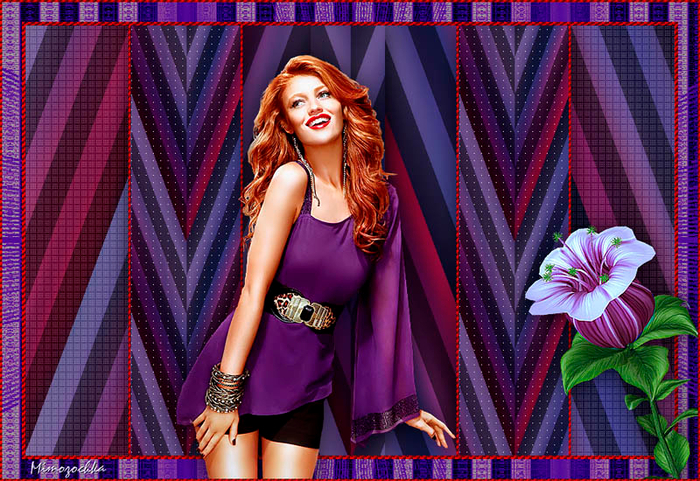
Предлагаю сделать вот такой коллаж.Материал для ф/ш внизу урока:фон,девушка и цветок.
Фильтры используемые в работе :
Filtre Mura's Seamless
Filtre APLInes_SilverLining
Filtre Penta.com (импортирован в Unlimited 2.0)
Simple_Top Left Mirror (импортирован в Unlimited 2.0)
Filtre Krusty's FX vol II 1.0.
здесь много разных фильтров
Для коллажа понадобятся изображение клипарт девушки, и фон пейзаж или текстура,декор цветы.
Начнем творить:
1)Создать изображение 900x600
Откроем фон,перенесем на слой и растянем по слою.Размытие по гауссу 25.
Нижний слой зальем цветом близкий по контрасту с фоном и объединим слои.
Применим фильтр Mura's Seamless Checks

2)Применим фильтр Mura's Seamless_Shift At Zigzag

3)Выделим прямоугольным выделением 2 полосы в середине. И скопировать на новый слой.Продублируем 1 раз.Активный верхний слой.

3)Далее фильтр Mura's Seamless_Tiling With Shrink

4)Активируем слой ниже, редактирование/трансформирование/отразить по вертикали.
5)На этом же слое делаем еще прямоугольное выделение /скопировать на новый слой и отразить по вертикали.

6)Активируем верхний слой и применим фильтр APLines_Lines_SilverLining

7)Добавим тень 0,0,35.

Добавим обводку 3 пикс снаружи цветом или узором .
8)Встаем на нижний слой и фильтр Penta.com_Dot and Cross

9) Активируем слой с полоской узкой и применим тень как ранее 0,0,35.(пункт7)
10)Слои слить,делаем обводку 5 пикс внутри цветом или тем же узором,что ранее.
11)Изображение/размер холста 60 пикс ,галочка относительно стоит.

Создаем новый слой и упорядочить вниз. Открывает опять фон и растягиваем его на этом слое. Размытие по гауссу 25.Идем в фильтр Simple_Top Left Mirror.
12)Применим к этому слою Фильтр Krusty's FX vol II 1.0_Pattern Generator I(Fabric 2)

Настройки меняем на более вам подходящие по цвету.2 верхних оставляем как на скрине. Я применила еще яркость,контрастность.
Рамку можно сделать и по своему вкусу и желанию.
13) Перенесите клипарт девушки на коллаж и добавте тени по своему усмотрению.(у меня 0,0,35.)
14)Добавить декор(цветы) применить тень как ранее. Слить слои и обводка как ранее.3 пикс, умножение ,внутри.Изменить размер на 800 пикс. Добавить подпись.
Слои объединить и сохранить в Jpeg
Коллаж готов,пишите если не ясно,удачи вам и фантазии.
здесь для ф/ш материал
Фильтр Krusty's FX vol II 1.0
mimozochka |
|


