Учимся делать открытки! |
Здравствуйте,мои дорогие читатели и друзья! Вы теперь научились делать схемки,менять фоны и я решила научить вас азам делать открытки.
Программа Online Image Editor очень проста и доступна каждому.В ней много функций для декора ваших открыток,можно сделать надписи на уже готовых фонах,можно вставить анимацию.В общем,смотрите,пробуйте,учитесь и создавайте свои персональные работы.УДАЧИ вам всем!

1-здесь вы выбираете картинку из своих коллекций в формате JPEG,PNG или GIF.
2-или сюда можете добавить картинку или фон из интернета,скопировал адрес изображения,нажав на него правой мышкой.
3-сохраняем.

После сохранения устанавливаем размер,нужный вам-№ 3 и опять сохраняем.

Делаем рамочку согласно указанных стрелок.

А дальше добавляем "украшения" для своей открытки.

1-меняем размер.
2-прозрачность
3-поворот
4-сохранить

Здесь я второй узор сделала полупрозрачным и немного повернула.

Делаем надпись:
3-шрифт
4-размер шрифта
5-цвет шрифта
6-цвет обводки шрифта
7-толщина обводки

Можете дополнить вашу работу предоставленными доп.украшениями.

Пишем свое имя автора открытки,затем сохраняем готовую работу к себе и ВСЕ!!! Можете вставить свою работу в рамочку,они здесь тоже есть,найдете.Пробуйте и у вас все получится!
Я вам показала самый простой вариант,а дальше все зависит от вашей фантазии!
Адрес сайта -www.online-image-editor.com
Серия сообщений "Уроки":
Часть 1 - ГЕНЕРАТОР ФОТО
Часть 2 - КОЛЛЕКЦИЯ ГЕНЕРАТОРОВ (очень много)
...
Часть 17 - Как я делаю схемы в программе Photo Editor (урок №2)-по просьбе
Часть 18 - Как поменять фон схемы(урок 3)
Часть 19 - Учимся делать открытки!
Часть 20 - PhotoMania – красивые фотоэффекты онлайн.
Часть 21 - Уменьшаем вес фото или фона в программе Photo editor Befunky Online
...
Часть 25 - Изменения в программе Photo editor Befunky Online-новый редактор.
Часть 26 - Код "глобуса визитов" и его установка в ваш блок
Часть 27 - Объемные рамки разной конфигурации. Без фотошопа!
|
Как поменять фон схемы(урок 3) |
Дорогие читатели и друзья! Мне задают вопросы "как вставить бесшовный фон и сделать схему".С с удовольствием делюсь с вами и сделала специально урок.
И так, начинаем:

Заходим в настройки дневника.


Находим фон,нажимаем на него и нажимает "открыть"

Затем опять идем в фоновые изображения.

Выбираем фоны и загружаем их.
Вот такой выходит фон схемы.Можно добавить цвет рамок,что выделить фоны.

Убираем галочки и выбираем цвет рамок.
Затем идем подбирать цвет текста.

Пишем название схемы и сохраняем.


Вот такая схема получилась у меня! Удачи вам всем!
Серия сообщений "Уроки":
Часть 1 - ГЕНЕРАТОР ФОТО
Часть 2 - КОЛЛЕКЦИЯ ГЕНЕРАТОРОВ (очень много)
...
Часть 16 - Как создать кнопку для сайта онлайн: используем простой и удобный генератор
Часть 17 - Как я делаю схемы в программе Photo Editor (урок №2)-по просьбе
Часть 18 - Как поменять фон схемы(урок 3)
Часть 19 - Учимся делать открытки!
Часть 20 - PhotoMania – красивые фотоэффекты онлайн.
...
Часть 25 - Изменения в программе Photo editor Befunky Online-новый редактор.
Часть 26 - Код "глобуса визитов" и его установка в ваш блок
Часть 27 - Объемные рамки разной конфигурации. Без фотошопа!
|
Как я делаю схемы в программе Photo Editor (урок №2)-по просьбе |
Добрый день,мои дорогие читатели! Меня попросили сделать фото-урок,как делать схемы в разными фонами.Как вставлять картинку и как ее устанавливать,менять размер,вы уже знаете или можете посмотреть здесь в рубрике "Уроки"
И так,продолжим:

Находим любой однотонный или размытый фон у себя или в любом поисковике и загружаем,как обычно.

Затем берем фон в формате PNG у себя или в поисковике,я нашла у себя вот такой и вставляем его в нашу схему так же,как и первый фон.Дальше идем в редактирование и ставим размеры,какие вам нужны и двигаем по фону в вашем направлении.

Можете добавить еще какой-либо элемент,украшение для вашей схемы.У меня получилась вот такая схемка.
Дальше,вы также можете не копирую в свой дневник,сразу вставить фон или картинку следующим образом:


Нажимаете на выбранную картину или фон правой мышкой и копируете адрес изображения,который потом вставляете в окошечко

Вот такой получилась следующая схемка.Удачи вам !!!!
Серия сообщений "Уроки":
Часть 1 - ГЕНЕРАТОР ФОТО
Часть 2 - КОЛЛЕКЦИЯ ГЕНЕРАТОРОВ (очень много)
...
Часть 15 - Защита изображения водяными знаками.
Часть 16 - Как создать кнопку для сайта онлайн: используем простой и удобный генератор
Часть 17 - Как я делаю схемы в программе Photo Editor (урок №2)-по просьбе
Часть 18 - Как поменять фон схемы(урок 3)
Часть 19 - Учимся делать открытки!
...
Часть 25 - Изменения в программе Photo editor Befunky Online-новый редактор.
Часть 26 - Код "глобуса визитов" и его установка в ваш блок
Часть 27 - Объемные рамки разной конфигурации. Без фотошопа!
|
Как создать кнопку для сайта онлайн: используем простой и удобный генератор |
Привет, друзья! Решила затронуть тему кнопок, поскольку в Фотошопе или др. подобном редакторе мне сделать кнопку сложнее и дольше, онлайн-конструкторы – это оптимальный вариант. С ними все быстрее и проще любому новичку.
Первый и, на мой взгляд, самый удобный редактор – это dabuttonfactory.com. Вот так выглядит его интерфейс:
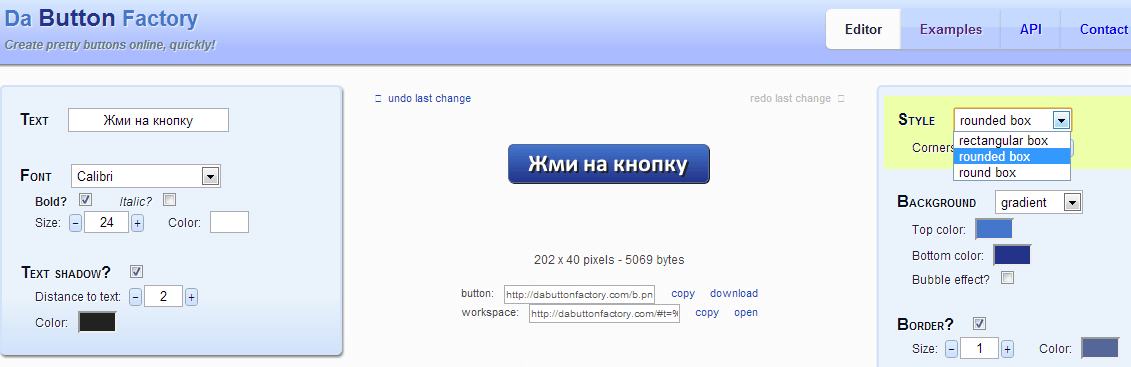
Он обладает самым нужным функционалом: позволяет редактировать текст, размеры, цвет, стиль кнопки, а на выходе загружать ее в png, jpeg, gif, ico форматах или использовать специальный CSS-код.
Помимо того, что здесь можно изготовить кнопочку полностью с нуля, сервис предлагает также несколько интересных заготовок, которые можно быстро отредактировать под себя.

|
Защита изображения водяными знаками. |

С помощью нашего онлайн сервиса Вы сможете легко, быстро и бесплатно создать водяной знак на изображении. Для этого Вам не придется устанавливать дополнительные программы, занимающие много места на жестком диске и стоящие больших денег. С помощью нескольких кликов мышкой Вы наложите водяной знак так быстро, как никогда до этого. В Вашем распоряжении множество настроек, позволяющих получить именно тот результат, который Вам нужен.
Для того чтобы начать, достаточно выбрать в главном меню пункт "Сервисы" и определиться что будет представлять собой Ваш водяной знак - рисунок или текст. Затем выбрать параметры создания водяного знака, и всего через несколько секунд на Ваши фотографии будут наложены водяные знаки по Вашему вкусу.
http://watermark.algid.net/ru/services.php - ссылка на сайт.
Удачи вам!!!
Серия сообщений "Уроки":
Часть 1 - ГЕНЕРАТОР ФОТО
Часть 2 - КОЛЛЕКЦИЯ ГЕНЕРАТОРОВ (очень много)
...
Часть 13 - Как уменьшить фото в 2 раза онлайн?
Часть 14 - Сервис создания открыток с Вашим участием!
Часть 15 - Защита изображения водяными знаками.
Часть 16 - Как создать кнопку для сайта онлайн: используем простой и удобный генератор
Часть 17 - Как я делаю схемы в программе Photo Editor (урок №2)-по просьбе
...
Часть 25 - Изменения в программе Photo editor Befunky Online-новый редактор.
Часть 26 - Код "глобуса визитов" и его установка в ваш блок
Часть 27 - Объемные рамки разной конфигурации. Без фотошопа!
|
Сервис создания открыток с Вашим участием! |
 Приветствую, дорогие читатели! Сегодня мы с Вами рассмотрим великолепный сервис, с помощью которого Вы сможете поднять настроение себе и своим близким на все 100%! Речь идет о сервисе создания фотооткрыток с Вашим участием, либо с участием близкого Вам человека! Сервис будет незаменим не только в праздники, но и в обычные, будние дни, так как частичка хорошего настроения ещё никому не мешала. Сервис имеет несколько разделов:
1) фотоэффекты;
2) фоторамки;
3) лицо-эффекты.
Все эти разделы содержат 1000 великолепных фотографий и разнообразных ситуаций, в которых Вы можете стать главным героем, поместив своё фото на конкретную картинку.
http://infodengy.ru/interesnoe-v-seti/sozdanie-otkryitok-onlayn#more-2939
Серия сообщений "Уроки":
Часть 1 - ГЕНЕРАТОР ФОТО
Часть 2 - КОЛЛЕКЦИЯ ГЕНЕРАТОРОВ (очень много)
...
Часть 12 - Делаем потрясающий коллаж из своих фото бесплатно и онлайн!
Часть 13 - Как уменьшить фото в 2 раза онлайн?
Часть 14 - Сервис создания открыток с Вашим участием!
Часть 15 - Защита изображения водяными знаками.
Часть 16 - Как создать кнопку для сайта онлайн: используем простой и удобный генератор
...
Часть 25 - Изменения в программе Photo editor Befunky Online-новый редактор.
Часть 26 - Код "глобуса визитов" и его установка в ваш блок
Часть 27 - Объемные рамки разной конфигурации. Без фотошопа!
|
Делаем потрясающий коллаж из своих фото бесплатно и онлайн! |
 Приветствую, дорогие читатели! Сегодня мы с Вами рассмотрим отличный бесплатный онлайн-сервис, с помощью которого Вы буквально в 3 клика мышкой сможете уменьшать Ваше изображение в 2 и даже в 4 раза! Сервис очень прост и удобен в использовании. Всё, что Вам необходимо сделать, это загрузить Ваше фото, нажав на кнопку "Обзор", затем выбрать нужный параметр уменьшения его размера и нажать "Загрузить". В течение секунды уменьшенное фото загрузится на Ваш компьютер.
http://infodengy.ru/kompyuternaya-gramotnost-i-int...umenshit-foto-onlayn#more-3151
Написал
Biznesdim
Серия сообщений "Уроки":
Часть 1 - ГЕНЕРАТОР ФОТО
Часть 2 - КОЛЛЕКЦИЯ ГЕНЕРАТОРОВ (очень много)
...
Часть 11 - Как я делаю схемки в программе Photo EDITOR (по просьбе)
Часть 12 - Делаем потрясающий коллаж из своих фото бесплатно и онлайн!
Часть 13 - Как уменьшить фото в 2 раза онлайн?
Часть 14 - Сервис создания открыток с Вашим участием!
Часть 15 - Защита изображения водяными знаками.
...
Часть 25 - Изменения в программе Photo editor Befunky Online-новый редактор.
Часть 26 - Код "глобуса визитов" и его установка в ваш блок
Часть 27 - Объемные рамки разной конфигурации. Без фотошопа!
|
Как я делаю схемки в программе Photo EDITOR (по просьбе) |
Добрый день,мои дорогие читатели! По просьбе новичков я решила сделать пост,как делать схемки в программе Photo EDITOR . Программа легкая и доступна всем желающим.
И так,начнем: 
Стрелочкой указаны все ваши будущие действия:
1.Нажимаем на указанный стрелкой раздел.

2. В новом образовавшемся окошечке пишем название схемы,ставим размеры вашего экрана и галочку внизу на прозрачность и нажимаем на "Да".
3.Находим сверху слово "Слой" и нажимаем на него,потом открываем изображение (фон,который вы хотите поставить в схемку).

У вас выскочила картинка (я к примеру поставила свою),нажимаете "редактировать" и нажимаете на редактор -он указан стрелочкой.Если картинка маленькая или больше вашего размера,вы ее растягиваете или уменьшаете.

4.
После того,как ваша картинка встала по вашим размерам,заходите в "файл" и нажимаете "сохранить".

5.Вы видите,что вес картинки превышает 77 кб (я ставлю такой) и вы стрелочкой на линии двигаете влево до тех пор,пока у вас вес не станет 76-77кб.

Затем,как только установили вес,нажимаете на "Да" и сохраняете у себя вашу схемку.

Вот и все! Удачи вам всем в вашем творчестве!
Серия сообщений "Уроки":
Часть 1 - ГЕНЕРАТОР ФОТО
Часть 2 - КОЛЛЕКЦИЯ ГЕНЕРАТОРОВ (очень много)
...
Часть 9 - Кладезь для всех начинающих...
Часть 10 - Интересные сайты для обработки фото..
Часть 11 - Как я делаю схемки в программе Photo EDITOR (по просьбе)
Часть 12 - Делаем потрясающий коллаж из своих фото бесплатно и онлайн!
Часть 13 - Как уменьшить фото в 2 раза онлайн?
...
Часть 25 - Изменения в программе Photo editor Befunky Online-новый редактор.
Часть 26 - Код "глобуса визитов" и его установка в ваш блок
Часть 27 - Объемные рамки разной конфигурации. Без фотошопа!
|
Интересные сайты для обработки фото.. |

Серия сообщений "Уроки":
Часть 1 - ГЕНЕРАТОР ФОТО
Часть 2 - КОЛЛЕКЦИЯ ГЕНЕРАТОРОВ (очень много)
...
Часть 8 - Коды HTML для оформления постов, блогов
Часть 9 - Кладезь для всех начинающих...
Часть 10 - Интересные сайты для обработки фото..
Часть 11 - Как я делаю схемки в программе Photo EDITOR (по просьбе)
Часть 12 - Делаем потрясающий коллаж из своих фото бесплатно и онлайн!
...
Часть 25 - Изменения в программе Photo editor Befunky Online-новый редактор.
Часть 26 - Код "глобуса визитов" и его установка в ваш блок
Часть 27 - Объемные рамки разной конфигурации. Без фотошопа!
|
Как сделать таблицу на ЛиРу |

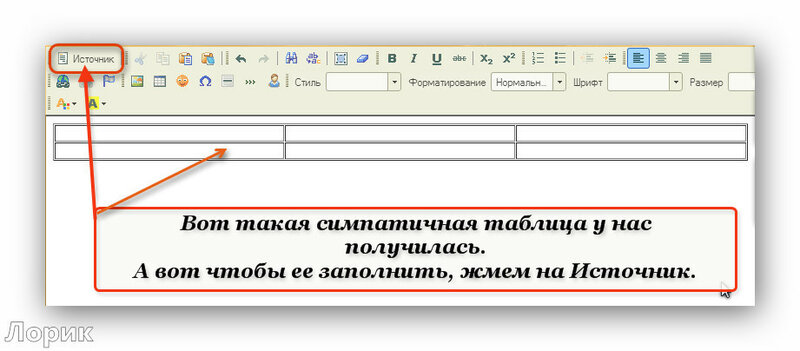
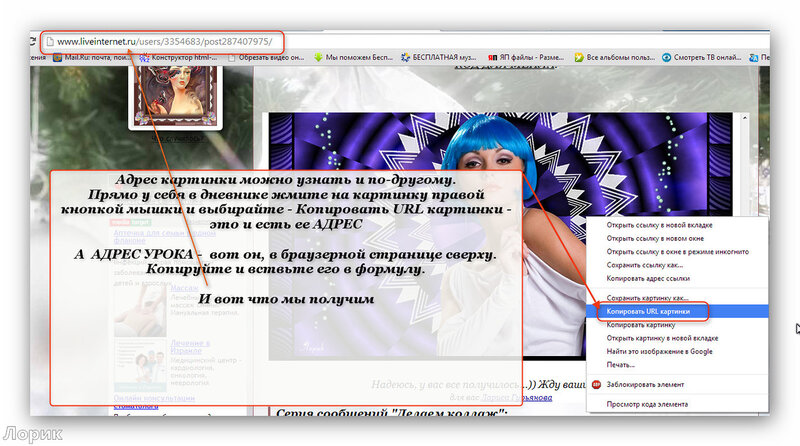
 vadimka69, который заинтересовался, как сделать такую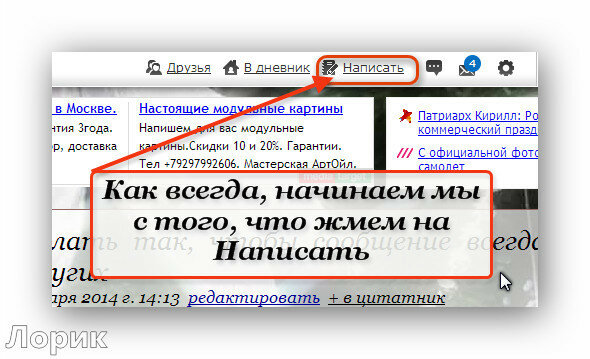




 |
|
|
|
|
|
|
Серия сообщений "* Для ЛиРу":
Часть 1 - ЧТО ЗА "СИМПОЧКИ"???
Часть 2 - КАК НА ЛиРу СМЕНИТЬ email?
...
Часть 7 - Как поменять фон в дневнике
Часть 8 - Как сделать так, чтобы сообщение всегда было впереди других
Часть 9 - Как сделать таблицу на ЛиРу
Часть 10 - Как взять ссылку на музыку с Мейла
Часть 11 - Как ответить сразу на много комментариев
...
Часть 21 - Как избавиться от неприятных гостей?
Часть 22 - Как переносить посты с Мейла на ЛиРу.
Часть 23 - Как легко перенести пост с Мейла на ЛиРу
|
Для слепых котят и опытных блогеров. Полный справочник по ЛиРу |
 Если нам что-то непонятно на Лиру, то мы обращаемся к Valez или пишем в службу технической поддержки Контакты Li.ru (найдете в самом низу вашей странички). Кстати, не бойтесь обращаться к ним по сложным вопросам, хотя с ерундой беспокоить не стоит. Удивляюсь, на ЛиРу несколько миллионов пользователей, а они умудряются отвечать (на мои обращения, например, всегда отвечали).
 zerno-Ros
 А здесь о том. как испортить фигуру: ;)
|
НИКОГДА не отрывайте глаз от кассира, если платите карточкой! |
Кассиры в магазинах освоили новый вид мошенничества!

Когда мы бываем в общественных местах, то обычно больше всего остерегаемся карманников. Многие даже никогда не носят с собой больше денег, чем могут потратить в продуктовом магазине. А большие покупки всегда оплачивают с помощью банковской карточки.
Но преступники тоже не дурак и постоянно находят новые методы мошенничества. Так что в городских джунглях ваше единственное оружие — бдительность.
|
Подборка самых крутых уроков Photoshop |
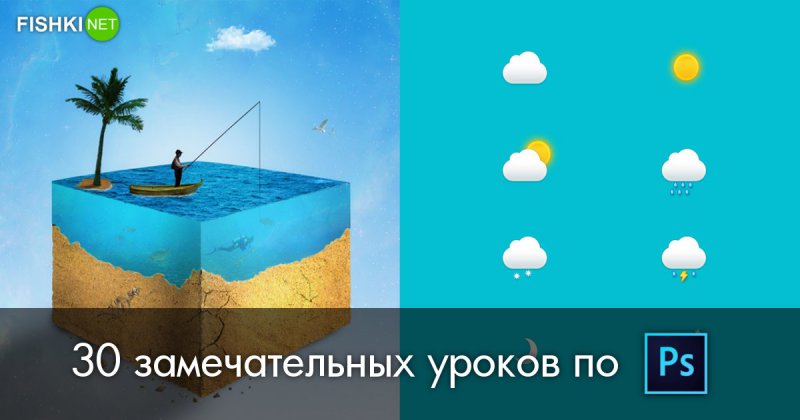
Уроки, которые будут полезны как новичкам, так и брутальным профи. Ретуширование фотографий, создание изображений в стиле пиксельной графики, занимательные иконки, изометрические фотографии и другие плюшки, которые оценят созидающие в данном графическом редакторе.
|
ГИМНАСТИКА ПРОТИВ ЦЕЛЛЮЛИТА |
|
ЧИСТИМ ШУБУ ДОМА. |

Как определить, что шубу пора чистить? Во-первых надо стараться ее не загрязнять. Такие вещи не годятся для передвижения в общественном транспорте, шубы не одевают в дождь, грязь и туман. Образно говоря, ваше меховое изделие теряет свой вид. Исчезает блеск, между ворсом видна грязь, волоски спутаны и есть даже узелки. Можете не сомневаться, ваша шуба достаточно грязная.
Не вздумайте стирать ее. Ни порошком, ни мылом, ни шампунем. Шубы не стирают! Нельзя сушить намокшую шубу возле батареи или другого источника тепла. Категорически нельзя шубы гладить, ли с лица, ни с изнанки. Обрабатывать загрязнившиеся места химикатами тоже нельзя. Если уж появилось пятно на шубке — советуйтесь со специалистом.
Итак — продолжим. Шубы из натурального меха можно и нужно чистить дома. Ни одна химчистка не даст вам гарантии, что ваш мех будет вычищен до безупречного состояния и блеска. Поэтому вооружаемся терпением и учимся у знающих людей. Шубу из песца чистим раствором нашатырного спирта — 1 чайная ложка, 3 чайных ложки поваренной соли и 0,5 л воды. Смочить полученным раствором ватный тампон и вычесывающими движениями чистите пятна и всю остальную поверхность. Сушить в комнате вдали от окон и батарей, не на сквозняке. Норковую шубку чистить надо особым раствором. В кипящей воде растворить 100 г рыбьего или свиного жира, 10 г мыла и добавить 12 капель нашатырного спирта. Охладить до 35 градусов и наносить с помощью кисточки эмульсию на мех, чтобы вернуть ему блеск и пышность.
Чистка кроличьей шубы производится путем тщательного вычесывания. Затем тампоном, смоченным в уксусе 5% или перекиси водорода тщательно чистится в направлении роста волос.
Изделия из бобра или выдры чистят горячим сухим песком. Надо разложить вещь на столе и посыпать песком, потереть мех руками и стряхнуть песок. Так несколько раз подряд, пока мех не засверкает.
Пожелтевший серый каракуль осветляют с помощью перекиси водорода. Хорошо протирают мех ватным тампоном и сушат.
Дубленку тоже можно вычистить мыльной водой с нашатырным спиртом. При обработке надо как можно чаще менять воду.
Чтобы восстановить мягкость несколько огрубевшего меха у шубы потребуется: яичный желток, вазелиновое масло и глицерин.Разотрите желток с 1 ст. ложкой вазелина, добавьте 0,5 л теплой воды. Полученным составом протрите кожевую основу меха, просушите, разомните и потяните в разных направлениях. Глицерин, разбавленный обычной водой, тоже хорошо помогает вернуть эластичность именно кожевой основе любого изделия. Огрубевшую мездру можно смягчить в домашних условиях. Смочить ее раствором уксусной эссенции — 2 столовые ложки на 1 литр воды. Сложить мездра к мездре и пусть полежит. Смачивать через каждые 2 часа. Затем растянуть в разные стороны и в растянутом виде высушить. После чего смазать жировой эмульсией из 100 г касторового масла и 12 капель нашатырного спирта на 1 л воды.
Жирное пятно с меха можно вывести раствором нашатырного спирта 1 чайная ложка, соли 3 чайные ложки и 0,5 л воды.
Вернуть блеск потускневшему меху можно с помощью укуса и орехов. Сразу осторожно протереть весь мех уксусной эссенцией. затем растолочь ядра грецких орехов и сложить в марлевый мешочек из двойного слоя марли. Поколотить немного мешочек скалкой. Протирать мех в направлении роста волосков мешочком с орехами.
Периодически надо обрабатывать мех антистатиком, который снимает электрический заряд. Именно электричество притягивает к меху соринки и пыль. Пусть вашим вещи служат вам надежно и долго.
Серия сообщений "Полезные советы":
Часть 1 - Необычное применение для обычных вещей!
Часть 2 - ЧИСТИМ ШУБУ ДОМА.
Часть 3 - Суета сует или суета диет....Книга месяца: японский врач о вреде «здорового питания»
Часть 4 - Как снизить уровень сахара в крови?
...
Часть 41 - 23 совета от арт-терапевта Виктории Назаревич
Часть 42 - Очень полезные советы, о которых мало кто слышал
Часть 43 - НИКОГДА не отрывайте глаз от кассира, если платите карточкой!
|
Очень полезные советы, о которых мало кто слышал |
Что делать, если случайно закрыл нужную вкладку в интернете, или если тебе постоянно названивает скрытый номер?
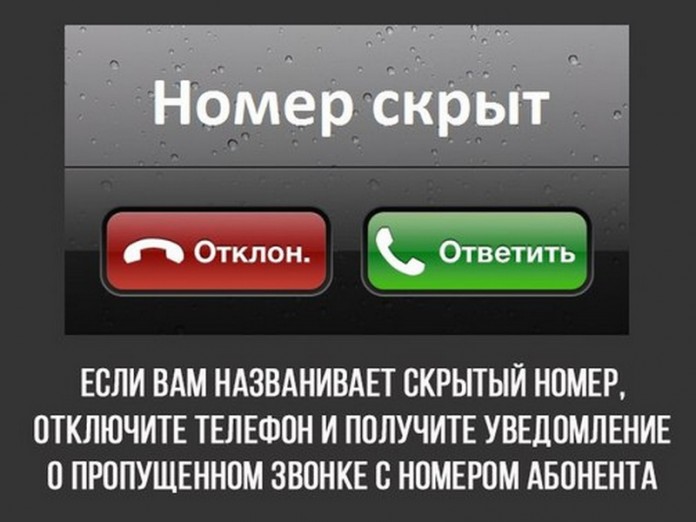
Что делать, если случайно закрыл нужную вкладку в интернете, или если тебе постоянно названивает скрытый номер?
Эти интересные советы призваны помогать в различных жизненных ситуациях. Запомните их, потому что это стоит применять на деле!
|
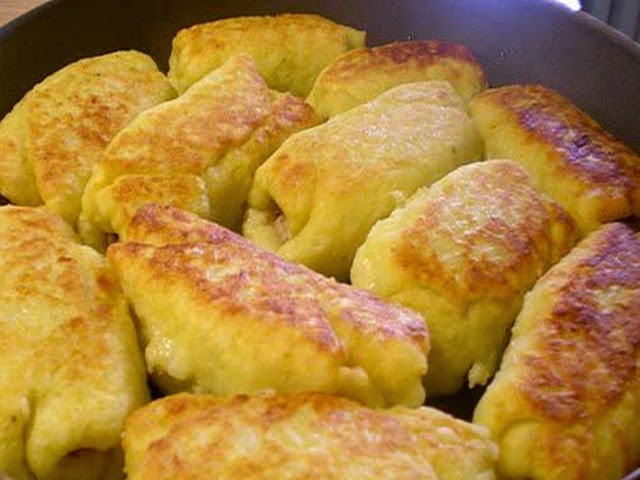
Картофельные рулетики с фаршем |
|
Какое количество еды нужно съедать за один раз! |
Журнал о науке Guard Your Health опубликовал ряд исследований, которые доказывают, что в последнее время проблема переедания стала набирать обороты. При этом, чтобы похудеть, не обязательно садиться на жесткую диету и есть одни брокколи, — достаточно просто ограничить себя в количестве еды.

|
Учимся рисовать милых совушек. |
Нашла ВКонтакте в сообществе Лайфхак - полезные советы и идеи для жизни!

|
Как вырастите себе букет живых ландышей к 8 марта |
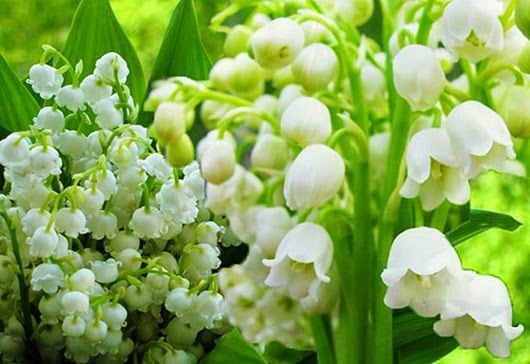
Нет ничего невозможного, относительно цветов! Согласитесь, это будет приятный подарочек. Конечно, не у всех есть вот прямо сейчас корневища ландышей. Это значительно сокращает количество счастливиц. Но ведь можно и купить корни. Итак, будем считать, что мы с осени обзавелись корневищами.
Отдельно скажу по качеству посадочного материала. Обращайте внимание при отборе корней на почки. Отбирайте лишь те корни, на которых почки толстенькие и округлые (тупые). Это цветочные почки, из них будут выстреливать цветы ландышей. А вот из тонких, остреньких почек пойдет листва и больше ничего…
|


