Как войти в безопасный режим Windows 10. |
http://ssecond-life.ru/windows/kak-zapustit-bezopasnyj-rezhim-windows-10.html
Безопасный режим – это функция, дающая колоссальные возможности отладки операционной системы Windows. Порой, даже в неисправимых на первый взгляд ситуациях, удается решить проблему.
К примеру, произошла некорректная установка видеодрайвера, система не загружается, в такой ситуации безопасный режим Windows 10 даст возможность удалить видеодрайвер. А также при любой другой ситуации, можно воспользоваться командной строкой, точкой восстановления системы и другими инструментами.
В предыдущих операционных системах Виндовс в безопасный режим можно было войти нажав клавишу F8 в момент включения компьютера. В Windows 10 безопасный режим вызывается другими способами, хотя в некоторых компьютерах с заводской системой клавиша F8 функционирует.
Как запустить безопасный режим Windows 10 из-под системы
Этим методом запуска безопасного режима Windows 10 можно воспользоваться только из-под системы, то есть ваша операционная система должна быть загружена до рабочего стола. Кликаем мышкой Пуск — Перезагрузка, перед выбором Перезагрузка нажмите и удерживайте левую клавишу ⇑ Shift до появления синего окна Выбора действий. Выберите Поиск и устранение неисправностей
В окне Диагностика войдите в Дополнительные параметры
Выберите Параметры загрузки
Нажмите Перезагрузить
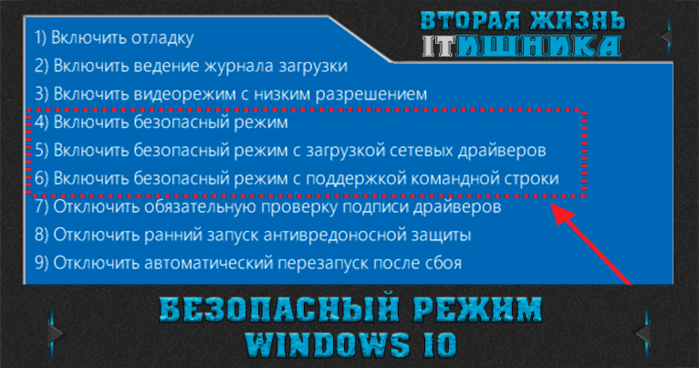
Запустите один из трех безопасных режимов выбрав клавиши F4, F5, или F6
Как войти в безопасный режим Windows 10 через установочный диск
Запуск Windows 10 в безопасном режиме можно произвести с помощью установочного диска Windows 10. Вставьте загрузочную флешку или диск в компьютер и загрузите его как при установке виндовс. Как создать загрузочную флешку и диск написано здесь. В первом окне вы увидите выбор языка, ничего не меняя нажмите Далее
В следующем окне в левой нижней части у вас будет ссылка Восстановление системы, жмите
Выберете Диагностика
Здесь у вас есть инструменты для восстановления системы, можете воспользоваться ими чтобы вернуть виндовс в рабочее состояние. Но мы в рамках статьи рассматриваем как запустить безопасный режим windows 10 и поэтому нажмите Дополнительные параметры
Выбираем Командная строка
В поле введите команду bcdedit /set {globalsettings} advancedoptions true и нажмите Enter ↵. Закройте окно командной строки.
Нажмите Продолжить
Компьютер уйдет на перезагрузку, при включении необходимо загрузиться в обычном по умолчанию режиме, а не с помощью установочного диска. Должно появится окно Параметры загрузки. Здесь вы можете включить один из безопасных режимов Виндовс 10
Сразу отмечу, что после вышеупомянутых манипуляций, при каждой загрузке операционной системы будет появляться меню Параметры загрузки. Чтобы отключить его, нужно повторно загрузиться с установочного диска и в командной строке ввести bcdedit /deletevalue {globalsettings} advancedoptions
Как зайти в безопасный режим Windows 7, 8, 10 через MSCONFIG
Включение безопасного режима windows 10 можно осуществить еще одним способом, кстати, он также подойдет и для версий виндовс 7, 8. Этот метод можно использовать лишь в том случае, если ваша операционная система загружается. Если вы не можете попасть в виндовс, то вам поможет лишь вышеупомянутый второй метод.
Вызываем окно Выполнить с помощью клавиш Win+R, вводим msconfig и жмем Enter ↵
Появится окно Конфигурация системы. Вберете верхнюю вкладку Загрузка, выставьте галочку Безопасный режим и нажмите Ок
Перезагрузите компьютер. У вас произойдет загрузка Windows 10 в безопасном режиме. Однако стоит учесть, что все последующие загрузки будут производиться также в безопасном режиме. Для того чтобы переключить систему в обычный режим, нужно также с помощью команды msconfig вызвать Конфигурацию системы и снять галочку с безопасного режима. Нажимаете Ок, перезагружаетесь.
| Рубрики: | Мой компьютер/От Владимира Шильникова |
| Комментировать | « Пред. запись — К дневнику — След. запись » | Страницы: [1] [Новые] |