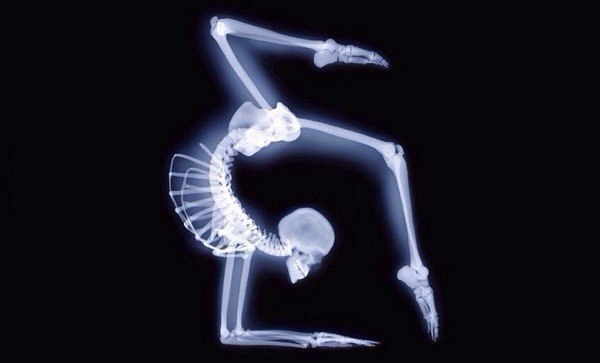
Английский язык - Скелет человека |
bone — кость
joint — сустав
rib — ребро
skeleton — скелет
skull — череп
spine — позвоночник
Органы человека
brain — мозг
gallbladder — желчный пузырь
heart ['hɑ:t] — сердце
kidney — почка
large intestine / colon — толстый кишечник
liver ['livə] — печень
lungs — легкие
pancreas ['pæŋkriəs] — поджелудочная железа
skin — кожа
small intestines [in'testins] — тонкий кишечник
spinal chord — спинной мозг
spleen — селезенка
stomach ['stʌmək] — желудок
urinal bladder — мочевой пузырь
Голова
cheek — щека
cheekbones — скулы
chin — подбородок
ear — ухо
eye ['aɪ] — глаз
eyebrow / brow [braʊ] — бровь
eyelid / lid — веко
eyelash / lash — ресница
forehead ['fɔrɪd] (BrE) / [for'hed] (AmE) — лоб
hair — волос, волосы
head — голова
iris — радужная оболочка глаза
lip — губа
mouth — рот
nape, back of the head — затылок
nose — нос
nostril — ноздря
pupil — зрачок
tongue ['tʌŋ] — язык
tooth (мн. ч.: teeth ) — зуб(ы)
Туловище
back — спина
belly — живот
breast — грудь (грудная железа)
buttocks — ягодицы
chest — грудь (грудная клетка)
genitals — половые органы
navel ['neɪvl] / belly button — пуп, пупок
neck — шея
pelvis — таз
shoulder — плечо
waist — талия
Руки
arm — рука (от кисти до плеча)
armpit — подмышка
elbow — локоть
hand — рука (кисть)
finger — палец (руки)
thumb ['θʌm] — большой палец руки
index finger — указательный палец руки
middle finger — средний палец руки
ring finger — безымянный палец руки
little finger — мизинец, маленький палец руки
fist — кулак
knuckle ['nʌkl] — сустав пальца
nail — ноготь
palm — ладонь
wrist — запястье
Ноги
ankle ['æŋkl] — лодыжка
calf ['kɑ:f] (множественное число: calves) — икра (ноги)
heel — пятка
hip — бедро, бок (наружная сторона таза и верхней части ноги)
foot (мн. ч.: feet ) — ступня, нога (ниже щиколотки)
knee ['ni — колено
leg — нога (от бедра до ступни)
thigh ['θaɪ] — бедро (от таза до колена)
toe ['təu] — палец ноги
big toe — большой палец ноги
little toe — мизинец ноги
shin / shank — голень
Кровеносная, нервная система
artery — артерия
blood ['blʌd] — кровь
nerve [nɜːv] — нерв
vein [veɪn] — вена
vessel — (кровеносный) сосуд
|
Как увидеть пароли в браузерах? |
Как увидеть сохраненные пароли 🔑 в браузерах❓
👀 318
Простые способы увидеть пароли в браузерах
Была такая ситуация: открываешь браузер, переходишь на страницу соц.сети или какой-то сайт, где регистрировался и при попытке войти на сайт или в свой аккаунт данные логина и пароля вводились автоматически? Эта функция в браузерах называется «запоминание пароля», которая позволяет практически любому браузеру хранить Ваши данные в памяти и вводить их в поля авторизации на сайтах!
Однако если логин можно посмотреть и записать, а вот пароль выводится в виде чёрных точек или звездочек и увидеть его, не получится. Но как же посмотреть сохранённый пароль в браузере, который прописан «точками»?

|
Добавление файлов и программ в список Избранное в Windows. |
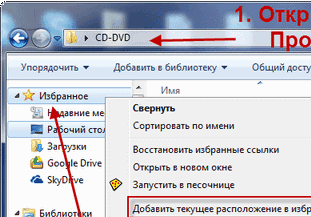
В этой статье будет рассказано о разных способах добавления папок, файлов и программ в список «Избранное» файлового менеджера операционной системы Windows — Проводник.
В операционной системе Windows, в Проводнике находится список «Избранное». В этот список операционной системой по умолчанию добавляются ссылки на определенные папки (например, «Рабочий стол»), а также на папки некоторых программ, после их установки (например, папки облачных файловых хранилищ Google Drive, SkyDrive (OneDrive), Яндекс.Диск и других).
В список «Избранное» легко можно добавить другие новые папки, или удалить находящиеся там папки из списка «Избранное».
Если ссылки на папки легко добавляются в «Избранное», то добавить в этот список ссылки на программы и файлы просто так не получится. Решению этой проблемы будет посвящена данная статья.
|
Как удалить «ненужные» записи из списка «Открыть с помощью». |
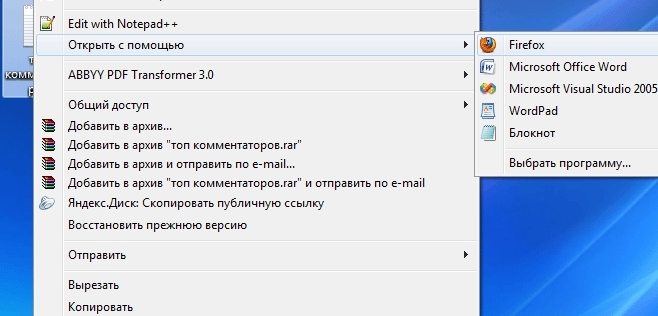
Пункт контекстного меню «Открыть с помощью» (Open With List) часто используется для открытия запускаемых программ. Операционная система Windows предлагает программы для открытия соответствующего файла. С течением времени, в этом списке может скопиться довольно много программ, иногда и не предназначенных для открытия файла, который требуется открыть.
Довольно часто бывают такие ситуации, что для открытия неизвестного операционной системе файла, в контекстном меню Проводника «Открыть с помощью» попадают программы, которые совсем не предназначены для работы с файлом, который нужно открыть.
Можно просто по ошибке попробовать открыть файл и после этого такая программа добавиться в список программ, которые предназначены для открытия данного файла. Поэтому желательно удалить запись о ненужной программе из контекстного меню.
|
Как войти в безопасный режим Windows 10. |
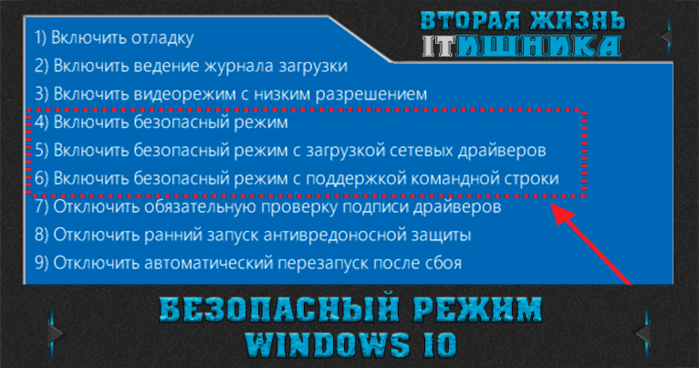
Безопасный режим – это функция, дающая колоссальные возможности отладки операционной системы Windows. Порой, даже в неисправимых на первый взгляд ситуациях, удается решить проблему.
К примеру, произошла некорректная установка видеодрайвера, система не загружается, в такой ситуации безопасный режим Windows 10 даст возможность удалить видеодрайвер. А также при любой другой ситуации, можно воспользоваться командной строкой, точкой восстановления системы и другими инструментами.
|
НЕОБЫЧНЫЙ ЭЛЕГАНТНЫЙ ЖАКЕТ ПЛАТОЧНОЙ ВЯЗКОЙ |

|
Притча о счастье |
ПРИТЧА "ЗА СЧАСТЬЕМ НЕ НАДО БЕЖАТЬ!"

Старая Мудрая Кошка лежала на травке и грелась на солнышке. Тут мимо нее пронёсся маленький шустрый котёнок. Он кувырком прокатился мимо кошки, потом резво подскочил и снова начал бегать кругами. — Что ты делаешь? – лениво поинтересовалась кошка. — Я пытаюсь поймать свой хвост! – запыхавшись, ответил котёнок. — Но зачем? – засмеялась кошка. — Мне сказали, что хвост – моё счастье.
Если я поймаю свой хвост, то поймаю и свое счастье. Вот я и бегаю уже третий день за своим хвостом. Но он всё время ускользает от меня. Старая Мудрая Кошка улыбнулась так, как это умеют делать только Старые Кошки и сказала: — Когда я была молодой, мне тоже сказали, что в моём хвосте – моё счастье. Я много дней бегала за своим хвостом и пыталась схватить его.
Я не ела, не пила, а только бегала за хвостом. Я падала без сил, вставала и опять пыталась поймать свой хвост. В какой-то момент я отчаялась. И просто пошла, куда глаза глядят.
И знаешь, что я вдруг заметила? — Что? — с удивлением спросил котёнок. — Я заметила, что, куда бы я ни шла, мой хвост везде идет за мной. За счастьем не надо бежать. Надо выбрать свою дорогу, и счастье будет идти вместе с тобой..
|
Торт без выпечки «Снежок» — вкусный десерт за пару минут |

Торт без выпечки «Снежок» не зря получил такое название: белоснежный десерт из торта и правда напоминает снежный сугроб.
Приготовить его можно всего за несколько минут, из самых обычных и доступных продуктов. Благодаря аромату цитрусовых (кстати, можно использовать не только апельсины, но и мандарины) торт получается по-настоящему праздничным.
Нежный творожный крем, хрустящие кусочки печенья и ароматные дольки апельсина: все вместе это невероятно вкусно.
|
Как открыть диспетчер задач в Windows. |
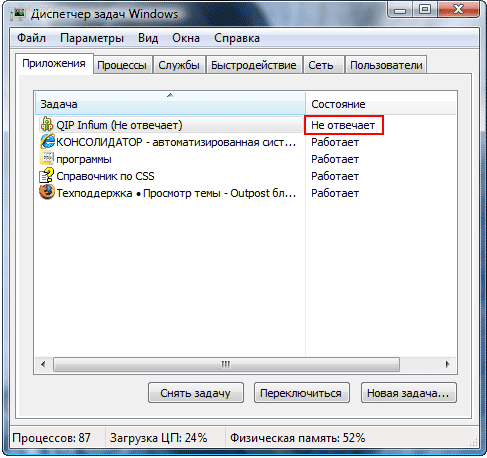
Диспетчер задач Windows – это встроенный функционал операционной системы, которая дает возможность запустить, остановить службы или принудительно завершить процессы. Способов вызвать диспетчер задач в Windows 7/8/10 не мало и в данной статье рассмотрим 5 методов.
Способ 1. Включить Диспетчер задач можно нажав на клавиатуре комбинацию клавиш Ctrl+⇑ Shift+Esc. Это, пожалуй, самый простой и быстрый способ.
Способ 2. Кликните правой кнопкой мыши по пустому месту Панели задач и выберите Диспетчер задач
|
Раздать безлимитный 4g интернет бесплатно! |
|
Величайший памятник древнего мира: Гигантский Будда Лэшаня в Китае. |
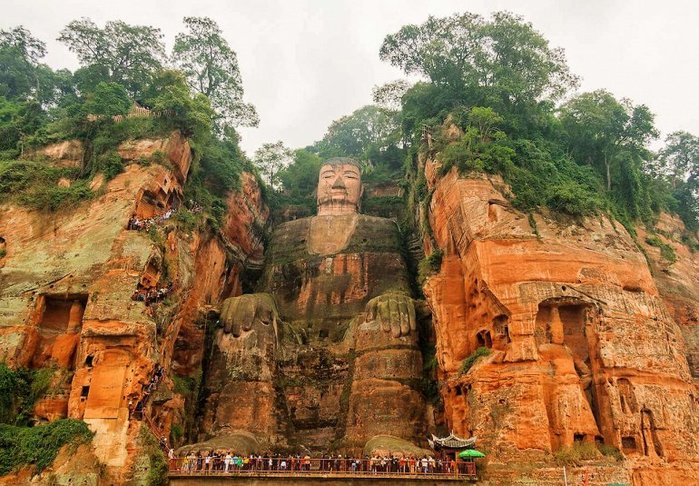
Это каменный колосс, на котором изображен Будда Майтрейи в сидячем положении. Его руки лежат на коленях, а сама статуя имеет высоту 70 метров и ширину 30 метров от плеча до плеча. Длина его ушей составляет 7 метров, а каждая ступня — 12 метров. Голова имеет 1021 каменную спираль. Эпический размер этого Будды удивителен и на самом деле вдвое превышает размер Христа-Искупителя в Рио.
Строительство Будды Лэшаня началось в 713 г. до н.э., во времена династии Тан под руководством китайского монаха Хай Тонга. Легенда гласит, что из-за бурной воды трех рек торговым кораблям было трудно ориентироваться, поэтому Хай Тонг думал, что присутствие статуи успокоит бурный гнев течений. Кажется, это сработало. Как ни странно, огромное количество мусора, которое было выброшено во время работы (здоровенные каменные блоки), каким-то образом смогло уменьшить силу воды и отклонить течение реки.
Серия сообщений "города, деревни, замки":
Часть 1 - Виртуальная активная панорама Москвы с высоты птичьего полёта.
Часть 2 - Деревня Ивуар, Франция.
...
Часть 44 - "Вертикальный лес" в Милане, Италия. Фото и видео.
Часть 45 - Пряничные домики по-британски.
Часть 46 - Величайший памятник древнего мира: Гигантский Будда Лэшаня в Китае.
|
Пуловер |
|
Интернет без рекламы или новый блокчейн браузер. |
«Brave» — это новый браузер, со свободным и открытым исходным кодом, основанный на Chromium (так же, как Google Chrome), который обещает заменить текущую рекламную систему в Интернете. То есть никаких рекламных блоков не будет показан. Браузер также блокирует скрипты и рекламу, что делает его более безопасным и простым для просмотра веб-страниц. Они также раздают бесплатные токены криптовалюты или «Basic Attention Token» время от времени.
|
Как закрыть зависшую программу на компьютере. |
С тем, как закрыть зависшую программу, сталкивался любой пользователь компьютера. Такая ситуация встречается довольно часто при работе на компьютере.
В процессе работы на компьютере, бывает, что какая-нибудь программа не отвечает на команды пользователя. Программа не реагирует на мышь, на клавиатуру, появляется окно с надписью «программа не отвечает».
Как закрыть зависшую программу? Некоторые пользователи сразу нажимают кнопку «Reset» (Перезагрузка), которая расположена на передней панели компьютера. После этого происходит перезагрузка операционной системы Windows.
Но это делать не рекомендуется. Перезагрузка может негативно сказаться на работе операционной системы, или отдельных запущенных в этот момент программ. После нового запуска, в работе программы, выполнявшейся в момент внезапного завершения работы, могут появится ошибки.
|
Сметанный торт в мультиварке-два вкуснейших рецепта |
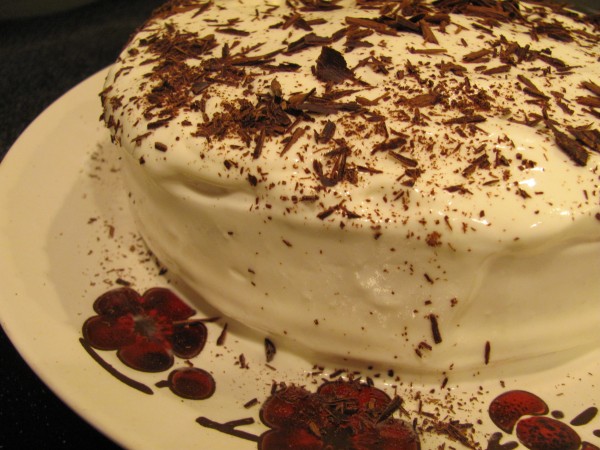
Сметанный торт в мультиварке – отличнейший десерт для всей семьи. Основы для данной вкуснятины можно готовить белоснежными со сливочным вкусом либо шоколадными, все зависит от желания.
|
Как перенести приложение на карту памяти android. |
В этом руководстве мы рассмотрим несколько способов переноса приложений на «флешку» в операционной системе андроид, что особенно актуально для устройств с небольшим объемом встроенной памяти.
Способ 1 — без использования дополнительных программ
Обратите внимание!
Данный метод подойдет для всех устройств на базе операционной системы Android 4.4 и ниже. Для версий выше 4.4 воспользуйтесь методом, который описан ниже.
- Откройте настройки устройства и перейдите к разделу «Приложения».
- В списке приложений найдите то, которое требуется перенести на карту памяти и откройте свойства, нажав на него.
- В открывшемся окне нажмите на кнопку «Перенос на SD-карту». Если приложение запущено, то сначала нажмите «Остановить».
|
Как выбрать мышку для компьютера и ноутбука. |
|
Английские фразы и выражения о жизни. |

at any price - любой ценой
be in for it - влипнуть
be that as it may - будь что будет
be too much for smb - оказаться не по силам
be well off - быть обеспеченным
can't do anything with - быть не в состоянии что-то поделать
carry / gain one's point - достичь цели
do well - достичь успеха
down and out - дела из рук вон плохо
get a grip on smth - совладать
get into trouble - нажить неприятности
get nowhere / not get anywhere - не продвинуться в чём - либо
get the worst of it / have the worst of it - потерпеть неудачу
give way to - уступить, поддаться
go / get far - далеко уйти, в прямом и переносном смыслах
go to waste - идти насмарку
go up in smoke - исчезнуть как дым
golden opportunity - блестящая возможность
good for nothing - ни на что не годный
good fortune - счастливый случай
Good job! - Молодец, хорошо сделано!
I shall never get over it - Я не переживу этого
in trouble with - иметь проблемы, связанные.
in vain - без толку
It could have been worse - Могло быть и хуже
It didn't work out - Ничего не вышло
It is in the bag - Дело в шляпе
It leaves much to be desired - Оставляет желать лучшего
It serves you right - Так тебе и надо
It was a failure - Это был провал
It was a great fun - Было весело
It was a success - Результат был успешный
It was no fun - Ничего смешного
It was quite a job - пришлось поработать
it's no go - безнадёжное дело
It's no good - Ничего хорошего
It's not up to the mark - Это не на должном уровне
let smb down - подводить
make a fortune - разбогатеть
make good - выполнить успешно что-либо
make headaway - добиться прогресса
make one's way - пробивать путь
make the grade - добиваться успеха
make use of - извлечь пользу
Next time lucky - В следующий раз повезёт
on the nose - в точку
on the right track - на верном пути
Shit happens - Всякое дерьмо бывает.
Sink or swim - Была не была
stand a chance - иметь шанс
take a chance that - предположить, что
take advantage of - воспользоваться, извлечь пользу
take one's chance - пойти на риск
take one's chances - рискнуть, принять риск
That'll do - Пойдёт
That's the way to do it - Вот так это делается
Things happen - Всякое бывает
What a pity! - Как жаль!
What's done is done - ничего уже не поделаешь
within a hair's breadth - на волосок от
without a hitch - без задоринки или как ни в чём ни бывало
|
Как сбросить windows 10 до заводских настроек. |
Со временем у большинства пользователей компьютер начинает работать медленнее, а система захламляется ненужными приложениями, файлами, вирусами и т.д.
Есть три простых решения данной проблемы:
- переустановка системы
- чистка системы
- сброс системы.
Именно сброс является самым оптимальным способом, так как остальные требуют времени и определенных навыков. В этой статье мы расскажем Вам как выполнить сброс windows 10. В результате Вы получите компьютер «как с магазина».
Изменения затронут только локальный диск С: (системный). Перед выполнением сброса перенесите все нужные файлы с данного раздела на другие. Сюда же входит рабочий стол и папки документы, изображения и т.д.
В результате сброса Вы получите чистую систему с последними обновлениями.
- Откройте меню «Пуск» и перейдите к разделу «Параметры» (значок с изображением шестерёнки).
|
Как переместить панель задач вниз экрана Windows 10. |
По умолчанию панель задач в операционной системе Windows 10 располагается внизу рабочего стола. После включения компьютера пользователи обнаруживают неправильное расположение панели задач на рабочем столе компьютера. Такая ситуация может встречаться на компьютерах, которые используют несколько пользователей.
|