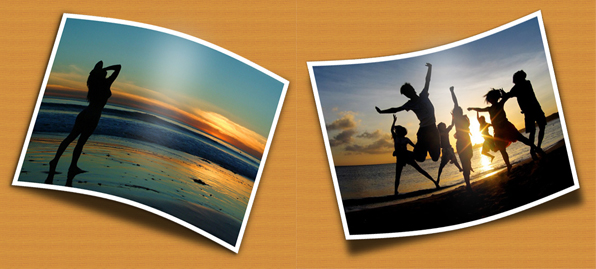
Применение масок в фотошопе... |
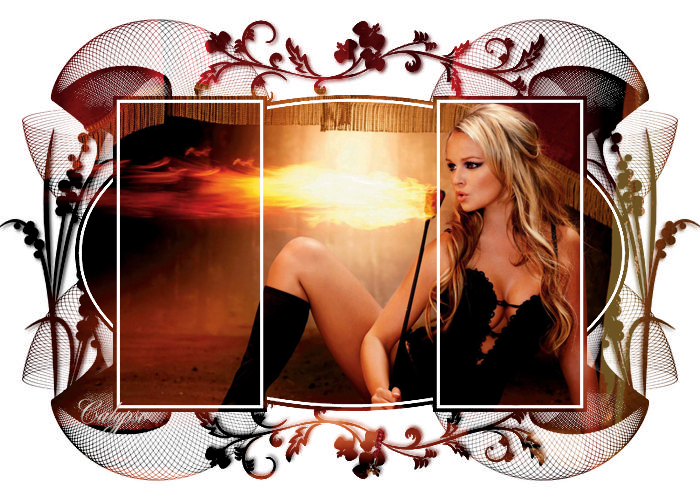
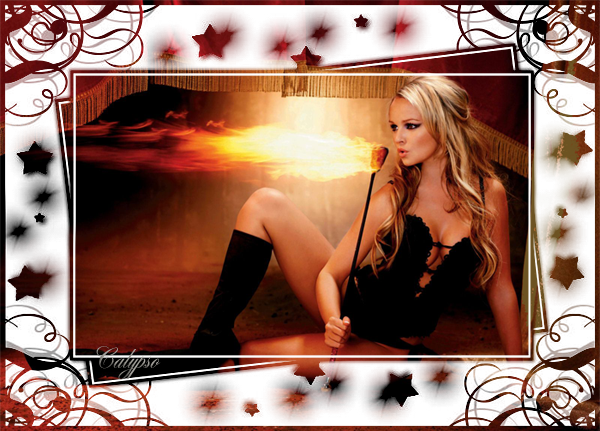
|
Урок"Винтаж или состаривание" |
|
Сексуальная ретушь (гладкая кожа) Урок для Фотошоп |
Сексуальная ретушь (гладкая кожа)
|
Не у всех гладкая чистая кожа, но всем хочется иметь красивую аватарку вконтакте. И вы наверняка в задавались вопросом: "Как сделать кожу более гладкой?". В этом уроке Фотошопа на русском языке мы попытаемся ответить на этот вопрос. Из инструментов понадобится как обычно Adobe Photoshop.
Пример с девчонками

Базовая ретушьПрежде чем мы начнем смягчать нашу кожу, вам нужно выполнить так называемую базовую ретушь, тоесть убрать всякие нежелательные прыщики, морщинки, пятна (это все, конечно делается по вашему желанию). Такой инструмент, как Healing Brush (Лечащая кисть) дает нам возможность удалить практически любые недостатки без следа. Удерживая ALT выберите чистый участок кожи (если кисть велика, можно её настроить), затем отпустите ALT и начинайте закрашивать участки, которые нуждаются в чистке. В отличие от инструмента Clone Stamp (Штамп), который преобразует области в точно такие же как оригинал, Healing Brush (Лечащая кисть) работает через перекрёстный расчет яркостей.
"Присыпка кожи"Теперь займемся так называемой "присыпкой кожи" или “powdering”. Дублирем слой с девушкой и ставим смешивание слоев Vivid Light (Яркий свет).  Нажимаем Ctrl+I или идем Image > Adjustments > Invert (Изображение >Настройки > Инвертировать), чтобы инвертировать наш слой. Что бы вы не увидели на экране после этого шага, не пугайтесь, мы на правильном пути :) Теперь идем Filter > Blur > Gaussian Blur (Фильтр >Размытие >Размытие Гаусса), ставим Radius (Радиус) 1 px. Радиус нужно выбирать такой, чтобы еле было видно поры. Дальше используем High Pass (Цветной сдвиг) это фильтр, который вы можете найти тут Filter > Other (Фильтр > Другие). Здесь играет роль то, насколько сильно вы его примените, старайтесь держать радиус примерно в 20-40 px (но при желании можно поэкспериментировать). Это изменение не должно касаться всей картинки. Выбираем Layer > Layer Mask > Hide All (Слой > Маска слоя> Спрятать всё), чтобы создать черную маску, которая скрывает все содержимое слоя.  Теперь используем белый цвет переднего плана, чтобы вернуть наши изменения обратно в изображение, но только на кожу. Берем кисть и регулируя её размер и мягкость, закрашиваем. Не начинайте с непрозрачности (opacity) в 100%, немного поэкспериментируйте. Вы увидите, как кожа становится заметно мягче, а поры остаются неизменными.
Оригинал: photoshop-weblog.de Перевод: Виктория для сайта graphic-tutorials.ru |
|
« Эффект разбивающейся фотографии» |
|
Клипарт "Вееры" |


|
Вееры |

Серия сообщений "Клипарты":
Часть 1 - Клипарт-девушки
Часть 2 - Клип Арт. Красавицы
...
Часть 85 - Клипарт Воздушные шары
Часть 86 - Ракушки.
Часть 87 - Вееры
Часть 88 - Забавные персонажи для коллажей и смайликов
Часть 89 - Осенний сон. КлипАрт.
...
Часть 98 - TUBE:VICTORIEN FLEUR
Часть 99 - Клипарт "Девушки"
Часть 100 - Клипарт-пинетки
|
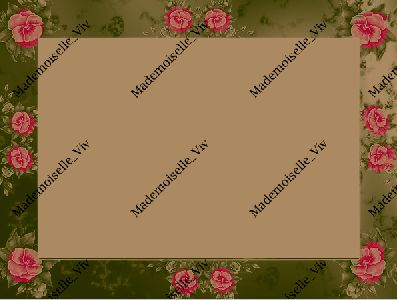
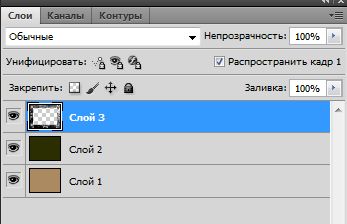
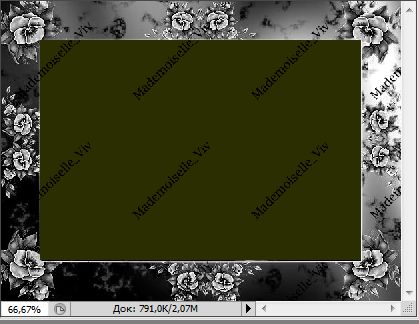
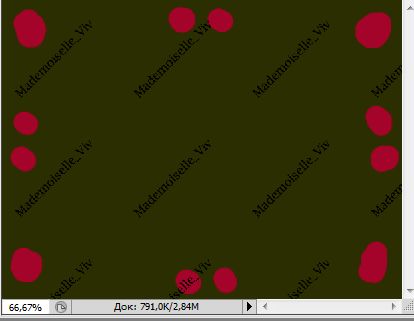
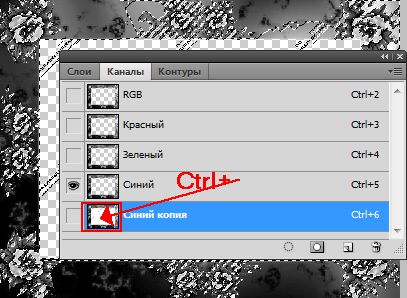
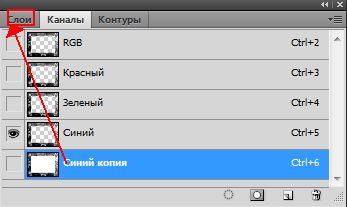
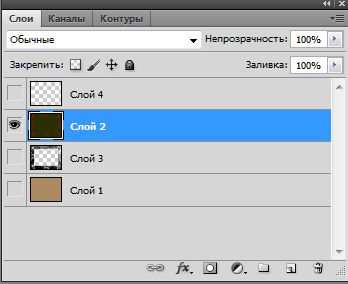
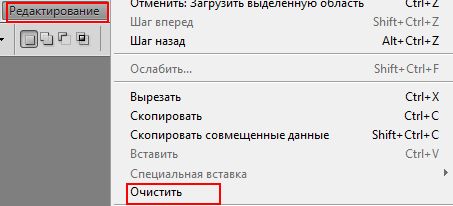
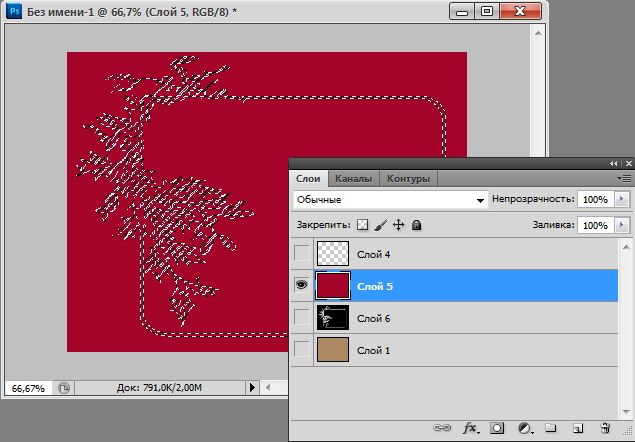
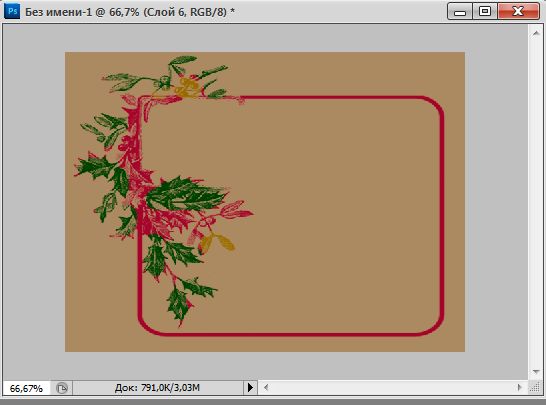
Работа с маской, раскрашиваем маску |

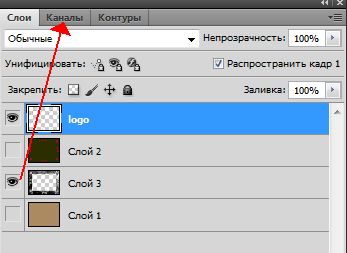
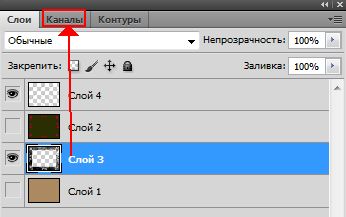
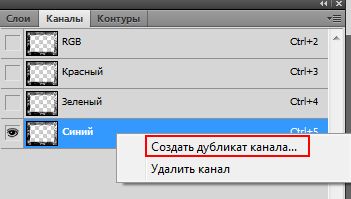
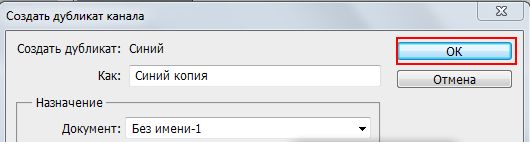



Серия сообщений "УРОКИ ФОТОШОПА":
Часть 1 - Как сделать скриншоты из видео
Часть 2 - Повышаем насыщенность и добавляем четкости
...
Часть 98 - Меняем оттенок волос в фотошопе с помощью «губки»
Часть 99 - Уроки Photoshop. Редактирование фото. Коллажи. Спецэффекты.
Часть 100 - Делаем рамку для фото
|
Фильтр Пластика |
Фильтр Пластика (Liquify) является одним из наиболее часто используемых фильтров в Photoshop. Этот фильтр позволяет искажать пиксели изображения без потери его качества. Некоторых пользователей немного пугает фильтр Пластика, другие же используют его не совсем правильно. Сейчас вы узнаете возможности это мощнейшего фильтра в подробностях и сможете применять его в ваших работах.
|
Таблица цветов |
| 000000 | 000020 | 000040 | 000060 | 000080 | 0000a0 | 0000c0 | 0000ff |
| 002000 | 002020 | 002040 | 002060 | 002080 | 0020a0 | 0020c0 | 0020ff |
| 004000 | 004020 | 004040 | 004060 | 004080 | 0040a0 | 0040c0 | 0040ff |
| 006000 | 006020 | 006040 | 006060 | 006080 | 0060a0 | 0060c0 | 0060ff |
| 008000 | 008020 | 008040 | 008060 | 008080 | 0080a0 | 0080c0 | 0080ff |
| 00a000 | 00a020 | 00a040 | 00a060 | 00a080 | 00a0a0 | 00a0c0 | 00a0ff |
| 00c000 | 00c020 | 00c040 | 00c060 | 00c080 | 00c0a0 | 00c0c0 | 00c0ff |
| 00ff00 | 00ff20 | 00ff40 | 00ff60 | 00ff80 | 00ffa0 | 00ffc0 | 00ffff |
| 200000 | 200020 | 200040 | 200060 | 200080 | 2000a0 | 2000c0 | 2000ff |
| 202000 | 202020 | 202040 | 202060 | 202080 | 2020a0 | 2020c0 | 2020ff |
| 204000 | 204020 | 204040 | 204060 | 204080 | 2040a0 | 2040c0 | 2040ff |
| 206000 | 206020 | 206040 | 206060 | 206080 | 2060a0 | 2060c0 | 2060ff |
| 208000 | 208020 | 208040 | 208060 | 208080 | 2080a0 | 2080c0 | 2080ff |
| 20a000 | 20a020 | 20a040 | 20a060 | 20a080 | 20a0a0 | 20a0c0 | 20a0ff |
| 20c000 | 20c020 | 20c040 | 20c060 | 20c080 | 20c0a0 | 20c0c0 | 20c0ff |
| 20ff00 | 20ff20 | 20ff40 | 20ff60 | 20ff80 | 20ffa0 | 20ffc0 | 20ffff |
| 400000 | 400020 | 400040 | 400060 | 400080 | 4000a0 | 4000c0 | 4000ff |
| 402000 | 402020 | 402040 | 402060 | 402080 | 4020a0 | 4020c0 | 4020ff |
| 404000 | 404020 | 404040 | 404060 | 404080 | 4040a0 | 4040c0 | 4040ff |
| 406000 | 406020 | 406040 | 406060 | 406080 | 4060a0 | 4060c0 | 4060ff |
| 408000 | 408020 | 408040 | 408060 | 408080 | 4080a0 | 4080c0 | 4080ff |
| 40a000 | 40a020 | 40a040 | 40a060 | 40a080 | 40a0a0 | 40a0c0 | 40a0ff |
| 40c000 | 40c020 | 40c040 | 40c060 | 40c080 | 40c0a0 | 40c0c0 | 40c0ff |
| 40ff00 | 40ff20 | 40ff40 | 40ff60 | 40ff80 | 40ffa0 | 40ffc0 | 40ffff |
| 600000 | 600020 | 600040 | 600060 | 600080 | 6000a0 | 6000c0 | 6000ff |
| 602000 | 602020 | 602040 | 602060 | 602080 | 6020a0 | 6020c0 | 6020ff |
| 604000 | 604020 | 604040 | 604060 | 604080 | 6040a0 | 6040c0 | 6040ff |
| 606000 | 606020 | 606040 | 606060 | 606080 | 6060a0 | 6060c0 | 6060ff |
| 608000 | 608020 | 608040 | 608060 | 608080 | 6080a0 | 6080c0 | 6080ff |
| 60a000 | 60a020 | 60a040 | 60a060 | 60a080 | 60a0a0 | 60a0c0 | 60a0ff |
| 60c000 | 60c020 | 60c040 | 60c060 | 60c080 | 60c0a0 | 60c0c0 | 60c0ff |
| 60ff00 | 60ff20 | 60ff40 | 60ff60 | 60ff80 | 60ffa0 | 60ffc0 | 60ffff |
| 800000 | 800020 | 800040 | 800060 | 800080 | 8000a0 | 8000c0 | 8000ff |
| 802000 | 802020 | 802040 | 802060 | 802080 | 8020a0 | 8020c0 | 8020ff |
| 804000 | 804020 | 804040 | 804060 | 804080 | 8040a0 | 8040c0 | 8040ff |
| 806000 | 806020 | 806040 | 806060 | 806080 | 8060a0 | 8060c0 | 8060ff |
| 808000 | 808020 | 808040 | 808060 | 808080 | 8080a0 | 8080c0 | 8080ff |
| 80a000 | 80a020 | 80a040 | 80a060 | 80a080 | 80a0a0 | 80a0c0 | 80a0ff |
| 80c000 | 80c020 | 80c040 | 80c060 | 80c080 | 80c0a0 | 80c0c0 | 80c0ff |
| 80ff00 | 80ff20 | 80ff40 | 80ff60 | 80ff80 | 80ffa0 | 80ffc0 | 80ffff |
| a00000 | a00020 | a00040 | a00060 | a00080 | a000a0 | a000c0 | a000ff |
| a02000 | a02020 | a02040 | a02060 | a02080 | a020a0 | a020c0 | a020ff |
| a04000 | a04020 | a04040 | a04060 | a04080 | a040a0 | a040c0 | a040ff |
| a06000 | a06020 | a06040 | a06060 | a06080 | a060a0 | a060c0 | a060ff |
| a08000 | a08020 | a08040 | a08060 | a08080 | a080a0 | a080c0 | a080ff |
| a0a000 | a0a020 | a0a040 | a0a060 | a0a080 | a0a0a0 | a0a0c0 | a0a0ff |
| a0c000 | a0c020 | a0c040 | a0c060 | a0c080 | a0c0a0 | a0c0c0 | a0c0ff |
| a0ff00 | a0ff20 | a0ff40 | a0ff60 | a0ff80 | a0ffa0 | a0ffc0 | a0ffff |
| c00000 | c00020 | c00040 | c00060 | c00080 | c000a0 | c000c0 | c000ff |
| c02000 | c02020 | c02040 | c02060 | c02080 | c020a0 | c020c0 | c020ff |
| c04000 | c04020 | c04040 | c04060 | c04080 | c040a0 | c040c0 | c040ff |
| c06000 | c06020 | c06040 | c06060 | c06080 | c060a0 | c060c0 | c060ff |
| c08000 | c08020 | c08040 | c08060 | c08080 | c080a0 | c080c0 | c080ff |
| c0a000 | c0a020 | c0a040 | c0a060 | c0a080 | c0a0a0 | c0a0c0 | c0a0ff |
| c0c000 | c0c020 | c0c040 | c0c060 | c0c080 | c0c0a0 | c0c0c0 | c0c0ff |
| c0ff00 | c0ff20 | c0ff40 | c0ff60 | c0ff80 | c0ffa0 | c0ffc0 | c0ffff |
| ff0000 | ff0020 | ff0040 | ff0060 | ff0080 | ff00a0 | ff00c0 | ff00ff |
| ff2000 | ff2020 | ff2040 | ff2060 | ff2080 | ff20a0 | ff20c0 | ff20ff |
| ff4000 | ff4020 | ff4040 | ff4060 | ff4080 | ff40a0 | ff40c0 | ff40ff |
| ff6000 | ff6020 | ff6040 | ff6060 | ff6080 | ff60a0 | ff60c0 | ff60ff |
| ff8000 | ff8020 | ff8040 | ff8060 | ff8080 | ff80a0 | ff80c0 | ff80ff |
| ffa000 | ffa020 | ffa040 | ffa060 | ffa080 | ffa0a0 | ffa0c0 | ffa0ff |
| ffc000 | ffc020 | ffc040 | ffc060 | ffc080 | ffc0a0 | ffc0c0 | ffc0ff |
| ffff00 | ffff20 | ffff40 | ffff60 | ffff80 | ffffa0 | ffffc0 | ffffff |
Серия сообщений "Полезные мелочи":
Часть 1 - Как разместить картинку в эпиграфе по центру
Часть 2 - Делаем бегущую строку не возясь с кодами. Flash генератор бегущей строки.
...
Часть 31 - Как установить новый плагин (фильтр) в Corel.
Часть 32 - Как пользоваться паттернами в photoshop.
Часть 33 - Таблица цветов
Часть 34 - Настройки кистей
Часть 35 - Как сохранить историю ваших манипуляций в Фотошопе
...
Часть 98 - Как открыть без фоновую картинку в Фотошопе CS4.
Часть 99 - Устанавливаем фильтр FM Tile Tool.
Часть 100 - Архивируем файлы и выставляем на Ли.ру.
|
Пушистики |
|
Учимся рисовать |
Для работы нам потребуется фотошоп, мышь и, идея....
Но Вам для идеи лучше всего подойдет любая фотография...
В этом уроке я научу Вас рисовать цветок.
Открываем Фотошоп, создаем новое изображение, в данном случае это 2000х1500 пикселей с разрешением 300 dpi
Итак, выбираем картинку, я взяла вот такой шикарный цветок

Затем берем кисточку с размытими краями и аккуратно обводим контуры
нашего цветка... я в данном случае сильно размахнулась, Вам же для
первого раза лучше всего взять что-нибудь менее масштабное... Вы же не
камикадзе.
Рисуется данный скетч черным цветом на новом слое. Как только Вы закончите, заблокируйте слой, нажав на замочек.

Вот такой вот скетч нарисовала я... тогда я еще собиралась нарисовать листья и ствол дерева...
А теперь приступаем к самому интересному! Будем раскрашивать наш цветок!

Для этого берем природную кисточку, выставляем прозраность на 63,
кисточку берем где-то порядка 15-17 пикселей. Вооружившись пипеткой мы
аккуратно, по-тихоньку начинаем выбирать цвета и рисовать на новом
слое.

Не пугайтесь тому, что вы сейчас видите. сейчас главное, создать границы цвета...
Стоит отметить, что, например, листья нужно будет создавать на новом слое...

После того, как вы обойдете весь цветок сквозь и поперек - берете
инструмент палец, тоже уменьшаете его прозрачность и берем кисточку от
12-14 пикселей. Кисточку для него тоже лучше взять с рваными краями...
И аккуратно начинаете размывать прожилки на цветке...

После первого прохода будет смотреться примерно так:
Но вы не отчаивайтесь, впереди еще самое интересное!
Вы берете палец и так же начинаете размывать резкими движениями по ходу жилок на цветке.
Вот, что у Вас получилось:

Убираете слой со скетчем и те же пальцем аккратно прорисовываете края цветка...
После долгих скитаний должен получиться примерно такой результат:

Просьба, если у кого-нибудь возникнет желание повторить этот урок, а
оно должно возникнуть, иначе зачем я столько над ним работала.... - не
мучить огромные цветки, а взять что-нибудь маленькое и миниатюрное...
Автор урока Alisha
|
Коды к прогам и плагинам ФШ |
|
Объемное глянцевое фото |
|
Урок : Смешивание изображений маской слоя. |
Серия сообщений "~ Фотошоп - Коллажи":
Часть 1 - Урок фотошопа. Слияние (соединение) двух картинок.
Часть 2 - Фотомонтаж - меняем фон
...
Часть 25 - Фотошоп - Кисти
Часть 26 - Фотошоп - Соединение двух картинок
Часть 27 - Фотошоп - Урок от ФОТОКРЕАТИФа
Часть 28 - Фотошоп - Урок от ФОТОКРЕАТИФа
Часть 29 - Фотошоп - Урок от ФОТОКРЕАТИФа
...
Часть 98 - Виртуозная работа ластиком (Рамочка)
Часть 99 - -ОБЪЕДИНЕНИЕ ФОТОГРАФИЙ С ПОМОЩЬЮ МАСКИ СЛОЯ
Часть 100 - Размещение двух фото на одном поле
|
Сойти с экрана |
 и с его помощью перетаскиваем картинку на телевизор. Картинка автоматически становится вторым слоем. Работать будем только с ним. Для начала сделаем слой прозрачнее, чтобы видеть экран телефизора. В правой нижней панели Layers устанавливаем Opacity на 50. Если экран повернут, используем свободную трансформацию, чтобы повернуть, растянуть картинку - меню Edit -> Free Transform. Теперь берем ластик - Erase Tool -
  и аккуратно стираем картинку так чтобы она выходила за пределы экрана лишь там, где нам надо. Тщательно прорисовывайте участки, выходящие за рамки экрана. Когда закончите, сделайте картинку непрозрачной. Просто верните Opacity на 100. Готово.
|
Встаем с фотки |
|
Распакованный мегаскрап-набор "Радужный мост" |
|
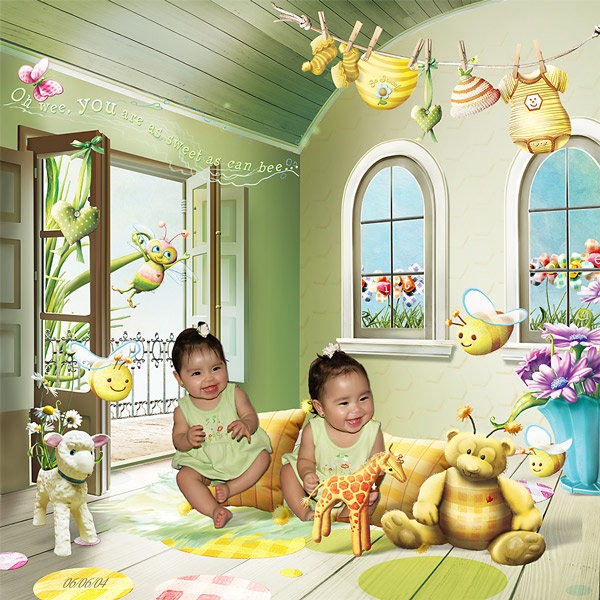
Распакованный скрап-набор "Пчелкино царство" - 1 часть |
|
Скрап-набор "Идти вперед мечты" |
|
Создание светящихся линий и эффектов свечения. |
Это цитата сообщения ЭМИЛЛИ
ПРИМЕЧАНИЕ: в переводе присутсвуют настройки фильтров для размера изображения минимум в два раза большего, чем на скрине для примера - соответственно соизмеряйте силу параметров у фильтров (или на глаз настраивайте)
Используя режимы смешивания слоев, инструмент  Pen и немного воображения, я покажу Вам как добавить изображению настроения, создавая ошеломляющее свечение и светящиеся линии.
Before & After:

Читать далее
|