Скрап домашний |
|
Скрап-набор - "Шум волны" |
|
Морской Жемчуг |
|
Клип арт Морской |
|
Рисуем огненной кистью-урок для ФШ |
1
Создайте документ примерно 600Х800 с черным фоном и создайте новый слой.

2
Выберите небольшую жесткую кисть  , установите белый цвет и нарисуйте непроизвольную линию на новом слое

Далее
|
Уроки по фотошопу. |
97 Видеоуроков по Adobe Photoshop от Игоря Ульмана


|
Скрап розовый для девочек |
|
Скрап-набор "Яркие краски весны" |
|
Распакованный скрап-набор "Прекрасный летний день" |
|
Скрап-наборчик Летняя принцесса |
|
Скрап-набор "Симпатичный" |
Этот скрап я назвала"Симпатичный",он действительно необычный!!!
Люблю не обычное сочетание,как и сообщество,где девочки столько красоты выкладывают!!

|
Скрап цветочный |
|
"Осеннее тепло" |
Распакованный скрап-набор "Осеннее тепло"

Читать далее
|
Мир сказки |

|
Защити свою собственность!(фотошоп) |
Дата публикации: 8 февраля 2010
Автор: Евгения Коцюбинская
Сайт: http://plushkin.info
Водяные знаки на ваших фотографиях являются дополнительным источником трафика на Ваш сайт. Подробнее о пользе водных знаков в раскруте сайта Вы можете прочитать в статье "Дополнительный источник трафика на Ваш сайт или О пользе водяных знаков."
А здесь мы подробно рассмотрим процесс добавления на вашу фотографии водяных знаков.
Итак, разберем, как сделать водяной знак на фотографии с помощью программы Фотошоп.
|
Изучаем фотошоп |
|
ОГНЕННЫЕ И ЛЕДЯНЫЕ ЭФФЕКТЫ |
Меня зовут Zainab R., я молодой, но ярый дизайнер из Лахора (Пакистан). Я заразился искусством еще с самого детства, перейдя от традиционного к цифровому искусству. Хотя я уже далеко зашел, и у меня много опыта, я все равно продолжаю развиваться и пытаюсь расширить мои творческие способности.
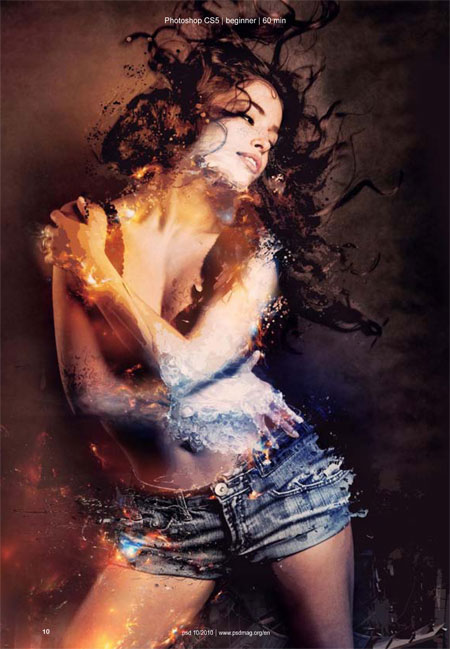
Мы будем создавать работу, основываясь на концепции льда и пламени. В этом уроке вы узнаете, как достичь этого сочетания максимально быстро и просто.
Используемые материалы:
Кисти:
Брызги 1
Брызги 1
Брызги 1
Разное
Vector-Pack
Стоковые изображения
Девушка
Эффект льда
Фото 1
Фото 2
Фото 3
Эффект огня
Basic-Nebula-Stock-I
Rupture-Neb-Stock-Plain
R-O-F-Nebula-Stock
Шаг 1: Планирование
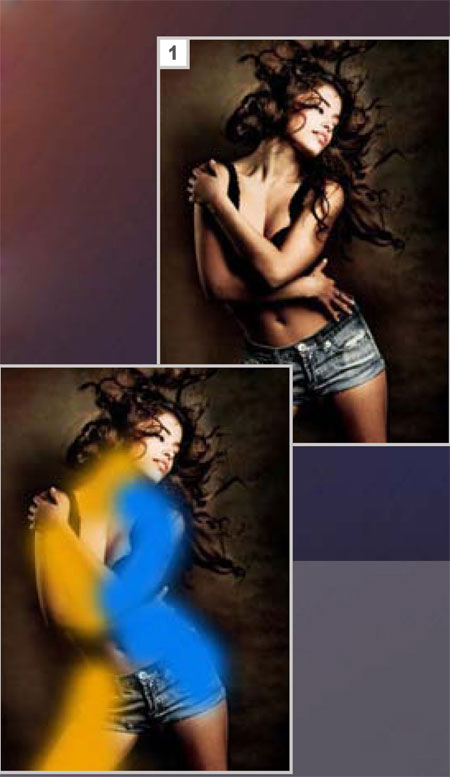
Откройте в Photoshop изображение, с которым вы бы хотели работать. Прежде, чем искать модель, определите для себя, в каком положении она должна быть, чтобы удовлетворять вашей задумке. Наша концепция – лед против пламени. Мы хотим изобразить спящую девушку, которой кажется, что она вновь возрождается. Ее спокойствие будет передаваться в виде льда, а пробуждение – в виде огня. Начните с предположения того, как лед и огонь будут располагаться вокруг девушки. Я использовал мягкую круглую кисть оранжевого цвета и голубого цвета для примерного очертания огня и льда. Теперь у меня есть четкое представление, в каком направлении двигаться, так что приступим!
Шаг 2: Эффект брызг
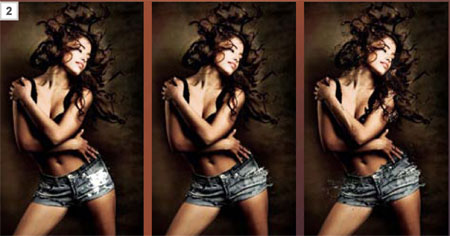
Мне нравится все время создавать необычные эффекты, это помогает раскрыть мою идею. Мы начнем с создания эффекта с брызгами. Создайте новый слой над слоем с основным изображением. Выберите инструмент Кисть  (Brush), а затем в палитре кистей выберите кисть splatter. Теперь выберите определенный участок на своем базовом изображении и создайте один штрих кистью по этой поверхности. В этом случае, я нанес штрих поверх шорт девушки. Сделайте активным слой с девушкой в палитре слоев. Затем, оставаясь по-прежнему на слое с девушкой, зажмите клавишу Ctrl и кликните по миниатюре слоя, на котором вы создавали штрих кистью spatter. Теперь получившийся от кисти узор будет выделен на вашем холсте. Затем просто нажмите сочетание клавиш Ctrl+C (прим. пер.: выполните это действие, чтобы скопировать выделенную область), а затем Ctrl+V (прим. пер.: выполните это действие, чтобы вставить на новый слой выделенную область). Таким образом, вы выделили кусочек со своего основного изображения в форме штриха, созданного с помощью кисти spatter. Переместите получившуюся фигуру на другое место для создания эффекта. Появляется ощущение, будто бы ее шорты разрываются или разлетаются в разные стороны, в любом случае, вы увидите это. Теперь, используя ту же технику, создайте еще больше фигур и разместите их так, чтобы получился разрушающий эффект.
Шаг 3: Эффект льда - 1
Теперь, когда мы создали дополнительный эффект, приступим к нашей основной идее. Мы начнем с добавления льда на теле девушки. Убедитесь, что вы помните направление льда, которое запланировали ранее. Для достижения ледяного эффекта нам потребуется несколько различных стоковых изображений. Перед вами стоковые изображения, которые я использовал для достижения первой части эффекта льда. Обратите внимание на то, что формы льда идеально подходят к контурам локтя девушки. Четко видно, где их можно расположить. Нажмите сочетание клавиш Ctrl+T (прим. пер.: выполните это действие для вызова инструмента Трансформация (Transform)), таким образом, вы сможете изменить размер стокового изображения до необходимого. Затем поместите его поверх локтя девушки. Установите режим смешивания (blending mode) этого слоя на Осветление (Screen). Возьмите инструмент Ластик  (Eraser) и сотрите участки, которые выходят за пределы ее руки, или которые не очень хорошо смотрятся. Затем я взял третье стоковое изображение и добавил его к ее верхней руке с помощью все той же техники.
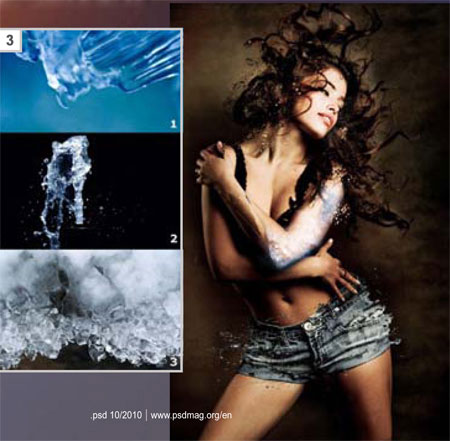
Шаг 4: Эффект льда -2
Теперь возьмите стоковое изображение с водными брызгами. В изображениях с брызгами такого рода есть преимущество в том, что они чем-то напоминают замороженные капли. Мы возьмем это изображение и поместим его справа под локтем девушки. Установите режим смешивания (blending mode) на Осветление (Screen), а также сделайте необходимые поправки с помощью инструмента Ластик (Eraser). Создайте новый слой под всеми стоковыми изображениями, установите его в режиме Цветовой тон (Hue). Возьмите инструмент кисть (brush) и немного закрасьте руку девушки мягкой кистью голубого цвета. Это придаст ее руке еще большего морозного эффекта.
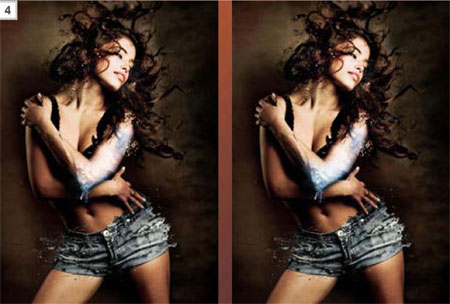
Шаг 5: Эффект льда – 3
Теперь, возьмите инструмент Карандаш (Pencil). Установите его цвет на белый и создайте несколько царапин на руке, чтобы дольше акцентировать внимание на льду. Обведите пряди ее волос, спадающих в области льда. Только что вы создали первый эффект льда. Позже мы поработаем над эффектом, который поможет нам добавить большей силы ко льду. Теперь, используя тот же метод, с помощью стоковых изображения, мягкой кисти и карандаша, добавьте еще эффекта льда к телу девушки. У нас уже получаются очень хорошие результаты, а всего-то с помощью использования стоковых изображений и настроек слоев. Мы закончили с достижением эффекта льда, теперь самое время перейти к эффекту огня.
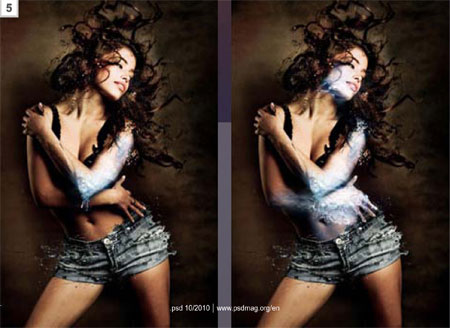
Шаг 6: Эффект пламени – 1
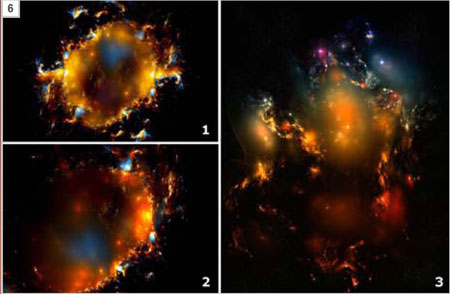
Вместо того, чтобы использовать реальные стоковые изображения с огнем, мы поступим несколько иначе. Для достижения эффекта пламени, я воспользовался стоковыми изображениями с туманностью. Мне кажется, что использование таких изображений вместо изображений с настоящим огнем, привнесут к работе больше магнетизма. Возьмем первое изображение с туманностью, расположим его поверх груди и руки девушки, установив режим слоя на Осветление (Screen). Затем возьмем Ластик (Eraser) и сотрем те участки, которые нам не нравятся. Вот, что у меня получилось:
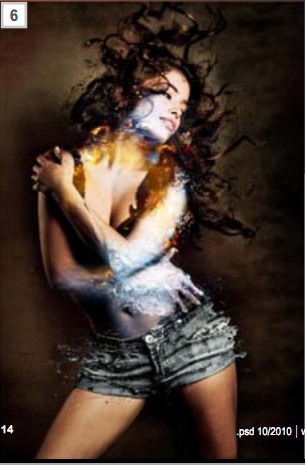
Шаг 7: Эффект пламени – 2
Используя те же самые стоковые изображения, я поместил их на другой части девушки. Я использую те же исходники, поскольку в предыдущем шаге, мной были стерты многие детали изображения, которые я могу использовать в другой части тела девушки. Что я сейчас и делаю. Продолжим добавлять изображения с туманностью. Этот шаг полностью основывается на полете вашей собственной фантазии.
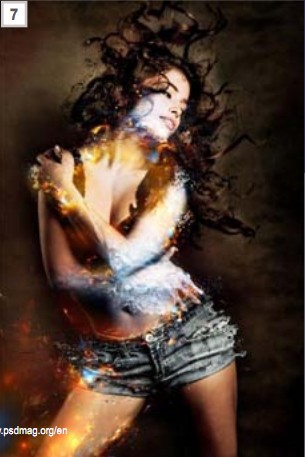
Шаг 8: Фон
Мне нравится текстура фона на основном изображении, но я все же, хочу добавить к нему что-то еще. Поэтому я нашел это симпатичное стоковое изображение на сайте deviantart.com. и просто установил режим этого слоя на Осветление (Screen), применил его к нижней части изображения. С помощью инструмента Ластик (Eraser) я скорректировал это изображение.
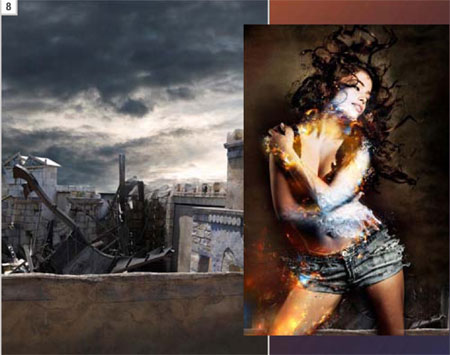
Шаг 9: Колоризация -1
Добавим немного больше цвета к этому участку. Поскольку мы работаем на основе концепции пламени и льда, воспользуемся теми цветами, которые наиболее выигрышно подчеркивают эти элементы. Создайте новый слой и установите его в режиме Мягкий свет (Soft Light). Возьмите инструмент кисть (brush) и выберите цвет, который лучше всего сочетается с эффектом пламени/туманности. Закрасьте некоторые части, которые считаете нужными, для придания им глубины. В данном случае я закрасил руку девушки.
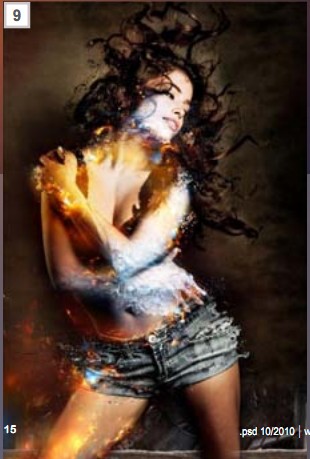
Шаг 10: Колоризация-2
Закрашивайте там, где считаете необходимым, а затем поменяйте цвет на синий и проделайте все то же самое там, где это необходимо. Если понадобиться, меняйте непрозрачность (opacity) у отдельных штрихов, для каждого штриха создавайте отдельный слой. Кликните по иконке Создать новый слой-заливка (Create new fill) или Корректирующий слой (Adjustment layer) в палитре слоев и выберите Карту градиента (Gradient map). Выберите Карту градиента (Gradient map) от Пурпурного к оранжевому (Purple to Orange) из настроек по умолчанию. Установите непрозрачность (opacity) слоя около 20%. Кликните снова по иконке Создать новый слой-заливка (Create new fill) или Корректирующий слой (Adjustment layer), но на этот раз выберите параметр Выборочный цвет (Selective color). Подберите настройки, наиболее подходящие к вашей работе. Вот значения, которые выбрал я:
Red (Красный):
Cyan (Голубой) -23,
Magenta (Фиолетовый) +13,
Yellow (Желтый) +7,
Black (Черный) -23;
Yellow (Желтый):
Cyan (Голубой) -7,
Magenta (Фиолетовый) +20,
Yellow (Желтый)-17,
Black (Черный) +11;
Cyan (Голубой):
Cyan (Голубой) +100,
Magenta (Фиолетовый) +36,
Yellow (Желтый)+5,
Black (Черный) +20;
Blues (Синие):
Cyan (Голубой) +40,
Magenta (Фиолетовый) -3,
Yellow (Желтый)-9,
Black (Черный) +27;
White (Белый):
Cyan (Голубой) +9,
Magenta (Фиолетовый) -7,
Yellow (Желтый)-36,
Black (Черный) -24;
Neutrals (Нейтральные):
Cyan (Голубой) -6,
Magenta (Фиолетовый) -5,
Yellow (Желтый)-7,
Black (Черный) 0;
Black (Черный):
Cyan (Голубой) +1,
Magenta (Фиолетовый) -1,
Yellow (Желтый) +3,
Black (Черный) +2.
Шаг 11: Заключительные эффекты
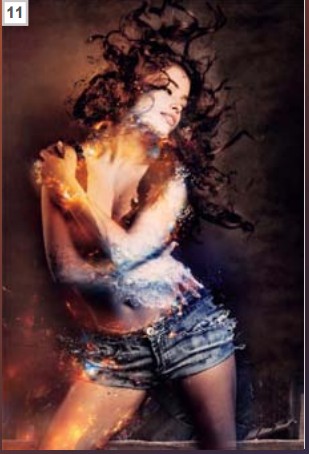
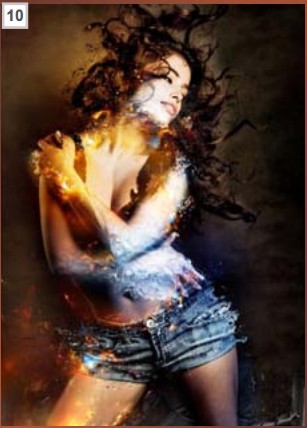
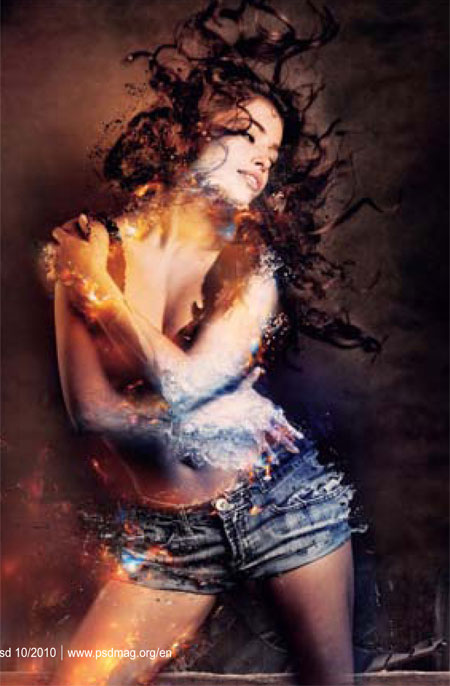
Мы почти закончили. Для добавления эффекта я взял две цветочный кисти и добавил их поверх руки девушки и ее груди, установил режим полученного слоя на Мягкий свет (Soft Light). Поместите этот слой под всеми слоями, но над основным изображением, таким образом, фигуры от кистей смешаются со всеми другими эффектами. Теперь создайте новый слой (на самом верху) и перейдите к меню Изображение – Внешний канал (Image – Apply Image). Нажмите Ок. Затем перейдите к меню Фильтр – Художественный – Аппликация (Filter – Artistic – Cutout). Используйте настройки по умолчанию (default) или примените их на свое усмотрение. Нажмите Ок. Выберите инструмент Ластик (Eraser) и сотрите те участки, которые вам не нравятся. Создайте новый слой и примените снова Внешний канал (Apply Image). Перейдите к меню Фильтр – Резкость – Резче (Filter – Sharpen – Sharpen). Перед вами успешно и легко завершенная работа.
|
СВЕТЯЩЕЕСЯ ФОТО |
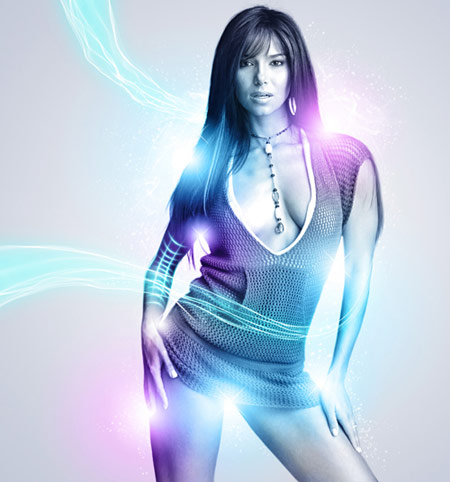
Мы продолжаем приобретать полезные навыки в программе Photoshop. Многие очень любят иллюстрации со световыми эффектами, им и посвящен данный урок. Мы создадим стильные световые эффекты на фото, вы узнаете, как с помощью различных профессиональных методик можно получить этот потрясающий результат.
Финальный результат

Необходимые материалы:
Шаг 1. Откройте фотографию модели Roselyn Sanchez, дублируйте этот слой. Вырежьте девушку, скрыв фон на маске слоя  . Назовите слой Backgroundcopy.
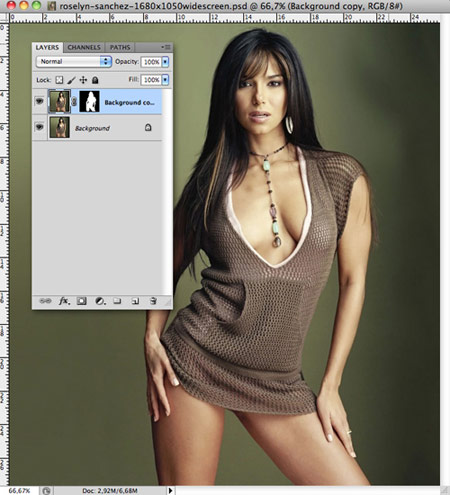
Шаг 2. Создайте новый слой под слоем Backgroundcopy.
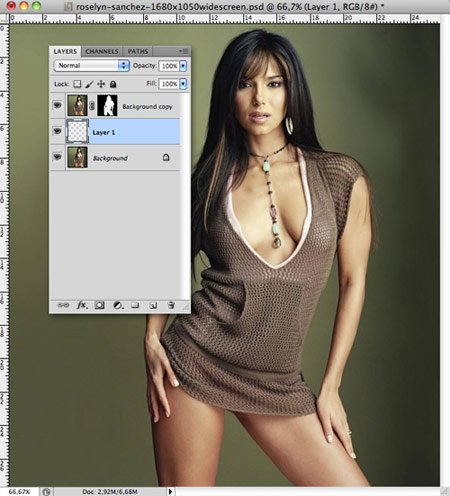
Шаг 3. Возьмите инструмент Gradient Tool  (Градиент), выберите Radial Gradient (Радиальный градиент). Внутренний цвет для радиального градиента установите белый, внешний цвет – светло серый. Нарисуйте градиент на созданном слое, назовите этот слой Layer 1.
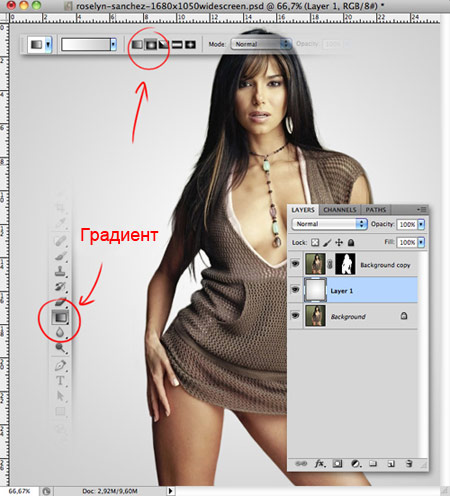
Шаг 4. Перейдите на слой Backgroundcopy, обесцветьте изображение (Image> Adjustment> Desaturation – Изображение-Коррекция-Обесцветить).
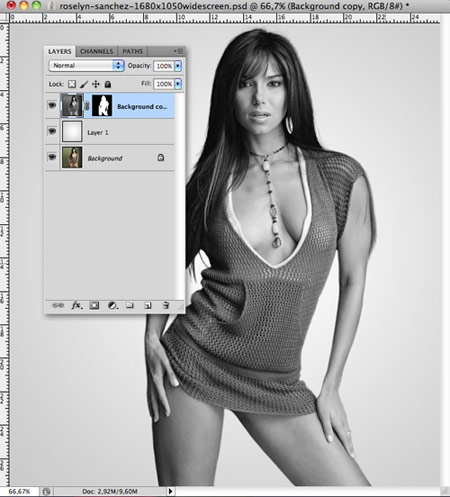
Шаг 5. Выберите в меню Image>Adjustments>Levels (Изображение-Коррекция-Уровни, Ctrl+L), установите следующие значения.
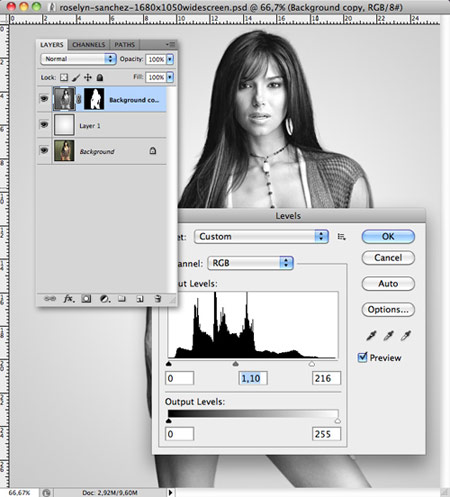
Шаг 6. Создайте новый слой поверх всех слоев. Возьмите инструмент Gradient Tool (Градиент), тип Radial Gradient (Радиальный градиент) и установите в настройках градиента внутренний цвет – белый, внешний – прозрачный.
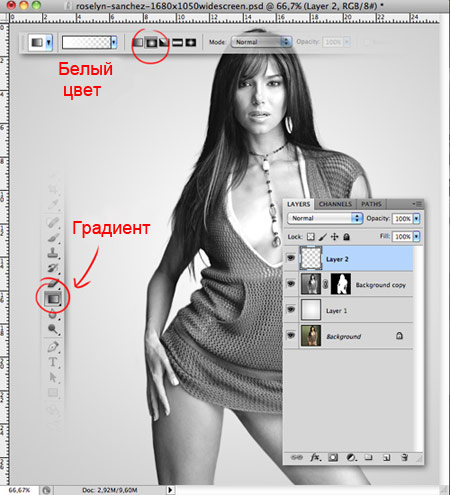
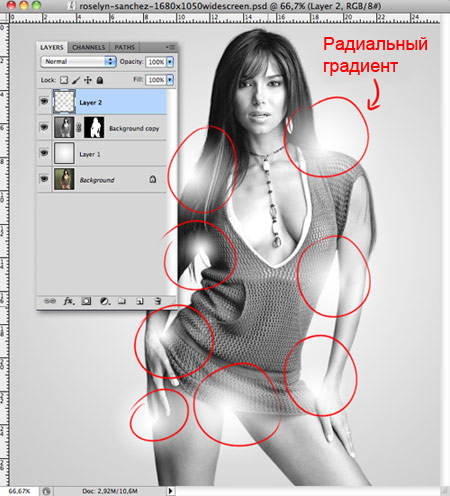
Нарисуйте небольшие световые пятна, как показано ниже.
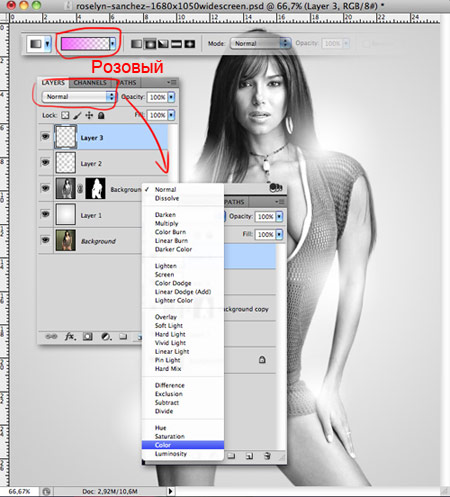
Шаг 7. Создайте новый слой, поменяйте ему режим наложения на Color (Цветность), и снова с помощью инструмента Gradient Tool (Градиент), тип Radial Gradient (Радиальный градиент), повторите предыдущий шаг, только цвет установите внутренний – темно-розовый, внешний – прозрачный.
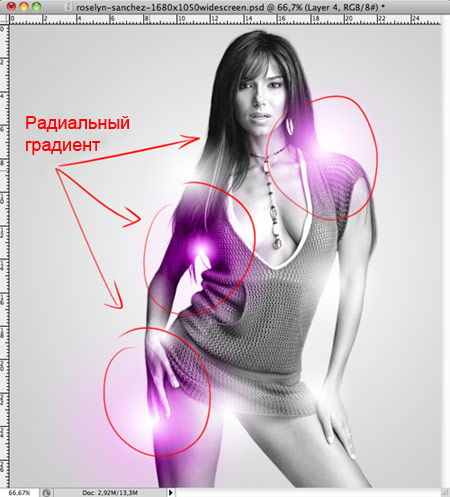
Шаг 8. Создайте новый слой и повторите предыдущий шаг еще раз, только на этот раз используйте внутренний цвет – голубой.
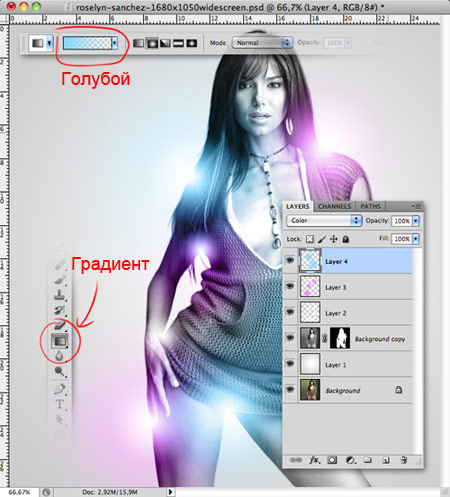
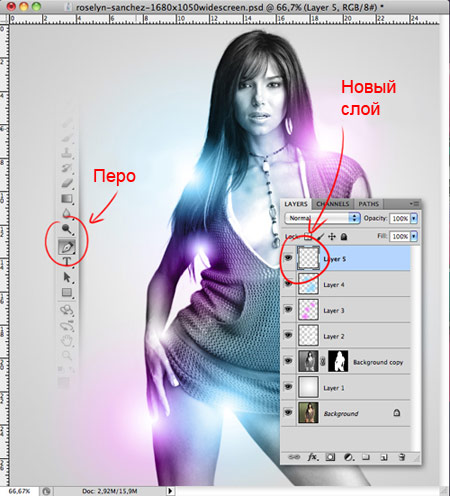
На новом слое, с помощью инструмента Pen Tool  (Перо) создайте контур решетки на правой руке девушки.
Примечание переводчика. Чтобы закончить с одной линией и начать рисовать новую, нажимайте клавишу Esc при использовании инструмента Перо.
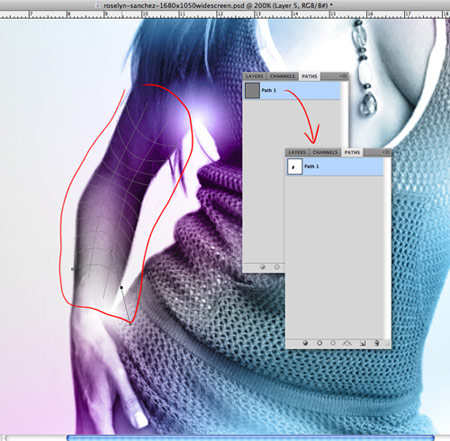
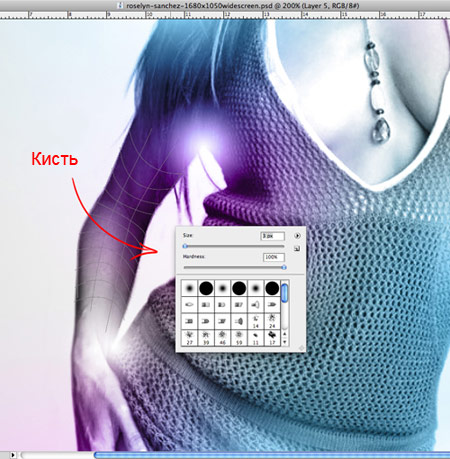
Шаг 9. Возьмите инструмент Brush Tool (Кисть) и выберите небольшой диаметр кисти, подходящий под разрешение вашего изображения.
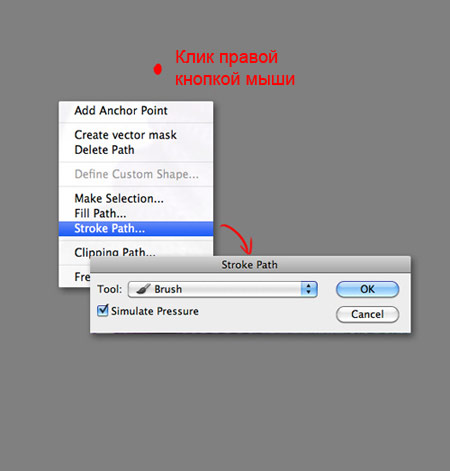
Шаг 10. Теперь установите белый цвет в качестве цвета переднего плана. Снова выберите инструмент Pen Tool (Перо), сделайте клик правой кнопкой мыши по контуру и выберите Stroke Path (Выполнить обводку контура), укажите там инструмент Brush (Кисть), поставьте галочку Simulate Pressure (Имитировать нажим), нажмите OK.
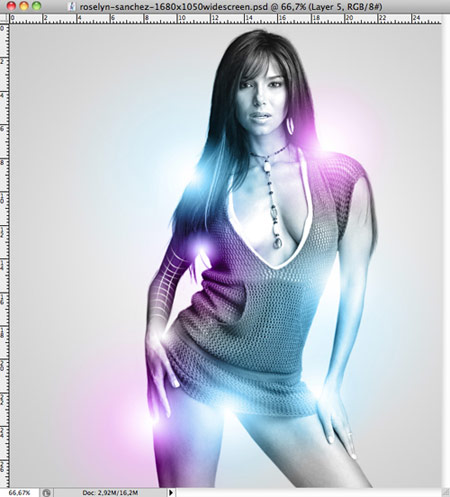
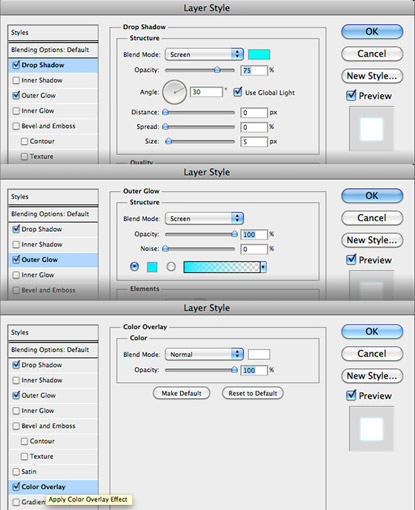
Шаг 11. Сделайте двойной клик по этому слою (чтобы вызвать окно Стиль слоя) и установите следующие параметры (в стилях слоя Drop Shadow (Тень), Outer Glow (Внешнее свечение), Color Overlay (Наложение цвета)).
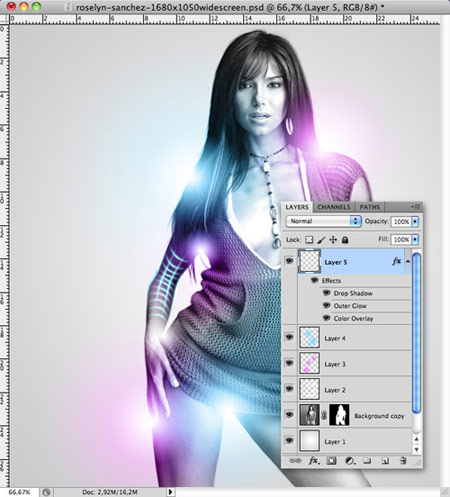
Шаг 12. Откройте файл с дымом, вырежьте понравившуюся вам часть изображения и перенесите ее в вашу основную работу (Ctrl+C, Ctrl+V). Поставьте слою с дымом режим наложения Screen (Осветление/Экран).
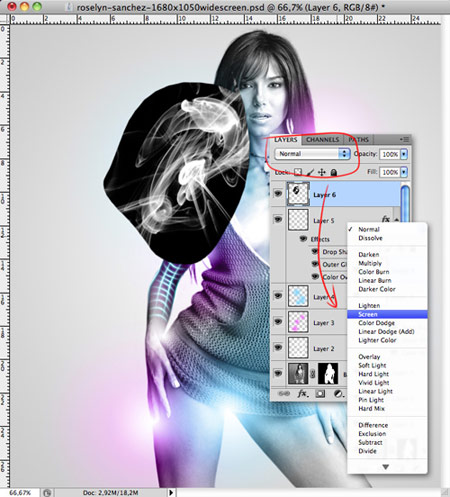
Измените форму изображения дыма при помощи Edit >Transform>Warp (Редактирование-Трансформирование-Деформация).
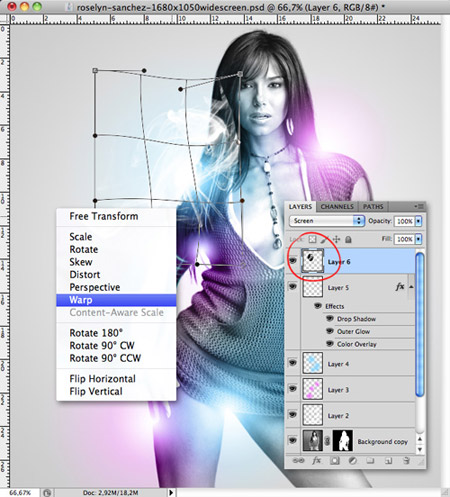
Шаг 13. Переместите этот слой с дымом под слой Backgroundcopy. Добавьте маску слоя и, находясь в режиме маски, с помощью черной кисти удалите лишние края изображения. Затем перейдите на сам слой (выйдите из режима маски) и с помощью инструмента Burn Tool  (Затемнитель) сделайте немного темнее внутреннюю часть изображения дыма.
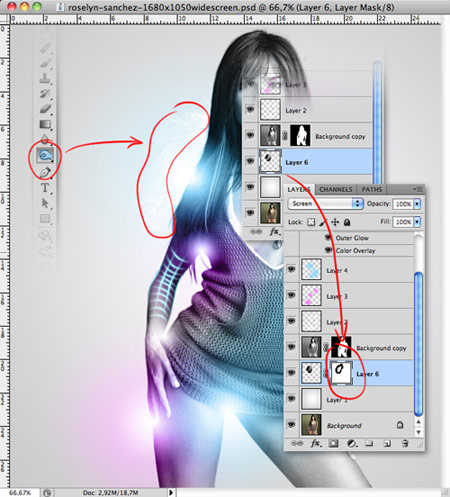
Повторите процедуру еще с одним изображением дыма, как показано ниже.
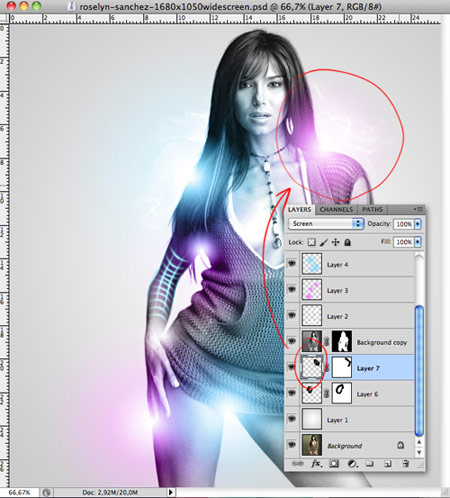
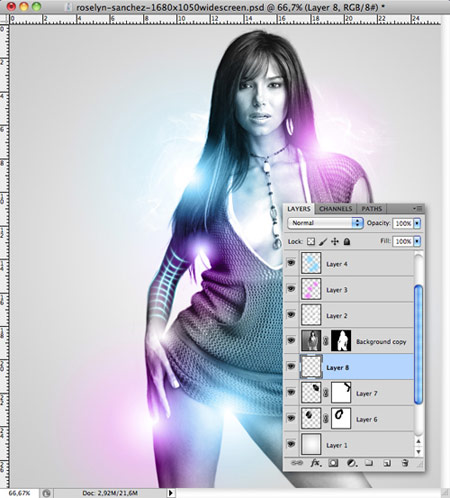
Шаг 14. Создайте новый слой и поместите его выше слоев с дымом.
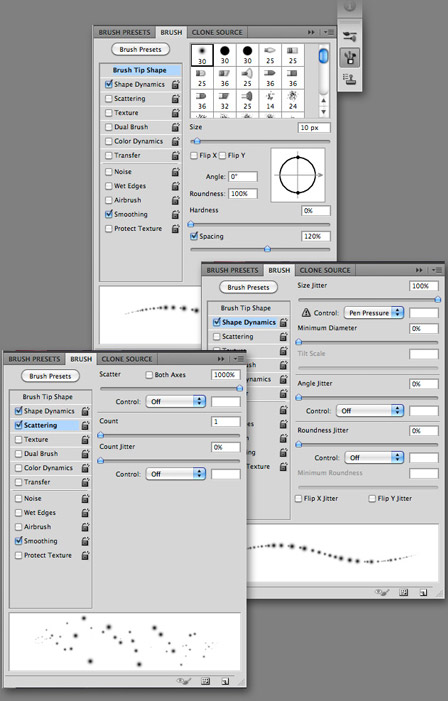
Возьмите инструмент Brush Tool (Кисть) и установите следующие настройки кисти (на вкладках Brush Tip Shape (Форма отпечатка кисти), Shape Dynamics (Динамика формы) и Scattering (Рассеивание)). Затем нарисуйте россыпи звезд.
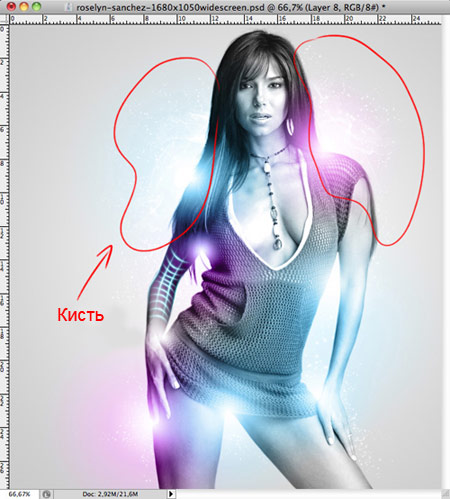
Шаг 15. Теперь откройте файл с изображением волны и переместите этот слой в вашу работу. Трансформируйте слой при помощи Edit >Transform>Warp (Редактирование-Трансформирование-Деформация).
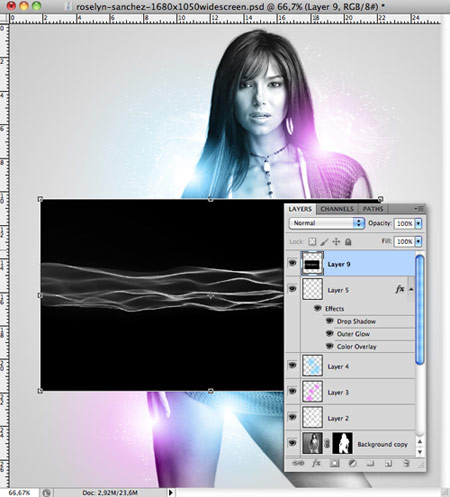
Поменяйте режим наложения слоя на Screen (Осветление/Экран).
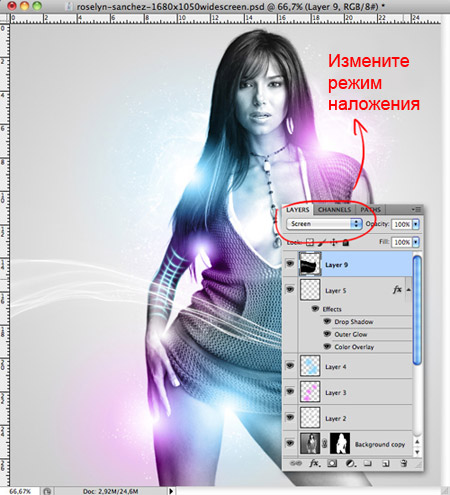
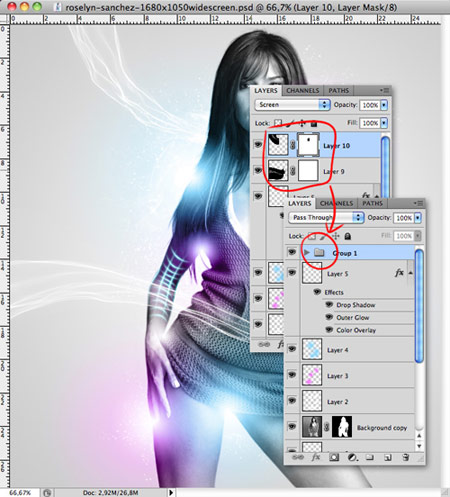
Повторите процесс с волной еще раз, поместите вторую волну как показано ниже. Выделите оба слоя с волнами на палитре слоев и поместите их в группу слоев (нажмите для этого Ctrl+G).
Шаг 16. Создайте новый слой и поставьте ему режим наложения Color (Цветность).
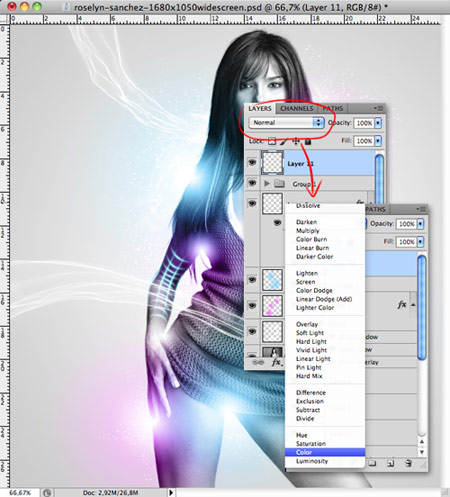
Шаг 17. Установите цвет переднего плана голубой, возьмите инструмент Brush Tool (Кисть) и закрасьте изображение там, где расположены волны, как показано ниже.
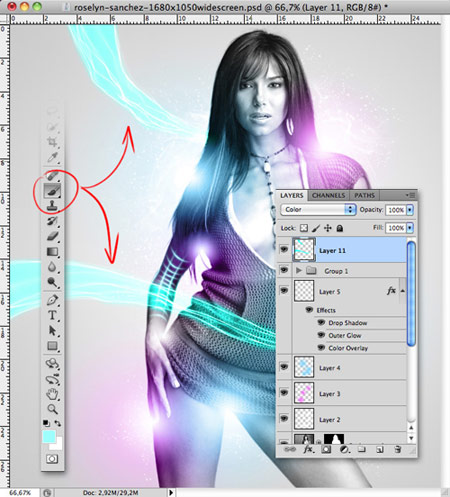
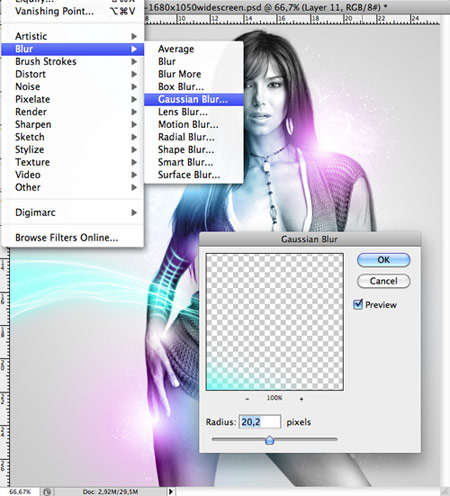
Выберите в меню Filter > Blur > Gaussian Blur (Фильтр-Размытие-Размытие по Гауссу) и установите значение радиуса 20,2 пикс.
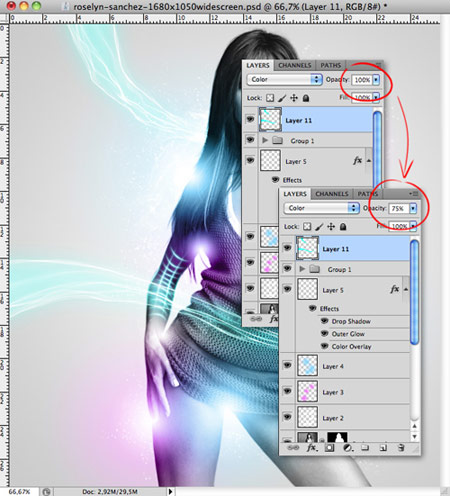
Понизьте Непрозрачность слоя (Opacity) до 75%.
Шаг 18. Создайте объединенную копию всех видимых слоев (нажмите Ctrl+Alt+Shift+E).
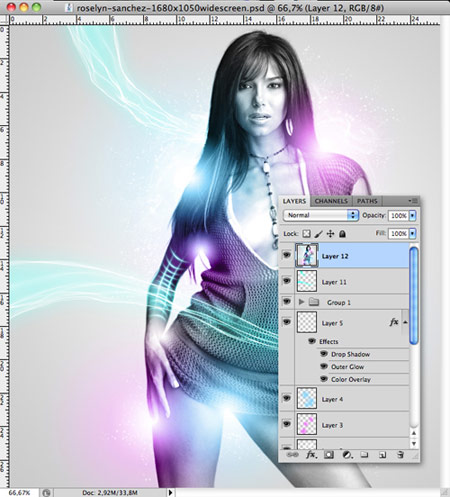
Поменяйте цвета изображения, для этого выберите в меню Image > Adjustments > Color Balance (Изображение-Коррекция-Цветовой баланс (Ctrl+B)). Установите следующие значения.
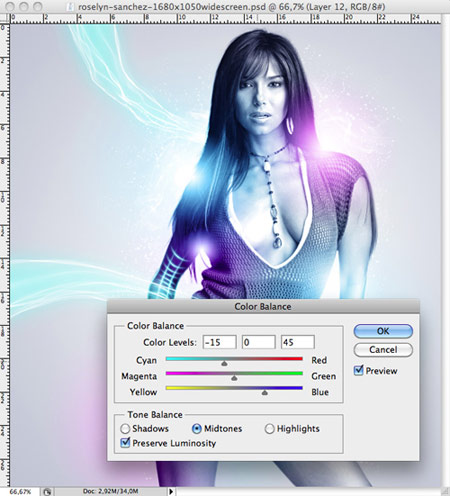
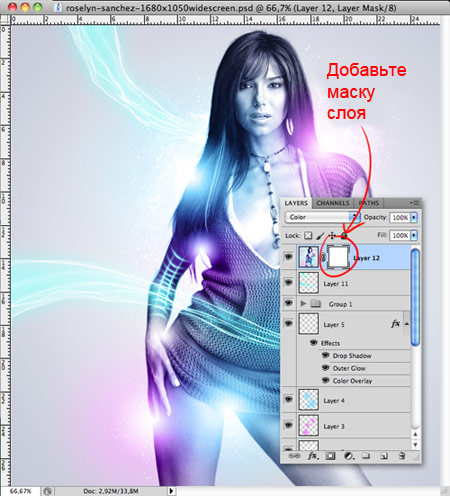
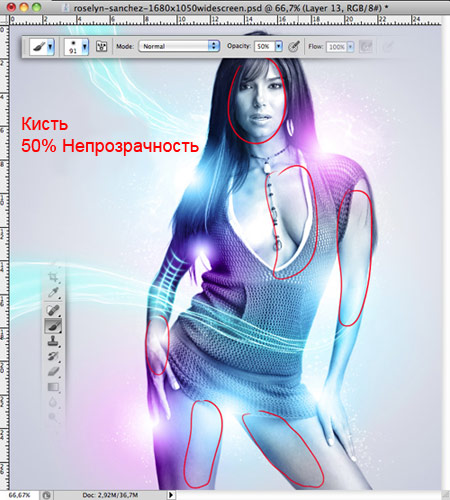
Шаг 19. Добавьте маску к этому слою, и при помощи инструмента Brush Tool (Кисть) (черный цвет кисти, непрозрачность 50%), находясь в режиме маски, закрасьте некоторые области, как показано ниже.
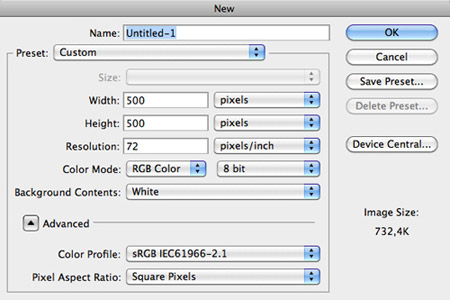
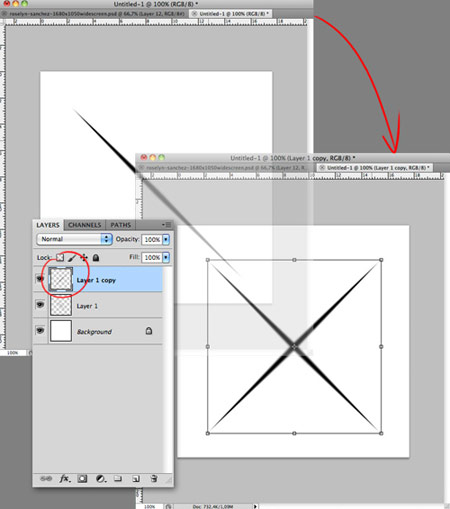
Шаг 20. Создайте новый документ со следующими параметрами: Ширина (Width) 500 пикс, Высота (Height) 500 пикс, Разрешение (Resolution) 72 пикс/дюйм и Содержимое фона (Background Contents) – белый цвет.
Создайте в этом документе новый слой.
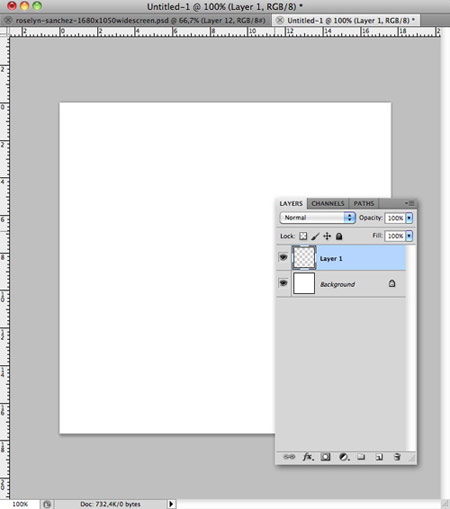
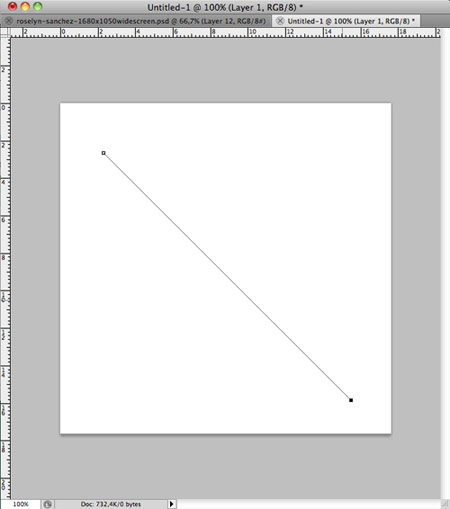
При помощи инструмента Pen Tool (Перо) нарисуйте линию, как показано ниже.
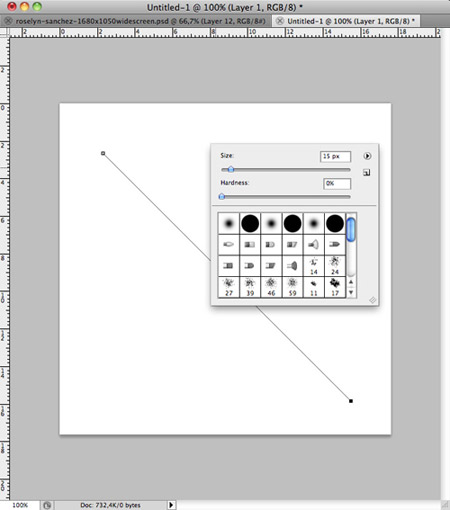
Выберите инструмент Brush Tool (Кисть) и установите диаметр кисти 15 пикс.
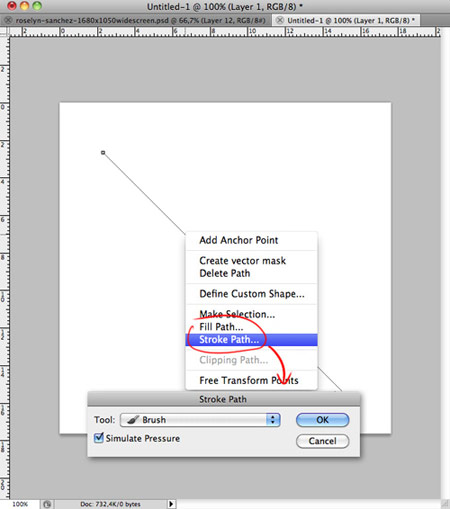
Теперь установите черный цвет переднего плана. Снова возьмите инструмент Pen Tool (Перо), сделайте клик правой кнопкой мыши по контуру и выберите Stroke Path (Выполнить обводку контура), укажите там инструмент Brush (Кисть), поставьте галочку Simulate Pressure (Имитировать нажим), нажмите OK.
Дублируйте слой и отразите его по горизонтали.
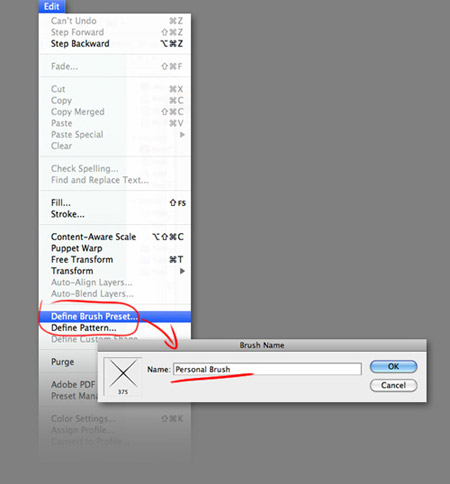
Теперь выберите в меню Edit > Define Brush Preset (Редактирование-Определить кисть), укажите название для вашей кисти и нажмите OK.
Вернитесь в документ с вашей основной работой, создайте новый слой и выберите вашу созданную кисть.
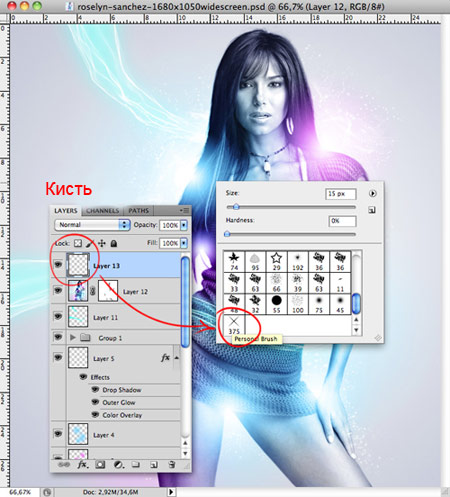
Установите белый цвет переднего плана и нарисуйте сияющие звезды, как показано ниже.
Примечание переводчика. Если хотите, чтобы звезды получились разнообразными, настройте в параметрах кисти на вкладке Динамика формы Колебание угла и Колебание размера.
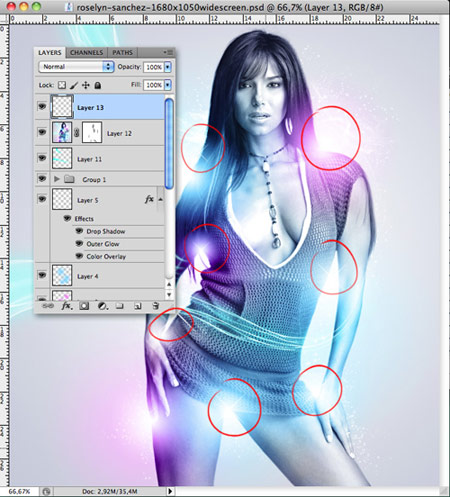
Вот такой получится окончательный результат.
|
Создай иллюстрацию со световыми эффектами |
В этом фотошоп уроке я покажу вам, как использовать стоковые изображения для создания цифрового произведения с приятными цветами. Все, что вам понадобится – пакет моих текстур и модель.
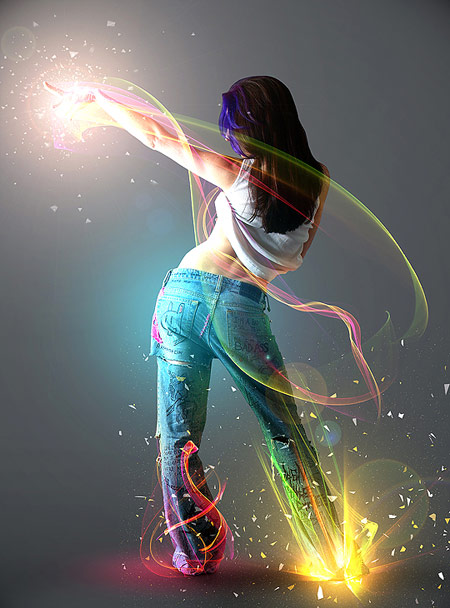
Я нашел модель на сайте deviantArt. Вы можете скачать это изображение здесь. Если вы хотите использовать другое стоковое изображение, попробуйте воспользоваться галереей ISO Stock, там вы найдете очень хорошие стоковые изображения. Для этого урока я воспользуюсь изображением с девушкой, которое вы видите на превью.
Итак, открывайте фотошоп, мы начинаем!
Шаг 1. Откройте нашу модель в фотошоп и с помощью инструмента Перо (Pen) обведите вокруг нее контур, только убедитесь, что Перо (Pen) установлено у вас в режиме Контуры (Paths). Я советую использовать технику вырезания с помощью Пера (Pen), поскольку его использование дает наиболее аккуратный результат. Также, когда вы работаете с изображением высокого разрешения, подобного этому, постарайтесь создавать контур в увеличенном масштабе, это позволит вам добиться качественного результата. После того, как вы обведете контур, не переключая инструмент, кликните правой кнопкой мыши внутри контура и выберите «Создать выделение» (Make Selection). Удалите фон.
Прим. переводчика: Убедитесь, что в область выделения у вас попадает именно фон, а не сама девушка, то есть внутри выделение должно проходить по силуэту девушки, а снаружи – по периметру холста. Если же выделение у вас идет только по контуру девушки, значит, при нажатии клавиши Delete, у вас удалится не фон, а девушка. Чтобы этого не произошло, необходимо инвертировать выделение, для этого нужно нажать сочетание клавиш Ctrl+Shift+I или перейти к меню Выделение – Инвертировать (Select – Invert), и после этого нажмите клавишу Delete или Backspace для удаления фона.
Создайте новый документ размером 1500×2026 px и вставьте в него девушку, назовите получившийся новый слой Модель (Model). Создайте новый слой под слоем Модель (Model), используйте инструмент Градиент (Gradient) и проведите им от верхнего левого угла холста к нижнему правому. Используйте светло-серый цвет 66686b в качестве цвета переднего плана и 474b4e – в качестве фонового цвета. Посмотрите на изображение ниже.
Прим. переводчика: Чтобы изменить цвет градиента, кликните дважды в настройках градиента (в верхней части экрана) по образцу линии градиента. Перед вами откроется окно редактирования градиента (GradientEditor), кликните по нижнему левому маркеру под линией градиента для активации его настроек. Щелкните один раз по параметру цвет (color) и в появившемся окне внизу введите указанное автором число в графе #, нажмите Ок. То же самое проделайте с правым маркером. Затем примените получившийся градиент согласно инструкциям автора.

Шаг 2. Теперь мы немного скорректируем цвет и контраст, а также добавим немного тени. Производите немного коррекции цвета и увеличьте контраст девочки. Я использовал Корректирующие слои (Adjustments Layers), поскольку они не разрушают изображение, другими словами, вы можете удалить корректирующий слой или преобразовать его, при этом, никак не повлияв на оригинал изображения.
Прим. переводчика: Корректирующие слои не влияют непосредственно на изображение, а создаются отдельным слоем, который всегда можно скорректировать путем двойного клика по нему, работы с маской слоя, которая автоматически появляется вместе с ним, или такие слои можно просто удалить, если вы сочли результат неподходящим. Для удобства использования корректирующие слои (adjustmentslayer) вынесены на палитру слоев в виде черно-белого кружка, именно там вы можете найти все параметры, которые автор указывает ниже.
Настройки Уровней (Levels) для увеличения контраста.
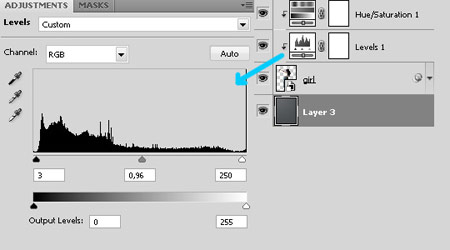
Настройки Насыщенности (Saturation) для коррекции цвета.
(Прим. перевочика: данный параметр вы найдете в корректирующем слое Цветовой тон/Насыщенность (Hue/Saturation)).

После произведения коррекций, добавьте немного теней под девушкой, чтобы придать большей реалистичности картинке, так как сейчас девушка как будто висит в воздухе.
Чтобы добавить тени, как я сделал это на изображении ниже, используйте инструмент Кисть (Brush) различных размеров на разных слоях. Для соприкасающейся тени используйте кисть (brush) с 35% жесткостью (hardness) и диаметром (diameter) 30px. Установите нажим (flow) и непрозрачность (opacity) кисти (brush) на 40-45%, создайте несколько штрихов у внутреннего края обеих стоп.
Чтобы сделать тень на полу, используйте кисть (brush) большего размера. Попытайтесь сделать что-то похожее на изображение ниже. Следующий урок будет полностью посвящен технике создания тени, так что не волнуйтесь, если у вас что-то не совсем верно получится.

Шаг 3. Вот уж где начинается веселье и креатив! Я предоставляю ссылки на изображения, которые мы будем использовать, но если вы хотите, можете использовать и другие изображения. Скачайте набор Colors in Motion и набор Cosmic Lights PNG images.
Первое изображение, которое я использовал, взято из набора Cosmic Lights. Откройте изображение “18-star-radiation” и вставьте его на новый слой под слоем с девочкой, но над слоями с тенями, измените его Режим смешивания (Blending Mode) на Осветление (Screen), и если этот слой будет едва заметным, дублируйте (duplicate) его или увеличьте насыщенность (saturation), чтобы проявить цвета.
Прим. переводчика: Режим смешивания (Blendingmode) слоев расположен в окне палитры слоев слева от параметра Opacity (непрозрачность).
Чтобы дублировать слой (создать его копию), кликните по нему правой кнопкой мыши и выберите Дублировать слой (DuplicateLayer), или просто перетащите его на значок создания нового слоя (createnewlayer) в окне палитры слоев (расположен чуть левее от значка в виде мусорного бака).

Теперь откройте изображение “11-cosmic-rays” из того же набора, отразите его по вертикали (flip vertical), вставьте над слоем с девочкой, измените его Режим смешивания (Blending Mode) на Осветление (Screen), как и у предыдущего изображения. У вас должно получиться что-то похожее на изображение ниже.
Прим. переводчика: Чтобы отобразить слой по вертикали/горизонтали, необходимо перейти к меню Редактирование – Трансформация – Отразить по вертикали/горизонтали (Edit –Transform – Flipvertical/horizontal).

Воспользуйтесь мягкой кистью (brush) с 75-85% непрозрачностью (opacity) и на новом слое, под двумя предыдущими световыми эффектами, кликните один раз кистью, изменив Режим смешивания (Blending Mode) слоя на Осветление основы (Color Dodge). Я использовал цвет bc7a39.

Теперь вам надо проделать то же самое но уже с использованием кисти большего размера, другого Режима смешивания (Blending Mode), и на этот раз слой должен располагаться над слоем с девушкой. В качестве цвета я использовал e2a02d и Режим смешивания (Blending Mode) Осветление (Screen). Способ, которым можно сделать следующий световой эффект – создание двух штрихов. Первый – с использованием кисти размером 650px и 50% непрозрачности (opacity), а второй – на том же слое в центре первого штриха с помощью кисти 350px 100% непрозрачности (opacity).

Откройте изображение “stock 4” в фотошоп и вставьте его над предыдущем слоем со светом, который вы только что делали, только вначале отразите (flip) его так, как на изображении ниже. После этого, измените режим смешивания на Осветление (Screen).
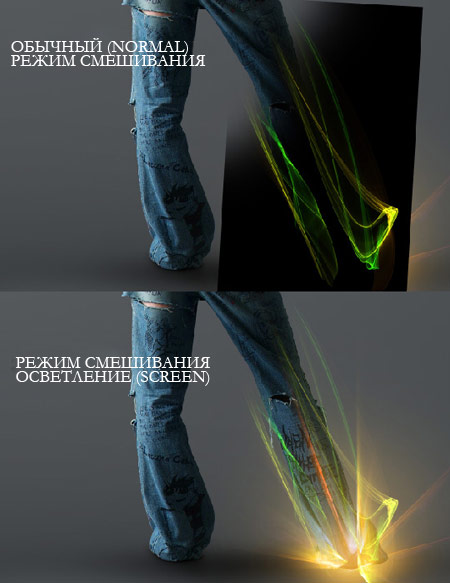
Откройте “red_light.jpg” и вставьте его в документ, перекрыв им левую ногу, и измените Режим смешивания (Blending Mode) на Осветление (Screen). Как вы видите, мы используем данную технику для всех стоковых изображений с черным фоном.

Шаг 4. Все световые эффекты, которые мы добавили в 3м шаге, отлично смотрятся, но мы можем сделать их немного лучше, добавив несколько световых эффектов на полу и на теле девушки. Мы будем делать это вручную и начнем с левой ноги, где только что добавили red_light.jpg.
Найдите слой с моделью в палитре слоев и кликните по миниатюре слоя, удерживая при этом клавишу Ctrl, чтобы выделить края девушки. Как только края выделятся, создайте новый слой (new layer) над слоем с моделью и создайте для него маску слоя (layer mask). Я назвал этот слой «Внешний свет». Это нужно для того, чтобы мы создавали свет только на теле.

Измените режим смешивания (Blending mode) слоя «Внешний свет» на Осветление основы (Color Dodge). Возьмите кисть с мягкими краями диаметром примерно 90px и установите Непрозрачность (Opacity) кисти на 20%. Как я уже сказал, мы начнем с левой ноги, таким образом, свет, который нам нужен, должен смешиваться с красным цветом стокового изображения, которое мы использовали в шаге 3. Но поскольку режим смешивания слоя установлен на Осветление основы (Color Dodge), нам нужно использовать более яркий и менее насыщенный цвет, я использовал e0446c. Мягкой кистью закрасьте край левой ноги.
Вам нужно сделать яркий свет в нижней части ноги путем проведения кистью по этому месту несколько раз, а затем уменьшить эффект меньшим количеством мазков кистью, чтобы свет постепенно угасал. На этом же слое проделайте то же самое с правой ногой, но для нее используйте не слишком яркие зеленый и желтый цвета.
Прим. от переводчика: Как вы знаете, любой свет имеет свойство отражаться от поверхности, с которой он соприкасается, именно поэтому автор использует данный прием. Он имитирует отражение световых эффектов от пола и одежды героини для того, чтобы они выглядели более реалистично в этом коллаже. Не забывайте о таких мелочах, когда в будущем будете создавать что-то подобное, именно они задают атмосферу целостности и реалистичности в работе. То же самое касается и теней.

Создайте новый слой над слоем с моделью и установите его режим смешивания (Blending mode) на Осветление основы (Color Dodge). Раскрасьте пол мягкой кистью цвета 8c0548. Уменьшите непрозрачность (opacity) слоя, если эффект получится слишком выраженным. Посмотрите на изображение ниже.
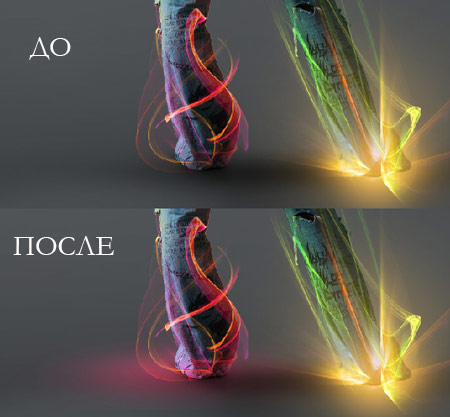
Теперь перейдем к верхней части тела и используем еще стоковых изображений из наборов, о которых упоминалось ранее, добавим больше света.
На руке я использовал изображение Color_gradient (15) , расположенного в папке “smoother gradients” из набора Colors in Motion. Снова измените режим смешивания (Blending Mode) на Осветление (Screen) и дублируйте слой для большего эффекта.
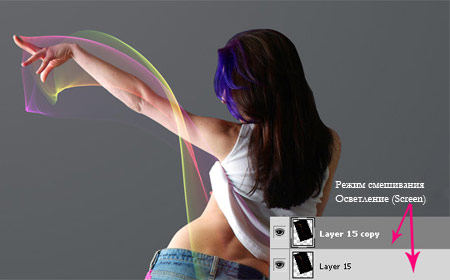
Добавьте еще один световой эффект к руке из того же набора текстур. Я использовал изображение Color (13) и изменил его Цветовой тон (Hue) через Изображение – Коррекции – Цветовой тон/Насыщенность (Image>Adjustments>Hue/Saturation), чтобы скомбинировать цвета с первым изображением, которое мы применили в предыдущем шаге к руке. На этот раз я не дублировал слой.

Используйте эту же технику для добавления изображения Color_gradient (18), согласно изображению ниже.

Шаг 5. Все будет выглядеть еще ярче, если мы добавим немного ярких пятен в этом шаге. Вы можете нарисовать эти пятна над всеми слоями в палитре слоев.
Впредь для создания этих ярких пятен вам понадобится большая кисть с мягкими краями. Мы начнем с нижней части.
Установите цвет для кисти на 534906 и, используя кисть диаметром 600-750px с непрозрачностью (opacity) 65%, кликните один раз в нижней части правой ноги, где мы добавляли первые световые эффекты вначале этого урока, и установите режим смешивания (blending mode) на Осветление основы (Color Dodge). Это сделает световой эффект еще ярче. Посмотрите на изображение ниже.

Измените размер кисти на 800px, создайте новый слой и установите в качестве основного цвета 064953. Создайте еще один световой эффект на спине девочки и измените режим смешивания (blending mode) на Линейное осветление (Linear Dodge (Add)).

Проделайте то же самое на руке, но используйте для этого другие цвета и другие значения непрозрачности (opacity). Для первого штриха используйте кисть размером 500px цвета 5a4f34. Установите непрозрачность (opacity) кисти на 100%, а жесткость (hardness) на 0%. Создайте новый слой и кликните один раз в области пальцев девочки. Уменьшите непрозрачность (opacity) слоя до 65% и измените его Режим смешивания (Blending mode) на Осветление основы (Color Dodge).
Создайте новый слой над предыдущим и увеличьте размер кисти до 960px. Измените цвет на 574739 и кликните один раз поверх того пятна, что вы сделали ранее. Оставьте непрозрачность (opacity) слоя на 100% и измените его Режим смешивания (Blending Mode) на Линейное осветление (Linear Dodge (Add)). У вас должно получиться что-то похожее на изображение ниже.

Загрузите набор частиц с сайта Media Militia и откройте два изображения, похожих на взрыв, вставьте их у основания правой ноги над световым эффектом, который мы создали в предыдущем шаге. Измените Режим смешивания (Blending Mode) обоих изображений на Линейное осветление (Linear Dodge (Add)). В зависимости от изображения, которое вы выбрали, вы можете использовать другой режим смешивания (Blending Mode), который подойдет лучше.

Шаг 6 – Редактирование
Мы почти закончили. В заключительном шаге нам нужно сместить главное освещение на изображении с помощью фильтра Световые эффекты (Lighting Effects). Это то, что я бы рекомедовал вам делать всегда, поскольку вы всегда получите лучший результат. Мы также будем уменьшать размер изображения. Если вы помните, то в первом шаге мы установили разрешение 1500×2026px, но сейчас мы сделаем его немного меньше. Лучше всегда работать с изображением высокого разрешения, а затем уже уменьшать его. Тогда вы могли бы его лучше контролировать, например, в тот момент, когда вырезали изображение.
Сохраните работу, поскольку мы будем работать в новом документе. Для создания копии финального результата есть два способа. Первый: выберите самый верхний слой в палитре слоев и нажмите сочетание клавиш Ctrl+Alt+Shift+E для создания единого изображения, а затем вставьте его в новый документ. Второй способ: выделите весь холст с помощью сочетания клавиш Ctrl+A, а затем перейдите в меню Редактирование – Копировать совмещенные данные (Edit>Copy Merged).
Теперь создайте новый документ, нажав сочетание клавиш Ctrl+N или перейдите к меню Файл – Новый (File>New), новый документ должен быть того размера, что и изображение, которое вы скопировали в буфер обмена. Вставьте изображение в новый документ и измените его размер (Ctrl+Alt+I) на 1000×1351. Я добавил блик к руке, но это уже на ваше усмотрение. Перейдите к меню Фильтр – Рендеринг – Блик (Filter>Render>Light Effects) и примените настройки, которые представлены ниже:

Теперь сделаем изображение резче. Перейдите к меню Фильтр – Резкость – Контурная резкость (Filter>Sharpen>Unsharp Mask) и дважды примените настройки, представленные ниже.
Прим. переводчика: Примените фильтр с указанными настройками, а затем нажмите сочетание клавиш Ctrl+ F или перейдите к меню Фильтр – Последний фильтр (Filter – LastFilter), это действие повторяет последний примененный фильтр.

Вот как делается классный цифровой коллаж. Я надеюсь, вам понравился урок, и вы вынесли из него что-то полезное для себя.
|
НОЧНАЯ ФАНТАЗИЯ |
В этом уроке я покажу вам как создать черно-белую, сюрреалистическую картину в романтическом стиле с помощью Photoshop. Дерзайте!
Посмотрим, что у нас должно получиться в результате урока:
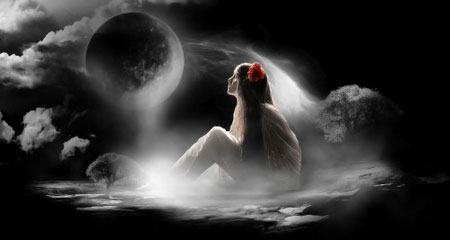
Для выполнения урока вам понадобятся следующие изображения
Девушка
Утес
Дерево
Облака
Планета
Шаг 1. Создайте новый документ размером 1300 на 700 пикселей. Заполните фоновый слой черным цветом. Давайте начнем закладывать основу.
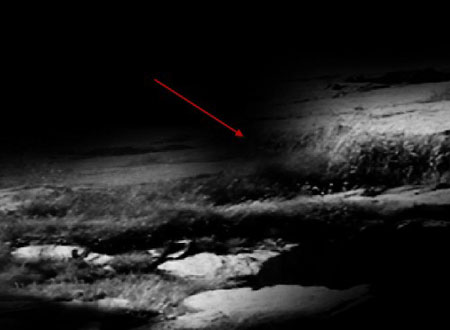
Загрузите изображение утеса в Photoshop и используйте Прямоугольное выделение  (Rectangular Marquee tool), чтобы выделить участок скалы.
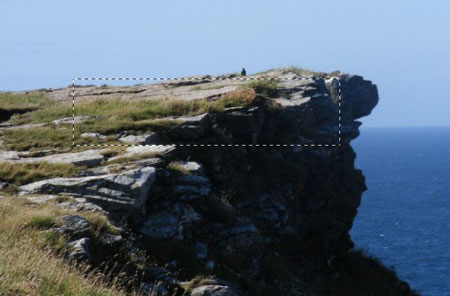
Скопируйте и вставьте выделенное на наш холст, измените размер и положение как показано ниже:
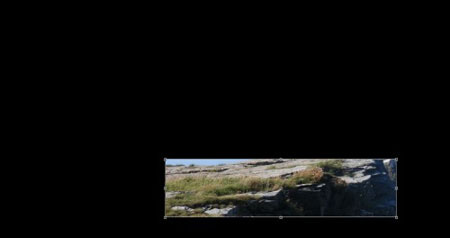
Назовите этот слой «Скала 1», добавьте к нему маску, используя круглую мягкую кисть (20% жесткость), сотрите края скалы:
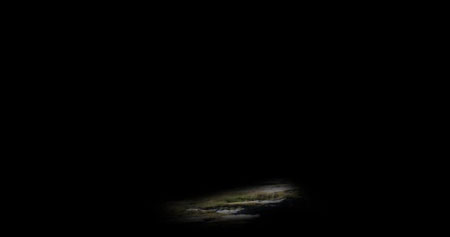
Как вы можете увидеть, я стер большую часть текстуры и оставил только небольшой участок. Причиной, по которой я это сделал, было то, что мне было трудно сразу определить какая часть текстуры мне понадобится, и я мог только экспериментировать пока не получу то, что нужно.
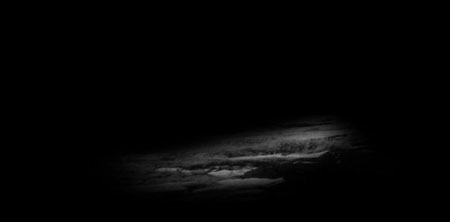
Добавьте корректирующий слой черно-белое (black and white) к слою «Скала 1»
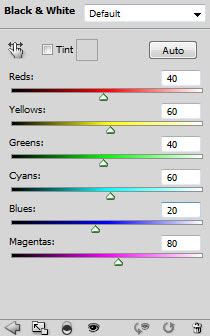
и вы получите следующий эффект:
Шаг 2. Дублируйте слой «Скала 1» дважды (вместе с черно-белым корректирующим слоем), назовите копии «Скала 2» и «Скала 3» соответственно. Переместите дубликаты и поместите их справа и слева от слоя «Скала 1» как показано ниже:

Используйте мягкий Ластик (eraser), чтобы стереть края, особенно там, где части скалы объединяются:
Шаг 3. Сейчас мы закончили с текстурой скалы. Давайте добавим изображение дерева на наш холст. Загрузите стоковое изображение «Дерево» в Photoshop, вырежьте дерево и текстуру травы, используя методику масок канала:
(Вы можете использовать другой метод, если хотите, но я думаю, маски канала здесь является одними из наиболее эффективных.)
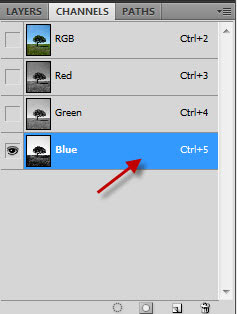
Стоя на фоновом слое, нажмите вкладку Каналы (Channel) в палитре слоев, затем нажмите на канал «Синий» (Bluе) (потому что этот канал наиболее контрастный)
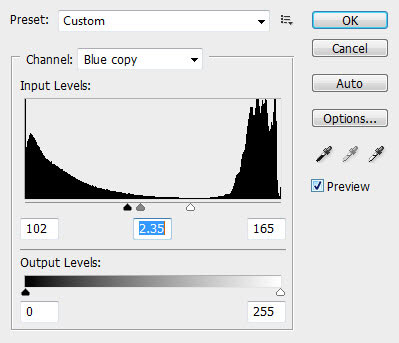
Дублируйте Синий канал и примените следующие настройки Уровней (Level) к дублированному каналу:
Используйте черную кисть, чтобы закрасить участки травы:
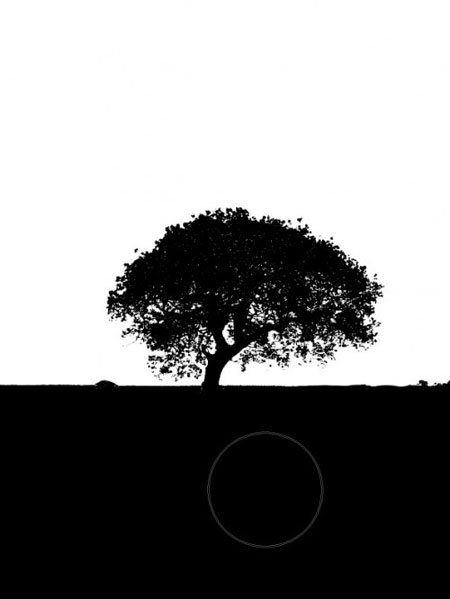
Для загрузки выделения этой копии синего канала зайдите Выделение — Образовать выделение (Select > Load selection), затем примените следующие настройки и нажмите ОК:
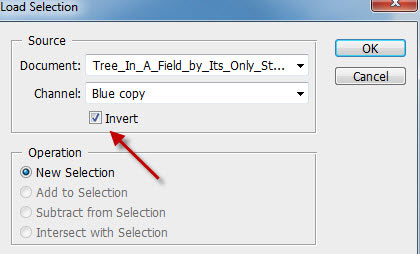
Скопируйте и вставьте выделенное в наш документ, назовите слой «Правое дерево», измените размер и положение так как показано ниже:
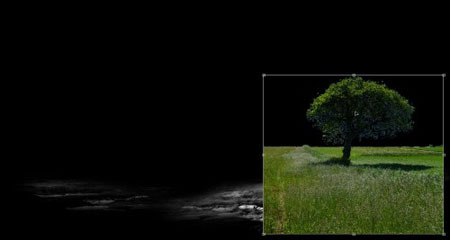
Сотрите нижнюю часть травы мягкой кистью:
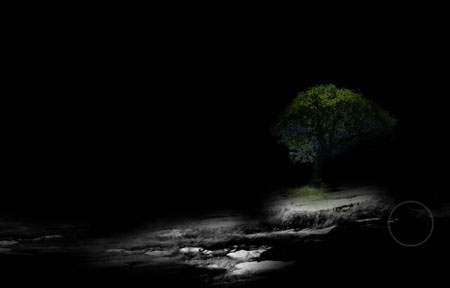
Добавьте два следующих корректирующих слоя: (убедитесь, что выбрана опция «использовать предыдущий слой как обтавочную маску» (use previous layer as clipping mask).
Черно-белое (Black and white)
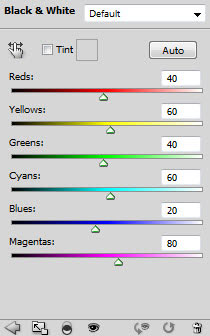
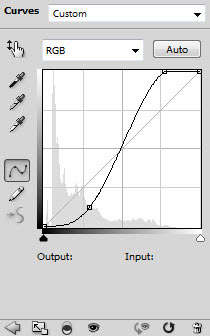
Кривые (Curves)
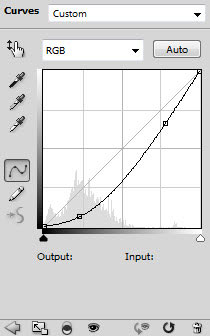
Маска кривых
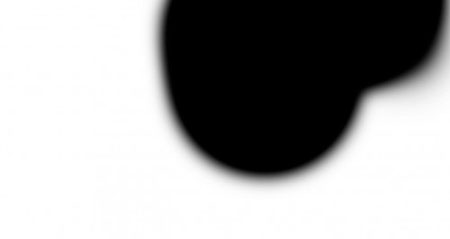
и вы получите следующий эффект:
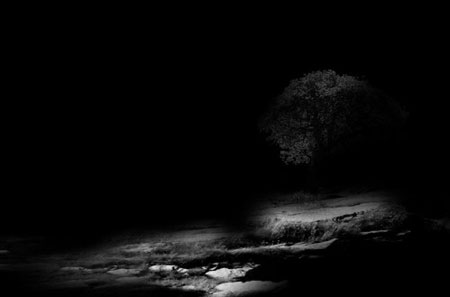
Дублируйте слой «Правое дерево» вместе с его корректирующими слоями (остаьте все корректирующие слои так как есть, помимо отмены маски корректирующего слоя кривые). Назовите копию слоя «Левое дерево», переместите и сделайте этот слой меньше, разместите так, как показано ниже:

Шаг 4. Загрузите в Photoshop изображение девушки, вырежьте модель и вставьте в центр холста:
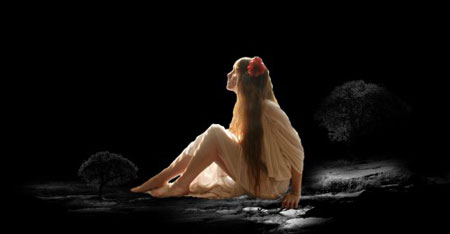
Не волнуйтесь, если ваше выделение не идеально, это не имеет значения в этом уроке. Назовите этот слой «Модель оригинал», дублируйте и зайдите Фильтр — Резкость — Резкость на краях (Filter > Sharpen > Sharpen Edge) и примените его несколько раз к копии слоя:
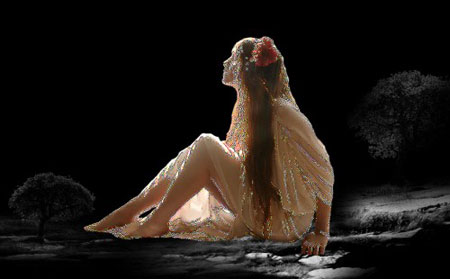
Как вы видите все края модели стали резкими — сейчас эффект получился ужасным, но далее в уроке мы добавим дополнительные детали.
Дублируйте слой «Модель оригинал» еще раз и переместите его выше слоя с выделенными краями. Сделайте этот слой обтравочной маской к слою с резкими краями (щелкните правой кнопкой мыши по слою, затем выберите создать обтравочную маску (create clipping mask), установите непрозрачность слоя 80% и вы получите следующий эффект:
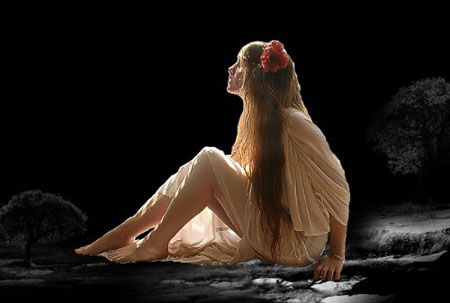
Добавьте к слою следующие корректирующие слои: убедитесь, что выбрана опция «использовать предыдущий слой как обтавочную маску»( use previous layer as clipping mask))
Кривые (Curves)

Маска (Mask):
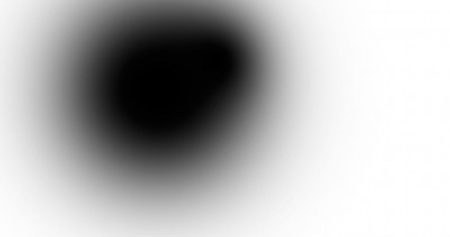
Уровни (Levels)

Черно-белое (Black and White)
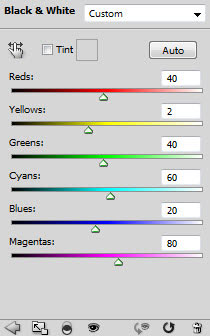
На корректирующем слое черно-белое используйте Ластик (eraser) с мягкой кистью и сделайте один щелчок мыши там, где находится цветок (это придаст немного цвета изображению)
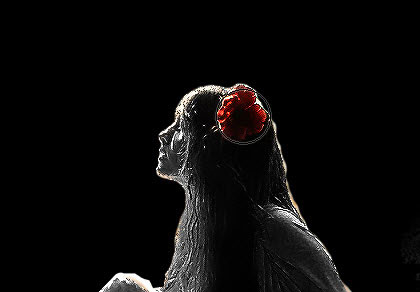
Дублируйте слой модель оригинал еще раз и переместите его выше всех корректирующих слоев, изменив режим наложения на Жесткий свет (hard light) и непрозрачность на 30%, вы получите следующий эффект:

Шаг 5. Загрузите изображение планеты в Photoshop, вырежьте и вставьте ее в наш документ. Назовите этот слой «Планета», измените размер и положение как показано ниже:
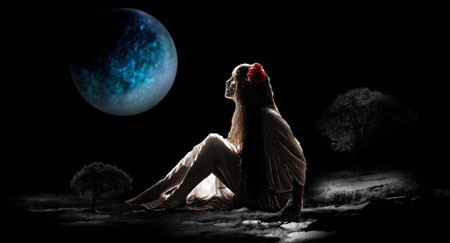
Добавьте к планете следующие корректирующие слои:
Черно-белое
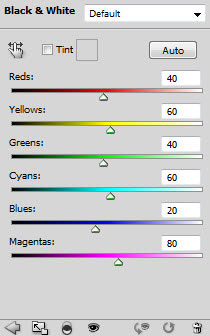
Кривые
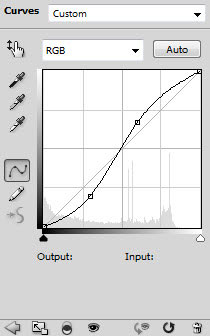
Мы можем также добавить небольшую ауру вокруг планеты для большего эффекта. Чтобы сделать это, загрузите выделение слоя с планетой ( ctrl + щелчок левой кнопкой мыши по иконке слоя в палитре слоев), примените следующие настройки для уточнения края:

Создайте новый слой «Аура» под слоем с планетой и создайте на нем облака (Фильтр — Рендеринг — Облака):
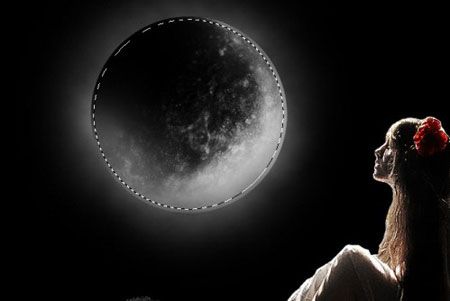
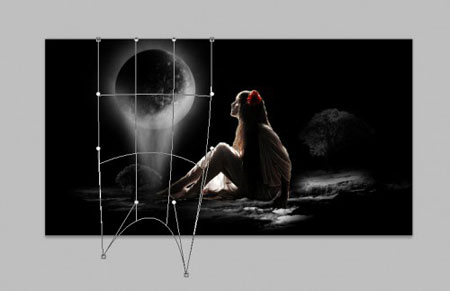
Дублируйте слой аура один раз, затем, используя Деформацию (Warp Tool) ( Ctrl + T затем щелчок правой кнопкой мыши и выберите Деформацию (warp)), сделайте так, чтобы смотрелось будто она ниспадает с планеты:
Шаг 6. Загрузите в Photoshop изображение неба, скопируйте часть и вставьте ее в наш документ под всеми предыдущими слоями. Измените размер и положение слоя как показано ниже: (Сотрите края мягким ластиком, если это необходимо)
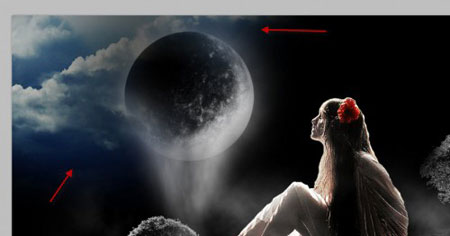
Добавьте к нему два корректирующих слоя:
Черно-белое
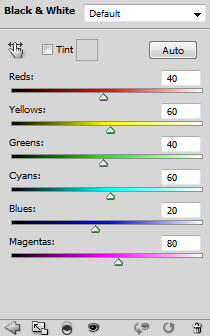
Кривые
Дополнительно: было бы неплохо внести разнообразия, добавив больше облаков. Убедитесь, что вы обесцветили их прежде чем добавить:
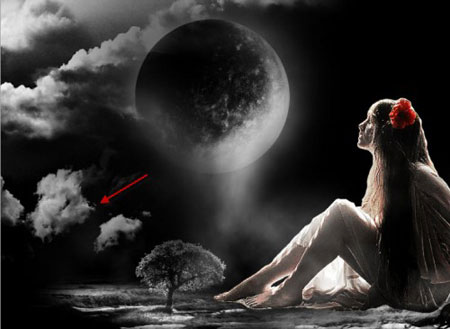
Шаг 7. Сейчас мы подходим к интересной части урока. Как вы видите изображение уже выглядит хорошо, но ему не хватает сюрреалистичного, романтического эффекта. Чтобы получить этот эффект, мы можем использовать деформированные облака, особенно около земли позади модели.
Чтобы сделать это, создайте новый слой над последним дублированным слоем с моделью. Используя Лассо  (Lasso Tool) с 50 пиксельной растушевкой, нарисуйте выделение на этом слое и создайте немного облаков (Фильтр — Рендеринг — Облака):
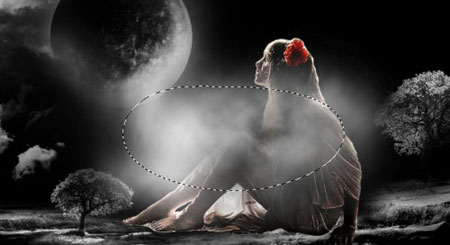
Затем, используя деформацию, измените облака как показано ниже:

Затем вы можете дублировать и изменить размер копии слоя с облаками для большего эффекта:
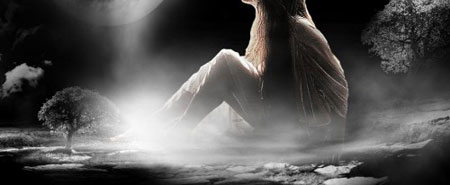
Я также добавил немного абстрактных кистей к фону, смешивая их с деформацией для большего эффекта: (Есть много рабочих кистей на qbrushes.net или brusheezy)
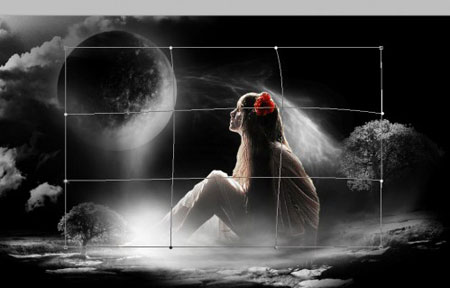
Это общий эффект:
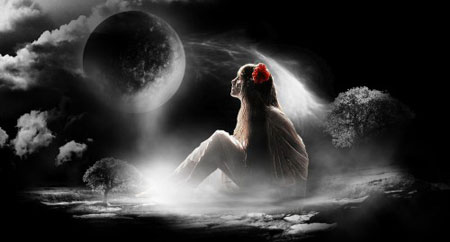
Шаг 8. Мы почти закончили! На последнем этапе доработки я применяю фильтр Уменьшить шум (Reduce Noise Filter) чтобы сделать изображение более гладким:
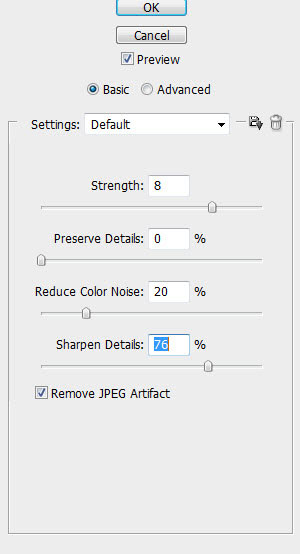
со следующей маской слоя:

Вот окончательный эффект (нажмите для увеличения):

Вот и весь урок! Надеюсь, вы нашли его полезным и изучили что-либо новое!
До следующего раза! Хорошего вам дня!
|