Без заголовка |
Многие пользователи (и не только новички) хранят набранные документы и файлы, скаченные из Интернета, именно в этой папке.
Почему?
В силу природной лени, поскольку система сама предлагает ее для сохранения файлов.
Конечно, документы и другие файлы можно сохранять в других папках, но для этого нужно сделать несколько лишних движений мышкой.
Но давайте вернемся к теме нашей статьи.
По умолчанию папка Мои документы находится по адресу «C:\Documents and Settings\имя пользователя\Мои документы».
Вы можете без проблем поменять этот адрес, на тот который вам больше подходит.
Например, полезно переместить папку Мои документы на другой диск, то есть, чтобы папка хранилась не на системном диске «С», а на другом, допустим «D», при условии, что ваш жесткий диск разбит на несколько логических дисков.
Это позволит вам сохранить все данные, которые хранятся в папке Мои документы, в случае если понадобится переустановить систему.
Давайте изменим местоположение папки Мои документы:

|
|
Без заголовка |
Про сюжетные программы съемки знает каждый начинающий фотограф — собственно, они создаются для того, чтобы избавить новичка от головной боли. Снимаешь человека — выбрал «портрет», снимаешь деревню — «пейзаж». Все просто, а самое главное, уже давно продумано большим количеством фотографов, программистов и маркетологов. Кстати, если вы начинающий и еще не изучили сюжетные программы, лучше бросить читать прямо здесь и идти снимать и их практиковать.
|
|
Без заголовка |

|
|
Без заголовка |
|
|
Без заголовка |
Серия сообщений "Видеоуроки и советы Андрея Сухова":
Часть 1 - Как установить или переустановить Windows?видеоуроки
Часть 2 - Как закрыть зависшую программу...)))
...
Часть 22 - Как ускорить запуск программ.Видеоурок.
Часть 23 - Автоматически переключаем язык ввода с Punto Switcher..)
Часть 24 - Первые уроки нового видеокурса "Как установить Windows7"
|
|
Без заголовка |
|
|
Без заголовка |
Мировой заговор — Тайное мировое правительство — ФИЛЬМ ЗАПРЕЩЁН В США
Фильм о том, кто правит балом на нашей планете. Из этого фильма Вы узнаете, кто управляет экономическими кризисами, вооруженными конфликтами, разваливает целые страны. Просмотрев данный фильм, Вы узнаете: кто считает нашу страну всего лишь игрушкой ,«пешкой на шахматной доске», а население страны вместе с Вами не более чем биомассой – стадом животных и чем является правительство Вашей страны.

|
|
Цитата сообщения BARGUZIN
Без заголовка |

4632 просмотров |

|
Вcем смотреть. Этот ролик потряс весь мир
Смотрится на одном дыхании|
|
Комментарии (0) |
Без заголовка |


Серия сообщений "Портативная (portable) программа":
Часть 1 - Очень интересная программка для рисования огнем!
Часть 2 - Adobe Photoshop CS6 13.0
...
Часть 32 - Ulead GIF Animator 5.0.5 Portable Rus - Скачать бесплатно
Часть 33 - Retouch Pilot 3.5.3 Retail Rus portable
Часть 34 - Loaris Trojan Remover 1.2.9.3 Portable
|
|
Без заголовка |
В этой статье, я хочу поделиться с вами, информацией какие горячие клавиши для Фотошопа, я постоянно использую в работе с программой Adobe Photoshop и которые, несомненно, пригодятся и вам,

Для работы с файлами:
CTRL + N – Создать новый файл
CTRL + W – Закрыть Файл…
CTRL + O – Открыть файл…
CTRL + S – Сохранить файл…
CTRL + SHIFT + S – Cохранить как...
CTRL + SHIFT + ALT + S – Сохранить для Web…
Масштабирование
CTRL + “-“ – Уменьшить масштаб изображения
CTRL + “+” – Увеличить мастаб изображения
CTRL + 0 – изображение на весь экран
Alt + CTRL + 0 – Натуральный размер изображения
CTRL + 1 – масштаб 100%, увеличение изображения до реальных размеров
Палитры/Панели:
F5 - Палитра настрое Кисти
F7 - Палитра Слои
Для работы с открытыми документами и слоями:
TAB – Скрыть/Показать все панели. Очень удобно когда не хватает места при работе с открытыми документами.
F – Смена режима экранного отображения, попробуйте понажимать несколько раз.
DELETE - Удалить содержимое области или весь слой.
CTRL + A - Выделить все, выделяется весь открытый документ
CTRL + C – Копировать (в буфер обмена копируется выделенная область или слои)
CTRL + V – Вставить (в документ вставляется объект из буфера обмена)
CTRL + R – Показать/скрыть линейку
CTRL + D - Снять выделение
CTRL + H – Скрыть/Показать все вспомогательные элементы
SHIFT + CTRL + N – Создается новый слой
CTRL + G - Объединить выбранные слои в группу.
CTRL + E - Слить слой с нижним слоем
SHIFT + CTRL + E – Объединить (слить) все слои в один
ALT + SHIFT + CTRL + E – Позволяет объединить все слои в один слой, но остальные слои не сливаются.
CTRL + T - Свободная трансформация выделенного слоя или выделения
Для коррекции света и цвета:
CTRL + L – Окно Уровни.
CTRL + U - Окно Цветовой тон/Насыщенность.
CTRL + B – Окно для правки Цветового баланса.
CTRL + Shift + U - Обесцветить изображение, быстрый перевод изображение в черно-белый вариант.
CTRL + I - Инвертируются цвета.
CTRL + Shift + I - Инвертируется выделение.
Горячие клавиши для отмены действий
Ctrl + Z – Отменить последнее действие
ALT + CTRL + Z – Вернуться на несколько шагов назад, вплоть до первого шага в истории
Shift + CTRL + Z – Вернуться на шаг вперед
Для работы с инструментами:
B – Инструмент Кисть
E – Инструмент Ластик
Q – Активирует режим Быстрой маски
H – Инструмент Рука. Так же, для ее активации так же при работе с любым инструментом, можно нажать клавишу ПРОБЕЛ и пока не отпустите, можно будет работать Рукой)
L – Инструмент Лассо
M – Инструмент Выделение
P – Инструмент Перо
T – Инструмент Текст
V – Инструмент Перемещение
Размер и жесткость Кисти:
[ – Уменьшает размер кисти
] – Увеличивает размер кисти
SHIFT + [ – Нажатие этой комбинации клавиш, уменьшает жесткость кисти на 25%
SHIFT + ] – Нажатие этой комбинации клавиш, увеличивается жесткость кисти на 25%
Для работы с цветами и заливкой:
D – Устанавливает цвета: основной цвет – черный / цвет фона - белый
X – Меняет цвета местами: меняются местами основной и цвет фона.
ALT+BACKSPACE – Заливка области или всего слоя фоновым цветом
SHIFT+BACKSPACE – Заливка области или всего слоя основным цветом
|
|
Без заголовка |
 Каждый пользователь операционной системы Windows имеет свою собственную папку Мои документы.
Серия сообщений "Видеоуроки и советы Андрея Сухова":
Часть 1 - Как установить или переустановить Windows?видеоуроки
Часть 2 - Как закрыть зависшую программу...)))
...
Часть 4 - Записываем CD и DVD диск в программе Small CD-Writer))
Часть 5 - Как переименовать несколько файлов..)))
Часть 6 - Как переместить папку Мои документы
Часть 7 - Куда девается место на диске С и как его освободить?...
Часть 8 - Эффективный поиск файлов и папок в Windows 7
...
Часть 19 - Чем открыть файл с неизвестным расширением?
Часть 20 - Как удалить всю почту из ящика Gmail?..)
Часть 21 - Что такое IP-адрес компьютера..)
|
|
Без заголовка |
PrivaZer v1.13 — профессор компьютерной чистоты

Рекомендую Вам к обязательному использованию, одну очень мощную, бесплатную, безопасную и качественную чистилку системы от всяких бяк, которые замедляют работу компьютера.
PrivaZer одинаково качественно чистит все версии операционной системы Windows (XP, Vista, Win7, Win8, 32 бита и 64 бита), а также понимает HDD и SSD диски.
Эта программа русифицирована и по уровню очистки системы даже превосходит знаменитый и всем известный CCleaner…
|
|
Без заголовка |
PrivaZer v1.13 — профессор компьютерной чистоты
Рекомендую Вам к обязательному использованию, одну очень мощную, бесплатную, безопасную и качественную чистилку системы от всяких бяк, которые замедляют работу компьютера.
PrivaZer одинаково качественно чистит все версии операционной системы Windows (XP, Vista, Win7, Win8, 32 бита и 64 бита), а также понимает HDD и SSD диски.
Эта программа русифицирована и по уровню очистки системы даже превосходит знаменитый и всем известный CCleaner…
|
|
Без заголовка |
|
|
|
Без заголовка |
Комбинации на клавиатуре, которые заметно облегчают нашу жизнь
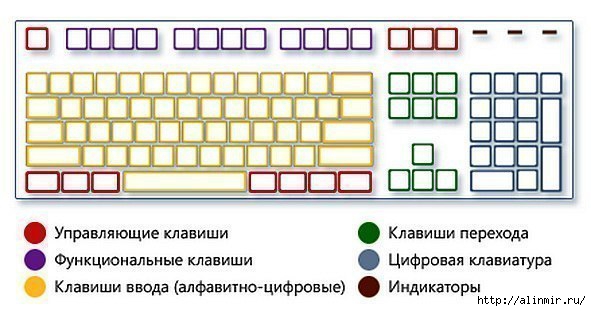
Если вы много работаете с компьютером, то вы знаете, что для быстрой и продуктивной работы нужно стараться обходиться без мыши. Проверьте себя, отметив, сколько комбинаций вы действительно используете.
|
|
Без заголовка |
Серия сообщений "Бродилки":
Часть 1 - Бродилка по урокам Natali
Часть 2 - Бродилка по урокам Ledy OlgA
...
Часть 19 - Флеш-бродилка - Делаем коллаж
Часть 20 - Флеш-бродилка - "Делаем кнопки"
Часть 21 - Шикарные уроки ФШ
Часть 22 - Прекрасные видео-уроки CS5 от Зоси
Часть 23 - Я так училась фотошоп(у)
|
|
Без заголовка |
|
|
Без заголовка |
КЛИПАРТ http://lenagold.ru/
Алфавитный каталог

Серия сообщений "анимашки, картинки, смайлы":
Часть 1 - Божьи коровки- вставочки
Часть 2 - Эпиграфы
...
Часть 15 - БАБОЧКИ ( GIF) + 2 PNG
Часть 16 - Эльфята ))
Часть 17 - Отличный и удобный сайт. Найдете любое изображение.
Серия сообщений "программы":
Часть 1 - Великая чистка
Часть 2 - Программа для изготовления визиток и бирок
...
Часть 30 - Как я делаю фотографии своих кукол. Пошаговая стратегия )))
Часть 31 - Логотип в Paint.net.
Часть 32 - Отличный и удобный сайт. Найдете любое изображение.
Часть 33 - Возможности программы Paint.NET
Серия сообщений "фотографируем и оформляем":
Часть 1 - редактор Paint
Часть 2 - Советы: как улучшить качество фотографий
...
Часть 9 - Как я делаю фотографии своих кукол. Пошаговая стратегия )))
Часть 10 - Логотип в Paint.net.
Часть 11 - Отличный и удобный сайт. Найдете любое изображение.
|
|
Без заголовка |
 Вячеслав Вяткин

Как известно, выпустив новую операционную систему, разработчики работают на исправлением критических ошибок и над улучшением безопасности, тем самым постоянно совершенствуют свою разработку. От пользователей лишь требуется своевременно обновлять систему либо в ручном либо в автоматическом режиме. В большинстве случаев операционная система Windows 7 устанавливает обновления автоматически.Многие пользователи не обновляют операционную систему по многим причинам: боятся, что обновление только навредит работоспособности системы, у многих медленный интернет и скачивать очередное обновление очень затруднительно и отнимает много времени, многие пользователи используют интернет с оплатой трафика, считаю, что это тоже не целесообразно платить за скаченные обновления большие деньги, так же не стоит использовать автоматические обновления, если у вас пиратская Windows.
Совет: если вы отключите автоматическое обновление, ничего плохого для вашей операционной системы не будет.
Первый вариант: отключить автоматическое обновление Windows нужно зайти в панель управления. Для этого нажимаем кнопку «Пуск» — «Панель управления»

и ищем там пункт «Центр обновления Windows».

Откроется окно, в котором вам в левой колонке нужно выбрать пункт «Настройка параметров».
В данном окне вы сможете настроить обновление Windows по своему усмотрению либо вообще отключить. По умолчанию включено автоматическое обновление каждый день, нажмите на выпадающее меню и выберите нужное для вас действие. Если вам не хочется отключать обновление полностью, то выберите больший интервал между обновлениями. Если вы все же решили отключить обновление полностью, то выберите пункт «Не проверять наличие обновлений».

Совет: чтобы отключение автоматических обновлений касалось не только важных, но и рекомендуемых обновлений, отметьте галочкой пункт «Получать рекомендуемые обновления таким же образом, как и важные обновления».
Если компьютером пользуется несколько человек под разными учетными записями, то вы можете запретить им устанавливать обновления. Для этого вам нужно убрать галочку «Разрешить всем пользователям устанавливать обновления».
Второй вариант : полного отключения автоматического обновления — это отключение службы.
Чтобы отключить службу автоматического обновления вам нужно на рабочем столе щелкнуть правой кнопкой по иконке «Мой компьютер» выбрать «Управление». Откроется новое окно с настройками управления компьютером. В левой колонке открывшегося окна выберите «Службы и приложения». Появится список, в котором вам нужно выбрать пункт «Службы».
Откроется новое окно с большим списком служб. В этом списке вам нужно найти службу «Центр обновления Windows».
Щелкните на данной службе два раза, чтобы открыть окно свойств. В этом окне в настройках тип запуска выберите пункт «Отключена». Для завершения процесса вам нужно сохранить проделанные изменения.
Теперь при следующем запуске компьютера данная служба будет отключена и вам не придется больше обновлять операционную систему Windows 7, в данной статье проделаны на Windows 7, в Windows XP все делается аналогично поэтому желаю удачи в настройке вашего компьютера
Серия сообщений "Windows 7":
Часть 1 - 5 приемов ускорить загрузку Windows
Часть 2 - Восстановление системы windows 7
...
Часть 9 - Как свернуть все окна в Windows 7
Часть 10 - О настройке Windows 7
Часть 11 - Отключаем автоматическое обновление Windows
|
|
Без заголовка |
Тема нашего сегодняшнего выпуска точка восстановления Windows 7. Возможно кто-то из вас уже слышали об этом ранее.
Так вот, в данной статье, мы с вами узнаем что такое точки восстановления Windows, зачем они нужны, как их создать, запустить восстановление системы и многое другое, если ваш компьютер стал работать некорректно.
В конце публикации, да всем рекомендую дочитать до конца, я выложил два видео урока как создавать контрольные точки восстановления Windows XP и Windows 7.
Вся информация, которая представлена в данной статье была взята из моего личного опыта работы.
|
|
Без заголовка |
Если у Вас стоит нелицензионная Windows 7 , то в один прекрасный момент может начать вылезать сообщение: “Ваша копия Windows не прошла проверку на подлинность”. Если оставить все как есть, то рабочий стол станет чёрным, а внизу будет стоять сообщение: “Ваша копия Windows не является подлинной”.

Справиться с этой проблемой Вам поможет эта пошаговая инструкция…
Вот что нужно делать:
|
|
Без заголовка |
 |
|
|
|
Без заголовка |
|
|
Без заголовка |
 После прочтения этой статьи, ваш уровень владения программой гарантированно поднимется. Тут собрана выжимка самых классных приемов, которые экономят уйму времени. Рекоммендую перечитывать раз в неделю и активно внедрять в повседневную работу.
1. Нажмите Tab, чтобы скрыть панель инструментов и палитры, Shift+Tab скроет только палитры.
2. Shift+клик по синей верхней полосе у панели инструментов или палитрах, переместит их к боковой границе окна.
3. Двойной клик по верхней синей полосе, в любом окне палитры, свернет ее.
4. Двойной клик по серому фону откроет диалоговое окно для открытия файла, Shift+двойной кликоткроет браузер Adobe Bridge.
5. Устали от серого фона вокруг изображения? Возьмите инструмент Paint Bucket Tool (Ведро), зажмите Shift+клик по серому фону и он сменится любым цветом, который Вы выбрали в качестве цвета переднего плана.
|
|
Без заголовка |
|
|
|
Без заголовка |
Серия сообщений "Corel":
Часть 1 - Corel PaintShop Pro X4 14.0.0.332 RUS
Часть 2 - ВидеоКурс Corel PaintShop Pro X4
Часть 3 - Corel PaintShop Pro X3 13.0.0.264 RUS
Часть 4 - Jasc Animation Shop 3.04 Rus
Часть 5 - Проблемы с фильтром Unlimited в PSPX4
Часть 6 - Не работают некоторые фильтры/плагины. Что делать?
|
|
Без заголовка |
1.Evaphone
www.evaphone.com
С этого сайта можно позвонить куда угодно, просто набрав номер в верхней части страницы. У Evaphone есть русский интерфейс, так что проблем возникнуть не должно. После того, как вы вдоволь наговоритесь бесплатно (у сайта лимит, который вы долго будете тратить), нужно будет платить за звонки.
2. PokeTalk
www.poketalk.com
Звонить можно прямо с мобильного. Лимит - 50 звонков в месяц с ограничением 10 минут на один звонок.
3.Calleasy
www.calleasy.com
У этого сайта есть одно только ограничение на бесплатные звонки. Можно делать сколько угодно звонков в страны, звонки в которые стоят дешевле 5 евроцентов за минуту
4. FreeCall
www.freecall.com
Чтобы воспользоваться этим сервисом, нужно скачать небольшое приложение (Windows, Linux, Mac). Можно звонить в любую страну и даже слать бесплатные sms. Лимит звонков - 300 минут и одна неделя.
5. iCall
www.icall.com
Сервис использует ваше интернет-соединение, чтобы превратить ваш компьютер в телефон. Просто подключая его к телефонной сети. Можно звонить бесплатно сколько угодно, но только в США и Канаду, с ограничением 5 минут на звонок. Зато есть приложение для iPhone и iPod Touch.
|
|
Без заголовка |
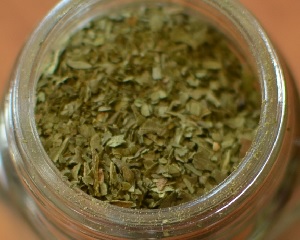
Высокий ритм и стрессы современной жизни неумолимы к каждому из нас, именно поэтому частым спутником человека становятся головные боли, которые не так-то просто унять. Мы подготовили для вас эффективный рецепт от головной боли на основе сбора целебных трав, который поможет не только унять головную боль, но и укрепить сосуды головного мозга и нервную систему.
Как избавиться от головной боли и укрепить стенки сосудов? - эффективный рецепт
|
|
Цитата сообщения Рецепты_и_Рукоделие
Без заголовка |
|
1323 просмотров |

|
Одна из самых знаменитых композиций немецкого композитора, дирижера и аранжировщика Джеймса Ласта - «Одинокий пастух» («The Lonely Shepherd»).
|
|
Комментарии (0) |
Без заголовка |
 ПАМЯТКА ОПЫТНЫМ ФОТОШОПЕРАМ
Сегодня мы поработаем над созданием интересного эффекта – лицо, распадающееся на кусочки.

Откройте изображение, с которым вы будете работать.

Шаг 1. Создайте документ (Ctrl+N), размер 750 х 550 пикс., восстановите цвета по умолчанию, нажав клавишу D, залейте чёрным цветом (Alt+Backspace). Переместите лицо в центр документа, назовите слой "лицо", и используя инструмент "Ластик"  (Eraser Тool) с мягкими краями удалите ненужные детали

Шаг 2. Создадим узор. Создайте новый документ 20х20 pixels с прозрачным фоном, увеличим до 1600%, создайте новый слой. Инструментом "Карандаш" (Pencil tool), цвет белый, размер 1 рх обведите левую и нижнюю сторону.
Заходим в меню Редактирование\Определить узор (Edit\Define pattern) и сохраните узор под названием "сетка", закройте документ.
Шаг 3. Вернёмся к нашей модели, создайте новый слой, назовите слой "сетка" и заполните его нашим узором Редактирование\Выполнить заливку (Edit\Fill) (Shft+F5)

Шаг 4. Теперь удалим ту часть сетки, которая находится за пределами лица, в меню Редактирование\Трансформирование\Деформация (Edit\Transform\Warp) трансформируйте сетку, как показано ниже.

Шаг 5. Для слоя "сетка" установите непрозрачность (opacity) 20%,
щелчок ПКМ по слою, выберите "Параметры наложения" (Blending Options) и примените следующий стиль слоя:
Внешнее свечение\Outer Glow:
измените режим наложения (Blend Mode) на "Осветление основы" (Color Dodge), непрозрачность (Opacity): 100%, цвет (Color): #FFFFFF, размах (Spread): 0 и размер (Size): 5 px, остальные параметры оставьте без изменений

Шаг 6. Создайте новый слой и назовите "отверстия", инструментом "Перо"  (Pen Tool) в режиме контуров обведите квадраты сетки, клик ПКМ и выберите "образовать выделенную область", заполните выделение чёрным цветом, не снимайте выделение

Шаг 7. Переходим на слой "лицо" и вырежем наши квадраты Ctrl+X, создайте новый слой, назовите "блоки" и вставьте Ctrl+V.
Передвиньте квадраты немного вправо инструментом "Перемещение"  (Move tool) и в меню Редактирование\Трансформирование (Edit\Transform) немного уменьшите размер

Шаг 8. Дублируйте слой "блоки" (Ctrl+J), (на палитре слоёв дублированный слой "блоки (копия)" расположите под слоем "блоки") и стрелочкой на клавиатуре сместите этот слой на 1 рх влево (нажать на стрелочку "влево" один раз). Теперь дублируйте слой "блоки (копия)" (на палитре слоёв дублированный слой "блоки (копия 1 )" расположите под слоем "блоки (копия)") и сместите на 1 рх влево, повторите операцию, у нас должно получиться 10 слоёв, слейте дублированные слои в один и назовите "стороны", щелчок ПКМ по слою, выберите "Параметры наложения" и примените следующие стили слоя:
Наложение градиента\Gradient Overlay: режим наложения (Blend Mode): нормальный (Normal), непрозрачность (Opacity): 80%, градиент (Gradient): линейный, #000000 к #D58761, угол (Angle): 180, остальные настройки без изменений

Перекрытие узора\Pattern Overlay: режим (Blend Mode): умножение (Multiply), непрозрачность (Opacity) 100%, узор (Pattern) "металлический ландшафт" (Metal Landscape). Сделайте активным слой "блоки", щелчок ПКМ по слою, выберите "Параметры наложения" и примените следующий стиль слоя:
Внешнее свечение\Outer Glow: режим (Blend Mode): осветление основы (Color Dodge), непрозрачность (Opacity): 75%, цвет (Color): #FFFFFF, размер (Size): 10 px.

Шаг 9. Повторите шаги с 6 по 9 раза 2-3, чтобы увеличить количество блоков.

Шаг 10. Добавим глубины отверстиям. Слейте все слои с отверстиями, щелчок ПКМ по слою, выберите "Параметры наложения" и примените следующий стиль слоя:
Тиснение\Bevel and Emboss: стиль (Style): внутренний скос (Inner Bevel), глубина (Depth): 72%, размер (Sizе): 5px, смягчение (Soften): 0px, угол (Angle) 0, высота (Altitude): 50, режим подсветки (Highlight Mode): осветление (Screen), цвет для подсветки (Highlight Color): #DCA57E, непрозрачность (Highlight Opacity): 100%, режим тени (Shadow Mode): умножение (Multiply), цвет (Shadow Color): #000000, непрозрачность (Shadow Opacity): 75%

Шаг 11. Создайте новый слой, назовите "дым" и на палитре слоёв расположите под слоем "блоки", выберите цвет для переднего плана белый, нам понадобятся кисточки и нарисуем подобие дымки, как показано ниже, примените следующий стиль слоя:
Внешнее свечение\Outer Glow: режим (Blend Modе): линейный осветлитель (Linear Dodge (Add)), непрозрачность (Opacity): 75%, цвет (Color): #FFFFFF, размах (Spread): 0px, размер (Size): 5px

Шаг 12. Нарисуем тень от блоков. Создайте новый слой, назовите "тень", инструментом "Перо" (Pen Tool) обведите квадраты сетки, залейте чёрным цветом, поменяйте режим наложения для слоя на «мягкий свет» (Soft Light).

Шаг 13. Добавим светлых блоков. Создайте новый слой, назовите "свет", инструментом "Перо" (Pen Tool) обведите квадраты сетки, залейте белым цветом, поменяйте режим наложения для слоя на "мягкий свет" (Soft Light).

Шаг 14. Сделайте активным слой "лицо", в меню Фильтр\Размытие\Размытие по поверхности (Filter\Blur\Surface Blur) радиус (Radius) 5px, порог (Threshold) 15 уровней (levels).
Создайте новый корректирующий слой (Adjustment Layer) "Уровни" (Levels) входные значения 10, 1.25, 244
Создайте новый слой, на палитре слоёв расположите выше всех, мягкой кисточкой большого размера, цвет чёрный, непрозрачность 40% затените блоки с правой стороны, как показано ниже

Вот и всё!
Источник
для вас Лариса Гурьянова
|
|
Без заголовка |

Рецептов из черники - много, но мы отобрали самые интересные!
Из черники можно готовить не только сладкие блюда и десерты, но и пикантные соусы, которые обычно подают к блюдам из дичи и птицы.
Для этого карамелизируйте сахар, добавьте немного красного вина и свежие ягоды. Подогрейте массу на медленном огне, пока не загустеет. В конце добавьте немного бальзамического уксуса.
Черника — самый богатый источник антиоксидантов, благодаря чему ее свойства используют в профилактике раковых заболеваний.
Черника считается одним из лучших средств для лечения заболеваний мочеполовой системы. Черника способствует сохранению зрения и памяти, укрепляет сосуды, снижая риск сердечно-сосудистых заболеваний, предотвращает инфекционные болезни и помогает поддерживать вес в норме.
|
|