Вышивка цветочная
Без заголовка - (0)Вышивка
Вышивка. Новогодние игрушки - (0)Вышивка. Новогодние игрушки
Fables & Fairy Tales to Cross Stitch 2018 - (0)Fables & Fairy Tales to Cross Stitch 2018. Автор: Veronigue Enginger Издательство: Sc...
CrossStitcher №368 2021 - (0)CrossStitcher №368 2021 Издательство: Dennis Publishing Язык: английский Замечательный...
Вторая сторона бутылочки |
 2
 3

 5
 6

 8

|
Первый точечный МК |
 2.
 3.
 4.

 6.
 7.
 8.

 10
 11
 12

 14
 15
 16

 18
 19

 21
 22

 24
 25

 27
 28

 30

|
Фальш-ковка для декорирования стен |

Всё гениальное просто! Этот декор очередное подтверждение. Рассматривая узоры на стене, я решила, что это кованое железо. А оказалось, вся работа выполнена из бумаги. И такой креатив можно сделать своими руками.
Для воплощения этой идеи подготовить трубки от туалетной бумаги, трубки от бумажных полотенец, клей, краску спрей цвета металлик, карандаш, линейку, ножницы, рамку. Рамку можно взять готовую или сделать из бумаги, пенопласта, трубочек от фольги для выпечки и т.д. Размер рамки соответствует 25х25 см.
Из трубочек от бумажных полотенец вырезаны прямые длинные полоски, которые разбивают орнамент на части. Полоски нарезать по длине трубки. Для завитков вырезаны полоски из трубочек от туалетной бумаги. Трубу разрезать пополам и по ширине трубы нарезать полоски. Все полоски вырезаны шириной около одного сантиметра. Если нужно получить очень закрученный элемент, конец полоски накрутить на карандаш.

Автор воплотила орнамент для кованого железа, который нашла в интернете. Орнамент лучше взять несложный, состоящий из прямых линий и завитков. Его можно нарисовать на листе бумаги в натуральную величину. На этот лист положить раму и по шаблону выкладывать орнамент, соединяя все части клеем или клейкой лентой. Когда клей высохнет, покрасить краской цвета металлик. Более подробный мастер-класс можно посмотреть в блоге “Suzy’s Artsy-Craftsy Sitcom”.
|
Астрочки + mini МК |
|
Подарочный торт-коробочка. Мастер-класс |
Ну как можно пройти мимо подобной красоты? Я была просто очарована бесподобным мастер-классом и особенно тем, что в результате его получилось. И как вы сами заметите - практически из ничего...
Высота 10см, ширина 14см
Основа визиточная бумага. Розы из офисной бумаги, полоски шириной 5мм. Половинки пенопластовых шариков. Маленькие белые цветочки - фигурный дырокол. Листочки вырезаны вручную.
|
Регилин (ригелин) и его применение |


 Мастер-класс. Обработка корсета http://www.osinka.ru/Sewing/Techniques/Master-class/09_03/slides/01.html


|
Основы квиллинга |

|
Уроки Фотошопа: Работа с PSD и PNG шаблонами |
Уроки Фотошопа: Работа с PSD и PNG шаблонами
Многие не знают как работать с шаблонами PSD и PNG (костюмами, рамками). В этом уроке, на примере работы с рамочкой для фотографий, я покажу что и как делать с этими "загадочными" шаблонами в формате PSD и PNG.
Итак, поехали:
Первое что нам нужно - это сам шаблон (т.е. файл в формате PSD или PNG). В данный момент их полно в интернете. Можно скачать и с нашего сообщества в соответствующем разделе «Рамки» (Раздел с костюмами появится позже).
Теперь открываем этот шаблон в Photoshop. Файл – Открыть (File– Open)
Если слои отключены мы увидим следующую картину, а вернее чистый фон.
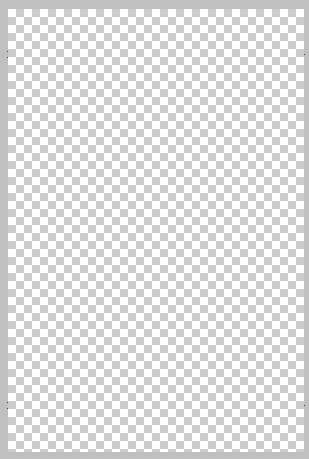
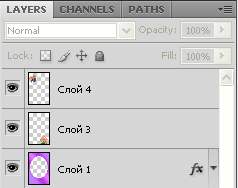
Включаем все слои, т.е. делаем их видимыми.
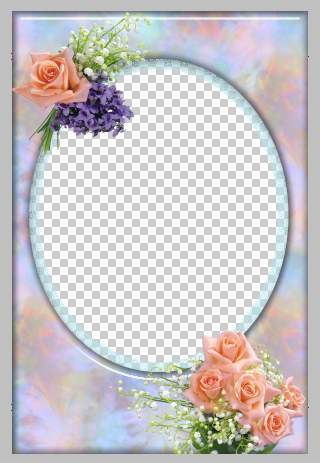
После включения всех слоев увидим рамку во всей красе.
Теперь открываем необходимую фотографию. Я выбрала эту.
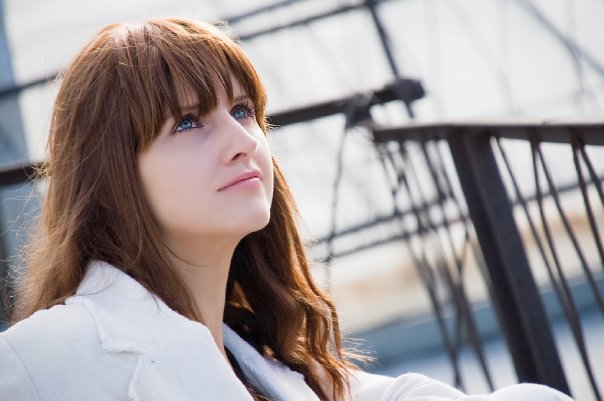
Находясь на слое с фотографией выбираем Выделение – Выделить все (Select– All), далее Редактирование – Копировать (Edit– Copy). Закрываем фотографию. Находясь на нашей рамочке выбираем Редактирование – Вставить (Edit– Paste) и располагаем слой с ней (т.е. фотографией) под слоем с овальной рамкой.
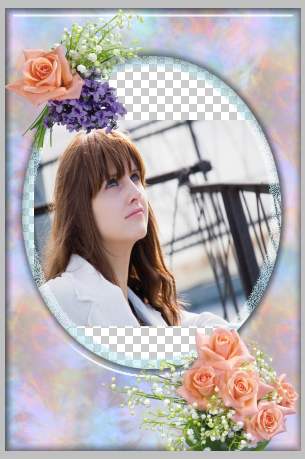
Теперь необходимо подогнать размер фотографии под размер рамочки.
Выделяем слой с фотографией (кликните по нему в панели слоев), нажмите CTRL + T. Вокруг фотографии появится тонкая окантовка с узлами. Поставив курсор внутрь окантовки, либо на любой из узлов – можно изменить размер изображения, либо передвинуть его.
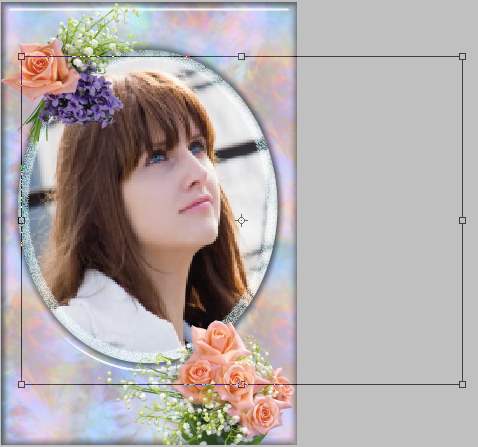
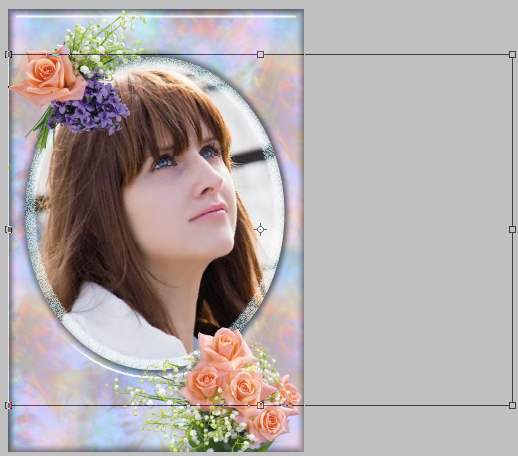
Не забываем нажимать галочку в правом верхнем углу программы. Окантовка с узлами исчезнет и появится ваше изображение в рамочке.
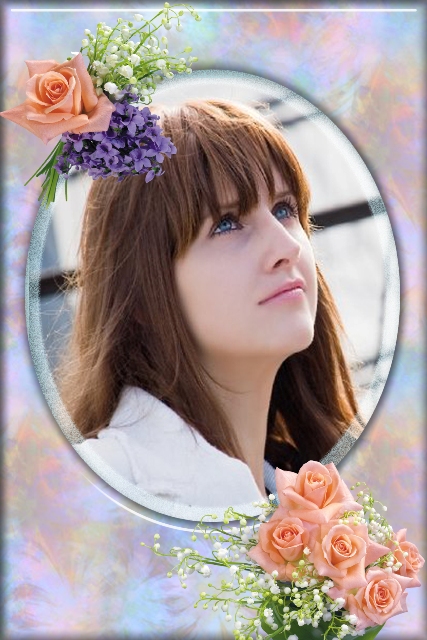
Вот и все!!!
Сохраняем файл (File - Save As). Если Вы сохраните в формате PSD - то сможете поменять что-либо в вашем творении, если сохраните в формате JPG - изменения будут невозможны.
Удачи Вам!!!
|
Универсальная программка! |
открываем файл 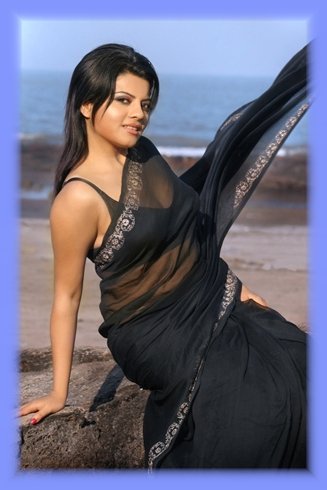 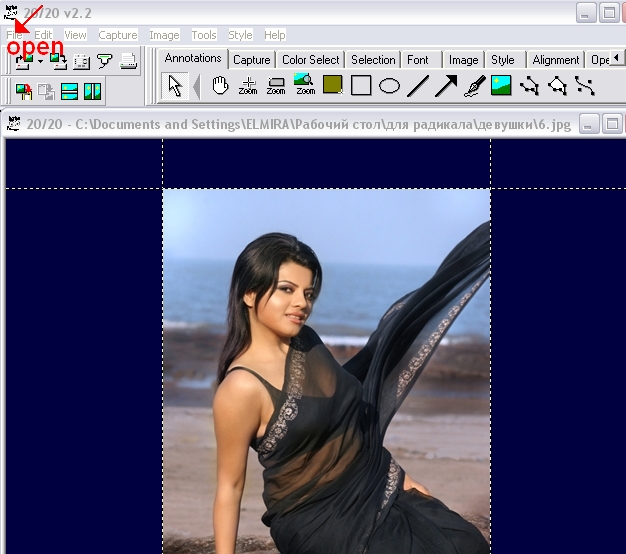 переходим к панели рисунок 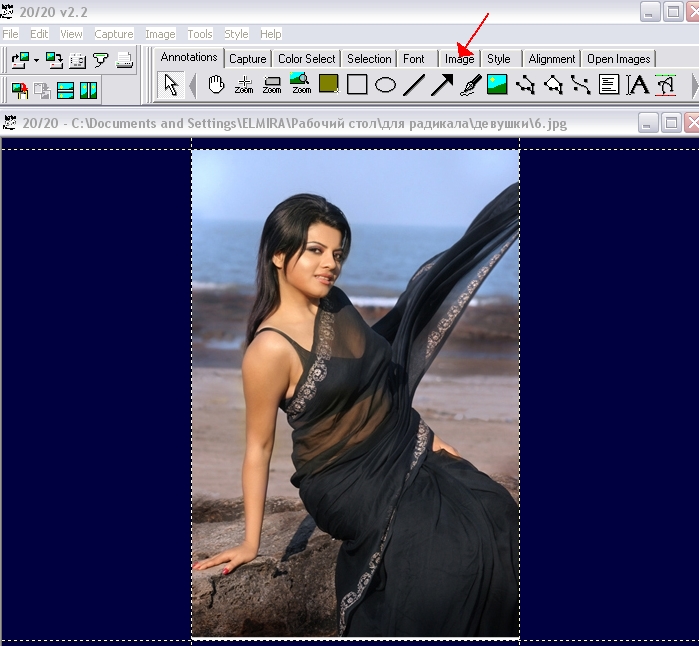 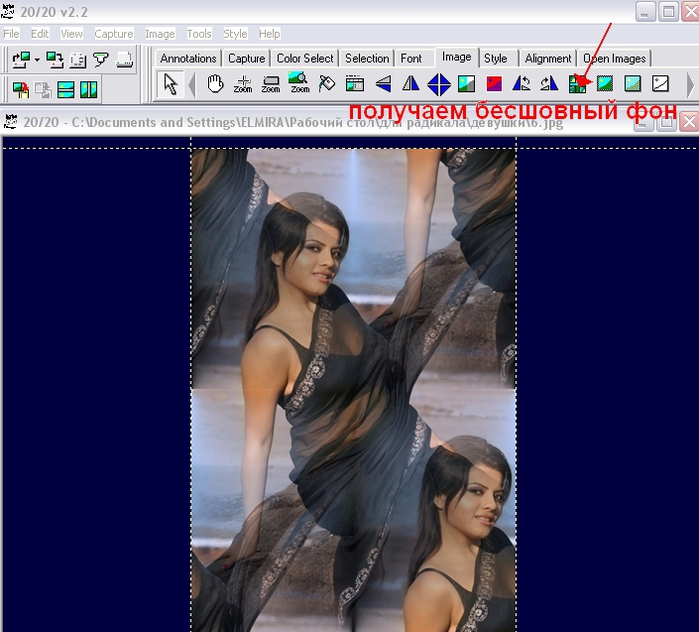 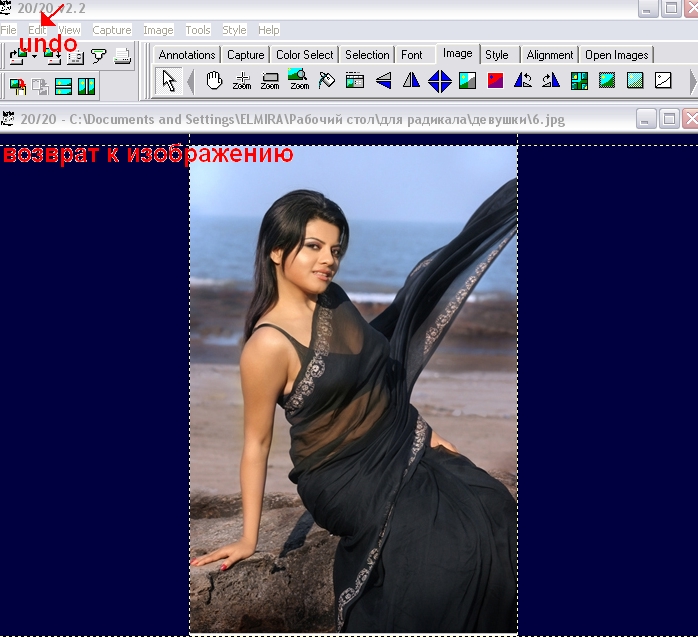 удваиваем изображение 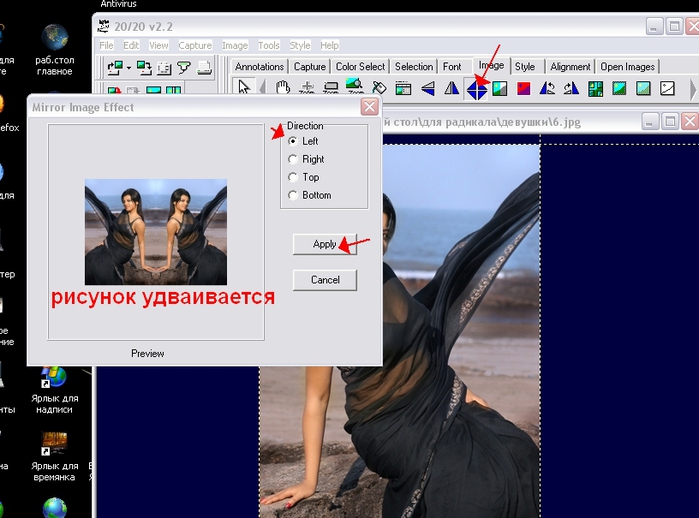 или так и далее пробуем 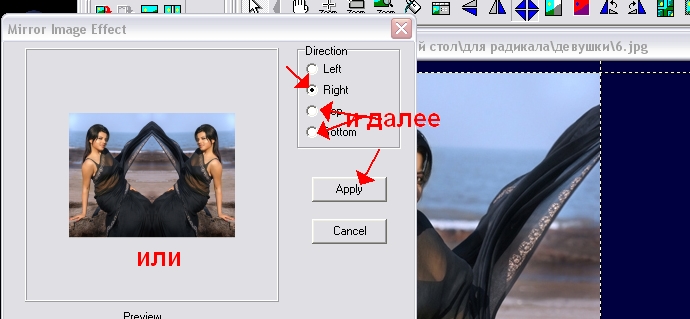 зеркальное отражение 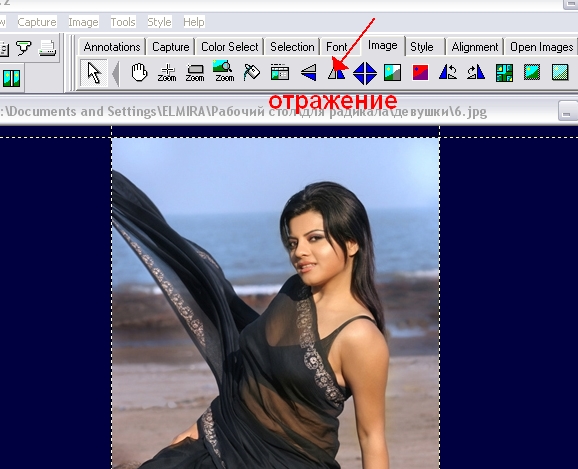 здесь можно дать волю фантазии- эксперементируйте! 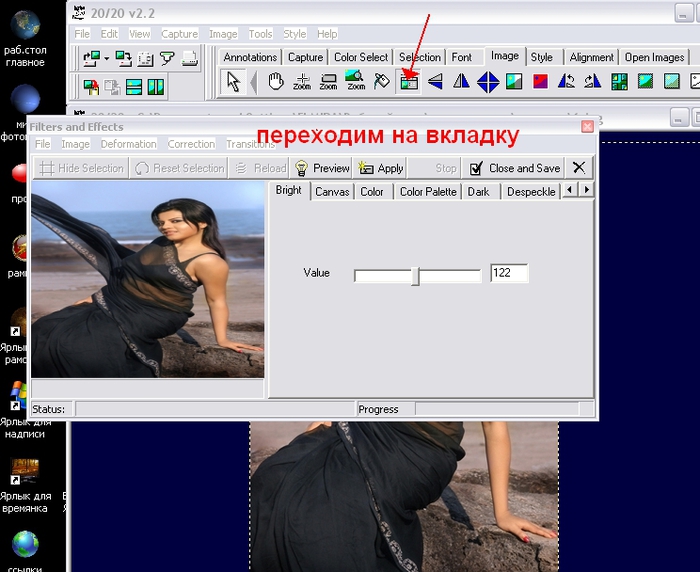 наложить фото на фото 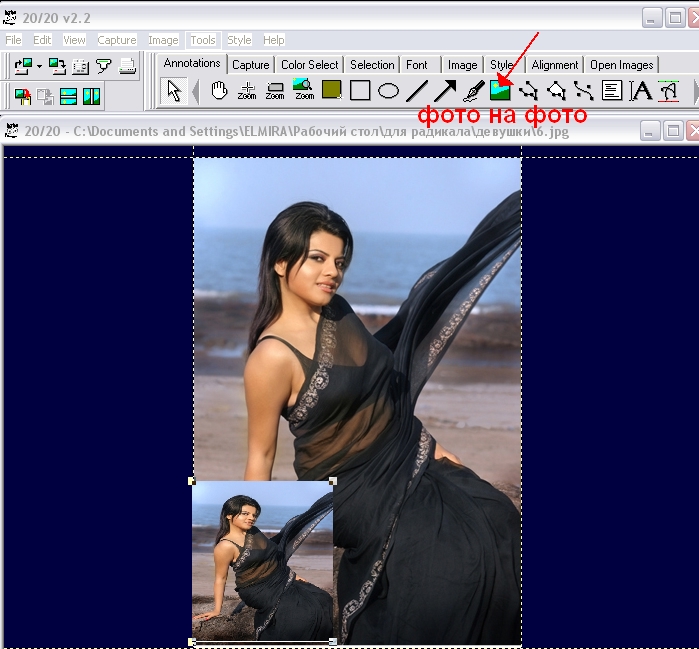 сделать рамочку любой ширины 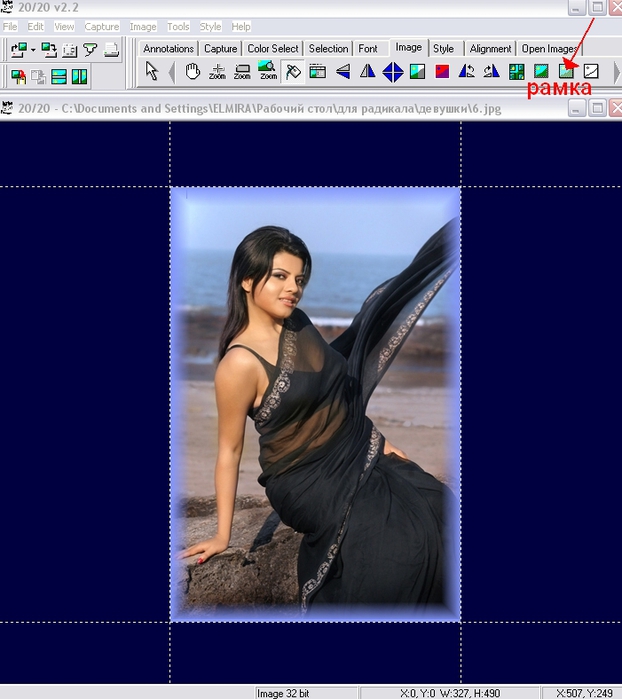 бесшовный фон-при желании осветляем 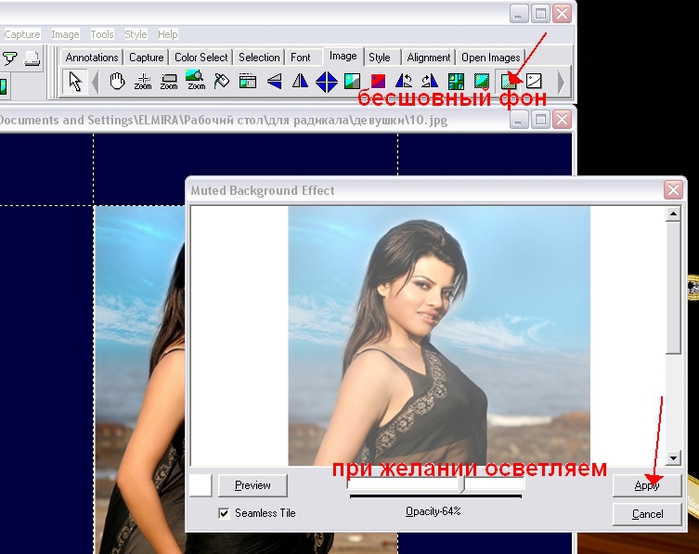 чёрно-белый вариант 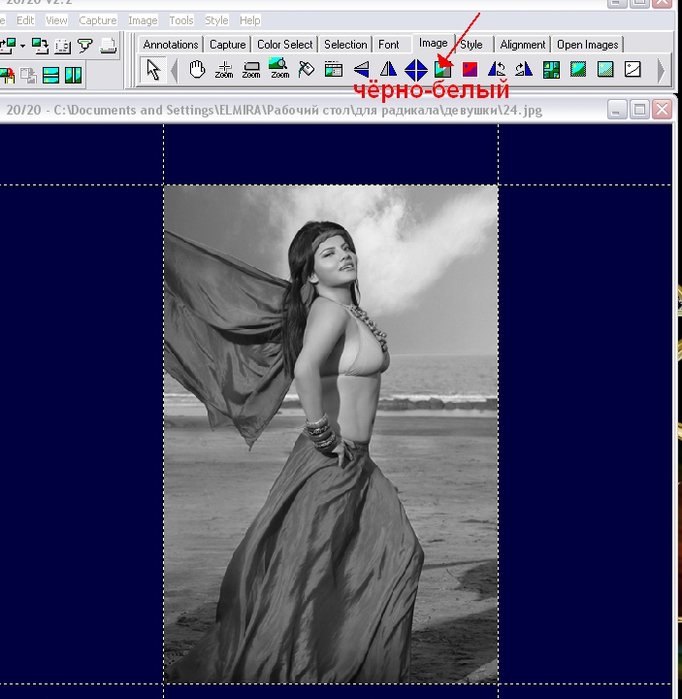 овальная и другие рамочки 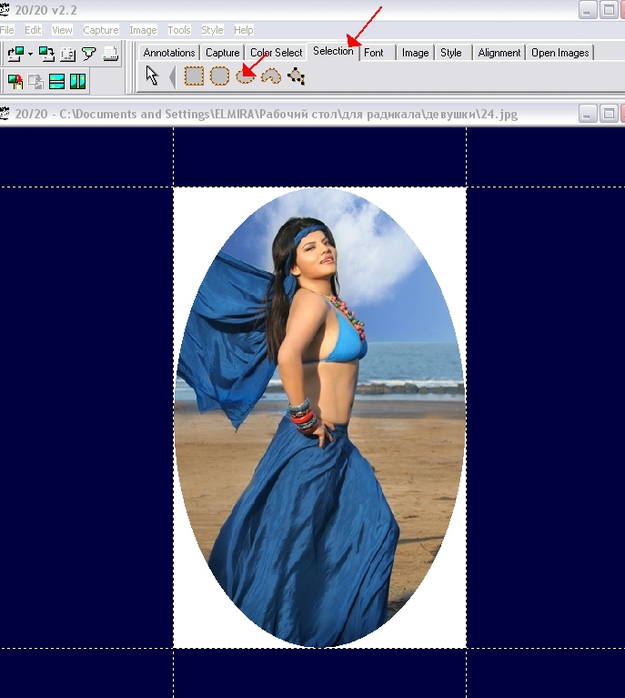 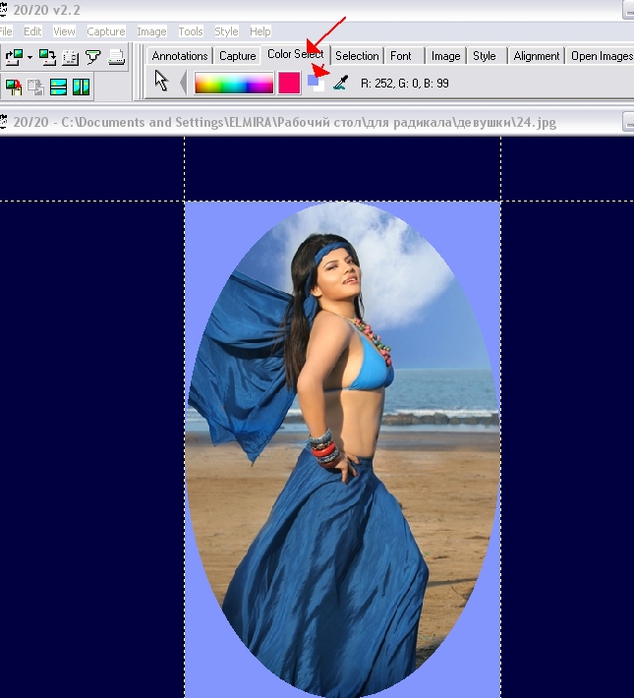 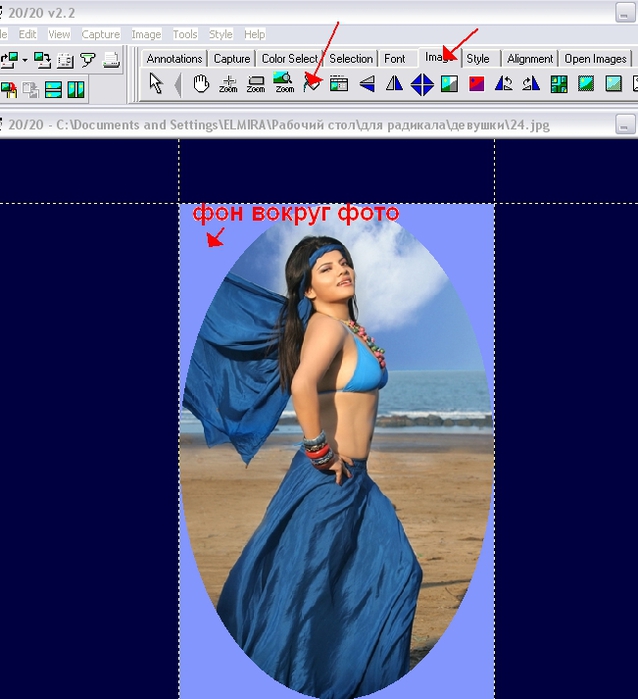 бесшовный фон-одним кликом 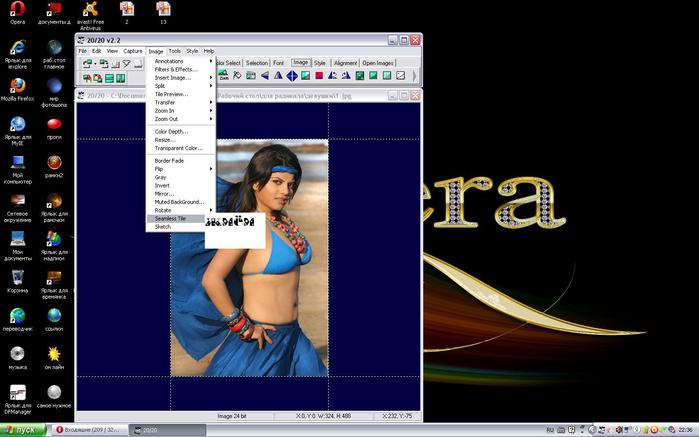 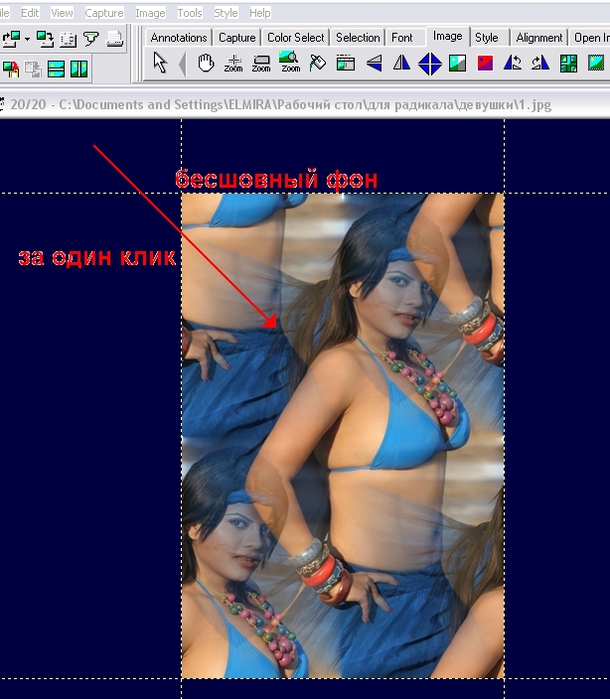 Я думаю это уже не мало! Но если Вы напишете мне о других возможностях этой программки- буду Вам очень признательна! установка программы 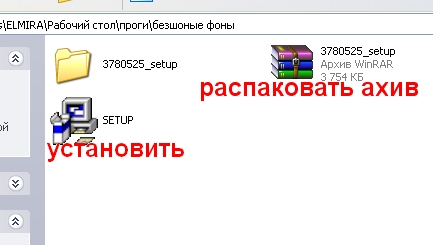 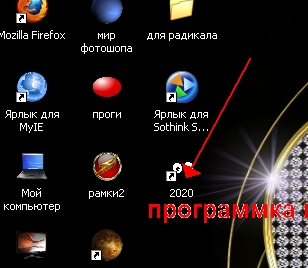 |
|
Фотошоп. Работа с фото. 40 уроков |
Фотошоп. Работа с фото. 40 уроков
|
|
|
|
|
|
|
|
|
|
|
|
|
|
|
|
|
|
|
|
|
|
|
|
|
|
|
|
|
|
|
|
|
|
|
|
|
|
|
|
|
|
|
|
|
|
|
|
|
|
+ Коллекция Видеоуроков по Фотошопу от Сергея и Марины Бондаренко (Sheree)
+ Фотошоп. Работа с фото. 69 уроков
+ Фотошоп. Работа с текстом. 69 уроков
От  Sheree для Посты_для_цитатника
|





