Простые и анимированные надписи! На картинках и отдельно
На моём любимом сайте-генераторе, Друзья, можно:
~ Делать надписи на своих картинках как простым, так и анимированным текстом;
~ Делать самостоятельные красивые надписи тоже как простым, так и анимированным текстом. Заходим:

Хочется написать об этом покороче, чтобы не особо вас грузить писаниной :)
Делать надписи можно как на простых, так и на анимированных картинках.
Для начала загружаем свою картинку одним из способов:
1). с компьютера (Обзор - выбрать картинку на компьютере - Upload);
2). из Интернета (From URL - в белую строку вставить ссылку на картинку, взятую в Интернете - Upload).
Как только картинку загрузили, идём накладывать на неё надпись.
Простой текст находится вот тут:

Зашли, теперь выбираем желаемые параметры: просто смело прощупайте их все, настоятельно рекомендую, есть интересненькие. Текст просто цепляйте мышкой и перемещайте по картинке в нужное место. Имеется и настройка распределения текста по левому краю, по центру, по правому краю:
Кнопка cancel (отменить действие), кнопка Apply (Применить). Кроме того, сверху слева имеются стрелочки Undo (Шаг назад, отменить) и Redo (Шаг вперёд, вернуть). Delete - очистить рабочее поле, начать вообще всю работу заново ))
Да, не все шрифты пишут по-русски, поэтому подбирайте подходящие - пробуйте сами, щупайте и ищите русскоязычные, их немало.
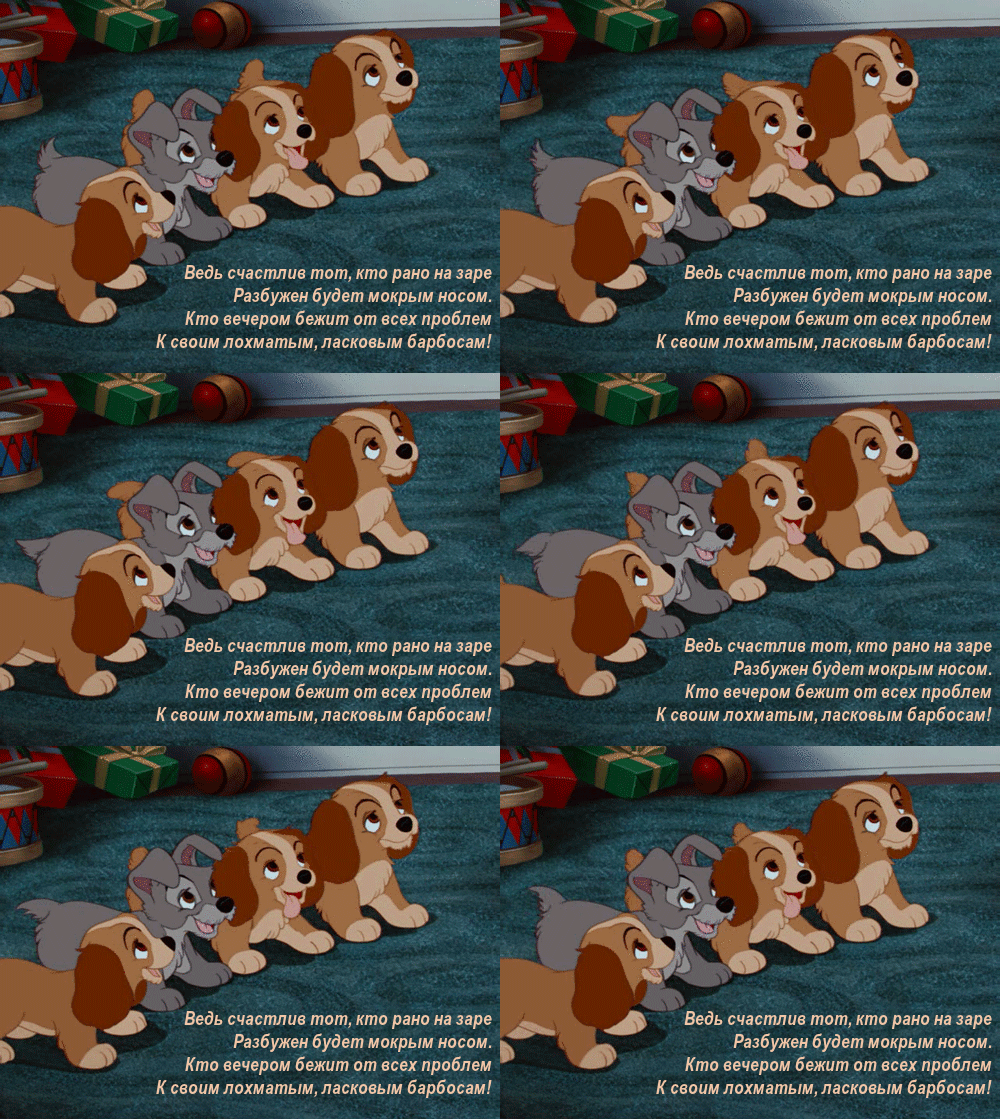
Подписала анимированную картинку простым текстом:

А теперь подпишу блестящим. Для этого после загрузки картинки иду сюда:


А сейчас создадим просто красивую надпись саму по себе, без картинки.
Итак, нажимаем в самом начале работы вот сюда:

Откроем эту маленькую Менюшку, показанную на скрине - меня, например, тут интересуют только две вещи: One Colour (Один Цвет) и самое главное Transparent (Прозрачный), можете для интереса пощупать Gradient и Plasma.
При выборе One Colour наша надпись будет создана на фоне выбранного цвета. Как выбрать цвет? Да как обычно: нажали на треугольничек справа от цвета - теперь выбираем нужный цвет, скользя круглешком по квадрату цветовой палитры и по цветовому вертикальному столбику. Выбрали? Теперь закрываем окно выбора, нажав на крестик или щёлкнув по пустому месту страницы.
Так. Теперь очень важно задать параметры Width (Ширину) и Height (Высоту) нашего цветного холста. В окошечки пишите любые большие цифры, пишите навскидку, с запасом, чтобы размеров холста уж точно хватило под надпись. Например, в окошечко Width напишу цифру 650, в окошечко Height напишу 600. Ну, и жмём на кнопку Create Canvas (Создать Холст). Холст - это фон.
Хотим сделать надпись на холсте (фоне) обычным текстом? Тогда сюда:
Хотим сделать анимированным - тогда сюда:
Это анимированная надпись на тёмно-зелёном фоне:

Точно так же при создании надписи на прозрачном фоне: выбрать в Менюшке, как уже говорилось, Transparent (Прозрачный) - прописать с большим запасом размеры Width (ширину) и Height (высоту) нашего холста - нажать на кнопку Create Canvas (Создать Холст) - ну, и выбираем, какой текст хотим создать: простой или анимированный. Это вы уже поняли.
Это анимированная надпись на прозрачном фоне:

Так как холст мы делаем большим, с запасом, чтобы вся наша надпись спокойнекько вошла, то после работы просто обрежем лишнее, нажав на Ножнички вот тут:
Лимит на количество букв в надписи хоть и немаленький, но всё-таки есть. То есть если очень объёмная надпись никак не делается, значит, превышен лимит на количество знаков. Поэтому если хотим, предположим, создать длинное стихотворение, то делаем это частями, а именно: сделали первую укладывающуюся в лимит часть - нажали на Apply (Применить) - затем стираем в текстовом поле текст первой части - вставляем часть вторую - ну, и, аккуратно цепляя её мышкой, достраиваем к первой. Вот анимированное стихотворение, слепленное воедино из 2-х частей:
Ещё раз повторюсь, что как только повыбирали желаемые параметры надписи (цвет, размер, стиль шрифта и др.), для сохранения результата не забываем нажимать на кнопку Apply (Применить). Готовый результат сохраняем на компьютер обычным путём - "Сохранить изображение как". Покороче написать эту тему не вышло. Каждый выбирает для себя наиболее лёгкий и комфортный генератор. Этот сайт - ещё одна удобная возможность.
Красивых вам надписей !!!
Лена Мамлеева
|
|
 ОткрыткиПерерожденный каталог открыток на все случаи жизни
 Я - фотографПлагин для публикации фотографий в дневнике пользователя. Минимальные системные требования: Internet Explorer 6, Fire Fox 1.5, Opera 9.5, Safari 3.1.1 со включенным JavaScript. Возможно это будет рабо
 Погода за окномВ нашей погоде удобно наблюдать:
— погодные явления на ближайшие 5 дней по 4-м временам суток
— графики погодных параметров таких как температура, давление, влажность (давление повышается — погода у
Погода за окномВ нашей погоде удобно наблюдать:
— погодные явления на ближайшие 5 дней по 4-м временам суток
— графики погодных параметров таких как температура, давление, влажность (давление повышается — погода у Всегда под рукойаналогов нет ^_^
Позволяет вставить в профиль панель с произвольным Html-кодом. Можно разместить там банеры, счетчики и прочее
Всегда под рукойаналогов нет ^_^
Позволяет вставить в профиль панель с произвольным Html-кодом. Можно разместить там банеры, счетчики и прочее


