Как найти и удалить опасное содержимое из дневника |
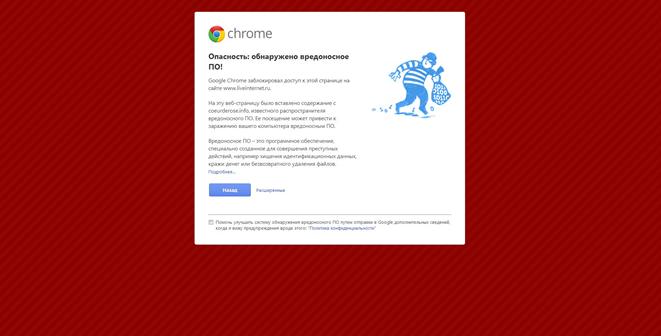
Наверное, многие сталкивались с такой проблемой, что при открытии даже своего дневника браузер сообщает, что на странице находится опасное содержимое или ссылка, которая ведет на подозрительный сайт.
Что же делать в таком случае? Проще всего написать в техподдержку письмо без скриншотов, ссылок, текста предупреждения и всех остальных подробностей – пусть угадывают, что у меня произошло!
Можно отправить письмо со всей необходимой информацией, и тогда техподдержка быстро найдет источник неприятностей и расскажет, что делать.
Но можно легко устранить проблему самому.
Краткая теоретическая часть
Большинство пользователей не умеет самостоятельно загружать на сервер ЛиРу файлы и делать из них рамочки, часики и всю остальную красоту. Поэтому берут готовые коды или цитируют готовые посты со всем этим.
А картинки и флешки в этих кодах физически находятся на сайтах, которые Google, например, считает опасными. Поэтому гугловский Chrome часто сообщает о проблеме. Например, из картинки в начале этого поста:
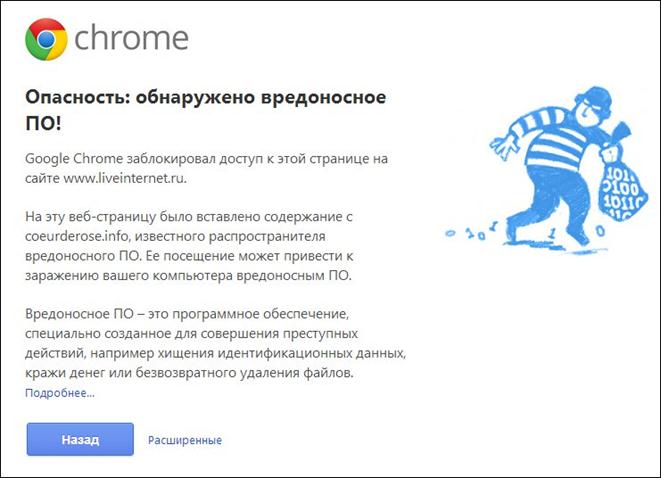
Такое предупреждение можно было увидеть сегодня при переходе в один из дневников:
«Опасность: обнаружено вредоносное ПО!
Google Chrome заблокировал доступ к этой странице на сайте www.liveinternet.ru.
На эту веб-страницу было вставлено содержание с [название сайта], известного распространителя вредоносного ПО. Ее посещение может привести к заражению вашего компьютера вредоносным ПО.
Вредоносное ПО – это программное обеспечение, специально созданное для совершения преступных действий, например хищения идентификационных данных, кражи денег или безвозвратного удаления файлов. Подробнее...
Назад Расширенные»
Открыть страницу, всё равно, можно, хотя Google старается скрыть эту возможность: нажимаем на ссылку «Расширенные» и на открывшуюся ссылку «Продолжая, вы действуете на свой страх и риск».

Также можно открыть страницу в другом браузере – Opera, Mozilla Firefox и так далее. Это нужно будет сделать, чтобы удалить опасные файлы или содержание.
Конец теоретической части.
Кстати, пост: "Проверяем файлы и компьютер антивирусами онлайн"
Что же делать, если появляется предупреждение о том, что доступ заблокирован?
Рассмотрим приведённый пример предупреждения: «На эту веб-страницу было вставлено содержание с coeurderose…» Значит, нам нужно найти пост или другое содержимое дневника, куда вставлены файлы coeurderose.
Открываем страницу дневника (игнорируя предупреждение, как написано выше, или в другом браузере). Использую, например, Opera.
Открываем исходный код страницы: самый простой способ – нажать комбинацию клавиш Ctrl и U. Это выглядит примерно так:
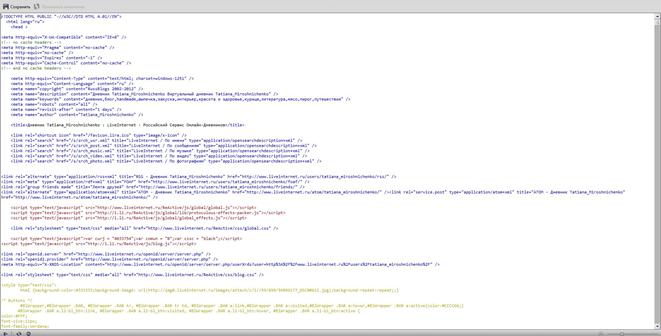
Не нужно пугаться обилия «непонятных» буковок и знаков. Нужно найти в коде адрес опасного сайта.
Для этого нажимаем Ctrl+F (поиск) и пишем то, что хотим найти: «coeurderose».
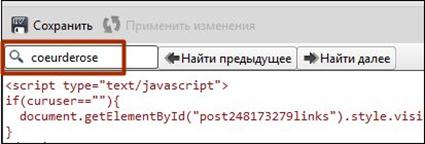
В Opera результаты поиска будут подсвечены:
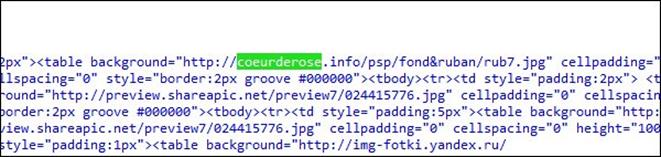
Уже сейчас можно сказать, что опасным оказался рисунок (jpg), который оказался фоном (background) в какой-то табличке-рамочке. Вот часть кода, из-за которого все проблемы:
table background="http://coeurderose.info/psp/fond&ruban/rub7.jpg"
Вот опасная картинка по ссылке:

Теперь определяем, где находится эта противная картинка. Смотрим в коде над ней внимательно (зеленая рамочка):
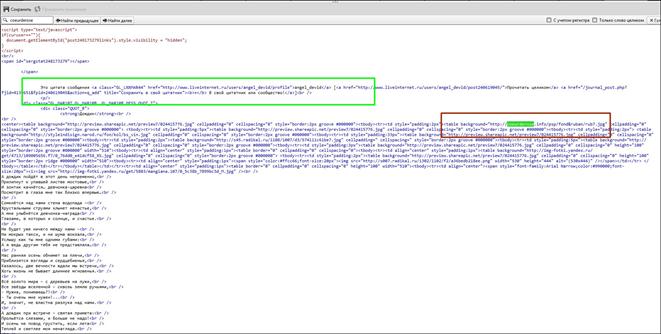
Подробнее:

«Это цитата сообщения… angel_devil… Дождик…»
Идем в дневник и ищем этот «дождик»:
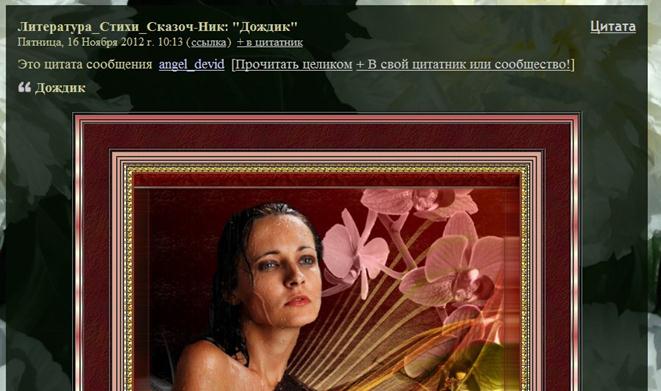
Опасной, считает Google, является картинка, которая составляет наружную каёмочку рамки.
Что теперь делать со всем этим?
Не цитировать всякую безвкусную ересь
Можно просто удалить цитату, чтобы не нервировать поисковик Google и браузер Google Chrome.
Если пост ценен для вас как память, то…
1. Скачиваем картинку по опасной ссылке (в нашем примере http://coeurderose.info/psp/fond&ruban/rub7.jpg) на компьютер.
2. Загружаем картинку в черновик, например.
3. Нажимаем на картинку в черновике правой кнопкой и копируем ее адрес.
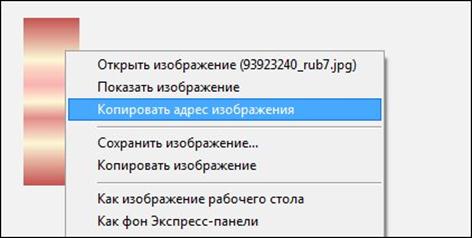
4. Редактируем пост, на который ругается Google, заменив опасную ссылку на нашу, новую:
БЫЛО
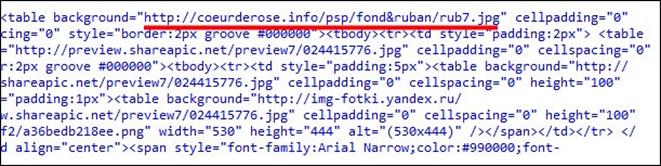
СТАЛО

(Кстати, в коде этой рамочки собрано всё, что можно… И Яндекс.Фотки, и Shareapic, и так далее)
5. Сохраняем изменения в исправленном посте и радуемся жизни.
Надеюсь, что этот пост поняли не только те, кто и так всё знает, но и те, кто не разбирается ни в чём. Вопросы по теме прошу задавать в комментариях.
Саёнара!
Одзисан Саша
Другие записи в дневнике:
Черный экран при загрузке Windows 7. И как исправить запись в реестре
Удобные кнопки расширенного редактора
Инструкция по использованию фотохостинга Радикал
Инструкция по установке. 3D карта посетителей блога в режиме онлайн
Россия - самая опасная страна в мире для интернет-пользователей. Рейтинг Касперского
Серия сообщений "важное":
Часть 1 - Где скачать фильм, музыку, игру, программное обеспечение?
Часть 2 - Как вернуть все свои записи!!!
...
Часть 5 - Уроки по Оформлению дневника для Лирушников
Часть 6 - Внимание слежка!!! или как вызвать меню настройки в обновлённом Яндекс-баре
Часть 7 - Как найти и удалить опасное содержимое из дневника
Часть 8 - РАСШИФРОВКА АНАЛИЗА КРОВИ
Часть 9 - Что делать если не открывается файл
...
Часть 31 - Калькуляторы и инструменты
Часть 32 - Вопросы которые могут спасти жизнь вашему ребенку
Часть 33 - А вы видели кошелёк русалки ?
Серия сообщений "актуально!":
Часть 1 - Что такое кэш браузера и как его чистить
Часть 2 - Без заголовка
...
Часть 5 - Шкаф денег
Часть 6 - Короткие новогодние стихи для самых маленьких
Часть 7 - Как найти и удалить опасное содержимое из дневника
Часть 8 - Урок для новичков.Как найти пользователя и ответить на его симпочку
Часть 9 - Как узнать будущее |
Часть 10 - Гимнастика для лица с Маргаритой Левченко
Часть 11 - Десять волшебных утренних упражнений
| Комментировать | « Пред. запись — К дневнику — След. запись » | Страницы: [1] [Новые] |


