-Видео

 -ТоррНАДО - торрент-трекер для блогов

Делюсь моими файлами
    Жду окончания закачки

      Показать все (1)

       -Поиск по дневнику

      Поиск сообщений в Bastsheru

       -Подписка по e-mail


       -Статистика

      Статистика LiveInternet.ru: показано количество хитов и посетителей
      Создан: 29.01.2012
      Записей:
      Комментариев:
      Написано: 1268


      Stitch Art Easy - программа для перевода картинки в схему для вышивки.

      Пятница, 01 Июня 2012 г. 07:03 + в цитатник
      Это цитата сообщения salonbisera [Прочитать целиком + В свой цитатник или сообщество!]

      Stitch Art Easy - программа для перевода картинки в схему для вышивки.

      Stitch Art Easy (Вышивка Просто!) - простая и удобная программа для создания схем по вышиванию крестиком.
      Автор этой программы Николай Ковальчук (http://ravlyk.net).
      Плюсы Stitch Art Easy в том, что она совершенно бесплатна!
      Схемы можно сохранять в форматах Bmp, Jpg, Emf, Microsoft Excel, Microsoft Word, Pdf.
      Работает на Windows 95/98/NT/Me/2000/2003/XP/Vista.

      Программа проста в применении, убедитесь сами:

      1. Скачайте и установите программу на свой ПК. Скачать можно здесь http://ravlyk.net.

      2. Откройте программу. Нажмите обзор и выберите нужную картинку на своем компьютере. Нажимаем продолжить.


      3. Выбираем желаемый размер будущей схемы, т.е. количество крестиков. Нажимаем продолжить.


      4. Выбираем количество используемых цветов. Нажимаем продолжить.


      5. Можно отредактировать и значки, отображаемые на схеме (а можно оставить как есть). Нажимаем продолжить.


      6. Нажимаем завершить.


      7. Смотрим, что получилось. Прежде чем вывести на печать, отредактируйте внешний вид схемы. Если у Вас черно-белый принтер, то лучше выбрать только значки.


      На печать выводим как обычный документ: Файл -- > Печать

      Вы еще не выбрали себе телефон? Загляните в интернет магазин китайских телефонов. Цена Китайская - Качество Европейское.

      Выбираем прыгунки детские цена радует, ассортимент вдохновляет.
      .
      .
      .
      Рубрики:  программы

      Метки:  

      Создание авторского логотипа в Corel Draw. Мастер-класс

      Пятница, 01 Июня 2012 г. 07:01 + в цитатник
      Это цитата сообщения Иримед [Прочитать целиком + В свой цитатник или сообщество!]

      Создание авторского логотипа в Corel Draw. Мастер-класс

      Автор: Юлия Самохина (Патрикеевна)

      Первое, что нам необходимо - это идея нашего лого.
      Конечно, идею можно «прикрутить» практически к любому графическому изображению. При желании, можно найти глубокий смысл в обычном абстрактном примитиве. Но мы не ищем легких путей. Мы будем рисовать настоящий логотип. Для примера, мы рассмотрим создание логотипа для гипотетического мастера Маши Мишкиной, создающего авторских мишек. 
      Классический логотип, обычно, состоит из графического символа и текстового названия (в данном случае, имени автора). Хотя, это совсем не обязательно. Идеальным, является логотип, который может публиковаться, как с названием, так и без него, при этом будет выглядеть лаконично и узнаваемо.
      Предположим, что мы хотим видеть  на логотипе именно медведя.  Это разумно, т.к. становится понятно, каким творчеством занимается Маша Мишкина. Для логотипа подберем подходящего медведя. Наихудший вариант – найти готовый рисунок в клипартах. Наилучший – нарисовать самому.
      Находим в Яндексе картинку подходящего медведя, его мы будем брать за основу рисунка. Он будет нашей «моделью».
      Вот мне понравился такой классический тедди-медведь. С него и будем рисовать. Сохраним рисунок на своем компьютере.
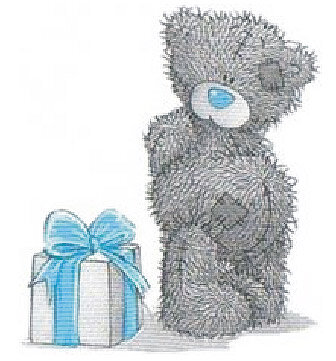
       

      Продолжение мастер-класса здесь: 

      http://www.livemaster.ru/topic/85439-sozdanie-avtorskogo-logotipa?msec=80


      Серия сообщений "КОМПЬЮТЕР":
      Часть 1 - Про эти клавиши вы должны знать
      Часть 2 - ПОДАРОК ДЛЯ ТЕХ, КТО МНОГО ПЕЧАТАЕТ
      ...
      Часть 22 - Восстановление файлов после удаления. Видео на русском языке
      Часть 23 - Как сделать скриншот и отредактировать его. Видео
      Часть 24 - Создание авторского логотипа в Corel Draw. Мастер-класс
      Рубрики:  уроки Corel

      Метки:  

      Kак Удалить Страницу в Facebook?

      Пятница, 01 Июня 2012 г. 06:59 + в цитатник
      Это цитата сообщения Владимир_Шильников [Прочитать целиком + В свой цитатник или сообщество!]

      Kак Удалить Страницу в Facebook?

      images (225x225, 2Kb)

      Как удалить страницу в Facebook - ответ на такой вопрос найти непросто, потому что фейсбук, как и другие социальные сети, старается не афишировать возможность быстрого удаления !


      Тем не менее, в фейсбуке есть две возможности скрыть свою страницу от друзей и недругов. Это - неполное удаление, или, деактивацияаккаунта и полное удаление страницы навсегда.


      Как деактивировать аккаунт в фейсбуке


      Читать далее...
      Рубрики:  интернет

      Метки:  

      Перенос папки Мои документы на другой диск

      Пятница, 01 Июня 2012 г. 06:57 + в цитатник
      Это цитата сообщения selwas [Прочитать целиком + В свой цитатник или сообщество!]

      Перенос папки Мои документы на другой диск

      Компьютерная граммотность
      Перенос папки Мои документы на другой диск Автор: Андрей Курганов В операционной системе Windows большинство документов, с которыми работает пользователь, по умолчанию сохраняются в папке Мои документы. Всё бы ничего, если бы не одно но… Эта папка по умолчанию расположена на системном диске, т.е. на диске С, а это значит, что в случае отказа системы (и последующей её переустановке) все данные которые будут находиться в этой папке будут уничтожены. А внутри этой папки, как мы знаем, есть также папки Мои рисунки, Моя музыка, Мои видеозаписи, в которых, например, могут оказаться ценные фото или видеозаписи с памятными событиями. Я всегда и всем рекомендую НЕ ХРАНИТЬ ценную информацию на диске С, потому как никогда не угадаешь в какой момент Windows выйдет из строя (через год или через пять минут). Однако очень многие пользователи всё равно продолжают использовать папку Мои документы в качестве хранилища своих файлов, т.к. в этом случае не надо заботиться о создании специальной папки на другом диске, а можно просто нажать кнопку Сохранить и всё! Такое хранение важных документов можно назвать легкомысленным. Кроме этого, если файлов в этой папке очень много (или они большие), то они будут занимать драгоценное место на системном диске, что в итоге может сказаться на быстродействии всей системы и Windows будет "тормозить". Запомните, что на системном диске всегда должно быть достаточно свободного места (например, для Windows XP желательно держать пустым 1 Гб). Но не всё так мрачно! Есть очень простое решение, позволяющее убить сразу трёх зайцев – сохранять файлы в папке Мои документы, не потерять их в случае выхода Windows из строя и не загружать системный диск – это перенос папки Мои документы в другое место (на другой диск). Действия по переносу займут одну минуту, а польза очень большая и очевидная. Итак, чтобы перенести эту папку (в Windows XP) делаем следующее: в меню Пуск или в окне Мой компьютер находим пункт Мои документы и щёлкнув по нему ПРАВОЙ кнопкой мыши выбираем пункт Свойства: В открывшемся окне на вкладке Папка назначения мы можем видеть, что папка Мои документы действительно расположена на диске С, а именно в папке C:Documents and Settings-Ваша учётная- запись-Мои документы: Меняем месторасположение папки, обязательно указав другое имя диска (в моём случае это диск D) и нажимаем кнопку Применить: В следующем окне надо всё проверить и подтвердить перенос папки Мои документы в новое место, нажав кнопку Да: Как видите, ничего сложного нет, а мы теперь можем спокойно сохранять все документы в эту папку не боясь их потерять и не загромождая системный диск. Желаю удачи! Всё для " Чайников" здесь
      Джулия
      Рубрики:  компьютер

      Метки:  

      Быстрый запуск программ.

      Пятница, 01 Июня 2012 г. 06:55 + в цитатник
      Это цитата сообщения Владимир_Шильников [Прочитать целиком + В свой цитатник или сообщество!]

      Быстрый запуск программ.

      5.images (296x170, 12Kb)В этой статье поговорим про Быстрый запуск программ и всего остального, а также о том, как освободить ваш рабочий стол от обилия ярлыков на нем, а главное, – ускорить работу на компьютере.

      У многих пользователей со временем рабочий стол заполнен различными значками и иконками, из-за которых не виден фоновый рисунок. Но с этим еще можно как-то смириться.

      Хуже, что приходится тратить много времени, чтобы найти и запустить нужную программу или файл.

      Я представляю вам маленькую и бесплатную программку «RUNit». Ее размер всего 158 кб.

      Она разгрузит ваш рабочий стол и переместит нужные объекты в эту программу, и тем самым сделает вашу работу на компьютере гораздо быстрее и комфортнее.

      Читать далее...
      Рубрики:  компьютер

      Метки:  

      Photo-Brush 5 (5.2/EN+RU)

      Пятница, 01 Июня 2012 г. 06:53 + в цитатник
      Это цитата сообщения Милая_Любаша [Прочитать целиком + В свой цитатник или сообщество!]

      Photo-Brush 5 (5.2/EN+RU)


      Photo-Brush 5 (5.2/EN+RU)

      Далее...
      Рубрики:  программы

      Метки:  

      Урок, дополнение по программе Aleo Flash Intro Banner Maker 3.6 и 3.8 версии.

      Среда, 30 Мая 2012 г. 07:57 + в цитатник
      Это цитата сообщения lagrimosa [Прочитать целиком + В свой цитатник или сообщество!]

      Урок, дополнение по программе Aleo Flash Intro Banner Maker 3.6 и 3.8 версии.

      Урок, дополнение по программе

      Aleo Flash Intro Banner Maker 3.6 и3.8 версии.

      1.

      1734256_1_1_ (700x490, 244Kb)

      1734256_chelovecheksloslovomJmi (124x125, 26Kb)
      Рубрики:  уроки флеш

      Метки:  

      Программа для создания флешек, gif картинок .

      Среда, 30 Мая 2012 г. 07:24 + в цитатник
      Это цитата сообщения Танго_Х [Прочитать целиком + В свой цитатник или сообщество!]

      Программа для создания флешек, gif картинок .

       (450x365, 32Kb)

      Портативная версия программы Aleo Flash Intro Banner Maker, поможет вам создавать различные Flash ролики которые могут быть использованы на любом website и блогах (MySpace, Google Blog MSN и других). Легкий интерфейс пользавателя позволит легко использовать массу оживленного фона , текст и т д все эффекты настраиваемые, включая тексты, шрифты, связи URL, цвета, звуки и т.п.


      ОС: 98/2000/XP/Vista

      Интерфейс: Русский/English

      Цена: Бесплатно

      Размер: 5.2 Mb

      скачать Скачать * Deposit Files http://depositfiles.com/ru/files/16ku20f89

      Скачать * Turbobit.net http://turbobit.net/4pzq7o6sw2hz.html
      Рубрики:  программы

      Метки:  

      Создаем флешки в программе Aleo Flash Intro Banner Maker.Часть первая.

      Среда, 30 Мая 2012 г. 07:22 + в цитатник
      Это цитата сообщения novprospekt [Прочитать целиком + В свой цитатник или сообщество!]

      Создаем флешки в программе Aleo Flash Intro Banner Maker.Часть первая.


      Будем учиться создавать флеш–ролики (флешки) в программе Aleo Flash Intro Banner Maker.


      Скачать программу можно здесь


      Скачать Aleo Flash Intro Banner Maker3.1Rus.zip


      6,17Мб, есть русификатор.
      В архиве имеется файл с инструкцией по установке.


      Или скачать вот в этом моем сообщении: " Flash Intro Banner Maker V3.8 русифицированная" одну из последних версий этой программы


      Программа эта, небольшая по своему размеру, позволяет создать полноценный флеш для ваших веб-страничек. Вообще, с помощью Flash Banner Maker, можно создавать мультимедийный контент в формате Gif, AVI, и Flash. Мы же пока остововимся именно на создании флешек.


      Флешка очень интересный и интерактивный мультимедийный продукт. Даже в рекламный флешролик можно встроить игровые элементы, которые, несомненно, будут развлекать потребителей такой рекламы. Кроме того, в флешку можно встроить перенаправленную веб ссылку на необходимую страницу в сети. Все это делает Flash очень привлекательным элементом для оформления вэб страниц.


      Вот и научимся делать баннеры и флешколлажи для оформления дневников. С программой Aleo Flash Intro Banner Maker сделать это будет просто,поскольку программа имеет весьма удобный интерфейс в виде пошагового меню, пройдя по вкладкам которого и установив необходимые вам парамеры, а также загрузив изображения и готовые флешэлементы, вы в конце получите готовый для публикации флеш-ролик. Этот флешролик вы сможете сохранить себе на компьютер и затем разместить на флеш-хостингах для получения ссылки, а затем уже разместить флешки у себя в дневнике или на сайте.


      "ЧИТАЕМ ДАЛЕЕ"


      Серия сообщений "Flash":
      Уроки по разным флеш программам, мои работы, часики - информеры

      Часть 1 - Делаем элементарные часики.Начинаем учиться созданию flash.
      Часть 2 - Ура, я научилась делать часики.
      ...
      Часть 10 - Флешки-часики "Винтаж"
      Часть 11 - Флешинформер "До Нового Года осталось..."
      Часть 12 - Создаем флешки в программе Aleo Flash Intro Banner Maker.Часть первая.
      Часть 13 - Пошаговая инструкция по созданию флешролика в программе Aleo Flash Intro Banner Maker.
      Часть 14 - "До Рождества осталось..." Обратный отсчет.
      ...
      Часть 26 - Флешки для коллажей. Часть 2.
      Часть 27 - Флешки для коллажей. Часть 3.
      Часть 28 - Звуковые флешки-кнопки.


      Серия сообщений "флеш-информеры,часики":

      Часть 1 - Ура, я научилась делать часики.
      Часть 2 - Как правильно записать код флешки или видео в рамочку для кодов.
      ...
      Часть 9 - Флешки-часики "Винтаж"
      Часть 10 - Флешинформер "До Нового Года осталось..."
      Часть 11 - Создаем флешки в программе Aleo Flash Intro Banner Maker.Часть первая.
      Часть 12 - Пошаговая инструкция по созданию флешролика в программе Aleo Flash Intro Banner Maker.
      Часть 13 - "До Рождества осталось..." Обратный отсчет.
      ...
      Часть 19 - Флешчасики для коллажей в Aleo Flash Intro Banner Maker
      Часть 20 - Пасхальный таймер обратного отсчета и часики.
      Часть 21 - Звуковые флешки-кнопки.


      Серия сообщений "Уроки Flash":
      уроки в разных флешпрограммах, авторские уроки flash

      Часть 1 - Делаем элементарные часики.Начинаем учиться созданию flash.
      Часть 2 - Как правильно записать код флешки или видео в рамочку для кодов.
      Часть 3 - Создаем флешки в программе Aleo Flash Intro Banner Maker.Часть первая.
      Часть 4 - Пошаговая инструкция по созданию флешролика в программе Aleo Flash Intro Banner Maker.
      Часть 5 - Создаем таймер обратного отсчета в программе Sothink SWFQuicker
      ...
      Часть 9 - Создаем аналоговые часики в программе Sothink SWFQuicker. Часть 1 Создание часового механизма.
      Часть 10 - Создаем аналоговые часики в программе Sothink SWFQuicker. Часть 2. Дизайн для часиков.
      Часть 11 - Делаем музыкальную флеш открытку в программе Sothink SWF Quicker.


      Рубрики:  программы

      Метки:  

      Flash Intro Banner Maker V3.8 русифицированная

      Вторник, 29 Мая 2012 г. 20:11 + в цитатник
      Это цитата сообщения novprospekt [Прочитать целиком + В свой цитатник или сообщество!]

      Flash Intro Banner Maker V3.8 русифицированная


      Я давно хотела обновить программу Flash Intro Banner Maker. Но все, как- то, не получалось. Portable у меня, почему- то, не устанавливалась и с ключами подходящих не было. Почитав про последнюю версию 3.8, решила найти файлы для обновления. В результате поиска образовалось три приемлемых сборки. При чем, как говорится, на любой вкус и цвет. Все русифицированные. Обновилась наконец-то и решила выложить для вас все эти файлы для скачивания. Может кому-то тоже захочется обновиться.
      "Читаем и смотрим далее"


      Серия сообщений "Flash":
      Уроки по разным флеш программам, мои работы, часики - информеры

      Часть 1 - Делаем элементарные часики.Начинаем учиться созданию flash.
      Часть 2 - Ура, я научилась делать часики.
      ...
      Часть 20 - Флешчасики для коллажей в Aleo Flash Intro Banner Maker
      Часть 21 - Пасхальный таймер обратного отсчета и часики.
      Часть 22 - Flash Intro Banner Maker V3.8 русифицированная
      Часть 23 - Создаем аналоговые часики в программе Sothink SWFQuicker. Часть 1 Создание часового механизма.
      Часть 24 - Создаем аналоговые часики в программе Sothink SWFQuicker. Часть 2. Дизайн для часиков.
      ...
      Часть 26 - Флешки для коллажей. Часть 2.
      Часть 27 - Флешки для коллажей. Часть 3.
      Часть 28 - Звуковые флешки-кнопки.


      Серия сообщений "Уроки Flash":
      уроки в разных флешпрограммах, авторские уроки flash

      Часть 1 - Делаем элементарные часики.Начинаем учиться созданию flash.
      Часть 2 - Как правильно записать код флешки или видео в рамочку для кодов.
      ...
      Часть 6 - Украшаем простые цифровые часики. Разнообразие дизайна.
      Часть 7 - Флешчасики для коллажей в Aleo Flash Intro Banner Maker
      Часть 8 - Flash Intro Banner Maker V3.8 русифицированная
      Часть 9 - Создаем аналоговые часики в программе Sothink SWFQuicker. Часть 1 Создание часового механизма.
      Часть 10 - Создаем аналоговые часики в программе Sothink SWFQuicker. Часть 2. Дизайн для часиков.
      Часть 11 - Делаем музыкальную флеш открытку в программе Sothink SWF Quicker.


      Рубрики:  программы

      Метки:  

      Флэш анимация своими руками

      Вторник, 29 Мая 2012 г. 19:57 + в цитатник
      Это цитата сообщения zomka [Прочитать целиком + В свой цитатник или сообщество!]

      Флэш анимация своими руками


      в программе


      Ну что, мои хорошие....просидела почти трое суток безвылазно у ноутбука...но...все таки осилила и добила новую для себя "изучалку" А именно...научилась делать флеш ролики небольшие и флеш открытки с календарями, часами и анимацией...И в первых строках этого урока хочу ОГРОМНУЮ БЛАГОДАРНОСТЬ выразить милому и доброму человеку под ником

      Она обитает на Ли.ру...и очень мне помогла в вопросе изучения флэш-анимации....Ну , в смысле, благодаря её работам и её помощи я и решила освоить это интересное занятие...А научившись, естественно делюсь с вами....Все как обычно...Итак....Поехали...

      Рубрики:  программы

      Метки:  

      Sothink SWF Easy V6.2 622 [Русский] (2009)

      Вторник, 29 Мая 2012 г. 19:51 + в цитатник
      Это цитата сообщения M_i_K_a_z_Z_z [Прочитать целиком + В свой цитатник или сообщество!]

      Sothink SWF Easy V6.2 622 [Русский] (2009)

      Sothink SWF Easy V6.2 622 [Русский] (2009)


      Год: 2009
      Название программы: Sothink SWF Easy
      Версия программы: V6.2 622

      Язык интерфейса: Русский

      Таблэтка: В комплекте
      Тип: Готовый серийник

      Описание:

      Sothink SWF Easy v6.2 Build 622- Легкая в использовании программа для создания GIF и Flash анимации.
      Пользователи смогут использовать данную программу для легкого создания Flash баннеров, кнопок, поздравительных открыток, альбомов и текстовой анимации.

      Данной программой можно создать Flash и GIF анимацию, или текстовую анимацию за несколько кликов мыши. Программа сочетает в себе всю мощь приложений PowerPoint и Flash аниматоров, благодаря чему SWF Easy является мощным приложением для создания Flash презентаций. На сегодня, данная программа является лучшим выбором среди приложений для легкого создания Flash анимации.


      Возможности программы:

      > Легкое создание Flash альбомов, кнопок, баннеров и т.д. с помощью готовых шаблонов
      > Эффективное создание профессиональных Flash презентаций
      > Большое количество встроенных ресурсов, таких как формы, кнопки, фоны, поздравительные открытки и т.д.
      > Сотни встроенных редактируемых эффектов
      > WYSIWYG редактирование и создание анимации
      > Применение неограниченного количества внешних ресурсов из FLW файлов
      > Группирование элементов SWF файлов перед импортированием для выборочного использования элементов
      > Поддержка эффекта прозрачности для определенного цвета формы
      > Блокировка и разблокировка элементов во избежании ненужных изменений
      > Перетаскивание элементов вверх и вниз во временной шкале для изменения Z-порядка
      > Импорт существующей векторной графики в форматах AI, SVG, WMF/EMF и .gls, .glb, .glm
      > Импорт целых SWF файлов и видео файлов напрямую для полного использования
      > Экспорт анимации в качестве GIF и AVI файлов
      > Поддержка различных аудио форматов, включая MP3, WAV и другие
      > Полная поддержка ActionScript 2.0

      Скриншоты:
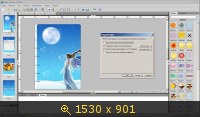
      pic pic

      взято и скачано ЗДЕСЬ

      pic pic


         СКАЧАТЬ

      Серия сообщений "Sothink SWF Easy V6.2 622":
      Часть 1 - Урок Sothink SWF Easy (эффекты со звездами)
      Часть 2 - Flash эффекты
      ...
      Часть 4 - Урок Sothink SWF Easy (Гроза)
      Часть 5 - Урок Sothink SWF Easy (Луна)
      Часть 6 - Sothink SWF Easy V6.2 622 [Русский] (2009)
      Часть 7 - видео урок - анимация текста в Sothink SWF Easy
      Рубрики:  программы

      Метки:  

      Sothink SWF Easy 6.3 Build 630 Portable

      Вторник, 29 Мая 2012 г. 19:44 + в цитатник
      Это цитата сообщения Mademoiselle_Viv [Прочитать целиком + В свой цитатник или сообщество!]

      Sothink SWF Easy 6.3 Build 630 Portable


      Sothink SWF Easy 6.3 Build 630 Portable


      Sothink SWF Easy - легкая в использовании программа для создания GIF и Flash анимации. Пользователи смогут использовать данную программу для легкого создания Flash баннеров, кнопок, поздравительных открыток, альбомов и текстовой анимации.

      Богатые встроенные ресурсы позволяют вам с легкостью создавать все вышеперечисленные вещи. Эта программа сможет создать Flash и GIF анимацию или текстовую анимацию за несколько кликов мыши. Программа сочетает в себе всю мощь приложений PowerPoint и Flash аниматоров, благодаря чему SWF Easy является мощным приложением для создания Flash презентаций. На сегодня, данная программа является лучшим выбором среди приложений для легкого создания Flash анимации, имеющегося у вас под рукой.

      Sothink SWF Easy 6.3 Build 630 Portable


      Данной программой можно создать Flash и GIF анимацию, или текстовую анимацию за несколько кликов мыши. Программа сочетает в себе всю мощь приложений PowerPoint и Flash аниматоров, благодаря чему SWF Easy является мощным приложением для создания Flash презентаций. На сегодня, данная программа является лучшим выбором среди приложений для легкого создания Flash анимации.

      Возможности программы:
      • Легкое создание Flash альбомов, кнопок, баннеров и т.д. с помощью готовых шаблонов
      • Эффективное создание профессиональных Flash презентаций
      • Большое количество встроенных ресурсов, таких как формы, кнопки, фоны, поздравительные открытки и т.д.
      • Сотни встроенных редактируемых эффектов
      • Редактирование и создание анимации
      • Применение неограниченного количества внешних ресурсов из FLW файлов
      • Группирование элементов SWF файлов перед импортированием для выборочного использования элементов
      • Поддержка эффекта прозрачности для определенного цвета формы
      • Блокировка и разблокировка элементов во избежании ненужных изменений
      • Перетаскивание элементов вверх и вниз во временной шкале для изменения Z-порядка
      • Импорт существующей векторной графики в форматах AI, SVG, WMF/EMF и .gls, .glb, .glm
      • Импорт целых SWF файлов и видео файлов напрямую для полного использования
      • Экспорт анимации в качестве GIF и AVI файлов
      • Поддержка различных аудио форматов, включая MP3, WAV и другие
      • Полная поддержка ActionScript 2.0

      Sothink SWF Easy 6.3 Build 630 Portable


      Оф.сайт: sothink.com
      Активация: не требуется (Portable)
      Язык интерфейса: english
      Размер файла: 43.45 Мб
      Формат файла: rar (5% на восстановление)
      Платформа/ОС: Windows 2000 / XP / Vista / 7
      Sothink SWF Easy 6.4 Build 633 Retail
      Скачать * i-filez.com
         
      Скачать * letitbit.net

      Скачать * Turbobit.net

      Скачать * Depositfiles.com


      Серия сообщений "Флеш - программы и уроки":

      Часть 1 - Урок по созданию флеш в программке Aleo Flash Intro Banner Maker
      Часть 2 - Как анимашку перенести на флешку
      Часть 3 - Sothink SWF Easy 6.3 Build 630 Portable
      Часть 4 - видео урок - анимация текста в Sothink SWF Easy
      Часть 5 - Уроки по созданию флеш
      ...
      Часть 10 - Урок Sothink SWF Easy (эффекты со звездами)
      Часть 11 - Урок Sothink SWF Easy (Луна)
      Часть 12 - Урок Sothink SWF Easy (Гроза)


      Рубрики:  программы

      Метки:  

      flesh pleer в Chrome — сбой модуля shockwave flash.

      Вторник, 29 Мая 2012 г. 07:51 + в цитатник
      Это цитата сообщения ole4ka3786 [Прочитать целиком + В свой цитатник или сообщество!]

      flesh pleer в Chrome — сбой модуля shockwave flash.

      flesh pleer

      flesh pleer в Google Chrome а в частности плагин "Shockwave Flash" имеет неприятную и порой раздражающую особенность при работе в браузере - это сбой модуля shockwave flash в chrome.


      Все дело в том, что Google Chrome использует свою встроенную версию flesh pleer в браузере. И во время работы одновременно с другим браузером, происходит сбой. Для того чтобы исправить сбой модуля shockwave flash в chrome, нужно в адресной строке браузера ввести "chrome://plugins/".

      flesh pleer в Chrome — устранение неполадок

      Читать далее...
      Рубрики:  компьютер

      Метки:  

      Action для Photoshop - The Cracked Wall

      Вторник, 29 Мая 2012 г. 07:46 + в цитатник
      Это цитата сообщения Фима-Собак [Прочитать целиком + В свой цитатник или сообщество!]

      Action для Photoshop - The Cracked Wall

      Action для Photoshop - The Cracked Wall
      Автор: LuLu


      Интересный Action для Фотошоп - создает эффект фотографии на потрескавшейся стене, трещины и сама стена располагаются на отдельном слое, поэтому легко поддаются корректировке.
      Скачать по ссылке - прямая закачка 

      Рубрики:  уроки фотошоп

      Метки:  

      COREL

      Вторник, 29 Мая 2012 г. 07:45 + в цитатник
      Это цитата сообщения Tatjana_Weiman [Прочитать целиком + В свой цитатник или сообщество!]

      Рубрики:  уроки Corel

      Метки:  

      НАДПИСЬ НА АНИМАЦИОННОЙ КАРТИНКЕ В GIMP

      Вторник, 29 Мая 2012 г. 07:42 + в цитатник
      Это цитата сообщения Tatjana_Weiman [Прочитать целиком + В свой цитатник или сообщество!]

      НАДПИСЬ НА АНИМАЦИОННОЙ КАРТИНКЕ В GIMPе.

      Татьяна Вайман
      http://li-web.ru/

      Люди! Милые! Хорошие! Добрые!
      Ну не умею я писать уроки - выжала, что было в моих силах.
      Урок написан именно для тех, кто только-только установил Гимп.
      Потому что у тех,
      у кого он уже давно, есть другие способы соединения слоев
      (имею в виду Combine with background) и другие способы оформления текста.
      Не смотря на то, что понаписано много, все это делается быстро!
      научитесь и будете делать на раз-два!
      Точно вам говорю!
      НАДПИСЬ НА АНИМАЦИОННОЙ КАРТИНКЕ В GIMPе


      Фотошоп у меня долго открывается, поэтому я зачастую практикую Гимп.
      Скачать его можно абсолютно бесплатно с официального сайта.
      Там же есть и уроки, и кисти, и градиенты...
      При скачивании никаких СМС платить НЕ НАДО!!!
      http://www.progimp.ru/downloads/
      Скачали? Установили? Запускаем!
      Читать далее...
      Рубрики:  уроки ГИМП

      Метки:  

      ProduKey — восстановление ключей Microsoft

      Вторник, 29 Мая 2012 г. 07:40 + в цитатник
      Это цитата сообщения ole4ka3786 [Прочитать целиком + В свой цитатник или сообщество!]

      ProduKey — восстановление ключей Microsoft

      Если Вы «дружите»  или хотите «дружить», с компанией Microsoft, то у Вас наверняка имеются установленные продукты от этого «монстра» IT индустрии. Далеко не углубляясь в рассуждения про информационные технологии от Microsoft, хочу предложить Вам небольшую программу, которая может быть полезной, если вы утратили ключи продуктов ваших MS Windows/Office и хотите повторно установить их на вашем компьютере. Может Вы просто лишний раз захотите убедиться в том, что при покупке Вам поставили вполне лицензионные продукты.

      ProduKey — это маленькая утилита от израильского программиста Нира Софера (Nir Sofer), которая показывает номер (ProductID) и ключи (CD-Key) MS-Office, Windows, Exchange Server и SQL Server, установленных на компьютере, а также, время последнего изменения этих продуктов. Вы можете просмотреть эту информацию для вашей текущей операционной системы или любой другой операционной системы компьютера — используя опции командной строки. 

      Для системных администраторов локально- вычислительных сетей этот  продукт станет хорошим помощником для каталогизации лицензионных ключей. Они у вас всегда будут под рукой.

      Читать далее...
      Рубрики:  программы

      Метки:  

      Урок от NATALI:Восстанавливающая кисть

      Вторник, 29 Мая 2012 г. 07:26 + в цитатник
      Это цитата сообщения NATALI-NG [Прочитать целиком + В свой цитатник или сообщество!]

      Урок от NATALI:Восстанавливающая кисть

      Урок от NATALI

      В этом уроке будем учиться работать восстанавливающей кистью...
       (500x375, 114Kb)

      Читать далее
      Рубрики:  уроки фотошоп

      Метки:  

      Gimp:Bimp. Batch Image Manipulation Plugin

      Понедельник, 28 Мая 2012 г. 18:00 + в цитатник
      Это цитата сообщения Margarete70 [Прочитать целиком + В свой цитатник или сообщество!]

      Gimp:Bimp. Batch Image Manipulation Plugin

      Bimp. Batch Image Manipulation Plugin-пакетная обработка нескольких изображений.


      Если вам необходимо задать N-количеству изображений какие-то одинаковые параметры, а на это уходит порой много времени, то на помощь придет плагин Bimp от автора alessandrofrancesconi.


      Читать далее

      еще уроки по Gimp на форуме
      Рубрики:  уроки ГИМП

      Метки:  

      Поиск сообщений в Bastsheru
      Страницы: 44 ... 32 31 [30] 29 28 ..
      .. 1 Календарь