-Видео

 -ТоррНАДО - торрент-трекер для блогов

Делюсь моими файлами
    Жду окончания закачки

      Показать все (1)

       -Поиск по дневнику

      Поиск сообщений в Bastsheru

       -Подписка по e-mail


       -Статистика

      Статистика LiveInternet.ru: показано количество хитов и посетителей
      Создан: 29.01.2012
      Записей:
      Комментариев:
      Написано: 1268


      «Настройки дизайна». Глава 5. Управление схемами оформления.

      Суббота, 26 Мая 2012 г. 20:02 + в цитатник
      Это цитата сообщения Rost [Прочитать целиком + В свой цитатник или сообщество!]

      «Настройки дизайна». Глава 5. Управление схемами оформления.

      Настройки ЛиРу в картинках
      Краткое содержание Главы 1 «Цвета фона».
      В дневнике на ЛиРу есть 4-ре области, фон которых можно менять.
      Краткое содержание Главы 2 «Картинка фона».
      В качестве фона любой области дневника можно поставить рисунок.
      Краткое содержание Главы 3 «Цвет текста и рамок».
      Цветами текста и рамок каждой области дневника можно управлять.
      Краткое содержание Главы 4 «Параметры шрифтов».
      Написание шрифтов в дневнике легко изменяется.

      Часть 10. Настройки дизайна. Глава 5. Управление схемами оформления.
      Кому интересно

      Вот собственно всё про управление схемами оформление дневника. Вопросы жду в комментариях.

      LI 5.09.15
      Рубрики:  оформление дневника

      Метки:  

      Одним нажатием кнопки разворачиваем любую картинку и анимированную, и простую.

      Суббота, 26 Мая 2012 г. 19:57 + в цитатник
      Это цитата сообщения Феврония52 [Прочитать целиком + В свой цитатник или сообщество!]

      Одним нажатием кнопки разворачиваем любую картинку и анимированную, и простую.

      разделители
      Иногда бывает очень нужно развернуть картинку или анимашку, или свое фото в обратную сторону. Но не владея фотошопом сделать это очень сложно.Вот для этого и нужен вот этот замечательный сайт. Который одним нажатием кнопки разворачивает любую картинку и анимированную, и простую. Как видите в моем примере, он развернул дае звездочки, которые рассыпает Ангел.


      Делается все легко и просто. Допустим для оформлению поста вам нужны парные картинки, а у вас нет второй, что бы смотрела в другую сторону. Как вот в этом примере. Я взяла птицу, развернула ее и они теперь летят навстречу друг другу. А теперь подробнее как это сделать.

      Берем любую картинки. Я беру вот эту птицу.


      Теперь мне нужна вторая такая, но что б летела в другую сторону. , то есть навстречу. Я иду на сайт, и нажимаю ВОТ ЭТУ КНОПОЧКУ


      Затем из папки на своем компьютере загружаю эту птицу на сайт. (жму обзор, нахожу птичку и жму кнопку ЗАГРУЗИТЬ.)


      Птичка загрузилась. Теперь пере до мною четыре кнопки. Лево, право, разворот на 180 град. И последняя разворот объекта на фото или картинке. Вот ее и жмем.


      И наша птичка полетела в другую сторону


      Теперь поставив их рядом вы можете делать свой пост.


      Поставив наоборот, они полетят в разные стороны.

      СОХРАНЯТЬ КАРТИНКУ ЛУЧШЕ ЧЕРЕЗ ПРАВУЮ КНОПКУ МЫШИ. (Встать мышко на картинку, нажать правую кнопку и выбрать СОХРАНИТЬ КАК.

      Можно немного и похулиганить. Нажав влево, или разворот на 180 крадусов заставить птичку лететь вверх ногами или задом.


      С фото все делается точно так же. Берем любое фото.


      И разворачиваем объекты, нажав на последнюю кнопочку РАЗВЕРНУТЬ ОБЪЕКТ.


      ВНИМАНИЕ , если при загрузке фото или картинки у вас не выскочили нужные четыре кнопочки, то жмите вот сюда, и они сразу появятся.


      Этот замечательный сайт НАХОДИТСЯ ЗДЕСЬ

      ВОТ И ВСЕ. УСПЕХОВ В ВАШЕМ ТВОРЧЕСТВЕ.
      Из блога ГАЛИНЫ ШАДРИНОЙ
      разделители
      Рубрики:  фоторедакторы и генераторы

      Метки:  

      Как делать схемы для дизайна своего дневника.

      Суббота, 26 Мая 2012 г. 19:54 + в цитатник
      Это цитата сообщения SvetlanaT [Прочитать целиком + В свой цитатник или сообщество!]

      Как делать схемы для дизайна своего дневника.

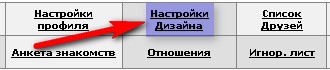
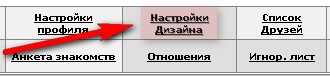
      1.Заходим в настройки(внизу серый квадратик).
      2.Дальше находим надпись Настройки Дизайна.Жмём. (128x40, 11Kb)
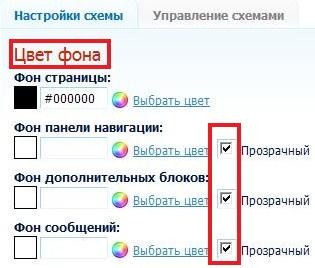
       (315x268, 33Kb)
      3.а)Если вы хотите чтобы ваш дизайн состоял
      не из картинок,а просто из цветовой гаммы
      тогда вам нужна таблица с ЦВЕТОМ ФОНА.
      Подбираете цвета какие хотите,смотрите
      внизу предпросмотр.
      Если вас всё устраивает ставите галочку напротив-
      Сохранить набор цветов как схему.
      И жмёте ВНЕСТИ ИЗМЕНЕНИЯ.
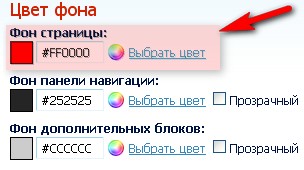
      б) А если хотите загрузить красивый фон,то делайте как на рисунке.
      Фон страницы выбираете под цвет вашего дизайна.
      Его не будет видно он останется под картинкой и появляется только в начале загрузки дневника.
      ЗДЕСЬ далее...
      SvetlanaT
      Рубрики:  оформление дневника

      Метки:  

      Создание анимированной маски и наложение ее на анимашку.

      Суббота, 26 Мая 2012 г. 19:52 + в цитатник
      Это цитата сообщения tatyan-me [Прочитать целиком + В свой цитатник или сообщество!]

      Создание анимированной маски и наложение ее на анимашку.

      Результат

      Будем создавать анимацию с анимированной маской слоя.

      Читать далее...
      Рубрики:  уроки ГИМП

      Метки:  

      ЛиРу - настройки дизайна дневника (часть 3-я)

      Суббота, 26 Мая 2012 г. 19:48 + в цитатник
      Это цитата сообщения Legionary [Прочитать целиком + В свой цитатник или сообщество!]

      ЛиРу - настройки дизайна дневника (часть 3-я)

      ЛиРу - настройки дизайна дневника (часть 3-я)

      Часть первая и часть вторая ,- если кто не видел:-)

      Продолжаем "добивать" функции. Опять таки напомню как попасть в настройки дизайна дневника ( мало ли:-) )
       (447x34, 6Kb)

      Далее,- "настройки дизайна":

       (330x70, 10Kb)

      Итак, во втором посте мы заливали "картинкой" отдельные блоки дневника и основной фон.

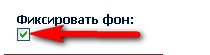
      "Фиксировать фон" - ставим галочку если хотим зафиксировать основной фон:

       (210x55, 3Kb)

      Что это знчит,- фиксировать фон?
      Допустим Вы взяли одну большую картинку и залили ее как основной фон в дневнике. Если ее зафиксировать с помощью этой функции, то основной фон будет неподвижен, а блоки, окна постов и т.д. буду двигаться по нему при прокрутке страницы сверху вниз и наоборот. ( Грубо говоря,- как поезд по рельсам. Рельсы неподвижны, а поезд едет ;-) )

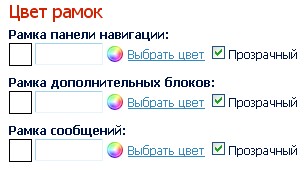
      "Цвет рамок" - выбираем цвет или прозрачность точно так же,- как и цвет для блоков в дневнике ( подробнее в первой части настроек дизайна)

      Смотрим какая рамка к чему относится:
       (306x170, 17Kb)

      Смотрим дальше > > >
      Рубрики:  оформление дневника

      Метки:  

      ЛиРу - дизайн дневника (часть 2-ая)

      Суббота, 26 Мая 2012 г. 19:47 + в цитатник
      Это цитата сообщения Legionary [Прочитать целиком + В свой цитатник или сообщество!]

      ЛиРу - дизайн дневника (часть 2-ая)

      ЛиРу - дизайн дневника (часть 2-ая)

      Итак, переходим ко второй части настроек дизайна Вашего дневника. ( первая часть настроек ТуТ , третья часть настроек ТуТ )

      Напомню,- как попасть на страницу настроек:
       (446x36, 6Kb)

      Далее пункт "настройки дизайна":

       (326x73, 11Kb)

      Цвет фона и цвет текста мы разобрали в первой части. Идем далее:

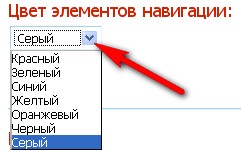
      "Цвет элементов навигации" - жмем на стрелочку и выбираем нужный цвет:


       (241x153, 13Kb)

      Читать дальше> > >
      Рубрики:  оформление дневника

      Метки:  

      ЛиРу - настройки дизайна дневника (часть 1-ая)

      Суббота, 26 Мая 2012 г. 19:45 + в цитатник
      Это цитата сообщения Legionary [Прочитать целиком + В свой цитатник или сообщество!]

      ЛиРу - настройки дизайна дневника (часть 1-ая)

      ЛиРу - настройки дизайна дневника

      Довольно большая и сложная тема, возможно придется разбить на два поста:-) (Вторая часть уже готова :-))

      Начнем. Как всегда,- идем в настройки:
       (448x34, 5Kb)

      Далее в "настройки дизайна":

       (330x76, 10Kb)

      Теперь по порядку:

      Цвет фона:

      Фон страницы:

       (304x170, 20Kb)

      Дальше > > >
      Рубрики:  оформление дневника

      Метки:  

      Анимация волос- урок Ирины Марининой(Mira)

      Пятница, 18 Мая 2012 г. 08:48 + в цитатник
      Это цитата сообщения TamSanna [Прочитать целиком + В свой цитатник или сообщество!]

      Анимация волос- урок Ирины Марининой(Mira)


      Анимация волос- урок Ирины Марининой(Mira) опубликован в сообществе "ЭКСКЛЮЗИВ МАСТЕРОВ АНИМАЦИИ" и ещё

      (КАК УСТАНОВИТЬ ПЛАГИН


      В уроке картинки кликабельны при нажетии

      на картинку вы попадете на страничку автора урока

      УРОК ФОТОШОПА - ДВИЖЕНИЕ ВОЛОС

      >>>>>>>>>>>>>>>>
      Рубрики:  уроки фотошоп

      Метки:  

      Windows: как просмотреть список всех драйверов в системе?

      Четверг, 17 Мая 2012 г. 07:44 + в цитатник


      Зачастую у пользователей ПК возникает потребность просмотреть информацию об установленных драйверах. Для этого можно использовать встроенные средства операционной системы, а можно  воспользоваться утилитами сторонних разработчиков, например, DriverView.


      Как просмотреть сведения о драйверах

      • Windows XPНажмите Пуск –> Настройка –> Панель управления –> Система;

      – в диалоговом окне Свойства системы откройте вкладку Оборудование –>Диспетчер устройств;

      – в окне Диспетчер устройств найдите нужное устройство, двойным щелчком левой кнопки мыши вызовите окно Свойства (или щелчком правой кнопки мыши вызовите контекстное меню, выберите Свойства);

      – откройте вкладку Драйвер;

      – для просмотра сведений о файлах драйверов щелкните кнопку Сведения;

      – откроется окно Сведения о файлах драйверов, в котором указано место расположения файлов драйвера, поставщик, версия файла, авторские права, наличие цифровой подписи).


      • Для запуска Диспетчера устройств в Windows Vista нажмите Пуск –> Панель управления –> Система –> Диспетчер устройств –> …


      Использование утилиты DriverView

      Зайдите на страницу http://www.nirsoft.net/utils/driverview.html сайта http://www.nirsoft.net/, скачайте и разархивируйте файлdriverview.zip (33,8КБFreeware);

      – запустите файл DriverView.exe, утилита DriverView просканирует Реестр и выведет список всех драйверов, установленных в операционной системе;

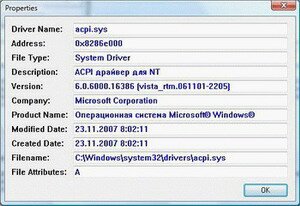
      – выделите интересующий вас драйвер и двойным щелчком вызовите окно свойств драйвера Properties (Drive NameAddressFile Type,DescriptionVersionCompanyProduct NameModified DateCreated DateFilenameFile Attributes);

      – посредством меню Edit –> Copy Selected Items (или Ctrl + C) вы можете скопировать информацию о драйвере в Буфер обмена, а затем сохранить в текстовом файле: «acpi.sys 0x8286e000 System Driver ACPI драйвер для NT 6.0.6000.16386 (vista_rtm.061101-2205) Microsoft Corporation Операционная система Microsoft® Windows® 23.11.2007 8:02:11 23.11.2007 8:02:11 C:\Windows\system32\drivers\acpi.sys A»;

      – используя меню View –> HTML Report – All Items, вы можете сохранить детальную информацию о всех установленных в системе драйверах в html-файле;

      – используя меню View –> HTML Report – Selected Items, вы можете сохранить в html-файле детальную информацию о выбранных драйверах.
      скачать DriverView


      источник: http://netler.ru/pc/driver-view.htm

      Рубрики:  компьютер

      Метки:  

      Понравилось: 1 пользователю

      Урок ФШ: Как сделать анимацию на прозрачном фоне с ровными краями.

      Четверг, 17 Мая 2012 г. 07:25 + в цитатник
      Это цитата сообщения --_-lulu-_-- [Прочитать целиком + В свой цитатник или сообщество!]

      Урок ФШ: Как сделать анимацию на прозрачном фоне с ровными краями.

      Иногда хочется создать анимированную картинку на прозрачном фоне. Но при стандартных настройках фото-шопа края таких изображений как правило получаются неровными, "рваными". Чтобы этого не происходило нужно выставить специальные настройки формата GIF (формат анимации). Это можно сделать единожды, а потом все ваши работы будут уже сохраняться ровно и красиво.
      1. После создания анимации ее нужно правильно сохранить:
      >>> КОМУ ИНТЕРЕСНО <<<

      Получится так (как видите - край получился ровный, аккуратный и не "рваный"):
      Цветок-1 (700x700, 1228Kb)


      Серия сообщений "Уроки Фото-шоп":

      Часть 1 - Полезные ссылки
      Часть 2 - Рамки
      ...
      Часть 37 - Все о кистях (brushes) в Фото-шоп
      Часть 38 - Колоризация в ФШ: Создайте Мордор из обычной фотографии.
      Часть 39 - Урок ФШ: Как сделать анимацию на прозрачном фоне с ровными краями.
      Часть 40 - Уроки фото-шоп: МОДНАЯ РЕТУШЬ


      Рубрики:  уроки фотошоп

      Метки:  

      Диагностика медленной загрузки Windows 7

      Четверг, 17 Мая 2012 г. 07:23 + в цитатник


      Иногда мы замечаем, что операционная система стала загружаться дольше обычного. Если это эпизодический случай, повода для беспокойства нет. Но когда данное явление приобретает систематический характер или прогрессирует, тут уже стоит задуматься о причинах такого «странного» поведения системы.

      В этой статье мы рассмотрим один из способов диагностики причин длительной загрузки Windows 7, используя ее штатное средство – журнал «Просмотр событий». Быстрый доступ к этому инструменту обеспечивает нажатие сочетания клавиш Win+R и последующий ввод команды: eventvwr.msc /s.

      Фильтруем журнал событий

      В разделе «Microsoft Windows» имеется подкатегория «Diagnostics-Performance», а в ней — операционный журнал, в котором есть категория задачи «Контроль производительности при загрузке» (рис. 1).
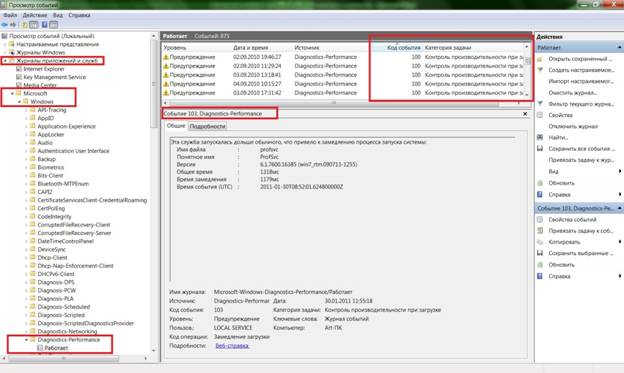


      Рисунок 1

      Коды событий (Event ID ) в этой категории варьируются от 100 до 110. Просмотрев все события с кодом 100, можно выяснить, сколько времени требуется Windows 7 на загрузку, начиная с самого первого запуска после установки. А проанализировав события в диапазоне от 101 до 110, можно узнать, в каких случаях загрузка замедлялась и почему.

      Можно, конечно, просматривать журнал «Diagnostics-Performance» вручную (например, отсортировать по возрастанию столбец «Код события»), но гораздо удобнее создать собственное настраиваемое представление. Это фильтр, который можно сохранить и использовать в дальнейшем для облегчения работы.

      Для этого:

      Выберите опцию «Создать настраиваемое представление» из меню «Действие».

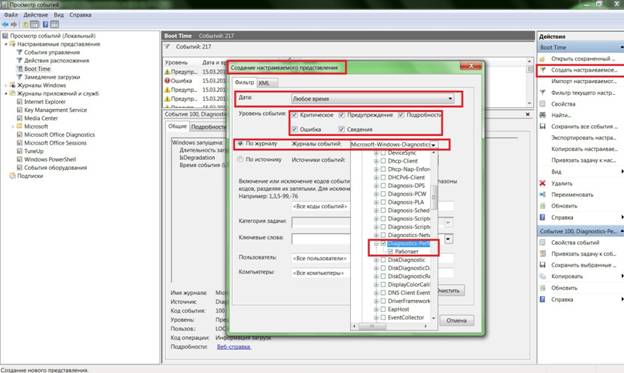
      В открывшемся диалоговом окне оставьте значение «Любое время» в поле «Дата» и отметьте флажками все опции в поле «Уровень события». Выберите опцию «По журналу», если она еще не выбрана, и раскройте список. В дереве разделов найдите категорию «Журналы приложений и служб – Microsoft – Windows – «Diagnostics-Performance» и поставьте флажок «Работает» (рис. 2).
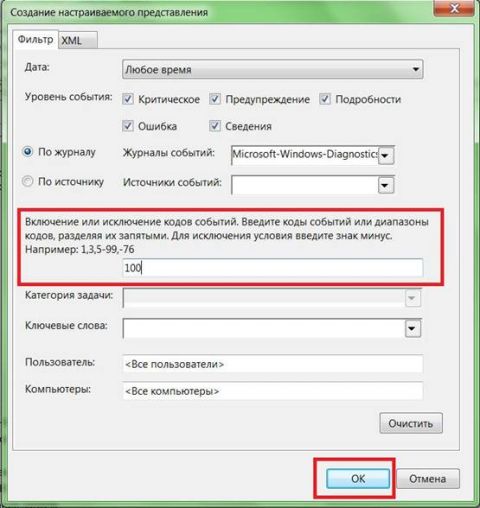
      В поле «Включение или исключение кодов событий» введите 100 и нажмите «OK» – (рис. 3). События с кодом 100 показывают, сколько времени уходит на загрузку системы.


      Рисунок 3

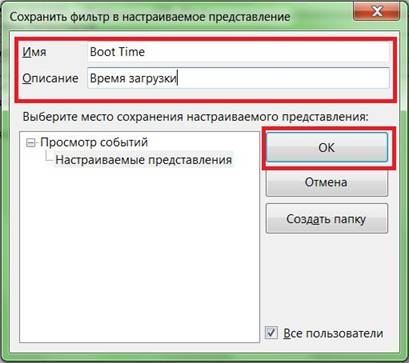
      В диалоговом окне «Сохранить фильтр в настраиваемое представление», введите подходящее имя (например, «Boot Time» – Время загрузки) и нажмите «OK» – (см. рисунок 4).


      Рисунок 4

      Далее нам нужно точно таким же образом создать еще одно настраиваемое представление, но в поле «Включение или исключение кодов событий» ввести на этот раз значения 101-110 и сохранить фильтр, например с именем «Замедление загрузки».

      Узнаем продолжительность загрузки

      Чтобы выяснить, сколько Windows 7 требуется 
       
       
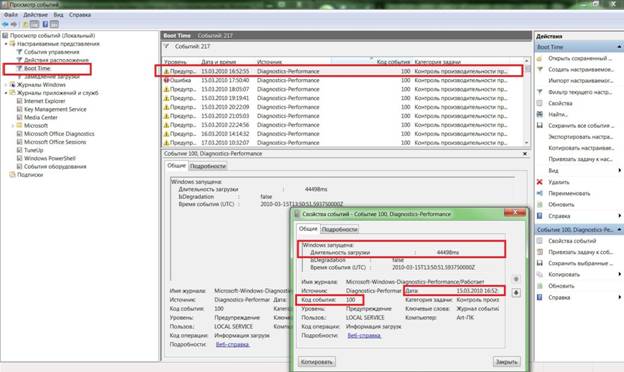
      времени на загрузку на вашем компьютере, выберите в левой части окна, созданный ранее фильтр Boot Time (Время загрузки) в разделе «Настраиваемые представления» и отсортируйте столбец «Дата и время» по возрастанию. Так вы сможете посмотреть, как изменялась продолжительность загрузки системы со дня ее установки (рис. 5).


      Рисунок 5

      Из рисунка видно, что длительность самой первой загрузки моей Windows 7 (дата ее установки) по состоянию на 15 марта 2010 года составила 44 498 миллисекунд — или, если разделить на 1000, примерно 45 секунд. Для первого запуска этот показатель нормальный, поскольку после установки система выполняет целый ряд задач: устанавливает драйверы, инициализирует программы в автозагрузке, настраивает профиль пользователя и так далее.

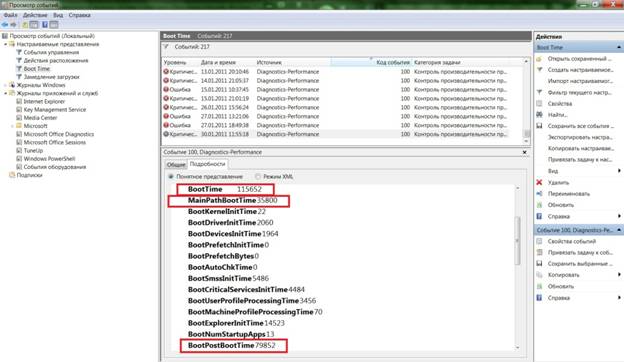
      По состоянию на 30 января 2011 года время загрузки возросло, и составило 115652 ms, т.е. почти 2 минуты. Это много.

      Настраиваемое представление «Время загрузки» предоставляет информацию обо всех случаях загрузки системы за время ее существования. Иногда загрузка затягивается по вполне объяснимым причинам — из-за установки обновлений, драйверов или программного обеспечения.

      На вкладке «Подробности» процесс загрузки описывается во всех деталях, однако для анализа продолжительности загрузки достаточно будет только трех параметров на вкладке «Подробности» (рис 6).


      Рисунок 6

      Рассмотрим суть значений этих параметров подробнее.

      Параметр «MainPathBootTime » обозначает временной интервал между возникновением на экране анимированного логотипа Windows и появлением рабочего стола. В этот момент систему уже можно использовать, но в фоновом режиме продолжается загрузка низкоприоритетных задач.

      Параметр «BootPostBootTime » указывает, через какой промежуток времени после появления рабочего стола системой можно начинать пользоваться в полном объеме.

      Параметр «BootTime » — это та же самая величина, что и на вкладке «Общие» обозначена как «Время загрузки». Она представляет собой сумму параметров «MainPathBootTime» и «BootPostBootTime».

      И наконец, мы подошли к самому важному и интересному.

      Диагностируем медленную загрузку

      Чтобы выяснить причину замедления загрузки Windows 7, выделите фильтр «Замедление загрузки» в левой части окна в разделе «Настраиваемые представления» и отсортируйте столбец «Код события» (Event ID) по возрастающей. Каждый код соответствует определенному событию, увеличивающему продолжительность загрузки.

      Всего существует десять кодов событий такого рода, мы же в этой статье рассмотрим только некоторые из них.

      Код события 101. Событие 101 возникает, когда приложение загружается дольше обычного. Это часто связано с установкой обновлений. Если замедление загрузки наблюдается эпизодически, ничего страшного в этом нет. Но если какое-то приложение всякий раз загружается слишком долго или время замедления оказывается ненормально большим, тут нужно уже задуматься.

      Код события 102. Событие 102 свидетельствует о замедлении инициализации драйвера. Это, опять же, может быть вызвано обновлением, но если ситуация возникает регулярно или замедление оказывается серьезным, стоит установить более свежую версию драйвера. Если таковой не имеется, попробуйте удалить и переустановить драйвер.

      Код события 103. Событие 103 возникает при замедлении загрузки служб. Иногда это случается, но если это происходит регулярно, попробуйте изменить тип запуска службы на «Автоматически отложенный запуск» или «Вручную» в консоли «Службы».

      Код события 106. Событие 106 свидетельствует о том, что выполнение фоновой операции по оптимизации затянулось. Поскольку оптимизация — операция продолжительная, ничего страшного в этом нет.

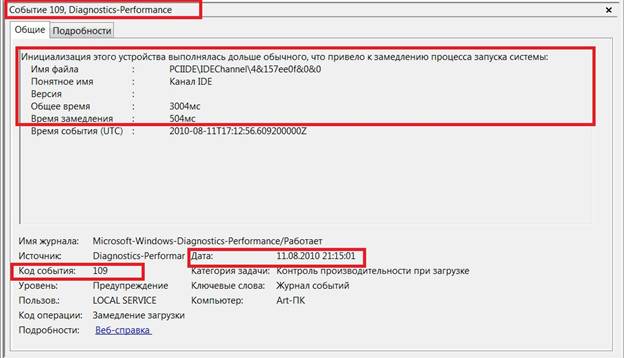
      Код события 109. Событие 109 возникает при замедлении инициализации устройства. Если это явление редкое, беспокоиться не стоит. Но если инициализация затягивается всякий раз, не забывайте регулярно делать резервное копирование и будьте готовы к замене проблемного устройства.

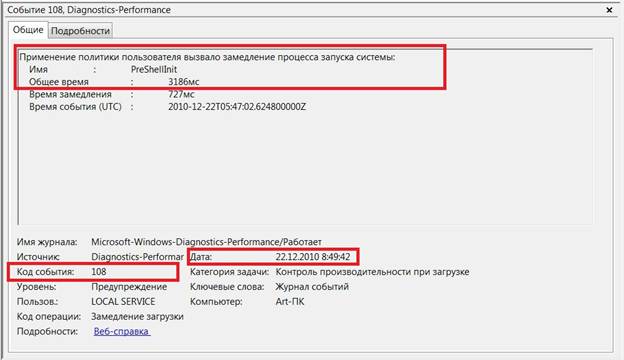
      У меня, например, обнаружились два события. Одно с кодом ID 108:


      Рисунок 7

      Другое с кодом 109:


      Рисунок 8

      Столь маленькое время задержки на рисунках 7 и 8 не трагично, они приведены тут лишь для наглядности.

      Проведенный таким образом анализ и элементарные навыки пользования поиском в сети Интернет, позволят вам составить представление о причинах увеличения времени загрузки операционной системы.

      источник:http://digest.subscribe.ru/inet/review/n490732300.html

      Рисунок 2

      Рубрики:  компьютер

      Ещё фаq по общим вопросам.

      Четверг, 17 Мая 2012 г. 06:57 + в цитатник
      Это цитата сообщения Immortal_tears [Прочитать целиком + В свой цитатник или сообщество!]

      Ещё фаq по общим вопросам.

      Самая полная инфо по настройкам дневника, приведённая нашем дорогим другом Rost


      1)Как сменить ник

      3)Как стать/перестать быть ПЧ?

      4)По какому принципу начисляются звёздочки?

      5)Не загружается музыка или видео...

      6)Как поместить всю понравившуюся музыку в днев при условии, что файлов можно добавить не более, чем на 8 Мб?

      7)Вопросы по поводу отношений (сколько можно выражать, как узнать, кто выразил)?

      8)Как вставить в пост несколько картинок?

      9)Как вставлять в дневник видео с YouTube?

      10)Как регулировать получение уведомлений (подписаться/отписаться)?

      11)Как скачать музыку с ли.ру?

      12)Как скачать видео с ли.ру?

      13)Как назначить модеров в сообщество?

      14)Как вставить картинку в эпиграф и в другие поля? Как сделать так, чтобы она была посередине?

      15)Как открыть/закрыть днев для определённых людей?

      16)Как удалить анкету знакомств?

      17)Как узнать, кто смотрел дневник?

      18)Как удалить пост?

      19)Как убрать/поставить схему аудитории читателей?

      20)Как удалить дневник?

      21)Как добавить сообщение в микроблог? Как убрать микроблог?

      22)Как убрать под кат?

      23)Почему не работает расширенный редактор?

      24)Почему при достаточном количестве сообщений звёздочка не добавляется?

      25)Чем отличается открытое сообщество от закрытого?

      26)Как отправить предложение дружбы?

      27)Как сделать ссылку на дневник юзера в виде ника?

      28)Как создать пост только с картинкой?

      29)Сколько можно добавить аватаров?

      30)Как создавать рубрики?

      31)Как поставить рядом с баннером окошко с кодом на него?

      32)Какие спец-коды можно использовать?
      Использование спецкодов.

      33)Как замутить кнопку?

      34)Где найти черновик?

      35)Удаляется ли запись из черновика после опубликования в дневнике?

      36)Как создать тест?

      37)Можно ли восстановить удалённый днев? Сколько раз можно восстанавливать днев после очередного удаления? Освобождается ли ник после удаления дневника?

      38)Почему дневник приглашённого отмечен красным крестиком и очки за действия приглашённого не начисляются?

      39)Что означают фигурка рядом с ником? От чего зависит её цвет?

      40)Где указано количество опубликованных постов и комментариев в дневнике?

      41)Как определить прошлый ник пользователя?

      42)Какие существуют способы добавления сообщений в дневник?

      Информация будет обновляться по мере потери актуальности.
      Если у вас возникнет вопрос, ответ на который вы здесь не найдёте, обратитесь к настройкам или более опытным пользователям. И не забудьте отправить модераторам просьбу включить этот вопрос в соответствующий пост. Удачного дня.

      Спасибо юзерам, ссылки на дневники которых использованы.
      Спасибо Leeres_Herz и kshushlin.
      Огромное спасибо Rost!

      И ещё, огромная просьба: ИСПОЛЬЗУЙТЕ КНОПКУ ПОИСКА ПО СООБЩЕСТВУ, ТАК КАК ВПОЛНЕ ВОЗМОЖНО, ЧТО, ДАЖЕ ЕСЛИ ОТВЕТ НА ЗАДАННЫЙ ВАМИ ВОПРОС В ЭТОМ ПОСТЕ ОТСУТСТВУЕТ, ОН УЖЕ ОБСУЖДАЛСЯ В ДАННОМ СООБЩЕСТВЕ.
      Рубрики:  все о лиру

      Метки:  

      УЧИМСЯ ПОЛЬЗОВАТЬСЯ ФИЛЬТРОМ Alien Skin Xenofex 2 - Constellation

      Четверг, 17 Мая 2012 г. 06:46 + в цитатник
      Это цитата сообщения Лариса_Гурьянова [Прочитать целиком + В свой цитатник или сообщество!]

      УЧИМСЯ ПОЛЬЗОВАТЬСЯ ФИЛЬТРОМ Alien Skin Xenofex 2 - Constellation


      ПАМЯТКА НАЧИНАЮЩИМ ФОТОШОПЕРАМ


      УЧИМСЯ ПОЛЬЗОВАТЬСЯ ФИЛЬТРОМ Alien Skin Xenofex 2 - Constellation

      Скачать сам фильтр можно ЗДЕСЬ.

      Как-то уже давно меня попросили рассказать про настройки этого фильтра. Уверяю вас, что двигая ползунками фильтра, вы и сами все быстро освоите, но для тех, кто любит "посмотреть", вот наглядные примеры работы этого фильтра.


      "Читать далее..."
      Рубрики:  уроки фотошоп

      Метки:  

      Породы кошек.Вся красота кошачьего мира.

      Четверг, 17 Мая 2012 г. 06:43 + в цитатник
      Это цитата сообщения Алейла [Прочитать целиком + В свой цитатник или сообщество!]

      Породы кошек.Вся красота кошачьего мира.


      Абиссинская кошка (Abyssinian)

      Место и время возникновения: Одна из древнейших пород кошек, но точное время и место происхождения не установлены. Абиссинская кошка присутствовала на первой выставке кошек в Лондоне в 1871 г.

      Абиссинская кошка (Abyssinian)


      Австралийский мист (Australian Mist)

      Место и время возникновения: Австралия, 1980г

      Австралийский мист (Australian Mist)

      Читать далее...
      Рубрики:  кошки

      Метки:  

      Как установить настройки Фотошоп для его быстрой работы.

      Четверг, 17 Мая 2012 г. 06:32 + в цитатник
      Это цитата сообщения ЭМИЛЛИ [Прочитать целиком + В свой цитатник или сообщество!]

      Как установить настройки Фотошоп для его быстрой работы.

       Как установить настройки Фотошоп для его быстрой работы
      Adobe Photoshop это обширный пакет услуг. Это приложение разработано не только для работы с фотографиями, оно также часто используется для создания веб-дизайна и компьютерной графики. Возможности Фотошоп настолько обширны, что многие опции вам, как художнику никогда не понадобятся. 
      В этом уроке мы рассмотрим как настроить Photoshop. Есть несколько приемов, которые вы можете использовать в настройках Фотошоп, чтобы заставить его работать быстрее
      Читать далее


      Рубрики:  фотошоп

      Метки:  

      ProShow Producer - лучшая программа для создания видео и слайд-шоу

      Четверг, 17 Мая 2012 г. 06:25 + в цитатник
      Это цитата сообщения Лариса_Гурьянова [Прочитать целиком + В свой цитатник или сообщество!]

      ProShow Producer - лучшая программа для создания видео и слайд-шоу


      ПАМЯТКА НАЧИНАЮЩИМ ОПЕРАТОРАМ

      ProShow Producer - лучшая программа для создания видео и слайд-шоу


      ProShow Producer 4.52.3048 Rus Portable – одна из ведущих программ для профессионального создания видео, слайд шоу и презентаций от Photodex. Вы можете создать слайд шоу в автоматическом и ручном режиме.Запустите "Мастер создания презентации", загрузите картинки ,фото, видео и программа сама создаст уникальное слайд шоу за несколько шагов. При желание, Вы можете отредактировать созданное программой слайд шоу.

      "Читать далее..."
      Рубрики:  программы

      Метки:  

      Урок Photoshop "Работа со стилями"

      Четверг, 17 Мая 2012 г. 06:21 + в цитатник
      Это цитата сообщения Оленька_Коваленко [Прочитать целиком + В свой цитатник или сообщество!]

      Урок Photoshop "Работа со стилями"

      В этом уроке хочу рассказать Вам про работу со стилями, опять же, на примере Дидлины.
      И так, вот моя Дидлина:

      Для начала расскажу немного о самих стилях.
      Стилями называется применяемая к слою в фотошопе группа эффектов, таких, как тень, внутренняя тень, внешнее свечение, внутреннее свечение, перекрытие узора, наложение цвета и градиента, тиснение, обводка и другие. В основном, стили в Фотошопе используют для текста, создания рамочек и кнопок, и в нашем случае для отрисовок. А проще говоря, использование стилей в фотошопе позволит вам всего одним кликом придать просто невероятные эффекты вашему тексту или изображению.

      Читать далее...
      Рубрики:  уроки фотошоп

      Метки:  

      Урок фотошопа.Генератор фото.

      Четверг, 17 Мая 2012 г. 06:19 + в цитатник
      Это цитата сообщения dispepsia [Прочитать целиком + В свой цитатник или сообщество!]

      Урок фотошопа.Генератор фото.

      4287072_6f38a4a0ed5a (464x122, 33Kb)

      Хочу познакомить вас с замечательным генератором фото, где вы в несколько кликов можете создать свой коллаж.


      На сайте все на русском языке и делается очень быстро. Заходим на сайт, и определяемся что мы будем делать, коллаж на своей картинке, или на готовом шаблоне. Я выбираю готовый шаблон. Вот так выглядит сайт. Жмем на эти кнопки для выбора шаблона.


      Нажав кнопку нам открылись темы, из них выбираем понравившийся шаблон. И щелкаем по нему.


      Шаблон открылся. Теперь щелкаем по значку фотоаппарата и выбираем фото. Можно абсолютно любое, так как потом можно вырезать любой нужный фрагмент.


      Фото можно вставить как с компа, так и с вебкамеры. Я выбираю с компа.


      Фото загрузилось поверх основного фона. Взяв за уголки, его можно увеличить или уменьшить. И жмем кнопку (внизу) ВЫРЕЗАТЬ. Чтоб вырезать ту часть, что мы хотим видеть на фото.


      Появившейся кистью я засиниваю (аккуратно) ту часть фото, которую хочу видеть на коллаже. Кисть можно убавить и прибавить. Можно отменить последнее действие, или очистить все, если закрасили неаккуратно. И закрасить вновь. Когда все устроит жмем ОК.


      И фото уже обрезанное появляется на коллаже. Вы его можете перетащить на любое место, убавить, прибавить, повернуть. И добавить еще фото, точно таким же образом нажав на фотоаппарат и затем вырезав его. Все зависит от вашей фантазии.


      Выбор шаблонов можно закрыть что б не мешал. Коллаж можно подписать.


      Можно так же добавить различные предметы, эффекты. И так же их увеличить, уменьшить и повернуть.


      Когда вас в коллаже все устроит, жмите на дискеточку вверху что бы СОХРАНИТЬ


      Когда фото откроется, сохраните его в комп через правую кнопку мыши. Встаньте на нее мышкой, нажмите правую кнопку мыши и выберите СОХРАНИТЬ КАК,


      Вот что у нас получилось.


      Вы можете загрузить свою картинку или фото и делать на нем свой коллаж. Делается все точно так же. Можно легко создать свою открытку со своим фото, или фото друга и подарить на память.. Вообщем на сайте есть все для вашего творчества и фантазии.
      Удачи. и пусть все у вас получится!

      Этот замечательный САЙТ НАХОДИТСЯ ЗДЕСЬ

      Из блога ГАЛИНЫ ШАДРИНОЙ
      4287072_6f38a4a0ed5a (464x122, 33Kb)


      Серия сообщений "уроки фотошопа":

      Часть 1 - «Урок по программе Photo Flash Maker Professional»
      Часть 2 - Анимация инструментом "осветлитель".
      ...
      Часть 19 - Убрать лишний фрагмент на фото - онлайн
      Часть 20 - GIMP! 11 видео-уроков!
      Часть 21 - Урок фотошопа.Генератор фото.


      Рубрики:  фоторедакторы и генераторы

      Метки:  

      Скорость загрузки Windows

      Четверг, 17 Мая 2012 г. 06:16 + в цитатник
      Это цитата сообщения ЧАС50 [Прочитать целиком + В свой цитатник или сообщество!]

      Скорость загрузки Windows

      Скорость загрузки Windows


      Пока загружается операционная система вы не успеваете даже выпить чашечку кофе?
      Считайте,
      вам повезло. По интернету ходит история о пользователе, который утром
      включал компьютер, затем умывался, одевался, завтракал и подходил к
      компьютеру как раз к моменту полной загрузки операционной системы. Может
      анекдот, а может и нет. В этом сообществе как-то упоминалось о том, что
      Windows загружается почти полчаса.
      Но если даже те несколько минут,
      пока загружается операционная система, кажутся вам слишком долгим
      временем, его можно попробовать сократить.
      Для того, чтобы убедиться в
      эффективности предпринятых действий по ускорению загрузки и в их
      необходимости, начнём с точного определения времени загрузки
      операционной системы.

      Мы не рассматриваем загрузку BIOS, потому
      что он не является составляющей Windows и на скорость его работы мы вряд
      ли сможем как-то повлиять. Инструменты измерения регистрируют только
      время, прошедшее с инициализации первого файла Windows до полной
      загрузки всех служб и автоматически загружаемых программ.

      Измеряем время загрузки Windows

      Windows 7 и Windows Vista отслеживают каждую загрузку системы и записывают отчет. Чтобы увидеть его, откройте
      Пуск – Поиск — Журнал событий и перейдите в раздел Журналы приложений и служб – Microsoft – Windows – Diagnostics-Performance.
      Отчет о загрузке системы легко найти по коду события 100.


      Прокрутив
      журнал до самого начала вы сможете найти время самой первой загрузки
      Windows после установки. А пролистав его дальше сможете определить как
      менялось время загрузки со временем и каким оно является сейчас.

      Согласно документации Microsoft, для старта Windows XP требуется 30 с.
      Про
      Windows 7 таких данных не нашла, но с учётом того, что при времени
      загрузки в 32 секунды в Журнале событий выводится предупреждение,
      вероятно, для загрузки Windows 7 разработчики отводят те же 30 секунд.

      Если
      общая длительность загрузки составляет больше 90 секунд в журнале
      событий выводится сообщение об ошибке, критический уровень определяется
      при общей длительности загрузки более двух минут.

      В сообщениях с
      кодами 101-109 предоставляется информация о событиях, замедляющих
      загрузку больше чем на 0,1 с, а событие с кодом 200 позволяет определить
      продолжительность завершения работы.

      Определить время загрузки Windows XP поможет майкрософтовская утилита BootVis-Tool, не требующая инсталляции (размер 329 кБ).

      Как пользоваться этой утилитой нашла в Интернете, сама не проверяла.
      Чтобы
      приступить к мониторингу загрузки операционной системы, необходимо
      запустить программу Bootvis, в меню Trace выбрать пункт Next Boot (или
      "Next Boot + Driver Delays" для более углублённой оценки всех этапов
      загрузки) и после нажатия клавиши OK дождаться автоматической
      перезагрузки Windows XP.


      После
      рестарта операционной системы утилита Bootvis самостоятельно
      запустится, проанализирует сгенерированный лог-файл и отобразит
      подробнейшую информацию, с точностью до сотых долей секунд расписывающую
      каждый этап загрузки Windows XP.


      Посмотрев
      и оценив полученные результаты, можно задуматься о том, нужно ли
      оптимизировать время загрузки и насколько кардинальные меры для этого
      потребуются.
      Если время загрузки превышено не сильно, очевидным
      ответом будет настройка, если же ваша Windows грузится во много раз
      дольше положенного, возможно, систему будет проще переустановить.

      В любом случае не будем рассматривать такие экстремальные небезопасные и отчасти сомнительные меры как редактирование реестра или радикальное изменение настроек вплоть до отключения логотипа Microsoft и экрана входа в систему.
      Остановимся на том, что доступно рядовому пользователю и принесёт максимальную пользу при минимальных усилиях.

      Ускорение загрузки Windows

      1. Оптимизация Автозагрузки.

      Чем
      меньше программ загружается совместно с операционной системой, тем
      быстрее происходит её загрузка. В том случае, о котором я вспоминала в
      начале поста, когда Windows загружалась чуть ли не полчаса, список
      автозагрузки растянулся на три скрина (!!!)

      В Автозагрузке должны
      быть те программы, которые вам нужны и которые должны запускаться
      вместе с системой. Одной из таких программ является антивирус. Перечень
      остальных вы должны определить самостоятельно исходя из собственных
      потребностей и предпочтений.
      На скорость загрузки системы влияет не
      только количество программ в автозагрузке, но и то, насколько они
      "тяжелые", сколько времени необходимо для загрузки каждой из них.

      Для
      контроля Автозагрузки можно использовать различные утилиты: от
      встроенной в Windows msconfig до созданной Марком Русиновичем Autoruns (521 кБ).

      Я
      для этого обычно использую Ccleaner. Она всегда под рукой, удобная и
      позволяет легко выключать или удалять программы из Автозагрузки без
      перезагрузки компьютера, в отличии от msconfig.
      Список Автозагрузки у меня на данный момент выглядит так:


      Ccleaner показывает программы в порядке их установки в системе.
      А вот Autoruns отображает программы в том порядке, в каком система Windows обрабатывает их:
      Кроме
      того Autoruns показывает все процессы в автозапуске и их ОЧЕНЬ много.
      Разобраться с ними может и интересно, но однозначно непросто.

      Хотя
      сокращение количества программ в Автозагрузке позволяет ускорить
      загрузку системы, автоматический запуск программ удобен и позволяет
      сэкономить время. Если отключить их из Автозагрузки потом придется
      тратить время на запуск этих программ вручную.
      Вариантом решения этой
      задачи может стать распределение автозагрузки по времени с помощью
      планировщика заданий. Как это сделать в Windows 7 и Vista можно
      прочитать здесь.

      2. Регулярная дефрагментация системного диска

      Внимание: этот совет не относится к SSD диску, для него дефрагментация не нужна и даже вредна.

      Файлы
      на диск записываются в виде цепочки последовательно расположенных
      кластеров. А спустя нескольких недель – после установки и удаления
      программ, создания и редактирования документов, обработки фото, видео и
      музыки, фрагменты файлов оказываются разбросанными по всему винчестеру.
      Их части могут оказаться довольно далеко друг от друга. В процессе
      считывания фрагментированного файла головке диска приходится каждый раз
      проделывать длинный путь от одного фрагмента к другому и путь этот может
      быть долгим. Как следствие, работа компьютера замедляется. Сильная
      фрагментация файлов может снизить скорость работы компьютера на 50-60% и
      больше. То же самое относится к загрузочным файлам, фрагментация
      которых замедляет скорость загрузки операционной системы. Их
      дефрагментация происходит при дефрагментации системного диска.

      Как
      часто проводить дефрагментацию зависит от того сколько времени вы
      проводите за компьютером каждый день и как его используете.
      Если вы
      ограничиваетесь в основном только офисными программами и электронной
      почтой, фрагментированность файлов будет нарастать медленно. Поэтому и
      дефрагментацию следует производить не очень часто – примерно раз в
      месяц.
      Если вы используете ресурсоёмкие приложения, например,
      программы видеомонтажа или 3D-игры со сложной графикой, – то
      дефрагментацию нужно проводить чаще. Лучше делать это еженедельно, а
      также каждый раз перед установкой нового программного обеспечения.

      Лучшая программа для дефрагментации - вопрос неоднозначный. Например, многим нравится Defraggler, слышала неплохие отзывы о Diskeeper, Auslogics Disk Defrag.
      Но существует и другое мнение:

      "Эффект
      от дефрагментации загрузочных файлов может свести на нет сторонний
      дефрагментатор, который по-своему размещает фрагменты файлов на диске"
      (с)

      Чтобы запустить программу дефрагментации диска в Windows ХР, нажмите кнопку Пуск и выберите пункты Все программы, Стандартные, Служебные и Дефрагментация диска. Нажмите кнопку Выполнить дефрагментацию.

      Для Windows 7 дефрагментация диска запускается так:

      1. Нажмите кнопку Пуск . В поле поиска введите Дефрагментация диска, а затем в списке результатов выберите пункт Дефрагментация диска.

      2. В разделе Текущее состояние выберите диск, который необходимо дефрагментировать.

      3. Чтобы определить, требуется ли дефрагментация диска, нажмите кнопку Анализ .

      4. Когда Windows завершит анализ диска, в столбце Последний запуск будут представлены сведения о проценте фрагментации. Если это значение превышает 10%, необходимо выполнить дефрагментацию диска.

      5. Нажмите кнопку Дефрагментация диска .

      Запустить дефрагментацию системного диска можно через командную строку. Для этого нажмите Пуск --- Выполнить и введите строку: defrag C: /B /U.
      Этот способ мне кажется быстрее и проще.


      В
      зависимости от размера диска и степени фрагментации файлов для
      дефрагментации может потребоваться от нескольких минут до нескольких
      часов. Во время дефрагментации работу с компьютером можно не прерывать.
      Это Майкрософт так считает.
      Но слышала и другое обоснованное мнение: во время дефрагментации работу
      на компьютере необходимо прекратить. Так и делаю. и именно из-за этого
      (одна из причин) отказалась от дефрагментации по расписанию, а запускаю
      её вручную.

      3. Использование программ, ускоряющих загрузку

      Для Windows ХР это уже известная вам утилита Bootvis в которой кроме измерения скорости загрузки существует функция оптимизации процессов загрузки Windows (меню "Trace --- Optimize System").
      Но
      функция эта предназначена для разработчиков и тестеров, использование
      её рядовыми пользователями официально не рекомендуется.

      Для Windows 7 создана небольшая (17,5КБ) программа: CheckBootSpeed.
      Программа работает без установки: собирает информацию, а затем выводит в текстовом файле, в котором указаны:

      - основные сведения о последней загрузке
      - состояние службы SuperFetch и ее функции ReadyBoot
      - данные о работе дефрагментатора диска
      - процент свободного места на системном разделе
      - сведения об операционной системе, процессоре и памяти

      Второе назначение программы – устранение системных проблем, замедляющих загрузку.

      Использование
      CheckBootSpeed вполне безопасно: она не привносит ничего нового в
      настройки, возвращая их в исходное состояние, которое могло быть
      изменено из-за непродуманных действий пользователей.

      Но если решите всё-таки воспользоваться этой утилитой, или будете проводить любые другие изменения в системе, точку восстановления создать не забудьте. На всякий случай

      Результаты

      Расскажу
      что получилось у меня в результате использования этих трёх пунктов,
      которые должны были увеличить скорость загрузки Windows.
      Если
      помните, свежеустановленная система загрузилась за 33 секунды. Через 10
      дней работы время загрузки составляло уже в среднем 76 секунд


      После
      перевода части программ (всех, кроме антивируса) из автозагрузки в
      отсроченный запуск при помощи планировщика заданий и дефрагментации
      системного диска время загрузки увеличилось до 102 секунд .
      Заглянула в автозагрузку и кажется поняла что произошло.
      Оказывается
      система загружалась медленно потому что Sidebar (гаджеты рабочего
      стола) и Sound Pilot (озвучка клавиатуры) опять прописывались в
      автозагрузку. Дело в том, что если автозапуск стоит в настройках
      программы, то отключение его сторонними утилитами часто имеет меньший
      приоритет и не срабатывает так, как нужно.
      Sidebar в автозагрузке я решила оставить, во второй программе отключила автозапуск в настройках.
      Ну, и вот полученный результат:


      То, что время загрузки системы удалось сократить с 86 до 45 секунд, безусловно хорошо
      Правда,
      SoundPilot по-прежнему упорно прописывается в автозагрузку; F.lux и
      Screenpresso так и не запустились, ни через пять, ни через 10 минут, как
      это было указано в планировщике заданий; а в результате дефрагментации
      свободное место на системном диске неожиданно уменьшилось почти на
      полтора процента, то есть больше чем на гигабайт...
      Но разбираться с
      этим было безусловно интересно. И именно в этом для меня главный плюс
      всех этих действий, а не в нескольких секундах выигрыша во времени
      загрузки операционной системы.
      Источник сообщество "Помощь новичкам Mail.ru" http://clck.ru/14_WU
      Рубрики:  компьютер

      Метки:  

      Gimp:делаем водное отражение

      Четверг, 17 Мая 2012 г. 06:01 + в цитатник
      Это цитата сообщения Margarete70 [Прочитать целиком + В свой цитатник или сообщество!]

      Gimp:делаем водное отражение

      Делаем водное отражение.


      В этом уроке понадобится набор плагинов MathMap, который можно скачать с оффсайта
      Как установить смотрим здесь

      Читать далее

      много уроков по Gimp смотритездесь
      Рубрики:  уроки ГИМП

      Метки:  

      Поиск сообщений в Bastsheru
      Страницы: 44 ... 29 28 [27] 26 25 ..
      .. 1 Календарь