-Видео

 -ТоррНАДО - торрент-трекер для блогов

Делюсь моими файлами
    Жду окончания закачки

      Показать все (1)

       -Поиск по дневнику

      Поиск сообщений в Bastsheru

       -Подписка по e-mail


       -Статистика

      Статистика LiveInternet.ru: показано количество хитов и посетителей
      Создан: 29.01.2012
      Записей:
      Комментариев:
      Написано: 1268


      КАК БЫСТРО ВСТАВИТЬ В ДНЕВНИК МАТЕРИАЛ С УВЕЛИЧЕННЫМИ ИЗОБРАЖЕНИЯМИ СО СТОРОННЕГО САЙТА

      Воскресенье, 06 Мая 2012 г. 08:38 + в цитатник
      Это цитата сообщения rimirk [Прочитать целиком + В свой цитатник или сообщество!]

      КАК БЫСТРО ВСТАВИТЬ В ДНЕВНИК МАТЕРИАЛ С УВЕЛИЧЕННЫМИ ИЗОБРАЖЕНИЯМИ СО СТОРОННЕГО САЙТА

      Вы нашли на каком-нибудь сайте интересный материал и хотите вставить его в свой дневник.
      Но на стороннем сайте показаны маленькие изображения, каждое из которых надо увеличивать.

      ЧТО ДЕЛАТЬ В ЭТОМ СЛУЧАЕ?
      ВЕДЬ УВЕЛИЧИВАТЬ КАЖДОЕ ИЗОБРАЖЕНИЕ, А ПОТОМ ВСТАВЛЯТЬ ЕГО В СВОЙ ДНЕВНИК, - ЭТО ДОЛГО!


      Я покажу, как быстро вставить такой материал, на примере мастер-класса по вязанию планки с двойным наборным краем.
      Открываем страницу с МК на сайте Магия вязания. Выделяем текст вместе с картинками и копируем его.
      В своем дневнике создаем новую запись.
      Я редко пользуюсь расширенными редакторами ЛИРУ, но в этом случае для ускорения работы лучше воспользоваться редактором CKEditor (по моему мнению среди двух расширенных редакторов этот наиболее удобный). Нажимаем на клавиатуре клавиши Ctrl и V (так как редактор не имеет доступа к данным буфера обмена напрямую, вставить материал через контекстное меню не получится), вставляем материал в дневник.

      Так материал выглядит в редакторе.


      Нажимаем "В черновик" или "Предпросмотр". Посмотрим, что получилось.


      Изображения небольшого размера (145х145 пикселей), и даже если кликнуть по ним мышкой, они не увеличатся, как это происходит на сайте Магия вязания.
      Нажимаем "Редактировать" и в редакторе нажимаем "Источник" (на первом скриншоте обведено красным).
      Теперь сообщение показано в HTML-коде.
      Используя кнопку редактора, выделяем все и копируем.


      Открываем какой-нибудь текстовый редактор, например Word, и вставляем текст.
      Нас интересуют изображения. Напомню: в HTML-коде изображения начинаются с букв img. Ищем первый фрагмент с этими буквами. Можно просто визуально поискать эти буквы, а можно воспользоваться функцией Word "Найти" (об этом более подробно я писала в уроке
      Как быстро вставить в дневник материал с изображениями со стороннего сайта).

      Находим HTML-код первого изображения и в нем непосредственно ссылку на изображение. Я выделила ее красным цветом.


      Возвращаемся обратно на сайт Магия вязания и кликаем по первому изображению в МК. В новом окне открывается увеличенная картинка. Нам нужен ее адрес, но не тот, который появляется в строке браузера (это адрес мастер-класса). Щелкаем правой кнопкой мыши по большой картинке и в открывшемся контекстном меню выбираем "Копировать ссылку на изображение".


      Возвращаемся в Word, вставляем из буфера обмена ссылку на изображение и сравниваем две ссылки.
      Различие в двух цифрах.


      Попробуем заменить во всем материале мастер-класса, в ссылках на изображения, эти цифры и посмотрим, что получится.
      В документе Word нажимает "Заменить" (цифра 1 на скриншоте). В открывшемся окне в строке "Найти" вставляем старое значение из ссылки маленькой картинки (2), в строке "Заменить на" - новое значение (3). И нажимаем "Заменить все" (4). Через несколько секунд появляется сообщение, что замена произведена.


      Выделяем весь текст и копируем его. Возвращаемся в дневник, открываем редактирование текста и заменяем старый текст на новый. Сохраняем изменения. Мы добились того, чего хотели: вместо маленьких картинок (145х145 пикселей) появились большие (640х480 пикселей).


      Желаю успехов!

      Копилка рукодельницы
      Рубрики:  оформление дневника

      Метки:  

      КАК БЫСТРО ВСТАВИТЬ В ДНЕВНИК МАТЕРИАЛ С ИЗОБРАЖЕНИЯМИ СО СТОРОННЕГО САЙТА

      Воскресенье, 06 Мая 2012 г. 08:36 + в цитатник
      Это цитата сообщения rimirk [Прочитать целиком + В свой цитатник или сообщество!]

      КАК БЫСТРО ВСТАВИТЬ В ДНЕВНИК МАТЕРИАЛ С ИЗОБРАЖЕНИЯМИ СО СТОРОННЕГО САЙТА

      Одна из читательниц моего дневника написала, что ей нравятся опубликованные мною подробные мастер-классы по вязанию. Она хотела бы у себя в дневнике делать подобные сообщения, но только по другой рукодельной тематике. Девушка нашла в интернете несколько интересных сайтов с МК, содержащими большое количеством фотографий.

      Как скопировать текст она знает (просто выделить и копировать), но что делать с фото: неужели надо копировать каждое изображение (или ссылку на изображение) и затем вставлять в свой дневник?

      ЭТО ЖЕ ТАК ДОЛГО!!! Может есть способ сразу вставить весь материал с фото со стороннего сайта?

      КОНЕЧНО, ТАКОЙ СПОСОБ ЕСТЬ!

      В качестве примера я возьму материал с сайта Королевство мастеров: мастер-класс "Как обвязать бусину крючком".

      Сначала хочу обратить ваше внимание на следующее:
      Перед тем, как брать материал со стороннего сайта, надо обязательно посмотреть: есть ли на этом сайте ограничения в копировании материалов.
      Чаще всего об этом написано внизу (в подвале) главной страницы или внизу каждой страницы сайта.

      На сайте Королевство мастеров это выглядит так:

      Т.е. материал можно копировать, но надо обязательно указать ИСТОЧНИК.
      Если вы смотрели в моем дневнике мастер-классы, то, возможно, обратили внимание, что я обязательно в самом начале каждого сообщения указываю сайт, откуда взят МК.

      В моем примере это будет выглядеть так:
      ИСТОЧНИК: Королевство мастеров - на сайте указано как именно надо вставить ссылку.

      А можно написать и так:ИСТОЧНИК: http://www.korolevstvo-masterov.ru - здесь показана ссылка сразу на мастер-класс.

      Т.е. я даю активную ссылку на сайт и, значит, не нарушаю правила копирования материала.

      Теперь непосредственно о копировании мастер-класса.

      Выделяем на сайте весь мастер-класс. Подводим курсор левой кнопки мыши к самому началу и, продолжая нажимать на кнопку, идем к окончанию МК. А можно выделить все быстрее: опять подводим курсор левой кнопки мыши к началу, выделяем несколько слов, нажимаем на клавиатуре клавишу Shift (левую), и не отпуская от нее палец, мышью ведем бегунок к концу МК. Щелчок мыши - и все выделено.


      На выделенном тексте кликаем правой кнопкой мыши и выбираем в открывшемся контекстном меню "Исходный код выделенного фрагмента" (это для браузера Mozilla Firefox; как эта строка называется в других браузерах можно увидеть в уроке "Как добавить в дневник фон с любого сайта в интернете").


      В открывшемся окне выбираем в меню "Правка" и "Копировать".

      Затем идем в свой дневник. Делаем новую запись и вставляем HTML-текст из буфера обмена. Можно через контекстное меню (правую кнопку мыши). Сама я чаще пользуюсь так называемыми горячими клавишами (просто привычка), а именно CTRL + V.

      Посмотрим, что получилось. Нажимаем в дневнике "В черновик" или "Предпросмотр".


      А получилось что-то странное! Текст есть, а вместо картинок пустое место.


      Не будем расстраиваться!!! Ситуацию легко поправить.

      Нажимаем "Редактировать" и в открывшемся черновике все выделяем.


      Опять копируем текст. Открываем какой-нибудь текстовый редактор, например, Word, и вставляем из буфера обмена HTML-текст.
      Теперь нам надо найти текст, обозначающий картинки. Если хоть немного вы знакомы с HTML, то знаете что картинка всегда начинается с букв img. Именно их нам и надо найти.
      В любой версии Word есть функции "Найти" и "Заметить".


      Щелкаем по строчке "Найти" (цифра 1 на картинке) и в открывшемся окне набираем img (2). Далее: Найти в - Основной документ (3).


      Программа находит в открытом документе все упоминания букв img. Нам нужна первая ссылка.


      Любая ссылка всегда начинается с http:// - далее название сайта. Как видно на предыдущем фото, этот адрес у нас отсутствует. Его надо вставить.

      Чтобы не запутаться, я рекомендую вернуться на сайт с мастер-классом. Открыть любое изображение (правая кнопка мыши - Открыть изображение). И посмотреть в строке браузера адрес этого изображения.
      В нашем примере:


      Скопируйте этот адрес и вставьте в Word в новом окне. Туда же скопируйте первую ссылку изображением. Сравните их. Красным я выделила фрагмент, который отсутствует в нашей ссылке. Его то и надо добавить, чтобы ссылка работала и открывалась картинка.


      В Word щелкаем по строчке "Заменить". В открывшемся окне в строке "Найти" ставим "/images, в строке "Заменить" - "http://www.korolevstvo-masterov.ru/images (не забываем перед http поставить кавычки!). Нажимаем "Заменить все". Через несколько секунд программа сообщает нам о произведенных заменах. ОК.


      Выделяем весь текст в Word, возвращаемся в черновик МК в дневнике, удаляем старый текст и вставляем новый. Смотрим, что получилось.

      А получилось то, что мы хотели: текст вместе с картинками.
      Сохраняем изменения и публикуем мастер-класс в дневник.

      Сам мастер-класс вы можно посмотреть в следующем сообщении. Единственное, что я в нем изменила: большую часть МК спрятала под кат.

      Может показаться, что такой способ копирования материала довольно длительный.
      НО! Я специально заметила время. Чтобы вставить МК, мне понадобилось всего 2-3 минуты.

      Желаю успехов!

      Копилка рукодельницы
      Рубрики:  оформление дневника

      Метки:  

      Бродилка по анимации ( DiZona)

      Суббота, 05 Мая 2012 г. 19:34 + в цитатник
      Это цитата сообщения DiZa-74 [Прочитать целиком + В свой цитатник или сообщество!]

      Рубрики:  анимация

      Метки:  

      Adobe Photoshop CS6 Extended 13.0 Final (2012)

      Суббота, 05 Мая 2012 г. 19:29 + в цитатник
      Это цитата сообщения IrchaV [Прочитать целиком + В свой цитатник или сообщество!]

      Adobe Photoshop CS6 Extended 13.0 Final (2012) Русский присутствует


      Для тех кто качает торрентом!

      Adobe Photoshop CS6 Extended 13.0 Final (2012) Русский присутствует

      Название программы: Adobe Photoshop
      Версия программы: CS6 (13.0)
      Сайт разработчиков: www.adobe.com
      Язык интерфейса: Czech, Hungary, Polish, Romania, Русский, Turkish, Украинский:
      Лечение: В комплекте
      Тип лечения: патч by Painter

      Читать далее...
      Рубрики:  фотошоп

      Метки:  

      Новые возможности Photoshop CS6

      Суббота, 05 Мая 2012 г. 19:25 + в цитатник
      Это цитата сообщения IrchaV [Прочитать целиком + В свой цитатник или сообщество!]

      Новые возможности Photoshop CS6


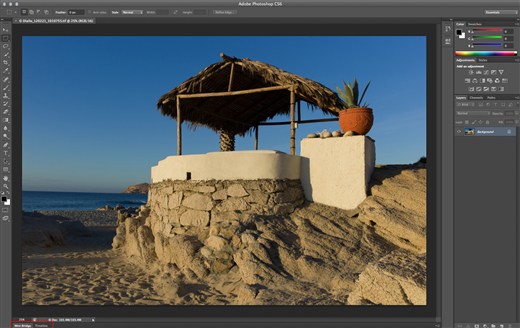
      Новый интерфейс

      Как и следовало ожидать, CS6 предлагает ряд новых инструментов и функций. Тем не менее, одним из самым приятных нововведений является редизайн пользовательского интерфейса. Впервые за 22 года, команда Adobe Photoshop навела красоту. Помимо очевидных преображений, которые  вы можете увидеть на скриншоте, примерно 1800 иконок и 250 курсоров были изменены.
      Читать далее...
      Рубрики:  фотошоп

      Метки:  

      10 малоизвестныx возможностей инструментов Photoshop

      Суббота, 05 Мая 2012 г. 19:22 + в цитатник
      Это цитата сообщения Novichok56 [Прочитать целиком + В свой цитатник или сообщество!]

      10 малоизвестныx возможностей инструментов Photoshop

      ИСТОЧНИК
      (500x7)


      10 малоизвестныx возможностей инструментов Photoshop

      Многие пользуются такой широко известной программой, как Adobe Photoshop? но мало кто знает о то что есть немало малоизвестныx возможностей инструментов Photoshop. Советы, которые вы прочтёте ниже помогут вам более эффективно и быстро работать в Photoshop и сэкономят немало вашего времени!
      1. Инструмент «Перемещение» 10 малоизвестныx возможностей инструментов Photoshop(Move).
      Наверняка вы сталкивались с ситуацией, когда в процессе работы образуется куча слоев и нужно часто передвигать объекты на них, чтобы создать определенную композицию. И несколько секунд уходит на то, чтобы сначала найти нужный слой с объектом, потом сделать его активным, а потом уже воспользоваться инструментом перемещение. Меня это раньше просто бесило, особенно если слоев и групп образуется не один десяток.
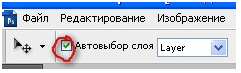
      Оказывается, если поставить галочку вверху, на панели настроек, в параметре Автовыбор Слой (Auto Select Layer),
      10 малоизвестныx возможностей инструментов Photoshop
      Рубрики:  фотошоп

      Метки:  

      Милые питомцы Марка Тэйлора

      Суббота, 05 Мая 2012 г. 19:19 + в цитатник
      Это цитата сообщения igorinna [Прочитать целиком + В свой цитатник или сообщество!]

      Милые питомцы Марка Тэйлора

      Английский фотограф Марк Тэйлор (Mark Taylor) увлекается съемкой дикой природы – пейзажей, животных. Но у него есть великолепная и забавная серия фотографий животных, сделанных в студии. В основном, главные герои этой серии – детеныши, которые, как считает фотограф, зачастую чувствуют себя перед объективом более комфортно, чем взрослые особи. (10 фотографий)

      1. Щенок золотистого ретривера, которому всего 16 недель от роду, позирует Тэйлору с морской свинкой. (Photo by Mark Taylor/Rex Features)
       

      Читать далее...
      Рубрики:  животные

      Метки:  

      ШПАРГАЛКА: как красиво сфотографировать девушку?

      Суббота, 05 Мая 2012 г. 09:39 + в цитатник
      Это цитата сообщения БЛОГбастер [Прочитать целиком + В свой цитатник или сообщество!]

      ШПАРГАЛКА: как красиво сфотографировать девушку?

      Как встать, сесть, лечь, как повернуть голову? Девушки, чья жизнь не связана с постоянными съемками, теряются на фотосессиях. Опытный фотограф сам подсказывает модели, как ей следует повернуться и как держать руки. Новичкам же рекомендую использовать эту шпаргалку: в ней собраны основные выигрышные позы для девушек.

      13-500x333 (500x333, 5Kb)


      1. Для начала простая поза для портрета. Модель должна взглянуть через плечо. Обратите внимание, какой необычный интересный портрет может получиться, если сфотографировать девушку в той же позе, но под другим углом.
       
      Далее
      Рубрики:  фотография

      Метки:  

      Применяйте кат!

      Суббота, 05 Мая 2012 г. 09:30 + в цитатник
      Это цитата сообщения Tenderrainy [Прочитать целиком + В свой цитатник или сообщество!]

      Люди!!! Имейте совесть!!! Применяйте кат!

      Повторяю этот пост из-за участившихся "простыней":
      ПОЖАЛУЙСТА!!! ПРОШУ!!! Ну просто умоляю - ПРЯЧЬТЕ СВОИ "ПРОСТЫНИ" ПОД "КАТ" !!!!!!!:diablo:
      Ну просто невозможно же читать френд ленту!!! Она, из-за бешеного количества картинок грузится пол часа, и еще час её пытаешься пролистать (и это при нормальной скорости инета!) Мне страшно подумать, у кого она ниже, или вообще трафик не безлимитный!
      ПОЖАЛЕЙТЕ СВОИХ ЧИТАТЕЛЕЙ!!!!
      Не надо выкладывать, не пряча под кат, ВСЮ КНИГУ с 2000 (!!!!) узоров, или фотографии бешеного размера (их "вес" можно уменьшить), ну выложите вы ОДНУ картинку, чтобы понятно было, о чём речь, а остальные спрячьте под кат. Кому интересно, нажмет на кнопочку "читать далее" и насладится этими двумя тысячами картинок!!!!

      Читать далее...
      Рубрики:  оформление дневника

      Метки:  

      Урок о том, как добавить анимацию на вашу картинку.

      Суббота, 05 Мая 2012 г. 09:27 + в цитатник
      Это цитата сообщения ахДуняша [Прочитать целиком + В свой цитатник или сообщество!]

      Урок о том, как добавить анимацию на вашу картинку.

      Урок о том как добавить анимацию на вашу картинку


      Ну что, мои хорошие...Освоим как мы с вами еще один интересный урок.Вот посмотрите на картинку...
       (160x182, 23Kb)


      читать дальше
      Рубрики:  анимация

      Метки:  

      Понравилось: 1 пользователю

      Adobe Photoshop CS6 13.0 Extended от Mario Last.

      Суббота, 05 Мая 2012 г. 08:55 + в цитатник
      Это цитата сообщения novprospekt [Прочитать целиком + В свой цитатник или сообщество!]

      Adobe Photoshop CS6 13.0 Extended от Mario Last.

      Adobe Photoshop CS6 13.0 Extended

      Adobe Photoshop CS6 13.0 Extended от Sergey Demchuk(Mario Last). Полная версия Adobe Photoshop CS6 13.0 с инструментами 3-D и тремя языками - русский, английский и украинский. Как изменить язык интерфейса программы фотошоп я писала здесь
      Серийные номера уже вшиты. После скачивания установочного файла запускаем инсталлятор, выбираем диск и папку для установки на вашем компьютере, следуем командам "Мастера установки" и через 3-5 минут имеем готовый к работе фотошоп. Кстати, если вам не очень нужна полная версия, вы в процессе установки можете выбрать не Extended версию, а Lite.
      Если вы выбираете Extended версию, то вам будут доступны 3-d инструменты, возможность создавать 3-d тексты, работать как с покадровой анимацией, так и со шкалой TimeLine
      Вас ждут новые кисти со спецэффектами, с помощью которых можно создавать удивительно красивые фоны и оформление к вашим творческим работам. При создании коллажей вы сможете использовать новые группы фильтра "Размытие" - Размытие диафрагмы, Размытие поля, Наклон - Смещение. Очень качественный новый фильтр "Маслянная краска" превратит ваше фото в картину. И еще много всего неизведанного и интересного.
      Скачать Adobe Photoshop CS6 13.0 Extended от Mario Last

      "Смотрим здесь Инструкцию по установке"
      Adobe Photoshop CS6 13.0 Extended


      Серия сообщений "Скачать фотошоп":
      Здесь для вас есть фотошоп

      Часть 1 - Adobe Photoshop CS6 v13.0 Pre Release. Первое впечатление.
      Часть 2 - Две обновленные сборки Adobe Photoshop CS5.
      ...
      Часть 4 - Adobe Photoshop CS6 v13.0 Pre Release Portable.
      Часть 5 - Adobe Photoshop CS6 portable 13.0(рус)
      Часть 6 - Adobe Photoshop CS6 13.0 Extended от Mario Last.


      Рубрики:  фотошоп

      Метки:  

      Анимация веточки

      Пятница, 04 Мая 2012 г. 20:02 + в цитатник
      Это цитата сообщения TamSanna [Прочитать целиком + В свой цитатник или сообщество!]

      Анимация веточки

      Одиночество


      работа ЛюдмилыТ. для сообщества ЭКСКЛЮЗИВ МАСТЕРОВ АНИМАЦИИ
      Анимация веточки.
      Делается очень просто, становишься на инструмент перемещение и стрелками на клавиатуре сдвигаешь клипарт цветка, вверх или вниз.Чтобы получилось плавное движение; 1 кадр - нажимаешь на стрелочку 1раз, 2к -2 раза, 3 -3р, 4- 4р, 5-5р, 6-6р,7-5р, 8--4р, 9-3р, 10-2р, 11-1р, 12 - не сдигаешь. Включаешь анимацию и любуешся. ....
      Рубрики:  уроки фотошоп

      Метки:  

      Как инсталировать плагины Forge Freepack 1, Forge Freepack 4

      Пятница, 04 Мая 2012 г. 19:59 + в цитатник
      Это цитата сообщения Sabine_Astana [Прочитать целиком + В свой цитатник или сообщество!]

      Как инсталировать плагины Forge Freepack 1, Forge Freepack 4

      Filter Forge Freepack_1,
      Filter Forge Freepack_4

      и им подобные ((с ключом (лекарство, кряк) или без него)).

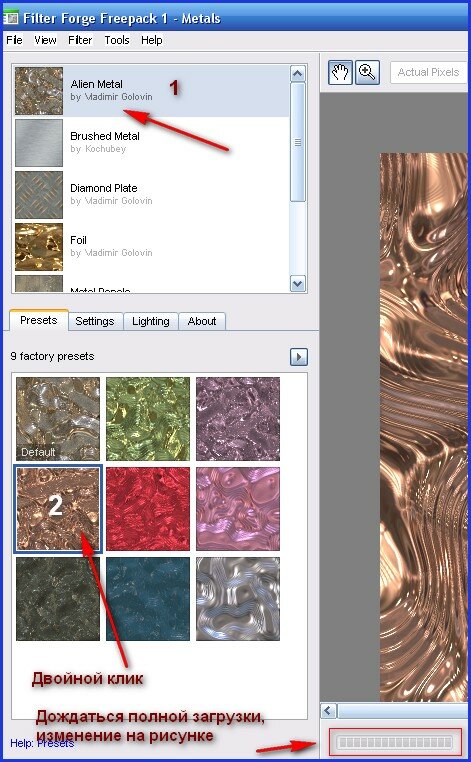
      Плагин Filter Forge Freepack 1 – это бесплатное дополнение для Adobe Photoshop и совместимых хостов, основанной на технологии Filter Forge. Программа позволяет вам создавать металлические структуры и применять эффекты металла.
      Набор из семи фотореалистичных текстур металла и эффектов. Металлизация эффектов, чуждый вид или промышленных металлических поверхностей, ржавчину или алюминиевую фольгу, и многое другое - все фильтры полностью настраиваются и поддерживают бесшовную текстуру.

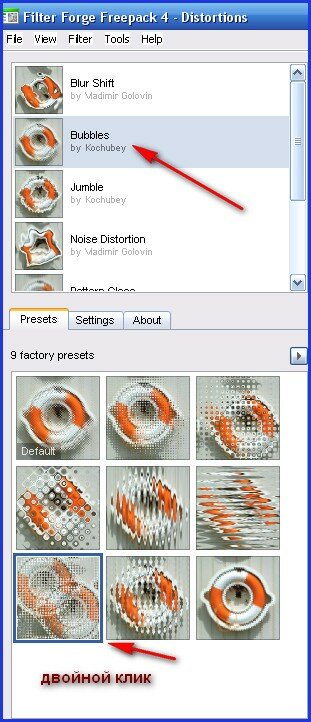
      Плагин Filter Forge Freepack 4 - Distortions включает в себя семь фильтров, которые могут искажать, смешивать и изменять изображение в разных вариациях. Например, фильтр 'Shatter' разрывает исходное изображение на остроконечные фрагменты, 'Wave Distortion' искажает изображение, основываясь на синусоидальных или триангулярных волновых функциях, а 'Pattern Glass' создает эффект просмотра изображения через рельефное стекло.


      Как устанавливать плагины-фильтры для Adobe Photoshop и Corel Paint Shop Pro
      Особенно если имеем обе программы, можно задавать два адреса.

      Скачать:
      Вся серия этих фильтров
      Filter FORGE
      (в этом фильтре имеются все установочные файлы для обоих программ,
      только затем устанавливать остальные,
      иначе может не установиться).
      Filter Forge Freepack 1
      Filter Forge Freepack4

      В данном случае мне надо установить эти два фильтра на Corel Paint Shop Pro таким образом:

      При системе WINDOWS XP:
      Как в других - не знаю...

      d7294377f5d4 (110x35, 1 Kb)

      Рубрики:  плагины для ФШ

      Метки:  

      Вставка картинок в разные места текста

      Пятница, 04 Мая 2012 г. 19:44 + в цитатник
      Это цитата сообщения Елена_Ориас [Прочитать целиком + В свой цитатник или сообщество!]

      Вставка картинок в разные места текста

      Вообще-то с функцией ориентации картинки прекрасно справляются настройки ЛиРу.
      Код картинки ЛиРу пишет без нашей помощи, за что ему большое спасибо.
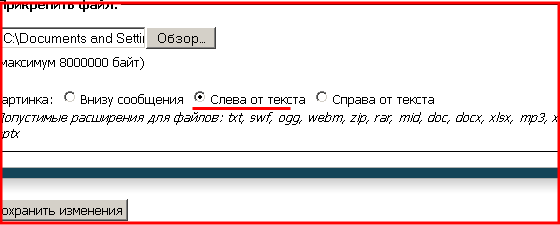
      Вот он виден, в строке «Обзор» на той странице где только что написан но еще не опубликован текст.
      Команда где разместить картинку (560x225, 5Kb)
      Мне осталось только выбрать на какой бок статьи вставить картинку. Я выбрала СЛЕВА, ткнула мышкой. В чекбоксе появилась точка, значит, команда будет выполнена. Остается только нажать на кнопку «Сохранить».
      И картинка сразу умчалась в левый верхний угол моего текста. В тексте картинка слева вверху. (270x290, 35Kb) Вот так это выглядит.

      Остальные картинки я загоняю обычно без выравнивания, и они становятся под текстом. Потом разберусь куда какую вставлять и сама введу нужную команду.
      У меня шпаргалка для этих "выравниваний":
      align=left
      align=right
      По-английски "right" значит "справа", а "left" - "слева".
      Значит, если в коде картинки стереть слово "left" и вместо него вставить "right", то картинка послушается и опубликуется справа от текста.
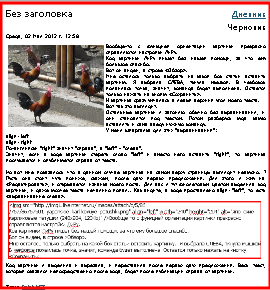
      Но вот мне показалось что в данном случае картинка на самом верху страницы выглядит невкусно. Пусть она стоит поближе к концу текста. Для этого я жму на «Редактировать», и открывается изнанка моего поста. Для вас я тут фиолетовым цветом выделила код картинки, и даже кусочек текста нечаянно попал.. Как видите, в коде проставлено align="left", то есть «выравнивание слева».
      Код картинки на изнанке поста (634x144, 7Kb)
      Код картинки я выделила и вырезала, и переставила ближе к концу текста.
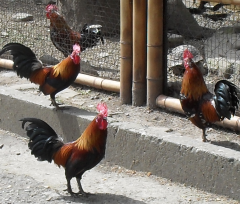
      японские карликовые петушки (240x204, 123Kb)Слова, которые оказались непосредственно после кода, будут после публикации сбоку от картинки.

      Мало того что картинки можно гонять то влево то вправо, так еще и можно задать им расстояние до текста. Если хочется чтобы текст стоял подальше от картинки, ну, чтобы воздуха было больше, то можно задать и расстояние.

      Пишу hspace= и число пикселов, на которое текст должен отступить от картинки. Если 5, то это очень близко, почти вплотную. А если 20 (самое излюбленное вебмастерами расстояние), то картинка будет стоять в просторе.

      У меня даже всегда под рукой шпаргалка по таким "просторным" вставкам в код картинки:
      align=left hspace=20
      align=right hspace=20
      Когда я самостоятельно проставляю ориентацию картинки справа или слева, то пишу ее в самом конце кода, перед закрывающим слэшем с угловой скобочкой. Эт чтобы не возиться с разыскиванием места куда вставить ;)
      вставка выравнивания перед закрывающим слэшем (583x105, 4Kb)
      Вот так картинки и вставляются - только и знаешь что переставляешь код картинки туда-сюда, да еще и без конца меняешь в коде "left" (слева) на "right", и наоборот, пока не найдешь нужный вариант.
      При таких перестановках убеждаешься, что картинки нужны именно маленькие. Потому что большие наезжают друг на друга, вся верстка ломается и не смотрится.
      Ну а как уменьшать картинки я писала в посте Подготовка картинок для вставки в текст.
      Да, и, кто не знает вообще как вставлять картинки, гляньте «*Как вставить картинку - урок для новеньких».
      Рубрики:  оформление дневника

      Метки:  

      Как вставить картинку - урок для новеньких

      Пятница, 04 Мая 2012 г. 19:43 + в цитатник
      Это цитата сообщения Елена_Ориас [Прочитать целиком + В свой цитатник или сообщество!]

      Как вставить картинку - урок для новеньких

      Наверное, существует несколько способов, но я расскажу о том, которым пользуюсь сама.
      Чтобы вставить в текст картинку я ее сперва нахожу в интернете. Там устанавливаю на картинке курсор, правой клавишей мышки вызываю меню и жму на "Сохранить как". В появившемся окне пишу название картинки (имя файла) и жму "сохранить". Под этим названием картинка сохраняется у меня в папке "Мои рисунки".
      Теперь как перегрузить ее из папки в свою статью:
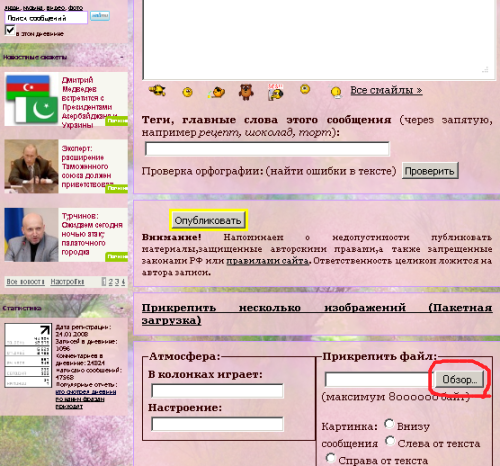
      Пишу статью (смотри как это сделать), потом в разделе "Прикрепить файл" жму на Обзор
      (в самом низу статьи приведена страница, показывающая, где именно искать "Обзор". Обратите внимание, она видна только там, где у вас только что написанная но еще не опубликованная статья, или черновик статьи).
      Как найти обзор (500x466, 353Kb)
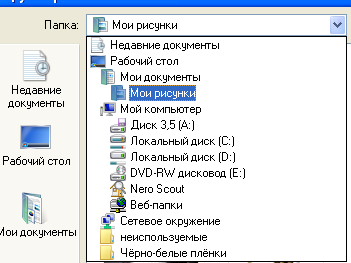
       (351x263, 19Kb)
      В открывшемся окне сначала вверху вызываю меню и жму на "Мои документы" (затем "Открыть"), потом "Мои рисунки", потом нахожу нужный рисунок, наживаю не него (он тотчас оказывается в рамочке) и опять жму "Открыть".
      После этого окно с рисунками исчезает, и я жму на кнопку "Предпросмотр". И вот появляется твоя статья, и в ней уже размещена картинка. Если тебя все устраивает, жмешь на "Опубликовать в личный дневник".


      Серия сообщений на тему
      *Как не заблудиться на Ли.ру
      *Как комментировать
      *Как читать плоховидимый текст
      *Как выразить (послать) симпатию
      *Как сделать ссылку на друга
      *Как сделать кликабельную ссылку
      *Не суйте в комментарии картинки!
      * Как разместить картинку со всплывающим текстом
      * Как сделать скрин
      *Как делать себе ПиАр
      *Как напечатать брошюру на принтере
      *Как остановить принтер
      *Комментаторы-данайцы
      Рубрики:  оформление дневника

      Метки:  

      Анимация за пять минут своими руками

      Пятница, 04 Мая 2012 г. 19:34 + в цитатник
      Это цитата сообщения tet369 [Прочитать целиком + В свой цитатник или сообщество!]

      Анимация за пять минут своими руками


      гифка

      кнопка
      Рубрики:  уроки фотошоп

      Метки:  

      Анимация "Яркие блестки". Alien Skin Xenofex 2

      Пятница, 04 Мая 2012 г. 19:29 + в цитатник
      Это цитата сообщения Sexy_Lady [Прочитать целиком + В свой цитатник или сообщество!]

      Анимация "Яркие блестки". Alien Skin Xenofex 2

      Уверена, многие не раз задавались вопросом, как делать такие блестки

      Можно, конечно, кистью, но... Если кто еще не знает - я терпеть не могу забивать фотошоп дополнениями! Но для этого плагина я сделала исключение. Скачайте его и
      приступим к уроку
      Рубрики:  плагины для ФШ

      Метки:  

      Программа для проверки жесткого диска.

      Пятница, 04 Мая 2012 г. 19:24 + в цитатник
      Это цитата сообщения Владимир_Шильников [Прочитать целиком + В свой цитатник или сообщество!]

      Программа для проверки жесткого диска.

      programma dlya proverki zhestkogo diska Программа для проверки жесткого дискаСегодня мы рассмотрим работу трех программ для проверки жестких дисков. В конце этого обзора подведем итог своих деяний. Но перед этим хочу поделиться теоретическими сведениями...

      Структура данных на жестком диске может быть нарушена. Это происходит по разным причинам, но распространены больше всего такие: сбои и зависания программ во время записи на диск. Слегка поврежденный диск, в целом, не потеряет своей работоспособности, однако со временем, если неисправностей становится больше, может и потерять эту самую работоспособность...


      И еще немаловажно, поверхность диска может поддаваться различным дефектам - какой-то участок читаться перестает, и вследствие вся накопленная информация может в миг исчезнуть. Если это так, необходимо действовать и принимать меры.


      Читать далее...
      Рубрики:  программы

      Метки:  

      Используй компьютер без последствий.

      Пятница, 04 Мая 2012 г. 19:18 + в цитатник
      Это цитата сообщения Владимир_Шильников [Прочитать целиком + В свой цитатник или сообщество!]

      Используй компьютер без последствий.

      71638 (240x160, 28Kb)Ваш ребенок или просто неопытный пользователь  часто сидит за компьютером?  Часто устанавливаете новые программы себе на компьютер? Много времени проводите в интернете? Не уверены в своем антивирусе? Экспериментируете с настройками системы? Иногда это заканчивается печально.  Это может привести к нестабильной работе системы,  установке вредоносного программного обеспечения  (вирусов, троянов, шпионских программ и т.д.), произойти удаление нужных программ, могут измениться персональные настройки пользователя. Все это может привести к нежелательным изменениям в вашем компьютере. Причем иногда  невозможно или очень сложно найти причину сбоя. Выяснение причин и ручная коррекция довольно трудоемкий и сложный процесс, требующий определенных знаний. К счастью есть приложение, которое поможет осуществить возврат к исходному состоянию системы после любых действий пользователя.

      Читать далее...
      Рубрики:  программы

      Метки:  

      Бесплатный архиватор для Windows.

      Пятница, 04 Мая 2012 г. 19:05 + в цитатник
      Это цитата сообщения Владимир_Шильников [Прочитать целиком + В свой цитатник или сообщество!]

      Бесплатный архиватор для Windows.

      5YmUtYTU2 (200x194, 12Kb)

      Все знают такую программу как WinRAR, это отличный архиватор, у которого имеется один серьезный недостаток, он платный. А между тем для операционной системы Windows есть бесплатный архиватор, который справляется со своими обязанностями не чуть не хуже WinRAR.


      Архиватор о котором идет речь, называется 7-Zip, это отличая замена платному WinRAR’у.


      Читать далее...
      Рубрики:  программы

      Метки:  

      Поиск сообщений в Bastsheru
      Страницы: 44 ... 26 25 [24] 23 22 ..
      .. 1 Календарь