Без заголовка |

|
|
Без заголовка |


|
|
Без заголовка |
Подозреваю, что большая часть студентов и офисных сотрудников набирают тексты в Word. Для вас — список секретов, которые сокращают время работы с текстом (вдруг кто не знает этих комбинаций). Сохраняем себе на стенку, чтобы не потерять!

1. Быстро вставить дату можно с помощью комбинации клавиш Shift Alt D. Дата вставится в формате ДД.ММ.ГГ. Такую же операцию можно проделать и со временем при помощи комбинации Shift Alt T.
2. Если вы ещё не владеете слепым методом набора, то CAPS LOCK может сыграть с вами злую шутку. Случайно включив его и не посмотрев на экран, можно набрать гору текста, который придётся удалить и переписать с нуля из-за одной нажатой кнопки. Но выделив нужный текст и нажав Shift F3, вы измените регистр с заглавного на строчный.
3. Ускорение курсора
Обычно, если вы перемещаете курсор с помощью стрелок, он движется по одной букве. Чтобы ускорить его передвижение, зажмите вместе со стрелкой клавишу Сtrl.
4. Очень полезная функция, которая позволяет выделять непоследовательные фрагменты текста. Удерживайте Ctrl и выделяйте нужные вам куски текста.
5. Если вы пользуетесь копированием и вставкой (а вы наверняка ими пользуетесь), то, скорее всего, знаете о расширенном буфере обмена в Word. Если нет, то он вызывается нажатием на одноимённую кнопку и показывает всё, что вы копировали в буфер за время работы.
6. Если вы делаете мануал, обзор сервиса или вам просто нужно вставить скриншот в Word, сделать это можно очень просто с помощью соответствующего инструмента. Нажмите на кнопку «Снимок», и Word покажет все активные окна. Кликнув на любое из них, вы получите скриншот этого окна.
7. Включение переносов может улучшить читаемость текста, а также избавит вас от длинных пустых интервалов между словами. Вы можете расставить их сами или доверить это компьютеру. Кнопка находится в меню «Разметка страницы» — «Расстановка переносов».
8. Вы можете добавить водяной знак (watermark) на свой документ для дополнительной защиты. Для этого перейдите в меню «Дизайн» и выберите пункт «Подложка». В Word есть четыре стандартных шаблона, также можно создать свой.
9. Очень полезная функция, которая позволяет продублировать последнюю команду. Если вы нажмёте F4, то Word повторит последнюю команду, которую вы сделали. Это может быть ввод текста, последовательное удаление нескольких строк, применение стилей для разных отрезков текста и многое другое.
10. Ставить ударение в Word проще простого. Для этого установите курсор после буквы, на которой должно стоять ударение, и зажмите комбинацию клавиш Alt 769. Важно: цифры нужно нажимать на цифровой клавиатуре справа.
11. Верхнюю ленту с кнопками можно очень гибко настроить. Для этого перейдите в меню «Файл» — «Параметры» — «Настроить ленту». Здесь можно добавить функции, которых раньше не было, и удалить те, которые не нужны. Более того, вы можете удалять или создавать свои вкладки с функциями.
12. Быстрое выделение большого куска текста
Чтобы быстро выделить большой кусок текста, установите курсор в его начало и кликните мышкой с зажатым Shift в конце фрагмента. Сохранит время и нервы в ситуациях, когда приходится выделять несколько листов сразу.
13. Быстрое перемещение по документу
Существует несколько комбинаций, которые сильно ускоряют навигацию по документу:
Ctrl Alt Page Down — следующая страница;
Ctrl Alt Page Up — предыдущая страница;
Ctrl Home — переместиться вверх документа;
Ctrl End — догадайтесь сами. 
Вставка новой страницы
14. Как же я ненавижу себя за то, что не знал этой комбинации раньше. Ctrl Enter позволяет мгновенно создать новый лист, а не удерживать Enter одной рукой, а другой в это время заваривать чай.
15. По умолчанию Word сохраняет все файлы в папку «Документы». Для того, чтобы изменить это, перейдите в меню «Файл» — «Параметры» — «Сохранение». В строке «Расположение локальных файлов по умолчанию» выберите нужную вам папку. В этом же меню вы можете настроить формат документов по умолчанию, автосохранение и многое другое.
16. Для того, чтобы вернуть тексту исходное форматирование, нужно нажать комбинацию клавиш Ctrl Spacebar.
17. Если вы большой поклонник Microsoft и Word в частности, то даже можете использовать его как менеджер задач. Правда, для начала придётся немного постараться. Нажмите правой кнопкой на ленте функций сверху и выберите «Настройка ленты». В правом столбце включите единственную отключённую вкладку «Разработчик».
Перейдите в появившуюся вкладку «Разработчик» и найдите элемент «Флажок», на котором изображена галочка (почему бы и нет). Теперь, нажимая на флажок, вы можете создавать списки задач и помечать их, как выполненные.
18. Если вы случайно испортили свой список, то можете выделить текст вертикально. Для этого удерживайте Alt и используйте курсор мышки для выделения.
19. Не стоит даже говорить, зачем это нужно. В наш век, когда информация стала главным оружием, иметь дополнительную защиту никогда не помешает. Чтобы защитить документ паролем, перейдите во вкладку «Файл» и выберите опцию «Защита документа». Теперь смело создавайте пароль, однако помните, что если вы его забудете, восстановить его не получится.
20. Завершает наш список невероятный хакерский трюк. Если раньше для того, чтобы открыть Word, вы создавали новый документ или искали его в меню «Пуск», то теперь это в прошлом. Нажмите комбинацию клавиш Windows R и введите в появившемся окне winword. Если вы не пользуетесь командной строкой для других команд, то в следующий раз, когда вы нажмёте Windows R, команда для запуска Word автоматически загрузится и вам останется лишь нажать Enter
Серия сообщений "Офис":
Часть 1 - Бумага (листики) для блокнота
Часть 2 - Фоны для визиток: юридические услуги. 56 шт
...
Часть 31 - Бесплатные кириллические шрифты #78
Часть 32 - 21 полезный совет по созданию отличного контента
Часть 33 - 20 секретных функций Microsoft Word
Серия сообщений "Компьютер":
Часть 1 - Компьютерная грамотность
Часть 2 - Неизвестные функции кнопки WIN на Вашей клавиатуре
...
Часть 46 - КАК НАУЧИТЬСЯ ПЕЧАТАТЬ "ВСЛЕПУЮ"
Часть 47 - Бесплатные кириллические шрифты #78
Часть 48 - 20 секретных функций Microsoft Word
|
|
Без заголовка |

|
|
Без заголовка |
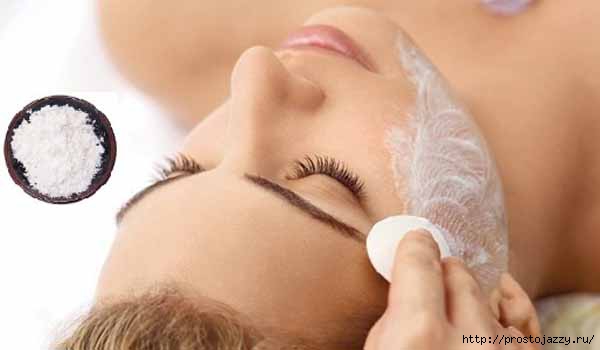
Картофельный крахмал является одним из самых используемых продуктов! Помимо кулинарии его применяют в медицине, производстве бумаги и текстиля, а также в косметологии. Благодаря средствам на основе этого продукта можно восстановить гладкость и эластичность кожи, сделав её подтянутой и здоровой. В этой статье мы собрали самые простые и эффективные рецепты крахмальных масок, которые можно приготовить у себя дома.
|
|
Без заголовка |
Конечно, прочитав все, что написано ниже вам, может показаться, что это элементарно и чего объяснять прописные истины, главное - НЕ ЗАБЫТЬ эти истины, когда ноутбук сломается и Вам потребуется объяснить в сервисном центре суть проблемы своего ноутбука.
Точная диагностика неисправности это уже половина ремонта ноутбука.
Правильно описав и объяснив неисправность, вы облегчите жизнь и себе, и инженеру, который будет выполнять ремонт вашего ноутбука.
Не будем далеко ходить, возьмем два примера:
- Cлова о том, что ноутбук не включается и ноутбук не загружается, означают разные неисправности. При этом вторая неисправность всегда должна быть с уточнением: что именно не загружается и с какого устройства не загружается;
- У ноутбука нет питания от сети и не заряжается батарея - означают разные неисправности, хотя данные обозначения часто путают.
Давайте постараемся максимально точно разобраться и определить, что придется чинить в ноутбуке на самом деле.
Итак, по порядку:
Ноутбук не включается.
Данные слова должны означать одно – ваш ноутбук не реагирует на нажатие кнопки включения, то есть, не начинает крутиться кулер, не загораются никакие лампочки, грубо говоря, словно перед вами не компьютер, а кирпич с бутафорной кнопкой.

|
|
Без заголовка |
|
|
Цитата сообщения Solovik
Без заголовка |
Цитата |

1989 просмотров |

|
Дизайнер покажет мастер класс как пошить прямые от бедра женственные брюки на зиму.
|
|
Комментарии (0) |
Цитата сообщения Aleks-N
Без заголовка |
Цитата |
|
79 просмотров |

|
Серия сообщений "Вязаные аксессуары":
Часть 1 - Вязаные сумки.
Часть 2 - Повязки на волосы с цветком. 3 штуки. Описание и схемы.
...
Часть 47 - Шарф-снуд крючком для начинающих.
Часть 48 - Вязаный капюшон. Видео.
Часть 49 - Шарф снуд спицами
|
|
Комментарии (0) |
Цитата сообщения Solovik
Без заголовка |
Цитата |
|
549 просмотров |

|
Всегда в моде будет хлопковое платье в морском стиле с капюшоном. Дизайнер покажет мастер класс как пошить такое платье своими руками.
|
|
Комментарии (0) |
Без заголовка |
Кстати, вы когда-нибудь пробовали сами делать кондиционер для белья?? Я тут озадачилась этой темой, подумала- ведь наверняка есть какой-то обычный рецепт раствора, который смягчит бельё, придаст ему приятный запах, ну и прочие прелести , не буду дальше их перечислять. ?? Особенно меня добила ситуация, когда я, забежав в ускоренном темпе, купила Вернель детский, вместо Ленора. Если кто не в курсе, Ленор имеет приятный лёгкий запах, а вот Вернель, который явно выглядит как подделка под Ленор, имеет запах просто вымораживающий. Меня, с моим вредным, привередливым нюхом он просто убил на месте! Но так как стоят все эти примочки не копейки, то скрипя зубами я его "достирала".
И вспомнила, что хотела выяснить- а есть ли на свете обычный,домашний, копеечный вариант ополаскивателя для белья???
Есть. И стоимость его 3 копейки.
Ловите рецептик, кому надо-
1 стакан соды+1 стакан дистилированного белого уксуса(так в интернете пишут)+2 стакана воды+ несколько капель любимого эфирного масла.
Теперь вспоминаем химию, и понимаем, что просто так смешивать уксус с содой нельзя, иначе получим взрыв на макаронной фабрике, берём большую ёмкость и разводим туда уксус с водой, потом понемногу всыпаем соду. Сыпанули ложечку, помешали, подождали, пока гейзер осядет и снова подсыпаем и помешиваем. И потом добавляем эфирное масло. Перед употреблением каждый раз взбалтываем.
Я сначала сделала в сильно уменьшенной пропорции- по рюмке всех компонентов, и добавляла в стирку всего где-то....меньше полстакана. Я довольна. Очень. Честно. 2 стирки с этой порцией получились, сейчас муж привезёт банку соды и буду баламутить по полной программе. И мягенько всё, и приятненько, а пахнет вообще молчу! Моим любимым жасмином. Так то пошли нафиг все вернели и леноры вместе взятые. Вот.
|
|
Без заголовка |
Вы принимаете тысячи рациональных решений каждый день. По крайней мере думаете, что они рациональны. Начиная с решения, что съесть на завтрак, и заканчивая серьёзными карьерными шагами. Но существует множество психологических эффектов, которые влияют на нас, хотим мы того или нет. Они меняют наше поведение и мешают нам действовать в своих интересах.

1. Эффект якоря
Люди часто оценивают что-то, исходя из первоначальной величины. В переговорах о размере зарплаты тот, кто предложит первым, задаёт ряд вероятностей в уме другого человека. По этому же принципу работают распродажи: вы видите вещь, которая раньше стоила 100 рублей, а сейчас стоит 50. Неважно, что 50 рублей — это завышенная цена, вы невольно сравниваете её с первоначальной ценой в 100 рублей. И чем больше составляет разница с первоначальной стоимостью, тем выгоднее кажется нам покупка и тем большую ценность приобретает данный товар.
2. Эвристика доступности
Люди преувеличивают важность информации, исходящей от них самих. Человек может аргументировать отсутствие вреда курения тем, что знал кого-то, кто курил по три пачки в день и дожил до 100 лет.
3. Стадный эффект
Вероятность, что человек примет какое-то убеждение, увеличивается, если это убеждение поддерживается большим числом людей. Это сила группового мышления. Именно из-за неё большинство совещаний не являются продуктивными.
|
|
Без заголовка |
|
|
Без заголовка |
|
|
Без заголовка |
|
|
Без заголовка |

|
|
Без заголовка |
|
|
Без заголовка |
Классика
Старая пластинка
|
|
Без заголовка |

Стильное вязаное пальто Fiona от Lene Holme выполнено спицами платочной вязкой из двух видов пряжи.
|
|
Без заголовка |
|
|