фотошоп |
Продолжение, вторая часть находится TYT
+ В ЦИТАТНИК
Серия сообщений "Уроки":
Часть 1 - Уроки Photoshop -< Визуально состариваем человека >
Часть 2 - Уроки Photoshop - < Работа со светом >
...
Часть 7 - Лайфхаки в помощь=)
Часть 8 - Лайфхаки в помощь=) 2
Часть 9 - Иллюстрированный самоучитель по Photoshop < Часть1
Часть 10 - Иллюстрированный самоучитель по Photoshop < Часть 2
Часть 11 - Учимся фотографировать
Часть 12 - Как избавится от картинок в комментариях [всего 4 шага]
Часть 13 - ВСЕ о тегах и оформлении постов
Часть 14 - Узлы на шнурках [8]
|
|
фотошоп |
Серия сообщений "Уроки":
Часть 1 - Уроки Photoshop -< Визуально состариваем человека >
Часть 2 - Уроки Photoshop - < Работа со светом >
...
Часть 8 - Лайфхаки в помощь=) 2
Часть 9 - Иллюстрированный самоучитель по Photoshop < Часть1
Часть 10 - Иллюстрированный самоучитель по Photoshop < Часть 2
Часть 11 - Учимся фотографировать
Часть 12 - Как избавится от картинок в комментариях [всего 4 шага]
Часть 13 - ВСЕ о тегах и оформлении постов
Часть 14 - Узлы на шнурках [8]
|
|
фотошоп |
Превью 1-5 
Превью 6-10 
Превью 11-15 
Превью 16-20 
Превью 21-25 
|
|
Без заголовка |
 Получать новые посты дневника на почту:
Серия сообщений "Уроки":
Часть 1 - Уроки Photoshop -< Визуально состариваем человека >
Часть 2 - Уроки Photoshop - < Работа со светом >
...
Часть 10 - Иллюстрированный самоучитель по Photoshop < Часть 2
Часть 11 - Учимся фотографировать
Часть 12 - Как избавится от картинок в комментариях [всего 4 шага]
Часть 13 - ВСЕ о тегах и оформлении постов
Часть 14 - Узлы на шнурках [8]
|
|
фотошоп |
В этом уроке будет рассказано как сделать из цветного изображение визуальный эффект карандашного рисунка, в качестве изображения можете использовать что угодно.
Возьмите любую понравившуюся вам картинку, желательно не меньше 600 пикселей по ширине, и с не совсем мелкими деталями. В данном уроке будет использована картина Фредерика Лейтона «Урок музыки».

Серия сообщений "Уроки":
Часть 1 - Уроки Photoshop -< Визуально состариваем человека >
Часть 2 - Уроки Photoshop - < Работа со светом >
Часть 3 - Уроки Photoshop - < Создаем пламя, горящий текст >
Часть 4 - Уроки Photoshop - < Имитация карандашного рисунка >
Часть 5 - Наступила осень... как сделать Букет РОЗ из листьев Клёна?!
Часть 6 - 20 Zолотых секретов богатейших людей мира
...
Часть 12 - Как избавится от картинок в комментариях [всего 4 шага]
Часть 13 - ВСЕ о тегах и оформлении постов
Часть 14 - Узлы на шнурках [8]
|
|
фотошоп |


Серия сообщений "Уроки":
Часть 1 - Уроки Photoshop -< Визуально состариваем человека >
Часть 2 - Уроки Photoshop - < Работа со светом >
Часть 3 - Уроки Photoshop - < Создаем пламя, горящий текст >
Часть 4 - Уроки Photoshop - < Имитация карандашного рисунка >
...
Часть 12 - Как избавится от картинок в комментариях [всего 4 шага]
Часть 13 - ВСЕ о тегах и оформлении постов
Часть 14 - Узлы на шнурках [8]
|
|
фотошоп |

Шаг 1. На этом первом этапе мы создадим горящее слово как белый, повернутый на 90 градусов против часовой стрелки текст FIRE на черном фоне.
Выберите пункт меню File -> New и установите размер бумаги 1117 на 790 пикселей, RGB color, разрешение 266 пикселей на дюйм, и в качестве цвета фона выберите белый.
Теперь, чтобы сделать фон черным, нажмите Ctrl+I. Это действие инвертирует цвет фона, и он станет черным.
На черном фоне создайте новый текстовый слой и белым цветом напишите слово FIRE шрифтом размера 85, нажмите Enter. Переместите текст таким образом, чтобы он был отцентрован в нижней половине картинки.
Теперь создайте новый слой Layer 1 поверх предыдущих, кликнув на соответствующей пиктограмме или нажав Ctrl+Alt+Shift+N.
Склейте все видимые слои со слоем Layer 1 с помощью сочетания Ctrl+Alt+Shift+E.
Поверните слой Layer 1 на 90 градусов против часовой стрелки (Edit->Transform->Rotate 90 CCW)
На рис.1а показано как к этому моменту должен выглядеть документ.

Шаг 2. На этом этапе мы четырежды применим "ветер" на склеенные слои, а потом повернем изображение в исходное положение.
Серия сообщений "Уроки":
Часть 1 - Уроки Photoshop -< Визуально состариваем человека >
Часть 2 - Уроки Photoshop - < Работа со светом >
Часть 3 - Уроки Photoshop - < Создаем пламя, горящий текст >
Часть 4 - Уроки Photoshop - < Имитация карандашного рисунка >
Часть 5 - Наступила осень... как сделать Букет РОЗ из листьев Клёна?!
...
Часть 12 - Как избавится от картинок в комментариях [всего 4 шага]
Часть 13 - ВСЕ о тегах и оформлении постов
Часть 14 - Узлы на шнурках [8]
|
|
Без заголовка |

Новогодний салат «Куранты» — довольно символичный новогодний рецепт, напоминающий своим внешним видом циферблат часов...
|
Без заголовка |
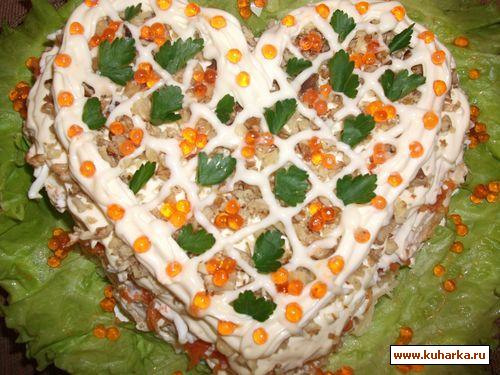
Ингредиенты:
1 банка печени трески
1 плавленый сырок
3 яйца
1-2 картофелины
1 морковь
1 крупное зеленое яблоко
1 пучок зеленого лука
50 г грецких орехов
Майонез
Я выкладываю в виде сердца. Картофель натереть на терке и выложить первым слоем, хорошо промазать майонезом, следующим слоем выложить порезанную печень трески,далее зеленый лук мелко нарезать, сверху натереть яйца, полить майонезом, натереть яблоко, смазать майонезом, натереть вареную морковь, промазать майонезом, натереть подмороженный сырок, обильно полить майонезом. Посыпать измельченными грецкими орехами, перед подачей охладить. Украсить на свой вкус.
|
Без заголовка |
|
Без заголовка |
|
Без заголовка |
|
Без заголовка |
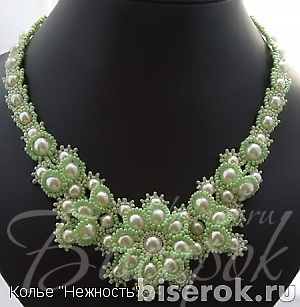
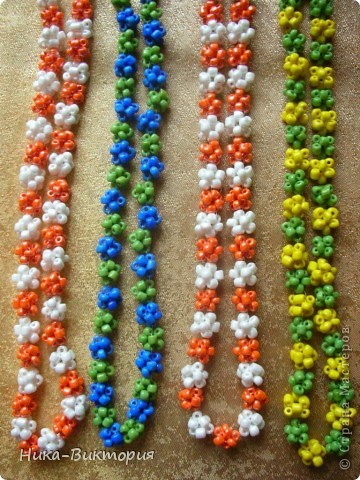
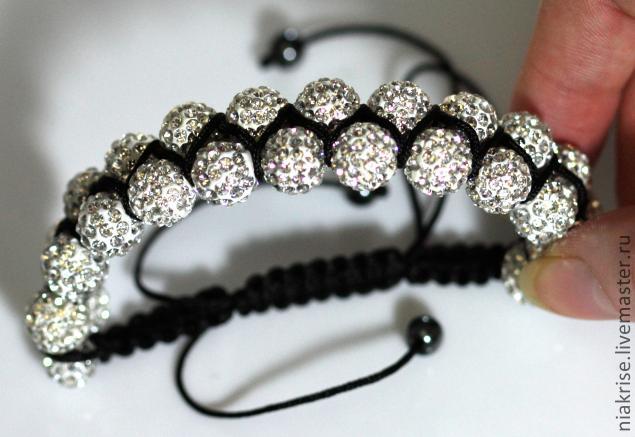
браслеты, колье из бисера_изделия+схемы
|
Без заголовка |
|
Без заголовка |
|
Без заголовка |
|
Без заголовка |
|
Без заголовка |
|
Без заголовка |
|
Без заголовка |
Привет всем! Я здесь первый раз и поэтому хочу поделиться с вами своими знаниями и умениями)Не знала с чего начать и решила сперва взяться на бисероплетение)В этом мастер-классе я вам покажу ка делается квадратный жгут и что из него можно сделать
|