-Поиск по дневнику

Поиск сообщений в alina2016

 -Подписка по e-mail


 -Сообщества

Читатель сообществ (Всего в списке: 3) Delirium_skill Студия_и_К Кладовая_и_К

 -Статистика

Статистика LiveInternet.ru: показано количество хитов и посетителей
Создан: 11.03.2016
Записей: 63
Комментариев: 1
Написано: 88


Без заголовка

Суббота, 14 Сентября 2019 г. 08:33 + в цитатник
Это цитата сообщения madonnam [Прочитать целиком + В свой цитатник или сообщество!]

Размываем края фото в Фотошопе


Способ номер один


Самый-самый простой способ. Для размытия краев открываем нужное изображение, собственно, в Photoshop, а затем определяемся с зоной, которую хотим увидеть размытой в итоге наших стараний.
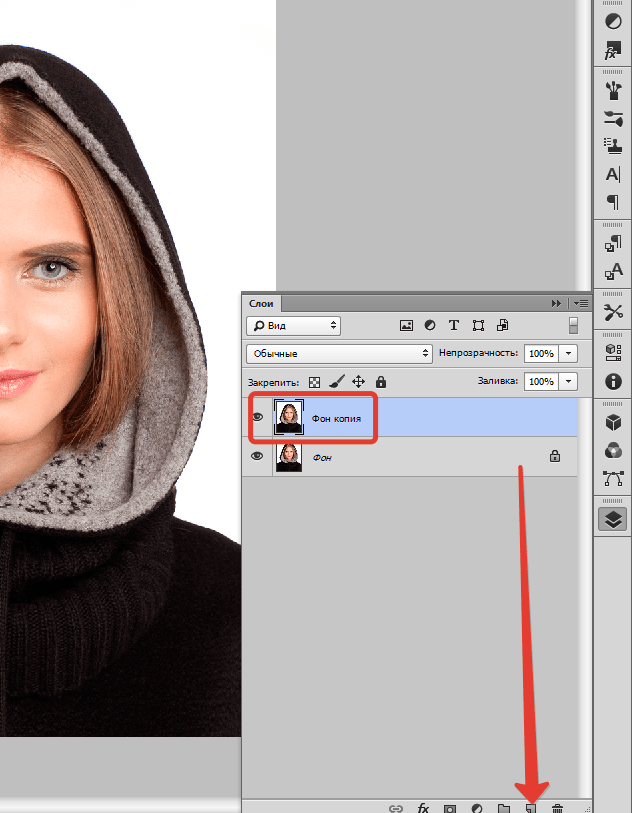


Размытие растушевкой


24(100x78, 18Kb)

Без заголовка

Понедельник, 21 Января 2019 г. 05:36 + в цитатник
Это цитата сообщения Millena-Li [Прочитать целиком + В свой цитатник или сообщество!]

Урок - как взять картинку с поста, когда она закрыта на яндексе и мы не можем попасть в альбом

Этот урок уже был - но я еще раз хочу напомнить тем, кто еще не в курсе. В некоторых наших старых постах, картинки в уменьшенном виде, нажимаем, нас перекидывает на Яндекс и читаем: 404 Вы попали в никуда. Такой страницы не существует.

Проверьте написание адреса – может быть, вы просто ошиблись при наборе.
А может быть, этой страницы уже нет.

Паника! Ужас! Мама, зачем ты меня родила! Моя жизнь пропала! Все пропало! 

А воть и неть! Есть выход! 

Для примера заходим на этот пост,

https://www.liveinternet.ru/community/6202935/post421599986/

а потом  читаем комментарий  под постом и будем вам счастье!


Без заголовка

Пятница, 30 Ноября 2018 г. 14:46 + в цитатник


Понравилось: 21 пользователям

Без заголовка

Пятница, 30 Ноября 2018 г. 14:26 + в цитатник

Без заголовка

Пятница, 30 Ноября 2018 г. 14:18 + в цитатник

Без заголовка

Пятница, 30 Ноября 2018 г. 14:06 + в цитатник

Без заголовка

Четверг, 15 Ноября 2018 г. 02:52 + в цитатник
Это цитата сообщения Vera_Larionova [Прочитать целиком + В свой цитатник или сообщество!]

Как вырезать тонкие волосы в фотошоп?


Без заголовка

Четверг, 25 Октября 2018 г. 03:37 + в цитатник
Это цитата сообщения Mademoiselle_Viv [Прочитать целиком + В свой цитатник или сообщество!]

Вырезаем с помощью Быстрой маски и функции Уточнить край

47525151_66046 (80x77, 2Kb)
Дары осени_25_10_2014.jpg

tut mv here1 (202x58, 14Kb)

Без заголовка

Среда, 08 Августа 2018 г. 03:55 + в цитатник
Это цитата сообщения Novichok56 [Прочитать целиком + В свой цитатник или сообщество!]

УРОК = ВЫДЕЛЕНИЕ ВОЛОС В ФОТОШОПЕ CS5=

0_7b11f_c051c690_L (500x8, 10Kb)

Урок = ВЫДЕЛЕНИЕ ВОЛОС В ФОТОШОПЕ CS5=

Урок делался при помощи браузера Google Chrome и операционной системы компьютера Windows 7.
Добрый вечер, друзья! Сегодня мне хочется поделиться своим методом отделения волос от фона, обобщенным из множества уроков взятых в интернете.
Все, кто занимается фотошопом, не раз сталкивался с проблемой качественно отделить нужный объект от фона. Уроков множество, каждый предлагает свою методику, но везде есть свои нюансы – то урок слишком длинный и сложный, то результат не радует. Поэтому я решила рассказать, как это делаю я.
1. Выбираем картинку с девушкой, которую будем отделять от фона. Весь интерес заключается в том, чтобы качественно отделились от фона волосы девушки, которые могут быть кудрявые или развевающиеся. Поэтому я выбрала соответствующую картинку.
1.jpg

Без заголовка

Среда, 08 Августа 2018 г. 03:54 + в цитатник
Это цитата сообщения YA_TATIYNA [Прочитать целиком + В свой цитатник или сообщество!]

Вырезаем волосы - инструмент Уточнить край в Photoshop CS5 и CS6


Поделилась Марина Вдовина
Вырезаем волосы - инструмент Уточнить край в Photoshop CS5 и CS6

82705751_012412_1204_8 (476x174, 15Kb)
Сколько не пытаюсь понять действие этого инструмента в Фотошопе, получается не то, чтобы мне хотелось! В этой статье рассказано о функции "Уточнить край" наиболее полно из всего, что я встречала в интернете, к тому же есть ссылка на видео. Сохраняю эту статью себе в дневник, чтобы потом не искать:


В программе Photoshop CS3 компания Adobe представила новый инструмент - Уточнить край (Refine Edge), облегчающий выбор мелких деталей в изображении, таких как волосы, шерсть и т.п. Но в той версии программы инструмент был несовершенен и практически не применялся пользователями. Но, начиная с версии Photoshop CS5, и, конечно, в новом CS6, инструмент подвергся серьёзной доработке, так сказать, капитальному ремонту, появилось достаточное количество улучшений и новых возможностей, позволяющих облегчить выбор мелких деталей на фотографии.


Внимание! Для лучшего понимания материала Вы можете посмотреть видеоурок, созданный по материалам данной статьи.


Вот оригинальное фото, с которым я буду работать в данной статье. Обратите внимание, все пряди волос, которые будут вырезаны, расположены на сером фоне:


волосы фотошоп CS6


На этой фотографии я изменю фон под женщиной, в качестве фонового изображения я буду использовать этот рисунок:


vyrezaem


А теперь посмотрите на конечный результат, полученный мной после выполнения всех действий, описанных в данной статье:


vyrezaem-volosy


Шаг 1: Предварительное выделение объекта


Для начала откройте документ в Фотошопе, затем переместите на него изображение с будущим фоном и расположите его в палитре слоёв под слоем с рисунком с вырезаемым объектом:


vyrezaem


Теперь нам понадобится сделать грубое выделение области, предназначенной для вырезания. Для этого воспользуемся инструментом "Прямолинейное лассо" polygonal (Polygonal Lasso Tool).


Я начну выделения с нижней части фотографии в районе плеча, точнее, руки женщины. Обратите внимание, я провожу контур по внутреннему краю ее руки. Инструмент "Уточнить край" работает лучше, если Вы создаёте контур несколько внутри вырезаемой фигуры:


vyrezaem


По мере движения вверх я добрался до волос женщины, на этом участке также следует оставаться близко к краю, но следует заботится о том, чтобы избегать захват любых областей, где сквозь ее волосы просвечивает серый фон. Я просто стремлюсь выбрать основную часть волос, о мелочах несколько позже позаботится инструмент "Уточнить край":


vyrezaem-volosy


Закончите обводку и завершите контур, при этом он превратится в выделение.


Шаг 2: Работа с инструментом "Уточнить край" (Refine Edge)


Перед работой инструментом следует убедиться в том, что в палитре слоев выбран нужный слой, в моем случае, это верхний слой с оригинальным фото:


vyre


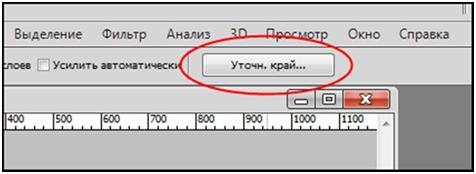
Для активации данного инструмента Photoshop следует пройти по вкладке главного меню Выделение --> Уточнить край (Select --> Refine Edge). Но, т.к. у меня на данный момент активен инструмент "Прямолинейное лассо", то кнопка "Уточнить край" отображена панели параметров, и мне достаточно её нажать:


vyrezaem


Это открывает диалоговое окно данного инструмента, и, перед началом работы давайте рассмотрим некоторые опции и режимы, использующиеся в этом окне.
Режимы отображения (View Mode)

После активации инструмента Вы видите, что изображение изменилось. Выделенная область осталась, но под ней появился белый фон (это отображение задано по умолчанию). Все зависит от того, какой режим просмотра в данный момент выбран в верхней части диалогового окна. Справа от слова "Вид" (View) имеется иконка, отображающая активный на данный момент режим просмотра.


Если нажать на саму иконку либо на маленькую стрелку справа неё, откроется список различных режимов просмотра. Для дальнейшей работы я выберу режим "На слоях" (On Layers), и мой документ примет следующий вид:


vyrezaem-volosy


Шаг 3: Увеличить значение радиуса


Прямо под опцией Режимы отображения (View Mode) в диалоговом окне инструмента "Уточнить Край" находится раздел под названием "Обнаружение краев" (Edge Detection). Это просто волшебный инструмент. Чтобы добавить обрезанные волосы к выбранной области, переместите ползунок вправо:


vyrezaem


Как только Вы начнёте перемещать ползунок, то сразу увидите, что начала появляться часть волос, которая была за пределами вашего первоначального выделения:


vyrezaem-volosy


Чем дальше Вы переместите ползунок, тем большее количество волос появится.


Так что же здесь происходит? Какое значение следует задавать радиусу при выборе? Попытаемся разобраться. Справа от иконки выбора режима просмотра эскизов вы увидите опцию "Показать радиус" (Show Radius), которая по умолчанию отключена. Кликните по флажку, чтобы включить её:


vyr


При включённой опции в окне документа отображается только этот радиус. Смысл работы инструмента "Уточнить край" заключается в том, что он анализирует вид края нашего первоначальный выделения, чтобы решить, какой еще часть изображения должна быть присоединена к нему, а радиус и определяет значение того, как далеко она будет распространятся от первоначального края выделения. Photoshop не показывает это по всему документу, а отображает только указанную зону. Вот почему значение данного радиуса измеряется в пикселях. Если мы устанавливаем значение радиуса, скажем, в 50 пикселей, то Photoshop покажет 50 пикселов в любом направлении от первоначального края выделения, чтобы мы могли определить, есть ли какие-либо элементы в этой области, которые следует включить в наш выбор.


В рабочем окне документа показывается только сам радиус, остальные области отображены чёрным. На рисунке показан радиус со значение 45 пикс.:


выбор радиус


Умный Радиус (Smart Radius)


Далее возникает вопрос, а какое значение следует задать радиусу обнаружения краёв? С одной стороны, он должен быть достаточно велик, чтобы затронуть все нужные участки, но, с другой, слишком большая величина радиуса может привести к проблемам в сопредельных областях. И ещё неприятный нюанс, в данный момент радиус нормальный для участка с волосами, но в то же время он слишком велик для области с рукой и плечом женщины, и, кроме того, он может появляться в областях, где его присутствие мне не нужно вообще:


vyrezaem-volosy-v-photoshop15.jpg


Попросту говоря, область волос нуждается в широком радиусе, а в других областях он должен быть значительно меньше.

Именно здесь приходит на помощь Умный Радиус или Smart Radius, переключатель которого находится прямо над главным ползунок радиуса. По умолчанию, Smart Radius выключен. Я кликнуть на его флажок для включения:


vyrezaem


Давайте посмотрим на действие включенного Умного радиуса. Как сказано выше, мне требуется, чтобы в области волос радиус был большим, а в области плеча и руки - маленьким. Если мы посмотрим в моем окне документа, мы видим, что Photoshop сделал именно это. У нас имеется по-прежнему широкий радиус вокруг волос, и в то же время радиус вдоль рук и плеча значительно сузился:


vyrezaem


Прежде чем мы продолжим, маленькое замечание об Умном радиусе. В зависимости от вашего изображения и типа края, с которым Вы работаете, Smart Radius может помочь, но также и может сделать хуже. Смарт-радиус следует применять для выделения, которое содержит различные типы краёв, как в моем случае. Если же, к примеру, выбрать только одни волосы, и больше ничего, или выбрать только гладкие края и ничего больше, то вы, вероятно, обнаружите, что в данных случаях лучше оставить Умный радиус отключённым.


Для изменения размера радиуса имеются и другие способы, и мы их сейчас рассмотрим.


Шаг 4: Ручная регулировка радиуса с помощью "кисть - уточнить радиус" (Refinement Brushes)


Внимание! Для лучшего понимания материала Вы можете посмотреть видеоурок, созданный по материалам данной статьи.


После того как мы сделали все, что можно, с помощью ползунка радиуса и умного(смарт) радиуса, мы можем вручную уточнить наш радиус, используя кисти, которые имеются в инструменте "Уточнить край". Если вы посмотрите налево от ползунка радиуса и чек-бокса смарт-радиуса, вы увидите значок кисти. Если кликнуть по нему правой клавишей мыши, то появится меню, где вы сможете выбрать нужную вам кисть. В меню имеется две кисти, "Уточнить радиус" (Refine Radius Tool) и "Стереть уточнение" (Erase Refinements Tool):


vyrezaem volosy v photoshop


Имена этих инструментов несколько вводят в заблуждение, т.к. они немного перекликаются с названием инструмента "Уточнить радиус" и т.п. Adobe называет их "сервисными", но они ведут себя так же, как и обычная кисть и ластик, что позволяет нам просто закрасить области изображения, где мы хотим добавить, или вычесть из существующей зоны радиуса.


По умолчанию, у нас уже выбран инструмент "Уточнить радиус", поэтому нет необходимости выбирать его специально. Также нет необходимости выбирать из списка инструмент "Стереть уточнение" (Erase Refinements Tool), потому что в любой момент мы можем временно переключиться на него из инструмента "Уточнить радиус", просто нажав и удерживая клавишу Alt. Когда вы отпустите Alt, вернётся "Уточнить радиус". Зная это, необходимость в обращении к диалоговому окну этих двух инструментов отпадает.


Прежде чем использовать данные инструменты, имейте в виду, что в отличие от других инструментов выделения в Photoshop, этими инструментами мы ничего не добавляем и ничего не вычитаем из области выделения. Мы просто регулируем размер области, которую анализирует Photoshop. С помощью них Photoshop просто определяет, какие пиксели будут выбраны, а какие проигнорированы. Мы просто подсказываем программе, где искать и где не смотреть.


Я зажму клавишу Alt, чтобы временно переключиться из инструмента "Уточнить радиус" на инструмент "Стереть уточнение". Это несколько трудно увидеть на скриншоте, но при активном "Стереть уточнение" в центре курсора кисти оказывается небольшой минус ( - ), а при активном инструменте "Уточнить радиус" в центре кружка появляется знак плюс ( + ). Я просто сотру ненужные мне области, как обычным ластиком:


vyrezaem


После удаления ненужных областей я отпущу клавишу Alt, чтобы вернуться к "Уточнить радиус", теперь я добавлю немного к области волос. Я собираюсь снять флажок "Показать радиус" в верхней части диалогового окна, чтобы мы могли снова видеть фактическое фото, находящееся на фоновом изображении:


vyrezaem


Чтобы добавить к выбору больше волос, мне просто нужно рисовать кистью "Уточнить радиус" в зонах, где должны быть волосы. Но как я могу узнать, где рисовать, когда я не могу видеть не выбранные волосы, просто потому, что часть их скрыта? Было бы полезно, что бы имелся какой-либо способ временно просмотреть всё оригинальное изображение, чтобы я мог увидеть, где именно я должен прорисовывать. К счастью, такой способ есть. Для этого следует переключиться на режим просмотра "Показать слой" (Reveal Layer).

Нажмите на иконку выбора режима просмотра в верхней части диалогового окна и выберите пункт "Показать слоя" в нижней части списка. Также, этот режим можно выбрать, просто нажав на клавишу R на клавиатуре:


вв


Теперь, когда этот режим просмотра стал активным, Фотошоп возвратил оригинальное изображение в окне документа, что даёт мне возможность легко увидеть, где нужно рисовать инструментом Уточнить радиус:


карт


Чтобы вернуться к режиму просмотра "На слоях" (On Layers), я нажму клавишу L на клавиатуре.

Как и любые другие кисти Photoshop, мы можем изменить размер инструментов "Уточнить радиус" и "Стереть уточнение" непосредственно с клавиатуры. Нажатие на клавишу левой квадратной скобки ( [ ) сделает кисть меньше, в то время как правая квадратная скобка ( ] ) увеличит диаметр кисти.


Ещё одна деталь, помогающая в работе с данными инструментами. Пока Вы рисуете, соответственно, держите левую клавишу мыши нажатой, и при этом Вы видите оригинальное изображение, проявляющееся в районе прорисовки, что помогает нам увидеть, что мы рисуем в нужном месте:


vyrezaem


Как только вы отпустите кнопку мыши, исходное изображение исчезает, и мы видим готовый результат, с большим количеством добавленных волос. Вы можете продолжать рисовать на волосах инструментом "Уточнить радиус", чтобы добавить их больше к выделению, или, если вы допустили ошибку и прорисовали ненужный участок, нажмите и удерживайте клавишу Alt для переключения на инструмент "Стереть уточнение" и удаления этой ненужной области из зоны радиуса:


vyrezaem-volosy


Настройка параметров края (Adjust Edge)


Ниже параметра "Обнаружения краёв", в диалоговом окне инструмента "Уточнить край" находится группа параметров "Настройка края" (Adjust Edge). В группе доступны для изменений четыре настройки: Сгладить (Smooth), Растушёвка (Feather), Контрастность (Contrast) и Сместить край (Shift Edge).


Все эти четыре варианта по умолчанию имеют значение ноль, и при использовании инструмента "Уточнить край" для выбора волос, лучше, как правило, оставить по крайней мере первые три варианта (Сгладить, Растушёвка, Контрастность) без изменений, т.е на нуле.

Параметр "Сгладить" используется для сглаживания зубчатых краев выделения, но при выборе волос это обычно приводит к проблемам.

Опция "Растушёвка" придаёт краю мягкий, размытый вид, что неприменимо к тонким предметам, в частности, к волосам.

Увеличение "Контрастности" обостряет край выделенной области за счет повышения контраста, это опять не то, что хорошо влияет на обработку волос.


Единственный вариант, который стоит попробовать, это четвертый, "Сместить край" (Shift Edge). Перемещение ползунка вправо от центра раздвинет края выделения наружу, это может помочь тем, что добавит к выделению больше волос, при перемещении ползунка влево от центра выделенная область будет сжиматься внутрь. Если смещение края не улучшает результаты, достаточно просто перетащить ползунок в центр. В моем случае, я собираюсь перетащить ползунок вправо, чтобы увеличить значение сдвига края до 20%:


vyrezaem-volosy


Это действие расширило внешний край выделения наружу (т.е. влево), и сейчас можно наблюдать, что к имеющимся добавились более тонкие, находящиеся на периферии волосы, хотя большая часть вновь появившихся волос выглядит очень неявными, прозрачными, а также под волосами просматривается фон оригинального изображения. Но этот неприятный момент можно исправить, чем мы и займёмся далее, а пока я привожу рисунок, где я обвёл красным эти мелкие детали и остатки фона под ними:


Шаг 5: Удаление остатков фона и окантовки вокруг мелких деталей


На данный момент вырезка выглядит неплохо, за исключением одного одной проблемы. Мы наблюдаем некоторую окантовку вокруг тонких волос и остатки фона с оригинального изображения под ними. Мы можем убрать этот дефект с помощью опции "Очистить цвет" (Decontaminate Colors), расположенной в разделе "Вывод" (Output) диалогового окна инструмента. По умолчанию эта опция отключена. Для включения следует кликнуть на флажок:


В данном примере я передвину ползунок "Эффект" (Amount) до значения 75%


Волосы теперь кажется более темным, особенно тонкие, которые изначально имели светло-серый оттенок, а окантовка и фон были удалены:


vyrezaem


Шаг 6: Вывод готовой выделенной области


Теперь, когда мы закончили выделение волос, нам нужно вывести наш выбор, и лучший способ сделать это - конвертировать наше выделение в маску слоя, т.к. при этом не удаляются пиксели исходного изображения. Для этого нам следует выбрать вариант Вывод в: Новый слой со слоем-маской (Output To: New Layer with Layer Mask):


vyrezaem


Нажмите кнопку ОК в правом нижнем углу диалогового окна "Уточнить Край". Если мы посмотрим на палитру слоев, то увидим, что Photoshop сделал копию слоя с исходным изображением и преобразовал мою выделенную область в маску слоя на этом новом слое. Видимость оригинального слоя под ним автоматически отключилась, соответственно он больше не отображается в окне документа:


слои очистить край


Шаг 7: Правка слой-маски при необходимости


Поскольку мы были сосредоточены всецело на выборе волос, на маске могут присутствовать или отсутствовать некоторые элементы. Чтобы проверить маску на проблемные области, нажмите и удерживайте клавишу Alt на клавиатуре и кликните на эскиз маски слоя в палитре слоев:


vyrezaem


Это действие выбирает маску слоя и делает её видимой в окне документа. Если вы заметили любые районы, которые должны быть добавлены или удалены, воспользуйтесь стандартной фотошоповской кистью белого цвета для добавления и чёрной для удаления ненужного:


vyrezaem


Когда вы закончите, вернитесь в обычный режим просмотра изображения в окне документа, нажав на иконку слоя слева от иконки маски в панели слоев.


Посмотрите на конечный результат, полученный после правки слой-маски:


вырезка волос CS6


Вот так получилось у меня


Без заголовка

Среда, 08 Августа 2018 г. 03:53 + в цитатник
Это цитата сообщения FlorMary [Прочитать целиком + В свой цитатник или сообщество!]

СЛОЖНЫЕ ВЫДЕЛЕНИЯ С ПОМОЩЬЮ КАНАЛОВ.

В это м уроке я расскажу как делать сложные выделения, такие как выделение волос, меха, травы и т.п. Метод достаточно прост но имеет недостатки, например объект и фон должны быть достаточно контрастны и вырезанный объект лучше не помещать на темный фон. Если изначально фон объекта не однородный, то выделение этим методом будет очень сложным или невозможным.


Шаг 1.


Выбираем подходящее изображение и открываем наше его с помощью команды меню File>Open(Файл>Открыть) или с помощью комбинации клавиш Ctrl+O.


Как видите волосы девушки и фон достаточно контрастны, что облегчит нам работу.


Шаг 2.


Открываем палитру Channels(Каналы) с помощью команды меню Window>Channels(Окно>Каналы). Палитра с каналами обычно находится в одной группе с палитрой Layers(Слои) и Paths(Контуры).


Вы видите на рисунке список каналов. Для RGB режима это всегда 3 канала Red, Green, Blue(Красный, Зеленый, Синий) и RGB "смесь" этих каналов.


Шаг 3.


Нам понадобиться канал, который будет более контрастным. Для разных изображений это может быть любой из трех каналов. Переключайте каналы, щелкая по каждому, пока не выберите подходящий.


Вот результат при выборе Красного, Зеленого и Синего каналов.


Нам подойдет последний канал Blue (Синий). Скопируем его - для этого выбранный канал перетянуть на "создание нового канала".


hair_4.jpg


В результате у нас должно быть так


hair_5.jpg


Шаг 4.


Инвертируем цвета нашего канала с помощью комбинации клавиш Ctrl+I или с помощью команды меню Image>Adjustments>Invert(Изображение>Корректировки>Инвертировать). В результате цвета поменяются местами


hair_6.jpg


Шаг 5.


Настроим уровни канала так, чтобы светлое сделать максимально белым, а темное максимально черным и чтобы в результате не было зазубрин по краям. Итак нажимаем Ctrl+L и настраиваем уровни черного и белого.


В результате наш канал будет выглядеть вот так


Шаг 6.


Теперь с помощью кисти закрасим "недоделанные" места.


hair_9.jpg


Шаг 7.


Теперь удерживая клавишу Ctrl кликаем по миниатюре получившегося канала, тем самым получим выделение.


hair_10.jpg


Шаг 8.


Перейдем в палитру Layers (Слои) и скопируем слой с оригинальным изображением.


hair_11.jpg


Шаг 9.


Создадим маску слоя для скопированного слоя.


hair_12.jpg


Вот и все) отключаем слой с оригинальным изображением (Background (Задний план/Фон)) и видим результат.


hair_13.jpg


Ну и конечно можете теперь вставить свой фон.


hair_15.jpg


Без заголовка

Воскресенье, 15 Июля 2018 г. 13:00 + в цитатник
Это цитата сообщения Елена_Краева [Прочитать целиком + В свой цитатник или сообщество!]

Вырезание волос в фотошопе. Photoshop Tutorials | How to cut out hair in Photoshop | Remove Background


Понравилось: 1 пользователю

Без заголовка

Четверг, 12 Июля 2018 г. 04:10 + в цитатник
Это цитата сообщения Millena-Li [Прочитать целиком + В свой цитатник или сообщество!]

Как открыть файл EPS в фотошопе

Как открыть файл  EPS в фотошопе

Не знаю, как Вам, а мне часто попадаются на разных форумах, сайтах, фотостоках интересные картинки, но… с непонятным разрешением EPS (*.eps) или Ai (*.ai). 

Формат EPS  (En-capsulated PostScript) - этот формат, практически, универсальный. Почти все программы для работы с графикой могут читать EPS, хотя видят этот формат зачастую по-разному. 

Формат Adobe Illustrator Artwork (AI) — векторный формат хранения графической информации.

Разработан этот формат компанией Adobe Systems для представления одностраничных векторных изображений в формате EPS или PDF.

При сохранении в программе Adobe Illustrator файлу присваивается расширение .ai.

Давайте рассмотрим, как открыть файл EPS в Фотошопе. Попробовали  – открываются.

Но, как я уже казал, программа Фотошоп видит эти файлы по своему, а именно – открывает их как обычное изображение формата JPEG.

И хорошо, если Вам попалась картинка на белом фоне (иногда попадаются и на прозрачном) и достаточного размера. 

К сожалению, чаще бывает, что эти файлы группируются по несколько картинок вместе и, вдобавок, на каком-нибудь фоне.

5778096_0_1a0a5b_f62745a2_orig (700x470, 55Kb)

Без заголовка

Суббота, 23 Июня 2018 г. 09:17 + в цитатник
Это цитата сообщения Желнов [Прочитать целиком + В свой цитатник или сообщество!]

Как восстановить файлы, удаленные из корзины

Как известно, небольшие файлы, удаленные с жесткого диска вначале перемещаются в корзину, а уже потом после ее очистки навсегда исчезают с поля зрения. В данной статье мы рассмотрим ситуацию, когда вы удалили с корзины какой-нибудь файл по неосторожности и сейчас хотите его вернуть. Для начала рассмотрим сам процесс удаления такого файла.

Кликаем правой кнопкой мыши по файлу и выбираем пункт «Удалить».

Как восстановить файлы,  удаленные из корзины

У нас спрашивают, а действительно ли мы хотим переместить этот файл, мы соглашаемся, и он попадает в корзину.

Для того чтобы восстановить удаленный файл из корзины, мы заходим в нее, находим нужный файл, кликаем по нему правой кнопкой мыши и из выпавшего меню выбираем пункт «Восстановить».

Файл восстанавливается на то место, из которого он был помещен в корзину. Если же нажать на кнопку «Очистить корзину», то файл исчезнет из корзины навсегда. Если спустя некоторое время вы захотите восстановить такой файл, то придется понадеяться на удачу и выполнить некоторые действия.

Если на вашей ОС Windows работает восстановление системы (Как создать точку восстановления), то можно попробовать выполнить следующее. Кликаем правой кнопкой мыши по папке, в которой размещался удаленный файл и выбираем пункт «Восстановить прежнюю версию».

Я кликнул по папке «Рабочий стол» и, как вы видите, у меня открылись ранние версии данной папки. Если открыть данные папки, то с легкостью можно найти и скопировать удаленный ранее файл либо нажать на кнопку «Восстановить» и полностью восстановить прежнее содержание всей папки.

Внимание! Данный метод работает только на тех системных дисках, на которых включена функция восстановления системы.

Давайте рассмотрим следующий способ, который предусматривает использование резервной копии (резервная копия Windows 7), если она у вас имеется.

Заходим в «Пуск – Панель управления», ставим Просмотр: «Категория». Нажимаем по пункту «Система и безопасность».

Находим раздел архивация и восстановление и кликаем по ссылке «Восстановление файлов из архива». Напоминаю, что файл у вас получится только при настроенном архивировании и при наличии  самого архива:

Еще один способ восстановить файлы, удаленные из корзины – это использование программы Recuva (Как восстановить удаленные файлы). Качаем ее с официального сайта: http://www.piriform.com/recuva,  либо сами ищем в Интернете.

Тут я дам вам несколько советов. Если вы хотите восстановить файл данным способом, то:

1. Ничего не устанавливайте и не удаляйте с того раздела, с которого был удален нужный файл.

2. Отключите все процессы, связанные с использованием жесткого диска напрямую, например, дефрагментацию.

3. По возможности, отсоедините жесткий диск с компьютера и выполните поиск утраченного файла на нем уже с другого компьютера.

И так, запускаем программу, выбираем тип файла – «Все файлы» и жмем кнопку «Далее».

Размещение файла выбираем «В корзине» и жмем на кнопочку «Далее».

Можете включить углубленный поиск и нажать на кнопку «Начать»

Программа находит файлы, ищем нужную нам дату и размер файла, выделяем его птичкой и нажимаем на кнопку «Восстановить»

Выбираем место, куда нужно восстановить удаленный файл.

Совет! Не выбирайте то же самое место, в котором он и находился, иначе рискуете потерять его. Лучше создайте под него отдельную папку и восстановите туда, при чем папку создайте на другом разделе жесткого диска.

Указываем место и жмем кнопку «ОК».

Файл восстановлен:

Все, друзья. В данной статье мы разобрали несколько способов, как можно восстановить файлы, удаленные из корзины.


Без заголовка

Понедельник, 04 Июня 2018 г. 09:39 + в цитатник
Это цитата сообщения Иришка-Манюшка [Прочитать целиком + В свой цитатник или сообщество!]

Как убрать предмет с фото за несколько секунд.


Без заголовка

Суббота, 19 Мая 2018 г. 11:13 + в цитатник
Это цитата сообщения Millena-Li [Прочитать целиком + В свой цитатник или сообщество!]

Как более качественно вырезать объекты с фона - один из способов

1. Берем нужный объект. Желательно брать качественные модели с большими размерами.

5778096_ceratosaurus_by_danlop77d9of6f4 (700x653, 168Kb)


дамская (22).png

Без заголовка

Понедельник, 30 Апреля 2018 г. 09:51 + в цитатник
Это цитата сообщения Millena-Li [Прочитать целиком + В свой цитатник или сообщество!]

Урок Как поменять цвет у образца с помощью быстрой маски или у конструктора

Для тех, кто этого пока не знает.

Бывает так, что нам нужно для своей работы подобрать определенный цвет с моделью, у которой цвет другой, нам не нужный. Тогда мы применяем этот урок. Итак:

1. Выбираем нам нужную модель, скажем, эту

Screenshot_2e8de43af1c17c0e6.png

Читать далее...

Без заголовка

Понедельник, 12 Февраля 2018 г. 04:19 + в цитатник
Это цитата сообщения tane4ka777 [Прочитать целиком + В свой цитатник или сообщество!]

Как точно выделить только один объект на слое

Счетчик посещений Counter.CO.KZ - бесплатный счетчик на любой вкус!

Если у Вас имеется несколько объектов на одном слое (например, несколько строк текста, которые Вы уже конвертировали в растровый формат), и вы хотите, чтобы выбрать только один объект на этом слое (например, одну букву, которую Вы хотите переместить относительно остальных букв), то для перемещения этот объект необходимо выделить. А сделать это можно очень просто с помощью применения горячих клавиш Photoshop. Возьмём для примера вот такой документ с фоновым белым слоем и буквами на прозрачном фоне (это растрированный текстовый слой):


1.png

Допустим, я хочу наклонить букву "К", для чего необходимо сначала её выделить. Берём любой инструмент выделения Photoshop и создаём вокруг объекта выделенную область. Я создал выделение с помощью инструмента "Прямолинейное лассо":


2.png

Теперь зажимаем клавишу Ctrl и нажимаем клавишу "Стрелка вниз". И что же произошло? Выделение стало точно по границам объекта:


3.png

Чтобы вернуть объект назад,нажмите Ctrl и "Стрелка вверх". Теперь мы можем легко повернуть объект, применив к нему инструмент "свободное трансформирование":


4.png

Конечно, точное выделение объекта на слое нужно не только для поворота/перемещения, но и для массы других действий, например, точного копирования объекта на другой слой и т.п.


Без заголовка

Воскресенье, 11 Февраля 2018 г. 03:34 + в цитатник
Это цитата сообщения ЭМИЛЛИ [Прочитать целиком + В свой цитатник или сообщество!]

Новая функция. Выделение объекта в фотошоп. Select Subject.


Без заголовка

Пятница, 26 Января 2018 г. 05:44 + в цитатник
Это цитата сообщения Иннушка [Прочитать целиком + В свой цитатник или сообщество!]

Настраиваем Photoshop перед работой

Настраиваем Adobe Photoshop перед работой/3040753_hs (395x290, 96Kb)Прежде чем работать с программой Adobe Photoshop на своем компьютере, вам сначала нужно оптимально настроить под себя этот графический редактор. Это нужно для того, чтобы в дальнейшем работа в программе не вызывала у вас каких-либо трудностей или проблем. Работа в таком редакторе должна быть, удобной, приятной и быстрой. В этом материале мы пройдемся по основным настройкам и некоторые из них подгоним под себя. Теперь за дело! 

Основные

Итак, заходим в меню «Редактирование» —> «Установки» —> «Основные«. После этого открывается окно установок. Сейчас мы разберем основные настройки (картинку можно увеличить):
Основные установки программы Adobe Photoshop
  • Палитра цветов — оставляем на «Adobe«;
  • Палитра цветов HUD — оставим на «Колесо цветового тона«;
  • Интерполяция изображения — выбираем режим «Бикубическая, четче (наилучшая для уменьшения)«. Очень часто нам приходится уменьшать наше изображение для размещения его в Интернете или при подготовке к печати. А так, как мы часто уменьшаем свое изображение, поэтому и выбираем данный режим.
Давайте теперь посмотрим следующие параметры во вкладке «Основные«. Здесь особо ничего менять не будем за исключением пункта «Смена инструмента клавишей Shift«. Обычно, чтобы изменить инструмент в одной вкладке панели инструментов мы нажимаем клавишу Shift и одновременно горячую клавишу, которая относится к данному инструменту. Так для нас не совсем удобно. Поэтому можно убрать галочку с данного пункта. Так вы можете изменять инструмент одной горячей клавишей. Это очень удобно! Но если захотите, то можете не снимать галочку с данного пункта.
Основные параметры Adobe Photoshop
Также в этих параметрах есть пункт «Масштабировать колесиком мышки«. При желании можно отметить этот пункт и сохранить настройки. Теперь при прокрутке колесиком масштаб фото будет меняться. Довольно удобная функция. Если она вам нужна, то напротив такой функции поставьте галочку. Если галочку не поставите, то для изменения масштаба изображения, нужно будет зажимать клавишу ALT и одновременно прокручивать колесиком мышки.

Интерфейс

Итак, когда мы задали основные параметры, переходим во вкладку «Интерфейс«, чтобы посмотреть настройки для интерфейса программы. В основных настройках цвета ничего не меняем. А зато в настройках «Граница» все пункты оставляем «Не показывать«.
Убираем тень на границах фотографий в фотошопе
Что нам это даст? По умолчанию на границах фотографии отображается тень. Я считаю это лишней красивостью программы, но в работе она мешает. Можно запутаться, является ли эта тень действительной или она была добавлена с помощью отдельного эффекта. Поэтому чтобы в дальнейшем не путаться, показ тени лучше отключить.
Ниже в настройках «Панели и документы» ставим галочку на «Автопоказ скрытых панелей«. Больше никакие настройки здесь не трогаем. Также убедитесь, что язык интерфейса у вас русский и установлен малый размер шрифта в меню.
Настройка панелей и документов в Photoshop

Обработка файлов

Переходим во вкладку «Обработка файлов«. Параметры сохранения файла не меняем.
Параметры сохранения фалов в фотошопе
В совместимости файлов в пункте «Максимизировать совместимость файлов PSD и PSB» ставим «Всегда«. Тогда у нас программа не будет спрашивать при сохранении, максимизировать совместимость или нет. Программа будет делать это по умолчанию. Все остальное оставляем без изменений.
Максимизировать совместимость файлов PSD и PSB

Производительность

Переходим в настройки производительности программы фотошоп. В шкале использование памяти можно настроить использование оперативной памяти под нужды программы Adobe Photoshop. Обычно тут устанавливают максимальное 100% значение, чтобы в дальнейшем программа не тормозила.
Задаем использование оперативной памяти для фотошоп
В настройках «История и кэш» сделаем небольшие изменения. В пункте «История действий» я поставил на 80. В процессе работы лучше будет, если у нас будет большая история. Мы можем допускать какие-то ошибки в работе с программой и у нас должна быть хорошая возможность, чтобы мы могли всегда вернуться к прошлому действию. Если история будет маленькой, то этого не хватит. Я рекомендую сделать историю большой равную как минимум 60 пунктам. Обычно историю ставят на 100. Однако скажу, что этот параметр немного нагружает систему. Если у вас не особо мощный компьютер, то поставьте 60. Так фотошоп не будет часто зависать.
Настройка истории и кэша для Photoshop
А вот вкладка «Рабочие диски» очень важная. Ни в коем случае не следует устанавливать рабочим диском системный диск C. Можно выбрать другие диски, где у вас наибольший объем свободного пространства. Но системный диск никогда не трогаем.
Задаем рабочие диски для программы Photoshop
Также в настройках графического процессора (если он поддерживает), нужно включить отрисовку OpenGL. Здесь можно настроить еще и «Дополнительные параметры«, но я в этих параметрах оставил режим «Обычный«. Может случиться так, что в настойках графического процессора эта функция может отсутствовать. Это значит, что данный параметр не поддерживается вашей видеокартой.
Настройки графического процессора в фотошопе

Курсоры

После того, как настроили производительность программы, переходим во вкладку «Курсоры«. Здесь можно настроить вид курсора. Здесь я лично ничего не менял и оставил все в стандартном виде. При желании вы тут можете поиграться, и настроить свое отображение курсора.
Отображение курсора в графическом редакторе

Прозрачность и цветовой охват

Можно настроить предупреждение при выходе за пределы цветового охвата, а также отображение самих прозрачных областей. Я тут тоже ничего не менял и оставил все по умолчанию. При желании, можете побаловаться с настройками.
Настройки прозрачности и цветового охвата в Photoshop

Единицы измерения и линейки

Здесь можно настроить единицы измерения линеек, колонок для текста и разрешение по умолчанию для новых документов. Я здесь особо нечего не менял. Но в «Линейки» я выбрал отображать в «мм«. «Текст» я поставил в «пикс«. Так я буду примерно знать, какого размера у меня буквы в зависимости от величины изображения в пикселях.
Единицы измерения и линейки в программе Photoshop

Направляющие, сетка и фрагменты

Как правило, во вкладке «Направляющие, сетка и фрагменты» можно настроить сетку для своих нужд. Однако я лично здесь ничего не менял, и все настройки оставил по умолчанию.

Внешние модули

Здесь можно выбрать папку для внешних модулей. Когда будете добавлять туда различные плагины, то фотошоп будет в дальнейшем обращаться к этой папке. В пункте «Панели расширения» во всех настройках галочки должны быть проставлены.
Настройка для внешних модулей в фотошопе

Шрифты

Здесь также я ничего не менял. Оставил все, как было.
Настройки шрифтов для графического редактора

3D

Во вкладке «3D» можно настроить параметры для работы с 3D изображениями. Здесь можно задать % использования памяти видеокарты. Я у себя оставил на 100%. Также есть настройки рендеринга, настройки качества и другие настройки для работы с 3D объектами. Все эти настройки я не трогал и оставил все по умолчанию.
Настройки для работы с 3D изображениями в Photoshop
Закончив данные настройки, нажимаем на кнопку «Ок«.

Отключаем уведомления

Последняя настройка, которую я хочу вам показать — это как можно отключить различные уведомления в фотошопе. Итак, заходим в меню «Редактирование» и выбираем «Настройка цветов«. Здесь убираем три галочки напротив «Спрашивать при открытии» и «Спрашивать при вклеивании» (рисунок ниже).

Если честно, то не очень удобно, когда открываешь картинку либо что-то вставляешь, и после этого начинает появляться окошко, где написано, что профиль не совпадает. После этого каждый раз необходимо нажимать кнопку «Ок«. Поэтому лучше эти галочки убрать. В дальнейшем работать в фотошопе вам станет намного приятнее. Также для более быстрой и комфортной работы в программе, обязательно нужно еще настроить рабочие среды в программе фотошоп. Так продуктивность вашей работы возрастет в несколько раз!
Отключаем различные уведомления в Photoshop

После всех проделанных настроек, чтобы все изменения вступили в силу, перезагрузите программу. Вот и все! Базовые настройки, которые нам необходимы для приятной работы в программе, мы уже задали. Теперь уже можно начинать работать с программой Adobe Photoshop. Это были все основные настройки Photoshop, которые должны проводиться перед началом работы в этом редакторе. В общем, изучайте и внедряйте!


Без заголовка

Среда, 20 Декабря 2017 г. 04:13 + в цитатник
Это цитата сообщения Иннушка [Прочитать целиком + В свой цитатник или сообщество!]

Оптимизация и сохранение изображений в формате GIF

Как сохранить гифку в фотошопе

После создания анимации в Фотошоп ее необходимо сохранить в одном из доступных форматов, одним из которых является GIF. Особенностью данного формата является то, что он предназначен для отображения (воспроизведения) в браузере.
Если Вас интересуют другие варианты сохранения анимации, то рекомендуем прочитать вот эту статью:
 
Процесс создания GIF анимации был описан в одном из предыдущих уроков, а сегодня мы поговорим о том, как сохранить файл в формате GIF и о настройках оптимизации.
 
Сохранение GIF
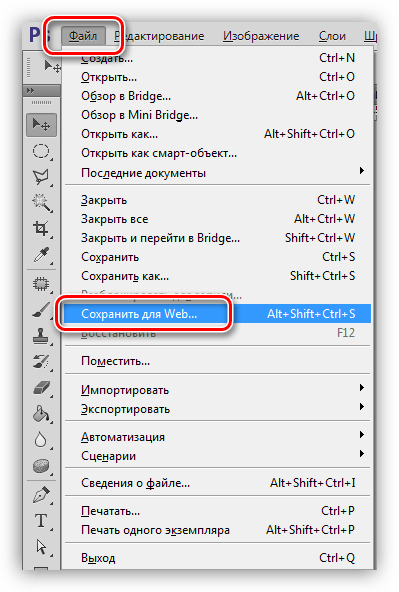
Для начала повторим материал и ознакомимся с окном настроек сохранения. Открывается оно нажатием на пункт «Сохранить для Web» в меню «Файл».
Пункт Сохранить для Web в меню Файл для сохранения гифки в Фотошопе
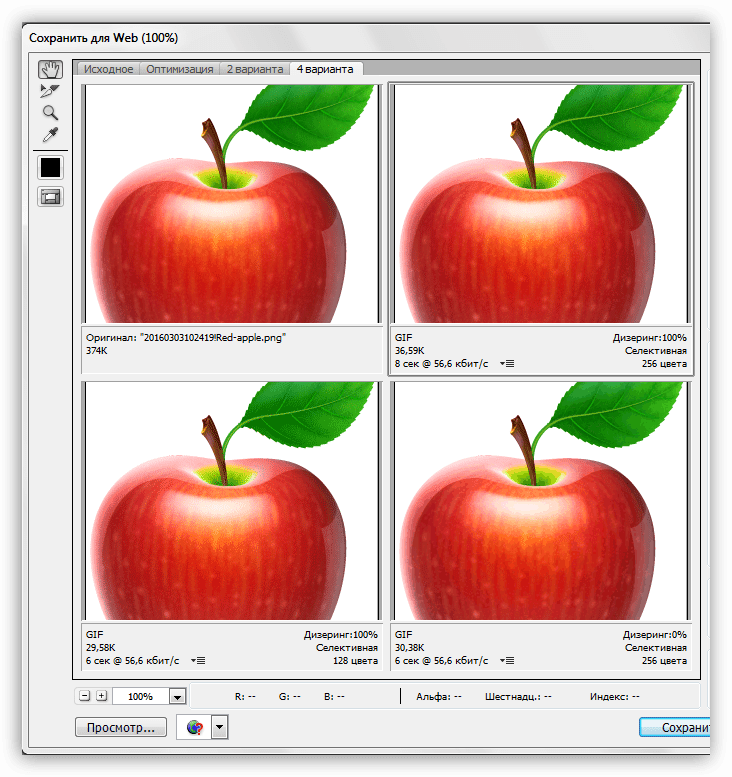
Окно состоит из двух частей: блока предпросмотра
Блок препросмотра в онке настроек параметров сохранения гифки в фотошопе
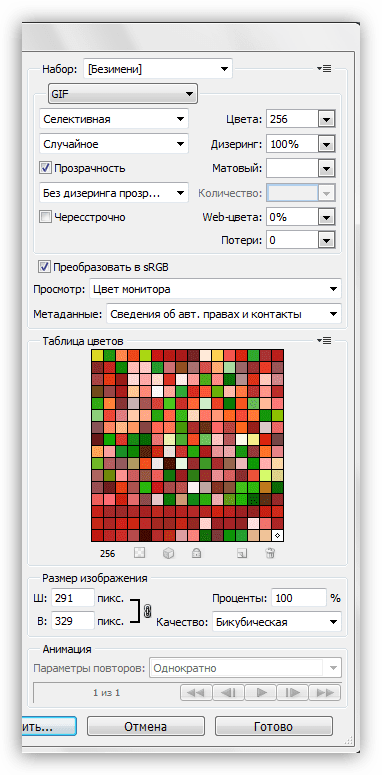
и блока настроек.
Блок настроек в окне параметров сохранения гифки в Фотошопе
Блок предпросмотра
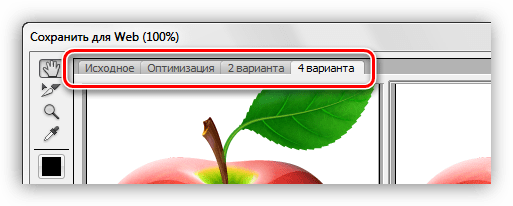
Выбор количества вариантов просмотра выбирается в верхней части блока. В зависимости от потребностей, можно выбрать нужную настройку.
Выбор вариантов просмотра в окне настроек параметров сохранения гифки в Фотошопе
Изображение в каждом окне, кроме оригинала, настраивается отдельно. Это сделано для того, чтобы можно было выбрать оптимальный вариант.
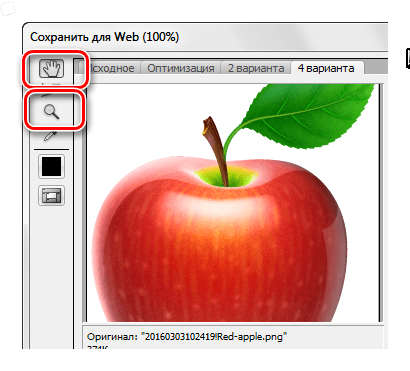
В левой верхней части блока находится небольшой набор инструментов. Мы будем пользоваться только «Рукой» и «Масштабом».
Инструменты Рука и Масштаб в окне настроек параметров сохранения гифки в Фотошопе
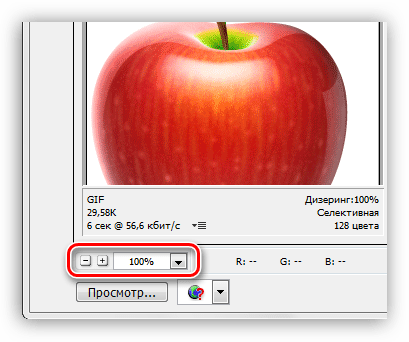
При помощи «Руки» можно перемещать изображение внутри выбранного окна. Выбор также производится данным инструментом. «Масштаб» выполняет одноименное действие. Приближать и удалять картинку можно и кнопками в нижней части блока.
Управление масштабом изображения в окне настроек параметров сохранения гифки в Фотошопе
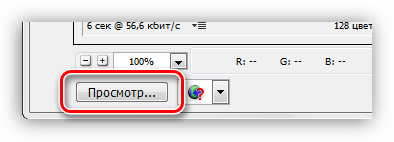
Чуть ниже находится кнопка с надписью «Просмотр». Она открывает выбранный вариант в браузере по умолчанию.
Кнопка просмотра изображения в браузере в окне настроек параметров сохранения гифки в Фотошопе
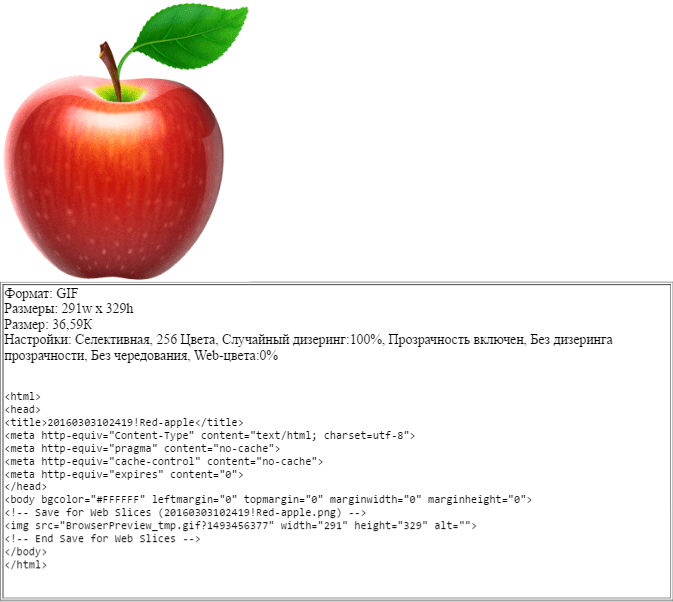
В окне обозревателя, кроме набора параметров, мы можем также получить HTML код гифки.
Предпросмотр изображения в браузере по умолчанию при сохранении гифки в Фотошопе
Блок настроек
В данном блоке происходит настройка параметров изображения, рассмотрим его подробнее.
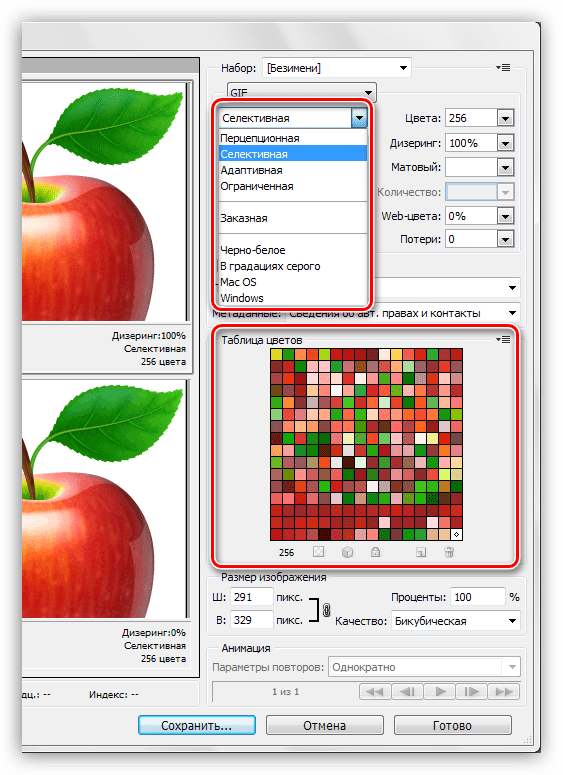
  1. Цветовая схема. Данная настройка определяет, какая таблица индексированных цветов будет применена к изображению при оптимизации.
    Выбор схемы индексирования цветов при сохранении гифки в Фотошопе
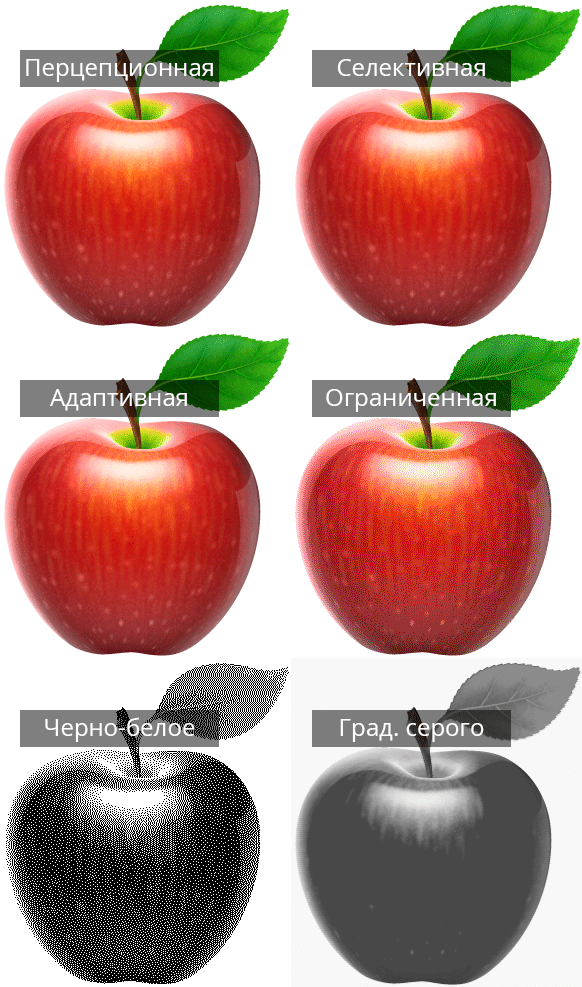
    • Перцепционная, а попросту «схема восприятия». При ее применении Фотошоп создает таблицу цветов, руководствуясь текущими оттенками изображения. По мнению разработчиков, эта таблица максимально приближена к тому, как человеческий глаз видит цвета. Плюс – наиболее приближенное к оригиналу изображение, цвета максимально сохранены.
    • Селективная схема похожа на предыдущую, но в ней преимущественно используются цвета, относящиеся к безопасным для web. Здесь также сделан упор на отображение оттенков, приближенных к исходным.
    • Адаптивная. В данном случае таблица создается из цветов, которые чаще встречаются в изображении.
    • Ограниченная. Состоит из 77 цветов, часть образцов которых заменены белым цветом в виде точки (зерна).
    • Заказная. При выборе этой схемы появляется возможность создать собственную палитру.
    • Черно-белое. В этой таблице используются только два цвета (черный и белый), также с использованием зернистости.
    • В градациях серого. Здесь применяются различные 84 уровня оттенков серого цвета.
    • MacOS и Windows. Данные таблицы составляются на основании особенностей отображения картинок в браузерах под управлением этих операционных систем.
    Вот несколько примеров применения схем.
    Образцы изображений с применением различных таблиц индексирования цветов при сохранении гифки в Фотошопе
     
    Как видим, первые три образца имеют вполне приемлемое качество. Несмотря на то, что визуально они почти не отличаются друг от друга, на разных изображениях эти схемы будут работать по-разному.
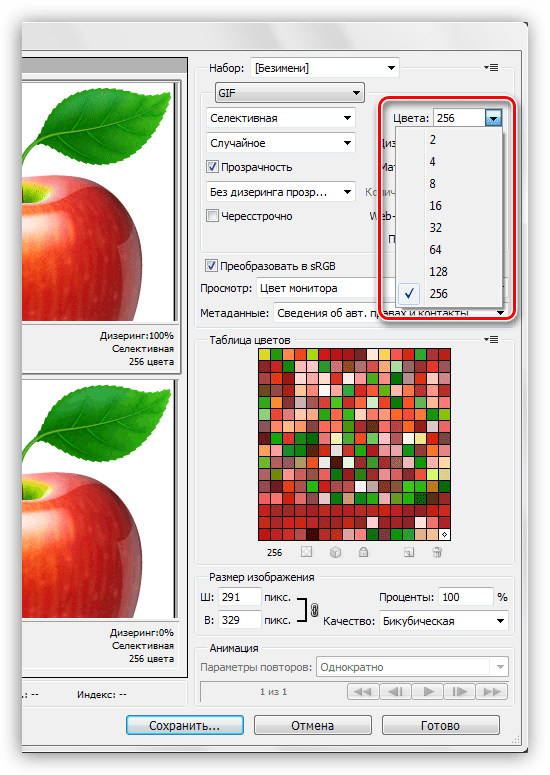
  2. Максимальное количество цветов в цветовой таблице.
    Настройка максимального количества цветов в таблице индексиррования при сохранении гифки в Фотошопе
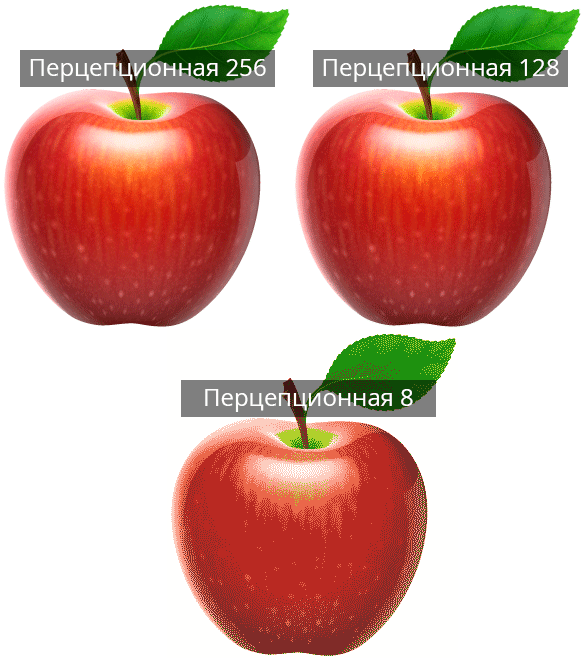
    Количество оттенков в изображении напрямую влияет на его вес, а соответственно и на скорость загрузки в браузере. Чаще всего применяется значение 128, поскольку такая настройка почти не влияет на качество, при этом уменьшая вес гифки.
    Примеры настройки максимального количества цветов в таблице индексирования при сохранении гифки в Фотошопе
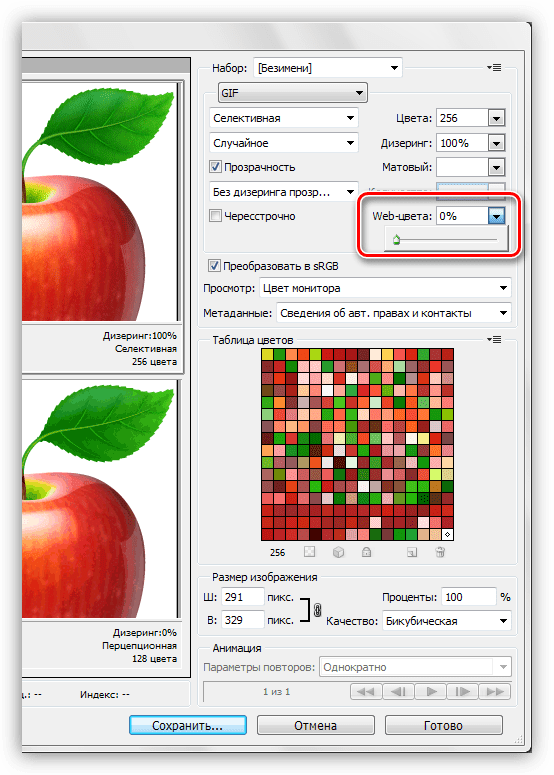
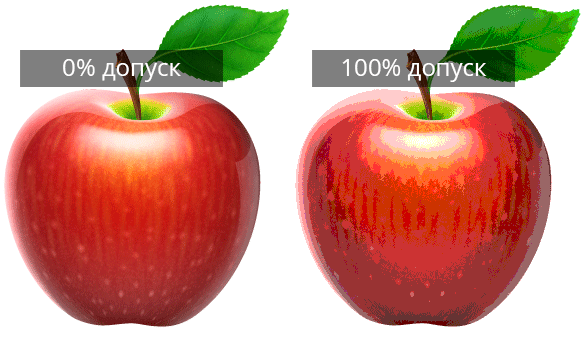
  3. Web-цвета. Данная настройка устанавливает допуск, с которым оттенки преобразуются в эквивалентные из безопасной Web-палитры. Вес файла определяется значением, выставляемым ползунком: значение выше – файл меньше. При настройке Web-цветов не стоит также забывать и о качестве.
    Настройка допуска преобразования цветов изображения в Web-цвета при сохранении гифки в Фотошопе
    Пример:
    Примеры настройки допуска преобразования цветов в Weeb при сохранении гифки в Фотошопе
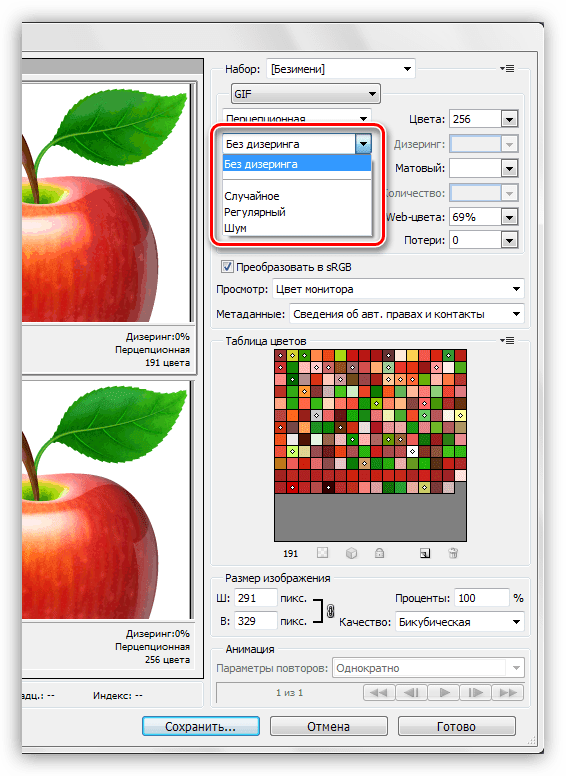
  4. Дизеринг позволяет сгладить переходы между цветами с помощью смешивания оттенков, которые содержатся в выбранной таблице индексирования.
    Настройка дизеринга при сохранении гифки в Фотошопе
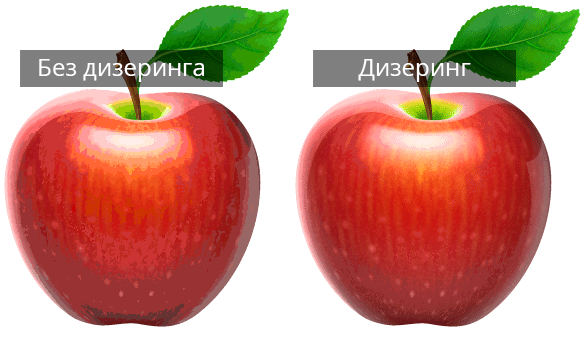
    Также настройка поможет, насколько возможно, сохранить градиенты и целостность однотонных участков. При применении дизеринга увеличивается вес файла.
    Пример:
    Примеры применения настроек дизеринга при сохранении гифки в Фотошопе
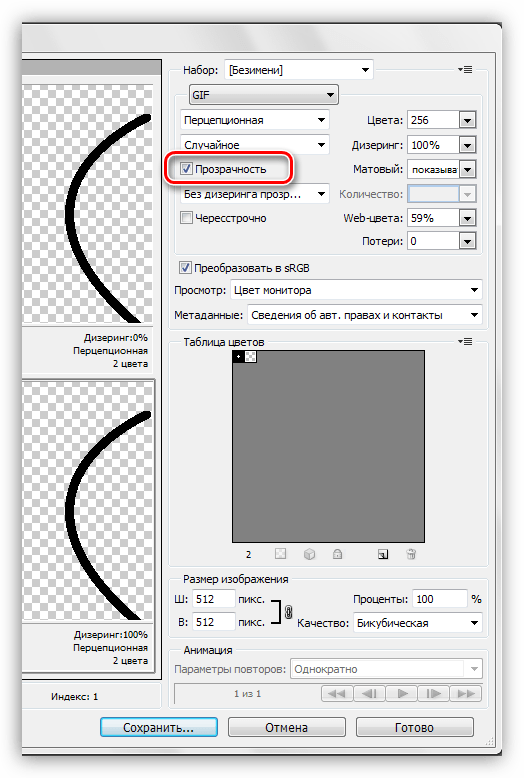
  5. Прозрачность. Формат GIF поддерживает только абсолютно прозрачные, либо абсолютно непрозрачные пиксели.
    Настройка прозрачности фона при сохранении гифки в Фотошопе
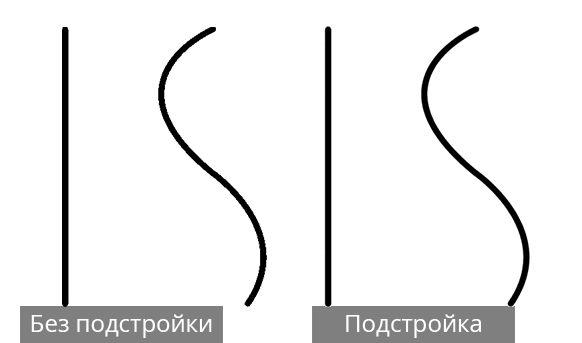
    Этот параметр, без дополнительной подстройки, плохо отображает кривые линии, оставляя пиксельные лесенки.
    Примеры применения подстройки Матовый при сохранении гифки в Фотошопе
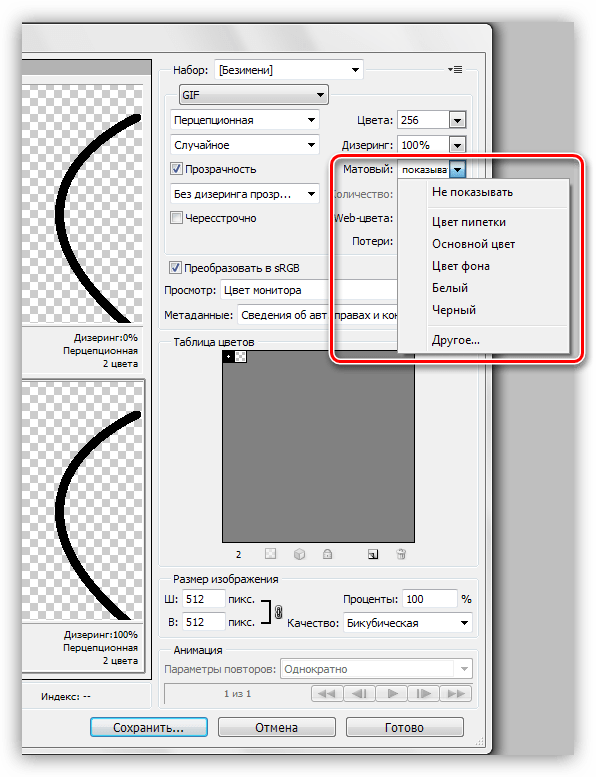
    Подстройка называется «Матовый» (в некоторых редакциях «Кайма»). С ее помощью настраивается смешивание пикселей картинки с фоном страницы, на которой она будет расположена. Для наилучшего отображения выбирают цвет, соответствующий цвету фона сайта.
    Настройка смешивания пикселей изображения с фоном страницы ри сохранении гифки в Фотошопе
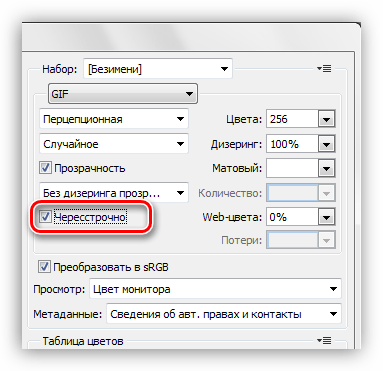
  6. Чересстрочно. Одна из самых полезных для Web настроек. В том случае, если файл имеет значительный вес, позволяет сразу показывать картинку на странице, по мере загрузки улучшая ее качество.
    Настройка чересстрочности при сохранении гифки в Фотошопе
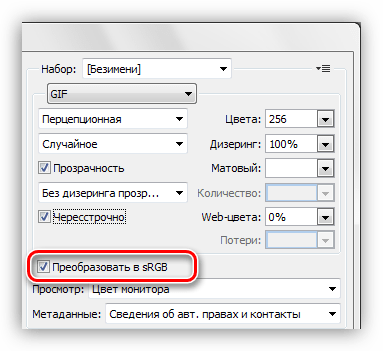
  7. Преобразование sRGB помогает сохранить максимум оригинальных цветов изображения при сохранении.
    Настройка преобразования цветов в sRGB при сохранении гифки в Фотошопе
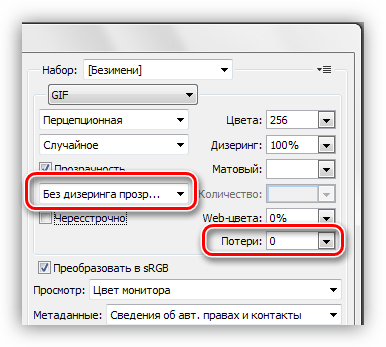
Настройка «Дизеринг прозрачности» значительно ухудшает качество изображения, а о параметре «Потери» мы поговорим в практической части урока.
Настройки дизеринга прозрачности и потерь данных при сохранении гифки в Фотошопе
Для наилучшего понимания процесса настройки сохранения гифки в Фотошопе, необходимо попрактиковаться.
Практика
Цель оптимизации изображений для интернета – максимальное снижение веса файла при сохранении качества.
  1. После обработки картинки переходим в меню «Файл – Сохранить для Web».
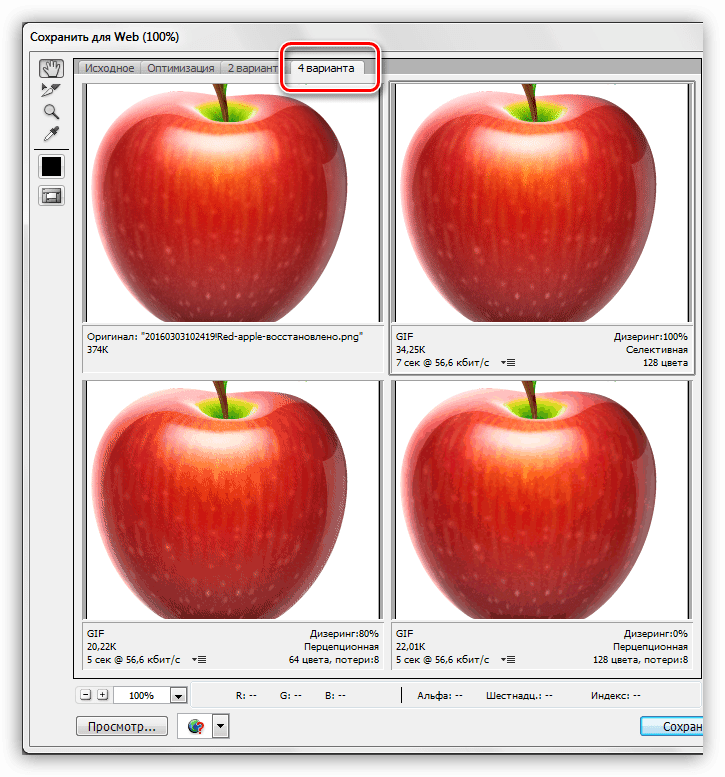
  2. Выставляем режим просмотра «4 варианта».
    Выбор количества вариантов просмотра результатов при сохранении гифки в Фотошопе
  3. Далее нужно один из вариантов сделать максимально похожим на оригинал. Пусть это будет картинка справа от исходника. Делается это для того, чтобы оценить размер файла при максимальном качестве.
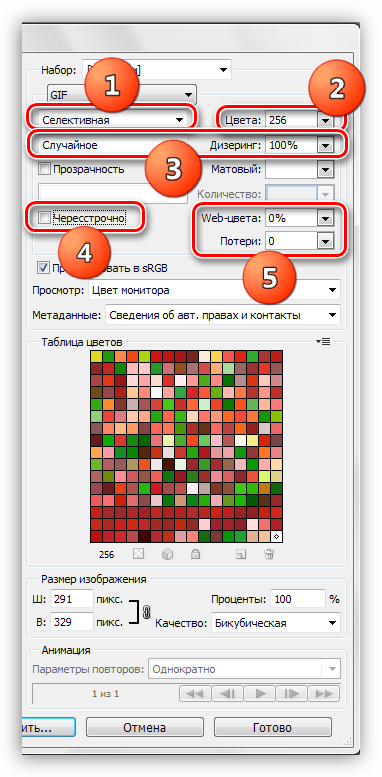
    Настройки параметров следующие:
    • Цветовая схема «Селективная».
    • «Цвета» – 265.
    • «Дизеринг»«Случайное», 100 %.
    • Убираем галку напротив параметра «Чересстрочное», поскольку конечный объем изображения будет довольно маленьким.
    • «Web-цвета» и «Потери» – ноль.
      Настройка параметров эталонного изображения при сохранении гифки в Фотошопе
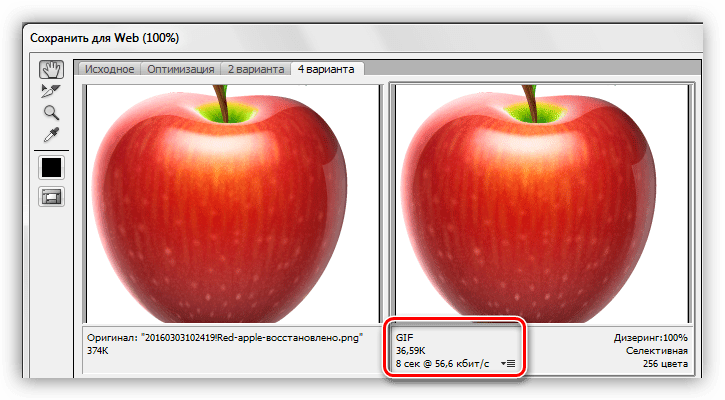
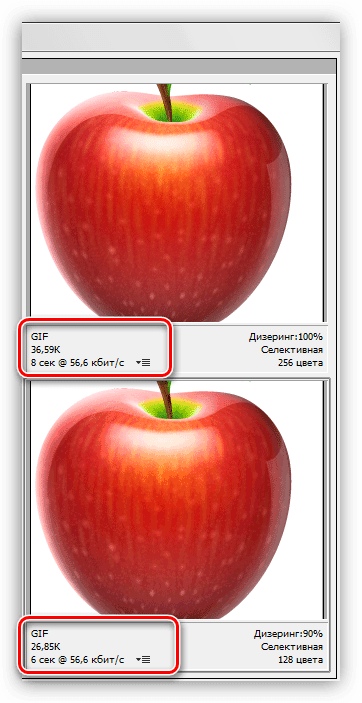
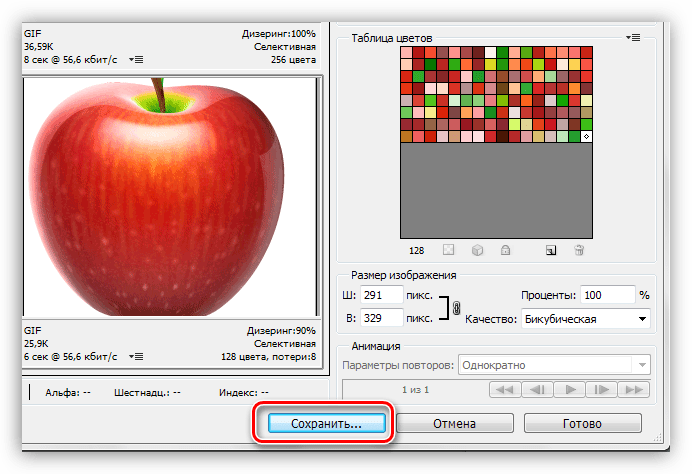
    Сравним полученный результат с оригиналом. В нижней части окна с образцом мы можем видеть текущий размер гифки и скорость ее загрузки при указанной скорости интернета.
    Сравнение результата оптимизации изображения с оригиналом при сохранении гифки в Фотошопе
  4. Переходим на картинку ниже только что настроенной. Попробуем ее оптимизировать.
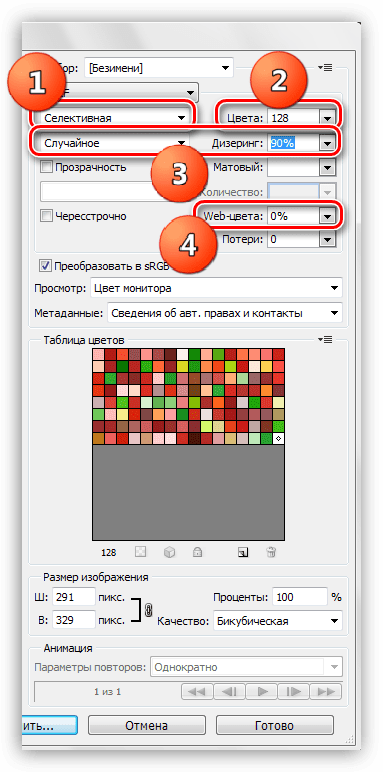
    • Схему оставляем без изменений.
    • Количество цветов уменьшаем до 128.
    • Значение «Дизеринга» снижаем до 90%.
    • Web-цвета не трогаем, так как в данном случае это нам не поможет сохранить качество.
      Настройка параметров целевого изображения при сохранении гифки в Фотошопе
    Размер гифки снизился с 36,59 КБ до 26,85 КБ.
    Снижение размера изображения после оптимизации при сохранении гифки в Фотошопе
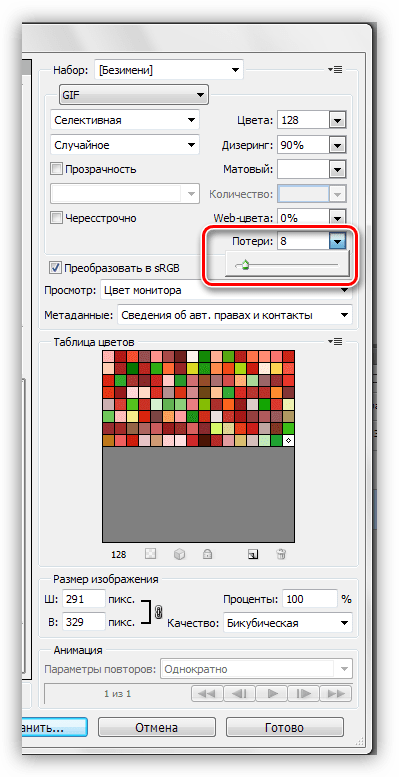
  5. Поскольку на картинке уже присутствует некоторая зернистость и небольшие дефекты, попробуем увеличить «Потери». Данный параметр определяет допустимый уровень потери данных при сжатии GIF. Меняем значение на 8.
    Настройка уровня допустимых потерь данных при сжатии GIF для сохранения гифки в Фотошопе
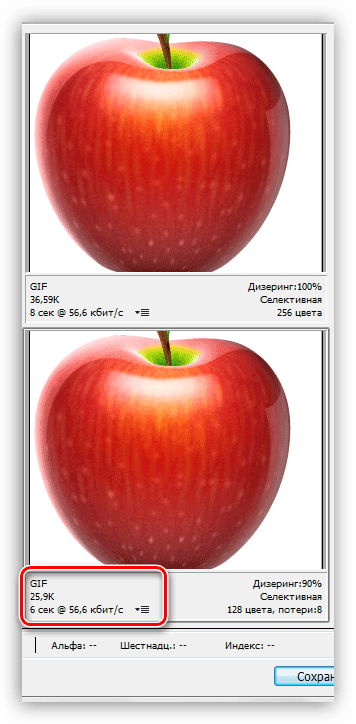
    Нам удалось еще уменьшить объем файла, при этом немного потеряв в качестве. Гифка теперь весит 25,9 килобайт.
    Размер изображения после настройки потерь при сохранении гифки в Фотошопе
    Итого, мы смогли снизить размер картинки примерно на 10 КБ, что составляет более 30%. Весьма неплохой результат.
  6. Дальнейшие действия весьма просты. Нажимаем на кнопку «Сохранить».
    Кнопка Сохранить в окне настроек сохранения гифки в Фотошопе
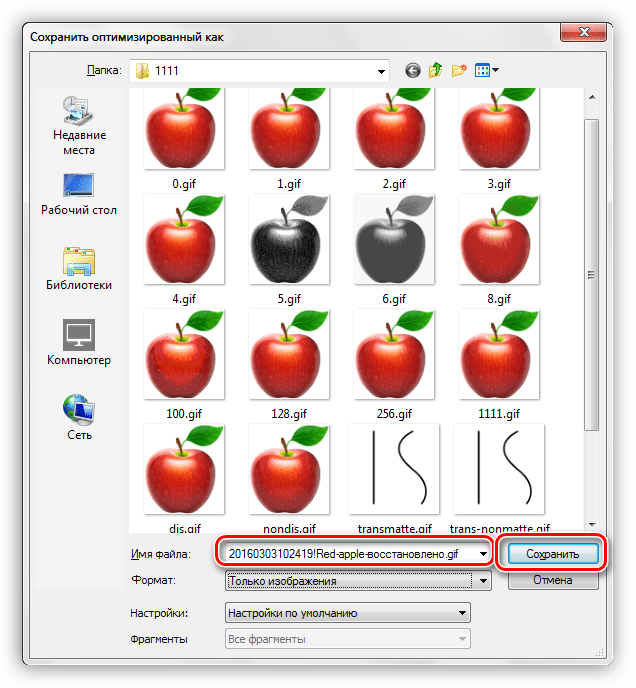
    Выбираем место для сохранения, даем название гифке, и снова жмем «Сохранить».
    Выбор места и имени сохранения гифки в Фотошопе
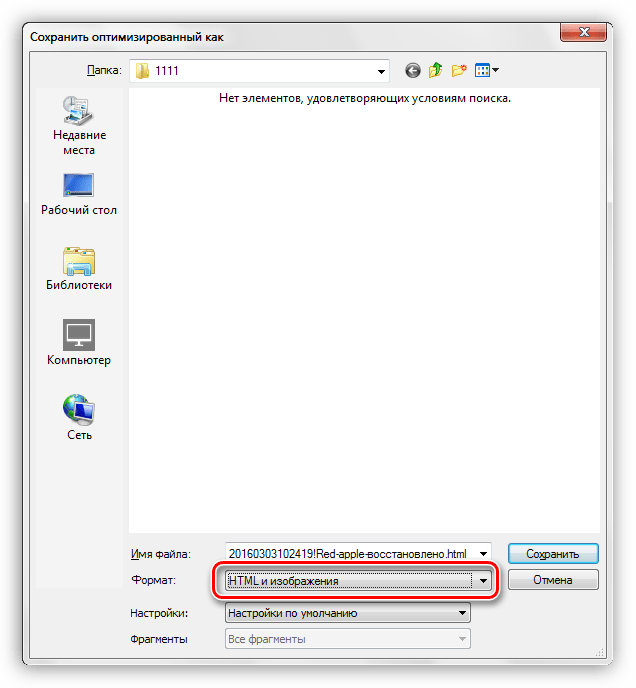
    Обратите внимание, что существует возможность вместе с GIF создать и HTML документ, в который будет встроена наша картинка. Для этого лучше выбрать пустую папку.
    Сохрание гифки вместе с HTML документом в Фотошопе
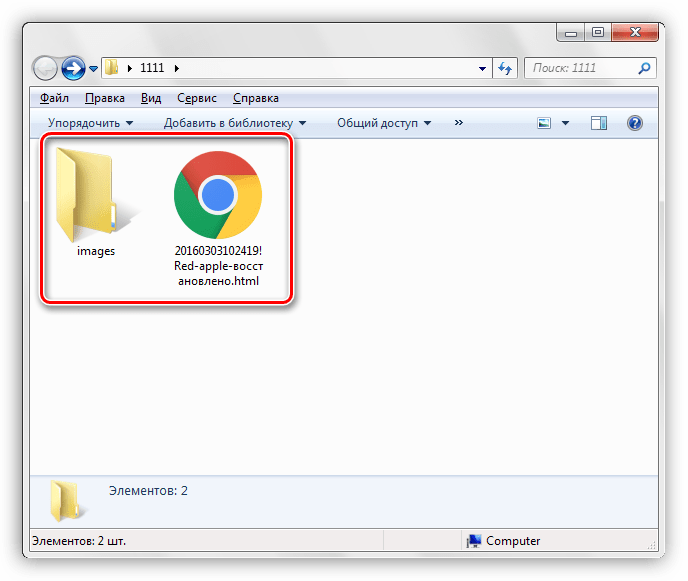
    В результате получим страницу и папку с изображением.
    Папка с сохраненной гифкой в Фотошопе
Совет: при присвоении имени файлу старайтесь не использовать кириллические символы, поскольку не все браузеры в состоянии их прочитать.
На этом урок по сохранению изображения в формате GIF завершен. На нем мы выяснили, каким образом можно оптимизировать файл для размещения в интернете.
 

Без заголовка

Среда, 06 Декабря 2017 г. 07:14 + в цитатник
Это цитата сообщения Владимир_Шильников [Прочитать целиком + В свой цитатник или сообщество!]

50 полезных советов по Фотошопу.

0 (700x393, 121Kb)

Без заголовка

Среда, 06 Декабря 2017 г. 07:11 + в цитатник
Это цитата сообщения LudmelaRU [Прочитать целиком + В свой цитатник или сообщество!]

Очистка компьютера от ненужных файлов.

Очень простой и понятный видео-урок.

Спасибо автору.


рамочка от - mimozochka


Поиск сообщений в alina2016
Страницы: [3] 2 1 Календарь