Купальщицы в Днепре. Стилизация под старину. Эротика Photo: naked girls bathing in river. Фотог...
Без заголовка - (0)Мастер-класс "Создание эффекта старинного Кракле" Мастер-класс "Создание эффек...
Без заголовка - (0)УРОК № 4. КУРС КВИЛТОВОГО РИСОВАНИЯ НА ТКАНИ. Наш четвертый урок будет посвящен орнаменту в кр...
Без заголовка - (0)Массаж ложкой - минус 10 лет!!! Простая ложка, которой мы орудуем за обедом-ужином, может о...
Без заголовка - (0)Дизайн дачи и сада - Солнечная терраса. Светлая солнечная терраса — это...
Без заголовка |
Стекающая капля
Открываем любое изображение , или создаём через -Меню-Файл-Создать, документ размером-400 на 500 и заливаем его светлым градиентом-скажем голубым ,иммитируя цвет воды.
Я выбрала готовое изображние

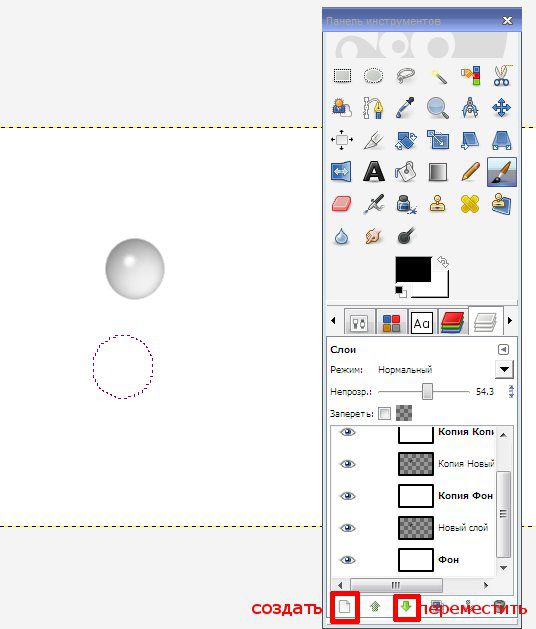
Копируем ещё 3 слоя ,всего с фоном получается 4 слоя и начинаем работать с фона.

Для капли я использовала водяную кисть GIMP- здесь можно скачать и сохранить вашу кистьСкачать кисти-Установить кисти
Вот эту кисть я использовала->

После того как мы скачали кисть, выбераем одну из капель и вырезаем её с помощью инструмента кадрирование->

Затем, выделяем инструментом выделение и добавляем -Альфа канал-Слой -Прозрачность-Альфа канал->

Вырезаем нашу кисть, через Правка -Вырезать, снимаем выделение и копируем в буфер обмена-Правка -Копировать


Вот наша кисть готова для работы, нажмите на панели инструментов на кисть и увидете в левом верхнем углу нашу кисть -капля.Можно поменять цвет кисти, размер и прозрачность, на ваше усмотрение.
Наносим нашу кисть на фон вверху и предаём ей форму капли->


Что бы создать эффект стекающе капли, мы используем фильтр "интерактивное искажение".
С помощью крестика меняем форму нашей капли, удлинняя её->

Тоже самое делаем на остальных слоях, каждый раз опуская нашу кисть и вытягивая её.
Вот моя капля на фоне ->

А это на созданном документе->

Индексируем и сохраняем.
Удачи ,Chuhpe!
ДОПОЛНЕНИЕ:
Создаёшь прозрачный слой над слоем" фон", лепишь на него кисть "каплю "копируешь 3 раза слой с кистью и на каждом слое с помощью интерактивного искажения и перемещения изменяешь форму и заставляешь каплю стекать ,затем подставляешь с помощью инструмента," опускание слоя" под каждый слой капли слой фон и объединяешь ,всего вместо 6 должно ,получится 3 слоя .

| Рубрики: | Photoshop |
| Комментировать | « Пред. запись — К дневнику — След. запись » | Страницы: [1] [Новые] |


