ВИРТУАЛЬНАЯ ПРОГУЛКА ПО ЭРМИТАЖУ Иорданская лестница (2) Зал Сне...
Без заголовка - (0)Как вырастить много белых грибов на своем участке Как вырастить белые грибы на даче ...
Открытки-гармошки. Скрапбукинг - (0)Открытки-гармошки. Скрапбукинг Великолепные идеи для открыток. Можно попробовать сделать самом...
Куклы в стиле бохо от Натальи Мироновой - (0)Куклы в стиле бохо от Натальи Мироновой Куклы в стиле бохо от Натальи Мироновой ...
Тильды-бохо. - (0)&n...
 ОткрыткиПерерожденный каталог открыток на все случаи жизни
 Я - фотографПлагин для публикации фотографий в дневнике пользователя. Минимальные системные требования: Internet Explorer 6, Fire Fox 1.5, Opera 9.5, Safari 3.1.1 со включенным JavaScript. Возможно это будет рабо
 Всегда под рукойаналогов нет ^_^
Позволяет вставить в профиль панель с произвольным Html-кодом. Можно разместить там банеры, счетчики и прочее
Всегда под рукойаналогов нет ^_^
Позволяет вставить в профиль панель с произвольным Html-кодом. Можно разместить там банеры, счетчики и прочее Онлайн-игра "Empire"Преврати свой маленький замок в могущественную крепость и стань правителем величайшего королевства в игре Goodgame Empire.
Строй свою собственную империю, расширяй ее и защищай от других игроков. Б
Онлайн-игра "Empire"Преврати свой маленький замок в могущественную крепость и стань правителем величайшего королевства в игре Goodgame Empire.
Строй свою собственную империю, расширяй ее и защищай от других игроков. Б
Урок фотошопа Мыльные пузыри |
1. Создаем документ 500х500. Заливаем фон черным.
2. Дублируем слой. Выбираем Brush Tool. Размер любой до 100 px. Цвет белый. Жесткость 0%. Я выбрал кисть в 35 пикселей.
3. Ставим точки на дубликате.
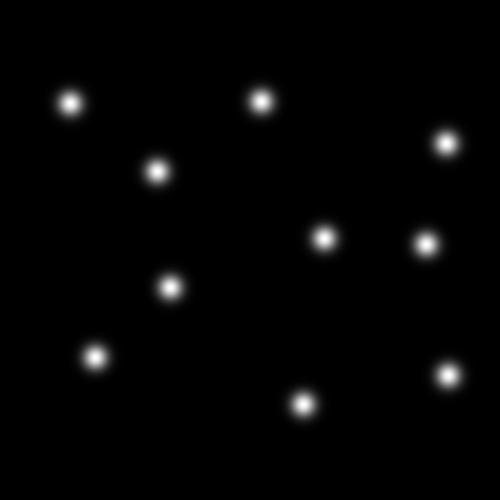
4. Применяем к слою Filter/Sketch/Chrome с настройками 10/0.

Делаем таким же образом еще 4 слоя, но уже с другим диаметром кисти.
У всех слоев, кроме заднего, стиль слоя поменять на Screen.

5. Преобразуем BackGround в слой двойным щелчком по нему.
6. Меняем Opacity у слоев в таком порядке:
Задний – 20%
Первый слой – 40%
Второй слой – 60%
Третий слой – 80%
Четвертый слой без изменений прозрачности.

7. Объединяем слои. Дублируем слой. Применяем Gaussian Blur с радиусом 5. Меняем стиль дубликата на Screen.
Вот и результат.

МОДИФИКАЦИЯ ДО ЦВЕТНЫХ МЫЛЬНЫХ ПУЗЫРЕЙ
(выполняется с другими пузырями, поэтому картинки немного другие)
1. Выбираем верхний слой. Который без изменения прозрачности. Это выполняется до Gaussian Blur, либо потом этот метод нужно применить и к дубликату данного слоя.

2. Применяем к нему Gradient Overlay в настройках слоя.
Параметры для этого эффекта такие.

3. Получаем вот такой слой.

4. Для других слоев применяйте Gradient Overlay с такими же настройками, НО с другим углом( я выбирал поворот такие: 0,90,180,270). К последнему, то есть заднему слою, можно это не применять. Получиться что-то вроде этого.

ВТОРАЯ МОДИФИКАЦИЯ
Накладываем пузыри на любой рисунок
Здравствуйте. Итак, по заявкам желающих я сделал update урока, в котором можно уже наложить данные пузыри на любой рисунок.
1. Открываем любое изображение.

2. Создаем новый слой и заливаем его черным.
3. Создаем еще один слой, и скрываем черный слой. На 2ом новом слое расставляем нужной кистью расставляем точки в нужных места.
4. Объединяем черный слой и слой с точками, предварительно придав видимость черному слою.
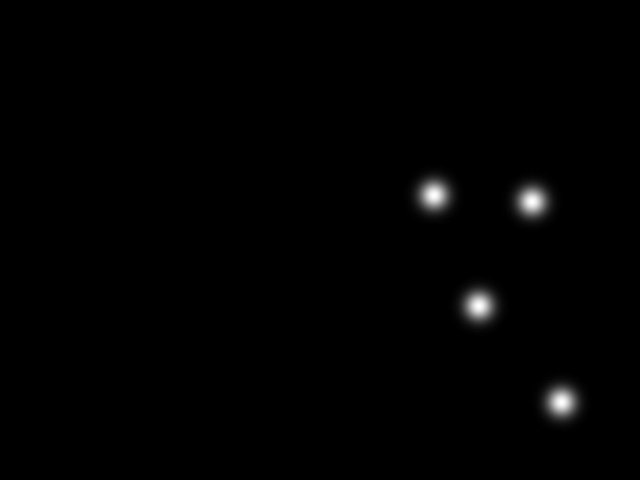
5. Применяем фильтр Filter/Sketch/Chrome с параметрами 10/0.
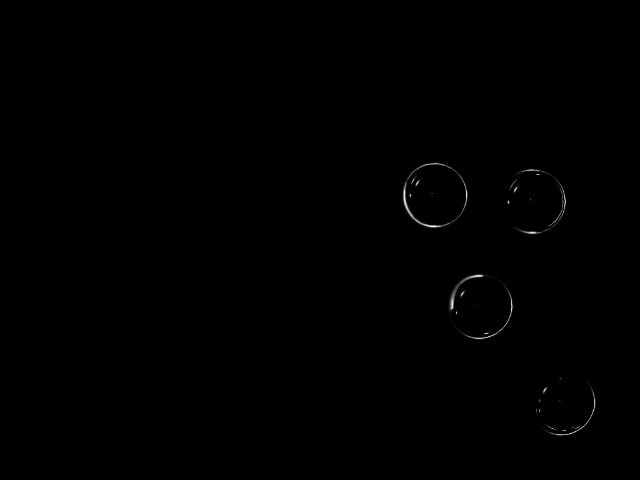
6. Далее применяем первую модификацию. (цветовую). Т.е. Устанавлиаем те же настройки для Gradient Overlay в настройках листа.

7. Но! Теперь создайте новый слой, и просто объедините его с нашим слоем с пузырями! Это необходим для того, чтобы лишить фильтров слой, но чтобы эффекты фильтра остались.
8. Теперь продублируйте его и примените Filter/Blur/Gaussian Blur с параметром 5.
9. Смените Blend Mode слоя на Linear Dodge или Screen. Продублируйте 1-2 раза полученный слой и объедините слои с пузырями.

10. А теперь смените Blend Mode слоя на Screen у получившегося слоя! Вуаля! Пузыри на картинке.
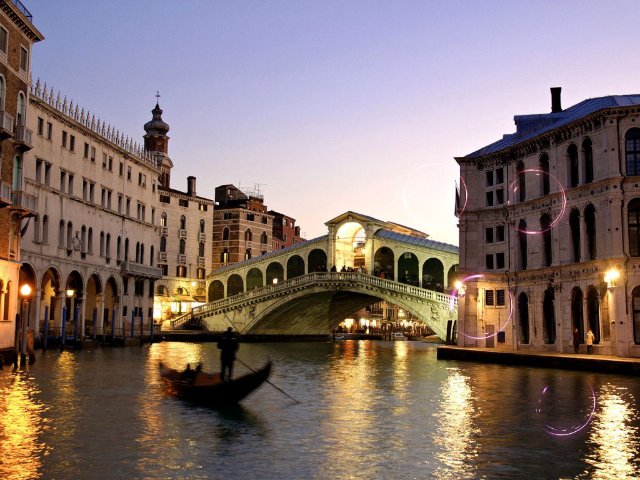
Вы можете добиться лучших эффектов, если поэкспериментируете с Blend Mode слоя.
11. Чтобы добавить волшебства и эффектности, можно продублировать еще раз, итоговый слой.
Я позволил себе поэкспериментировать, и вот что вышло:
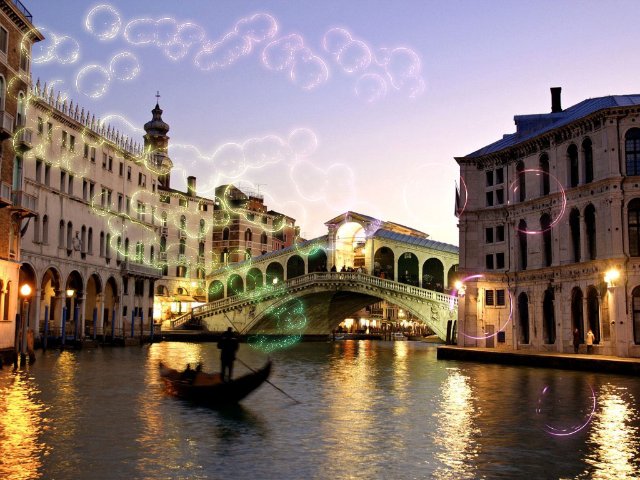
Если возникли сложности в исполнении с цветом то см. Первую (цветную модификацию), а основной алгоритм написан в самом верху.
автор урока Visitor6666
Серия сообщений "Уроки фотошопа":
Часть 1 - Глаза(5видео уроков для фотошоп)
Часть 2 - Без заголовка
...
Часть 19 - Создаём основы для своих работ в фотошоп
Часть 20 - Фотошоп в помощь декупажницам. Круглые рамочки.
Часть 21 - Урок фотошопа Мыльные пузыри
Часть 22 - Декупаж на ткани.Подушка
Часть 23 - Урок фотошопa "Игра с тенью"
...
Часть 46 - Как сфотографировать достопримечательность, без постоянно присудствующих около неё людей?
Часть 47 - Урок "Закругляем углы картинки в Photoshop"
Часть 48 - Эффект жидкого пластика
| Комментировать | « Пред. запись — К дневнику — След. запись » | Страницы: [1] [Новые] |


