ВИРТУАЛЬНАЯ ПРОГУЛКА ПО ЭРМИТАЖУ Иорданская лестница (2) Зал Сне...
Без заголовка - (0)Как вырастить много белых грибов на своем участке Как вырастить белые грибы на даче ...
Открытки-гармошки. Скрапбукинг - (0)Открытки-гармошки. Скрапбукинг Великолепные идеи для открыток. Можно попробовать сделать самом...
Куклы в стиле бохо от Натальи Мироновой - (0)Куклы в стиле бохо от Натальи Мироновой Куклы в стиле бохо от Натальи Мироновой ...
Тильды-бохо. - (0)&n...
 ОткрыткиПерерожденный каталог открыток на все случаи жизни
 Я - фотографПлагин для публикации фотографий в дневнике пользователя. Минимальные системные требования: Internet Explorer 6, Fire Fox 1.5, Opera 9.5, Safari 3.1.1 со включенным JavaScript. Возможно это будет рабо
 Всегда под рукойаналогов нет ^_^
Позволяет вставить в профиль панель с произвольным Html-кодом. Можно разместить там банеры, счетчики и прочее
Всегда под рукойаналогов нет ^_^
Позволяет вставить в профиль панель с произвольным Html-кодом. Можно разместить там банеры, счетчики и прочее Онлайн-игра "Empire"Преврати свой маленький замок в могущественную крепость и стань правителем величайшего королевства в игре Goodgame Empire.
Строй свою собственную империю, расширяй ее и защищай от других игроков. Б
Онлайн-игра "Empire"Преврати свой маленький замок в могущественную крепость и стань правителем величайшего королевства в игре Goodgame Empire.
Строй свою собственную империю, расширяй ее и защищай от других игроков. Б
Эффект жидкого пластика |
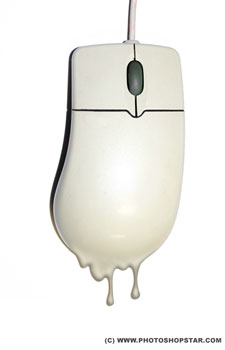
Финальное изображение:
Шаг 1. Для начала найдите изображение, на котором хотите получить данный эффект. Я выбрал это фото компьютерной мыши:
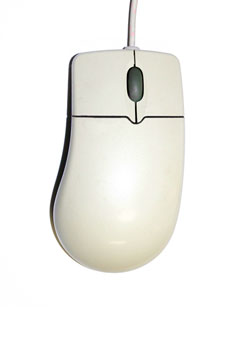
Откройте файл в Photoshop.
Первое, что нужно сделать, это разблокировать слой с изображением. Для этого сделайте двойной щелчок мышью по слою с фоном и назовите его Мышь. Передвиньте слой немного наверх, затем создайте новый слой под слоем Мышь, назовите его Фон и залейте белым цветом.
Шаг 2. Теперь возьмите образец цвета с нижней части изображения компьютерной мыши с помощью инструмента Eyedropper Tool  (Пипетка). У меня получился цвет #c3bea3.
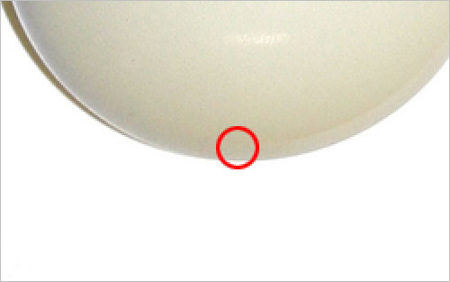
Шаг 3. Возьмите инструмент Pen Tool  (Перо) в режиме Shape layers mode (слой-фигура) и нарисуйте очертание стекающих капель в нижней части изображения, используйте выбранный ранее цвет.
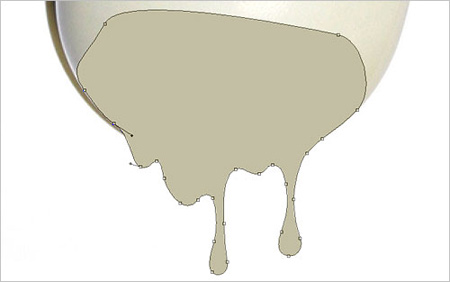
Шаг 4. Когда получите фигуру нужной формы, растрируйте ее, выбрав в меню Layer > Rasterize > Shape (Слой-Растрировать-Фигуру). Затем возьмите инструмент Burn Tool  (Затемнитель) (кисть 20 пикс, диапазон – Света (Highlights), Экспозиция (Exposure) 40%) и сделайте нижний край капель немного темнее.
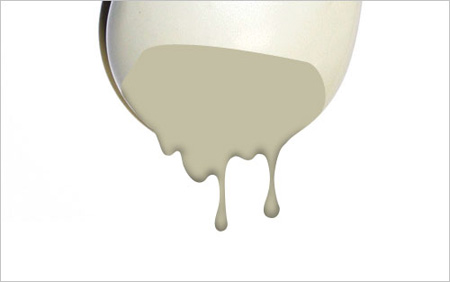
Шаг 5. Затем выберите инструмент Dodge Tool  (Осветлитель) (кисть 25 пикс, диапазон – Средние тона (Midtones), Экспозиция (Exposure) 35%) и обработайте те места, на которые должен падать свет.
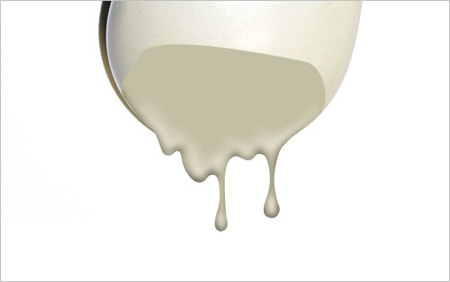
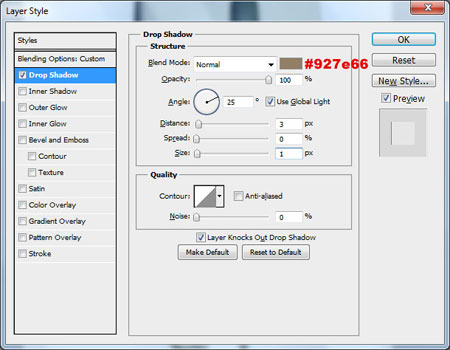
Шаг 6. Зайдите в меню в Layer > Layer Style (Слой-Стиль слоя) и примените следующие настройки к данному слою:
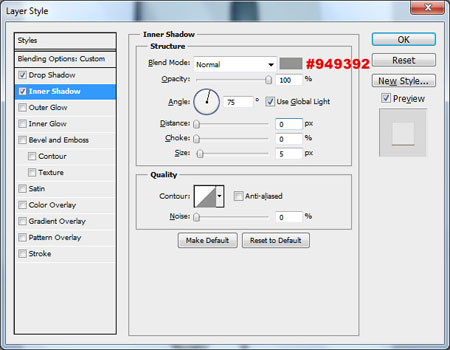
У вас должно получиться так:
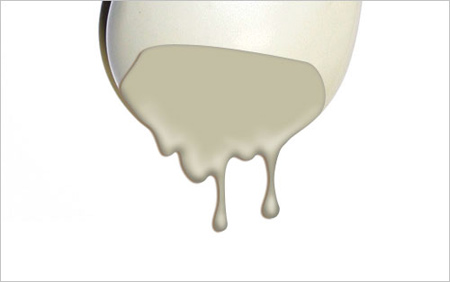
Шаг 7. Создайте сверху новый слой и объедините его с предыдущим, чтобы получить на одном слое изображение с выбранными стилями слоя. Затем возьмите инструмент Eraser Tool  (Ластик) с мягкой круглой кистью около 50 пикс и удалите границу между слоем со стекающими каплями и слоем с мышью.
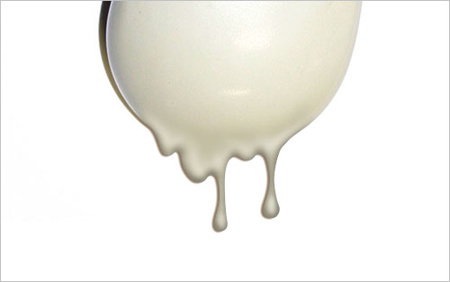
Шаг 8. Выберите инструмент Dodge Tool (Осветлитель) (кисть 60 пикс, диапазон – Средние тона (Midtones), Экспозиция (Exposure) 10%) и уберите разницу в цвете между слоями с мышью и каплями.
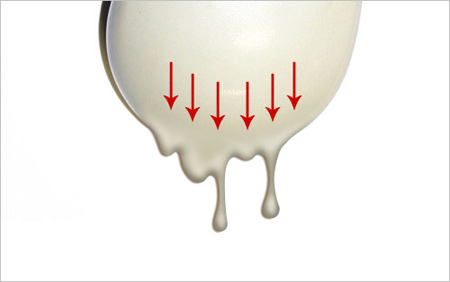
Шаг 9. Можно заметить, что изображение мыши имеет небольшой шум на своей поверхности. Это значит, что мы должны добавить шум к слою со стекающими каплями. Выделите этот слой Select > Load Selection (Выделение-Загрузить выделенную область), создайте новый слой и залейте на нем выделение черным цветом.
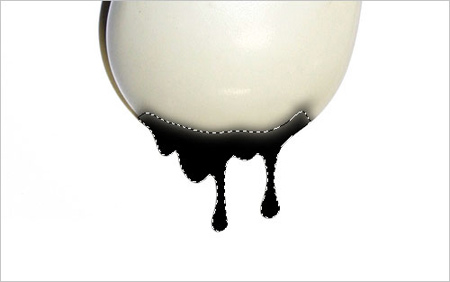
Шаг 10. Уберите выделение (Ctrl+D) и примените Filter > Noise > Add Noise (Фильтр-Шум-Добавить шум) со следующими настройками:
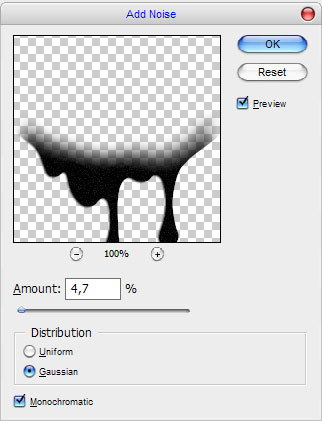
Шаг 11. Измените режим наложения слоя на Screen (Осветление) и у вас получится следующий результат:
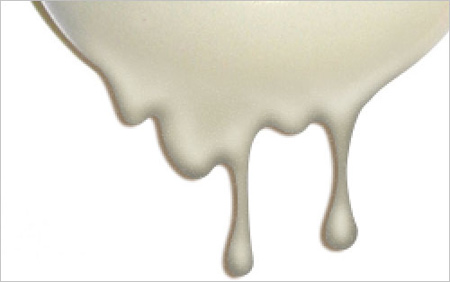
Финальный результат:
На этом урок закончен. Надеюсь, он вам понравился!
Серия сообщений "Уроки фотошопа":
Часть 1 - Глаза(5видео уроков для фотошоп)
Часть 2 - Без заголовка
...
Часть 46 - Как сфотографировать достопримечательность, без постоянно присудствующих около неё людей?
Часть 47 - Урок "Закругляем углы картинки в Photoshop"
Часть 48 - Эффект жидкого пластика
| Комментировать | « Пред. запись — К дневнику — След. запись » | Страницы: [1] [Новые] |


