1. Откройте исходное изображение. Полученный результат будет напрямую зависеть от размеров изображения.

На этот картинке сильные тени, но мы это исправим.
2. Если Вы пользуетесь Photoshop CS, то
image>Adjustments>Shadow Highlight (Изображение>Регулировки>Тени/Блик). Установите параметр amount (количество) на максимум. Картинка может показаться ярковатой. Всё в порядке, так и задумано.
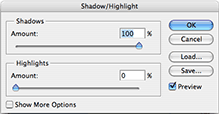
А если у Вас Photoshop 7 или ниже, то выставьте настройки curves (кривые) или levels (уровни) таким образом, чтобы осветлить изображение.
3. Filter>Stylize>Find Edges (Фильтр>Стилизация>Вычисление краёв).
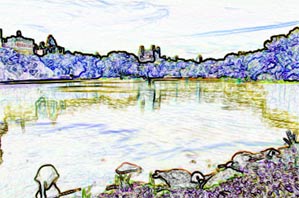
Теперь края стали тщательно обведёнными. Цвета искажены. Этот недостаток мы исправим на следующем шаге.
4. Edit>Fade Find Edges (Редактирование>Блекнуть вычисления краев). Этот пункт в меню Edit доступен только на данном этапе. Выполняйте Fade Find Edges сразу после Find Edges.
Изменение Blending mode на Luminosity (Свечение) придаст цветам другие оттенки.
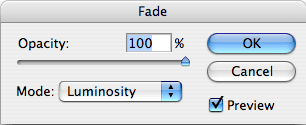
Пока не закрывайте это диалоговое окно.
5. Вот картинка на текущем этапе:
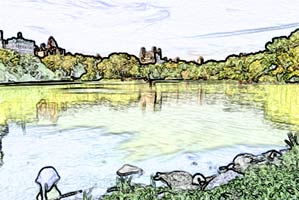
Мы приблизим её к оригиналу для достижения цели.
Меняйте значение
Opacity (Непрозрачность) во всё ещё открытом диалоговом окне, пока результат не покажется Вам удовлетворительным.
Автор выбрал 33%.

Получилось вот что:

 агаси обратиться по имени
Воскресенье, 29 Января 2006 г. 09:28 (ссылка)
агаси обратиться по имени
Воскресенье, 29 Января 2006 г. 09:28 (ссылка)