-Поиск по дневнику

Поиск сообщений в Жукова_Людмила

 -Подписка по e-mail


 -Статистика

Статистика LiveInternet.ru: показано количество хитов и посетителей
Создан: 03.06.2017
Записей: 38
Комментариев: 4
Написано: 56


ХИТРОСТИ ЮТУБА

Пятница, 09 Июня 2017 г. 00:12 + в цитатник
Это цитата сообщения lati [Прочитать целиком + В свой цитатник или сообщество!]

20 хитростей на YouTube

Оригинал взят у в 20 хитростей на YouTube


Вы наверняка являетесь активным пользователем YouTube и для удобства используете некоторые функции данного сайта. Но есть инструменты, о которых, вы, вероятнее всего, даже не догадывались. Некоторые функции YouTube могут существенно упростить вашу онлайн жизнь.

Вот некоторые полезные вещи, которые вы могли бы для себя выделить:

1. Сделайте гифку из видео.

Просто добавьте "GIF" перед ссылкой на видео в YouTube. Вот так:


Вы переместитесь на GIF YouTube, где сможете установить длину гифки и добавить заголовок.


2. Найдите страницу любимого музыканта или группы набрав #имямузыканта.

Читать далее...

КОМПЬЮТЕР НЕ БУДЕТ ТОРМОЗИТЬ

Пятница, 09 Июня 2017 г. 00:09 + в цитатник
Это цитата сообщения Владимир_Шильников [Прочитать целиком + В свой цитатник или сообщество!]

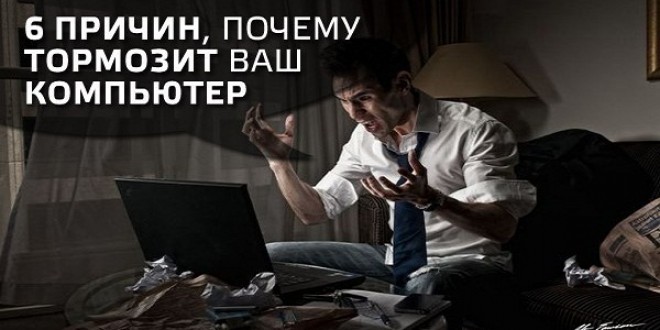
С ЭТИМИ 6 СОВЕТАМИ ВАШ КОМПЬЮТЕР НИКОГДА НЕ БУДЕТ ТОРМОЗИТЬ.


Глючит и тормозит компьютер? Эта проблема известна каждому из нас. Но существуют простые советы и пошаговые инструкции, с которыми компьютер будет просто летать! Берите на заметку.

Читать далее...

НУЖНЫЕ КЛАВИШИ

Пятница, 09 Июня 2017 г. 00:09 + в цитатник
Это цитата сообщения Lyudmila2807 [Прочитать целиком + В свой цитатник или сообщество!]

Про эти клавиши клавиатуры Вы должны знать!

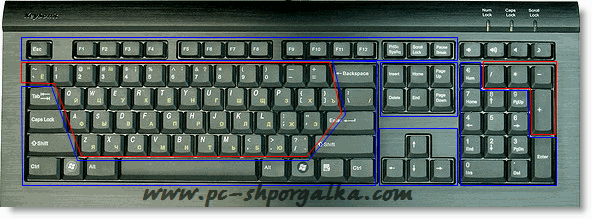
В этом уроке я хочу рассказать Вам о назначении клавиш, при взгляде на которые сразу не понятно, что должно происходить при их нажатии. Это, разумеется, не буквенно-цифровые клавиши, с ними и так всё понятно – что нарисовано, то и отобразится при нажатии. Правда, на некоторых буквенно-цифровых клавишах нарисовано по три символа, и сразу тоже не понятно, как отобразить какой-то из них. О том, как, с помощью каких клавиш и в каких режимах отобразить каждый из символов, нарисованных на клавише, я тоже расскажу в этом уроке. Давайте взглянем на обычную клавиатуру.
01 (592x219, 68Kb)
Красным я выделил клавиши, с которыми более-менее всё понятно, это символьные клавиши (буквы, цифры, знаки). Единственное, на чём я остановлюсь подробней в плане этих клавиш, это как отобразить все символы, нарисованные на этих клавишах, но чуть ниже. А вот значения клавиш, выделенных синим цветом, скорее всего новичкам не понятно. И поэтому сейчас опишу значение каждой такой клавиши отдельно. Начну с верхнего левого угла.
Дальше

ПОЛЕЗНАЯ КЛАВИША Win

Пятница, 09 Июня 2017 г. 00:06 + в цитатник
Это цитата сообщения Ирина_Зелёная [Прочитать целиком + В свой цитатник или сообщество!]

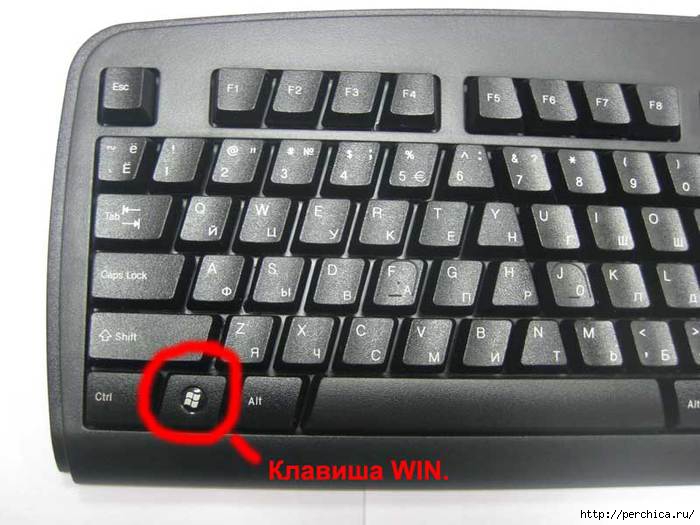
22 полезные функции клавиши Win

 
Возможности клавиши Win далеко выходят за рамки простого вызова меню Start. C ее помощью можно вызывать самые разные системные утилиты, управлять окнами, блокировать компьютер и многое другое.

4979645_winklaviatura1 (700x525, 149Kb)

0_b3add_c88df246_S.png

КЛАВИАТУРА КОМПЬЮТЕРА

Пятница, 09 Июня 2017 г. 00:00 + в цитатник
Это цитата сообщения Сантория [Прочитать целиком + В свой цитатник или сообщество!]

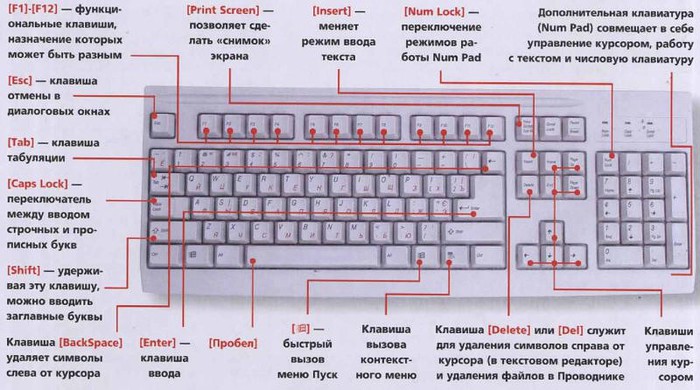
ЗНАЕТЕ ЛИ ВЫ КЛАВИАТУРУ НА СВОЁМ КОМПЬЮТЕРЕ?
getImage (5) (700x390, 93Kb)
F1— вызывает «справку» Windows или окно помощи активной программы. В Microsoft Word комбинация клавиш Shift+F1 показывает форматирование текста;

F2— переименовывает выделенный объект на рабочем столе или в окне проводника;

F3— открывает окно поиска файла или папки на рабочем столе и в проводнике. Комбинация клавиш Shift+F3 часто используется для поиска в обратном направлении;

F4— открывает выпадающий список, например, список строки адреса в окне ‘Mой компьютер" или в проводнике. Сочетания клавиш Alt+F4 в Windows используется для закрытия приложений, а Ctrl+F4− для закрытия части документа или программы (к примеру, вкладок);

F5— обновляет активное окно открытой веб-страницы, рабочего стола, проводника и так далее. В Microsoft PowerPoint F5 начинает показ слайд-шоу сначала, а комбинация клавиш Shift+F5− с текущего слайда;

F6— переключение между элементами экрана в окне или
на рабочем столе. В проводнике и Internet Explorer — перемещение между основной частью
окна и адресной строкой;

F7— проверяет правописание (в Word, Excel);

F8— при загрузке операционной системы выбирает режим загрузки.
В редакторе Word включает расширенное выделение текста.
Выделение фрагмента от начального до конечного положения курсора происходит без удержания клавиши Shift.
Повторное нажатие клавиши F8 выделяет слово, ближайшее к курсору.
Третье-содержащее его предложение.
Четвертое- абзац. Пятое- документ.
Снять последнее выделение можно нажатием сочетания клавиш Shift+F8.
Отключить режим можно клавишей Esc;

F9-- в некоторых программах обновляет выделенные поля;

F10— активирует полное меню, а комбинация клавиш Shift+F10 активирует контекстное меню;

F11— переводит окно в полноэкранный режим и обратно, например, в Internet Explorer;

F12— переход к выбору параметров сохранения файла
(Файл -> Сохранить как).

В стандартной PC/AT клавиатуре алфавитно-цифровой блок состоит из 47 клавиш и включает в себя клавиши для ввода букв, цифр, знаков пунктуации, арифметических действий и специальных символов. Результат действия этих клавиш зависит от регистра (нижний — верхний) в котором осуществляется нажатие этих клавиш.

Управляющие клавиши Shift, Ctrl, Caps Lock, Alt и AltGr (правый Alt) называют еще клавишами- модификаторами, так как они предназначены
для изменения действий других клавиш.

Shift (читается «Шифт») — клавиша верхнего регистра (нефиксированное переключение). Используется одновременно с другими клавишами, например с клавишами алфавитно-цифрового блока для набора заглавных букв и символов верхнего регистра.
Кроме того, клавиша Shift используется как модификатор в быстрых сочетаниях клавиш и при клике мыши. Например, чтобы в браузере открыть ссылку в отдельном окне нужно нажать на ссылку кнопкой мыши,
удерживая нажатой клавишу Shift.

Ctrl (читается «контрол») — используется в комбинации с другими клавишами, например:
Ctrl+A— в Windows выделяет весь текст в окне;

Ctrl+B— в редакторе MS Word переключает шрифт на «жирный-нормальный»;

Ctrl+С— в программах с WinAPI копирует текст в буфер, а в консольных программах - завершает команду;

Ctrl+F— во многих программах вызывает диалога поиска;

Ctrl+I— в редакторе MS Word переключает шрифт на «курсив-нормальный»;

Ctrl+N— в программах с многооконным интерфейсом открывает новое пустое окно;

Ctrl+O— во многих программах вызывает диалог открытия существующего файла;

Ctrl+P— во многих программах отправляет текст на печать или вызов диалог печати;

Ctrl+Q— в некоторых программах выход из нее;

Ctrl+R— в браузерах обновляет содержимое окна;

Ctrl+S— во многих программах cохраняет текущий файл
или вызывает диалог сохранения;

Ctrl+T— в браузерах открывает новую вкладку;

Ctrl+U— в редакторе MS Word переключает подчёркивания текста;

Ctrl+V— в программах с WinAPI вставляет содержимое буфера обмена;

Ctrl+W— в некоторых программах закрывает текущее окно;

Ctrl+Z— во многих программах отменяет последнее действие;

Ctrl+F5— в браузерах обновляет содержимое;

Ctrl+Home— в программах с текстовым полем совершает переход к началу редактируемого документа;

Ctrl+End— в программах с текстовым полем совершает переход к концу редактируемого документа;

Ctrl+— в Total Commander совершает переход к корневому каталогу диска.

Alt (читается «Альт») — используется совместно с другими клавишами, модифицируя их действие. Например:
Alt+F4— во всех программах закрывает их;

Alt+F7— в некоторых программах вызывает диалог поиска;

Alt+F10— в некоторых файловых менеджерах вызывает дерево каталогов;

Alt+Tab— в Windows совершает переход к следующему запущенному окну;

Alt+буква— в некоторых программах вызывает команды меню или открывает колонки меню.

Кроме того, сочетания клавиш Alt+Shift или Ctrl+Shift обычно применяются для переключения раскладки клавиатуры.

Capslock (читается «Капслок») — переход в режим верхнего регистра (фиксированное переключение). Повторное нажатие клавиши отменяет этот режим. Используется при наборе текста ЗАГЛАВНЫМИ буквами.

Управляющая клавиша Esc (читается «Эскейп»), используемая для отмены текущей операции или последнего изменения, сворачивания приложения, перехода к предыдущему меню или экрану или снятия выделения, расположена в левом углу клавиатуры рядом с блоком функциональных клавиш.

В операционной системе Windows сочетание клавиш Ctrl+Shift+Esc вызывает Диспетчер задач.

Tab (читается «Таб») — в текстовых редакторах вводит символ табуляции и работает с отступами, а в графических интерфейсах перемещает фокус между элементами. Например, перемещение между рабочим столом, кнопкой «Пуск», панелью «Быстрый запуск», панелью задач и системным треем.

Действие клавиши AppsKey равносильно щелчку правой кнопкой мыши и вызывает контекстное меню
для выделенного объекта.

Клавиша перевода строки Enter (Ввод) — служит для ввода перевода строки при наборе текста, выбора пункта меню, подачи на исполнение команды или подтверждения какого-то действия и так далее.

Backspace (читается «Бэкспейс») — в режиме редактирования текста удаляет символ слева от курсора, а вне области набора текста — возвращает на предыдущий экран программы или веб-страницу в браузере.

Delete (читается «Делит») — удаляет выбранный объект, выделенный фрагмент текста
или символ справа от курсора ввода.

Клавиша Insert (читается «Инсерт») служит для переключения между режимами вставки (текст как бы раздвигается) и замены (новые знаки заменяют существующий текст) при редактировании текста.

Сочетание клавиш Ctrl+Insert заменяет команду «копировать», а Shift+Insert- «вставить». В файловых менеджерах Total Commander и FAR Manager клавиша служит для выделения файла или папки.

PrtScn (print screen) (читается «Принт скрин») — делает снимок экрана и помещает его в буфер обмена. В сочетании с клавишей Alt в буфер копируется снимок
текущего активного окна.

Служебная клавиша ScrLk (Scroll Lock) (читается «Скролл лок») блокирует прокрутку и при ее активации клавишами управления курсором сдвигается содержимое всего экрана, что очень удобно при редактировании больших таблиц, например, в Exсel.

Pause/Break (читается «Пауза» или «Брейк») — приостанавливает работу компьютера. В современных операционных системах эта клавиша актуальна только во время загрузки компьютера.

Стрелки вверх, вниз, вправо и влево относятся к клавишам управления курсором и позволяют перемещаться по пунктам меню, сдвигают курсор ввода в соответствующую сторону на одну позицию. В сочетании с клавишей Ctrl стрелки перемещают на большее расстояние. Например, в редакторе Microsoft Word Ctrl+← перемещает курсор на слово влево.
С клавишей Shift выделяется блок текста.

Клавиши Home и End перемещают курсор в начало и конец текущей строки документа или списка файлов.

Клавиши PageUp и PageDown служат для перевода курсора на одну страницу вверх или вниз и используются для «прокрутки» содержимого в текущем окне.
Те, кому по роду своей деятельности приходится набирать много цифр, предпочитают клавиши дополнительной цифровой клавиатуры, так как она напоминает по форме и содержанию калькулятор и находится
по правую руку пользователя.
При выключенном состоянии клавиши Num Lock (индикатор не горит) клавиши на дополнительной цифровой клавиатуре будут управлять курсором.
Многие современные компьютерные клавиатуры снабжаются дополнительными клавишами, предназначенными для упрощения управления основными функциями компьютера, например, громкостью звука, лотком в приводе для компакт-дисков,
сетевыми возможностями компьютера (открыть почтовую программу, браузер или поисковую систему) и так далее. Так как многие из этих дополнительных функций относятся к сфере мультимедиа,то клавиатуры
получили название «мультимедийные».
Чтобы активизировать специальные функции на ноутбуках используется клавиша Fn. В сочетании с этой клавишей некоторые клавиши, окрашенные в тот же цвет, могут увеличить или уменьшить громкость встроенного динамика ноутбука, увеличить или уменьшить яркость или контрастность монитора, активизировать внешний монитор для презентаций и т.д....

Удачи вам в этой нелёгкой науке!

Горячие клавиши, по мнению опытных пользователей, значительно ускоряют работу на компьютере и увеличивают количество всевозможных действий, выполняемых с клавиатуры. Их также называют клавишами быстрого доступа или клавиатурным ускорителем. Кроме того, они необходимы при неожиданном зависании компьютера или выходе из строя мыши. В последнем случае, пользуясь одной лишь клавиатурой, можно сохранить незавершенный документ, отправить его на печать, свернуть или открыть нужные программы.

В разных программах производители устанавливают различные сочетания клавиш, но всегда для этого нужно зажать клавишу-модификатор плюс любую другую клавишу. В современной клавиатуре Windows клавишами-модификаторами являются Ctrl, Alt, Shift и клавиша Win (на ней логотип Windows). Для вызова некоторых задач нужно зажимать одновременно сразу несколько этих клавиш.

Какие горячие клавиши полезно знать

Сочетание клавиш Ctrl + Shift + Esc незаменимо при зависании компьютера, оно вызывает «Диспетчер задач», с помощью которого можно завершить процесс, снять задачу или завершить работу компьютера.

Клавиши Alt + Tab позволяют переключаться между открытыми окнами. В центре экрана появляется панель со всеми открытыми приложениями, и при выборе активного окна нужно, не отпуская клавиши Alt, несколько раз нажать клавишу Tab.

Сочетание Alt + Space (пробел) открывает системное меню окна, с помощью которого можно восстановить, переместить, развернуть, свернуть и закрыть окно без помощи мыши.

Alt + Shift или Ctrl + Shift – переключение раскладки клавиатуры.

При помощи Win + D можно свернуть все окна и показать рабочий стол, а клавиши Win + М сворачивают все окна, кроме диалоговых.

Win + E открывает папку «Мой компьютер».

Win + F – открытие окна для поиска файла или папки.

Ctrl + Esc – открытие меню «Пуск». Это также можно сделать, нажав клавишу Windows.

Иногда может возникнуть ситуация, когда во время работы вышла из строя мышь. В этом случае, а также для тех, кто принципиально не хочет пользоваться мышкой, приходит на помощь клавиша Alt. В меню многих программ, в том числе в старом Word, подчеркнуты буквы в строке меню: Файл, Правка, Формат, Сервис и т.д. То же самое и в выпадающем меню: Печать, Масштаб, Параметры и пр. Если нажать на клавишу Alt и на подчеркнутую букву, затем, при выпадающем меню, повторить действие, то можно спокойно работать, пользуясь одной лишь клавиатурой.

Горячие клавиши в браузере

Чтобы увеличить или уменьшить масштаб страницы, достаточно зажать клавишу Ctrl и покрутить колесико мыши. Вверх – масштаб увеличится, вниз – соответственно, уменьшится. То же самое можно проделывать, просто нажимая + или – при нажатой Ctrl. Для восстановления размера шрифта служит комбинация клавиш Ctr + 0.

А использование клавиши Shift и колесика мышки позволяет перемещаться по истории вкладок: Shift – прокрутка колеса вверх – переход по истории вперед, Shift – прокрутка колеса вниз – переход по истории назад.

Если в браузере необходимо открыть новую страницу в отдельной вкладке, то можно зажать клавишу Ctrl и нажать мышкой на нужную ссылку. Новая страница откроется в отдельной вкладке.

Клавиши Alt + Home возвращают к домашней странице, а Ctrl + R (или F5) обновляют страницу. Для принудительного обновления без использования закэшированных данных служат клавиши Ctrl + F5 или Ctrl + Shift + R.

Нажав клавиши Ctrl + S, можно сохранить страницу на компьютере, а клавиши Ctrl + P позволяют распечатать нужную страницу. Горячие клавиши Ctrl + G, Ctrl + F, Shift + F3, Ctrl + K предназначены для поиска на текущей странице или в Интернете.

С помощью клавиши Alt также вводятся символы, которых нет на клавиатуре.

Шутливое применение сочетания клавиш в Word

Если напечатать в 2003-м Word'e следующее выражение: =rand(200,1) и нажать Enter, то нежданно появится несколько страниц мягких французских булок с чаем. Если это сделать в Word-2007 или 2010, то вместо французских булок будет лекция о некоторых секретах Word.

ЗАГРУЗКА МУЗЫКИ

Четверг, 08 Июня 2017 г. 23:58 + в цитатник
Это цитата сообщения Лариса_Гурьянова [Прочитать целиком + В свой цитатник или сообщество!]

Учимся вставлять музыкальный файл в дневник

Учимся вставлять музыкальный файл в дневник


 По просьбе Ирочки khlebn рассказываю, как вставить в свой дневник музыкальный файл в таком виде

Читать далее...

ЕСЛИ ЗАВИСАЕТ КОМПЬЮТЕР

Четверг, 08 Июня 2017 г. 23:54 + в цитатник
Это цитата сообщения auriki [Прочитать целиком + В свой цитатник или сообщество!]

Если компьютер работает медленно или зависает. Что делать. Компьютерные подсказки


1. Что делать, если компьютер (ноутбук) работает медленно?


На всех интернет-форумах можно найти жалобы пользователей ПК по поводу их новых ноутбуков: первые месяцы вроде все шло нормально – все окна и программы открывались и закрывались нормально, но стоило пройти всего полгода, то становится заметно, как скорость работы падает ноутбука падает самым драматическим образом.

Так неужели стоит снова покупать новый?


Ни в коем случае!

Во-первых, нужно изменить все десктопные настройки. Допустим, если у пользователя на рабочем столе имеются анимированные «обои», то это не лучшим образом будет влиять на общую производительность компьютера, так как RAM и CPU компьютера будет только перегружаться от таких «обоев». Удаляем их и «вешаем» стационарные «обои».


Во-вторых, если постоянно инсталлировать и деинсталлировать новые программы, то образуются множество временных файлов. И от этого невозможно никак избавиться. И именно временные файлы имеют свойство забивать HDD. В этом случае приходиться удалять временные файлы и проводить дефрагментацию жесткого диска. Имеется и другой выход: покупка внешнего HDD или обычного HDD, имеющего больший объем.


В-третьих, нужно постоянно убирать и чинить все ошибки реестра в Windows.

Факт остается фактом, но основной причиной замедления скорости ноутбука является реестр Windows. Но удалять все эти ошибки из реестра самостоятельно не рекомендуется. Для этого имеются специальные чистильщики реестра. Для ОС XP вполне подойдет традиционныйCСleaner. Для Windows7 лучше использовать такие программы как, Frontline Registry Cleanerили RegCure. Программы постоянно обновляются, как и Windows7 и поэтому ничего лишнего не удаляют из реестра Windows7.


В-четвертых, установить на компьютер более мощную оперативную память. С мощной памятью будет работать куда легче и пользователю и его компьютеру.


В-пятых, будет умным решением деинсталлировать все ненужные программы, которые не используются компьютером. Для этого заходим в меню Пуск, далее Панель Управления, затем на Установку и Удаление Программ. Затем выбираем программу которой мы не пользуемся, жмем на удаление, и программа удаляется. Но, как правило, «хвосты» большинства программ остаются в реестре Windows. Для полной деинсталляции желательно уже в самом начале устанавливать такую программу, которая имеет в опциях полезную функцию Uninstall. Если она имеется, то заходим на Пуск, затем Все Программы, находим нужную и жмем на Uninstall. Все, ничего не остается. Если не имеется функции Uninstall, то лучше воспользоваться программами CСleaner, а еще лучше Regcleaner, которые способны полностью вычистить все ненужные файлы из компьютера.


В-шестых, поменять все настройки на оптимальное значение. По большей части, эти советы подойдут для тех пользователей, у которых на машинах стоят Windows Vista или Windows 7. Как это сделать читаем здесь и тут


В-седьмых, если ОС легальная, то все новые настройки и дополнения будут полезными для

Windows. Заходим на Пуск, Все Программы, и Обновление Windows.

И последнее – дефрагментация. Большинство пользователей пренебрегает этой опцией. А все временные файлы все равно остаются на HDD даже после удаления, так как удаляются заголовки файлов. Дефрагментация позволяет соединить нужные файлы воедино. Если пользователь не хочет проводить дефрагментацию, то ему нужно будет ничего не удалять с HDD. В этом случае с помощью полезной программки Acronis разбивается жесткий диск на нужное количество байт и та информация, которая не будет удалена в ближайшее время, заносится в новый E или H диск. Дело сделано. Ноутбук будет работать быстрее.

2. Компьютер зависает. Что делать?

Так вот, давайте рассмотрим  3 способа, которые помогут вам не перезагружать компьютер в таких ситуациях.

1 Нажмите  и удерживайте клавишу Num Lock, пока система не вернется в прежнее состояние.  Это действие освобождает процессор от (извините за каламбур) процессов, которые в данный момент происходят.

Если это не помогает – едем дальше:

2 Попытаемся вывести компьютер из комы при помощи старины диспетчера задач. Нажимаем одновременно Ctrl-Alt-Delete. В появившимся окне отключите программы и приложения, которые вам не нужны на данный момент. Если это помогло, нажимайте ОК и работайте дальше.

3 Если на вашем компьютере зарегистрировано несколько пользователей, опять же, открываем диспетчер задач, переходим во вкладку «пользователи» и выбрав своего пользователя нажмаем «выйти из системы», а после, заново заходим в систему.

А теперь семь советов, которые помогут избежать зависания компьютера.

1 Хотябы один раз в неделю очищайте историю в браузере. Или вообще отключите сохранение истории при выключении компьютера. Ну это уже если у вас компьютер совсем слабенький и старенький.

2 Поудаляйте временные файлы хранящиеся на вашем компьютере. И делайте очистку cookie хотябы раз в неделю. Вот тут можно посмотреть, как это сделать…

3 Удалите все ненужные программы, которые вы уже не используете.

4 Раз в неделю, делайте дефрагментацию жесткого диска.

5 Если на вашем компьютере несколько пользователей, проследите чтобы был только один пользователь вошедший в систему.

6 Старайтесь периодически сохранять свои документы, пока вы над ними работаете.

7 И не забывайте выключать компьютер как положено. Через меню пуск. Я знаю некоторых людей, которые выключали компьютер просто кнопкой на системнике. Не делайте этого!

http://www.dycsincomp.ru/windows-7/...t-medlenno.html    http://pc-shka.ru/


Серия сообщений "полезности":
полезности
Часть 1 - Ссылки для украшения дневника
Часть 2 - Полезная информация
...
Часть 12 - Компьютерные подсказки. Маленькие хитрости Firefox, горячие клавиши
Часть 13 - возможность скрыть картинки в комментариях
Часть 14 - Если компьютер работает медленно или зависает. Что делать. Компьютерные подсказки
Часть 15 - Ссылки на страницы отписки от уведомлений

Серия сообщений "Компьютерные подсказки":
Компьютерные подсказки
Часть 1 - Библиотека бесплатных программ
Часть 2 - Immunet Protect. 2-я антивирусная программа
...
Часть 17 - Компьютерные подсказки. Изменение размера изображений на компьютере
Часть 18 - Компьютерные подсказки. Маленькие хитрости Firefox, горячие клавиши
Часть 19 - Если компьютер работает медленно или зависает. Что делать. Компьютерные подсказки
Часть 20 - Сайты для поиска бесплатных качественных изображений
Часть 21 - Компьютерные подсказки. Чем открыть файлы различных форматов. Расширения файлов.
...
Часть 29 - Компьютерные подсказки. Видео недоступно для просмотра в вашей стране
Часть 30 - Выбираем ноутбук
Часть 31 - Как подключить компьютер или ноутбук к телевизору.

КАК ВСТАВИТЬ ЭПИГРАФ

Четверг, 08 Июня 2017 г. 23:19 + в цитатник
Это цитата сообщения Сама_овца [Прочитать целиком + В свой цитатник или сообщество!]

[Как ставить эпиграф]

Часто задаваемый вопрос на Li.ru по поводу эпиграфов:
1. Скажите плиз, как поставить картинку в эпиграф?

Что делать для этого:

Учебник ЛИ-РУ

Четверг, 08 Июня 2017 г. 23:13 + в цитатник
Это цитата сообщения Лисенокк [Прочитать целиком + В свой цитатник или сообщество!]


Впервые на лиру

Четверг, 08 Июня 2017 г. 23:05 + в цитатник
Это цитата сообщения Legionary [Прочитать целиком + В свой цитатник или сообщество!]

Впервые на Ли Ру?

Вы только, только пришли на просторы дневников liveinternet и естественно возникает сразу же масса вопросов. Кто-то разбирается сам - "методом особо научного тыка", кто-то спрашивает у более опытных пользователей, а кто-то просто плюет и уходит... что грустно:-(

Так вот, этот пост именно для того, чтоб "новичок" не чувствовал себя не в своей тарелке, а быстро освоился и полюбил ЛиРу:-) Наверно не мне первому пришла в голову идея такого поста, но это не столь важно,главное,- чтоб он кому-то пригодился:)

Итак начнем с самого простого, с объяснения некоторых терминов:

Пост - запись в вашем дневнике, ну вот захотелось, что-то написали (выложили,сцитировали и т.д.)

ПЧ - постоянный читатель. Человек, которому понравился Ваш дневник и он стал ПЧ ( ему приходят сообщения о новых записях в вашем дневнике-например на почту)
Друг - человек, у которого Вы являетесь ПЧ
Взаимный друг - и он у Вас ПЧ и Вы у него
Для начала, думаю хватит:)

Естественно возникает вопрос - а как найти этих самых "ПЧ"?
Конечно в первый же день может прийти масса приглашений в дневники других пользователей. И Вы довольны и счастливы, что от одной записи у Вас а ля - "Я крутой перец Гыыы" нашлись люди искренне захотевшие читать Вас и дальше:)
Но конечно не все так просто, вот эти самые первые приглашения, обычно, это Вас зовут к себе, и никак не собираются читать Вас:-)
Если дневник интересен, то можно и согласиться конечно, ничего плохого в этом нет:-)
Просто дело в том, что у дневника может быть неограниченное кол-во ПЧ, а вот друзей только до 500:(
Но и все же, как же к себе привлечь внимание то?
Да все просто-будьте активными,ходите по другим дневникам, комментируйте интересные Вам записи, высылайте приглашения понравившимся Вам людям. Сидеть на месте и ждать, бесполезно:-)
И не надо стесняться, все и пришли на просторы дневников ради общения:)

Теперь немного о внешнем виде, чтоб Вы знали что есть что:)

Листаем до самого верха вашу страницу и видим список кнопок:
 (449x43, 5Kb)
Что сие означает, рассмотрим по частям:

Смотрим > > >

Клавиатура

Четверг, 08 Июня 2017 г. 23:00 + в цитатник
Это цитата сообщения Olga_S-M [Прочитать целиком + В свой цитатник или сообщество!]

Знаете ли вы клавиатуру на своём компьютере?


Знаете ли вы клавиатуру на своём компьютере?
Источник0_72ef3_7108af73_XS.jpg (22x17, 1Kb)
Будучи ещё на Майле, зайдя в сообщество
"Помощь новичкам Mail.ru",
я увидела эту запись и перепостила в свой блог,
а теперь хочу поделиться этим и на ЛиРу.
Да простит меня автор,
текст немного пришлось сократить...
Статья очень большая,я оставила основное.
Итак...
Приступим к изучении нашей любимой "клавы"...!;)
0_72ef3_7108af73_XS.jpg (22x17, 1Kb)
Olga S-M

Полезная инфоромация

Четверг, 08 Июня 2017 г. 22:41 + в цитатник
Это цитата сообщения Rost [Прочитать целиком + В свой цитатник или сообщество!]

«Разделы в дневнике» (Цикл «Все настройки ЛиРу в картинках»)

Настройки ЛиРу в картинках

Часть 13. Управления разделами и рубриками.
Если честно, сам этим не пользуюсь. Не вижу смысла. Но если вы хотите использовать рубрики, разделы или категории у себя в блоге на Лиру, почему бы не рассказать, как это сделать?
Для тех, кому интересно

LI 5.09.15

Полезная информация

Четверг, 08 Июня 2017 г. 22:40 + в цитатник
Это цитата сообщения Rost [Прочитать целиком + В свой цитатник или сообщество!]


подробное описание загрузки видео

Понедельник, 05 Июня 2017 г. 20:51 + в цитатник
Это цитата сообщения support [Прочитать целиком + В свой цитатник или сообщество!]

Добавление видео в дневник

Видео в дневник можно добавить тремя способами:

- видеопост

- прикрепить видеофайл к любому посту

- разместить плеер в любой пост

Читать далее...

Цитата сообщения Жукова_Людмила

Моё видео

Воскресенье, 04 Июня 2017 г. 21:59 + в цитатник
Просмотреть видео
2 просмотров
видео-релакс

Комментарии (0)

Поиск сообщений в Жукова_Людмила
Страницы: [1] Календарь