Программа System Ninja - мощный чистильщик компьютера ПАМЯТКА НАЧИНАЮЩИМ БЛОГГЕРАМ ...
Step by Step Wire Jewelry Fall - (2)Step by Step Wire Jewelry Fall 2. 3. 4. 5. 6. 7. 8. 9. 10. 11. 12. 13. 14. 15. 16. 17. 18...
Браслет из журнала "WIRE ARTIST" - (0)Браслет из журнала "WIRE ARTIST" Wire wrap. МК. Идеи. Примеры.&n...
Проволока. Техника wіrе wrарріng - (0)Проволока. Техника wіrе wrарріng Это цитата сообщения Кикайон Оригинальное сообщениеПроволока. Те...
Проволока. Техника wire wrapping. - (0)Проволока. Техника wire wrapping. 2. 3. 4. 5. 6. ...
ЗАМЕНА ФОНА В ПРОГРАММЕ FRACTAL EXPLORER |
Программа Fractal Explorer, на мой взгляд, является самой простой программой, но это не значит что она скучная и неинтересная. У неё много возможностей, о которых мы практически и не говорили. Хочу восполнить этот пробел.
Наверное, у каждого из вас хоть раз получалась картинка на чёрном фоне, и никуда от этого фона мы деться не могли. На самом деле, этот чёрный фон можно изменить на любой другой. И сейчас я вам покажу, как это сделать.
Вот наша исходная картинка. Как видите, фон чёрный.
Серия сообщений "*FRACTAL EXPLORER (fe) ":
Часть 1 - ПОСТРОЕНИЕ ФРАКТАЛА С НУЛЯ В ПРОГРАММЕ FRACTAL EXPLORER
Часть 2 - УЗОР (УРОК ДЛЯ FE)
Часть 3 - ОСЕННИЙ ХОРОВОД (УРОК ДЛЯ FRACTAL EXPLORER)
Часть 4 - ЧУДО ИЗ ЧУДЕС (УРОК ДЛЯ FRACTAL EXPLORER)
Часть 5 - ЗАМЕНА ФОНА В ПРОГРАММЕ FRACTAL EXPLORER
Часть 6 - УРОК ДЛЯ ПРОГРАММЫ FRACTAL EXPLORER: КАТИТСЯ ВЕСЕННЕЕ ВДОХНОВЕНИЕ
Часть 7 - УРОК АНИМАЦИИ. КАК Я ДЕЛАЮ АНИМАЦИЮ ФРАКТАЛА В FRACTAL EXPLORER.
...
Часть 42 - МИНИ-УРОК. ФОРМУЛА. ПАЛИТРА. ФРАКТАЛ "ГОЛУБОЕ" (FE) ОТ SV.
Часть 43 - МИНИ-УРОК. ФОРМУЛА. ПАЛИТРА. ФРАКТАЛ "БАБОЧКА" (FE) ОТ SV.
Часть 44 - СОЗДАНИЕ ДВУХСЛОЙНОГО ФРАКТАЛА "УЗОР" В ПРОГРАММЕ FRACTAL EXPLORER.
|
|
ЧУДО ИЗ ЧУДЕС (УРОК ДЛЯ FRACTAL EXPLORER) |
Доброго времени суток, дорогие любители фракталов!
Предлагаю вашему вниманию урок для программы Fractal Explorer.
Был у меня период когда я полгода не могла сделать ни единого фрактала в этой программе. А потом появилось на свет вот это чудо из чудес. Я очень люблю эту работу.

Серия сообщений "*FRACTAL EXPLORER (fe) ":
Часть 1 - ПОСТРОЕНИЕ ФРАКТАЛА С НУЛЯ В ПРОГРАММЕ FRACTAL EXPLORER
Часть 2 - УЗОР (УРОК ДЛЯ FE)
Часть 3 - ОСЕННИЙ ХОРОВОД (УРОК ДЛЯ FRACTAL EXPLORER)
Часть 4 - ЧУДО ИЗ ЧУДЕС (УРОК ДЛЯ FRACTAL EXPLORER)
Часть 5 - ЗАМЕНА ФОНА В ПРОГРАММЕ FRACTAL EXPLORER
Часть 6 - УРОК ДЛЯ ПРОГРАММЫ FRACTAL EXPLORER: КАТИТСЯ ВЕСЕННЕЕ ВДОХНОВЕНИЕ
...
Часть 42 - МИНИ-УРОК. ФОРМУЛА. ПАЛИТРА. ФРАКТАЛ "ГОЛУБОЕ" (FE) ОТ SV.
Часть 43 - МИНИ-УРОК. ФОРМУЛА. ПАЛИТРА. ФРАКТАЛ "БАБОЧКА" (FE) ОТ SV.
Часть 44 - СОЗДАНИЕ ДВУХСЛОЙНОГО ФРАКТАЛА "УЗОР" В ПРОГРАММЕ FRACTAL EXPLORER.
|
|
ОСЕННИЙ ХОРОВОД (УРОК ДЛЯ FRACTAL EXPLORER) |
Доброго времени суток, дорогие любители фракталов!
Предлагаю вашему вниманию урок для программы Fractal Explorer "Осенний хоровод"

Серия сообщений "*FRACTAL EXPLORER (fe) ":
Часть 1 - ПОСТРОЕНИЕ ФРАКТАЛА С НУЛЯ В ПРОГРАММЕ FRACTAL EXPLORER
Часть 2 - УЗОР (УРОК ДЛЯ FE)
Часть 3 - ОСЕННИЙ ХОРОВОД (УРОК ДЛЯ FRACTAL EXPLORER)
Часть 4 - ЧУДО ИЗ ЧУДЕС (УРОК ДЛЯ FRACTAL EXPLORER)
Часть 5 - ЗАМЕНА ФОНА В ПРОГРАММЕ FRACTAL EXPLORER
...
Часть 42 - МИНИ-УРОК. ФОРМУЛА. ПАЛИТРА. ФРАКТАЛ "ГОЛУБОЕ" (FE) ОТ SV.
Часть 43 - МИНИ-УРОК. ФОРМУЛА. ПАЛИТРА. ФРАКТАЛ "БАБОЧКА" (FE) ОТ SV.
Часть 44 - СОЗДАНИЕ ДВУХСЛОЙНОГО ФРАКТАЛА "УЗОР" В ПРОГРАММЕ FRACTAL EXPLORER.
|
|
УЗОР (УРОК ДЛЯ FE) |
Делать мы сегодня будем вот такой узор

Открываем нашу программу, заходим в окно формул и выставляем значения по скриншоту

Хочу напомнить, что изменения в числовых значениях могут привести к совершенно другому результату
Переходим к цвету, обычно я его оставляю на ваше усмотрение, но сегодня хочу остановится по подробнее.... Итак открываем нашу палитру  .Работать мы будем с вкладкой Gradient (UF colors)

Эти кривые по-началу многих вводят в ступор, я не исключение... Давайте разберёмся что к чему В этом фрактале у нас четыре цвета.... Вот смотрите, колонка из трёх квадратиков отвечает за один цвет (я обвела её для наглядности)

Перемещение квадратиков вверх или вниз даёт совершенно разные оттенки... Но вы можете выставить цвет самостоятельно. Нажмите правой кнопкой мышки на любой квадратик из столбика.

Выберите нижнюю строчку и нажмите на неё, у вас появится стандартная палитра цвета, в которой вы сможете выбрать любой цвет. В нашем случае это выглядит так:
Для первого цвета

Для второго

Для третьего

Для четвёртого

Вы можете просто вбить числовые значения и у вас получится точно такой же цвет.
По умолчанию в этой вкладке всегда 4 цвета, но это не значит, что мы должны с этим мирится... Хотите сделать 5, 6 или 10 цветов - пожалуйста... Щёлкаем по любому квадратику правой кнопкой мыши и у вас появляется уже знакомое окошечко, только на этот раз выбираем самую верхнюю строчку Insert vertex, нажимаем, у вас появится стрелочка со значком + , нажмите этой стрелочкой в любое место на кривой (за исключением квадратиков), у вас должен появится ещё один столбик с квадратиками, т.е. цвет....
Обратите внимание значение Density - 15 (под градиентом)... это значение придаёт многослойность цвету, по умолчанию оно равно 4... Рядом находится окошечко (у меня на скриншоте вы видите там написано Red channel), изменение значений в нём тоже влияет на окрас фрактала. Советую поэкспериментировать...
Конечно, не стоит забывать и про трансформацию цвета, у меня выбрана Linear(ident), но когда вы будете сами строить фрактал и расскрашивать его, то очень советую поиграть с этими параметрами.
На этом всё. Если возникнут вопросы - спрашивайте, я постараюсь ответить.
Серия сообщений "*FRACTAL EXPLORER (fe) ":
Часть 1 - ПОСТРОЕНИЕ ФРАКТАЛА С НУЛЯ В ПРОГРАММЕ FRACTAL EXPLORER
Часть 2 - УЗОР (УРОК ДЛЯ FE)
Часть 3 - ОСЕННИЙ ХОРОВОД (УРОК ДЛЯ FRACTAL EXPLORER)
Часть 4 - ЧУДО ИЗ ЧУДЕС (УРОК ДЛЯ FRACTAL EXPLORER)
...
Часть 42 - МИНИ-УРОК. ФОРМУЛА. ПАЛИТРА. ФРАКТАЛ "ГОЛУБОЕ" (FE) ОТ SV.
Часть 43 - МИНИ-УРОК. ФОРМУЛА. ПАЛИТРА. ФРАКТАЛ "БАБОЧКА" (FE) ОТ SV.
Часть 44 - СОЗДАНИЕ ДВУХСЛОЙНОГО ФРАКТАЛА "УЗОР" В ПРОГРАММЕ FRACTAL EXPLORER.
|
|
ПОСТРОЕНИЕ ФРАКТАЛА С НУЛЯ В ПРОГРАММЕ FRACTAL EXPLORER |
 , заходим в окно с формулами
  . Вот что вы видите сначала. По умолчанию открывается формула Classic Mandelbrot

Серия сообщений "*FRACTAL EXPLORER (fe) ":
Часть 1 - ПОСТРОЕНИЕ ФРАКТАЛА С НУЛЯ В ПРОГРАММЕ FRACTAL EXPLORER
Часть 2 - УЗОР (УРОК ДЛЯ FE)
Часть 3 - ОСЕННИЙ ХОРОВОД (УРОК ДЛЯ FRACTAL EXPLORER)
...
Часть 42 - МИНИ-УРОК. ФОРМУЛА. ПАЛИТРА. ФРАКТАЛ "ГОЛУБОЕ" (FE) ОТ SV.
Часть 43 - МИНИ-УРОК. ФОРМУЛА. ПАЛИТРА. ФРАКТАЛ "БАБОЧКА" (FE) ОТ SV.
Часть 44 - СОЗДАНИЕ ДВУХСЛОЙНОГО ФРАКТАЛА "УЗОР" В ПРОГРАММЕ FRACTAL EXPLORER.
|
|
ФОНАРЬ (УРОК ДЛЯ INCENDIA) |

|
|
ПОПАВШИЕ В СЕТИ (УРОК ДЛЯ FRACTAL EXPLORER) |

|
ДВУХСЛОЙНЫЙ ФРАКТАЛ В ПРОГРАММЕ FRACTAL EXPLORER |

|
ВЕСЕННИЙ ВЕТЕРОК В SQIRLZ WATER REFLECTIONS |

Программа Sqirlz Water Reflections 

|
ПРОГРАММА ДЛЯ ФРАКТАЛОВ JWILDFIRE |
 DiZa-74 подсказала про новую для меня
|
JWIILDFIRE 1.70 ОБЗОР ИНТЕРФЕЙСА + КРАТКОЕ РУКОВОДСТВО (АВТОР А.ЛЁВУШКИН M-RUSH.RU) |

За последнее время программа JWildFire сменила множество версий. Она менялась так часто, что некоторые пользователи просто не успевали привыкнуть к изменениям интерфейса и нововведениям.
Но также стоит отметить, что это всё было не зря. Автор программы ввёл в неё множество полезных функций. И теперь JwildFire не простенький редактор фрактальной графики, а очень мощный и интерактивный генератор фракталов, работающий по алгоритму Fractal Flames. И именно в связи с этим, в данном руководстве мы сделаем лишь обзор интерфейса и основных функций, потому как если делать полноценное руководство и обзор интерфейса в одном материале, то материал получится слишком большим. Постигать все тонкости программы JWildFire мы будем в дальнейшем на конкретных уроках.
Итак, приступим. Скачать последнюю версию программы JWildFire (давайте условимся в дальнейшем для удобства называть её просто Джей) можно на официальном сайте, в разделе Jwildfire downloads: andreas-maschke.com/?page_id=351. Программа абсолютно бесплатная (пока что). Для скачивания вам предлагается два варианта: скачать zip архив с программой, либо же скачать инсталлятор в формате jar.

В чём разница? Если вы скачаете архив, то для запуска программы вам нужно будет распаковать его в любой удобный для вас каталог, и уже запускать программу из этого каталога с помощью исполняемого файла JWildFire.exe. Если вы скачаете инсталятор jar, то запустится процесс установки программы в вашу систему, вам нужно будет следуя указаниям инсталлятора установить программу и потом её можно будет запускать из меню Пуск. Какой вариант скачивать решать вам. А лучше скачивайте оба, на всякий случай, потому что Джей иногда брыкается при запуске/установке и неизвестно какой вариант сработает. Кстати, на этот случай, в папке с программой имеется файл README_LAUNCH.txt. если что-то не так при запуске, прочтите его. Он хоть и на английском, но в принципе там всё понятно о основные проблемы с запуском и их решения описаны.
1. Запуск
Ну допустим, программу вы уже скачали и распаковали/установили. Что же, давайте произведём первый запуск. Не важно, как вы запускаете программу: из каталога или же из меню Пуск. В любом случае при запуске открывается вот такое окошечко:

В нём две вкладки Start и Message Log. По умолчанию открывается вкладка Start. Рассмотрим её.
Немного ждём и программа запускается. При этом нас ждёт ещё одно всплывающее окошечко:


Вот и предстало перед нами окно программы JWildFire:

Все элементы управления разбиты в отдельные группы по функциональности и удобно скомпонованы на вкладках. Не будем откладывать дело в долгий ящик, и рассмотрим все вкладки по очереди.
2. Вкладка Flame Editor.
Flame Editor, переводится как редактор флеймов. Именно здесь вы и будете строить ваш фрактал. Для удобства давайте в каждой вкладке будем выделять определённый блок и выяснять назначение тех или иных кнопок или функций.
2.1 Самая основная часть вкладки Flame Editor это окно предпросмотра. Рассмотрим в нём всё по порядку:

Идём дальше!
2.2 Следующий блок, отвечающий за открытие, создание флеймов и т.п.

2.3 Блок работы с трансформациями и скриптами. Вот тут меняя параметры вы создаёте свой фрактал, согласно вашему замыслу. Как видите тут имеется две вкладки: Transformations и Scripts. На вкладке Transformations вы добавляяете трансформации, которые, как раз таки в окне предпросмотра отображаются в виде треугольников, и меняеет их параметры. Рассмотрим её.
2.3.1 Вкладка Transformations

На вкладке Transformations имеется пять подвкладок: Affine transf, Nonlinear, Xaos, Color, и Gamma. Подвкладка Affine transf:

На этой подвкладке можно регулировать пространственные координаты трансформаций, вращать их, перемещать и масштабировать.
Подвкладка Nonlinear:

Очень важная часть программы. На этой вкладке вы применяете к каждой трансформации определённые вариации и регулируете их значения. Это напрямую влияет на внешний вид фрактала. Обратите внимание, для того, чтобы добавлять и изменять вариации в какой-нибудь трансформации, нужно эту самую трансформацию выбрать в сводной таблице. Допустим на скрине выбрана первая трансформация, и на подвкладке Nonlinear мы можем видеть какие вариации в ней применены, это: bubble2, pre_blur, circlize2, zblur. Как вы уже поняли, в пунктах Variation 1, 2 и т.д в выпадающем списке можно выбрать и применить какие-нибудь вариации (плагины). Их в программу заложено очень много, хватит с лихвой. Тут же правее, вы регулируете числовое значение этой вариации. Некоторые вариации имеют дополнительные параметры. Для них предусмотрен пункт Params. Значения дополнительных параметров также можно регулировать. Также наверняка вы заметили кнопку имеющую вид шестерёнки. Она активизируется при выборе некоторых специфичных вариаций (например, subflame_wf) и служит для их дополнительной настройки. Кнопка в виде восклицательного знака, отсылает вас на интернет страничку, на которой есть изображение некоторого базового флейма, и вы можете посмотреть, как он будет выглядеть при применении в нём тех или иных вариаций. Этот же базовый флейм можно скачать себе на жесткий диск.
Подвкладка Xaos. Здесь регулируется так называемый относительный вес или взаимное влияние трансформаций друг на друга:

По умолчанию в колонке Weight для всех трансформаций стоит значение 1. Чуть правее в окошечке можно регулировать это значение. Также имеются две кнопочки, позволяющие быстро сбрасывать значение Weight на ноль или на единицу.
Подвкладка Colour. Здесь регулируются цвета для каждой трансформации.

Последняя пятая подвкладка это Gamma.

Тут в принципе всё просто. В этой подвкладке можно отрегулировать Гамму, Контрастность, Насыщенность как для каждой трансформации, так и для всего фрактала в целом. Кнопка Randomize выставляет все эти параметры случайным образом. Если вы хотите, чтобы изменения применялись сразу ко всему фракталу, а не к отдельной трансформации, то активируйте чек-бокс Whole Fractal.
2.3.2 Рассмотрим вторую вкладку в блоке работы с трансформациями – Scripts. В ней можно работать со скриптами. Скрипты – это некоторый программный код, сообщающий программе, что нужно сделать и в какой последовательности.

Здесь имеется небольшое окошечко в котором есть раскрывающиеся папки со скриптами. Всего их там две. Первая со встроенными скриптами - Built-in scripts (read only). А вторая это – Your scripts, в неё можно загружать свои собственные скрипты. Скрипты в первой папке идут вместе с программой. Их можно только запускать и дублировать, редактировать их нельзя, о чём и говорит надпись в скобочках: read only. А вот в папке Your scripts можно создавать свои скрипты, подгружать и редактировать. Но сначала в настройках программы нужно указать папку где будут хранится ваши скрипты:


Затем нажмите Rescan и папка Your scripts станет активной. Рассмотрим назначение кнопок. Rescan – о ней говорилось выше. Её следует нажимать, если в настройках программы вы меняете путь к вашим скриптам.
Раскройте папку Built-in scripts и выберите любой скрипт. А теперь обратите внимание на подвкладки Description и Code. В подвкладке Description располагается просто описание выбранного скрипта и что он выполняет.


А на подвкладке Code располагается уже непосредственно программный код скрипта. Встроенные скрипты редактировать нельзя, поэтому кнопки Save и Revert не активны. Но редактировать свои скрипты можно, и после редактирования эти кнопки станут активны. Кнопка Save сохраняет изменения в скрипте, а кнопка Revert отменяет все изменения с момента последнего сохранения. Также есть кнопка Syntax check, она проверяет скомпилированный скрипт на ошибки, и если таковые имеются сообщает о них.
2.4 Рассмотрим нижний ряд вкладок.
2.4.1 Вкладка Camera.На этой вкладке можно регулировать положение фрактала.

|
ЖЕМЧУГ (УРОК ДЛЯ FRACTAL EXPLORER) |

|
ЗАВИТОК (УРОК ДЛЯ APOPHYSIS) |

Серия сообщений "*APOPHYSIS *":
Часть 1 - ВИТРАЖ. УРОК ДЛЯ APOPHYSIS
Часть 2 - ЗАВИТОК (УРОК ДЛЯ APOPHYSIS)
Часть 3 - APOPHYSIS - ПРОГРАММА ДЛЯ СОЗДАНИЯ ФРАКТАЛОВ
Часть 4 - УРОК APOPHYSIS 7X - СОЗДАНИЕ ФРАКТАЛЬНЫХ ЦВЕТОВ - УРОК № 2
...
Часть 35 - ПАРАМЕТРЫ КАЧЕСТВА РЕНДЕРА В АПО
Часть 36 - ОБРУЧАЛЬНЫЕ КОЛЬЦА (УРОК APOPHYSIS)
Часть 37 - СВОБОДНОЕ ТВОРЧЕСТВО НА ОСНОВЕ УРОКА
|
|
ВИТРАЖ. УРОК ДЛЯ APOPHYSIS |
Доброго времени суток, дорогие любители фракталов!
Предлагаю вашему вниманию урок по созданию фракталов в программе Apophysis.
Делать мы сегодня будем вот такой фрактал

Серия сообщений "*APOPHYSIS *":
Часть 1 - ВИТРАЖ. УРОК ДЛЯ APOPHYSIS
Часть 2 - ЗАВИТОК (УРОК ДЛЯ APOPHYSIS)
Часть 3 - APOPHYSIS - ПРОГРАММА ДЛЯ СОЗДАНИЯ ФРАКТАЛОВ
...
Часть 35 - ПАРАМЕТРЫ КАЧЕСТВА РЕНДЕРА В АПО
Часть 36 - ОБРУЧАЛЬНЫЕ КОЛЬЦА (УРОК APOPHYSIS)
Часть 37 - СВОБОДНОЕ ТВОРЧЕСТВО НА ОСНОВЕ УРОКА
|
|
ССЫЛКИ НА ПРОГРАММЫ ПО СОЗДАНИЮ ФРАКТАЛОВ |
Дорогие друзья!
Здесь вы можете найти ссылки на наиболее популярные программы по созданию фракталов.
Kaleidoscope 2.1 (плагин для фотошопа)ChaosPro
Corel KRT Collection (плагин для фотошопа)
QuickMAN - Fast Mandelbrot Generator
|
STERLING2 - ФРАКТАЛОГЕНЕРАТОР. СКАЧАТЬ БЕСПЛАТНО. |
esenya13 за знакомство с этой программой.
|
РУКОВОДСТВО ПО РАБОТЕ COREL PAINT SHOP PHOTO PRO X4 |
Руководство по работе в Corel Paint Shop Photo Pro X4!
Не можете разобраться в новой версии?
Хотите узнать больше чем стандартный набор функций?
Как правильно сохранять форматы?
Тогда для Вас полное руководство
Corel Paint Shop Photo Pro X4!
Скачать саму прогу можно ТУТ
Руководство скачать ТУТ
|
НОВЫЕ ВОЗМОЖНОСТИ PHOTOSHOP CS6 |
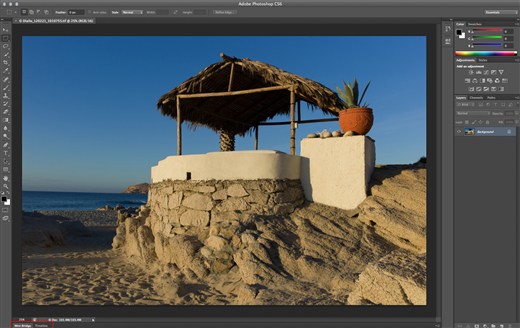
Как и следовало ожидать, CS6 предлагает ряд новых инструментов и функций. Тем не менее, одним из самым приятных нововведений является редизайн пользовательского интерфейса. Впервые за 22 года, команда Adobe Photoshop навела красоту. Помимо очевидных преображений, которые вы можете увидеть на скриншоте, примерно 1800 иконок и 250 курсоров были изменены.
|
ADOBE PHOTOSHOP CS6 V13.0 PRE RELEASE. ПЕРВОЕ ВПЕЧАТЛЕНИЕ |
С 18 октября в сети появился Pre Release (предварительный показ) Adobe Photoshop CS6 v13.0 Pre Release

«Photoshop CS6. Предварительный показ.» на Яндекс.Фотках
Серия сообщений "Скачать фотошоп":Здесь для вас есть фотошоп
Часть 1 - Adobe Photoshop CS6 v13.0 Pre Release. Первое впечатление.
Часть 2 - Две обновленные сборки Adobe Photoshop CS5.
Часть 3 - Portable Adobe Photoshop CS5 Extended 12.0.3
...
Часть 5 - Adobe Photoshop CS6 portable 13.0(рус)
Часть 6 - Adobe Photoshop CS6 13.0 Extended от Mario Last.
Часть 7 - Adobe Photoshop CS6. Официальный учебный курс на русском языке.
Серия сообщений "Новости Photosop":
Часть 1 - Adobe Photoshop CS6 v13.0 Pre Release. Первое впечатление.
Часть 2 - Adobe Photoshop CS6 v13.0 Pre Release Portable.
Часть 3 - Adobe представила новый Photoshop CS6.
Часть 4 - Adobe Photoshop CS6 portable 13.0(рус)
|
3D ОБЪЕКТЫ В BLUFFTITLER |
я_Ростовчанка за программу 3D_Exploration.
Серия сообщений "* BluffTitler":
Часть 1 - Программа для анимации BluffTitler
Часть 2 - BluffTitler DX9 iTV v8.7.0.0 Final + Portable + SuperPack v8.7.0.0 by VPP
...
Часть 10 - Футажи в BluffTitler
Часть 11 - Урок анимации в программе BluffTitler
Часть 12 - 3D объекты в BluffTitler
Часть 13 - Пробная работа с 3D-моделями в BluffTitler
Часть 14 - 3D модели в BluffTitler - моя работа
...
Часть 17 - Видео-уроки по BluffTitler
Часть 18 - Анимация фонтана в BluffTitler
Часть 19 - Анимация горящего костра в BluffTitler
Серия сообщений "*BLUFFTITLE*":
Часть 1 - BLUFFTITLER DX9 ITV V8.7.0.0 FINAL + PORTABLE + SUPERPACK V8.7.0.0 BY VPP
Часть 2 - УРОКИ ПО BLUFFTITLER
...
Часть 6 - УРОКИ ПО ПРОГРАММЕ BLUFFTITLER
Часть 7 - ФУТАЖИ В BLUFFTITLER
Часть 8 - 3D ОБЪЕКТЫ В BLUFFTITLER
Часть 9 - ДВИЖЕНИЕ ЧАСТИЦ ПО ЗАДАННОЙ ТРАЕКТОРИИ
Часть 10 - КРАСИВЫЙ ТЕКСТ В BLUFFTITLER
|
|
ФУТАЖИ В BLUFFTITLER |
 Добавляем слой с частицами Sparklefield.
 Чтобы заменить звёздочки на цветочки, нажимаем на значок текстура и выбираем нужный нам цветок, обязательно на прозрачном слое, в формате png. Для удобства, можно заранее приготовить нужные файлы на рабочем столе.
 Я выбрала белую ромашку,но программа окрасила ее в цвета звёздочек
 Чтобы вернуть настоящий цвет, идем в настройки цвета.
 Выбираем 255, во всех трех позициях.
 Если вам лень, двигать ползунки, нажимаем F3,появляется палитра.
 Выбираем цвет в основном наборе, если нужного там не оказалось, создаем свой. Добавляем его в дополнительные цвета и только после этого жмём ок.
 Так как цветов получилось очень много, регулируем настройки распространения.
 Также можно поменять и другие параметры: скорость, прозрачность, бликование, размер частиц(т.е. теперь уже нашей ромашки), направление и т.д.
 У нас появился пятый слой. Идем в текстуру и загружаем листик.
 Чтобы сохранить на прозрачном слое, без черного фона нужно выбрать avi, с альфа-каналом.
 Точно также добавила траву, продублировала, развернула по горизонтали, добавила фон. Частицы к фону и к слоям с травой.
 Avi с альфа-каналом:
 И сама работа
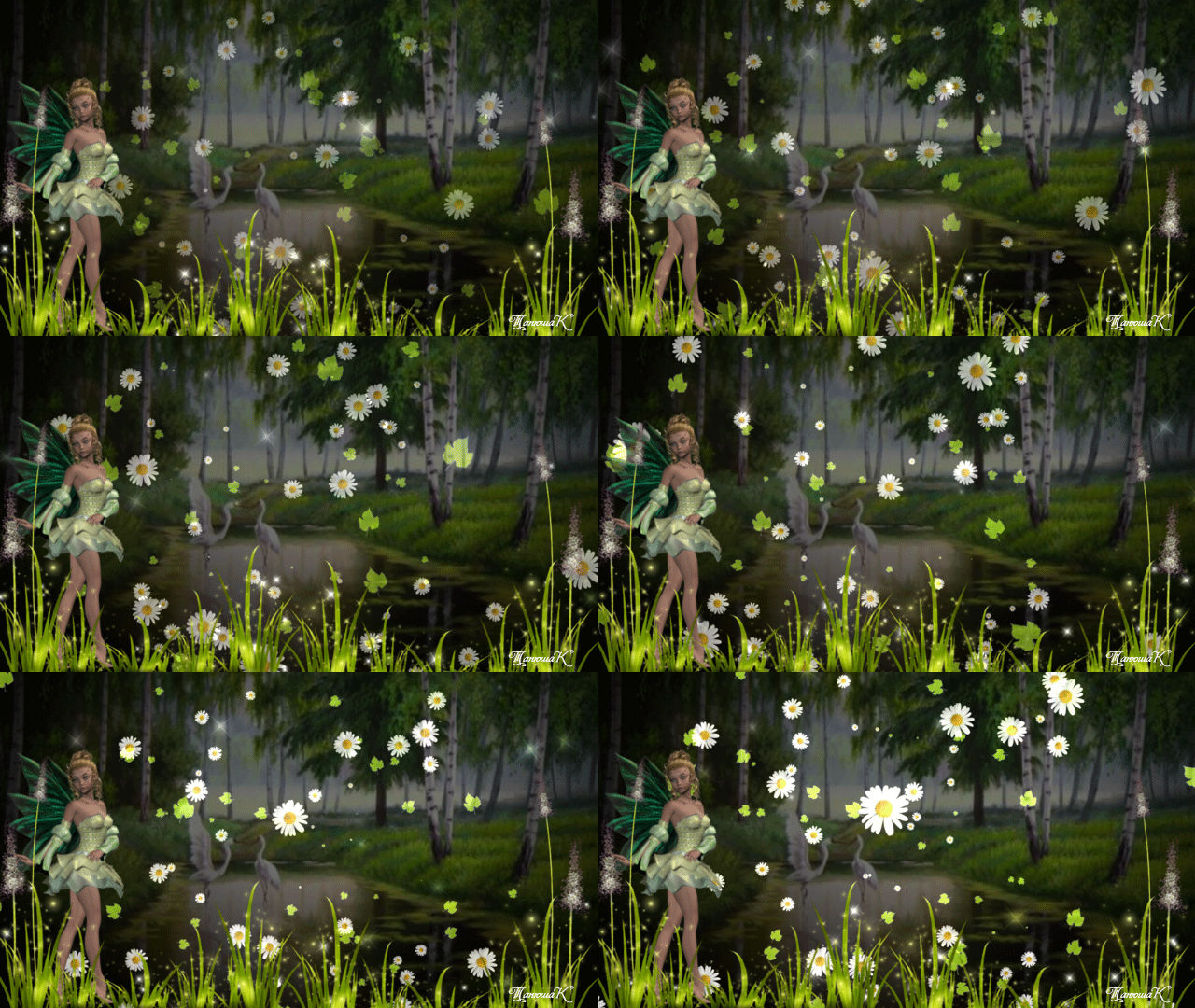 Надеюсь урок вам пригодится.Всем спасибо!
Серия сообщений "BluffTitler Pro ":
Часть 1 - BluffTitler Pro 11.1.0.2 MegaPack
Часть 2 - Урок 1 Знакомство с BluffTitler
...
Часть 4 - Урок-подсказка для работы в BluffTitler
Часть 5 - Re[2]: Урок Виктора Веденеева. Как работать в программе BluffTitler
Часть 6 - Футажи в BluffTitler. автор Танюша К.
Часть 7 - Уроки по BluffTitler
Часть 8 - Урок 8 Текстуры и эффекты в BluffTitler
...
Часть 38 - Урок 42 Подъём флага в BluffTitler версии 13.0.0.1
Часть 39 - Весна! (урок в BluffTitler)
Часть 40 - Северное сияние!
Серия сообщений "*BLUFFTITLE*":
Часть 1 - BLUFFTITLER DX9 ITV V8.7.0.0 FINAL + PORTABLE + SUPERPACK V8.7.0.0 BY VPP
Часть 2 - УРОКИ ПО BLUFFTITLER
...
Часть 5 - УРОК ВИКТОРА ВЕДЕНЕЕВА. КАК РАБОТАТЬ В ПРОГ. BLAFFTITLER
Часть 6 - УРОКИ ПО ПРОГРАММЕ BLUFFTITLER
Часть 7 - ФУТАЖИ В BLUFFTITLER
Часть 8 - 3D ОБЪЕКТЫ В BLUFFTITLER
Часть 9 - ДВИЖЕНИЕ ЧАСТИЦ ПО ЗАДАННОЙ ТРАЕКТОРИИ
Часть 10 - КРАСИВЫЙ ТЕКСТ В BLUFFTITLER
|
|
УРОКИ ПО ПРОГРАММЕ BLUFFTITLER |
Серия сообщений "* BluffTitler":
Часть 1 - Программа для анимации BluffTitler
Часть 2 - BluffTitler DX9 iTV v8.7.0.0 Final + Portable + SuperPack v8.7.0.0 by VPP
...
Часть 7 - Урок Виктора Веденеева. Как работать в прог. BlaffTitler
Часть 8 - Создание развивающегося флага в BluffTitler
Часть 9 - Уроки по программе BluffTitler
Часть 10 - Футажи в BluffTitler
Часть 11 - Урок анимации в программе BluffTitler
...
Часть 17 - Видео-уроки по BluffTitler
Часть 18 - Анимация фонтана в BluffTitler
Часть 19 - Анимация горящего костра в BluffTitler
Серия сообщений "*BLUFFTITLE*":
Часть 1 - BLUFFTITLER DX9 ITV V8.7.0.0 FINAL + PORTABLE + SUPERPACK V8.7.0.0 BY VPP
Часть 2 - УРОКИ ПО BLUFFTITLER
...
Часть 4 - УРОК В ПРОГРАММЕ BLUFFTITLER "КАЛЕЙДОСКОП"
Часть 5 - УРОК ВИКТОРА ВЕДЕНЕЕВА. КАК РАБОТАТЬ В ПРОГ. BLAFFTITLER
Часть 6 - УРОКИ ПО ПРОГРАММЕ BLUFFTITLER
Часть 7 - ФУТАЖИ В BLUFFTITLER
Часть 8 - 3D ОБЪЕКТЫ В BLUFFTITLER
Часть 9 - ДВИЖЕНИЕ ЧАСТИЦ ПО ЗАДАННОЙ ТРАЕКТОРИИ
Часть 10 - КРАСИВЫЙ ТЕКСТ В BLUFFTITLER
|
|
УРОК ВИКТОРА ВЕДЕНЕЕВА. КАК РАБОТАТЬ В ПРОГ. BLAFFTITLER |
Серия сообщений "* BluffTitler":
Часть 1 - Программа для анимации BluffTitler
Часть 2 - BluffTitler DX9 iTV v8.7.0.0 Final + Portable + SuperPack v8.7.0.0 by VPP
...
Часть 5 - Туториал по программе BluffTitler.
Часть 6 - Урок в программе BluffTitler "Калейдоскоп"
Часть 7 - Урок Виктора Веденеева. Как работать в прог. BlaffTitler
Часть 8 - Создание развивающегося флага в BluffTitler
Часть 9 - Уроки по программе BluffTitler
...
Часть 17 - Видео-уроки по BluffTitler
Часть 18 - Анимация фонтана в BluffTitler
Часть 19 - Анимация горящего костра в BluffTitler
Серия сообщений "*BLUFFTITLE*":
Часть 1 - BLUFFTITLER DX9 ITV V8.7.0.0 FINAL + PORTABLE + SUPERPACK V8.7.0.0 BY VPP
Часть 2 - УРОКИ ПО BLUFFTITLER
Часть 3 - BLUFFTITLER - ВИДЕО - УРОК "СКАЧИВАНИЕ И УСТАНОВКА БЛАФФТАЙТЛЕР"
Часть 4 - УРОК В ПРОГРАММЕ BLUFFTITLER "КАЛЕЙДОСКОП"
Часть 5 - УРОК ВИКТОРА ВЕДЕНЕЕВА. КАК РАБОТАТЬ В ПРОГ. BLAFFTITLER
Часть 6 - УРОКИ ПО ПРОГРАММЕ BLUFFTITLER
Часть 7 - ФУТАЖИ В BLUFFTITLER
Часть 8 - 3D ОБЪЕКТЫ В BLUFFTITLER
Часть 9 - ДВИЖЕНИЕ ЧАСТИЦ ПО ЗАДАННОЙ ТРАЕКТОРИИ
Часть 10 - КРАСИВЫЙ ТЕКСТ В BLUFFTITLER
|
|
УРОК В ПРОГРАММЕ BLUFFTITLER "КАЛЕЙДОСКОП" |
Серия сообщений "*BLUFFTITLE*":
Часть 1 - BLUFFTITLER DX9 ITV V8.7.0.0 FINAL + PORTABLE + SUPERPACK V8.7.0.0 BY VPP
Часть 2 - УРОКИ ПО BLUFFTITLER
Часть 3 - BLUFFTITLER - ВИДЕО - УРОК "СКАЧИВАНИЕ И УСТАНОВКА БЛАФФТАЙТЛЕР"
Часть 4 - УРОК В ПРОГРАММЕ BLUFFTITLER "КАЛЕЙДОСКОП"
Часть 5 - УРОК ВИКТОРА ВЕДЕНЕЕВА. КАК РАБОТАТЬ В ПРОГ. BLAFFTITLER
Часть 6 - УРОКИ ПО ПРОГРАММЕ BLUFFTITLER
...
Часть 8 - 3D ОБЪЕКТЫ В BLUFFTITLER
Часть 9 - ДВИЖЕНИЕ ЧАСТИЦ ПО ЗАДАННОЙ ТРАЕКТОРИИ
Часть 10 - КРАСИВЫЙ ТЕКСТ В BLUFFTITLER
|
|
BLUFFTITLER - ВИДЕО - УРОК "СКАЧИВАНИЕ И УСТАНОВКА БЛАФФТАЙТЛЕР" |
Серия сообщений "* BluffTitler":
Часть 1 - Программа для анимации BluffTitler
Часть 2 - BluffTitler DX9 iTV v8.7.0.0 Final + Portable + SuperPack v8.7.0.0 by VPP
Часть 3 - Уроки по BluffTitler
Часть 4 - BluffTitler - видео - урок "СКАЧИВАНИЕ И УСТАНОВКА БЛАФФТАЙТЛЕР"
Часть 5 - Туториал по программе BluffTitler.
Часть 6 - Урок в программе BluffTitler "Калейдоскоп"
...
Часть 17 - Видео-уроки по BluffTitler
Часть 18 - Анимация фонтана в BluffTitler
Часть 19 - Анимация горящего костра в BluffTitler
Серия сообщений "*BLUFFTITLE*":
Часть 1 - BLUFFTITLER DX9 ITV V8.7.0.0 FINAL + PORTABLE + SUPERPACK V8.7.0.0 BY VPP
Часть 2 - УРОКИ ПО BLUFFTITLER
Часть 3 - BLUFFTITLER - ВИДЕО - УРОК "СКАЧИВАНИЕ И УСТАНОВКА БЛАФФТАЙТЛЕР"
Часть 4 - УРОК В ПРОГРАММЕ BLUFFTITLER "КАЛЕЙДОСКОП"
Часть 5 - УРОК ВИКТОРА ВЕДЕНЕЕВА. КАК РАБОТАТЬ В ПРОГ. BLAFFTITLER
...
Часть 8 - 3D ОБЪЕКТЫ В BLUFFTITLER
Часть 9 - ДВИЖЕНИЕ ЧАСТИЦ ПО ЗАДАННОЙ ТРАЕКТОРИИ
Часть 10 - КРАСИВЫЙ ТЕКСТ В BLUFFTITLER
|
|
УРОКИ ПО BLUFFTITLER |
Для тех кто первый раз открывает программу интерфейс немного непривычный, но не все так страшно, достаточно посмотреть первый урок и все будет казаться уже намного проще)))
Уроки по проге ( жмем на картинку)


Серия сообщений "*BLUFFTITLE*":
Часть 1 - BLUFFTITLER DX9 ITV V8.7.0.0 FINAL + PORTABLE + SUPERPACK V8.7.0.0 BY VPP
Часть 2 - УРОКИ ПО BLUFFTITLER
Часть 3 - BLUFFTITLER - ВИДЕО - УРОК "СКАЧИВАНИЕ И УСТАНОВКА БЛАФФТАЙТЛЕР"
Часть 4 - УРОК В ПРОГРАММЕ BLUFFTITLER "КАЛЕЙДОСКОП"
...
Часть 8 - 3D ОБЪЕКТЫ В BLUFFTITLER
Часть 9 - ДВИЖЕНИЕ ЧАСТИЦ ПО ЗАДАННОЙ ТРАЕКТОРИИ
Часть 10 - КРАСИВЫЙ ТЕКСТ В BLUFFTITLER
|
|
BLUFFTITLER DX9 ITV V8.7.0.0 FINAL + PORTABLE + SUPERPACK V8.7.0.0 BY VPP |
BluffTitler DX9 iTV v8.7.0.0 Final + Portable + SuperPack v8.7.0.0 by VPP
Последние анимашки делала при помощи этой проги , есть такие конечно же весом и по 7 мб, НО... тут очень много эффектов, что и отличает ее от подобных) Это кстати по вопросу как делать текст " волосатый"
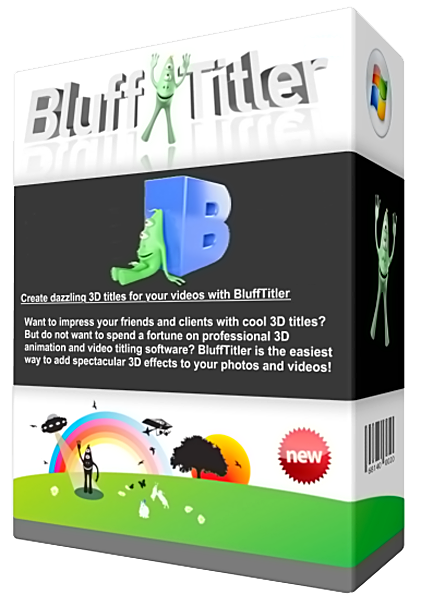
BluffTitler DX9 - программа для создания красивых текстовых 3D эффектов и простейшей мультипликации, применяемых при монтаже видео.
Результат можно просматривать в реальном времени с последующим экспортом в картинку или видео-формат. Вся создаваемая анимация состоит из слоев, которые могут модифицироваться независимо.
BluffTitler поддерживает большое количество различных типов слоев: камера, свет, текст, картинка, видео, плазма, частица, аудио и т.д.
Слои могут быть связаны друг с другом для создания особых эффектов.
Программа может быть использована совместно с такими пакетами, как: Pinnacle Studio, Sony Vegas, Ulead VideoStudio, MAGIX video deLuxe, Canopus Edius и Adobe Premiere.
Конечно же, даже в самом простом видеоредакторе обычно предусмотрена возможность создания титров, однако в BluffTitler DX9 их делать удобнее и нагляднее. Во-первых, титры отображаются в реальном времени, и ждать, пока будет просчитан тот или иной эффект, не нужно. Во-вторых, в программе есть множество заготовок, которые можно использовать как начальную точку для создания своих проектов. Качество отображения эффектов зависит от возможностей видеокарты.В сборку включены дополнительные проекты, текстуры, эффекты, модели, векторные объекты.
Серия сообщений "*BLUFFTITLE*":
Часть 1 - BLUFFTITLER DX9 ITV V8.7.0.0 FINAL + PORTABLE + SUPERPACK V8.7.0.0 BY VPP
Часть 2 - УРОКИ ПО BLUFFTITLER
Часть 3 - BLUFFTITLER - ВИДЕО - УРОК "СКАЧИВАНИЕ И УСТАНОВКА БЛАФФТАЙТЛЕР"
...
Часть 8 - 3D ОБЪЕКТЫ В BLUFFTITLER
Часть 9 - ДВИЖЕНИЕ ЧАСТИЦ ПО ЗАДАННОЙ ТРАЕКТОРИИ
Часть 10 - КРАСИВЫЙ ТЕКСТ В BLUFFTITLER
|
|
100 ВИДЕО-УРОКОВ ПО COREL PSP |

Серия сообщений "* Уроки":
Часть 1 - УРОК ДЛЯ КОРЕЛА - ИЗУЧАЕМ ПАНЕЛИ ИНСТРУМЕНТОВ
Часть 2 - Работа с маской в Корел
...
Часть 37 - Градиенты для Корел - их 3000
Часть 38 - Corel PaintShop Pro X9
Часть 39 - 100 видео-уроков по Corel PSP
Часть 40 - Лекарство для Corel PaintShop Photo Pro X3 13.0.0.264 (Rus)
Часть 41 - Пресеты пользовательских фильтров
Часть 42 - Подробная установка Corel PSP Х3
|
УРОКИ В COREL PHOTO-PAINT ДЛЯ НАЧИНАЮЩИХ ПОЛЬЗОВАТЕЛЕЙ |
 |
|
ЛЕКАРСТВО ДЛЯ COREL PAINTSHOP PHOTO PRO X3 13.0.0.264 (RUS) |
|
ПОДРОБНАЯ УСТАНОВКА COREL PSP Х3 |

 Вложение:
Метки: corel |
НАСТРАИВАЕМ ВЕРХНЮЮ ПАНЕЛЬ В COREL |
Я очень люблю всякие там кнопочки которые помогают ускорять работу, при создании коллажа. И сегодня хочу рассказать как настроить верхнюю панель с такими кнопочками.
Сейчас я работаю в 5 версии corel, вот так он у меня выглядит
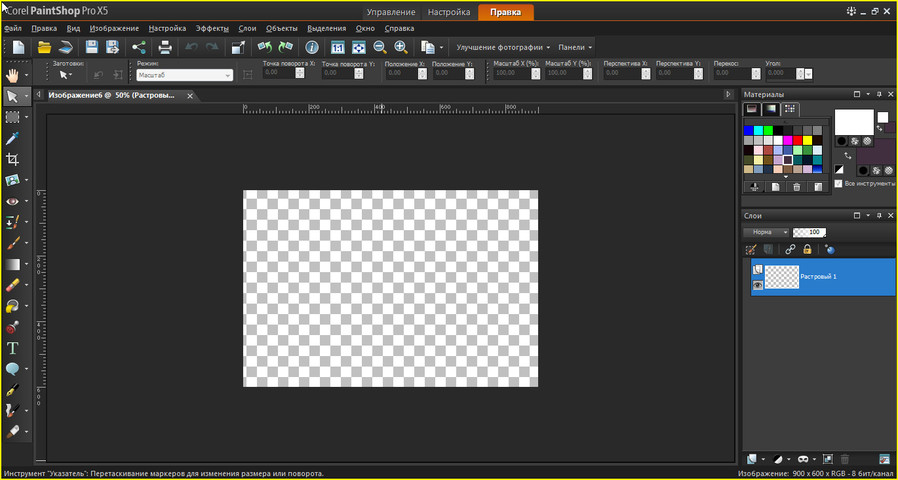
 А так я хочу ее настроить


|
УРОК РАБОТА С МАСКАМИ В ФШ (2 ЧАСТЬ) |


|
УРОК ARTVAVER "РЕЧКА" |
Выкладываю еще один урок по программе ArtWaver. Он посвящен приемам анимации воды.
Вот результат урока. Правда я еще добавил туман.
Это тоже сделано в ArtWaver
Если у Вас Windows 7 ,то есть такая проблема. Программа работает некорректно и сохраняет Gif с размером 0 байт. Поэтому они и не открываются. Посоветую Вам поставить программу Art Studio. Практически это аналог Art Waver и с ней проблем обычно не бывает. У нее даже интерфейс похож. Программу можно скачать по ссылке :http://depositfiles.com/files/zokhw1dya
Всем успешной учебы!
Серия сообщений "Mои уроки Flash":
Часть 1 - Урок по Sothink SWF Easy (создание эффектов)
Часть 2 - Урок Sothink SWF Easy (эффекты со звездами)
...
Часть 9 - Урок по созданию флешки "Космос"
Часть 10 - Урок по созданию флешколлажа "Мир осени пришел"
Часть 11 - Урок ArtVaver "Речка"
Часть 12 - Делаем из эмиттера Magic Particles флешэффект на прозрачном фоне
Часть 13 - Создаем плеер в Sothink SWF Quicker
...
Часть 20 - Урок Sothink SWF Easy "Кликабельные флешки - кнопки"
Часть 21 - Урок по созданию пасхальной флешки
Часть 22 - Создание анимированного плеера в Sothink SWF Quicker
Серия сообщений "*ARTWAVER,CORNER-A ARTSTUDIO*":
Часть 1 - СОЗДАНИЕ АНИМАЦИИ В ПРОГРАММЕ CORNER-A ARTSTUDIO V1.3.3 FINAL
Часть 2 - УРОК АНИМАЦИИ "ЖИВЫЕ ЦВЕТЫ" В ПРОГРАММЕ CORNER-A ARTSTUDIO+ФОТОШОП.
...
Часть 9 - ИЗ СПРАВКИ САМОЙ ПРОГРАММЫ И ИНСТРУКЦИЯ ПО РАБОТЕ С ARTWAVER 1.3 RC2
Часть 10 - ARTWAVER 1.3 RC2 И УРОК К ЭТОЙ ПРОГРАММЕ
Часть 11 - УРОК ARTVAVER "РЕЧКА"
Часть 12 - УРОК "СОЗДАНИЕ АНИМАЦИИ В ПРОГРАММЕ CORNER-A ARTSTUDIO "
|
|
УРОК ФШ " ЗАЖЕЧЬ СВЕЧУ" |
|
УРОК. КОЛЛАЖ С ПРИМЕНЕНИЕМ МАСКИ И ТЕКСТУРЫ |
|
УРОК В ПРОГРАММЕ SOTHINK SWF QUICKER |
Серия сообщений "*SOTHINK SWF EASY,QUIKER*":
Часть 1 - ПРОГРАММА АНИМАЦИИ SOTHINK SWF EASY 6.3 BUILD 630 PORTABLE
Часть 2 - УРОК SOTHINK SWF EASY (ЭФФЕКТЫ СО ЗВЕЗДАМИ)
...
Часть 17 - КАК СДЕЛАТЬ КРАСИВЫЙ ТЕКСТ В ПРОГРАММЕ SOTHINK SWF QUICKER.
Часть 18 - УРОК В ПРОГРАММЕ SOTHINK SWF QUICKER
Часть 19 - УРОК В ПРОГРАММЕ SOTHINK SWF QUICKER
Часть 20 - ПЛЕЕР КНОПКА ИЗ АНИМАШКИ. УРОК ДЛЯ SOTHINK SWF QUICKER
Часть 21 - УЧИМСЯ ДЕЛАТЬ ФЛЕШ-ПЛЕЕР C КНОПКОЙ В SOTHINK SWF QUICKER
...
Часть 23 - ДЕЛАЕМ ПЛЕЕР В SOTHINK SWF
Часть 24 - УРОКИ SOTHINK SWF EASY ОТ АЛЕКСАНДРА ДОРОШЕВА
Часть 25 - ДЕЛАЕМ ФЛЕШ-ПЛЕЕР В SOTHINK SWF QUICKER
|
Метки: оформление часики |
УРОК В ПРОГРАММЕ SOTHINK SWF QUICKER |
Серия сообщений "*SOTHINK SWF EASY,QUIKER*":
Часть 1 - ПРОГРАММА АНИМАЦИИ SOTHINK SWF EASY 6.3 BUILD 630 PORTABLE
Часть 2 - УРОК SOTHINK SWF EASY (ЭФФЕКТЫ СО ЗВЕЗДАМИ)
...
Часть 16 - СЕРИЯ УРОКОВ В SOTHINK SWF QUICKER
Часть 17 - КАК СДЕЛАТЬ КРАСИВЫЙ ТЕКСТ В ПРОГРАММЕ SOTHINK SWF QUICKER.
Часть 18 - УРОК В ПРОГРАММЕ SOTHINK SWF QUICKER
Часть 19 - УРОК В ПРОГРАММЕ SOTHINK SWF QUICKER
Часть 20 - ПЛЕЕР КНОПКА ИЗ АНИМАШКИ. УРОК ДЛЯ SOTHINK SWF QUICKER
...
Часть 23 - ДЕЛАЕМ ПЛЕЕР В SOTHINK SWF
Часть 24 - УРОКИ SOTHINK SWF EASY ОТ АЛЕКСАНДРА ДОРОШЕВА
Часть 25 - ДЕЛАЕМ ФЛЕШ-ПЛЕЕР В SOTHINK SWF QUICKER
|
|
УРОК -КАК СДЕЛАТЬ КОЛЛАЖ"NATURELLO" |
Серия сообщений "*JASC ANIMATION SHOP*":
Часть 1 - УДАЛЯЕМ ФОН С АНИМАШКИ В JAS.
Часть 2 - УРОК РАБОТАЕМ С ПРОГРАММОЙ JACS ANIMATIONS SCHOP
...
Часть 4 - УРОК ДЛЯ ANIMATION SHOP КАК СДЕЛАТЬ КРАСИВЫЕ ЭФФЕКТЫ
Часть 5 - УРОК -КАК СДЕЛАТЬ В ПРОГРАММЕ JASC ANIMATION SHOP КРАСИВЫЕ ЭФФЕКТЫ
Часть 6 - УРОК -КАК СДЕЛАТЬ КОЛЛАЖ"NATURELLO"
Часть 7 - АНИМАЦИЯ РОЗА
Часть 8 - УРОК -КАК СДЕЛАТЬ В ПРОГРАММЕ JASC ANIMATION SHOP КРАСИВЫЕ ЭФФЕКТЫ
...
Часть 20 - МЕНЯЕМ ЦВЕТ В КАРТИНКЕ.УРОК В JASC ANIMATION SHOP
Часть 21 - УРОК. ДЕЛАЕМ КОЛЛАЖ НАПРАВЛЕНИЕ. КОРЕЛ + JASC ANIMATION SHOP
Часть 22 - ЭФФЕКТЫ ИЗОБРАЖЕНИЯ В JAS
|
|
УРОК -КАК СДЕЛАТЬ В ПРОГРАММЕ JASC ANIMATION SHOP КРАСИВЫЕ ЭФФЕКТЫ |
Серия сообщений "*JASC ANIMATION SHOP*":
Часть 1 - УДАЛЯЕМ ФОН С АНИМАШКИ В JAS.
Часть 2 - УРОК РАБОТАЕМ С ПРОГРАММОЙ JACS ANIMATIONS SCHOP
Часть 3 - УРОК -КАКПОЛЬЗОВАТЬСЯ ПРОГРАММОЙ ANIMATION SHOP
Часть 4 - УРОК ДЛЯ ANIMATION SHOP КАК СДЕЛАТЬ КРАСИВЫЕ ЭФФЕКТЫ
Часть 5 - УРОК -КАК СДЕЛАТЬ В ПРОГРАММЕ JASC ANIMATION SHOP КРАСИВЫЕ ЭФФЕКТЫ
Часть 6 - УРОК -КАК СДЕЛАТЬ КОЛЛАЖ"NATURELLO"
Часть 7 - АНИМАЦИЯ РОЗА
...
Часть 20 - МЕНЯЕМ ЦВЕТ В КАРТИНКЕ.УРОК В JASC ANIMATION SHOP
Часть 21 - УРОК. ДЕЛАЕМ КОЛЛАЖ НАПРАВЛЕНИЕ. КОРЕЛ + JASC ANIMATION SHOP
Часть 22 - ЭФФЕКТЫ ИЗОБРАЖЕНИЯ В JAS
|
|
УРОК ДЛЯ ANIMATION SHOP КАК СДЕЛАТЬ КРАСИВЫЕ ЭФФЕКТЫ |
Серия сообщений "*JASC ANIMATION SHOP*":
Часть 1 - УДАЛЯЕМ ФОН С АНИМАШКИ В JAS.
Часть 2 - УРОК РАБОТАЕМ С ПРОГРАММОЙ JACS ANIMATIONS SCHOP
Часть 3 - УРОК -КАКПОЛЬЗОВАТЬСЯ ПРОГРАММОЙ ANIMATION SHOP
Часть 4 - УРОК ДЛЯ ANIMATION SHOP КАК СДЕЛАТЬ КРАСИВЫЕ ЭФФЕКТЫ
Часть 5 - УРОК -КАК СДЕЛАТЬ В ПРОГРАММЕ JASC ANIMATION SHOP КРАСИВЫЕ ЭФФЕКТЫ
Часть 6 - УРОК -КАК СДЕЛАТЬ КОЛЛАЖ"NATURELLO"
...
Часть 20 - МЕНЯЕМ ЦВЕТ В КАРТИНКЕ.УРОК В JASC ANIMATION SHOP
Часть 21 - УРОК. ДЕЛАЕМ КОЛЛАЖ НАПРАВЛЕНИЕ. КОРЕЛ + JASC ANIMATION SHOP
Часть 22 - ЭФФЕКТЫ ИЗОБРАЖЕНИЯ В JAS
|
|
УРОК -КАКПОЛЬЗОВАТЬСЯ ПРОГРАММОЙ ANIMATION SHOP |
Серия сообщений "*JASC ANIMATION SHOP*":
Часть 1 - УДАЛЯЕМ ФОН С АНИМАШКИ В JAS.
Часть 2 - УРОК РАБОТАЕМ С ПРОГРАММОЙ JACS ANIMATIONS SCHOP
Часть 3 - УРОК -КАКПОЛЬЗОВАТЬСЯ ПРОГРАММОЙ ANIMATION SHOP
Часть 4 - УРОК ДЛЯ ANIMATION SHOP КАК СДЕЛАТЬ КРАСИВЫЕ ЭФФЕКТЫ
Часть 5 - УРОК -КАК СДЕЛАТЬ В ПРОГРАММЕ JASC ANIMATION SHOP КРАСИВЫЕ ЭФФЕКТЫ
...
Часть 20 - МЕНЯЕМ ЦВЕТ В КАРТИНКЕ.УРОК В JASC ANIMATION SHOP
Часть 21 - УРОК. ДЕЛАЕМ КОЛЛАЖ НАПРАВЛЕНИЕ. КОРЕЛ + JASC ANIMATION SHOP
Часть 22 - ЭФФЕКТЫ ИЗОБРАЖЕНИЯ В JAS
|
|
УРОК РАБОТАЕМ С ПРОГРАММОЙ JACS ANIMATIONS SCHOP |

Серия сообщений "*JASC ANIMATION SHOP*":
Часть 1 - УДАЛЯЕМ ФОН С АНИМАШКИ В JAS.
Часть 2 - УРОК РАБОТАЕМ С ПРОГРАММОЙ JACS ANIMATIONS SCHOP
Часть 3 - УРОК -КАКПОЛЬЗОВАТЬСЯ ПРОГРАММОЙ ANIMATION SHOP
Часть 4 - УРОК ДЛЯ ANIMATION SHOP КАК СДЕЛАТЬ КРАСИВЫЕ ЭФФЕКТЫ
...
Часть 20 - МЕНЯЕМ ЦВЕТ В КАРТИНКЕ.УРОК В JASC ANIMATION SHOP
Часть 21 - УРОК. ДЕЛАЕМ КОЛЛАЖ НАПРАВЛЕНИЕ. КОРЕЛ + JASC ANIMATION SHOP
Часть 22 - ЭФФЕКТЫ ИЗОБРАЖЕНИЯ В JAS
|
|
37 УРОКОВ PAINT.NET. |
Урок 1 - Как вырезать объект из фото или картинки Урок 2 - Как сделать рисунок или фото чёрно-белым Урок 3 - Как изменить размер изображения  |
Серия сообщений "*PAINT.RU,PAINT":
Часть 1 - ПРОГРАММА РAINT.NET
Часть 2 - КАК УМЕНЬШИТЬ ВЫДЕЛЕННОЕ ИЗОБРАЖЕНИЕ С СОХРАНЕНИЕМ ПРОПОРЦИЙ?
...
Часть 26 - КАК СДЕЛАТЬ ПОДПИСЬ СВОЕГО ФОТО В PAINT.
Часть 27 - СОЗДАНИЕ РАМОЧЕК В ПРОШОУ ПРОДЮСЕР
Часть 28 - 37 УРОКОВ PAINT.NET.
|
|
СОЗДАЕМ ФОНЫ ДЛЯ ДНЕВНИКА |
Решил немного изменить дизайн своего дневника. Решил не использовать готовые схемы, которых великое множество, а сделать свой дизайн. Ну может не совсем профессиональный, но свой. Когда начал подбирать фон для дневника оказалось, что это не совсем простое дело. И этот не нравится , и тот.
И тут я вспомнил о программе Texture Macker, которую когда скачал, немножко потренировался в создании текстур и забыл о ней. Отыскал на компе и быстренько подобрал фон , который мне понравился. Благо шаблонов там великое множество и, из каждого можно получить еще кучу вариантов. Текстуры можно создавать самых разных размеров. От самых маленьких до 3000х3000px, можно наверно и большего размера, просто я не пробовал.
Ну и вот судите сами, что у меня получилось. Только оговорюсь сразу, что дизайн еще не доделан. Просто времени не хватает на все. Со временем доработаю. Просто думаю напишу наверно пост на эту тему. Может кто-то и не знает об этой программе, и кому нибудь пригодится.
И так: Texture Macker Pro 3.0.3 Portable.
Программа "зарегистрирована" и не требует активации и установки на компьютер. Просто распаковываете архив, открываете программу и работаете. Программа на английском , но разобраться можно довольно быстро. Скачать можно здесь.
Открываем программу:

Щелкаем по кнопке указанной стрелкой и вызываем генератор текстур.
Серия сообщений "Полезные программы":
Часть 1 - Создаем фоны для дневника
Часть 2 - В продолжение поста "Создаем фоны для дневника". Сжатие картинок.
Часть 3 - Ещё одна полезная программка для оптимизации(сжатия) изображений.
Часть 4 - Качественное увеличение изображений
Часть 5 - И снова программка для оптимизации изображений
|
PORTABLE GIF MOVIE GEAR 4.2.3 RUS-ПРОГРАММА ДЛЯ РАБОТЫ С GIF АНИМАЦИЕЙ. |
|
Серия сообщений "Portable GIF Movie Gear 4.2.3 Rus":
Часть 1 - Portable GIF Movie Gear 4.2.3 Rus
Метки: GIF Movie Gear 4.2.3 |
DP ANIMATION MAKER |
это простое программное обеспечение, которое преобразует изображения в общей движущиеся анимации. Вы можете превратить простой PNG , JPG , BMP и т.д. в А. В. , GIF и EXE- файл с отличными графическими эффектами. Он содержит множество встроенных вариантов добавить эффекты, такие как дождь, молнии, падающие листья и т.д., чтобы сделать вашу неподвижные изображения в динамические графики. Вы можете сохранить изображение в GIF или AVI формат. Они могут быть добавлены позже, чтобы веб-сайт или может быть использован в качестве фотографией в профиле социальной сети.
Вы можете импортировать изображения из меню Файл с помощью открытого проекта вариант. Отсюда, позже вы сможете добавлять эффекты и сохранить проект.


Серия сообщений "*ANIMATION MAKER*":
Часть 1 - DP ANIMATION MAKER 2.0.2 RUS СОЗДАНИЕ GIF АНИМАЦИИ
Часть 2 - DP ANIMATION MAKER 2.0.3 (ЯЗЫК: АНГЛИЙСКИЙ)
Часть 3 - ПРОГРААММА ДЛЯ АНИМАЦИИ КАРТИНОК
Часть 4 - DP ANIMATION MAKER
|
|
ПРОГРААММА ДЛЯ АНИМАЦИИ КАРТИНОК |

Серия сообщений "*ANIMATION MAKER*":
Часть 1 - DP ANIMATION MAKER 2.0.2 RUS СОЗДАНИЕ GIF АНИМАЦИИ
Часть 2 - DP ANIMATION MAKER 2.0.3 (ЯЗЫК: АНГЛИЙСКИЙ)
Часть 3 - ПРОГРААММА ДЛЯ АНИМАЦИИ КАРТИНОК
Часть 4 - DP ANIMATION MAKER
|
|
КАК ПОСТАВИТЬ РУССИФИКАТОР В PHOTO FLASH MAKER PROFESSIONAL |
Этот урок сделан по просьбе, чтоб дать объяснение, это как сделать правильно
Начнём с того, как нужно поставить руссификатор в эту программу.Саму программу и отдельно руссификатор, можно будет скачать в низу этой темы.
Так же можно просмотреть урок,раньше который был создан для этой программы.
С уроком можно познакомиться здесь -------------Урок по программе Photo Flash Maker Professional
Начнём:1.


|