-Цитатник

ПРОГРАММА SYSTEM NINJA - МОЩНЫЙ ЧИСТИЛЬЩИК КОМПЬЮТЕРА - (2)

Программа System Ninja - мощный чистильщик компьютера ПАМЯТКА НАЧИНАЮЩИМ БЛОГГЕРАМ ...

Step by Step Wire Jewelry Fall - (2)

Step by Step Wire Jewelry Fall 2. 3. 4. 5. 6. 7. 8. 9. 10. 11. 12. 13. 14. 15. 16. 17. 18...

Браслет из журнала "WIRE ARTIST" - (0)

Браслет из журнала "WIRE ARTIST" Wire wrap. МК. Идеи. Примеры.&n...

Проволока. Техника wіrе wrарріng - (0)

Проволока. Техника wіrе wrарріng Это цитата сообщения Кикайон Оригинальное сообщениеПроволока. Те...

Проволока. Техника wire wrapping. - (0)

Проволока. Техника wire wrapping. 2. 3. 4. 5. 6. ...

 -Рубрики

 -Метки

corel editor gimp html paint.net proshow producer Маски анимации анимация анимированные бижутерия бисер браслеты браузер бродилка буквы выделение генератор глиттер декор делаем делаем плеер для дневника для фотошопа дневник дневника жгут жж журналы из бисера инструменты картинки кисти клипарт клипарты кнопки кнопки-переходы коды коллаж коллажи комментарии компьютер красиво пишем кулинарная лиру маска мозила музыка музыкальная открытка наборы для коллажа надписи онлайн открытки оформление плагин плеер посты программа программы разделители разные рамка рамки рамочка рамочки рисуем сайт сайты серьги скрап-наборы скриншот слайд-шоу слои ссылки схемы текст текста урок уроки уроки от mademoiselle_viv уроки ludmela ru уроки от natali-ng уроки от жагуара уроки от инноэль уроки от лариса гурьянова уроки от помогай-ка уроки фотошопа установка фильтры фоны фото фотошоп цветы часики шансон шрифты эдитор экран эффекты яндекс

 -Подписка по e-mail


 -Поиск по дневнику

Поиск сообщений в Elmiraczka

 -Статистика

Статистика LiveInternet.ru: показано количество хитов и посетителей
Создан: 06.04.2017
Записей: 3085
Комментариев: 37
Написано: 3137


УЗОР (УРОК ДЛЯ UF)

Понедельник, 08 Апреля 2019 г. 22:45 + в цитатник
Это цитата сообщения K_E_T [Прочитать целиком + В свой цитатник или сообщество!]

Узор (урок для UF)

 Предлагаю вашему вниманию очередной урок для программы Ultra Fractal. Делать мы сегодня будем вот такой узор.


Читать далее...

Серия сообщений "*ULTRA FRACTAL*":
Часть 1 - СПИРАЛЬ (УРОК ДЛЯ ПРОГРАММЫ ULTRA FRACTAL)
Часть 2 - КАК РАБОТАТЬ В ПРОГРАММЕ ULTRA FRACTAL.
...
Часть 17 - УЗОР (УРОК ДЛЯ ULTRA FRACTAL)
Часть 18 - ULTRA FRACTAL - СКАЧАТЬ ПРОГРАММУ
Часть 19 - УЗОР (УРОК ДЛЯ UF)
Часть 20 - ULTRA FRACTAL: РОМАШКИ
Часть 21 - UF: УРОК CINDY M:01 COMPARE WITH VARIAT
...
Часть 30 - ФРАКТАЛ "СКОРО ЛЕТО" (УРОК ДЛЯ UF)
Часть 31 - ULTRA FRACTAL УРОК I4KLNO1, ЛУНА И ЗВЕЗДЫ
Часть 32 - ПОДВЕСКА-БАБОЧКА (УРОК В ULTRA FRACTAL)


ULTRA FRACTAL - СКАЧАТЬ ПРОГРАММУ

Понедельник, 08 Апреля 2019 г. 22:32 + в цитатник
Это цитата сообщения Лариса_Гурьянова [Прочитать целиком + В свой цитатник или сообщество!]

Ultra Fractal - скачать программу


Ultra Fractal

Общее описание

Разработчик: Frederick Slijkerman

Распространение: условно-бесплатный (shareware)

Официальный сайт: http://www.ultrafractal.com

Ultra Fractal – программа, предназначенная для создания и анимации изображений по фрактальному алгоритму. С помощью Ultra Fractal можно создавать анимированные текстуры, движущиеся фоновые изображения и просто оригинальные картинки. Работая в программе, можно использовать такие знакомые пользователям Photoshop средства, как слои, режимы их смешивания и маски. Созданные в Ultra Fractal изображения можно визуализировать в высоком качестве, пригодном для полиграфии. В новых версиях программы добавлена поддержка распределенных вычислений.

Возможности программы

Программа Ultra Fractal обеспечивает:

  • Создание собственных фракталов, алгоритмов закраски и геометрических преобразований с помощью формул. Встроенные язык формул поддерживает комплексные числа, массивы, переменные типы и цветовую арифметику. В программу включен редактор формул с подсветкой синтаксиса и оптимизирующий формульный компилятор;
  • Создание и комбинирование слоев (по аналогии с Photoshop), которые могут содержать изображения или маски изображений;
  • Редактор градиентов позволят легко создавать различные цветовые закраски и эффекты прозрачности;
  • Не ограниченное по глубине масштабирование фрактала;
  • Высококачественный рендеринг изображений фракталов и сохранение его в форматах JPEG, Photoshop, TIFF, PNG, Windows BMP и Targa;
  • Создание анимаций (по параметрам фрактала) с произвольной длительностью и частотой кадров, сохранение их в виде последовательности изображений или видеоклипа в формате AVI;
  • Организация и упорядочивание файлов фракталов, двусторонний обмен с базой данных фракталов в Интернете, содержащей несколько тысяч объектов;
  • Полная поддержка Windows 2000/XP/Vista, включая новый пользовательский интерфейс Windows Vista Aero;
  • Подробная справочная система (в форматах CHM и PDF, также доступна в Интернете) и интегрированные учебники, помогающие освоить как базовые, так и расширенные функции программы.

СКАЧАТЬ ПРОГРАММУ

для вас Лариса Гурьянова

Серия сообщений "*ULTRA FRACTAL*":
Часть 1 - СПИРАЛЬ (УРОК ДЛЯ ПРОГРАММЫ ULTRA FRACTAL)
Часть 2 - КАК РАБОТАТЬ В ПРОГРАММЕ ULTRA FRACTAL.
...
Часть 16 - ИСПОЛЬЗОВАНИЕ СВОИХ ФОТОГРАФИЙ В ПРОГРАММЕ ULTRA FRACTAL
Часть 17 - УЗОР (УРОК ДЛЯ ULTRA FRACTAL)
Часть 18 - ULTRA FRACTAL - СКАЧАТЬ ПРОГРАММУ
Часть 19 - УЗОР (УРОК ДЛЯ UF)
Часть 20 - ULTRA FRACTAL: РОМАШКИ
...
Часть 30 - ФРАКТАЛ "СКОРО ЛЕТО" (УРОК ДЛЯ UF)
Часть 31 - ULTRA FRACTAL УРОК I4KLNO1, ЛУНА И ЗВЕЗДЫ
Часть 32 - ПОДВЕСКА-БАБОЧКА (УРОК В ULTRA FRACTAL)


Я ПРОСТО ВЛЮБИЛАСЬ В ПРОГРАММУ STERLING ...))

Понедельник, 08 Апреля 2019 г. 22:25 + в цитатник
Это цитата сообщения Лариса_Гурьянова [Прочитать целиком + В свой цитатник или сообщество!]

Я просто влюбилась в программу Sterling ...))


Смотрим далее...

Серия сообщений "*STERLING*":
Часть 1 - УРОК В ПРОГРАММЕ STERLING
Часть 2 - Я ПРОСТО ВЛЮБИЛАСЬ В ПРОГРАММУ STERLING ...))
Часть 3 - ФРАКТАЛ В STERLING
Часть 4 - УРОК "ЗАВИТОК" В ПРОГРАММЕ STERLING.
Часть 5 - УРОК ДЛЯ ПРОГРАММЫ STERLING "ЦВЕТЫ" ОТ TANGORA.
Часть 6 - ДОПОЛНЕНИЕ К УРОКУ МЕНЯЕМ ПАРАМЕТРЫ В STERLING


МОИ ФАНТАЗИИ В ПРОГРАММЕ STERLING

Понедельник, 08 Апреля 2019 г. 22:18 + в цитатник
Это цитата сообщения Лариса_Гурьянова [Прочитать целиком + В свой цитатник или сообщество!]


УРОК В ПРОГРАММЕ STERLING

Понедельник, 08 Апреля 2019 г. 22:09 + в цитатник
Это цитата сообщения esenya13 [Прочитать целиком + В свой цитатник или сообщество!]

Урок в программе Sterling

Скачать программу можно с официального сайта

 Большинство не очень любят эту программу,а я так в нее влюблена:-)

Запускаем нашу программу.Идем файл-новый файл


Читать далее...

Серия сообщений "*STERLING*":
Часть 1 - УРОК В ПРОГРАММЕ STERLING
Часть 2 - Я ПРОСТО ВЛЮБИЛАСЬ В ПРОГРАММУ STERLING ...))
Часть 3 - ФРАКТАЛ В STERLING
Часть 4 - УРОК "ЗАВИТОК" В ПРОГРАММЕ STERLING.
Часть 5 - УРОК ДЛЯ ПРОГРАММЫ STERLING "ЦВЕТЫ" ОТ TANGORA.
Часть 6 - ДОПОЛНЕНИЕ К УРОКУ МЕНЯЕМ ПАРАМЕТРЫ В STERLING


ДЕЛАЕМ ЦВЕТЫ В APOPHYSIS

Понедельник, 08 Апреля 2019 г. 22:03 + в цитатник
Это цитата сообщения Лариса_Гурьянова [Прочитать целиком + В свой цитатник или сообщество!]


APOPHYSIS: УРОК ДЖУЛИАН (+3D)

Понедельник, 08 Апреля 2019 г. 14:36 + в цитатник
Это цитата сообщения Лариса_Гурьянова [Прочитать целиком + В свой цитатник или сообщество!]

Apophysis: Урок Джулиан (+3d)

Apophysis: Урок Джулиан (+3d)

Моя работа по уроку


Apophysis: Урок Джулиан (+3d)
Apophysis:  Урок Джулиан (+3d)

Откройте программу, и зайдите: View-Editor

Apophysis:  Урок Джулиан (+3d)

Откройте новый фрейм, и примените такие параметры:

Apophysis:  Урок Джулиан (+3d)

Apophysis:  Урок Джулиан (+3d)

Liner3d =0,

Blur=0.2

Weight=0.5


Apophysis:  Урок Джулиан (+3d)

Измените Цветовую симметрию: (Введите = -0.925)

Apophysis:  Урок Джулиан (+3d)

Добавим второй треугольник:

Apophysis:  Урок Джулиан (+3d)

Применим параметры: 

Liner3d=0,

Julian=1.35,

Weight=3,

Julian_Power=2,

Julian_dist=-1

Color speed=0.75


Apophysis:  Урок Джулиан (+3d)

Положение треугольника должно быть таким:

Apophysis:  Урок Джулиан (+3d)

Добавим 3 Треугольник:

Применим параметры:

Liner3d=0,

Julian=0.2,

Julian_power=15

Julian_dist=-1

Weight=1

Color speed=0.5


Положение треугольника:

Apophysis:  Урок Джулиан (+3d)

4 и последний треугольник:

Применим:

Liner3d=0,

Julian=0.3,

Julian_power=8,

Julian_dist=-1,

Weight=1,

Color Speed=0.35


Положение:

Apophysis:  Урок Джулиан (+3d)

Время 3D:

Зайдите: View-Adjust

Применим:

Apophysis:  Урок Джулиан (+3d)

Раскрою один небольшой секрет, здесь кликните на рисунок и двигайте мышкой. wink.gif 

Теперь добавим Z координаты:

Применим в Variations Ztranslate=0.175 :

(Для 1 треугольника)

Apophysis:  Урок Джулиан (+3d)

Для 2 Треугольника: 

Ztranslate=0.075

Для 3 Треугольника: 

Ztranslate=0.215

Для 4 Треугольника: 

Ztranslate=0.2

Добавим вогнутый эффект:

Для этого открываем 4 Треугольник и указываем в Variations –> Zcone=-0.01

Apophysis:  Урок Джулиан (+3d)

И все! Нажимайте Render и развлекайтесь!

Apophysis:  Урок Джулиан (+3d)


Автор:Мартылар
Огромное Спасибо KeepSmile за помощь


Серия сообщений "* Apophysis":

Часть 1 - Apophysis - программа для создания фракталов
Часть 2 - Урок Apophysis 7x - Создание фрактальных цветов - Урок № 2
...
Часть 17 - Apophysis : 2B2H фрактал
Часть 18 - Руководство для начинающих - Apophysis
Часть 19 - Apophysis: Урок Джулиан (+3d)
Часть 20 - Делаем цветы в Apophysis
Часть 21 - Урок для программы Apophysis: Космические цветы
...
Часть 36 - Мои работы в Apophysis -1
Часть 37 - Мои работы на основе фрактала (Apophysis)
Часть 38 - Apophysis: Урок Mushroom Farming


Серия сообщений "*APOPHYSIS *":
Часть 1 - ВИТРАЖ. УРОК ДЛЯ APOPHYSIS
Часть 2 - ЗАВИТОК (УРОК ДЛЯ APOPHYSIS)
...
Часть 12 - РУКОВОДСТВО ДЛЯ НАЧИНАЮЩИХ - APOPHYSIS
Часть 13 - APOPHYSIS: УРОК ДЖУЛИАН (+3D)
Часть 14 - APOPHYSIS: УРОК ДЖУЛИАН (+3D)
Часть 15 - ДЕЛАЕМ ЦВЕТЫ В APOPHYSIS
Часть 16 - УРОК ДЛЯ ПРОГРАММЫ APOPHYSIS: КОСМИЧЕСКИЕ ЦВЕТЫ
...
Часть 35 - ПАРАМЕТРЫ КАЧЕСТВА РЕНДЕРА В АПО
Часть 36 - ОБРУЧАЛЬНЫЕ КОЛЬЦА (УРОК APOPHYSIS)
Часть 37 - СВОБОДНОЕ ТВОРЧЕСТВО НА ОСНОВЕ УРОКА


APOPHYSIS: УРОК ДЖУЛИАН (+3D)

Понедельник, 08 Апреля 2019 г. 14:18 + в цитатник
Это цитата сообщения Лариса_Гурьянова [Прочитать целиком + В свой цитатник или сообщество!]

Apophysis: Урок Джулиан (+3d)

Apophysis: Урок Джулиан (+3d)

Моя работа по уроку


Apophysis: Урок Джулиан (+3d)
Apophysis:  Урок Джулиан (+3d)

Откройте программу, и зайдите: View-Editor

Apophysis:  Урок Джулиан (+3d)

Откройте новый фрейм, и примените такие параметры:

Apophysis:  Урок Джулиан (+3d)

Apophysis:  Урок Джулиан (+3d)

Liner3d =0,

Blur=0.2

Weight=0.5


Apophysis:  Урок Джулиан (+3d)

Измените Цветовую симметрию: (Введите = -0.925)

Apophysis:  Урок Джулиан (+3d)

Добавим второй треугольник:

Apophysis:  Урок Джулиан (+3d)

Применим параметры: 

Liner3d=0,

Julian=1.35,

Weight=3,

Julian_Power=2,

Julian_dist=-1

Color speed=0.75


Apophysis:  Урок Джулиан (+3d)

Положение треугольника должно быть таким:

Apophysis:  Урок Джулиан (+3d)

Добавим 3 Треугольник:

Применим параметры:

Liner3d=0,

Julian=0.2,

Julian_power=15

Julian_dist=-1

Weight=1

Color speed=0.5


Положение треугольника:

Apophysis:  Урок Джулиан (+3d)

4 и последний треугольник:

Применим:

Liner3d=0,

Julian=0.3,

Julian_power=8,

Julian_dist=-1,

Weight=1,

Color Speed=0.35


Положение:

Apophysis:  Урок Джулиан (+3d)

Время 3D:

Зайдите: View-Adjust

Применим:

Apophysis:  Урок Джулиан (+3d)

Раскрою один небольшой секрет, здесь кликните на рисунок и двигайте мышкой. wink.gif 

Теперь добавим Z координаты:

Применим в Variations Ztranslate=0.175 :

(Для 1 треугольника)

Apophysis:  Урок Джулиан (+3d)

Для 2 Треугольника: 

Ztranslate=0.075

Для 3 Треугольника: 

Ztranslate=0.215

Для 4 Треугольника: 

Ztranslate=0.2

Добавим вогнутый эффект:

Для этого открываем 4 Треугольник и указываем в Variations –> Zcone=-0.01

Apophysis:  Урок Джулиан (+3d)

И все! Нажимайте Render и развлекайтесь!

Apophysis:  Урок Джулиан (+3d)


Автор:Мартылар
Огромное Спасибо KeepSmile за помощь


Серия сообщений "* Apophysis":

Часть 1 - Apophysis - программа для создания фракталов
Часть 2 - Урок Apophysis 7x - Создание фрактальных цветов - Урок № 2
...
Часть 17 - Apophysis : 2B2H фрактал
Часть 18 - Руководство для начинающих - Apophysis
Часть 19 - Apophysis: Урок Джулиан (+3d)
Часть 20 - Делаем цветы в Apophysis
Часть 21 - Урок для программы Apophysis: Космические цветы
...
Часть 36 - Мои работы в Apophysis -1
Часть 37 - Мои работы на основе фрактала (Apophysis)
Часть 38 - Apophysis: Урок Mushroom Farming


Серия сообщений "*APOPHYSIS *":
Часть 1 - ВИТРАЖ. УРОК ДЛЯ APOPHYSIS
Часть 2 - ЗАВИТОК (УРОК ДЛЯ APOPHYSIS)
...
Часть 11 - APOPHYSIS : 2B2H ФРАКТАЛ
Часть 12 - РУКОВОДСТВО ДЛЯ НАЧИНАЮЩИХ - APOPHYSIS
Часть 13 - APOPHYSIS: УРОК ДЖУЛИАН (+3D)
Часть 14 - APOPHYSIS: УРОК ДЖУЛИАН (+3D)
Часть 15 - ДЕЛАЕМ ЦВЕТЫ В APOPHYSIS
...
Часть 35 - ПАРАМЕТРЫ КАЧЕСТВА РЕНДЕРА В АПО
Часть 36 - ОБРУЧАЛЬНЫЕ КОЛЬЦА (УРОК APOPHYSIS)
Часть 37 - СВОБОДНОЕ ТВОРЧЕСТВО НА ОСНОВЕ УРОКА


РУКОВОДСТВО ДЛЯ НАЧИНАЮЩИХ - APOPHYSIS

Понедельник, 08 Апреля 2019 г. 11:15 + в цитатник
Это цитата сообщения Лариса_Гурьянова [Прочитать целиком + В свой цитатник или сообщество!]

Руководство для начинающих - Apophysis

СКАЧАТЬ ПРОГРАММУ

Этот УРОК – руководство посвящён тем, кто хочет углубить свое знание программы и достичь максимума управляемости своего творческого процесса техническим путем. Чтобы достичь управляемости своего творческого процесса другими путями, моя помощь не понадобится biggrin.gif . Хочется сказать о нескольких вещах. Во-первых, – это всего лишь программа, и ничего более. Эта программы создавалась людьми для людей, и в ней ничего нет, что превысило бы ваши возможности и способности.
Читать далее...

Серия сообщений "*APOPHYSIS *":
Часть 1 - ВИТРАЖ. УРОК ДЛЯ APOPHYSIS
Часть 2 - ЗАВИТОК (УРОК ДЛЯ APOPHYSIS)
...
Часть 10 - APOPHYSIS: УРОК ВОЛШЕБНАЯ ЦВЕТОЧНАЯ ПОЛЯНА.
Часть 11 - APOPHYSIS : 2B2H ФРАКТАЛ
Часть 12 - РУКОВОДСТВО ДЛЯ НАЧИНАЮЩИХ - APOPHYSIS
Часть 13 - APOPHYSIS: УРОК ДЖУЛИАН (+3D)
Часть 14 - APOPHYSIS: УРОК ДЖУЛИАН (+3D)
...
Часть 35 - ПАРАМЕТРЫ КАЧЕСТВА РЕНДЕРА В АПО
Часть 36 - ОБРУЧАЛЬНЫЕ КОЛЬЦА (УРОК APOPHYSIS)
Часть 37 - СВОБОДНОЕ ТВОРЧЕСТВО НА ОСНОВЕ УРОКА


APOPHYSIS : 2B2H ФРАКТАЛ

Понедельник, 08 Апреля 2019 г. 10:45 + в цитатник
Это цитата сообщения Лариса_Гурьянова [Прочитать целиком + В свой цитатник или сообщество!]

Apophysis : 2B2H фрактал

Apophysis :– 2B2H Tutorial 


Apophysis :– 2B2H Tutorial 
Apophysis : 2B2H фрактал

Треугольник 1:

Linear=0
Spherical=0.116
Apophysis : 2B2H фрактал

Треугольник 2:

Linear=1
Triangle: один шаг вверх на 1 ед. и поворот на 90 по часовой стрелке.
Apophysis : 2B2H фрактал Apophysis : 2B2H фрактал

Weight=1

Apophysis : 2B2H фрактал

Треугольник 3:

Linear=1
Triangle: поворот на 90 по часовой стрелке и один шаг влево на 1 ед. Apophysis : 2B2H фрактал

Apophysis : 2B2H фрактал

Треугольник 4:

Linear=1
Triangle: поворот на 90 по часовой стрелке и один шаг вправо на 1 ед. Apophysis : 2B2H фрактал
Weight=2

Треугольник 5:

Linear=1
Triangle: поворот на 90 по часовой стрелке и один шаг вниз на 1 ед. Apophysis : 2B2H фрактал
Weight=2

На данном этапе наши треугольнички должны располагаться следующим образом:
Apophysis : 2B2H фрактал

Треугольник 6:

Linear=0
Polar-0.25
Triangle: 5 шагов вверх по 1 ед. и уменьшаем 3 раза по 125
Apophysis : 2B2H фрактал Apophysis : 2B2H фрактал

Apophysis : 2B2H фрактал

Треугольник 7:

Linear=0
Spherical=1
Triangle: 4 шага по 1 ед. влево и 4 шага по 1 ед. вниз
Apophysis : 2B2H фрактал Apophysis : 2B2H фрактал

Apophysis : 2B2H фрактал

Дублируем Треугольник 7, поворачиваем его на 90 против часовой стрелки и делаем 8 шагов по 1 ед. вправо
Apophysis : 2B2H фрактал Apophysis : 2B2H фрактал

Apophysis : 2B2H фрактал

Добавляем финальный треугольник.

Linear=0
Juliascope=1
Variables - JP=2, JD=1

Финальное расположение треугольников
Apophysis : 2B2H фрактал

И получается следующее:
Apophysis : 2B2H фрактал

Apophysis : 2B2H фрактал

Дальше все на ваш вкус: масштаб, градиент, качество и рендер.
Можно также пофантазировать rolleyes.gif 

Apophysis : 2B2H фрактал
biggrin.gif 
Apophysis : 2B2H фрактал

Автор: Apophysis
Перевод: shu shu 


Серия сообщений "* Apophysis":

Часть 1 - Apophysis - программа для создания фракталов
Часть 2 - Урок Apophysis 7x - Создание фрактальных цветов - Урок № 2
...
Часть 15 - Apophysis: Кубиссимо
Часть 16 - Apophisis: Урок RR3 Apo3D Team9- Flowerfield.
Часть 17 - Apophysis : 2B2H фрактал
Часть 18 - Руководство для начинающих - Apophysis
Часть 19 - Apophysis: Урок Джулиан (+3d)
...
Часть 36 - Мои работы в Apophysis -1
Часть 37 - Мои работы на основе фрактала (Apophysis)
Часть 38 - Apophysis: Урок Mushroom Farming


Серия сообщений "*APOPHYSIS *":
Часть 1 - ВИТРАЖ. УРОК ДЛЯ APOPHYSIS
Часть 2 - ЗАВИТОК (УРОК ДЛЯ APOPHYSIS)
...
Часть 9 - УРОК ДЛЯ APOPHYSIS - HAPPY NEW YEAR
Часть 10 - APOPHYSIS: УРОК ВОЛШЕБНАЯ ЦВЕТОЧНАЯ ПОЛЯНА.
Часть 11 - APOPHYSIS : 2B2H ФРАКТАЛ
Часть 12 - РУКОВОДСТВО ДЛЯ НАЧИНАЮЩИХ - APOPHYSIS
Часть 13 - APOPHYSIS: УРОК ДЖУЛИАН (+3D)
...
Часть 35 - ПАРАМЕТРЫ КАЧЕСТВА РЕНДЕРА В АПО
Часть 36 - ОБРУЧАЛЬНЫЕ КОЛЬЦА (УРОК APOPHYSIS)
Часть 37 - СВОБОДНОЕ ТВОРЧЕСТВО НА ОСНОВЕ УРОКА


APOPHYSIS: УРОК ВОЛШЕБНАЯ ЦВЕТОЧНАЯ ПОЛЯНА.

Понедельник, 08 Апреля 2019 г. 10:41 + в цитатник
Это цитата сообщения Лариса_Гурьянова [Прочитать целиком + В свой цитатник или сообщество!]

Apophysis: Урок Волшебная цветочная поляна.

Apophysis: Урок Волшебная цветочная поляна.

Моя работа по уроку


Apophysis: Урок Волшебная цветочная поляна


Всем доброго времени суток! hi.gif 
В этом уроке мы будем создавать цветочную поляну, где обитают волшебные существа.) 
Итак, приступим!

Открываем Apophysis, вызываем редактор (F4) и создаём пустой флейм. 

1 треугольник:

Weight = 0.5

Вкладка Variation:

Обнуляем linear 3D
eyefish = 0.066
bubble = 0.1
pre blur = 3
julian = 0.005
wedge = 0.04


Переходим на вкладку Triangle:


Сверяемся по картинке на вкладке Transform:


Вкладка Variables:

julian_power = 5
julian_dist = 2.5
wedge_angle = 1.5708
wedge_hole = 0
wedge_count = 4
wedge_swirl = 0


Вот такой цветочек получится у нас в просмотровом окошке:


Добавляем 2 треугольник:

Weight = 0.05

Вкладка Variation:

Обнуляем linear 3D
spherical = -0.14
swirl = 0.01
bubble = 0.1
pre blur = 2
wedge = 0.04


Переходим на вкладку Triangle:


Сверяемся по картинке на вкладке Transform:


На вкладке Variables меняем:

wedge_angle = 1.5708
wedge_hole = 0
wedge_count = 6
wedge_swirl = 0


3 треугольник:

Weight = 0.5

Вкладка Variation:

Обнуляем linear 3D
julia3D = 1.04812


Вкладка Triangle, меняем положение треугольника по картинке:


Сверяемся с вкладкой Transform:


На вкладке Variables меняем:

julia3D_power = -2

После всех наших манипуляций мы увидим такую картинку:


4 треугольник:

Weight = 0.5

Вкладка Variation:

Обнуляем linear 3D
julia3D = 1.05483


Вкладка Triangle, меняем положение треугольника по картинке:


Сверяемся с вкладкой Transform:


На вкладке Variables меняем:

julia3D_power = 2

Добавляем последний 5 треугольник:

Weight = 0.1

Вкладка Variation:
Обнуляем linear 3D
bubble = -0.061
pre blur = 3
ztranslate = 0.07
julia3D = 1.00443


Переходим на вкладку Triangle:


Сверяемся с Transform:


И последняя вкладка Variables, вносим изменения:

julia3D_power = 2

Расположение наших треугольников:


Теперь поработаем в окошке Ajust и развернём наш фрактал:


В главном окне apo щёлкните Flame – Calculate colors values.
Выбираем градиент, увеличиваем качество и рендер.

Желаю творческих успехов!
Жду Ваших результатов!


Фрактал сделан на основе скрипта: BC's Flowerings Offerings

Автор урока: Tane4ka wink.gif 


Серия сообщений "* Apophysis":

Часть 1 - Apophysis - программа для создания фракталов
Часть 2 - Урок Apophysis 7x - Создание фрактальных цветов - Урок № 2
...
Часть 11 - Гнездо дракона (урок для Apophysis)
Часть 12 - Урок для Apophysis - Happy New Year
Часть 13 - Apophysis: Урок Волшебная цветочная поляна.
Часть 14 - Ночные цветы - урок для Apophysis
Часть 15 - Apophysis: Кубиссимо
...
Часть 36 - Мои работы в Apophysis -1
Часть 37 - Мои работы на основе фрактала (Apophysis)
Часть 38 - Apophysis: Урок Mushroom Farming


Серия сообщений "*APOPHYSIS *":
Часть 1 - ВИТРАЖ. УРОК ДЛЯ APOPHYSIS
Часть 2 - ЗАВИТОК (УРОК ДЛЯ APOPHYSIS)
...
Часть 8 - УРОК ДЛЯ ПРОГРАММЫ APOPHYSIS: КОСМИЧЕСКИЕ ЦВЕТЫ
Часть 9 - УРОК ДЛЯ APOPHYSIS - HAPPY NEW YEAR
Часть 10 - APOPHYSIS: УРОК ВОЛШЕБНАЯ ЦВЕТОЧНАЯ ПОЛЯНА.
Часть 11 - APOPHYSIS : 2B2H ФРАКТАЛ
Часть 12 - РУКОВОДСТВО ДЛЯ НАЧИНАЮЩИХ - APOPHYSIS
...
Часть 35 - ПАРАМЕТРЫ КАЧЕСТВА РЕНДЕРА В АПО
Часть 36 - ОБРУЧАЛЬНЫЕ КОЛЬЦА (УРОК APOPHYSIS)
Часть 37 - СВОБОДНОЕ ТВОРЧЕСТВО НА ОСНОВЕ УРОКА


УРОК ДЛЯ APOPHYSIS - HAPPY NEW YEAR

Понедельник, 08 Апреля 2019 г. 10:34 + в цитатник
Это цитата сообщения Лариса_Гурьянова [Прочитать целиком + В свой цитатник или сообщество!]

Урок для Apophysis - Happy New Year

Урок для Apophysis - Happy New Year

Моя работа по уроку:


Урок для Apophysis - Источник

Apophysis: Happy New Year

Открываем Апофизис. Жмем F5, сразу прописываем следующие пункты:

Pitch = 60
Yaw = -45
Perspective = 0.125

Apophysis: Happy New Year

Теперь жмем F4 и сбрасываем текущие настройки нажав на New blank flame.
Применяем настройки:

Weight= 1

Variations:
Linear= 0
Julia3D= 1

Variables:
Julia3D_power= -2

Transform:
x= 1 0
y= 0 1
o= 0.3 0

Triangle:
x= 1.3 0
y= 0.3 1
o= 0.3 0

Выглядеть должно так:

Apophysis: Happy New Year


Создаем второй треугольник.

Weight= 0.5

Variations:
Linear= 0
Bubble= 0.015
Spirograph= 0.03

Variables:
Spirograph_a= 7
Spirograph_b= 2
Spirograph_c1= 5
Spirograph_c2= -5
Spirograph_d= 0
Spirograph_tmin= 1
Spirograph_tmax= 50
Spirograph_ymin= -0.1
Spirograph_ymax= 0.1

Вид, после изменений:

Apophysis: Happy New Year


Создаем третий треугольник.

Weight= 0.5

Variations:
Linear= 0
Bubble= 0.1
Pre_blur= 0.75


В третьем треуголлнике я не делала - pre_blur и шары получились с узором.

Apophysis: Happy New Year

Автор: Penny5775
Источник: здесь.
Перевод: Училка Английского 


Серия сообщений "* Apophysis":

Часть 1 - Apophysis - программа для создания фракталов
Часть 2 - Урок Apophysis 7x - Создание фрактальных цветов - Урок № 2
...
Часть 10 - Урок для программы Apophysis: Космические цветы
Часть 11 - Гнездо дракона (урок для Apophysis)
Часть 12 - Урок для Apophysis - Happy New Year
Часть 13 - Apophysis: Урок Волшебная цветочная поляна.
Часть 14 - Ночные цветы - урок для Apophysis
...
Часть 36 - Мои работы в Apophysis -1
Часть 37 - Мои работы на основе фрактала (Apophysis)
Часть 38 - Apophysis: Урок Mushroom Farming


Серия сообщений "*APOPHYSIS *":
Часть 1 - ВИТРАЖ. УРОК ДЛЯ APOPHYSIS
Часть 2 - ЗАВИТОК (УРОК ДЛЯ APOPHYSIS)
...
Часть 7 - НОЧНЫЕ ЦВЕТЫ (УРОК ДЛЯ APOPHYSIS)
Часть 8 - УРОК ДЛЯ ПРОГРАММЫ APOPHYSIS: КОСМИЧЕСКИЕ ЦВЕТЫ
Часть 9 - УРОК ДЛЯ APOPHYSIS - HAPPY NEW YEAR
Часть 10 - APOPHYSIS: УРОК ВОЛШЕБНАЯ ЦВЕТОЧНАЯ ПОЛЯНА.
Часть 11 - APOPHYSIS : 2B2H ФРАКТАЛ
...
Часть 35 - ПАРАМЕТРЫ КАЧЕСТВА РЕНДЕРА В АПО
Часть 36 - ОБРУЧАЛЬНЫЕ КОЛЬЦА (УРОК APOPHYSIS)
Часть 37 - СВОБОДНОЕ ТВОРЧЕСТВО НА ОСНОВЕ УРОКА


УРОК ДЛЯ ПРОГРАММЫ APOPHYSIS: КОСМИЧЕСКИЕ ЦВЕТЫ

Понедельник, 08 Апреля 2019 г. 10:10 + в цитатник
Это цитата сообщения kotik-1980 [Прочитать целиком + В свой цитатник или сообщество!]

Урок для программы Apophysis: Космические цветы

Сегодня будем делать вот такие цветы.


Сперва создаём новый флейм, кликнув вот по этому значку:


Затем создаём треугольники (всего 7) и выставляем все значения по скринам:
Вкладка: Variations
У всех треугольников значение: linear ставим на 0


Теперь вкладка: Variables


Теперь вкладка: Xaos


Теперь вкладка: Triangle


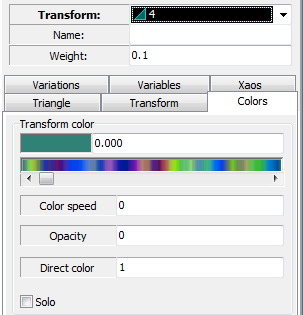
Теперь вкладка: Transform - ставим значения 4-му треугольнику


Теперь вкладка: Colors


Переходим в меню: Adjustment
Rendering и ставим значения:


Затем в этом же окне переходим на вкладку: Gradient и ищем нужный нам градиент под №: 689_040412-005 а можно применить тот градиент, который вам больше нравится))


Далее выставляем нужные вам значения размеров изображения, качество и рендерим.
Этот фрактал очень видоизменяем. Можно подвигать 1-й треугольник, менять значения параметров треугольников. А так же с разными градиентами выглядит тоже по разному.

Если у вас отсутствуют какие-то плагины, то их можно скачать здесь: http://yadi.sk/d/ClXl6IJ72_DLK

Серия сообщений "*APOPHYSIS *":
Часть 1 - ВИТРАЖ. УРОК ДЛЯ APOPHYSIS
Часть 2 - ЗАВИТОК (УРОК ДЛЯ APOPHYSIS)
...
Часть 6 - APOPHYSIS ДЛЯ НОВИЧКОВ
Часть 7 - НОЧНЫЕ ЦВЕТЫ (УРОК ДЛЯ APOPHYSIS)
Часть 8 - УРОК ДЛЯ ПРОГРАММЫ APOPHYSIS: КОСМИЧЕСКИЕ ЦВЕТЫ
Часть 9 - УРОК ДЛЯ APOPHYSIS - HAPPY NEW YEAR
Часть 10 - APOPHYSIS: УРОК ВОЛШЕБНАЯ ЦВЕТОЧНАЯ ПОЛЯНА.
...
Часть 35 - ПАРАМЕТРЫ КАЧЕСТВА РЕНДЕРА В АПО
Часть 36 - ОБРУЧАЛЬНЫЕ КОЛЬЦА (УРОК APOPHYSIS)
Часть 37 - СВОБОДНОЕ ТВОРЧЕСТВО НА ОСНОВЕ УРОКА


НОЧНЫЕ ЦВЕТЫ (УРОК ДЛЯ APOPHYSIS)

Понедельник, 08 Апреля 2019 г. 10:04 + в цитатник
Это цитата сообщения K_E_T [Прочитать целиком + В свой цитатник или сообщество!]

Ночные цветы (урок для Apophysis)

Не помню кому, но помню, что обещала сделать этот урок....

Итак, мы сегодня будем делать вот такие очаровательные цветы


Если у вас не хватает каких-то плагинов, говорите, мы решим эту проблему. Итак, приступим непосредственно к уроку. Прежде чем зайти в редактор треугольников предлагаю заглянуть в окно Adjustment и сделать некоторые изменения. (У вас не будет  видно такой картинки в окне предпросмотра. Эти параметры я меняла, после того как сформировался фрактал, но вам будет лучше видно как формируется фрактал, если эти значения вы поставите в начале работы)
 
 
продолжение

Серия сообщений "*APOPHYSIS *":
Часть 1 - ВИТРАЖ. УРОК ДЛЯ APOPHYSIS
Часть 2 - ЗАВИТОК (УРОК ДЛЯ APOPHYSIS)
...
Часть 5 - СОЗДАНИЕ ФРАКТАЛОВ В ПРОГРАММЕ APOPHYSIS - УРОК №4
Часть 6 - APOPHYSIS ДЛЯ НОВИЧКОВ
Часть 7 - НОЧНЫЕ ЦВЕТЫ (УРОК ДЛЯ APOPHYSIS)
Часть 8 - УРОК ДЛЯ ПРОГРАММЫ APOPHYSIS: КОСМИЧЕСКИЕ ЦВЕТЫ
Часть 9 - УРОК ДЛЯ APOPHYSIS - HAPPY NEW YEAR
...
Часть 35 - ПАРАМЕТРЫ КАЧЕСТВА РЕНДЕРА В АПО
Часть 36 - ОБРУЧАЛЬНЫЕ КОЛЬЦА (УРОК APOPHYSIS)
Часть 37 - СВОБОДНОЕ ТВОРЧЕСТВО НА ОСНОВЕ УРОКА


APOPHYSIS ДЛЯ НОВИЧКОВ

Понедельник, 08 Апреля 2019 г. 01:18 + в цитатник
Это цитата сообщения K_E_T [Прочитать целиком + В свой цитатник или сообщество!]

Apophysis для новичков

Приветствую всех любителей фракталов. Этот урок посвящён программе Apophysis. Урок предназначен для новичков, т.е. для тех, кто хочет сам научится создавать фракталы в этой замечательной программе, но не знает с чего начать. Я помню свой шок, когда первый раз открыла  Apophysis, ничего не понятно, что делать не ясно. Если у вас возникли такие же сложности, то я постараюсь вам помочь. Итак, вы открыли программу и видите малопонятный рисунок.


Кстати, у вас рисунок, скорее всего совсем другой.  

урок дальше

Серия сообщений "*APOPHYSIS *":
Часть 1 - ВИТРАЖ. УРОК ДЛЯ APOPHYSIS
Часть 2 - ЗАВИТОК (УРОК ДЛЯ APOPHYSIS)
...
Часть 4 - УРОК APOPHYSIS 7X - СОЗДАНИЕ ФРАКТАЛЬНЫХ ЦВЕТОВ - УРОК № 2
Часть 5 - СОЗДАНИЕ ФРАКТАЛОВ В ПРОГРАММЕ APOPHYSIS - УРОК №4
Часть 6 - APOPHYSIS ДЛЯ НОВИЧКОВ
Часть 7 - НОЧНЫЕ ЦВЕТЫ (УРОК ДЛЯ APOPHYSIS)
Часть 8 - УРОК ДЛЯ ПРОГРАММЫ APOPHYSIS: КОСМИЧЕСКИЕ ЦВЕТЫ
...
Часть 35 - ПАРАМЕТРЫ КАЧЕСТВА РЕНДЕРА В АПО
Часть 36 - ОБРУЧАЛЬНЫЕ КОЛЬЦА (УРОК APOPHYSIS)
Часть 37 - СВОБОДНОЕ ТВОРЧЕСТВО НА ОСНОВЕ УРОКА


СОЗДАНИЕ ФРАКТАЛОВ В ПРОГРАММЕ APOPHYSIS - УРОК №4

Понедельник, 08 Апреля 2019 г. 01:07 + в цитатник
Это цитата сообщения Лариса_Гурьянова [Прочитать целиком + В свой цитатник или сообщество!]

Создание фракталов в программе Apophysis - Урок №4

Создание фракталов в программе Apophysis  - Урок № 4

Урок от KET 

Итак, дорогие друзья, делать мы сегодня будем шар, у меня он получился почти золотой, а какой получится у вас - это уже зависит от вашей фантазии...


Читать далее...

Серия сообщений "*APOPHYSIS *":
Часть 1 - ВИТРАЖ. УРОК ДЛЯ APOPHYSIS
Часть 2 - ЗАВИТОК (УРОК ДЛЯ APOPHYSIS)
Часть 3 - APOPHYSIS - ПРОГРАММА ДЛЯ СОЗДАНИЯ ФРАКТАЛОВ
Часть 4 - УРОК APOPHYSIS 7X - СОЗДАНИЕ ФРАКТАЛЬНЫХ ЦВЕТОВ - УРОК № 2
Часть 5 - СОЗДАНИЕ ФРАКТАЛОВ В ПРОГРАММЕ APOPHYSIS - УРОК №4
Часть 6 - APOPHYSIS ДЛЯ НОВИЧКОВ
Часть 7 - НОЧНЫЕ ЦВЕТЫ (УРОК ДЛЯ APOPHYSIS)
...
Часть 35 - ПАРАМЕТРЫ КАЧЕСТВА РЕНДЕРА В АПО
Часть 36 - ОБРУЧАЛЬНЫЕ КОЛЬЦА (УРОК APOPHYSIS)
Часть 37 - СВОБОДНОЕ ТВОРЧЕСТВО НА ОСНОВЕ УРОКА


УРОК APOPHYSIS 7X - СОЗДАНИЕ ФРАКТАЛЬНЫХ ЦВЕТОВ - УРОК № 2

Понедельник, 08 Апреля 2019 г. 00:00 + в цитатник
Это цитата сообщения Лариса_Гурьянова [Прочитать целиком + В свой цитатник или сообщество!]

Урок Apophysis 7x - Создание фрактальных цветов - Урок № 2

Урок Apophysis 7x - Создание фрактальных цветов - урок №2

Floral Celebration  Итак, ваяем очередной шедевр biggrin.gif . Предупрежу заранее, что для работы вам понадобится плагин Spirograph

Открываем редактор, создаем новый флейм [attachmentid=772605]

Параметры для треугольника 1: Variations - Linear=0, Spirograph=1 Variables - Spirograph a= -0.143  Spirograph b= 0.172 Spirograph c1= -0.72 Spirograph c2= -1.399 Spirograph d= 1.023 Spirograph tmin= -1.074 Spirograph tmax= 5.431 Spirograph ymin= 1.104 Spirograph ymax= 1.275 Weight= 0.217 Это дает нам изящную спираль

Apophysis, Spirograph: Праздник цветов

Добавляем треугольник 2.

Linear=1 Делаем его меньше, нажав во вкладке Triangle 2 раза по 110 единиц

 Apophysis, Spirograph: Праздник цветов

 и поворачиваем на 45 градусов по часовой стрелке

 Apophysis, Spirograph: Праздник цветов.

Можно немного переместить , если на ваш взгляд это требуется. Устанавливаем переменные в Transform

Apophysis, Spirograph: Праздник цветов

Weight = 1.272 Получается следущее

Apophysis, Spirograph: Праздник цветов

Добавляем треугольник 3.

Linear=0, Blur=0.005, Flower=0.722 Weight= 0.418

И поворачиваем

 Apophysis, Spirograph: Праздник цветов

Apophysis, Spirograph: Праздник цветов

Добавляем треугольник 4.

Linear=0, Spirograph=1 Variables: Spirograph a= -0.558 Spirograph b= 1.797 Spirograph c1= 0 Spirograph c2= 0 Spirograph d= 0 Spirograph tmin= -1 Spirograph tmax= 5.315 Spirograph ymin= 0 Spirograph ymax= 0.152 Weight= 0.068

Активируем Post Transform

 Apophysis, Spirograph: Праздник цветов

Идем в Triangle

Apophysis, Spirograph: Праздник цветов

...и в Transform.

Apophysis, Spirograph: Праздник цветов

Apophysis, Spirograph: Праздник цветов

Ну и последний, пятый треугольник.

Linear=0, Julian=1

Уменьшаем на 125

Apophysis, Spirograph: Праздник цветов

Variables- julian power=2 julian dist=1 Weight=1.034

Transform по умолчанию должно получиться вот так

Apophysis, Spirograph: Праздник цветов

Доводим до ума как обычно - градиент, увеличение качества и рендер.

Apophysis, Spirograph: Праздник цветов

Автор: Источник: Khold01  Перевод: shu shu


Серия сообщений "* Apophysis":
Часть 1 - Apophysis - программа для создания фракталов
Часть 2 - Урок Apophysis 7x - Создание фрактальных цветов - Урок № 2
Часть 3 - Урок фрактала в программе Apophysis - Урок № 3
Часть 4 - Apophysis 7 Portable - Волшебная фрактальная сфера
...
Часть 36 - Мои работы в Apophysis -1
Часть 37 - Мои работы на основе фрактала (Apophysis)
Часть 38 - Apophysis: Урок Mushroom Farming

Серия сообщений "*APOPHYSIS *":
Часть 1 - ВИТРАЖ. УРОК ДЛЯ APOPHYSIS
Часть 2 - ЗАВИТОК (УРОК ДЛЯ APOPHYSIS)
Часть 3 - APOPHYSIS - ПРОГРАММА ДЛЯ СОЗДАНИЯ ФРАКТАЛОВ
Часть 4 - УРОК APOPHYSIS 7X - СОЗДАНИЕ ФРАКТАЛЬНЫХ ЦВЕТОВ - УРОК № 2
Часть 5 - СОЗДАНИЕ ФРАКТАЛОВ В ПРОГРАММЕ APOPHYSIS - УРОК №4
Часть 6 - APOPHYSIS ДЛЯ НОВИЧКОВ
...
Часть 35 - ПАРАМЕТРЫ КАЧЕСТВА РЕНДЕРА В АПО
Часть 36 - ОБРУЧАЛЬНЫЕ КОЛЬЦА (УРОК APOPHYSIS)
Часть 37 - СВОБОДНОЕ ТВОРЧЕСТВО НА ОСНОВЕ УРОКА


APOPHYSIS - ПРОГРАММА ДЛЯ СОЗДАНИЯ ФРАКТАЛОВ

Воскресенье, 07 Апреля 2019 г. 23:58 + в цитатник
Это цитата сообщения Лариса_Гурьянова [Прочитать целиком + В свой цитатник или сообщество!]

Apophysis - программа для создания фракталов

Apophysis–программа для создания фракталов

Автор: Наталья.

Фрактал – это целостная геометрическая фигура, состоящая из отдельных частей, каждая из которых подобна целому. Фракталы очень популярны в веб-дизайне, так как представляют собой сочетание простоты и гипнотической красоты.
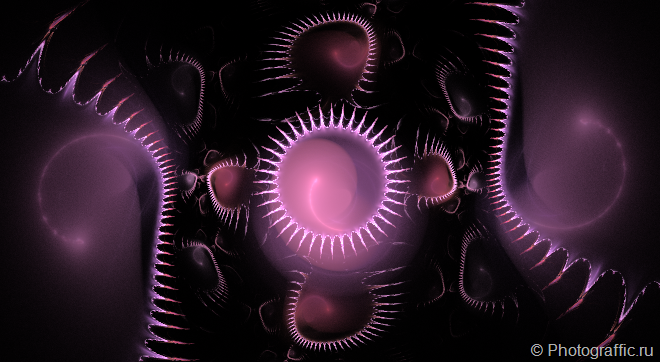
фракталы

Для тех, кто хочет научиться рисовать фракталы существует бесплатная программа Apophysis. Не смотря на английский интерфейс, программа довольно понятна, но в то же время имеет большое количество настроек и функций, позволяющих добиться неповторимых эффектов. Дополнительно к программе можно скачать специальные плагины.

Скачать Apophysis можно здесь.

Установка очень простая. С помощью этой программы можно получить следующие эффекты:

Читать далее...

Серия сообщений "*APOPHYSIS *":
Часть 1 - ВИТРАЖ. УРОК ДЛЯ APOPHYSIS
Часть 2 - ЗАВИТОК (УРОК ДЛЯ APOPHYSIS)
Часть 3 - APOPHYSIS - ПРОГРАММА ДЛЯ СОЗДАНИЯ ФРАКТАЛОВ
Часть 4 - УРОК APOPHYSIS 7X - СОЗДАНИЕ ФРАКТАЛЬНЫХ ЦВЕТОВ - УРОК № 2
Часть 5 - СОЗДАНИЕ ФРАКТАЛОВ В ПРОГРАММЕ APOPHYSIS - УРОК №4
...
Часть 35 - ПАРАМЕТРЫ КАЧЕСТВА РЕНДЕРА В АПО
Часть 36 - ОБРУЧАЛЬНЫЕ КОЛЬЦА (УРОК APOPHYSIS)
Часть 37 - СВОБОДНОЕ ТВОРЧЕСТВО НА ОСНОВЕ УРОКА


АНИМАЦИЯ ФРАКТАЛА В INCENDIA

Воскресенье, 07 Апреля 2019 г. 23:18 + в цитатник
Это цитата сообщения я_Ростовчанка [Прочитать целиком + В свой цитатник или сообщество!]

Анимация фрактала в INCENDIA


информация от Ростовчанки
Анимация фрактала в INCENDIA
далее

XAOS - ГЕНЕРАТОР ФРАКТАЛОВ

Воскресенье, 07 Апреля 2019 г. 22:53 + в цитатник
Это цитата сообщения Лариса_Гурьянова [Прочитать целиком + В свой цитатник или сообщество!]

XaoS - генератор фракталов


XaoS — довольно приятный и простой в использовании генератор фракталов, позволяет приближать и удалять картинку в реальном времени.
Вот как он выглядит:


Достоинства: абсолютно бесплатна, есть видеоучебник, не перегружает компьютер, простая в освоении программа, создает красивые фракталы.

Недостатки: нет русскоязычного интерфейса, сохраняет файлы только в png.

Посмотрите видео, чтобы понять, как работает программа.


СКАЧАТЬ ПРОГРАММУ XaoS

Скачали? Теперь давайте установим ее и посмотрим, как эта программа работает.


Вот интерфейс программы


С помощью меню можно настраивать свойства фрактала


Приблизить интересующую область фрактала можно левой кнопкой мышки,
отдалить — правой кнопкой.


Можно накладывать фильтры. Особенно впечатляет фильтр «Pseudo 3D».


Любой понравившийся фрактал можно сохранить в PNG.


Можно сделать фрактал такого размера


Можно такого (жми на картинку, чтобы увидеть натуральный размер)


Можно сделать размер программы меньше, и тут же фракталы уменьшатся


Если вам просто хочется полюбоваться на красивые картинки, есть функция «Load random example»


Словом, мне программа понравилась, надеюсь, и вам тоже. Удачи!
для вас Лариса Гурьянова


Серия сообщений "* XaoS":

Часть 1 - XaoS - генератор фракталов


Серия сообщений "*XAOS*":
Часть 1 - XAOS - ГЕНЕРАТОР ФРАКТАЛОВ
Часть 2 - XAOS - ГЕНЕРАТОР ФРАКТАЛОВ


ЦВЕТЫ+ФЛЕЙМ

Воскресенье, 07 Апреля 2019 г. 22:41 + в цитатник
Это цитата сообщения esenya13 [Прочитать целиком + В свой цитатник или сообщество!]

Цветы+флейм

Fractal1цеты и завиток (640x480, 318Kb)
Fractal1 {
::BCgEujn2tz12OOuxR03Xg9fQQPlEnRDZXiSUOgPszuJGII2OAeD8LBYQPkNloHezkUz4Jf9p
6bkNpaSxJeihjD3FLA7qrqvW15UsbqNuiG2QT/y3/uVraSaSZBr/LSRurX9cSUzpAfHnVnYJ
HP1EsDfMl+CrqOw1lbSYFLKppOY9/omV9n2fLx7Wij721v/dC1ENbItsJpIPY9fjLal36VFl
0wkmXCcxmLjVdklVExCORriS5dDKr5URUQ250mkSadtYwVRzrLpVs8mgXYooMaZZS+RZXgSZ
VBOb88365DAsd72De3ejzGX/DH2u/g7uD78WlRPmHAb837cY3+9v/dxFVYfQFNRG9nS4tBfM
FnkyypZ4ax31Qzjwx1mzxZrXh9S1LBr/rnTTor5GVefNjFFg9z+9+Okbd2A+HAfUeZxzYjhS
wnfgmkWcuJY7Gn3/uk86kI2X2OliR1yLyZv/doKtVFxQ1wVISnS1/YVzqi44aWzoDywUxwSN
O/KWOrKJ8TJVswmPWkWUhrXqxdoq4HTx1XzmI9hvUX4eplfb1DJNfuiWWbz2NPd/RZ/IGVXW
ruMva72HJ6GT9uQp6GalUjArNio0XzdlUTowissicx05TsYK6J9xWVWPjWo/0aeGIkI8nnvN
RyB3lmGfFTjvvLyJHtlmarDRvnShe6QOnN+bdBntTrcVE6wdXRTTR2NnLHRX0tE73eL1cvkP
rrZ9k2d9FYTV76uZo8ZEL6VZAfi/KMoUYgGz52Xh2ZFPxqxtr5YRUVSczcb+6QKCd7OHVrKa
oC8YnXj21Nsy5ZR9jsnnvmzvdp1lIKxozxyxAxEx9cHzvH/XJraM3yyZ5RWqjzFd5U6VfiWy
GbQxHPfHXh/eRSez6pbkZOw06KWaFdurzorWbaOVxqPVkGhQCOeH27TGV1Wk5JmMa6lPlU/P
Fcb08Q26pbvZOvMUXEJdF+k+2ICMu7lP3ObHN4rczxKaUCP/CLsHflqu1X16ZOrMVX94zSH0
J32MMTRd0Oqnq30cFJxJYH8Ni8NGLkDVwcB4bOnmqjhE1ueKTnLsuQTdgksTvu+54QxiN6VA
RmT1ZFFYSrYKiraR6c3vKJPi9TBbdcXJziw1ZHmToPoqAEe/yqAPPiPhoqxFNWZyOXirvnnu
C/22a3eXcYooYNHF5FKldaz5l45NRyxbHL5YRPtkY81SMGWSMeJx4lEjXSMeJx4lEjfjSMGW
SMeJx4fbmY8NtZGjZCbPL3t77yMWkorOj5d7tnK9Nk+5R/2kYMMWixpnzSy5xULJHvcqxLJH
vkc8SyxLJHvkc8ypGvkc8Syx/8SOWnD8OVCtbhtEAzTTK9g3gMm5tjKp5d6jGGQ5gudI++Kx
7935RejOyY3+ZG/USdyDpc2djkkfI9sYr7yUk//58hJ9GkVsHGmK8HPlIZRu/PnfiDNFxxme
iVVLuVhN8hFiO8kozxnZ/EGI20CWgVJZYX/NsnX9d8H52TxX7yTY7DB3AiHCVNmQda0Po5rw
lz75rnSy0A3VqhjYT9jpF1s6GtrvUIikKARl2HlUHWxa056tSYp0F0X1WPRrCUYCoE5X8j7G
H9+Sjgxiv0q0XOTzo1PKiWKvvS8sQKNNVs7LeTLh9Pmg804D5F3XELmK1iy8nOSl1VSbwSYm
FY2rx5uBUcCIzlNOnEUnkfivWK3yQWH09QsUxzt3oMuBHVklzw04d0DfeiTqxL+ENDR7EuSU
kHQ0GikO4Dn8QV7pTcClo7ybVagADtKrN8Z53FVbP26nlmkzoVok4HyCkjw8eNYu01QWFqUc
3qejSxbcv9GxWeXvwLVjOuynCDk+RlPXJcg4rYA3FXv8tNgGWUPHsOYrGsb3IHEweXjrIbrv
r2ACxv9gAIEYnrf7BB4aAci/9tBvjM2JBg0U4KPb5oAGB6L88DsKcN3O8XU2PADx/4yup7F5
lvY/6WgOxqu8RF4QtGbE0syGvC+Wyef3DOO+cH123aUeIOc/bWebMUZ/MPMgfG8apkBmIfH0
H0vDqqKZ/H1DasVe8dZ8Vj1cBr+w6BVdxbKbmBMxjPDLSTUYqagfxLeIxCVI3rxir6Kr7lWQ
MVZlDkBaSpAC1tTlwiz8s2UlclQDxnzDD+QnREDx3pkBGy+oxaGGCQCWnlk/7+wf8uf/6+Lo
YlgbwHGIhE8FDkAB3dphbvQNv2e2V+uGneB9eQk166OzdZHPWzwIV1l33O15VkoQ49M0nW3U
VkEJjYc2sr3f23uSRfillUVVUVriXabgjVJRKIE6xicBRpoi4K2PeGRUex1cYQzKx92zRMXD
MbeFlno1owuNruGgYtBI9YOUNAxsBKZN00aekvWSDfXUsKstntnQ+mGOH1WvOlFCrT+Xsedv
6di7ZOO1RUTWVvhvWYvhUSOGl3gx94iY+wmRWZPmO5CBNi1bhBL3plRDwrQsXQji0y6O0k+S
6fwIyRs+8P0CEs2bMLKP8gORSy8eziuzYwwSWJj2Uzhe4pPMsihHsjRVY6Gp9m8c2YcXtrpM
MJsIn3U4rCZrrEGavrEVJW5eETsIJqoOsok1tTKB/GkgSPHApGlI+m8chM9DU1VU30Wpht84
pjalkZcJ3MvLDpXkvOi5e8dZnrZ0auFFiEmNqRJUc6RvgWKnY9t2UHkQ/oMnVrK0u4PWLcpz
le4hegsqLG5CpXsC1WRD9ILIJLjhj6GW6L9Nu78C5Up4YDzeoyoe7hEIDll+7hEadvQKcIYL
ymLfoHoWmIjcljuleUVl3QzEyh99avCc+wDHh+tjKPmWVJSg/S+JYpFdBgvBTWLmfHEIZaAf
TawBY+a5XA4bYjVMfSfMft0OAfbNAxaDQuoBGwCQuAzn0DzXLsHgvh52w8JdeGaJ9A8NM3Gm
PZKMfyIY+kBY+kxw8JWw8JVMMGExbSE+EtIEEbgfk+0BtzkBcBEFXghhXSHQ00BmlvMEhMGd
AZc6Aid6AyE0BkpoDIjTHQmmOgcV6AyE0BkrQHQGhOgYnOgMKdAZG0B915JaVioTPY63NGhx
YtyF7QjQYYZOo5MMk3nwovN25MMUwKhR/2wSg3lEGEDCjBDhLQGsQYQmmwgMChBZMCDidCDi
FCD4SCDYCCDwChBMXCDYECDYCCDwKhBYlwAsRYAWJMArEGgNCD4CCDwGhBMChBYjwAuwtAGh
wAsRYATRYAjQYADIMgxIMALEGwIEGgtwVwKhBMkwAugwAukwAGQYA2JMgxIMgxJMA7EGwEEG
wUEGw4EGw0EGwVJMgJIMgrQYAjQYA2JMgRJMgZQYAXlwAmBhBMJhBcVCDYECDYCCD4aEGw1J
MAbEGgFCDwKhBYjwAsQYATTYAjQYAjRYA2JMATCjZcO3H0natrT713R8cc2p/O4cPs187dr3
RgTOcwy5fDe7Gc+3vNnz9+lv4trfM3dwRFHtfu2pRZij1WPowy385T4CCNj+DJHrbPwzS19Z
lFcgfjMpiT9sMUGaWGGLfIMLY9XnkvSfPb/Bl9ZhB+Cn1nC1BWNBfbcs8aacvlfgtPxZOdFX
zn6ibaSDapir1hUxx6YLVfW/oKwKsQJgqEU/SYHsyz4YWW9D6bcKJQe/iJ6DKI8EGdxCIyzw
3lffYSjxSA2tebJ73zvRNfyOpUi6OzaeWPvem0+EoeqoM4LUzC1QsS1hZtD+kMeN8blyPg+Q
t6y+wNSMtO5V9hS1XcF0qyB+9ZJeafrMPDz2Z882Aadi6uDzPLOpbdlyikBlBZ558TIDavb/
2odnDEvttAKuwoAHd/UxAf3dOIghC6wt9ru1b3b0XDgzoXPGt6RW+Cmx/dwM2LxM+0/pYG3I
j54heg325AfoGDpKokXN8haN+FNelV4DymDO735cQjh4uHOgOttAJ+toHuKcCNQC4cgDkQcJ
whpRSUTkegJvGkENmxFgJzHJR3EXCmcFkETsmXBYCxV/DSt9OydbRFcJbHAx09lFR60fQuJ+
H6Dx82AncYM0EJ+Bm55CeyvKzB5Xp4Jv20RmPKSHEi6jv6ViiYCh091H9qQRMhQM+CcuOKyv
phQ8X+Jtv8OM/i+OMLgG/PPoxulPyvFkjfJQOahNMARm9ReMEqQtY86OyjOoCd4/yReMTsi7
ohPesq4ce0yhe8zGqo8heIFfP9pXM/57qvlPjz9X9fKodC4XkJnAW+J2b+ZXJG96bCVUgIui
X5HCswtlz4J+9JkE/C/arU/ICi5i0KcSqRMNsh/b6dDsa4vqSB+SFjpv0F99GJuGC9vGBeBc
7B9r2N8D4d4X47ciTcg2/7lCukV1Z34sqOj8runs39nBr6/GDDa3uA==
}

Серия сообщений "*ФРАКТАЛЫ,ДЛЯ ФРАКТАЛОВ*":
Часть 1 - МОЙ ФРАКТАЛ ДЛЯ ВАШЕГО ТВОРЧЕСТВА
Часть 2 - ЗАГОТОВКИ ИЗ ФРАКТАЛОВ ДЛЯ ТВОРЧЕСТВА (ULTRA FRACTAL )
...
Часть 4 - ЦВЕТОЧНАЯ ФАНТАЗИЯ В UF
Часть 5 - ЗАВИТКИ - НЕСКОЛЬКО РАБОТ В UF
Часть 6 - ЦВЕТЫ+ФЛЕЙМ
Часть 7 - МОИ ФАНТАЗИИ В ПРОГРАММЕ STERLING
Часть 8 - ВЕЛИКОЛЕПНЫЙ РЕСУРС НА ДЕВИАНТЕ
...
Часть 16 - ФОНЫ ФРАКТАЛЫ
Часть 17 - ФОНЫ РАЗНЫЕ
Часть 18 - ФРАКТАЛЫ НАТАНА СМИТА


ЗАВИТКИ - НЕСКОЛЬКО РАБОТ В UF

Воскресенье, 07 Апреля 2019 г. 22:38 + в цитатник
Это цитата сообщения Лариса_Гурьянова [Прочитать целиком + В свой цитатник или сообщество!]


УЗОР (УРОК ДЛЯ ULTRA FRACTAL)

Воскресенье, 07 Апреля 2019 г. 22:36 + в цитатник
Это цитата сообщения K_E_T [Прочитать целиком + В свой цитатник или сообщество!]

Узор (урок для Ultra fractal)

Предлагаю вашему вниманию очередной урок для программы Ultra Fractal. 

Делать мы сегодня будем вот такой узор.


Читать далее...

Серия сообщений "*ULTRA FRACTAL*":
Часть 1 - СПИРАЛЬ (УРОК ДЛЯ ПРОГРАММЫ ULTRA FRACTAL)
Часть 2 - КАК РАБОТАТЬ В ПРОГРАММЕ ULTRA FRACTAL.
...
Часть 15 - СПИРАЛЬКИ И ШАРИКИ (УРОК ДЛЯ UF)
Часть 16 - ИСПОЛЬЗОВАНИЕ СВОИХ ФОТОГРАФИЙ В ПРОГРАММЕ ULTRA FRACTAL
Часть 17 - УЗОР (УРОК ДЛЯ ULTRA FRACTAL)
Часть 18 - ULTRA FRACTAL - СКАЧАТЬ ПРОГРАММУ
Часть 19 - УЗОР (УРОК ДЛЯ UF)
...
Часть 30 - ФРАКТАЛ "СКОРО ЛЕТО" (УРОК ДЛЯ UF)
Часть 31 - ULTRA FRACTAL УРОК I4KLNO1, ЛУНА И ЗВЕЗДЫ
Часть 32 - ПОДВЕСКА-БАБОЧКА (УРОК В ULTRA FRACTAL)


ЦВЕТОЧНАЯ ФАНТАЗИЯ В UF

Воскресенье, 07 Апреля 2019 г. 22:33 + в цитатник
Это цитата сообщения Лариса_Гурьянова [Прочитать целиком + В свой цитатник или сообщество!]


СКОРО НОВЫЙ ГОД!

Воскресенье, 07 Апреля 2019 г. 22:31 + в цитатник
Это цитата сообщения Лариса_Гурьянова [Прочитать целиком + В свой цитатник или сообщество!]


ЗАГОТОВКИ ИЗ ФРАКТАЛОВ ДЛЯ ТВОРЧЕСТВА (ULTRA FRACTAL )

Воскресенье, 07 Апреля 2019 г. 22:30 + в цитатник
Это цитата сообщения Лариса_Гурьянова [Прочитать целиком + В свой цитатник или сообщество!]

Заготовки из фракталов для творчества (Ultra Fractal )

Включите музыку и водите курсором по фото


Смотрим далее...

Серия сообщений "*ФРАКТАЛЫ,ДЛЯ ФРАКТАЛОВ*":
Часть 1 - МОЙ ФРАКТАЛ ДЛЯ ВАШЕГО ТВОРЧЕСТВА
Часть 2 - ЗАГОТОВКИ ИЗ ФРАКТАЛОВ ДЛЯ ТВОРЧЕСТВА (ULTRA FRACTAL )
Часть 3 - СКОРО НОВЫЙ ГОД!
Часть 4 - ЦВЕТОЧНАЯ ФАНТАЗИЯ В UF
...
Часть 16 - ФОНЫ ФРАКТАЛЫ
Часть 17 - ФОНЫ РАЗНЫЕ
Часть 18 - ФРАКТАЛЫ НАТАНА СМИТА


МОЙ ФРАКТАЛ ДЛЯ ВАШЕГО ТВОРЧЕСТВА

Воскресенье, 07 Апреля 2019 г. 22:29 + в цитатник
Это цитата сообщения Лариса_Гурьянова [Прочитать целиком + В свой цитатник или сообщество!]

Мой фрактал для вашего творчества

Источник флейма


Серия сообщений "*ФРАКТАЛЫ,ДЛЯ ФРАКТАЛОВ*":
Часть 1 - МОЙ ФРАКТАЛ ДЛЯ ВАШЕГО ТВОРЧЕСТВА
Часть 2 - ЗАГОТОВКИ ИЗ ФРАКТАЛОВ ДЛЯ ТВОРЧЕСТВА (ULTRA FRACTAL )
Часть 3 - СКОРО НОВЫЙ ГОД!
...
Часть 16 - ФОНЫ ФРАКТАЛЫ
Часть 17 - ФОНЫ РАЗНЫЕ
Часть 18 - ФРАКТАЛЫ НАТАНА СМИТА


ИСПОЛЬЗОВАНИЕ СВОИХ ФОТОГРАФИЙ В ПРОГРАММЕ ULTRA FRACTAL

Воскресенье, 07 Апреля 2019 г. 22:20 + в цитатник
Это цитата сообщения K_E_T [Прочитать целиком + В свой цитатник или сообщество!]

Использование своих фотографий в программе Ultra Fractal

Доброго времени суток, дорогие любители фракталов!

Этот урок посвящён программе Ultra Fractal, а вернее, ещё одной возможности этой программы.  Последнее время мне стали задавать вопрос: "А можно ли использовать свои фотографии для создание фракталов?" Конечно, есть такой замечательный плагин для фотошопа Калейдоскоп, также можно воспользоваться программой Gimp (правда, сама не пробовала, но говорят, что можно).

Сейчас же я расскажу вам как можно использовать свои фотографии в генераторе фракталов Ultra Fractal.

Итак приступим! Открыли программу.  Сейчас выбор формулы во вкладке Formula нам не принципиален, пусть это будет, к примеру, Mandelbrot . Теперь я предлагаю вам зайти во вкладку  Outside. Выбираем здесь формулу Sprite Trap из группы mt5.ucl . Пока вы видите только чёрный фон, на этом этапе мы и будем загружать нашу картинку. Обратите внимание на папочку которую я обвела.


Читать далее...

Серия сообщений "*ULTRA FRACTAL*":
Часть 1 - СПИРАЛЬ (УРОК ДЛЯ ПРОГРАММЫ ULTRA FRACTAL)
Часть 2 - КАК РАБОТАТЬ В ПРОГРАММЕ ULTRA FRACTAL.
...
Часть 14 - ULTRA FRACTAL: BAD_ENERGY_FEED_BY_FIERY-FIRE
Часть 15 - СПИРАЛЬКИ И ШАРИКИ (УРОК ДЛЯ UF)
Часть 16 - ИСПОЛЬЗОВАНИЕ СВОИХ ФОТОГРАФИЙ В ПРОГРАММЕ ULTRA FRACTAL
Часть 17 - УЗОР (УРОК ДЛЯ ULTRA FRACTAL)
Часть 18 - ULTRA FRACTAL - СКАЧАТЬ ПРОГРАММУ
...
Часть 30 - ФРАКТАЛ "СКОРО ЛЕТО" (УРОК ДЛЯ UF)
Часть 31 - ULTRA FRACTAL УРОК I4KLNO1, ЛУНА И ЗВЕЗДЫ
Часть 32 - ПОДВЕСКА-БАБОЧКА (УРОК В ULTRA FRACTAL)


СПИРАЛЬКИ И ШАРИКИ (УРОК ДЛЯ UF)

Воскресенье, 07 Апреля 2019 г. 22:17 + в цитатник
Это цитата сообщения K_E_T [Прочитать целиком + В свой цитатник или сообщество!]

Спиральки и шарики (урок для UF)

Доброго времени суток, дорогие любители фракталов!

Предлагаю вашему вниманию очередной урок по созданию фрактала в программе Ultra Fractal. 

В этом уроке я расскажу как можно расположить отдельные эементы так как вам хочется.

Читать далее...

Серия сообщений "*ULTRA FRACTAL*":
Часть 1 - СПИРАЛЬ (УРОК ДЛЯ ПРОГРАММЫ ULTRA FRACTAL)
Часть 2 - КАК РАБОТАТЬ В ПРОГРАММЕ ULTRA FRACTAL.
...
Часть 13 - ULTRA FRACTAL: ЦВЕТОЧНАЯ ФАНТАЗИЯ
Часть 14 - ULTRA FRACTAL: BAD_ENERGY_FEED_BY_FIERY-FIRE
Часть 15 - СПИРАЛЬКИ И ШАРИКИ (УРОК ДЛЯ UF)
Часть 16 - ИСПОЛЬЗОВАНИЕ СВОИХ ФОТОГРАФИЙ В ПРОГРАММЕ ULTRA FRACTAL
Часть 17 - УЗОР (УРОК ДЛЯ ULTRA FRACTAL)
...
Часть 30 - ФРАКТАЛ "СКОРО ЛЕТО" (УРОК ДЛЯ UF)
Часть 31 - ULTRA FRACTAL УРОК I4KLNO1, ЛУНА И ЗВЕЗДЫ
Часть 32 - ПОДВЕСКА-БАБОЧКА (УРОК В ULTRA FRACTAL)


ULTRA FRACTAL: BAD_ENERGY_FEED_BY_FIERY-FIRE

Воскресенье, 07 Апреля 2019 г. 22:07 + в цитатник
Это цитата сообщения Лариса_Гурьянова [Прочитать целиком + В свой цитатник или сообщество!]

Ultra Fractal: Bad_energy_feed_by_Fiery-Fire


Ultra Fractal: Bad_energy_feed_by_Fiery-Fire

Ultra Fractal: Bad_energy_feed_by_Fiery-Fire

Всем доброго времени суток! hi.gif 
Открываем Ultra Fractal.
На вкладке Image ставим размер документа:
Width - 1100
Height - 550


1 слой. Создаём базу для фрактала.
Вкладка Formula.
Выбираем путь: Ultra Fractal5 - Formulas - Public - dmj.ufm - Slone Trap(Julia)
Параметры меняем по картинке:

Ultra Fractal: Bad_energy_feed_by_Fiery-Fire

Вкладка Location:

Ultra Fractal: Bad_energy_feed_by_Fiery-Fire

Копируем слой.

2 слой. Текстура.
Вкладка Formula:
Выбираем путь: Ultra Fractal5 - Formulas - Compatibility - Fractint.ufm - Popcorn Julia
Параметры меняем по картинке:

Ultra Fractal: Bad_energy_feed_by_Fiery-Fire

Вкладка Outside:

Ultra Fractal5 - Formulas - Standard.ucl - Binary Decomposition

Вкладка Location:

Ultra Fractal: Bad_energy_feed_by_Fiery-Fire

Градиент делаем по картинке:

Ultra Fractal: Bad_energy_feed_by_Fiery-Fire

Перемещаем этот слой под слой База.
Копируем слой База.

3 слой.

Меняем на вкладке Formula: 
Maximum Iterations - 200


Вкладка Outside:

Ultra Fractal5 - Formulas - Standard.ucl - Orbit Traps


Градиент делаем по картинке:

Ultra Fractal: Bad_energy_feed_by_Fiery-Fire

Теперь будем делать градиент на Opacity, который отвечает за прозрачность цветового слоя. (Для тех, кто не знает где он находится, смотрим на картинку. Цифрой 2 я отметила окошко градиента Opacity, а если вы нажмёте на стрелочку, которую я отметила цифрой 1, окошко градиента закроется и появится надпись Opacity):

Ultra Fractal: Bad_energy_feed_by_Fiery-Fire

Градиент на Opacity для 3 слоя:

Ultra Fractal: Bad_energy_feed_by_Fiery-Fire

Копируем слой.


4 слой

Вкладка Outside:
меняем Trap Shape - ring
Diameter = 0.75

Градиент по картинке:

Ultra Fractal: Bad_energy_feed_by_Fiery-Fire

Градиент на Opacity:

Ultra Fractal: Bad_energy_feed_by_Fiery-Fire

В заключении отключаем видимость слоя База.
Смотрим на картинку:

Ultra Fractal: Bad_energy_feed_by_Fiery-Fire

И сверяемся со слоями.
Фрактал готов. Остаётся сохранить его: Fractal - Render to Disk

Желаю творческих успехов!!!
Жду ваших результатов!
 wink.gif 

Автор урока: Tane4ka
Флейм источник: Fiery-Fire

Серия сообщений "*ULTRA FRACTAL*":
Часть 1 - СПИРАЛЬ (УРОК ДЛЯ ПРОГРАММЫ ULTRA FRACTAL)
Часть 2 - КАК РАБОТАТЬ В ПРОГРАММЕ ULTRA FRACTAL.
...
Часть 12 - ULTRA FRACTAL: SUMMER LOVE BY GURLY
Часть 13 - ULTRA FRACTAL: ЦВЕТОЧНАЯ ФАНТАЗИЯ
Часть 14 - ULTRA FRACTAL: BAD_ENERGY_FEED_BY_FIERY-FIRE
Часть 15 - СПИРАЛЬКИ И ШАРИКИ (УРОК ДЛЯ UF)
Часть 16 - ИСПОЛЬЗОВАНИЕ СВОИХ ФОТОГРАФИЙ В ПРОГРАММЕ ULTRA FRACTAL
...
Часть 30 - ФРАКТАЛ "СКОРО ЛЕТО" (УРОК ДЛЯ UF)
Часть 31 - ULTRA FRACTAL УРОК I4KLNO1, ЛУНА И ЗВЕЗДЫ
Часть 32 - ПОДВЕСКА-БАБОЧКА (УРОК В ULTRA FRACTAL)


ИНТЕРФЕЙС INCENDIA EX V

Воскресенье, 07 Апреля 2019 г. 22:00 + в цитатник
Это цитата сообщения K_E_T [Прочитать целиком + В свой цитатник или сообщество!]

Интерфейс INCENDIA EX V

Дорогие друзья!  

Предлагаю вашему вниманию подборку видеуроков по программе Incendia. Уроки не мои, перетащила из клуба. Очень советую с ними ознакомится, если вас интересует эта программа.


Читать далее...

СОЗДАЕМ ВЕТОЧКУ ПАПОРТНИКА НА ФОНЕ НЕБА C ПРОГРАММОЙ INCENDIA

Воскресенье, 07 Апреля 2019 г. 21:58 + в цитатник
Это цитата сообщения Лариса_Гурьянова [Прочитать целиком + В свой цитатник или сообщество!]

Создаем веточку папортника на фоне неба c программой Incendia

Создаем веточку папортника на фоне неба c программой   Incendia  

Incendia урок The Silver Fern

Читать далее...

INCENDIA - ПРОГРАММА ДЛЯ СОЗДАНИЯ ФРАКТАЛОВ (СКАЧАТЬ)

Воскресенье, 07 Апреля 2019 г. 21:55 + в цитатник
Это цитата сообщения Лариса_Гурьянова [Прочитать целиком + В свой цитатник или сообщество!]

Incendia - программа для создания фракталов (скачать)


КОД ДЛЯ МЕЙЛА.

Incendia - программа для создания фракталов 


Вот тут можно ее скачать

- для Windows XP and Windows 7 (64 бит) - Incendia_Setup_EX_V_x64.zip

Сразу оговорюсь, программа на английском, новичкам разобраться будет сложновато, но можно..))  Так что, кому нравятся  фракталы, вместе учимся их создавать.


Дальше урок, который я нашла на Demiart forum.

Создадим вот такую фрактальную пирамиду из разноцветных шариков

Incendia урок Colors1

Читать далее...

ULTRA FRACTAL: ЦВЕТОЧНАЯ ФАНТАЗИЯ

Воскресенье, 07 Апреля 2019 г. 21:47 + в цитатник
Это цитата сообщения Лариса_Гурьянова [Прочитать целиком + В свой цитатник или сообщество!]

Ultra fractal: цветочная фантазия


Цветочная фантазия

Ultra fractal: цветочная фантазия *

Создаем новый фрактал. Формула

Ultra fractal: цветочная фантазия *

Далее по скринам

Ultra fractal: цветочная фантазия *

Ultra fractal: цветочная фантазия *

Дублируем слой, режим наложения Hard Ligth.

Ultra fractal: цветочная фантазия *

Ultra fractal: цветочная фантазия *

Ultra fractal: цветочная фантазия *

Ultra fractal: цветочная фантазия *

Ultra fractal: цветочная фантазия *

Ultra fractal: цветочная фантазия *

Ultra fractal: цветочная фантазия *

Ultra fractal: цветочная фантазия *

Ultra fractal: цветочная фантазия *

Ultra fractal: цветочная фантазия *

Здесь градиент тоже роли не играет. Еще раз дублируем слой, ничего не меняя.

Автор урока antg 

Источник

Серия сообщений "*ULTRA FRACTAL*":
Часть 1 - СПИРАЛЬ (УРОК ДЛЯ ПРОГРАММЫ ULTRA FRACTAL)
Часть 2 - КАК РАБОТАТЬ В ПРОГРАММЕ ULTRA FRACTAL.
...
Часть 11 - UTRA FRACTAL: УРОК RR4 - UF4 02 - SUMMER FEELING
Часть 12 - ULTRA FRACTAL: SUMMER LOVE BY GURLY
Часть 13 - ULTRA FRACTAL: ЦВЕТОЧНАЯ ФАНТАЗИЯ
Часть 14 - ULTRA FRACTAL: BAD_ENERGY_FEED_BY_FIERY-FIRE
Часть 15 - СПИРАЛЬКИ И ШАРИКИ (УРОК ДЛЯ UF)
...
Часть 30 - ФРАКТАЛ "СКОРО ЛЕТО" (УРОК ДЛЯ UF)
Часть 31 - ULTRA FRACTAL УРОК I4KLNO1, ЛУНА И ЗВЕЗДЫ
Часть 32 - ПОДВЕСКА-БАБОЧКА (УРОК В ULTRA FRACTAL)


ULTRA FRACTAL: SUMMER LOVE BY GURLY

Воскресенье, 07 Апреля 2019 г. 21:44 + в цитатник
Это цитата сообщения Лариса_Гурьянова [Прочитать целиком + В свой цитатник или сообщество!]

Ultra Fractal: Summer Love by Gurly

Ultra Fractal: Summer Love by Gurly

Ultra Fractal: Summer Love by Gurly

Открываем Ultra Fractal, создаем новый документ размером 550x1100 1 cлой(Background) Вкладка Formula: Ultra Fractal 5 - Formulas - Public - mtc.ufm - Round Julia Переходим на вкладку Outside и нажимаем на папочку с лупой в правом углу:

Ultra Fractal: Summer Love by Gurly

Ultra Fractal 5 - Formulas - Public - ldm.ucl - Doodads Меняем координаты: Transfer Function = Sqrt Trap Mode = P Flavor = A

Вкладка Location:

Ultra Fractal: Summer Love by Gurly


Градиент делаем по картинке ( F4 ):

Ultra Fractal: Summer Love by Gurly

Копируем слой: 

Ultra Fractal: Summer Love by Gurly

2 слой Меняем Biend Mode этого слоя на Overlay Градиент делаем по картинке: Ultra Fractal: Summer Love by Gurly

Вкладка Outside: Ultra Fractal 5 - Formulas - Public - ldm.ucl - Thingamajigs Mеняем параметры: Trap Mode = 9 Flavor = A Multiplier = 12 Morph = 8 Bias1(Re) = 2 Копируем слой. 3 cлой Вкладка Outside меняем координаты: Trap Mode = L Градиент делаем по картинке:

Ultra Fractal: Summer Love by Gurly

Копируем слой. 4 слой Вкладка Outside меняем координаты: Trap Mode = 9 Multiplier = 12 Morph = 1 Bias 1(Re) = 2 Final#index Fn: = log Градиент делаем по картинке:

Ultra Fractal: Summer Love by Gurly

Копируем слой. 5 слой Вкладка Outside меняем координаты: Trap Mode = 7 Multiplier = 12 Morph = 4 Final#index Fn: = log Градиент делаем по картинке:

Ultra Fractal: Summer Love by Gurly

Копируем слой. 6 слой Вкладка Outside меняем координаты: Trap Mode = P Multiplier = 12 Bias 1(Re) = 2 Final#index Fn: = log Градиент делаем по картинке:

Ultra Fractal: Summer Love by Gurly

Копируем слой. 7 слой Вкладка Outside меняем координаты: Trap Mode = 9 Multiplier = 22 Morph = 7 Bias 1(Re) = 5 Final#index Fn: = log Градиент делаем по картинке:

Ultra Fractal: Summer Love by Gurly

Копируем слой. 8 слой Вкладка Outside меняем координаты: Trap Mode = 9 Multiplier = 12 Morph = 7 Bias 1(Re) = 2 Final#index Fn: = log Градиент делаем по картинке:

Ultra Fractal: Summer Love by Gurly

Копируем слой. 9 слой Вкладка Outside меняем координаты: Trap Mode = 8 Flavor = M Multiplier = 12 Morph = 7 Bias 1(Re) = 2 Final#index Fn: = log Градиент делаем по картинке:

Ultra Fractal: Summer Love by Gurly

А теперь сверяемся! Вот так должны выглядеть слои:

Ultra Fractal: Summer Love by Gurly

Вуаля! Наши фрактальные цветы готовы!  Идём Fractal - Render to Disk, выбираем формат файла и нажимаем OK Желаю творческих успехов!!! Жду ваших результатов! wink.gif 

Автор урока: Gurly

Перевод урока: Tane4ka

Серия сообщений "*ULTRA FRACTAL*":
Часть 1 - СПИРАЛЬ (УРОК ДЛЯ ПРОГРАММЫ ULTRA FRACTAL)
Часть 2 - КАК РАБОТАТЬ В ПРОГРАММЕ ULTRA FRACTAL.
...
Часть 10 - ULTRA FRACTAL: ЦВЕТОЧНАЯ ПОЛЯНА
Часть 11 - UTRA FRACTAL: УРОК RR4 - UF4 02 - SUMMER FEELING
Часть 12 - ULTRA FRACTAL: SUMMER LOVE BY GURLY
Часть 13 - ULTRA FRACTAL: ЦВЕТОЧНАЯ ФАНТАЗИЯ
Часть 14 - ULTRA FRACTAL: BAD_ENERGY_FEED_BY_FIERY-FIRE
...
Часть 30 - ФРАКТАЛ "СКОРО ЛЕТО" (УРОК ДЛЯ UF)
Часть 31 - ULTRA FRACTAL УРОК I4KLNO1, ЛУНА И ЗВЕЗДЫ
Часть 32 - ПОДВЕСКА-БАБОЧКА (УРОК В ULTRA FRACTAL)


UTRA FRACTAL: УРОК RR4 - UF4 02 - SUMMER FEELING

Воскресенье, 07 Апреля 2019 г. 21:42 + в цитатник
Это цитата сообщения Лариса_Гурьянова [Прочитать целиком + В свой цитатник или сообщество!]

Utra Fractal: урок RR4 - UF4 02 - Summer Feeling


Utra Fractal: урок RR4 - UF4 02 - Summer Feeling

Utra Fractal: урок RR4 - UF4 02 - Summer Feeling

Открываем Ultra Fractal, создаем новый документ размером 800x600

1 cлой (Background)

Вкладка Formula: Ultra Fractal 5 - Formulas – Standard.ufm - Julia
Maximum Iterations: 100
Julia Seed (Re): -0.7730457143
Julia Seed (Im): 0.5174534565
Bailout value: 4

Вкладка Outside: Ultra Fractal 5 - Formulas – Public – tma.ucl – Doodads II
Trap Mode: A

Вкладка Location:
Utra Fractal: урок RR4 - UF4 02 - Summer Feeling

Градиент делаем по картинке ( F4 ):
Utra Fractal: урок RR4 - UF4 02 - Summer Feeling 
0/2 (51; 76; 106)
0/169 (205; 233; 238)
0/371 (44; 67; 42)

Копируем слой

2 слой

Вкладка Formula: Ultra Fractal 5 - Formulas – Standard.ufm - Julia
Maximum Iterations: 100

Вкладка Outside: Ultra Fractal 5 - Formulas – Public – tma.ucl – Naru`s Gnarly Potpouri
Transfer Function: ArcTan
User Mode: Advanced
Formula Type: Vine

Градиент делаем по картинке ( F4 ):
Utra Fractal: урок RR4 - UF4 02 - Summer Feeling
37 (51; 9; 50)
207 (233; 197; 214)
254 (28; 55; 110)
333 (227; 227; 198)

Biend Mode этого слоя LightenOpacity 76%

Делаем маску этого слоя:
Utra Fractal: урок RR4 - UF4 02 - Summer Feeling 

Копируем слой

3 слой 

Вкладка Outside: Ultra Fractal 5 - Formulas – Public – tma.ucl – Doodads II
Transfer Function: Linear
Trap Mode: 5

Градиент делаем по картинке (F4):
Utra Fractal: урок RR4 - UF4 02 - Summer Feeling 
0 (0; 0; 133)
111 (255; 255; 245)
237 (255; 223; 83)
297 (156; 0; 0)

Biend Mode этого слоя Overlay

Фрактал готов! clapping.gif Осталось только рамочку сделать, как же без неё! biggrin.gif 

Копируем слой.

4 cлой 

Вкладка Formula: Ultra Fractal 5 - Formulas – Public – mt.ufm - Pixel
Periodicity Checking: Off
Maximum Iterations: 1000

Вкладка Outside: Ultra Fractal 5 - Formulas – Public – sdc.ucl – Frames 
Solid Color: прозрачность на 0
Border Width: 2
Border Height: 2

Вкладка Location:
Utra Fractal: урок RR4 - UF4 02 - Summer Feeling 

Градиент делаем по картинке (F4):
Utra Fractal: урок RR4 - UF4 02 - Summer Feeling 
0/4 (45; 33; 86)
0/134 (233; 213; 239)
0/312 (17; 31; 34)

Biend Mode этого слоя Soft Light

Вот и всё!

Фрактал сделан на основе флейма: RR4 - UF4 02 - Summer Feeling

Урок оформила: mamina
Источник

Серия сообщений "*ULTRA FRACTAL*":
Часть 1 - СПИРАЛЬ (УРОК ДЛЯ ПРОГРАММЫ ULTRA FRACTAL)
Часть 2 - КАК РАБОТАТЬ В ПРОГРАММЕ ULTRA FRACTAL.
...
Часть 9 - ULTRA FRACTAL: RR3 UF TEAM 3 - РОМАШКИ НА ПОЛЯНЕ
Часть 10 - ULTRA FRACTAL: ЦВЕТОЧНАЯ ПОЛЯНА
Часть 11 - UTRA FRACTAL: УРОК RR4 - UF4 02 - SUMMER FEELING
Часть 12 - ULTRA FRACTAL: SUMMER LOVE BY GURLY
Часть 13 - ULTRA FRACTAL: ЦВЕТОЧНАЯ ФАНТАЗИЯ
...
Часть 30 - ФРАКТАЛ "СКОРО ЛЕТО" (УРОК ДЛЯ UF)
Часть 31 - ULTRA FRACTAL УРОК I4KLNO1, ЛУНА И ЗВЕЗДЫ
Часть 32 - ПОДВЕСКА-БАБОЧКА (УРОК В ULTRA FRACTAL)


ULTRA FRACTAL: ЦВЕТОЧНАЯ ПОЛЯНА

Воскресенье, 07 Апреля 2019 г. 21:38 + в цитатник
Это цитата сообщения Лариса_Гурьянова [Прочитать целиком + В свой цитатник или сообщество!]

Ultra fractal: цветочная поляна


Ultra fractal: цветочная поляна

Ultra fractal: цветочная поляна *

Открываем Ультра Фрактал и выбираем формулу Pablic - reb.ufm - Pixel Offset.

Далее -  все по скринам

Ultra fractal: цветочная поляна *

Ultra fractal: цветочная поляна *

Дублируем слой, режим наложения Hard Ligth и опять по скринам

Ultra fractal: цветочная поляна *

Ultra fractal: цветочная поляна *

Ultra fractal: цветочная поляна *

Градиент в данном уроке роли не играет - оставляем без изменения.

Я продублировала второй слой и сменила ему режим наложения на Multiply.

Картинку для этого урока подбирать лучше контрастную.

Автор урока: antd

Серия сообщений "*ULTRA FRACTAL*":
Часть 1 - СПИРАЛЬ (УРОК ДЛЯ ПРОГРАММЫ ULTRA FRACTAL)
Часть 2 - КАК РАБОТАТЬ В ПРОГРАММЕ ULTRA FRACTAL.
...
Часть 8 - ULTRA FRACTAL УРОК POKORNY PETALS2
Часть 9 - ULTRA FRACTAL: RR3 UF TEAM 3 - РОМАШКИ НА ПОЛЯНЕ
Часть 10 - ULTRA FRACTAL: ЦВЕТОЧНАЯ ПОЛЯНА
Часть 11 - UTRA FRACTAL: УРОК RR4 - UF4 02 - SUMMER FEELING
Часть 12 - ULTRA FRACTAL: SUMMER LOVE BY GURLY
...
Часть 30 - ФРАКТАЛ "СКОРО ЛЕТО" (УРОК ДЛЯ UF)
Часть 31 - ULTRA FRACTAL УРОК I4KLNO1, ЛУНА И ЗВЕЗДЫ
Часть 32 - ПОДВЕСКА-БАБОЧКА (УРОК В ULTRA FRACTAL)


ULTRA FRACTAL: RR3 UF TEAM 3 - РОМАШКИ НА ПОЛЯНЕ

Воскресенье, 07 Апреля 2019 г. 21:36 + в цитатник
Это цитата сообщения Лариса_Гурьянова [Прочитать целиком + В свой цитатник или сообщество!]

Ultra Fractal: RR3 UF Team 3 - Ромашки на поляне


Ultra Fractal: RR3 UF Team 3
Ultra Fractal: RR3 UF Team 3 - Daisies

Открываем Ultra Fractal, создаем новый документ размером 800x600

1 cлой(Background)

Вкладка Formula: Ultra Fractal 5 - Formulas – Standard.ufm – Julia
Drawing Method: Multi-pass Linear
Periodicity Checking: off
Maximum Iterations: 250
Ставим галочку на Adjust Automatically
Julia seed (Re): 0.257632
Julia seed (Im): -0.689767
Bailout value: 1e18

Вкладка Inside – Solid Color: 0; 98; 122

Переходим на вкладку Outside и нажимаем на папочку с лупой в правом углу 
Ultra Fractal 5 - Formulas - Public - tma.ucl – Painter`s Traps
Меняем координаты: Color Density: 0.5
Transfer Function = Log
Убираем галочку с Repeat Gradient
Coloring Type: Soft Gnarly
Coloring Mode: Imag
Coloring Type Fn: sqr
No. of Test Points: 6
Убираем галочку с Include Root Trap
Chained Type: Function
Chained Function: cabs
Iterations to Show: 1000000
Overall Function: conj
Real Function: cabs
Pattern Percent: 50
Pixel Pattern Type: Glyph
Glyph Fn. 3: log
Glyph Fn. 4: exp
Glyph Fn. 6: asinh
Glyph Fn. 7: tanh
Glyph Fn. 14: asinh
Pattern R Function: conj
Ставим галочку на Morph Parameters
Ставим галочку на Textures
Ставим галочку на Popgnarl Texturing
Init Variable Type: Tra3 Z
Mode Function: exp
Popgnarl Scaling: Trunc
Popgnarl Formula: narlog
Ставим галочку на Additional Texturing

Вкладка Location:

Ultra Fractal: RR3 UF Team 3 - Daisies

Градиент делаем по картинке ( F4 ):

Ultra Fractal: RR3 UF Team 3 - Daisies

Копируем слой: 

2 слой (light)

Меняем Biend Mode этого слоя на Overlay
Вкладка Formula: Ultra Fractal 5 - Formulas – Standard.ufm – Julia
Maximum Iterations: 250

Переходим на вкладку Outside и нажимаем на папочку с лупой в правом углу 
Ultra Fractal 5 - Formulas - Public – dmj3.ucl – Orbit Traps (UF3)
Color Density: 1
Transfer Function: Linear
Solid Color: меняем на (130; 49; 78)
Trap Shape: cross

Вкладка Location:
Ultra Fractal: RR3 UF Team 3 - Daisies 

Градиент делаем по картинке:
Ultra Fractal: RR3 UF Team 3 - Daisies


Копируем слой.

3 cлой (texture)

Меняем Biend Mode этого слоя на Darken
Вкладка Outside меняем координаты:
Trap Shape = line

Градиент делаем по картинке:
Ultra Fractal: RR3 UF Team 3 - Daisies 


Копируем слой.

4 слой (flower shadow)

Меняем Biend Mode этого слоя на Multiply; Opacity 28%
Вкладка Outside меняем координаты: Trap Shape: pinch
Petals: 12
Aspect Ratio: 1.799094

Вкладка Location:
Ultra Fractal: RR3 UF Team 3 - Daisies 

Градиент делаем по картинке:
Ultra Fractal: RR3 UF Team 3 - Daisies


Копируем слой.

5 слой (flower petals)

Меняем Biend Mode этого слоя на Normal; Opacity 100%

Location:
Ultra Fractal: RR3 UF Team 3 - Daisies 

Градиент делаем по картинке:
Ultra Fractal: RR3 UF Team 3 - Daisies


Копируем слой.

6 слой (center shadow)

Меняем Biend Mode этого слоя на Multiply; Opacity 44%

Вкладка Outside меняем координаты:
Trap Shape = point

Location:
Ultra Fractal: RR3 UF Team 3 - Daisies 

Градиент делаем по картинке:
Ultra Fractal: RR3 UF Team 3 - Daisies
Копируем слой.

7 слой (center)

Меняем Biend Mode этого слоя на Normal; Opacity 100%

Location:
Ultra Fractal: RR3 UF Team 3 - Daisies

Градиент делаем по картинке:
Ultra Fractal: RR3 UF Team 3 - Daisies


Копируем слой.

8 слой (frame) 

Formula: Maximum Iterations: 396

Переходим на вкладку Outside и нажимаем на папочку с лупой в правом углу 
Ultra Fractal 5 - Formulas - Public – rkb.ucl – Matting and Framing
Меняем координаты:
Transfer Function: CubeRoot
Solid Color: (0; 0; 0); Opacity = 0
Ставим галочку на Repeat Gradient
Outer Frame Size: 6
Inner Frame Size: 6
Gridline thickness: 0

Градиент делаем по картинке:
Ultra Fractal: RR3 UF Team 3 - Daisies


Копируем слой.

9 слой (frame form) 

Меняем Biend Mode этого слоя на Soft Light; Opacity 100%

Переходим на вкладку Outside и нажимаем на папочку с лупой в правом углу 
Ultra Fractal 5 - Formulas - Public – rdw.ucl – Framing
Вкладка Outside - ставим галочку на Outline

Градиент делаем по картинке:
Ultra Fractal: RR3 UF Team 3 - Daisies


Копируем слой.

10 слой (frame texture) 

Меняем Biend Mode этого слоя на Luminance; Opacity 42%

Formula: Maximum Iterations = 251

Вкладка Outside: Ultra Fractal 5 - Formulas - Public – dmj3.ucl – Orbit Traps (UF3)
Меняем координаты: Transfer Function: Linear
Solid Color: 130; 49; 78
Убираем галочку с Repeat Gradient
Trape Shape: spiral
Tightness: 0.395198

Location:
Ultra Fractal: RR3 UF Team 3 - Daisies

Градиент делаем по картинке:
Ultra Fractal: RR3 UF Team 3 - Daisies


Почти всё. Создаем маску на последнем слое (frame texture), для этого кликаем правой мышкой на нем, в выпавшем окне нажимаем Use as Mask. Вот теперь ВСЁ!

Сверяемся! Вот так должны выглядеть слои:
Ultra Fractal: RR3 UF Team 3 - Daisies

Вот и всё! Фрактальная лужайка готова!

Удачи!!! У вас всё получится!

Идём Fractal - Render to Disk, выбираем формат файла и нажимаем OK

Флейм-источник:RR3 UF Team 3 - Daisies

Автор урока: mamina 

Серия сообщений "*ULTRA FRACTAL*":
Часть 1 - СПИРАЛЬ (УРОК ДЛЯ ПРОГРАММЫ ULTRA FRACTAL)
Часть 2 - КАК РАБОТАТЬ В ПРОГРАММЕ ULTRA FRACTAL.
...
Часть 7 - ULTRA FRACTAL - ЦВЕТОЧНОЕ ВДОХНОВЕНИЕ
Часть 8 - ULTRA FRACTAL УРОК POKORNY PETALS2
Часть 9 - ULTRA FRACTAL: RR3 UF TEAM 3 - РОМАШКИ НА ПОЛЯНЕ
Часть 10 - ULTRA FRACTAL: ЦВЕТОЧНАЯ ПОЛЯНА
Часть 11 - UTRA FRACTAL: УРОК RR4 - UF4 02 - SUMMER FEELING
...
Часть 30 - ФРАКТАЛ "СКОРО ЛЕТО" (УРОК ДЛЯ UF)
Часть 31 - ULTRA FRACTAL УРОК I4KLNO1, ЛУНА И ЗВЕЗДЫ
Часть 32 - ПОДВЕСКА-БАБОЧКА (УРОК В ULTRA FRACTAL)


ULTRA FRACTAL УРОК POKORNY PETALS2

Воскресенье, 07 Апреля 2019 г. 21:33 + в цитатник
Это цитата сообщения Лариса_Гурьянова [Прочитать целиком + В свой цитатник или сообщество!]

Ultra Fractal урок Pokorny Petals2


Ultra Fractal урок Pokorny Petals2

Ultra Fractal урок Pokorny Petals2
Открываем Ultra Fractal. Создаем новый документ.

1. Выбираем: Ultra Fractal 4\Formulas\Public\pwc.ufm формула Pokorny Petals Julia
см.рис.№1

Ultra Fractal урок Pokorny Petals2
2. Вкладка Inside: Ultra Fractal 4\Formulas\Public\pwc.ucl формула ZtoIndex
параметры по умолчанию.

3. Вкладка Outside: Ultra Fractal 4\Formulas\Public\pwc.ucl формула ZtoIndex
параметры по умолчанию.

4. Вкладка Location: см.рис.№2

Ultra Fractal урок Pokorny Petals2
5. Ну и наш любимый Градиент (подобный уже встречался, только начинался с другого цвета, поэтому этот легче сделать с нуля, чем исправлять тот)
нажимаем F4 и сверяемся с рис.№3-4-5

Ultra Fractal урок Pokorny Petals2
Еще можно получить вот такой результат

Ultra Fractal урок Pokorny Petals2
Для этого меняем немного параметры на вкладке Formula:

Ultra Fractal урок Pokorny Petals2
И на вкладке Location:

Ultra Fractal урок Pokorny Petals2
Наша цветочная полянка готова))

автор урока: italija
флейм-источник 

Серия сообщений "*ULTRA FRACTAL*":
Часть 1 - СПИРАЛЬ (УРОК ДЛЯ ПРОГРАММЫ ULTRA FRACTAL)
Часть 2 - КАК РАБОТАТЬ В ПРОГРАММЕ ULTRA FRACTAL.
...
Часть 6 - ULTRA FRACTAL: BUTTERFLIES - БАБОЧКИ
Часть 7 - ULTRA FRACTAL - ЦВЕТОЧНОЕ ВДОХНОВЕНИЕ
Часть 8 - ULTRA FRACTAL УРОК POKORNY PETALS2
Часть 9 - ULTRA FRACTAL: RR3 UF TEAM 3 - РОМАШКИ НА ПОЛЯНЕ
Часть 10 - ULTRA FRACTAL: ЦВЕТОЧНАЯ ПОЛЯНА
...
Часть 30 - ФРАКТАЛ "СКОРО ЛЕТО" (УРОК ДЛЯ UF)
Часть 31 - ULTRA FRACTAL УРОК I4KLNO1, ЛУНА И ЗВЕЗДЫ
Часть 32 - ПОДВЕСКА-БАБОЧКА (УРОК В ULTRA FRACTAL)


ULTRA FRACTAL - ЦВЕТОЧНОЕ ВДОХНОВЕНИЕ

Воскресенье, 07 Апреля 2019 г. 21:32 + в цитатник
Это цитата сообщения Лариса_Гурьянова [Прочитать целиком + В свой цитатник или сообщество!]

Ultra Fractal - Цветочное вдохновение


Ultra Fractal - Цветочное вдохновение

Автор фрактала и урока AquaLena

Сегодня мы построим фрактал в программе Ultra Fractal, который будет состоять из 21 слоя, включая маски и тени.
Оговорюсь сразу, постараюсь сделать урок максимально подробным, возможно, говоря о том, что работающим с программой, давно известно, но мне неоднократно задавали вопросы новички, которые с базовыми приёмами работы в программе совсем не знакомы, поэтому чтобы им было проще, напишу подробно, немного занудно и без огонька wink.gif 
Итоговый результат будет выглядеть примерно так:
Цветочное вдохновение *
Открываем программу.
По умолчанию в предсмотровом окне прорисовывается фрактал Манделброта, но нам нужна другая формула - в закладке "Formula" выбираем формулу Something Else Julia из группы tma2.ufm и сверяясь со скрином, выставляем значения
Цветочное вдохновение *
переходим в закладку Location – изменяем параметры
Цветочное вдохновение *
Следующая закладка — Outside, нам нужна формула S.F.B.M. II из группы sam.ucl
выставляем параметры согласно скрина

Цветочное вдохновение *

и переходим к построению градиента
Цветочное вдохновение *
таким образом мы сделали 1 слой фрактала - фон. Естественно, он будет нижним.

теперь дублируем слой. 2-й будет текстурой поверх 1-го
формула всем нам хорошо известная Julia из группы Standart.ufm – параметры изменяем, сверяясь со скрином
Цветочное вдохновение *
вносим изменения в закладке Location
Цветочное вдохновение *
Изменяем формулу в закладке "Outside" на M Popsyne Wopsyne из группы akl-m-mt.ucl , изменяем только 2 параметра

Цветочное вдохновение *

строим градиент текстуры следующим образом
Цветочное вдохновение *
Теперь изменим режим наложения 2-го слоя. Как это сделать? Смотрим на скрин - в выпадающем списке можем выбрать любой из режимов, экспериментируя в поисках лучшего сочетания. Здесь же можно изменить прозрачность верхнего слоя
Цветочное вдохновение *
в данном случае я выбрала режим наложения Multiply с прозрачностью около 60 %

Переходим к построению 3-го слоя. Создаем сами цветыsmile.gif
Не внося изменения в формулу и закладку Location, сразу переходим в закладку "Outside" и выбираем новую формулу ---- Trapestry-x из группы tma.ucl
сверяемся со скрином и изменяем значения параметров:
Цветочное вдохновение *
начинаем строить градиент - сделаем границу лепестков слегка размытой
Цветочное вдохновение *
Обратите внимание если 6-ой узелок градиента переместить ближе к 5-му и получить правильную вертикальную линию — то контур цветка станет чётко прорисованным

Цветочное вдохновение *
и выглядеть это будет так
до Цветочное вдохновение * после Цветочное вдохновение *

дублируем 3 слой и получаем 4-ый — украшение сердцевины цветка
формулу не меняем, в закладке "Location" так же без перемен, работаем с закладкой формулы "Outside" — сама формула прежняя, но параметры другие:
Цветочное вдохновение *
градиент будет следующим:

Цветочное вдохновение *

Снова дублируем слой - получаем 5 слой — самый верх цветка
все изменения вносим опять же в закладке Outside — выбираем формулу Orbit Traps (UF3) из группы dmj.ucl и вносим изменения согласно скрина:
Цветочное вдохновение *
градиент этого слоя:

Цветочное вдохновение *

Дублируем слой и делаем первую тень. Делаем это следующим образом — каждому узлу градиента присваиваем чёрный цвет, процесс несложный и делается довольно быстро, выглядеть тень будет примерно так:
Цветочное вдохновение *
помещаем её под сердцевину — просто становимся указателем мыши на слой и тянем его вниз.
отключаем лупы всех слоёв, оставляя открытой только одну — у тени и, удерживая нажатой CTRL, сдвигаем тень в желаемом направлении. Изменяем режим наложения слоев, чтобы тень не была жесткой — можно выбрать Soft light или остаться в нормальном режиме, но снизить процент прозрачности — на ваш вкус, просто двигайте бегунок и смотрите. Я остановилась на 56 %.
Снова дублируем слой и начинаем создавать листья - 6 слой 
Опять работаем только с формулой в закладке "Outside" , выставляем параметры внимательно - смена одного только параметра "rose" на "splice1" влечет появление новых параметров, часть которых так же надо изменить, будьте внимательны, сверяясь со скрином. Одним из первых изменяем параметр "Func2 Scale", как только его значение становится отличным от нуля, появляются новые параметры:

Цветочное вдохновение *
градиент:
Цветочное вдохновение *

далее дублируем этот слой — это будет маска, но пока её оставляем и строим 7 слой — текстуру номер 2. Для этого продублируем 2-й слой и вносим изменения:
выбираем новую формулу - формулу Plug-In Formula Standart.ufm
Цветочное вдохновение *
изменяем параметры "Location"
Цветочное вдохновение *
и формулу Outside - 4 D Plazma gnd.ucl и производим изменения параметров, сверясь со скринами

Цветочное вдохновение *
строим градиент:
Цветочное вдохновение *

теперь спускаемся на заготовку маски и жмем на значок "маска"
Цветочное вдохновение *
затем изменяем режим наложения слоев (находясь на 7-ом слое), я выбрала Subtraction с прозрачностью 27 процентов. Повторюсь, Вы можете пробовать разные режимы, экспериментировать с градиентами и самих листьев, и текстуры, чтобы получить самый интересный цвет.
Возвращаемся к слою листьев и дублируем его опуская вниз — это будет тень. Строим градиент и аналогично выше описанному способу сдвигаем тень, после чего изменяем прозрачность тени

Цветочное вдохновение *

Начинаем заниматься творческим украшательством rolleyes.gif 
Создаём 8-ой слой — назовём его хвостики, для этого дублируем слой номер 3 (цветы)
и снова работаем исключительно с закладкой Outside, выбираем формулу Lituus Trap из группы jam.ucl

Цветочное вдохновение *

дублируем слой, опускаем ниже и делаем тень. Градиент не меняем.
Дублируем 8-ой слой и получаем само собой 9-ыйsmile.gif назовём его бусинки.
Изменяем только 1 параметр в закладке Outside — выделила стрелкой
Цветочное вдохновение *
градиент тот же, он достаточен, чтобы обойтись без тени.
10 слой - дублируем 8 слой и делаем большие завитки. Вносим изменения в параметры формулы закладки Outside

Цветочное вдохновение * 
градиент будет следующим
Цветочное вдохновение *

дублируем слой 2 раза — нижний делаем тенью. Верхний слой вскоре станет маской. А пока создадим 11 слой, он будет текстурой номер3 - для этого дублируем 7-ой слой. 
Вносим следующие изменения:
Цветочное вдохновение *
строим градиент

Цветочное вдохновение *

Теперь спускаемся на дубль слоя 10 и нажимаем знак маски. Возвращаемся на 11 слой и уменьшаем прозрачность. У меня до 36 %. Режим наложения я менять не стала.
Дублируем 10 слой и на его базе строим 12-ый слой.
Здесь будут следующие изменения в формуле "Outside" верх неизменный, ниже — 1 параметр всего-то

Цветочное вдохновение * 
градиент будет таким
Цветочное вдохновение *

Тень для этого слоя предлагаю построить самостоятельно.
И наконец 13-ый слой - чтобы получить его дублируем слой 10. изменения только в закладке Outside — сначала надо снять галочку в пункте Perturb Trap Transmo. Параметры меняем строго по скрину, часть из них появится автоматически при выборе определенного пункта, а другие исчезнут!

Цветочное вдохновение *

Градиент такой:

Цветочное вдохновение *

Дублируем слой и делаем тень. Сдвигаем её, устанавливаем режим наложения и процент прозрачности, т.е. производим те же манипуляции, которые были выше.
Вот так должны располагаться слои фрактала:

Цветочное вдохновение *

---------------------------
Итак фрактал готов, осталось отправить его на рендер нажав на кнопку в меню
Цветочное вдохновение *
появится окно 1 в котором мы можем: 
- установить размеры финального изображения в поле Size.
- выбрать расширение изображения в строке File Format, в данном случае это jpg, но кликнув на стрелку, раскрывающую выпадающий список форматов, можем выбрать другой
- Задать место сохранения изображения в строке Destination File и кликнув по папке. Как только Вы это сделали, появляется окно 2 — в нём нужно выбрать качество формата jpg
Цветочное вдохновение *
Подтвердив выбор, мы автоматически запускаем рендер, о статусе которого сможем судить по заполнению шкалы зеленым цветом.
Цветочное вдохновение *
Вот собственно и всё rolleyes.gif Желаю всем терпения и вдохновения!
Жду ваших экспериментов и вариаций урока. Все возникающие вопросы постараюсь осветить максимально подробно и оперативно)
Тут есть неточности (не хватает узлов) в построении градиента, но я уверена, что Вы с легкостью их исправите!

Урок сделан специально для сообщества «Фрактальный мир» сайта demiart.ru. Копирование материала или частичное использование возможно только с использованием ссылки на первоисточник.Большая просьба не выдавать мою работу за свою и в не измененном виде не размещать на других ресурсах. 
Будем уважать чужой труд!

Автор фрактала и урока AquaLena 

Серия сообщений "*ULTRA FRACTAL*":
Часть 1 - СПИРАЛЬ (УРОК ДЛЯ ПРОГРАММЫ ULTRA FRACTAL)
Часть 2 - КАК РАБОТАТЬ В ПРОГРАММЕ ULTRA FRACTAL.
...
Часть 5 - ПОДСНЕЖНИКИ (УРОК ДЛЯ UF)
Часть 6 - ULTRA FRACTAL: BUTTERFLIES - БАБОЧКИ
Часть 7 - ULTRA FRACTAL - ЦВЕТОЧНОЕ ВДОХНОВЕНИЕ
Часть 8 - ULTRA FRACTAL УРОК POKORNY PETALS2
Часть 9 - ULTRA FRACTAL: RR3 UF TEAM 3 - РОМАШКИ НА ПОЛЯНЕ
...
Часть 30 - ФРАКТАЛ "СКОРО ЛЕТО" (УРОК ДЛЯ UF)
Часть 31 - ULTRA FRACTAL УРОК I4KLNO1, ЛУНА И ЗВЕЗДЫ
Часть 32 - ПОДВЕСКА-БАБОЧКА (УРОК В ULTRA FRACTAL)


ULTRA FRACTAL: BUTTERFLIES - БАБОЧКИ

Воскресенье, 07 Апреля 2019 г. 21:30 + в цитатник
Это цитата сообщения Лариса_Гурьянова [Прочитать целиком + В свой цитатник или сообщество!]

Ultra Fractal: Butterflies - Бабочки


Ultra Fractal: Butterflies

Ultra Ftactal: Butterflies

Открываем Ultra Fractal, создаем новый документ размером 640x480

1 cлой(Background)

Вкладка Formula: Ultra Fractal 5 - Formulas – Public - mtc.ufm - Round Julia

Меняем: Maximum Iteration на: 5011.
Coeficient C(Re) на: 2.34019.
Coeficient C(Im) на: -2.61805
Все остальное – без изменений.

Переходим на вкладку Outside и нажимаем на папочку с лупой в правом углу: 
Ultra Ftactal: Butterflies

Ultra Fractal 5 - Formulas - Public - ldm.ucl – Thingamajigs
Меняем координаты: Transfer Function = Sqrt
Trap Mode = P
Flavor = A
Multiplier = 22
На Soften Color ставим галочку.
Final#Index fn = log
Вкладка Location:

Ultra Ftactal: Butterflies

Градиент делаем по картинке ( F4 ):

Ultra Ftactal: Butterflies

Копируем слой: 

2 слой

Меняем Biend Mode этого слоя на Overlay
Владка Outside: Trap Mode меняем на G; Flavor – на E.
Morph = 9; Final#Index Fn = asin.

Градиент делаем по картинке:

Ultra Ftactal: Butterflies

Копируем слой.

3 cлой

Biend Mode этого слоя Normal; Opacity 50%.
Вкладка Outside меняем координаты:
Trap Mode = 9; Flavor =A; Multipler = 3; Morph = 1

Градиент делаем по картинке:

Ultra Ftactal: Butterflies

Копируем слой.

4 слой

Biend Mode этого слоя - Overlay: Opacity 100%
Вкладка Outside: меняем координаты:
Multiplier = 2
Morph = 2

Градиент делаем по картинке:

Ultra Ftactal: Butterflies

Cверяемся! Вот так выглядят наши слои:

Ultra Ftactal: Butterflies

Вот и готовы наши фрактальные бабочки! 
Далее: Fractal - Render to Disk, выбираем формат файла и нажимаем OK

Удачи!!! У вас всё получится!

Флейм-источник: Butterflies by ~LithMyathar

Автор урока: mamina

Серия сообщений "*ULTRA FRACTAL*":
Часть 1 - СПИРАЛЬ (УРОК ДЛЯ ПРОГРАММЫ ULTRA FRACTAL)
Часть 2 - КАК РАБОТАТЬ В ПРОГРАММЕ ULTRA FRACTAL.
...
Часть 4 - ULTRA FRACTAL УРОК FIRELILYFRACTALS, РАЗНОЦВЕТНЫЕ ПУЗЫРИ
Часть 5 - ПОДСНЕЖНИКИ (УРОК ДЛЯ UF)
Часть 6 - ULTRA FRACTAL: BUTTERFLIES - БАБОЧКИ
Часть 7 - ULTRA FRACTAL - ЦВЕТОЧНОЕ ВДОХНОВЕНИЕ
Часть 8 - ULTRA FRACTAL УРОК POKORNY PETALS2
...
Часть 30 - ФРАКТАЛ "СКОРО ЛЕТО" (УРОК ДЛЯ UF)
Часть 31 - ULTRA FRACTAL УРОК I4KLNO1, ЛУНА И ЗВЕЗДЫ
Часть 32 - ПОДВЕСКА-БАБОЧКА (УРОК В ULTRA FRACTAL)


ПОДСНЕЖНИКИ (УРОК ДЛЯ UF)

Воскресенье, 07 Апреля 2019 г. 21:12 + в цитатник
Это цитата сообщения K_E_T [Прочитать целиком + В свой цитатник или сообщество!]

Подснежники (урок для UF)

Предлагаю вашему вниманию очередной урок. Сегодня мы будем делать цветы.

Сразу хочу сказать, что урок длинный и потребует от вас максимум внимания, но в итоге вы, возможно, узнаете много нового.

продолжение урока

Серия сообщений "*ULTRA FRACTAL*":
Часть 1 - СПИРАЛЬ (УРОК ДЛЯ ПРОГРАММЫ ULTRA FRACTAL)
Часть 2 - КАК РАБОТАТЬ В ПРОГРАММЕ ULTRA FRACTAL.
Часть 3 - ULTRA FRACTAL: FLOWERS DAY BY ~LITHMYATHAR
Часть 4 - ULTRA FRACTAL УРОК FIRELILYFRACTALS, РАЗНОЦВЕТНЫЕ ПУЗЫРИ
Часть 5 - ПОДСНЕЖНИКИ (УРОК ДЛЯ UF)
Часть 6 - ULTRA FRACTAL: BUTTERFLIES - БАБОЧКИ
Часть 7 - ULTRA FRACTAL - ЦВЕТОЧНОЕ ВДОХНОВЕНИЕ
...
Часть 30 - ФРАКТАЛ "СКОРО ЛЕТО" (УРОК ДЛЯ UF)
Часть 31 - ULTRA FRACTAL УРОК I4KLNO1, ЛУНА И ЗВЕЗДЫ
Часть 32 - ПОДВЕСКА-БАБОЧКА (УРОК В ULTRA FRACTAL)


ПРОГРАММА ДЛЯ РИСОВАНИЯ ФРАКТАЛОВ

Воскресенье, 07 Апреля 2019 г. 21:01 + в цитатник
Это цитата сообщения Svyatoslav_Lee [Прочитать целиком + В свой цитатник или сообщество!]

Программа для рисования фракталов

Красивые картинки?

Точно такие же и еще более красивые вы сможете рисовать, используя программу Incendia.

Весит она 15 мб и абсолютно бесплатна.

В пакет входят инсталлятор и pdf файл с документацией на русском языке.

Скачать можно тут

Уроки по программе можно посмотреть тут:

Создаем радужную ракушку

Фрактальная пирамида из разноцветных шариков

Черный жемчуг

Ветка папортника на фоне неба


ULTRA FRACTAL УРОК FIRELILYFRACTALS, РАЗНОЦВЕТНЫЕ ПУЗЫРИ

Воскресенье, 07 Апреля 2019 г. 20:53 + в цитатник
Это цитата сообщения Лариса_Гурьянова [Прочитать целиком + В свой цитатник или сообщество!]

Ultra Fractal урок FireLilyFractals, Разноцветные пузыри

Моя работа по уроку

Ultra Fractal урок FireLilyFractals, Разноцветные пузыри

Ultra Fractal урок FireLilyFractals

Открываем Ultra Fractal, Mandelbrot по умолчанию, изменим только размер на 550х550 (для того чтобы координаты вставали у вас правильно как по уроку, обязательно должны совпадать размеры документов, иначе получится нестыковка, хотя в этом уроке координат как таковых не будет, здесь они не так важны)

1. Вкладка Inside: щелкаем по черному полю Solid Color, двигаем рычажки так, чтобы поле позеленело.

2. Открываем окно Градиента и двигаем черный узел в красный цвет, должно получиться вот-так:

Ultra Fractal урок FireLilyFractals

3. Что это за красная точка? у нас такой нет! - скажете вы и будете правы)) это не точка, это отмечена зона, так называемая "Слон Валли", именно в ней мы будем искать нужную нам фигуру, когда нажмем волшебную клавишу F7 .

Возим мышкой в указанной зоне и смотрим одним глазом в окошко Fractal Mode. Результат должен выглядеть вот так:

Ultra Fractal урок FireLilyFractals

4. Кадрируем документ вот так:

Ultra Fractal урок FireLilyFractals

5. Вкладка Outside: также меняем цвет черного поля Solid Color на зеленый, затем жмем Обзор (т.е. папка с лупой) выбираем папку Public\ldm.ucl формулу Doodads выставляем следующие параметры: Color Density: 2

Transfer Function: Sqrt Trap

Mode: 6

Flavor: B Trap

Addend: 0.4602

6. Открываем окно Градиента (F4): щелкаем правой кнопкой на градиенте, выбираем последнюю строчку Replase, блок Standard, градиент Grayscale. Смещаем маркеры белого влево, чтобы выгодно "выпуклить" наши пузыри, вот так:

Ultra Fractal урок FireLilyFractals

7. Вкладка Layers (т.е. слои, если кто не знает smile.gif ): нажимаем на листик с плюсом (дублируем наш слой). давайте теперь его раскрасим))

Выставим у слоя режим смешивания Color и прозрачность 50%.

Color Density14

Transfer Function: CubeRoot

Coloring Mode: Iteration

Открываем Градиент (F4) и нажимаем F8 - этим мы вызываем окно Randomize (случайный генератор цвета).

В этом окне можно управлять параметрами случайных генераций, в данном случае у нас запланирована генерация с 8  цветовыми узлами, как на картинке: 

Ultra Fractal урок FireLilyFractals Нажимаем окей и крутим получившийся градиент для его улучшения (как нам больше понравится), у меня получилось так: Ultra Fractal урок FireLilyFractals

Также для улучшения цвета и насыщенности можно вызвать окошко Adjust - Ctrl+J (или при открытом активном градиенте Gradient/Adjust на панели инструментов).

8. Добавим Текстуру.

Выделяем первый слой и нажимаем на листик с плюсом (как мы помним дублируется активный слой). для удобства два других слоя можно выключить (нажимаем значок в слое слева от значка лупы).

Работаем на вкладке Outside:

PF_Texture Mode: d

Patterns 4 PF_Amount: 0.4

PF_Density: 6.48319

Texture Power: 0.3864

Texture function 1: abc

Texture function 2: log

Texture function 3: atan

Включаем остальные слои, а у слоя с текстурой меняем режим смешивания на Overlay и прозрачность ставим 28%

9. Рендерим (сохраняем) и получаем разноцветные пузыри)))

Автор урока: Mary C. Thornton

перевод: italija

Серия сообщений "*ULTRA FRACTAL*":
Часть 1 - СПИРАЛЬ (УРОК ДЛЯ ПРОГРАММЫ ULTRA FRACTAL)
Часть 2 - КАК РАБОТАТЬ В ПРОГРАММЕ ULTRA FRACTAL.
Часть 3 - ULTRA FRACTAL: FLOWERS DAY BY ~LITHMYATHAR
Часть 4 - ULTRA FRACTAL УРОК FIRELILYFRACTALS, РАЗНОЦВЕТНЫЕ ПУЗЫРИ
Часть 5 - ПОДСНЕЖНИКИ (УРОК ДЛЯ UF)
Часть 6 - ULTRA FRACTAL: BUTTERFLIES - БАБОЧКИ
...
Часть 30 - ФРАКТАЛ "СКОРО ЛЕТО" (УРОК ДЛЯ UF)
Часть 31 - ULTRA FRACTAL УРОК I4KLNO1, ЛУНА И ЗВЕЗДЫ
Часть 32 - ПОДВЕСКА-БАБОЧКА (УРОК В ULTRA FRACTAL)


ULTRA FRACTAL: FLOWERS DAY BY ~LITHMYATHAR

Воскресенье, 07 Апреля 2019 г. 20:30 + в цитатник
Это цитата сообщения Лариса_Гурьянова [Прочитать целиком + В свой цитатник или сообщество!]

Ultra Fractal: Flowers day by ~LithMyathar

Моя работа по уроку

СКАЧАТЬ ПРОГРАММУ

Ultra Fractal: Flowers day by ~LithMyathar Ultra Fractal: Flowers day by ~LithMyathar

Всем доброго времени суток! В этом уроке Вы познакомитесь со слоями в программе Ultra Fractal  Ну что ж, начнём? Открываем Ultra Fractal, создаём новый документ.

Ultra Fractal: Flowers day by ~LithMyathar

Выбираем путь: Ultra Fractal 5 - Formulas - Standart.ufm - Magnet1(Mandelbrot) На вкладке Formula меняем координаты:

Ultra Fractal: Flowers day by ~LithMyathar

Переходим на вкладку Outside, кликаем на папку с лупой в правом углу и в открывшемся окне, выбираем формулу: Ultra Fractal 5 - Formulas - Standart.ucl - Orbit Traps Меняем координаты по картинке:

Ultra Fractal: Flowers day by ~LithMyathar Вкладка Location: Ultra Fractal: Flowers day by ~LithMyathar

Настало время придать красивый цвет нашему фракталу. Нажимаем клавишу F4.  В окошке градиента вы можете добавлять, изменять и регулировать цветовую палитру вашего фрактала. Нажав правую кнопку мыши, вы можете добавлять или удалять узловые точки на градиенте. Также, нажимая клавиши F5, F6 и F7, можете выбрать случайный градиент. Градиент делаем по картинке или экспериментируем с цветом.

Ultra Fractal: Flowers day by ~LithMyathar

Теперь идём на вкладку Layers и копируем слой (нажимаем на листик с плюсом в правом углу). 2 слой На вкладке Layers: Меняем Blend Mode на Lighten Opaсity снижаем до 49% Вкладка Outside:

Ultra Fractal: Flowers day by ~LithMyathar

Градиент по картинке

: Ultra Fractal: Flowers day by ~LithMyathar

Сверяемся со слоями:

Ultra Fractal: Flowers day by ~LithMyathar

Остаётся сохранить наш фрактал: Fractal - Render to Disk

Желаю творческих успехов!!! 

Автор урока: Tane4ka

Флейм источник: UF Param Pack 2 by ~LithMyathar

Серия сообщений "*ULTRA FRACTAL*":
Часть 1 - СПИРАЛЬ (УРОК ДЛЯ ПРОГРАММЫ ULTRA FRACTAL)
Часть 2 - КАК РАБОТАТЬ В ПРОГРАММЕ ULTRA FRACTAL.
Часть 3 - ULTRA FRACTAL: FLOWERS DAY BY ~LITHMYATHAR
Часть 4 - ULTRA FRACTAL УРОК FIRELILYFRACTALS, РАЗНОЦВЕТНЫЕ ПУЗЫРИ
Часть 5 - ПОДСНЕЖНИКИ (УРОК ДЛЯ UF)
...
Часть 30 - ФРАКТАЛ "СКОРО ЛЕТО" (УРОК ДЛЯ UF)
Часть 31 - ULTRA FRACTAL УРОК I4KLNO1, ЛУНА И ЗВЕЗДЫ
Часть 32 - ПОДВЕСКА-БАБОЧКА (УРОК В ULTRA FRACTAL)


КАК РАБОТАТЬ В ПРОГРАММЕ ULTRA FRACTAL.

Воскресенье, 07 Апреля 2019 г. 20:13 + в цитатник
Это цитата сообщения K_E_T [Прочитать целиком + В свой цитатник или сообщество!]

Как работать в программе Ultra fractal.

Необходимость в создании этого урока возникла в связи с тем, что не все понимают как работает программа Ультрафрактал. Стали возникать вопросы, как я выбираю тот или иной слой, по какому принципу, и как, вообще, строится фрактал. Начнём с того, что всё зависит от вашей фантазии. У меня бывают совершенно разные работы, в одной может быть всего три одинаковых слоя, только с разными режимами наложения и градиентом, а может быть работа и в 24 слоя. Конечно, можно написать отдельные уроки  по каждому фракталу, но мне хочется что бы вы поняли откуда что берётся. Поэтому в этом уроке я практически не буду давать вам никаких числовых значений, но, надеюсь, вы поймёте откуда они берутся, я не буду давать вам градент так, как это делаю обычно. Нет, градиент вы тоже будете делать сами. Считайте что это практическая работа. В итоге у вас должен получится ВАШ фрактал и, возможно, не один. Кстати,  я тоже вместе  с вами буду делать свой фрактал и попутно рассказывать что я делаю, но результат вы то же увидите в конце (не надо заглядывать в окончание урока, это не честно).

Мне очень важно знать на сколько понятен был этот урок, поэтому если возникнут вопросы СПРАШИВАЙТЕ, я всегда готова вам помочь. Если я чего-то не знаю, то постараюсь узнать, покопаюсь в интернете, посижу подумаю, но до ответа постараюсь докопаться. Не мучайтесь, пожалуйста, со своими непонятками в одиночестве. У нас почти как в школе, если нет вопросов, значит всё понятно.

Итак, приступаем к нашему фракталу. Открываем нашу программу.

Хочу напомнить основные кнопочки, которые могут вам понадобится при работе в программу Ультрафрактал, по ходу урока я уже не буду на них отвлекаться.


Первое что мы должны сделать, это выбрать ФРАКТАЛ, с которым будем работать. Именно фрактал мы выбираем во вкладке Formula
Открываем вкладку  Formula и нажимаем на значок Browse (просматривать), я обвела на скриншоте. 


Читать далее...

Серия сообщений "*ULTRA FRACTAL*":
Часть 1 - СПИРАЛЬ (УРОК ДЛЯ ПРОГРАММЫ ULTRA FRACTAL)
Часть 2 - КАК РАБОТАТЬ В ПРОГРАММЕ ULTRA FRACTAL.
Часть 3 - ULTRA FRACTAL: FLOWERS DAY BY ~LITHMYATHAR
Часть 4 - ULTRA FRACTAL УРОК FIRELILYFRACTALS, РАЗНОЦВЕТНЫЕ ПУЗЫРИ
...
Часть 30 - ФРАКТАЛ "СКОРО ЛЕТО" (УРОК ДЛЯ UF)
Часть 31 - ULTRA FRACTAL УРОК I4KLNO1, ЛУНА И ЗВЕЗДЫ
Часть 32 - ПОДВЕСКА-БАБОЧКА (УРОК В ULTRA FRACTAL)


СПИРАЛЬ (УРОК ДЛЯ ПРОГРАММЫ ULTRA FRACTAL)

Воскресенье, 07 Апреля 2019 г. 20:09 + в цитатник
Это цитата сообщения K_E_T [Прочитать целиком + В свой цитатник или сообщество!]

Спираль (урок для программы Ultra fractal)


Я решила не останавливаться отдельно на интерфейсе, а объяснить его по ходу выполнения урока. Итак, делать мы сегодня будем вот такую спираль

Читать далее...

Серия сообщений "*ULTRA FRACTAL*":
Часть 1 - СПИРАЛЬ (УРОК ДЛЯ ПРОГРАММЫ ULTRA FRACTAL)
Часть 2 - КАК РАБОТАТЬ В ПРОГРАММЕ ULTRA FRACTAL.
Часть 3 - ULTRA FRACTAL: FLOWERS DAY BY ~LITHMYATHAR
...
Часть 30 - ФРАКТАЛ "СКОРО ЛЕТО" (УРОК ДЛЯ UF)
Часть 31 - ULTRA FRACTAL УРОК I4KLNO1, ЛУНА И ЗВЕЗДЫ
Часть 32 - ПОДВЕСКА-БАБОЧКА (УРОК В ULTRA FRACTAL)


JWIILDFIRE 1.70 ОБЗОР ИНТЕРФЕЙСА + КРАТКОЕ РУКОВОДСТВО (АВТОР А.ЛЁВУШКИН M-RUSH.RU) 2 ЧАСТЬ

Воскресенье, 07 Апреля 2019 г. 18:14 + в цитатник
Это цитата сообщения Keeperr [Прочитать целиком + В свой цитатник или сообщество!]

JWIILDFIRE 1.70 ОБЗОР ИНТЕРФЕЙСА + КРАТКОЕ РУКОВОДСТВО (АВТОР А.ЛЁВУШКИН M-RUSH.RU) 2 ЧАСТЬ

2.4.2 Вкладка DOF. На этой вкладке создаётся и настраивается глубина резкости сцены. Глубина резкости при использовании Pitch и Perspective делает картинку похожей на макросъёмку и придаёт ей реалистичности.

  1. New DOF. Создать новую глубину резкости. При создании новой глубины резкости в редакторе становится активной кнопка Edit focus point.
  2. Amount – величина размытия.
  3. Area – размер области с низким размытием.
  4. Exponent – контролирует увеличение размытия с расстоянием от точки фокусировки.
  5. Camera distance – дистанция камеры.
  6. DiminishZ -  придаёт большую реалистичность при рендере 3D фракталов. 
  7. Focus X, Y, Z – регулировка положения фокуса по осям Х, Y, Z.


2.4.3 Coloring. На вкладке Coloring расположены функции работы с цветом.

  1. Brightness – регулировка яркости.
  2. Contrast – контрастность.
  3. Gamma – настройка гаммы.
  4. Gamma threshold – установка порога гаммы.
  5. Vibrancy – вибрация.
  6. Цвет фона.
  7. Включает прозрачность фона.
  8. Saturatution – регулировка насыщенности. 


2.4.4 Вкладка Anti-aliasing/Filter. На этой вкладке настраиваются функции антиальясинга и фильтра.

  1. Antialiasing amount и antialising radius – устанавливают значение антиальясинга и его радиус соответственно.
  2. Spatial radius filter – устанавливает пространственный радиус фильтра антиальясинга.
  3. Spatial filter kernel – позволяет выбрать ядро пространственного фильтра из выпадающего списка. Если короче, то все эти настройки влияют сглаживание при рендере и с ними определённо стоит поэкспериментировать.


2.4.5 Вкладка Special Shading. Тут располагаются разнообразные настройки шейдинга. Шейдинг - это метод используемый в компьютерной графике для имитации различий освещённости и цвета на поверхности объекта. В выпадающем списке Shading на вкладке Main можно выбрать четыре вида шейдинга: FLAT (плоскость, стоит по умолчанию),PSEUDO3D (псевдо 3D), BLUR (размытие), и DISTANCE_COLOR (дальний цвет).  В соответствии с выбраным типом шейдинга, на вкладках слева становятся активными их элементы управления.

Описывать все виды шейдинга сейчас я не буду. Тут скорее дело за практикой, чем за теорией. И поэтому обязательно поэкспериментируйте. Очень занятная и интересная штука, с помощью которой можно эффектно преображать фрактальную сцену.


2.4.6 Вкладка Gradient. Как уже понятно из названия на этой вкладке работать придётся с градиентами. Ключевыми элементами здесь являются четыре подвкладки: Gradient Library,Create New, Modify GradientBalancing

В подвкладке Gradient Library находится библиотека градиентов. 


  1. Браузер градиентов. В нем отображаются два каталога: Built-in gradients (read only) в котором все градиенты находятся в файле flam3-palettes.xml. А второй каталог (user gradient), это пользовательский каталог в который вы можете складировать свои собственные градиенты. Но для этого нужно сначала программе, в настройках (левый верхний угол, Windows - Preferences) указать путь к папке с градиентами:             
  2. Rescan – после того, как вы назначили программе папку с градиентами, нажмите эту кнопку. Джей пересканирует пути и папка с вашими градиентами станет активной.
  3. New Folder – создаёт новую папку в каталоге с вашими градиентами.
  4. Rename Fld – переименовать выбранную папку.
  5. Список градиентов, которые можно выбрать, просто щелкнув по любому из них.
  6. Отображает текущий выбранный градиент.
  7. Shift – вращение градиента.
  8. Randomize colors – перемешивает цвета в выбранном градиенте.
  9. Distribute colors – распределить цвета.


Подвкладка Create New. На этой вкладке можно создать новый градиент.

  1. Random gradient – создать случайный градиент.
  2. Выбор параметров по которым будет генерироваться случайный градиент.
  3. Количество ключевых точек, которые будут созданы в новом градиенте.
  4. Редактор градиента. В нём в столбце Color находятся ключевые точки. В последующих трёх столбцах (RedGreenBlue) вводя цифры можно регулировать цвет каждой ключевой точки.
  5. Fade colors – при активации этого чек-бокса, переходы цветов между ключевыми точками градиента будут плавными.
  6. Extract from flame – извлечь градиент из флейма.
  7. Create from image – создать градиент из изображения.

Вкладка Modify gradient – служит для модификации текущего градиента.

  1. Swap RGB – изменить цвета RGB.
  2. Frequency – увеличить частоту градиента.
  3. Blur – придаёт дополнительное размытие градиенту.
  4. Invert – инвертирует градиент.
  5. Reverse – реверс градиента.
  6. Sort – сортировка цветов в градиенте по оттенку и яркости.
  7. Применяет все изменения напрямую к выбранному градиенту и сбрасывает все опции на умолчания.

Подвкладка Balancing.

Тут ничего сложного. Регулируются соотношения красного, зелёного и синего цветов, оттенок, оттенок, насыщенность и т.д. Как и в предыдущей вкладке, тут есть кнопка применения параметров к текущему градиенту и их сброса на умолчания.

2.4.7 Stereo3D Rendering. Джей умеет рендерить картинки в 3D. Именно за это и отвечает сия вкладка. Сразу оговорюсь, что прежде чем производить настройки на этой вкладке, нужно быть хорошо ознакомленным с особенностями просмотра 3D картинок и видео. И уже ориентируясь на свои нужды выбирать те или иные настройки. Поэтому глубоко мы эту вкладку рассматривать не будем. 

Основными параметрами здесь являются Stereo3D Mode и Preview mode. В параметре Stereo3D mode из выпадающего списка можно выбрать каким образом программа будет рендерить 3Д картинку: NONE (нет), ANAGLYPH (анаглифная стереокартинка), SIDE_BY_SIDE (стереопара), INTERPOLATED_IMAGES (интерполированные изображения). То же самое есть и в Preview mode, только в нём изменения применяются к предпросмотру. В зависимости от выбранного режима, меняются и дополнительные опции чуть ниже, которые можно регулировать. Чек-бокс Swap sides меняет в окне предпросмотра стороны стереопары местами.

2.4.8 Post Symmetry. Эта вкладка особенно понравится любителям симметрии. В ней можно из обычной фрактальной картинки сделать симметричную. Причем осущетсвляется это не с момощью каких-нибудь вариаций, а банально с помощью зеркального отражения картинки и калейдоскопирования (уж извиняюсь за такой термин). Поэтому у названия вкладки есть приставка Post.

Прежде всего надо выбрать тип нужной вам симметрии из выпадающего списка Symmetry typeNONE (нет симметрии), X_AXIS (относительно оси Х), Y_AXIS (относительно оси Y), POINT(относительно точки). И уже в соответствии с выбранной симметрией меняются остальные дополнительные функции. Они очень просты и разобраться в них не составит никакого труда, а посему описывать их тут не имеет смысла.

2.4.9 Layerz – Слои. Ещё один мощный инструмент добавленный в программу недавно – это поддержка слоёв. Слои значительно расширяют креативные возможности программы. Да и работать с ними абсолютно несложно.

  1. Собственно, список слоёв. В нем отображаются слои, добавленные в текущий флейм, а также имя слоя (Caption), видимость (Visible), вес (Weight). Все эти пункты можно менять прямо в этом списке, щелкая мышкой в нужной ячейке.
  2. Превью выбранного слоя.
  3. Layer preview – эта кнопка как раз, таки включает/выключает превью слоёв.
  4. Layer append mode – при активации этой функции, каждый новый флейм (например, созданный при нажатии кнопки New from scratch), будет образован как новый слой в текущем флейме.
  5. Visible – включает/выключает видимость слоёв. При этом в списке слоёв, в столбце Visible будет либо 1 (видим), либо 0 (невидим).
  6. Weight – вес слоя. Работает по аналогии в весами трансформаций. Определяет степень доминирования одного слоя над другими.
  7. Hide all others – скрыть все слои, кроме выделенного.
  8. Show all – показать все слои.
  9. Кнопки управления слоями: Add – добавить, Delete – удалить, Duplicate – дублировать. 


2.5 Ну и напоследок, на вкладке Flame Editor можно отметить блок с эскизами фракталов. Глядя на эскиз очень удобно выбрать тот, который вам понравится. Просто сделайте двойной щелчок по понравившемуся эскизу, и он автоматически перебросится в окно предпросмотра и редактор.

3. Interactive render.

Вкладка Interactive render как уже ясно из её перевода предназначена для интерактивного рендера. Что же такое интерактивный рендер и чем отличается от обычного? Обычный рендер идет по принципу: запуск – процесс расчета - вывод изображения. В процессе расчёта обычный рендер нельзя остановить без потери прогресса рендера. А вот в интерактивном рендере можно периодически сохранять фрактал в изображение не останавливая рендера и, следовательно, не теряя прогресса. Более того состояние рендера можно на определённом этапе сохранить и затем возобновить. При этом процесс начнётся с того же места на котором вы его остановили. Рассмотрим эту вкладку.


  1. Окно предпросмотра. В нём вы можете наблюдать насколько качественно отрендерился ваш фрактал.
  2. From editor – запускает рендер фрактала, который сейчас находится в редакторе на вкладке Flame Editor.
  3. From clipboard – запускает рендер фрактала, параметры которого скопированы в буфер обмена.
  4. Load flame – загрузить флейм на рендер с жесткого диска.
  5. Stop – останавливает текущий запущенный рендер.
  6. Resume render – возобновляет остановленный рендер из специального файла сохранения. На скрине рендер идёт, поэтому эта кнопочка на скрине не активна.
  7. Half size – уменьшает разрешение в окне предпросмотра в два раза.
  8. Resolution – в выпадающем списке можно выбрать разрешения для будущего изображения. Установить нужное разрешение можно на вкладке flame editor в редакторе профилей разрешений.
  9. Random generator – в выпадающем списке можно выбрать параметры для случайной генерации нового фрактала.
  10. Next – запускает рендер следующего случайного фрактала.
  11. Save render state – сохранить текущее состояние рендера. Как уже говорилось выше, рендер можно сохранить на любом этапе в специальный файл. Затем из этого файла можно возобновить рендер не теряя накопленного прогресса.
  12. Кнопка сохранения фрактала в изображение.
  13. To editor – отправляет текущий фрактал в редактор на вкладке flame editor.
  14. To clipboard – копирует параметры текущего фрактала в буфер обмена.
  15. Кнопка сохранения флейма.

4. MutaGen

Вкладка MutaGen предназначена для мутирования фракталов. Мутирование – изменение определённого фрактала с помощью изменения его параметров случайным образом. Из одного фрактала мутирует 25 новых «мутантов», отображённых в виде эскизов. Мышкой можно выбрать понравившийся и экспортировать в редактор или сохранить на жёсткий диск.

  1. Эскизы полученных мутированных фракталов.
  2. Input flame – ввести флейм для мутации. Add from editor – добавить флейм из редактора. Load flame – загрузить флейм с жесткого диска.
  3. Окно с советами.
  4. Экспорт выбранного мутированного фрактала. To editor – экспорт в редактор. Save flame – сохранение флейма на жесткий диск.
  5. Навигация через «поколения» мутаций. Двойной клик (или правый клик) по любому эскизу запускает новую мутацию. И так можно сделать много раз. Вот как раз-таки, с помощью этой навигации можно двигаться через поколения мутаций. Back – назад, Forward – вперёд.
  6. Настройки мутаций. Здесь можно задать определённые параметры для мутаций. Параметр Strength регулирует силу искажений при мутациях. Кнопка Refresh обновляет эскизы.

5. Flame browser.

Flame browser – это браузер флеймов. Удобная штуковина откуда вы можете без лишних поисков и телодвижений загружать флеймы в программу.

  1. Эскизы флеймов.
  2. Change Folder – сменить папку из которой будете открывать флеймы.
  3. Отправить выбранный флейм в редактор.
  4. Отправить выбранный флейм на пакетный рендер.
  5. Удалить текущий флейм.
  6. Переименовать выбранный флейм
  7. Скопировать выбранный флейм в другую директорию.
  8. Переместить выбранный флейм в другую папку.
  9. Список флеймов в указанной вами папке.
  10. Обновить список флеймов.

6. Easy movie maker.

Мы подобрались к очень интересной вкладке. Здесь можно создавать анимацию. Подробно на создании анимации останавливаться опять же не будем, для этого понадобится отдельный урок. Разберём только основные функции и вкратце затронем общий принцип создания анимации в Джее. Для начала коротко пробежимся по основным функциональным блокам этой вкладки.

  1. Здесь отображаются эскизы роликов, предназначенных для анимации.
  2. В этом блоке отображаются флеймы из которых состоит ролик. А также здесь регулируется длительность анимации каждого флейма и морфинга (превращения одного флейма в другой). Из этих длительностей складывается суммарная продолжительность ролика анимации. И ещё здесь находятся кнопки для загрузки флеймов в ролик.
  3. Тут настраиваются скрипты анимации. От того как они настроены, зависит как будет выглядеть анимация.
  4. Здесь располагаются кнопки для управления роликами, выбора разрешения и рендера финальных флеймов для анимации.
  5. Окно превью в котором можно посмотреть, как будет выглядеть анимация в финальном виде.

А теперь разберем каждый блок поподробнее. Блок movies рассматривать не имеет смысла, там лишь отображаются эскизы роликов, выбирать которые можно просто двойным щелчком. Поэтому сразу перейдём сразу к блоку работы с флеймами.

6.1 Блок работы с флеймами. В этом блоке отображаются флеймы из которых будет рендерится анимация данного ролика. Обратите внимание на скрин ниже. Видите, четыре флейма составляют один ролик анимации, и они же изображены в эскизе ролика. Грубо говоря, эти флеймы играют роль ключевых кадров анимации.

  1. Duration (frames). Этот параметр определяет время анимации (в кадрах в секунду) каждого флейма. В эту продолжительность входит время морфинга (Morph, см. ниже). Складывая этот параметр у всех флеймов получаем суммарную продолжительность всей анимации (в кадрах в секунду). А сколько кадров будет в секунде, устанавливается в блоке управления скриптами.
  2. Morph (frames). Задает время морфинга одного фрактала в другой.
  3. Morph type – тип морфинга. Здесь можно выбрать два параметра: FADE – мягкий переход (типа растворения) одного фрактала в другой, MORPH – превращение одного фрактала в другой (выглядит более эффектно).
  4. Кнопки управления для каждого флейма. Е – отправляет выбранный флейм в редактор. Кстати переключатся между флеймами можно с помощью радиокнопки справа от кнопки D. R – замещает выбранный флейм флеймом из редактора. D – удаляет выбранный флейм.
  5. Добавляет новый флейм для анимации из редактора.
  6. Добавляет новый флейм из буфера обмена.
  7. Добавляет новый флейм с жесткого диска.
  8. Кнопки Up и Down позволяют менять очередность флеймов.
  9. Удаляет выбранный флейм из анимации.
  10. Удаляет все флеймы из анимации.

6.2 Блок управления скриптами анимации. Пожалуй, самая важный блок в этой вкладке. Здесь настраиваются параметры анимации.

Global scripts – глобальные или общие скрипты. Всего их можно настроить 12 штук. Для каждого скрипта можно выбрать шесть параметров. Это и вращение вокруг оси, и вращение перспективы, и движения камеры по осям. В общем параметров м

Серия сообщений "*JWILDFIRE*":
Часть 1 - JWIILDFIRE 1.70 ОБЗОР ИНТЕРФЕЙСА + КРАТКОЕ РУКОВОДСТВО (АВТОР А.ЛЁВУШКИН M-RUSH.RU) 2 ЧАСТЬ
Часть 2 - ССЫЛОЧКИ ДЛЯ ЛЮБИТЕЛЕЙ JWILDFIRE.
Часть 3 - НАЧИНАЕМ РАБОТУ В J-WILDFIRE(ОСНОВЫ)


ОСНОВНЫЕ ГЕНЕРАТОРЫ ФРАКТАЛОВ

Воскресенье, 07 Апреля 2019 г. 15:59 + в цитатник
Это цитата сообщения K_E_T [Прочитать целиком + В свой цитатник или сообщество!]

Основные генераторы фракталов


Доброго времени суток, дорогие любители фракталов!


Меня часто спрашивают с какой программы лучше начать изучение фрактальной графики. Ответа на этот вопрос нет. Вы должны сами решить какие фракталы вам нравятся и начинать изучение, именно, с той программы которая делает понравившиеся вам фракталы. 

В этой теме я немного расскажу о своих впечатлениях от работы с  разными программами, а также скажу где их можно скачать.

Fractal Explorer.

На мой взгляд самая лёгкая программа, как в изучении, так и по весу. Очень удобный интерфейс, вы  практически сразу видите как меняется ваша картинка. Но не смотря на то, что программа лёгкая, в ней получаются очень интересные фракталы. Программа часто приподносит сюрпризы. Главное разглядеть эти сюрпризы.

продолжение
Рубрики:  *ПРОГРАММЫ*

МОЙ ЛЮБИМЫЙ MANDELBROT

Воскресенье, 07 Апреля 2019 г. 13:47 + в цитатник
Это цитата сообщения K_E_T [Прочитать целиком + В свой цитатник или сообщество!]

Мой любимый Mandelbrot

В последнее время я очень много делала фракталов в программе Ultra Fractal, именно, из формулы  Mandelbrot.  Кто бы мог подумать, что из такой невзрачной картинки может получиться столько красоты. Судите сами. Вот он  Mandelbrot


А вот что из него получилось


Читать далее...

Серия сообщений "*MANDELBROT,QUICKMAN*":
Часть 1 - МОЙ ЛЮБИМЫЙ MANDELBROT


Поиск сообщений в Elmiraczka
Страницы: 62 ... 46 45 [44] 43 42 ..
.. 1 Календарь