| Отключаем
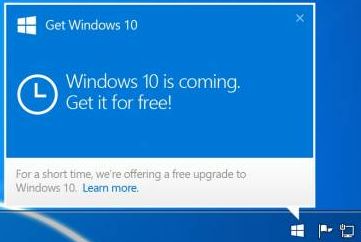
"Получить Windows 10"
Наверное ,многим знакомо уведомление
о постоянном предложении обновиться
до Windows 10 и постоянное отображение
значка в виде логотипа на панели задач.
Это значит, что в систему загружено
обновление КВ3035583,
основная задача которого — сообщить
о скорой доступности Windows 10 и
возможности зарегистрироваться на
закачку этого расширения.
Способ убрать навязчивое сообщение
существует.
Если у вас Windows 7, то необходимо искать
в списке обновления с номерами
3035583, 2952664, 3021917
Если у вас Windows 8, то необходимо искать
в списке обновления с номерами
3035583, 2976978
1 - откройте Панель управления,
в разделе Программы - Программы и
компоненты выберите пункт
Просмотр установленных обновлений
2 - Вставьте в правом верхнем углу окна
в поле поиска КВ3035583
3 - списке будет отмечен нужный патч ,
выделите и нажмите " Удалить"
4 - перезагрузите компьютер и найдите
папку C:\Windows\ SysWOW64\GWX
Если в ней этот патч еще существует,
сотрите его
Чтобы это не повторялось, обновление
КВ3035583 не закачалось на ваш компьютер,
отключите его !
5 - откройте Панель управления и выберите
категорию
Система и безопасность Центр обновления
Windows
6 - нажмите кнопку "Найти обновления "
и найдите Возможные обновления
7 - выберите обновление КВ3035583,
щелкните по нему правой кнопкой мыши и
выберите "Скрыть обновление"

Удачи!
|
| |
|


