УЗОРЫ |
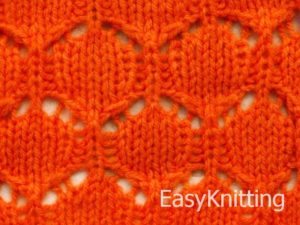
Сегодня мы будем вязать еще один ажурный узор – ажурные соты. Выглядит этот узор симпатично и, кажется, что вязать его несложно. Но при вязании этого узора есть некоторые особенности, которые нужно обязательно учесть.
Дело в том, что обычно при вязании ажурных узоров на лицевой стороне мы вяжем по схеме, а на изнаночной – «как смотрят петли», при этом на схеме изображены только лицевые ряды. У этого узора на схеме изображены и лицевые и изнаночные ряды, причем вязать начинаем с изнаночной стороны и первый ряд (а также все нечетные ряды) — это ряды на изнаночной стороне. А четные ряды вяжем на лицевой стороне.
|
фотошоп |
Серия сообщений "Уроки по Ли.ру от MissKcu":
Часть 1 - Урок создания прозрачного фона от MissKcu
Часть 2 - Как вставить разделители в пост. Урок от MissKcu
Часть 3 - Программа для изготовления фонов-"шотландка"
...
Часть 19 - Как вставить Плейкаст в свой Дневник (блог на Привете). Урок от MissKcu
Часть 20 - Убираем стандартную схему
Часть 21 - Картинки с подписью и без. Урок от MissKcu
|
фотошоп |
Серия сообщений "Уроки по Ли.ру от MissKcu":
Часть 1 - Урок создания прозрачного фона от MissKcu
Часть 2 - Как вставить разделители в пост. Урок от MissKcu
Часть 3 - Программа для изготовления фонов-"шотландка"
Часть 4 - Как сделать схему в дневнике с помощью ФШ. Урок от MissKcu
Часть 5 - Как создать простую схему для дневника. Урок от MissKcu
Часть 6 - Сайт счетчиков постов. Урок от MissKcu
Часть 7 - Кнопка Источник в расширенном редакторе. Урок от MissKcu
...
Часть 19 - Как вставить Плейкаст в свой Дневник (блог на Привете). Урок от MissKcu
Часть 20 - Убираем стандартную схему
Часть 21 - Картинки с подписью и без. Урок от MissKcu
|
Без заголовка |

Уроки по Ли.ру
Эти ссылки взяты из сообщества Сама_овца - буду читать", чтоб постепенно разобраться, что тут и как.А этот пост будут у меня для обучения.Этакое собрание самых распространенных вопросов на Лиру.Общие вопросы
|
фотошоп |
У каждого пользователя компьютера, есть программы, которые проверяют локальные диски на наличие ошибок. Исправляют их, и помогают компьютеру работать дальше стабильно без «зависаний» и «торможений».
Рекомендую, тем у кого еще нет такой программы установить себе на компьютер Norton WinDoktor — исправит ошибки диска.
Программа для создания видео из фотографий. |
Создать html ссылку |
Почему пропадает Интернет? Причины и рекомендации. |
|
фотошоп |

|
фотошоп |



Серия сообщений "функции фильтров":
Часть 1 - Xenofex 2.0
Часть 2 - Анимация воды с помощью плагина Flood.
...
Часть 33 - Плагин для Adobe Photoshop - Picture Man Colletion:Rubber
Часть 34 - Добавление свечения в картинку
Часть 35 - Плагин для фотошопа и PSP - Vizros v1.4
Часть 36 - Фильтр Krusty's FX 1.1
Часть 37 - Picture Man Collection vol.1: Art Gallery
...
Часть 46 - Фон с помощью плагина Forge 3
Часть 47 - Фильтры фотошопа создающие зиму(ознакомиться+скачать)
Часть 48 - Как сделать круглую рамку в Muras Meisters.
|
фотошоп |


|
фотошоп |
|
фотошоп |
 _LexIncorp_ нашел очень интересную подборку с сайтами которые предлагают различные инструменты для редактирования фотографий. Всего довольно много сайтов, каждый из которых предлагает что то своё. Я решил что данная подборка будет интересна многим из вас и перепостил её себе. Заходите на эти сайты, делайте забавные фото, вообщем развлекайтесь.
|
фотошоп |
Здесь я собрала всё самое Основное,
И НЕОБХОДИМОЕ,в одном месте-
что вам может понадобиться...
Для ОФОРМЛЕНИЯ своего дневничка.
И как сделать его красивым и интересным.
Выбирайте,что вам нужно и нажимайте О,КЕЙ.
Как сделать ПОСТ С КАРТИНКОЙ.Делаем ссылочку на Вас с Иконкой.Делаем отдельный Список-БродилкуУменьшаем ВЕС картинки через ПАИНТ.Меняем ДАТУ ПОСТОВ на Лиру.Украшаем свой дневник.Мудрой фразой дня.Программа Телепередач-информер в ваш Эпиграф.Специальные символы.Украшаем
|
фотошоп |
Попробую рассказать и объяснить, как я делаю свои схемки для дневника. У меня фотошоп CS3.
1.Открываем в фотошопе понравившуюся картинку

2. Открываем новый документ со следующими параметрами - 1440на 750 пикселей

3. С помошью инструмента - перемещение - перетаскиваем нашу картинку на новый документ

Должно получиться так

4. Немного корректируем параметры- Редактирование-трансформирование-масштабирование

Параметры масштаба мы изменяем или в строке верхней или с помощью мышки (кликаем и растягиваем)

5. После того как мы определились с параметрами, кликаем мышкой на инструмент перемещение (самый верхний в панели инструментов) и подтверждаем результат

6. У нас имеется два слоя. Делаем активным первый слой (просто жмем на него мышкой и он должен выделиться)

7. Далее в палитре цветов выбираем цвет наиболее близкий к основному цвету картинки


8. После того как выбрали цвет, мы его копируем

и вставляем цифры цвета в окошко настроек дневника на ли.ру

9. Далее переходим к нашему документу))
ДОбавляем векторную маску

9. Далее в панели инструментов выбираем инструмент заливка

жмем на него и выбираем инструмент - градиент

10. Далее наводим курсор мышки на край нашей основной картинки и ведем мышку к центру

ПРи этом градиент должен быть выбран такой

Видно как граница между большим выбранным нами цветом фона и картинкой исчезает. Вы можете эксперементировать по своему усмотрению.
У нас получилось примерно так

11. Сохраняем наш документ
12. Наш документ может весить больше чем необходимо, поэтому выставляем его вес


Выставляем нужный нам размер файла

13. После оптимизации веса - сохраняем

14. Загружаем нашу картинку в настройках дизайна дневника и выбираем параметры загрузки - по вертикали

Это для того, чтобы картинка не повторялась.
15. Далее делаем прозрачный фон для записей. Этот урок можно посмотреть тут
|
фотошоп |


|
фотошоп |
 На сайте Pho.to представлено множество бесплатных онлайн сервисов для редактирования и улучшения фотографий, создания аватаров, анимаций и фотоколлажей, а также для создания фотоальбомов и публикации фото в Интернете. Все сервисы созданы с использованием наших лучших технологий, чтобы всё, что вы делаете с цифровыми фотографиями, стало еще удобнее и увлекательнее!
|
фотошоп |


|
фотошоп |
|
|
фотошоп |


|
фотошоп |
|
|
НОСКИ |
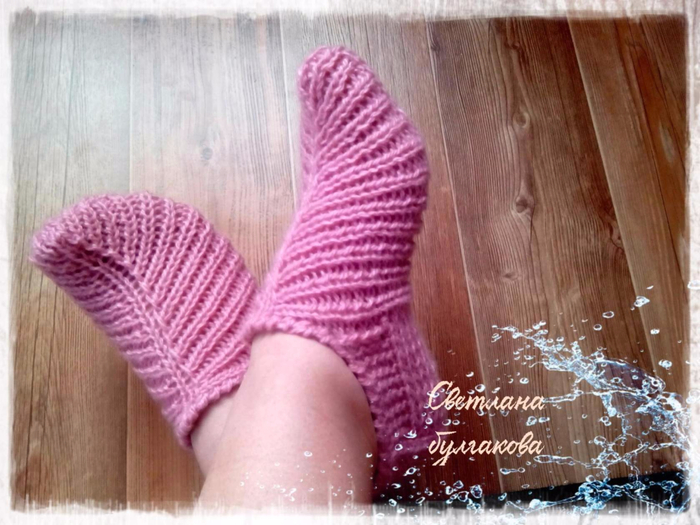
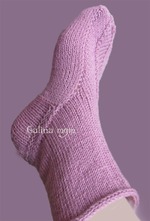 В СМ, в группе "Вязание", Амаляля поделилась описанием вязания носочков на двух спицах. Спасибо ей большое!
|
НОСКИ |
|
БАБУШКИН |
|
фотошоп |
УРОКИ ФОТОШОПА из дневничка Mademoiselle Viv
Часть 1 - Как сделать скриншоты из видео
Часть 2 - Повышаем насыщенность и добавляем четкости
Часть 3 - Добавляем фотографии гламурный эффект
Часть 4 - » Фоторетушь «Свежесть»
Часть 5 - Cat Funny Eyes
Часть 6 - Исправляем неправильную экспозицию, лучше чем HDR
Часть 7 - Портрет сепией за 5 минут, фотообработка, графика
Часть 8 - Фотообработка «The Beauty», Обрабатываем фотографию спецэффектами
Часть 9 - Выравнивание носа с помощью фильтра
Часть 10 - Улучшение качества фотографии с помощью High Pass Filter
Часть 11 - Smokin Woman
Часть 12 - Восточная красавица
Часть 13 - Ретуширование заднего плана
Часть 14 - Отделение объектов от фона с помощью инструмента Pen (Перо).
Часть 15 - Удаляем задний фон на фотографии с помощью маски
Часть 16 - Подавление цифрового шума. Встроенные инструменты и плагины
|
фотошоп |

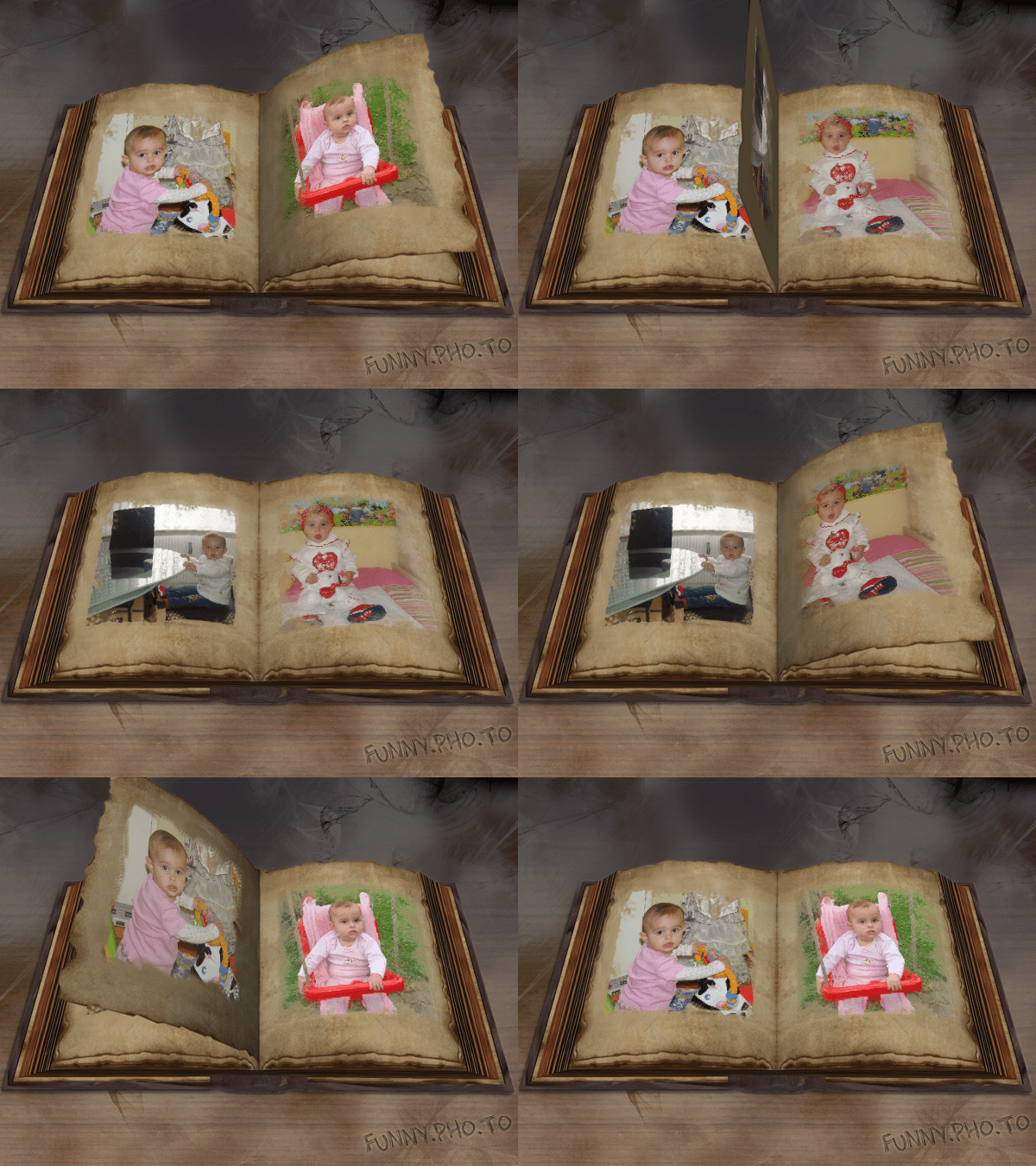
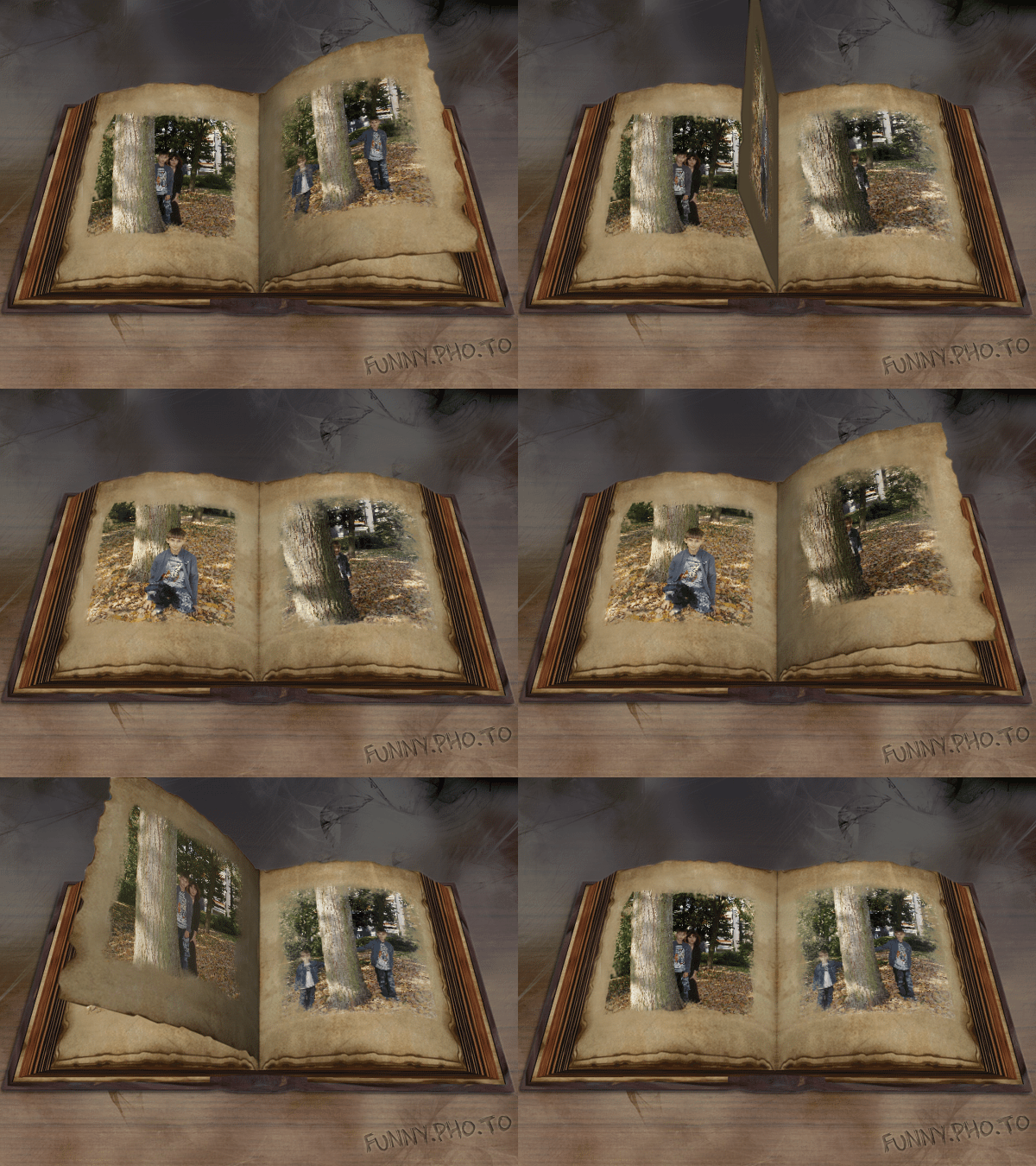
Вот такие фотокниги и ещё много другого
вы тоже можете сделать себе со своими фотками.
Жмите на картинку внизу...удачки всем!

|
фотошоп |


Если у вас нет собственной видеокамеры, - не беда! Существует программа, способная «оживить» ваши фотографии и сделать из них красивое видео. Это программа называется ФотоШОУ.
|
КОМПЛЕКТ "СНЕЖНЫЕ ЛИСТОЧКИ". ШАПКА, МАНИШКА И ВАРЕЖКИ. |
Комплект "СНЕЖНЫЕ ЛИСТОЧКИ". Шапка, манишка и варежки.
Опубликовала ribles
|
ШАПОЧКИ |
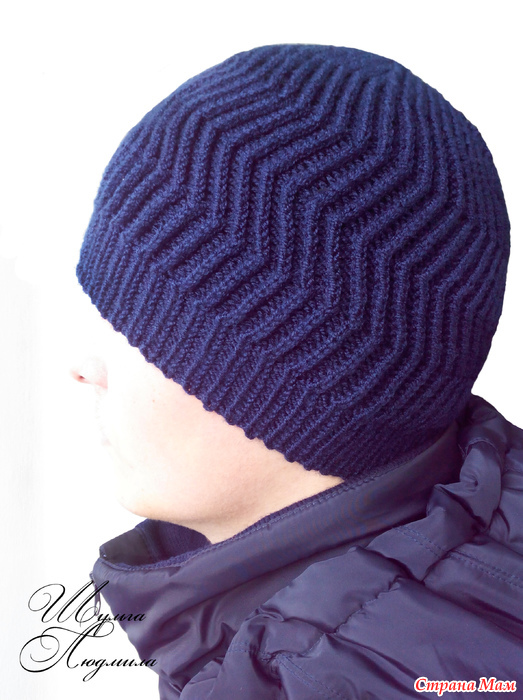
Опубликовала Людмила Шульга
http://www.stranamam.ru/post/10579885/
|
ШАПОЧКИ |
|
УЗОРЫ |
|


 У каждого пользователя компьютера, есть программы, которые проверяют локальные диски на наличие ошибок. Исправляют их, и помогают компьютеру работать дальше стабильно без «зависаний» и «торможений».