РАМОЧКИ С ОДНОТОННЫМ ФОНОМ |
|
|
|
|
|
УРОКИ VECTORIAN GIOTTO |
Vectorian Giotto - полнофункциональный flash редактор
Vectorian Giotto - программа, которая ожидалась многими любителями создания анимации. Работавшие во флеш редакторе Macromedia (ныне Adobe Flash) могут без проблем переходить на бесплатную версию, которая почти не отличается не только интерфейсом программы, но и большинством наборов горячих клавиш.
Разобраться в программе для новичков не составит труда. Важно только понимание принципа анимации, использования шкалы времени, направляющих слоев и анимации движения, наложения слоев и применения масок. Все это в программе Vectorian Giotto присутствует в полной мере, включая Action Script, векторную графику и встроенные эффекты, которые применяются к тексту и к изображениям.
Несмотря на свой малый вес flash редактор умеет многое и позволит создавать анимацию различного уровня и назначения с сохранением файла в стандартном формате SWF.
Операционная система: Windows 98, XP, Vista, Windows 7 (32bit & 64bit)
Размер архива программы - 8.38 Mb
СКАЧАТЬ ПРОГРАММУ


Обучающие уроки по Vectorian Giotto
1 часть
2 часть
3 часть
4 часть
5 часть
6 часть
7 часть
8 часть
9 часть
10 часть
11 часть
12 часть
13 часть
14 часть
15 часть
16 часть
17 часть
18 часть
19 часть
20 часть
21 часть
Оглавление:
для вас Лариса Гурьянова
Серия сообщений "* Vectorian Giotto":
Часть 1 - Vectorian Giotto - полнофункциональный flash редактор
Часть 2 - Vectorian Giotto - бесплатный flash редактор
|
|
полезная вещь |
текст
Я
  Пишу
       как хочу!!!
Процитированый в отдельном блоке текст
у которого будет
небольшой отступ слева.
Привет! В этом абзаце первое предложение будет с отступом. Прямо как в книгопечати. Правда, в интернете это редкая практика.
солнечный дневник свободной девочки
Серия сообщений "ИНТЕРЕСНЫЕ СТРАНИЦЫ":
Часть 1 - Разделители разные
Часть 2 - Без заголовка
...
Часть 4 - Библиотека бесплатных программ... много...
Часть 5 - Всё только полезное и лучшее
Часть 6 - полезная вещь
|
|
МУЛЬТИМЕДИЙНЫЕ ПРИЛОЖЕНИЯ ОНЛАЙН |
|
|
|
СОЗДАЁМ ОКНО ДЛЯ HTML- КОДА. |
Всем привет. Часто получаю в личку один и тот же вопрос - Как вставить код или текст в окошечко. Вот решила об этом и в блоге написать - вдруг кому ещё интересно будет.
Не буду вдаваться в дебри программирования, а как и всегда буду исходить из самого простого и по возможности наглядного. Внизу перед Вами сам код который нужно скопировать и поставить перед адресом картинки, кодом рамочки или текстом.
Теперь чуть подробнее о коде и как его применять

rows="5" - Цифра 5 это ВЫСОТА окошка
cols="40" - Цифра 40 это ШИРИНА окошка
При необходимости поменяйте эти значения на нужные Вам.
Пример на картинке:
1. Загрузите нужную картинку,
2. Скопируете код окошка написанный выше и поставьте его после загруженной картинки,
3. Скопируете код картинки полностью и вставьте его после кода окошка.
КАРТИНКА --->>> КОД ОКОШКА --->>>КОПИЯ КОДА КАРТИНКИ

Плюсом, то что Вас ещё может заинтересовать :
1.Сделай слайд-шоу
2.Коды цвета для текстов
3.Сделай для блога кнопку.
4.Как сделать баннер-картинку для блога.
5.Как сделать рамочку для текста самому.
Всё остальное для оформления - рамочки, эпиграфы, картинки и инструкция как вставить их в пост находятся в разделе - Для оформления блога
|
|
ВСЕ ФОРМУЛЫ В ОДНОМ МЕСТЕ |

|
|
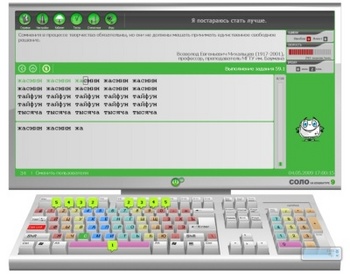
МЕТОД СЛЕПОГО ПЕЧАТАНИЯ - СОЛО. |
Так случилось, что я меняю место работы, и в связи с этим возникла необходимость усовершенствовать свою скорость печатания. На помощь мне пришла замечательная программа Владимира Шахеджанян СОЛО. Забавная очень, обучает методу слепого печатания, благодаря вставленным в программу тестам, изречениям великих и наставлениям - очень познавательна и проста в освоении. Не только обучает, но и развлекает!
|
|
ВСЯКО-РАЗНО-ПОЛЕЗНО. |
|
|
АВТОМАТИЧЕСКИЙ ОНЛАЙН РАСЧЁТ ВЫКРОЙКИ МОДЕЛИРУЕМОГО ИЗДЕЛИЯ. |
КАРТИНКИ УВЕЛИЧИВАЮТСЯ ПО КЛИКУ
На сайте предложены два типа программ по расчету выкроек вязания.
Первый тип программы расчета вязания более прост в использовании:
|
|
Выбрать четное/нечетное количество петель в результате расчета (это удобно для некоторых вязальных машин). Выбрать силуэт модели: свободный или прилегающий. В случае, если длина изделия ниже бедер, поставить соответствующую галочку. Указать, если необходимо сделать расчета рукава по ОР. Указать плотность вязания, рассчитанную по контрольному образцу. Ввести все обязательные мерки. Мерки можно посмотреть в таблице стандартных размеров. Нажать кнопку "Расчет". Вы получите полный расчет вязаного изделия. Результаты расчета можно распечатать, нажав кнопку "Печать". Если Вы ошиблись при вводе и обнаружили ошибку после расчета, исправьте и вновь нажмите кнопку "Расчет". |
Другой тип программ расчета вязания рассчитан на более точную подгонку выкройки вязания под особенности фигуры или под модель из журнала.
|
|
Сделать все настройки, что описаны выше. Нажать кнопку "Расчет" и вы получите первоначальный расчет выкройки по Вашим размерам. Вы можете внести изменения в выкройку. Изменять можно значения, которые указаны в сантиметрах. Чтобы изменения вступили в силу нужно нажать кнопку "Пересчет". Если Вас опять что-то не устраивает, можно повторить эту же процедуру, внеся новые изменения. Если Вы нажмете кнопку "Расчет" все внесенные Вами изменения будут аннулированы и расчет будет произведен по изначально заложенным формулам. Помимо этого можно внести изменения в любые значения рядов, петель, убавок/ прибавок, полученных в результате расчета. Для этого щелкнуть мышкой на "не понравившемся" числе, стереть его и ввести другое. Это может быть полезным, например, при вывязывании манжет в рукавах. Вручную можно изменить значения рядов с которых начинается прибавление рукава до проймы и перераспределить прибавки. |
Если Вы первый раз пользуетесь программой или Вам просто что-то непонятно – спрашивайте
|
|
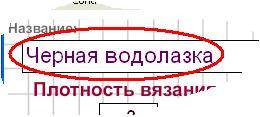
Название вязаного изделия. Просто для удобства. |
|
|
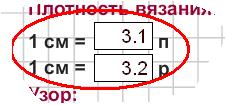
Введите плотность вязания:количество петель и |
|
|
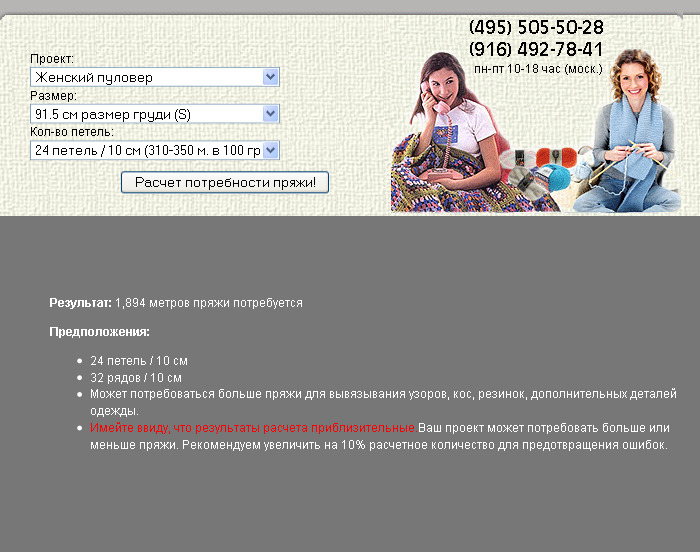
КАК РАССЧИТАТЬ КОЛИЧЕСТВО ПРЯЖИ. |
|
|
ПАМЯТКА НАЧИНАЮЩИМ ФОТОШОППЕРАМ. ПРОГРАММА Magic Particles |


Серия сообщений "* Magic Particles ":
Часть 1 - ПРОГРАММА Magic Particles
Часть 2 - Magic Particles 3D - программа для создания спецэффектов
Часть 3 - Как работать в программе Magic Particles 3D
...
Часть 6 - Урок "Пишем красиво в программе Magic Particles 3D"
Часть 7 - Работаем с футажами в программе Magic Particles - видео-уроки
Часть 8 - Новая версия программы Magic Particles
Серия сообщений "* Программы для анимации":
Часть 1 - Программа XARA 3D6
Часть 2 - Программа Nature IllusionStudio 3.41
Часть 3 - ПРОГРАММА Magic Particles
Часть 4 - SWF Text v1.3 RUS - программа для создания анимированного текста
Часть 5 - Программы для GIF анимации
...
Часть 28 - Программа для анимации CrazyTalk
Часть 29 - Урок - Программа Cliplets - делаем "живые" фото
Часть 30 - ПРОГРАММА "Sqirlz Water Reflections"
Серия сообщений "ПРОГРАММЫ":
Часть 1 - Без заголовка
Часть 2 - ПАМЯТКА НАЧИНАЮЩИМ ФОТОШОППЕРАМ. ПРОГРАММА Magic Particles
|
|
Всё только полезное и лучшее |
Всё только полезное и лучшее

Напоминаю о посте, выставленном в 2013 году. Проверил, вроде все ссылки актуальные, рабочие. На некоторых сайтах есть изменения, но в целом есть где заняться творчеством, вспомнить забытые ресурсы. Удачи всем! |
Серия сообщений "ИНТЕРЕСНЫЕ СТРАНИЦЫ":
Часть 1 - Разделители разные
Часть 2 - Без заголовка
Часть 3 - Без заголовка
Часть 4 - Библиотека бесплатных программ... много...
Часть 5 - Всё только полезное и лучшее
Часть 6 - полезная вещь
|
|
Генераторы |
Генераторы
|
|
"
Серия сообщений "ссылки":
Часть 1 - Лёгкая загрузка изображений в дневник
Часть 2 - Создаём ссылки
...
Часть 5 - Свободная энциклопедия
Часть 6 - Уроки по созданию коллажей
Часть 7 - Генераторы
|
|
Рамочки *Тёплые ☘ вязанные* 6 шт. |

|
|
Рамочки для текста *Розы* |
 |
 Читать далее
|
|
Урок: Делаем простую рамочку в фотошопе. |

По просьбам моих читателей, пишу урок по изготовлении простой рамочки в фотошопе. 1. Создаем новый документ с параметрами смотрите скрин. 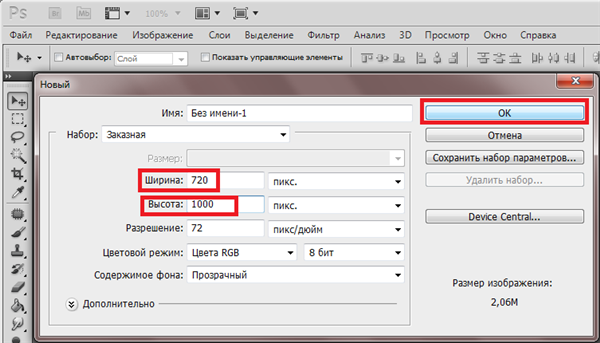 2. Следующий шаг. СМОТРИМ СКРИН. 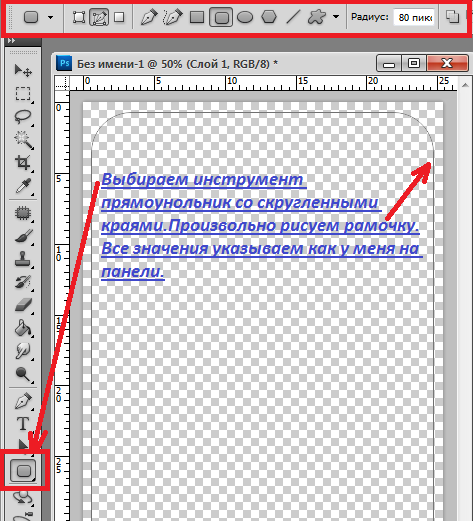 3.Теперь выполняем все как указано на скрине. 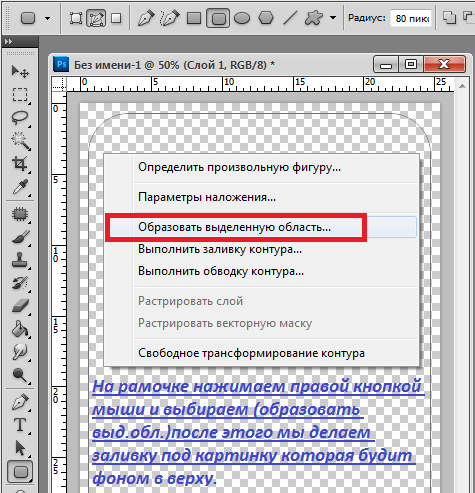 4. Подобрав материал для рамочки, картинку, декор... Продолжаем делать все что нам позволяет фантазия, подбираем цвет заливки так что бы картинка слилась с рамочкой. Дополнительная рамочка под текст выполняется отдельно применяя тиснение как и в основной рамке. Кликнув два раза по слою на котором работаете. 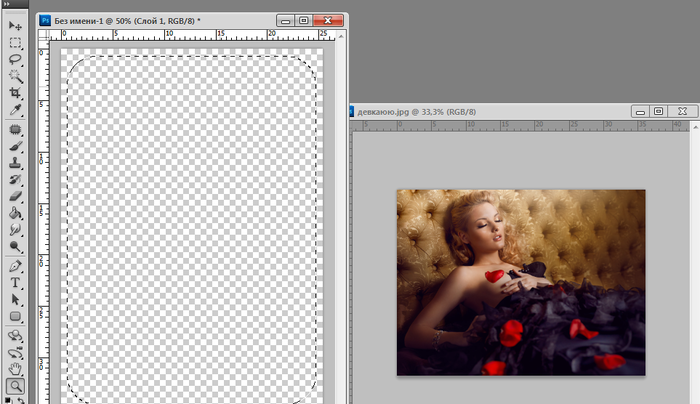 5. Делаем заливку рамки. 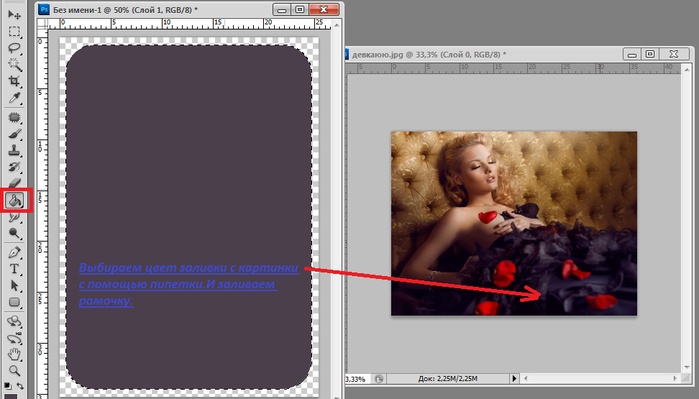 6. Перемещаем картинку на рамку и ластиком с мягкими краями аккуратно стираем контуры рамки таким образом подгоняя картинку к рамке, что бы был плавный переход. Смотрите на скрине 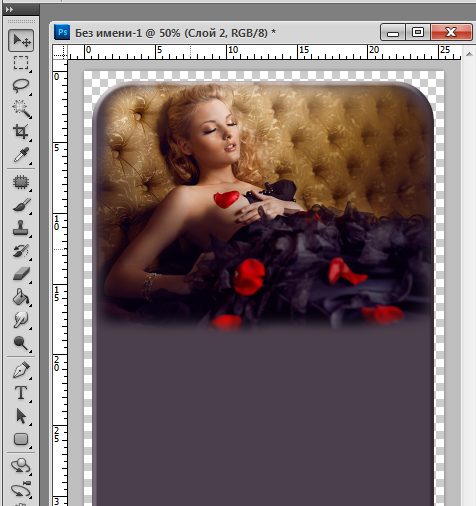 7. Теперь нам осталось украсить рамочку декором и подписать. Все оформление декором производим так что бы была гармония рамочки с украшалками. 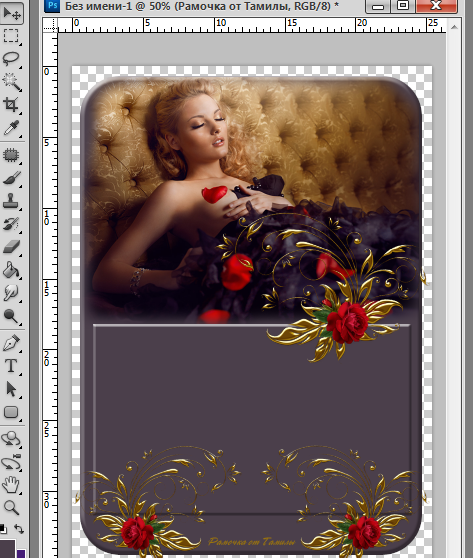 8. Когда рамочка готова нам надо объединить видимые слоя. Смотрите ниже скрин. 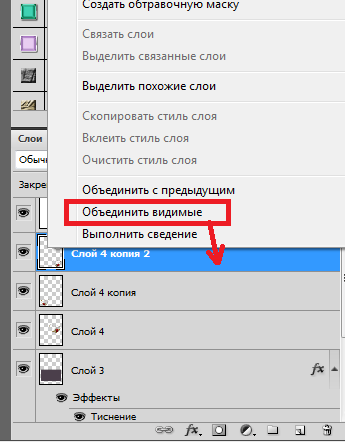 9. Теперь нам надо разрезать рамку, кому как удобно я делаю так. 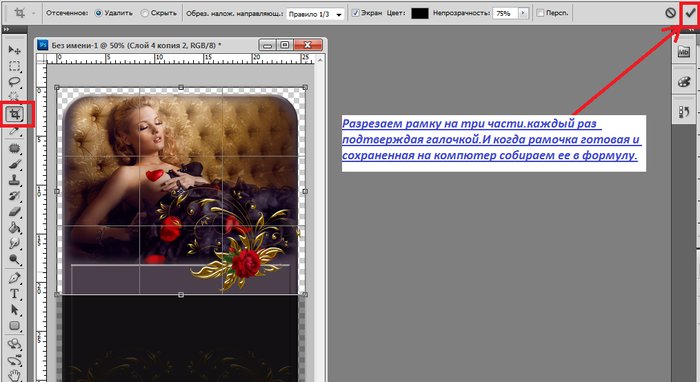 Возвращаясь на шаг назад каждую часть разрезать и сохранить в PNG. И каждую ссылку с радикала №1 ставлю в формулу. ФОРМУЛА ДЛЯ МАЙЛ.РУ. КОД РАМОЧКИ  ФОРМУЛА ДЛЯ Я РУ. КОД РАМОЧКИ Кому не понятно задавайте вопросы. Всем удачи. |

|
|