-Рубрики

 -Поиск по дневнику

Поиск сообщений в верушка56

 -Подписка по e-mail


 -Сообщества

 -Статистика

Статистика LiveInternet.ru: показано количество хитов и посетителей
Создан: 19.06.2015
Записей:
Комментариев:
Написано: 10192


Как отключить java scrip

Среда, 02 Сентября 2015 г. 04:10 + в цитатник
Это цитата сообщения Legionary [Прочитать целиком + В свой цитатник или сообщество!]

Как отключить java script

Вот так вот у меня пишутся посты:) В голове звучит:"чтобы написать, чтобы написать..." :) Вот что всплыло в мозгу, то и пишу:)

Итак, ситуация такая:
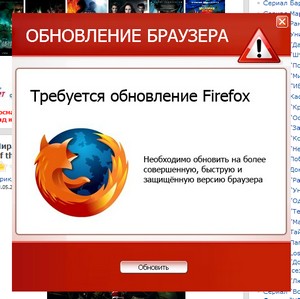
На сайте при клике куда-либо - открывается окошко с рекламой, с предупреждением и пр. ерундой. И нет никакой возможности его закрыть.
Или рекламное окно преследует вас попятам. Как это (многие видели наверняка):
1 (300x299, 29Kb)

Читать дальше > > >
Рубрики:  компьтер

Метки:  

грелка на чайник

Среда, 02 Сентября 2015 г. 03:59 + в цитатник
Это цитата сообщения Захаринка [Прочитать целиком + В свой цитатник или сообщество!]

Мастер-класс "Согревающая накидка на чайник"


Мастер-класс "Согревающая накидка на чайник"

Крючок 4 мм
Оставив конец длиной 30 см, связать 39 ВП

читать далее


Рубрики:  вяжем

Метки:  

Создаём флешки.

Среда, 02 Сентября 2015 г. 03:39 + в цитатник
Это цитата сообщения LEDY_ANGEL [Прочитать целиком + В свой цитатник или сообщество!]

Создаём флешки.

Это цитата сообщения almiria_kh [Прочитать целиком + В свой цитатник или сообщество!]


Создаём флешки.

C помощью программки SWF Text. можно создавать великолепные флешки!Огромный выбор эффектов фоновой картинки,самого текста, а так-же музыкальное сопровождение-помогут вам воплотить в реальность ваши фантазии!Вот что у меня получилось!С музыкальным оформлением смотрите в конце поста!Не забудьте включить звук!

И так начнём...

Распакуем архив и установим программку.Скачать можно здесь…

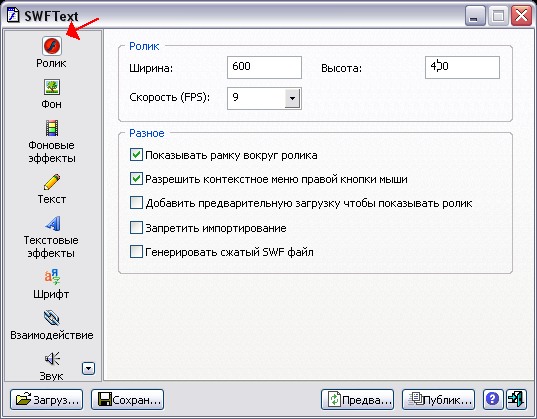
Это размеры будущей флешки по умолчанию
 (537x419, 59Kb)

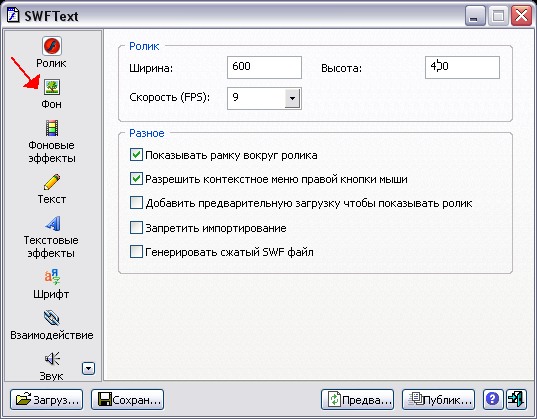
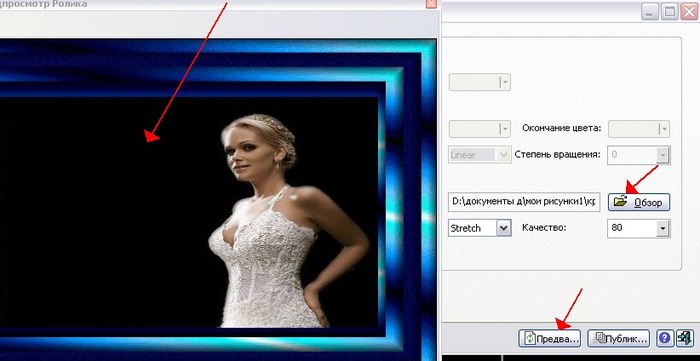
Далее открываем фоны.
 (537x419, 59Kb)

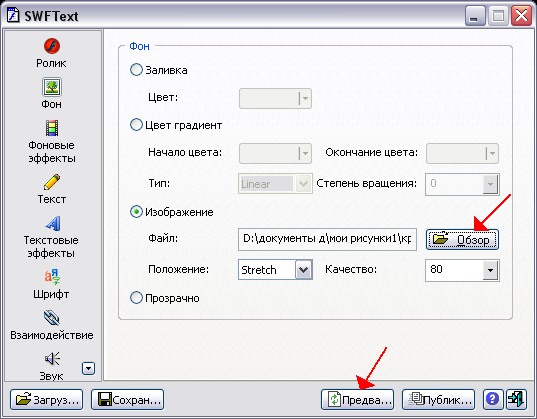
Можно сделать залику цветом-я загрузила картинку...
 (537x419, 63Kb)

Появляется картинка..
 (700x361, 51Kb)

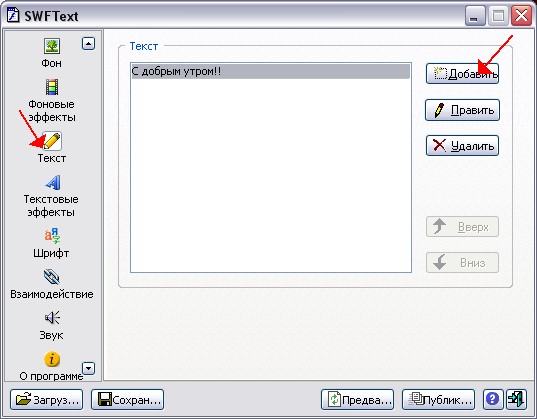
Дальше нажимаем текст..
 (537x419, 49Kb)

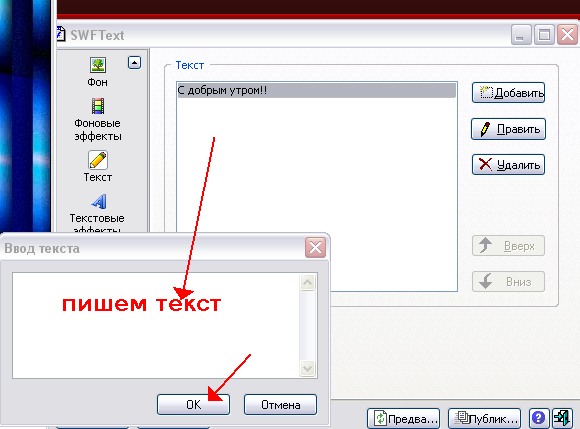
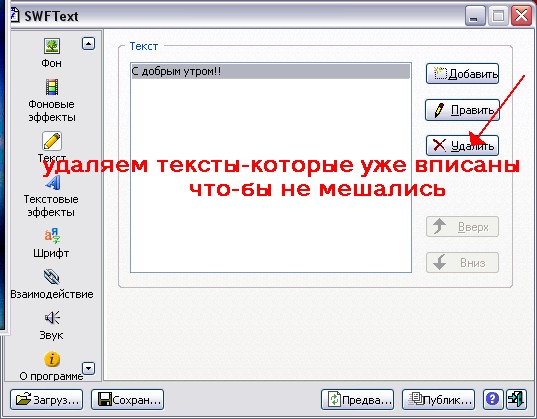
Добавить..
 (580x429, 52Kb)
 (537x419, 61Kb)

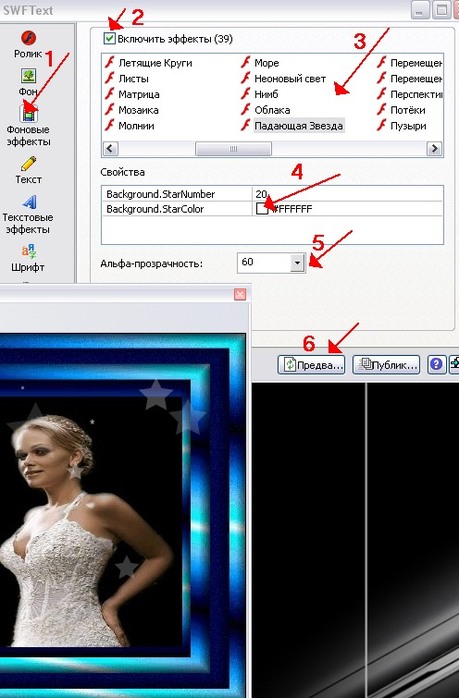
Теперь добавим эффект фону..
 (459x698, 81Kb)

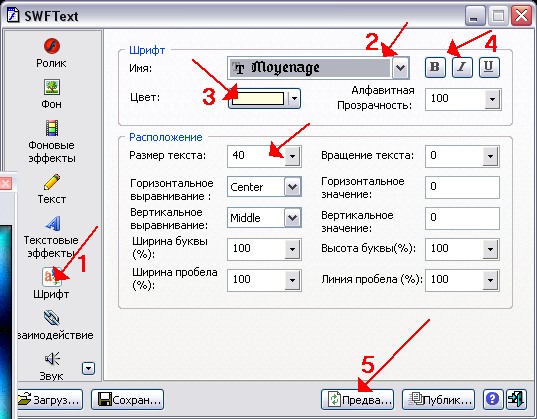
Затем тексту..
 (537x419, 78Kb)

Разбираемся со шрифтами,цветом и размером...
 (537x419, 77Kb)

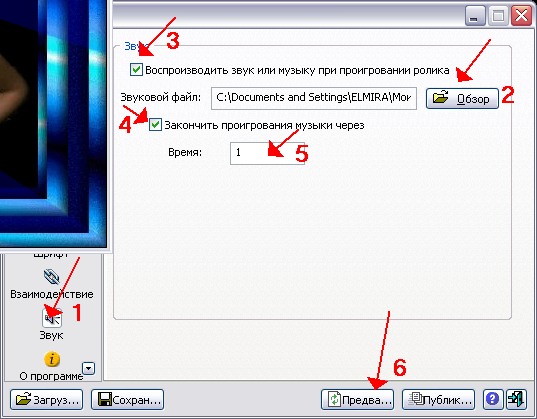
Добавляем музыку.(при желании)-при этом песня прозвучит до конца 1 раз и зазвучит снова только при обновлении страницы.
(до3 мг.-иначе флеш будет большого размера и не опубликуется в дневник)
Если вам доступен другой способ загрузки-музыка может быть любого размера.
 (537x419, 62Kb)

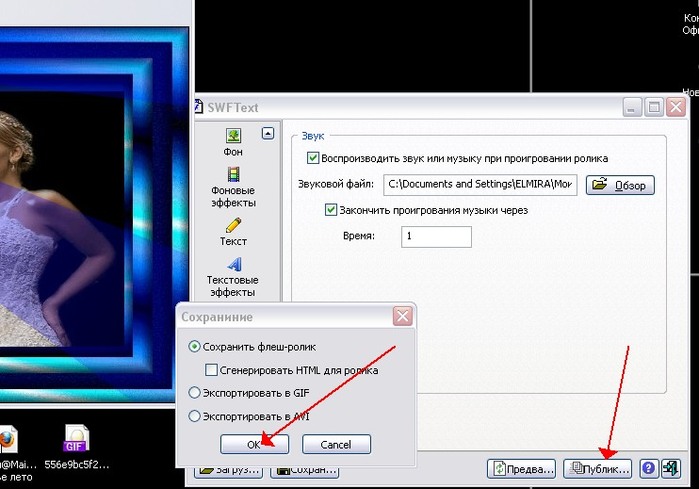
Вот сбственно и всё-наша флешка готова!
 (699x489, 75Kb)

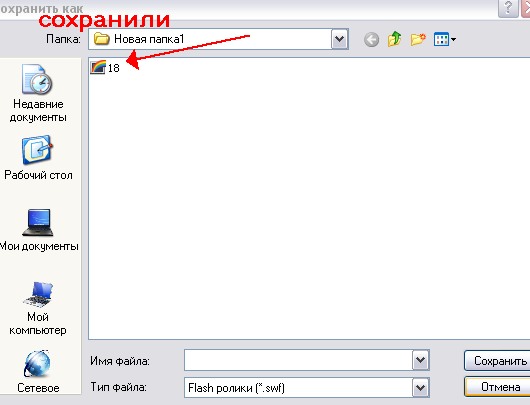
Сохранили в комп
 (530x405, 33Kb)

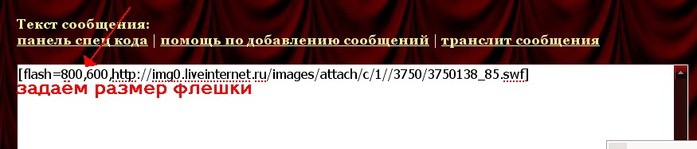
Загрузили в дневник(при желании,изменили размер)

 (697x149, 26Kb)
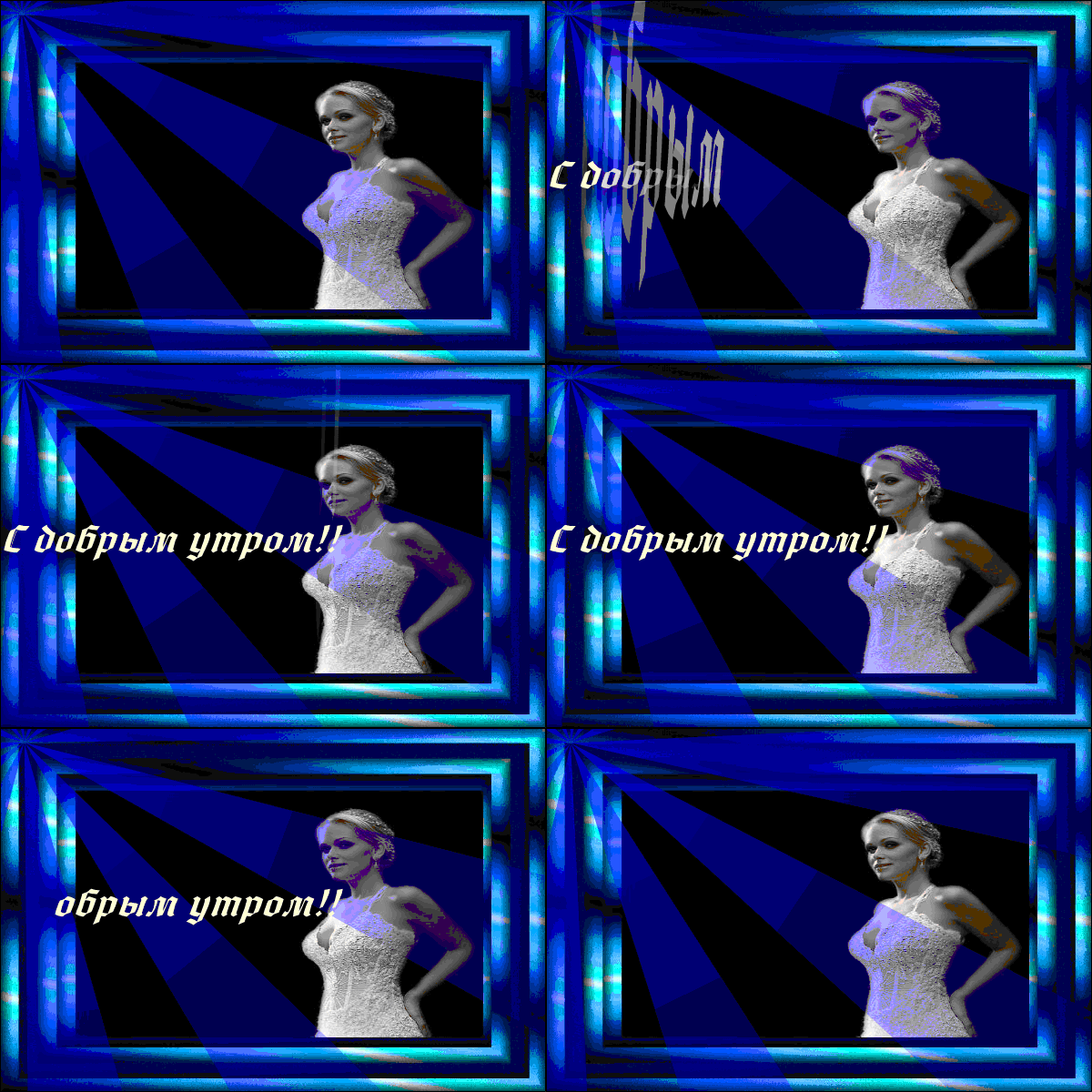
Можно сохранить и как gis-но качество картинки будет немного хуже.
 (600x400, 3147Kb)
Сохраняется и в формате avi-как видеофайл.

Скачать можно здесь…


Рубрики:  компьтер

Метки:  

бродилки

Среда, 02 Сентября 2015 г. 03:31 + в цитатник
Это цитата сообщения -natalo4ka [Прочитать целиком + В свой цитатник или сообщество!]

Подарок для LEDY_ANGEL /Бродилочка по урокам средней сложности.


Рубрики:  компьтер

Метки:  

Моя бродилочка "Изучаю Фотошоп."

Среда, 02 Сентября 2015 г. 03:20 + в цитатник
Это цитата сообщения vdomarvik [Прочитать целиком + В свой цитатник или сообщество!]

Моя бродилочка "Изучаю Фотошоп."


Рубрики:  фото фотошоп

Метки:  

Мои уроки по коллажам в Фотошопе CS5 с 1-100(бродилка)

Среда, 02 Сентября 2015 г. 03:16 + в цитатник
Это цитата сообщения Semenova_Irina [Прочитать целиком + В свой цитатник или сообщество!]

Мои уроки по коллажам в Фотошопе CS5 с 1-100(бродилка)


Для просмотра урока жмем на картинку...


Читать далее


Рубрики:  компьтер

Метки:  

Как работать с маской в ФШ (новый способ)

Среда, 02 Сентября 2015 г. 03:14 + в цитатник
Это цитата сообщения Лариса_Гурьянова [Прочитать целиком + В свой цитатник или сообщество!]

Как работать с маской в ФШ (новый способ)


ПАМЯТКА НАЧИНАЮЩИМ ФОТОШОППЕРАМ


Как работать с маской в ФШ (новый способ)

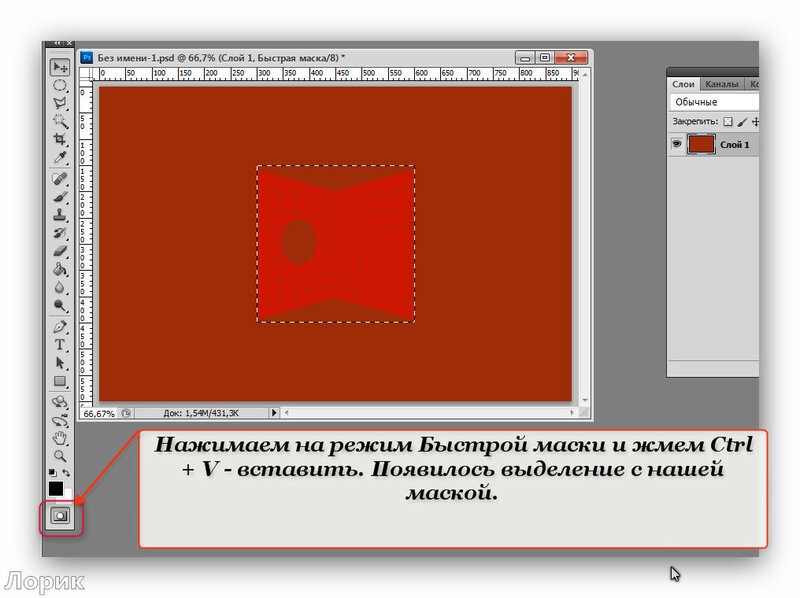
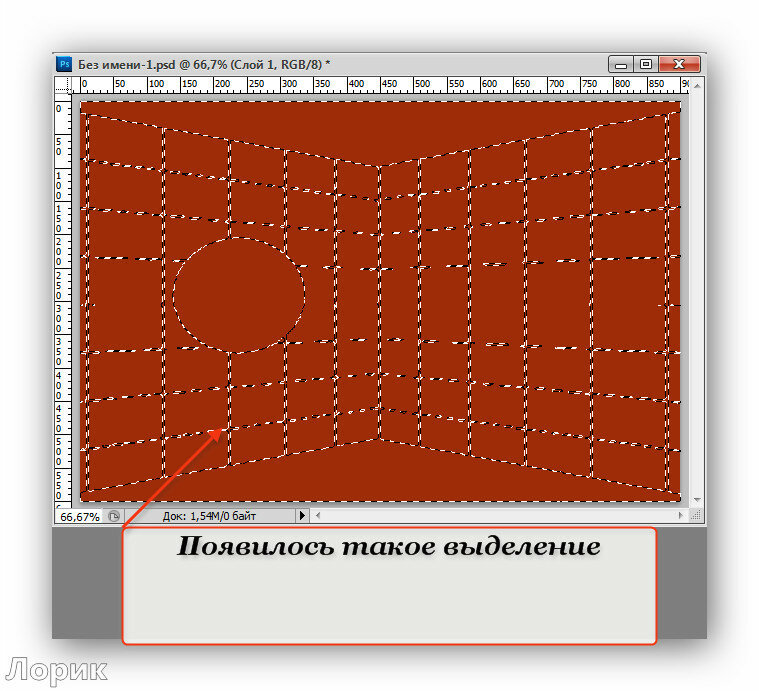
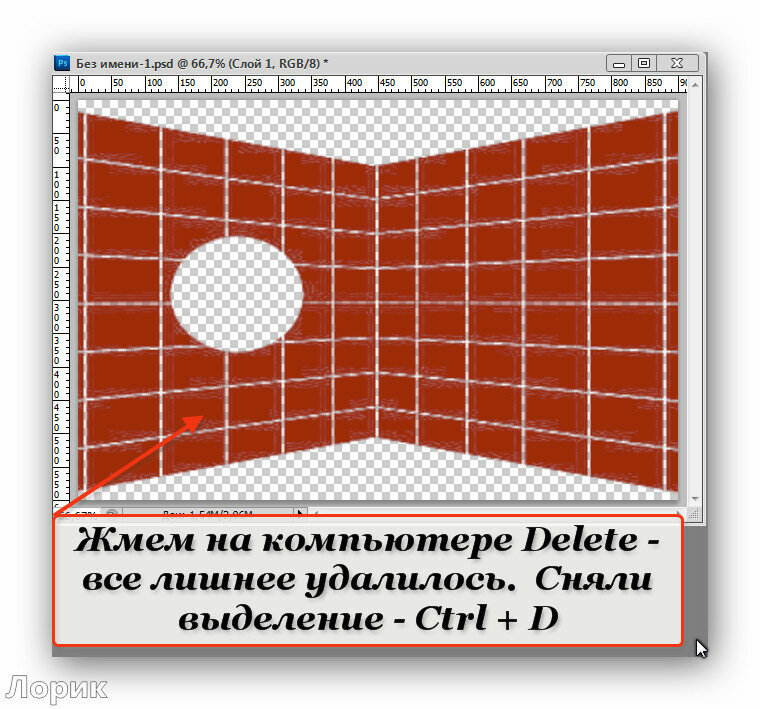
Мы все знаем, как работать с маской через Каналы.
Хочу предложить вам новый способ - мне он нравится больше.


Вот и все. Попробуйте и вам, думаю, понравится.
для вас Лариса Гурьянова


Серия сообщений "* Фишки фотошопа":

Часть 1 - Adobe Photoshop CS 5. Error 16. (Ошибка 16)
Часть 2 - Как увеличить количество запоминаемых шагов истории в Photoshop?
...
Часть 7 - "Горячие" клавиши в Фотошопе
Часть 8 - Настройка программы Photoshop CS5
Часть 9 - Как работать с маской в ФШ (новый способ)


Рубрики:  компьтер

Метки:  

Работа с маской в Корел

Среда, 02 Сентября 2015 г. 02:59 + в цитатник
Это цитата сообщения Mademoiselle_Viv [Прочитать целиком + В свой цитатник или сообщество!]

Работа с маской в Корел

Урок № 8 Работа с маской в Корел
 (604x514, 137Kb)
Положите серебряный узор в папку "Узоры".
Установите шрифт Pc Ragtime в папку шрифтов Windows.
Возьмите маску и перенесите ее в папку "маски".
 (500x500, 38Kb)
 (175x175, 3Kb)

Все готово? Начинаем.
suivant (150x150, 9 Kb)
Рубрики:  компьтер

Метки:  

Как загрузить плагины и градиенты в Корел

Среда, 02 Сентября 2015 г. 02:58 + в цитатник
Это цитата сообщения Захаринка [Прочитать целиком + В свой цитатник или сообщество!]

Как загрузить плагины и градиенты в Корел


Рубрики:  компьтер

Метки:  

Избавляемся от белого фона в Корел и меняем цвет платья

Среда, 02 Сентября 2015 г. 02:58 + в цитатник
Это цитата сообщения Mademoiselle_Viv [Прочитать целиком + В свой цитатник или сообщество!]

Избавляемся от белого фона в Корел и меняем цвет платья.

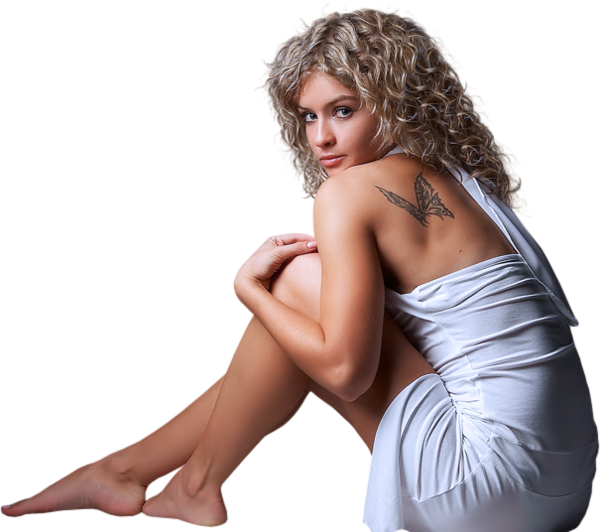
Получилась глупейшая ситуация - выставляла клипарт и произошла ошибка - моя или хостинга не могу сказать, но весь клипарт оказался на белом фоне. Про эту ошибку мне сказали поздно, а может просто постеснялись сказать раньше. Но поздно говорить об этом. Давайте я лучше расскажу как от него избавиться в Кореле.
Итак,
1. Открываем такую картинку


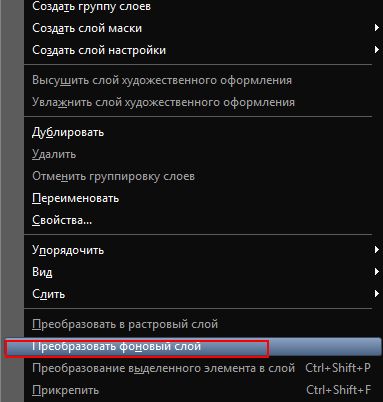
2. В панели "Слои" нажимаем на слой правой кнопкой мыши и выбираем команду "Преобразовать фоновый слой"
 (383x402, 24Kb)
Наш слой стал растровым, теперь мы можем работать с ним так как нам нужно.

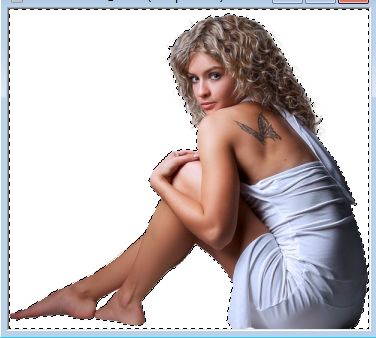
3. Активируем инструмент "Волшебная палочка" и кликаем по белому полю столько раз, сколько понадобится, чтобы вся белая часть была выделена

 (376x338, 25Kb)

А теперь жмем на клавиатуре Delete и получаем
 (600x532, 436Kb)

Коллаж у нас был розовый, а платье на девушке голубое - не сочетается с коллажем! Давайте поменяем ему цвет.
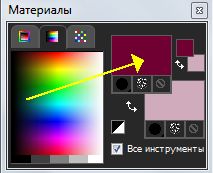
На панели цветов и градиентов на переднем плане стоит цвет, в который мы будем окрашивать платье
 (213x173, 9Kb)
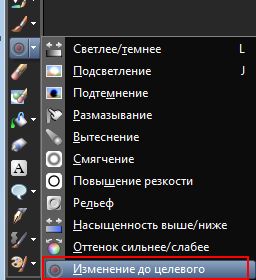
В панели инструментов находим и активируем инструмент "Изменение до целевого".
 (256x280, 18Kb)
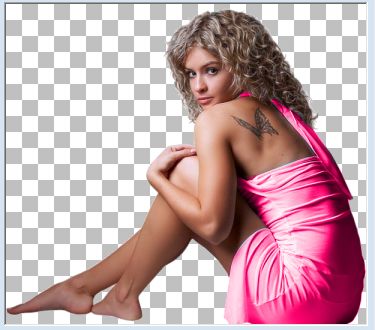
На верхней панели выставляем размер, это инструмент работает как кисть. И закрашиваем аккуратненько все платье девушки
 (375x330, 29Kb)

Надеюсь Вам пригодятся в работе эти подсказки. УДАЧИ!!!!


Серия сообщений "Подсказки для начинающих":

Часть 1 - Вырезаем изображение с помощью инструмента Выделение
Часть 2 - Клипарт из картинки
...
Часть 9 - Tubes & Scrapbooking
Часть 10 - УРОК -КАК СДЕЛАТЬ УГОЛКИ ДЛЯ РАМОК В КОРЕЛЕ
Часть 11 - Избавляемся от белого фона в Корел и меняем цвет платья.
Часть 12 - Делаем декор с помощью фильтра Mura's Meister
Часть 13 - Уменьшаем вставленную картинку в Корел.
...
Часть 19 - Текст с изгибом вниз (или внутри круга)
Часть 20 - PSP настройки параметров.
Часть 21 - Как установить инструмент Деформация


Рубрики:  компьтер

Метки:  

Ввод текста на изображение.

Среда, 02 Сентября 2015 г. 02:57 + в цитатник
Это цитата сообщения Mademoiselle_Viv [Прочитать целиком + В свой цитатник или сообщество!]

Ввод текста на изображение.

Урок № 3 Ввод текста на изображение.
 (684x469, 74Kb)
Продолжаем работать на той же картинке, к которой мы делали рамочки в уроке №1 и уроке №2.
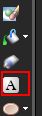
1. На этот раз наш инструмент "Текст"
 (42x116, 2Kb)
Щелкните по нему. Теперь вы видите, что в верхней строке меню, что-то изменилось из-за того, что инструмент "текст" активирован.

Выставьте значения:
Шрифт: Нажмите на маленькую стрелку и подберите шрифт, который вам нравится.
Размер: Это можно также изменить, нажав на маленькую кнопку со стрелкой.
Стиль шрифта: Нажмите на B(полужирный).
Выравнивание: щелкните первое поле.
Сглаживание: Резкое
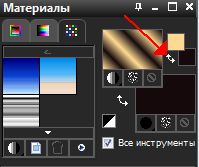
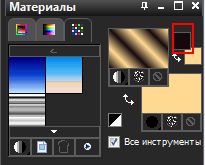
2. Теперь мы идем к цветовой палитре, текста должен быть светлого цвета. Нажмите на стрелки на маленьких квадратиках, и вы увидите, что светлый цвет стал внизу, и основным цветом стал цвет фона и рабочим цветом текста
 (199x167, 9Kb) (205x165, 9Kb)
Щелкните на картинке в месте ввода текста, напишите, например, свое имя.
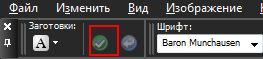
Если нужно изменить местоположение текста, нажмите на галочку в левой стороне верхней панели.
 (263x59, 6Kb)
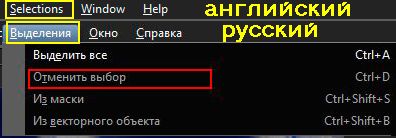
После всех этих манипуляций зайдите в Выделения - Отменить выбор
 (396x138, 15Kb)
или нажмите на букву М в английской раскладке клавиатуры.

3. Введенный текст будет векторным слоем. Но мы работаем на растровых слоях, поэтому нажмите правой кнопкой мыши на слое с текстом и выберите "Преобразовать в растровый слой"
2013-06-02_025316 (397x202, 23Kb)
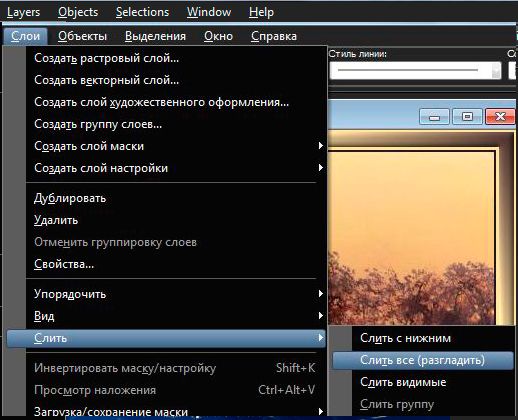
4. Слить слои
 (518x420, 47Kb)
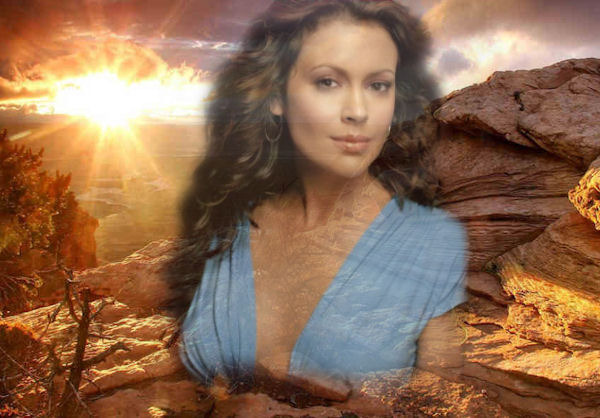
Готово!
 (684x469, 74Kb)
Рубрики:  компьтер

Метки:  

Урок для корела. Наложение картинок друг на друга

Среда, 02 Сентября 2015 г. 02:55 + в цитатник
Это цитата сообщения Mausinka [Прочитать целиком + В свой цитатник или сообщество!]

Урок для корела. Наложение картинок друг на друга

Сегодня мы рассмотрим простой способ наложения картинок друг на друга.

Итак, приступим.
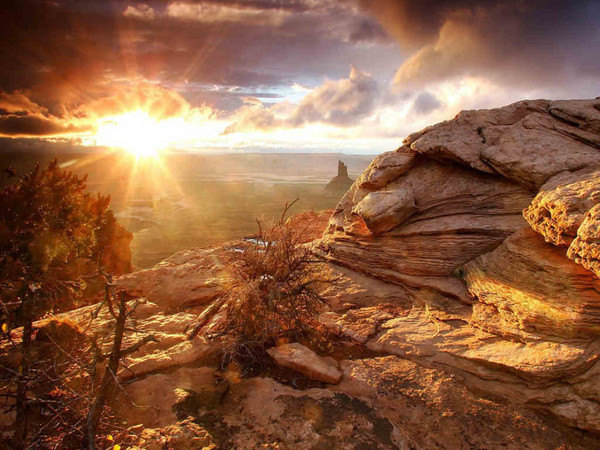
Выбираем две картинки. Я взяла вот эти:


Читать далее...
Рубрики:  компьтер

Метки:  

Работа с маской в Corel PSP.

Среда, 02 Сентября 2015 г. 02:54 + в цитатник
Это цитата сообщения Mademoiselle_Viv [Прочитать целиком + В свой цитатник или сообщество!]

Работа с маской в Corel PSP.

Этот урок я пишу по многочисленным просьбам. Я описывала действия в комментариях и уроках, но приходят новые читатели и опять возникают те же вопросы. Поэтому не судите меня, я напишу свой урок.
535073_30 (700x549, 103Kb)
Работать с маской в Корел очень легко. Намного проще, чем в Фотошопе, причем маской может служить любая картинка. Итак:
7 (300x100, 12Kb)
Рубрики:  компьтер

Метки:  

Урок. Как загрузить в Корел узоры

Среда, 02 Сентября 2015 г. 02:53 + в цитатник
Это цитата сообщения Mausinka [Прочитать целиком + В свой цитатник или сообщество!]

Урок. Как загрузить в Корел узоры

Загрузка узора
Сегодня я расскажу как можно загрузить в Корел узоры. Есть несколько способов.

Способ 1.
Для начала создайте на компьютере папочку с фонами (у меня она находится D:\Мои документы\My Pictures\Для фотошопа\фоны, у вас на своем диске ). ВАЖНО!!!! фоны для загрузки узоров должны быть в формате jpeg. Создали, приступаем:

Изучаем дальше...
Рубрики:  компьтер

Метки:  

Режимы наложения в Corel

Среда, 02 Сентября 2015 г. 02:52 + в цитатник
Это цитата сообщения morela4 [Прочитать целиком + В свой цитатник или сообщество!]

Режимы наложения в Corel

Как работают режимы наложения в COREL

 
Читать далее...
Рубрики:  компьтер

Метки:  

Извлечение объектов в Corel

Среда, 02 Сентября 2015 г. 02:51 + в цитатник
Это цитата сообщения morela4 [Прочитать целиком + В свой цитатник или сообщество!]

Извлечение объектов в Corel.

В COREL  есть  инструмент, объекты Излечения( Extractor), для использования клипартов

Открыть изображение,

Дублируйте слой.

Image Extractor объектов.

Отроется следующее окно

Нажимаем на кисть и рисуем края в зеленом цвете

(Если нам не нравится, то при  выполнении удара с щеткой может стереть с резинкой.

Размер кисти можно положить часть кисти, тоньше или толще.)

Теперь при помощи ведра краски и заливаем в образ, который мы обвели кисточкой

Мы заливаем картину в красный.

Сброс инструмента служит для отменения всего процесса и довести этот образ обратно на его происхождение.

нажмите на обработку и получим

Потом  ,если нам нравится ,то нажимаем на ОК

//s40.radikal.ru/i087/1010/c7/176f34d23f82.png


Рубрики:  компьтер

Метки:  

Как загрузить маски в Элементы выбора

Среда, 02 Сентября 2015 г. 02:50 + в цитатник
Это цитата сообщения Mausinka [Прочитать целиком + В свой цитатник или сообщество!]

Урок. Как загрузить маски в Элементы выбора

Загрузка маски в элемент выбора
Как-то переводя урок по корелу с иностранного сайта, мне очень захотелось применить свою маску в той части урока, где автор предлагал использовать Элемент выбора. И решила я поэкспериментировать, думаю: "дай-ка я загружу свои любимые маски в Элементы выбора, что получится?" И ПОЛУЧИЛОСЬ! Может, конечно, кто-то уже и догадался, но я все-таки решила поделиться с вами!

Изучаем дальше...
Рубрики:  компьтер

Метки:  

Уроки Corel PaintShop Photo Pro: работа со слоями, каналами и масками

Среда, 02 Сентября 2015 г. 02:49 + в цитатник
Это цитата сообщения Лариса_Гурьянова [Прочитать целиком + В свой цитатник или сообщество!]

Уроки Corel PaintShop Photo Pro: работа со слоями, каналами и масками


ИЗУЧАЕМ Corel PSP


Уроки Corel PaintShop Photo Pro: работа со слоями.


Уроки Corel PaintShop Photo Pro: работа с каналами


Уроки Corel PaintShop Photo Pro: работа с масками


Рубрики:  компьтер

Метки:  

Урок по созданию красивого фона,используя деформирующую кисть.

Среда, 02 Сентября 2015 г. 02:48 + в цитатник
Это цитата сообщения Elena505 [Прочитать целиком + В свой цитатник или сообщество!]

Урок по созданию красивого фона,используя деформирующую кисть.


Оригинал
Бесплатный хостинг изображений simHost.org
Будем делать картинку вот с таким красивым фоном.Для этого нам потребуется программа CorelPSPx3 и фильтры-Filter Factory Gallery "A" и "B".
Читать далее...
Рубрики:  компьтер

Метки:  

уроки

Среда, 02 Сентября 2015 г. 02:46 + в цитатник
Это цитата сообщения Elena505 [Прочитать целиком + В свой цитатник или сообщество!]

P.Обводим фигуру неправильной формы в CorelPS


Это не урок,а так небольшая подсказка для тех,кто пользуется программой CorelPSP.Кто-то возможно про эту функцию знает,а кто-то еще до нее не дошел.Лично я,вчера о ней узнала.
Иногда нам нужно выделить какое-то изображение,неправильной формы,т.е. ни круг,ни прямоугольник для этого не подходит,а выделить нужно.Есть такой инструмент лассо,но нужно быть очень большим умельцем, чтобы сделать им достаточно прямые линии.Нажимаем на инструмент лассо и вверху на панельке жмем на черный треугольничек,как показано в скрине и ищем строчку-по точкам.
Бесплатный хостинг изображений simHost.org
Вот эта функция даст нам возможность проводить прямые линии между точками фигуры,часть которой нам нужно обвести и потом удалить.
Читать далее...
Рубрики:  компьтер

Метки:  

Поиск сообщений в верушка56
Страницы: 499 ... 27 26 [25] 24 23 ..
.. 1 Календарь