Цель учения - достичь наибольшего удовлетворения в получении знаний.




КАК УДАЛИТЬ WINDOWS 10 И ВЕРНУТЬ ОБРАТНО WINDOWS 7, 8.1 |
Если вы обновились до Windows 10, но по каким-то причинам она вас не устраивает, то у вас есть возможность вернуть ту операционную систему, которая у вас стояла до обновления (Windows 7, Windows 8.1)
Отмена обновления до Windows 10
Сделать откат можно в течении 1 месяца после обновления, в Microsoft посчитали что этого времени хватит, чтобы сделать для себя вывод — нужна ли вам новая Windows 10 или стоит вернуться к старой доброй Windows 7 или более современной и проверенной Windows 8.1.
Файлы для отката хранятся в папке Windows.old. Если вы удалили эту папку вручную, то вернуть вашу систему в режиме отмены обновления Windows 10 не получится. Только ручная установка.

|
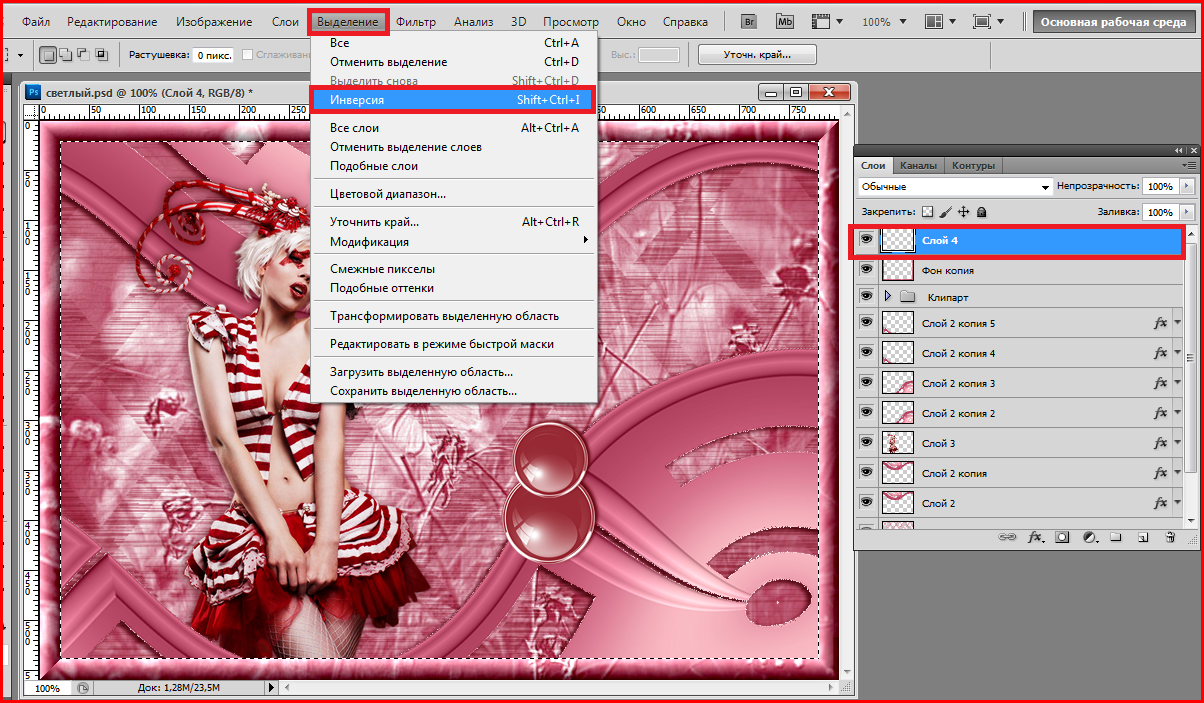
Урок от NATALI: "Выбираем подобные оттенки волшебной палочкой" |
Урок от NATALI: "Выбираем подобные оттенки волшебной палочкой"
Метки: уроки анимация фотошоп блестяшки. |
девчата 3D |
|
3d-Girls1 |


|
Как убрать часть текста под КАТ...(свернуть текст) |
Чтобы много текста или картинок экономили трафик страничек вашего дневника. Тоесть пост занимал мало места. Нужно убрать часть текста ПОД КАТ. Как это сделать?Пишите свой текст, а ту часть текста или картинок которую хотите спрятать или убрать вставляете, где написаны слова "ПРЯЧЕМ ВАШ ТЕКСТ".Текст свернётся оставив только надпись ДАЛЕЕ... -эту надпись можно менять на любую другую какую захотите. Итак код: [more=ДАЛЕЕ...] ПРЯЧЕМ ВАШ ТЕКСТ [/more] Копируйте код и пробуйте. Удачи вам в оформлении. |
|
Урок Космея. от Страна Фотошопа |
|
|
Как удалить неудаляемую папку или файл |
|
Коды для фильтров фотошоп от Инноэль. |
|
девушки 3D png |
|
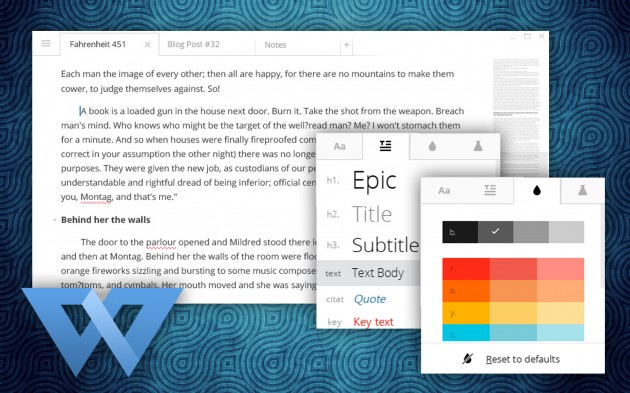
Текстовый редактор Write! для Windows: минимализм с упором на вёрстку текста. |
Текстовый редактор Write! для Windows прежде всего примечателен своим исключительным интерфейсом, а также возможностью лёгкого создания текстов со сложной структурой. Быть может, узнав из нашего материала о других полезных возможностях программы, вы не захотите возвращаться в свой штатный редактор.
В чистом листе бумаги есть что-то особое, символичное. В нём скрыт потенциал, он доступен, прост и привычен. И как бы ни стремились компьютеры заменить нам бумагу, она всё равно остаётся предпочтительной формой фиксации мыслей, событий и судеб для многих и многих миллионов людей.
|
ЕСЛИ ЗАВИСЛА ПРОГРАММА ИЛИ КОМПЬЮТЕР |

|
Урок С нежностью. от Страна Фотошопа |
|
|
Как узнать сохраненный в браузере пароль |
Как узнать сохраненный в браузере пароль
Метки: компьютер |
онлайн - УТИЛИТЫ |
|
|
Урок - Background eraser (Фоновый ластик) |
Урок - Background eraser (Фоновый ластик)
|
Инструмент Background eraser (Фоновый ластик) является неплохим подспорьем на начальных этапах изучения программы, когда нам нужно вырезать объект из фона. Существует и множество других способов, но этот на мой взгляд один из самых простых. Освоив эту методику в дальнейшем вы сможете сэкономить массу времени при удалении фона. Этот инструмент удобно использовать, когда имеется достаточно однородный фон. Для начала рассмотри настойки данного инструмента  |

Серия сообщений "Выделение.":
Часть 1 - Урок - Background eraser (Фоновый ластик)
Часть 2 - Как вырезать объект в фотошопе и вставить в другой фо
Часть 3 - Вырезаем волосы из фона в Photoshop CS5 – урок от vitkuz
...
Часть 28 - Выделения в фотошопе (цветовой диапазон и др)
Часть 29 - Фотошоп полезности.
Часть 30 - Новое в Photoshop CS5 - 6.Быстрое выделение волос
Метки: выделение. уроки фотошоп инструменты. |
Список команд для эфективной работы в Windows |
При постоянной работе в Windows необходимо должное внимание быстрым способам доступа к различным инструментам, чтобы наиболее оперативно получать необходимое и выполнять задачи.
Ниже вы найдете список команд, которые запускают наиболее популярные инструменты и которые вам могут пригодиться в повседневной работе за компьютером.
appwiz.cpl — Удаление программ
calc — Калькулятор
charmap — Таблица символов
chkdsk — Утилита для проверки дисков
cleanmgr — Утилита для очистки дисков
cmd — Командная строка
— Управление компьютером
|
Как восстановить данные на компьютере, смартфоне, планшете и карте памяти. |
Как восстановить данные на компьютере, смартфоне, планшете и карте памятиЕсли вам понадобилась программа для восстановления данных, значит, пропало что-то действительно важное. Такое происходит редко, но метко, и лучше быть готовым к подобным ситуациям. Мы расскажем, как не потерять ценную информацию и как её вернуть. 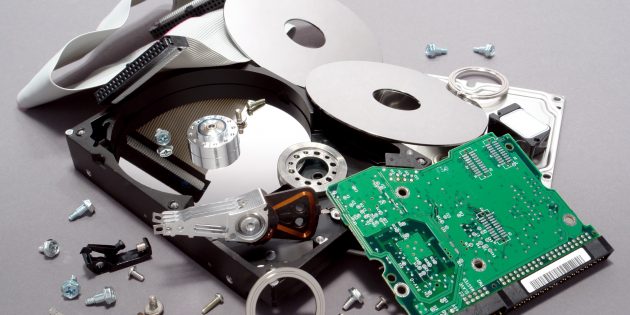 Olivier Le Queinec/shutterstock.com |
|
Урок Парус. от Страна Фотошопа |
|
|
Цветочный клипарт от Barnali Bagchi 2 часть. |
   |
|
Цветы png |
|
|
Corel PaintShop Pro новинка графического фоторедактора |
|
девушки *милашки* 3D |
      |

|
девушки png |
  |
|
Tutorial by Sweety "Tutoriel 86" |


|
БЕСПЛАТНЫЙ ФОТОШОП СКАЧАТЬ НА РУССКОМ. |
Вершина успеха графических редакторов
Adobe Photoshop считается наилучшим многофункциональным графическим редактором, и каждая новая версия радует безграничными возможностями, уймой настроек, эффектов, фильтров и огромным инструментарием. Программа лидирует в сфере средств редактирования растровых изображений, и является самым узнаваемым и популярным продуктом. Если вы решили скачать бесплатно этот фоторедактор то наверняка вы знаете для чего он. Зачастую само приложение просто называется Photoshop. Его безумную популярность подчёркивает уже тот факт, что практически всем конкурентам Adobe Photoshop, как, например, Macromedia Fireworks, Corel Photo-Paint, GIMP, WinImages, пришлось добавить в своих продуктах поддержку родного формата – psd.
|
Бордюры для творчества |
|
Тубы девушек |
|
Tutorial by Luz Cristina "Top Marta" |
|
Серия сообщений "Tutorial by Luz Cristina":
|
|
Подсказки для фотошопа |
В этом уроке я вам расскажу как изменив параметры нахождения вашего фотошопа,можно улучшить работу и фотошопа и ваш комп почувствует облегчение... Девочки мои дорогие,если ВЫ плохо знаете свой фотошоп и его возможности,тоесть,вы не знаете сколько он берёт у вас рабочей памяти или сколько он занимает места на жёстком диске,то изменив настройки вы можете его не открыть,как это случилось у одной девушки..Потому что выставив параметры больше чем есть в самом компе,вы блокируете доступ запуска фотошопа...Фотошоп не просто надо установить но и дать ему нормально работать,и хоть немножко знать его характеристику,и тем более свой комп..Какая у вас рабочая память и сколько памяти имеет ваш жёсткий диск...И на будущее ,когда уж установили фотошоп и напихали в него плагинов и он у вас отлично работает,то скопируйте эту папку АДОБЕ к себе на диск Д ..и затем если уж возникнут какие-то недоразумения,переустановите свой фотошоп и эту папку,со всеми прибамбасами,скопируйте в фотошоп на диск С...Только копировать всю папку нужно именно в тот фотошоп что и был до этого и который вы переустановили.....А то не дай бог опять возьмёте и поставите С5 а папка от С4.... так делать можно только с папкой плагины и то плагины копируются только те что не стоят в фотошопе по умолчанию,а те что вы туда ставили ручками..Чтобы потом не говорили что после моих уроков у вас чего-то поломалось 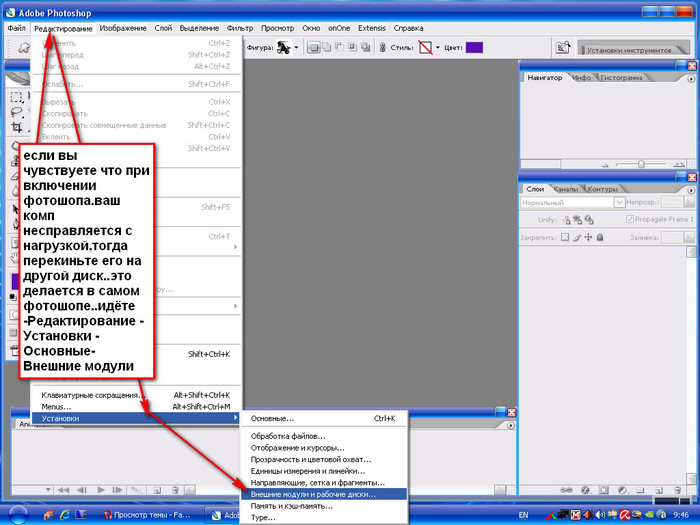 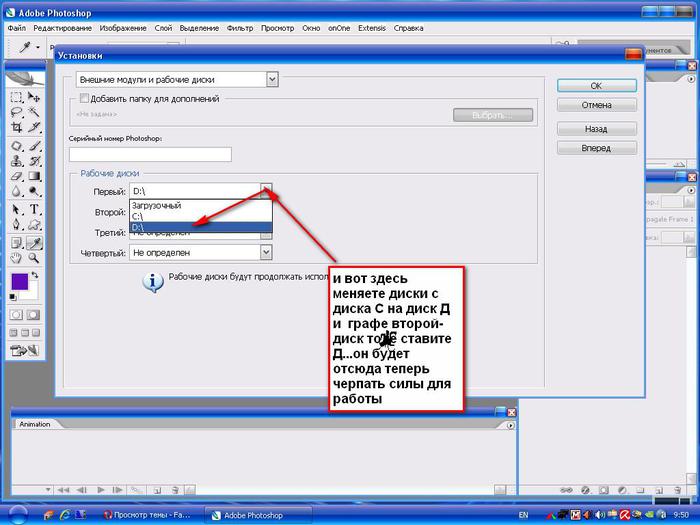 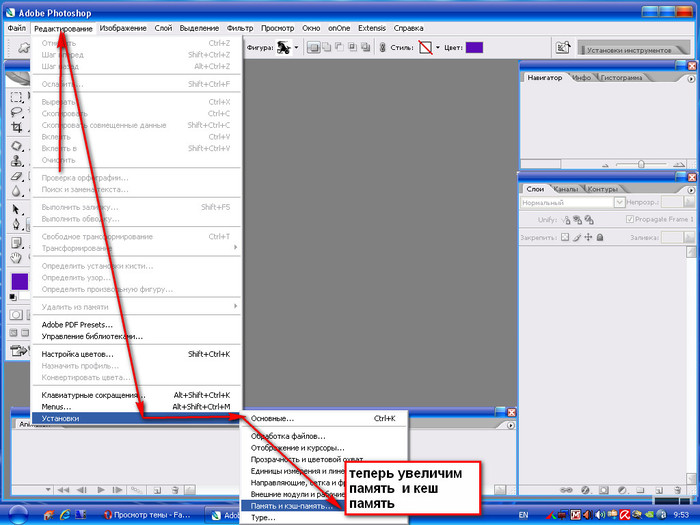 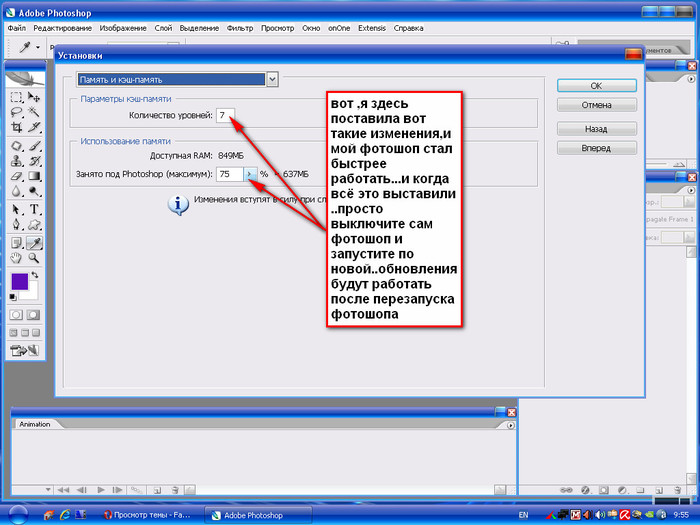 |
|
цветочные декоративные элементы png |
|
Tutorial by Luz Cristina "Top Culiacan" |
Tutorial by Luz Cristina "Top Culiacan" |
|
Вторник, 29 Марта 2016 г. 14:47 + в цитатник


|
Урок.Как в Ф.Ш.сделать тетрадный лист в клеточку. |
Урок очень лёгкий.Может кому и пригодится.
|
Урок"Легкий ветерок с моря" |
|
|
Коллаж в фотошопе |


|
Коллаж в корел |
|
Урок для корелл коллаж "Взгляд" |
|
Урок коллаж для корелл "Tourner la page" |
|
Tutorial by ArasImages "Red Petals" |
Tutorial by ArasImages "Red Petals" |
|
Пятница, 19 Июля 2013 г. 20:12 + в цитатник


|
Урок: Делаем простую рамочку в фотошопе. |
Урок: Делаем простую рамочку в фотошопе.
Автор урока: Тамила Кушнарёва

|
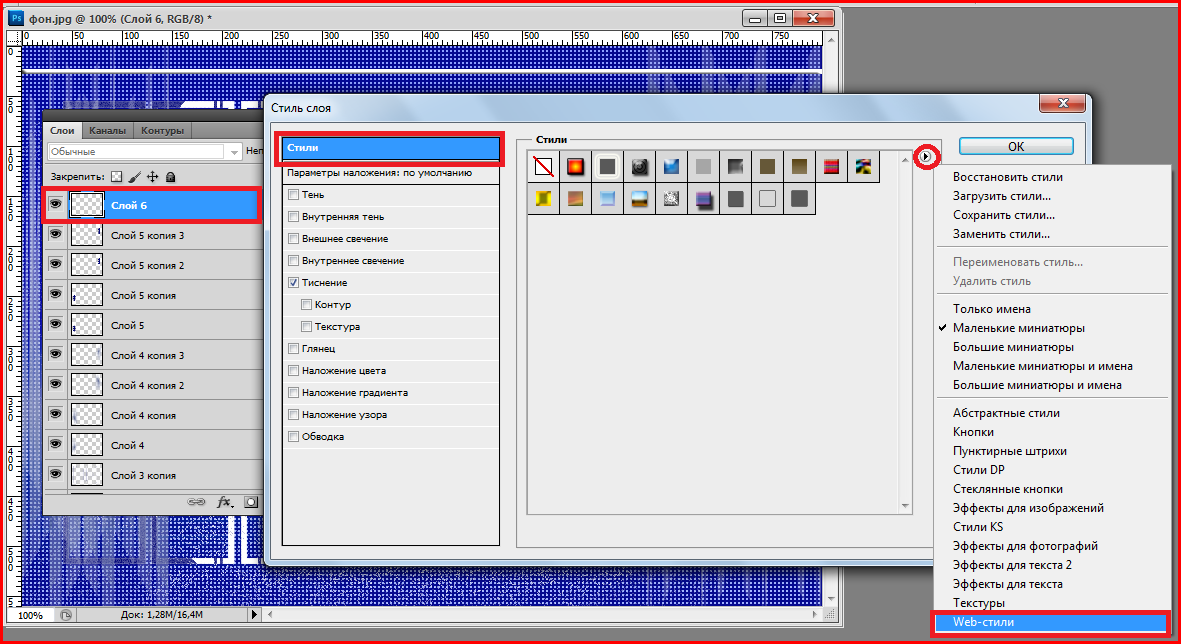
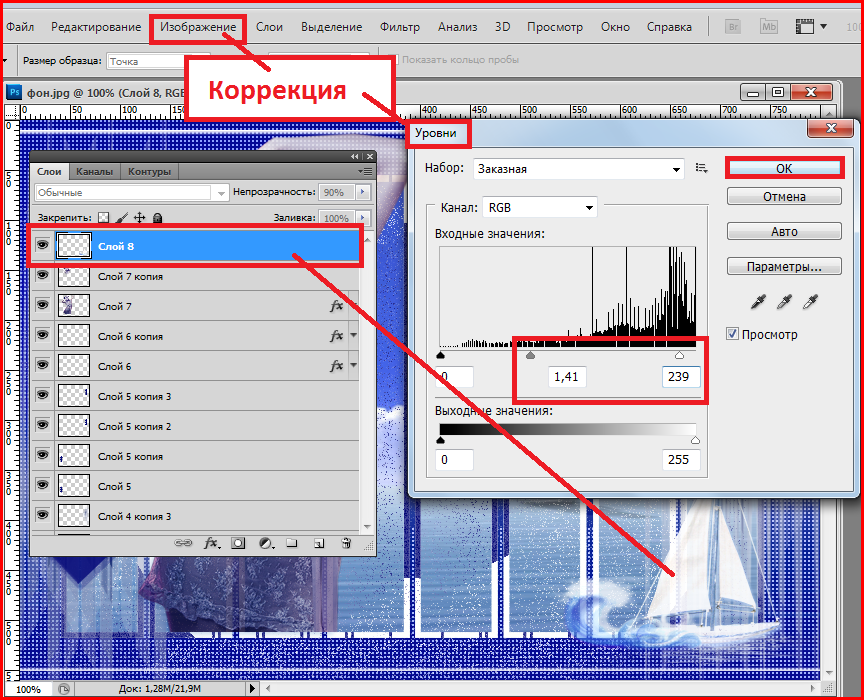
По просьбам моих читателей, пишу урок по изготовлении простой рамочки в фотошопе. 1. Создаем новый документ с параметрами смотрите скрин. 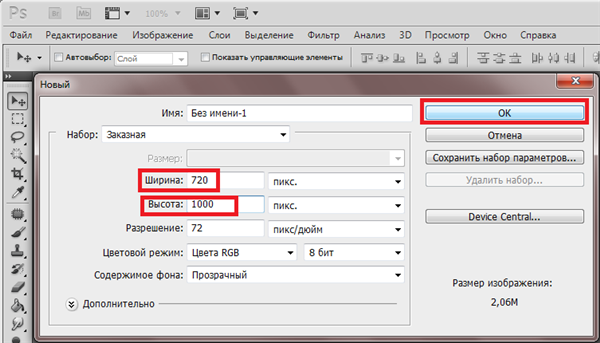 2. Следующий шаг. СМОТРИМ СКРИН. 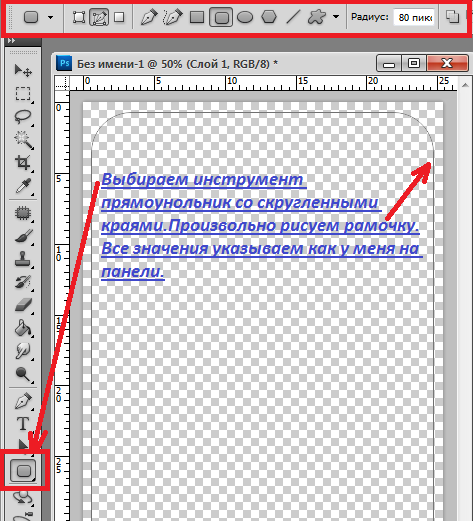 3.Теперь выполняем все как указано на скрине. 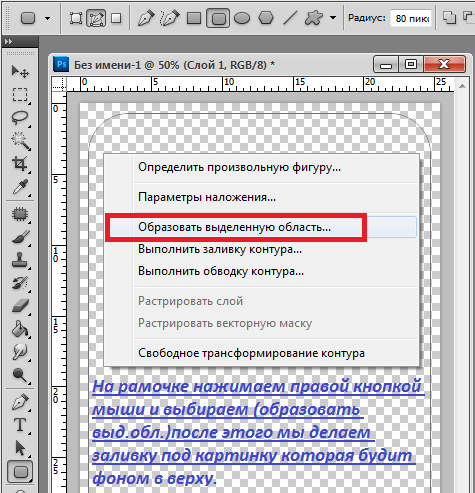 4. Подобрав материал для рамочки, картинку, декор... Продолжаем делать все что нам позволяет фантазия, подбираем цвет заливки так что бы картинка слилась с рамочкой. Дополнительная рамочка под текст выполняется отдельно применяя тиснение как и в основной рамке. Кликнув два раза по слою на котором работаете. 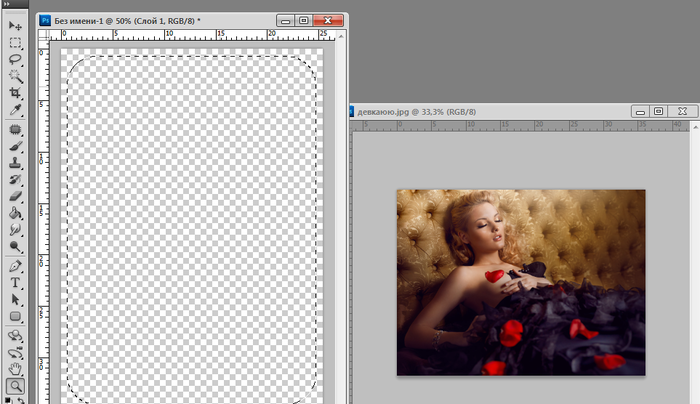 5. Делаем заливку рамки. 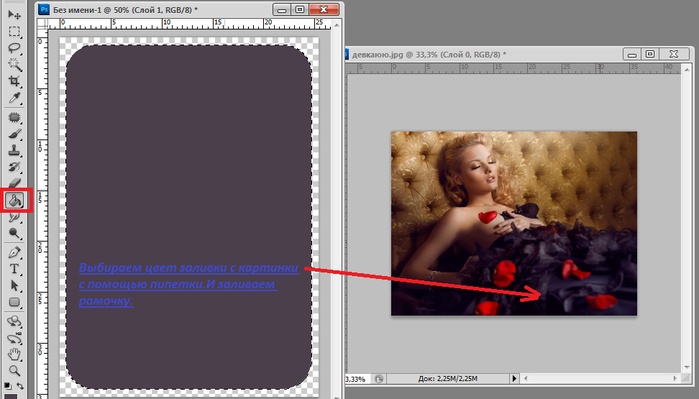 6. Перемещаем картинку на рамку и ластиком с мягкими краями аккуратно стираем контуры рамки таким образом подгоняя картинку к рамке, что бы был плавный переход. Смотрите на скрине 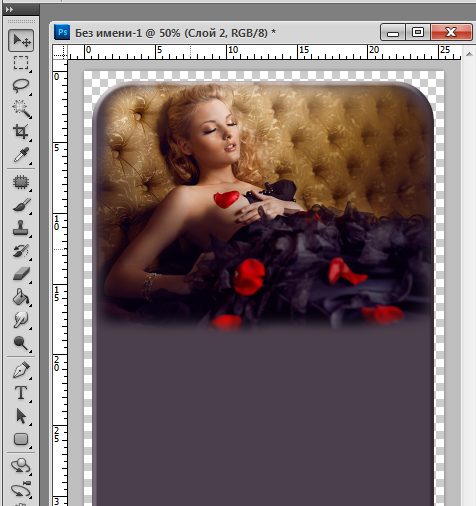 7. Теперь нам осталось украсить рамочку декором и подписать. Все оформление декором производим так что бы была гармония рамочки с украшалками. 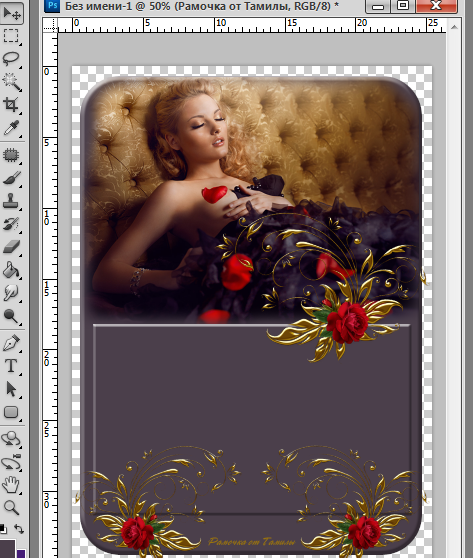 8. Когда рамочка готова нам надо объединить видимые слоя. Смотрите ниже скрин. 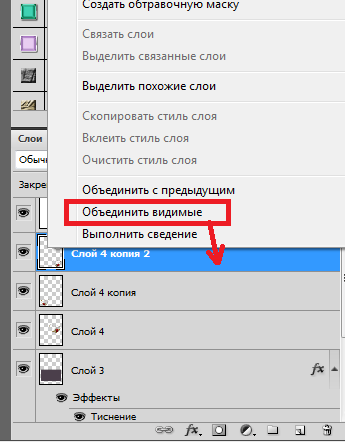 9. Теперь нам надо разрезать рамку, кому как удобно я делаю так. 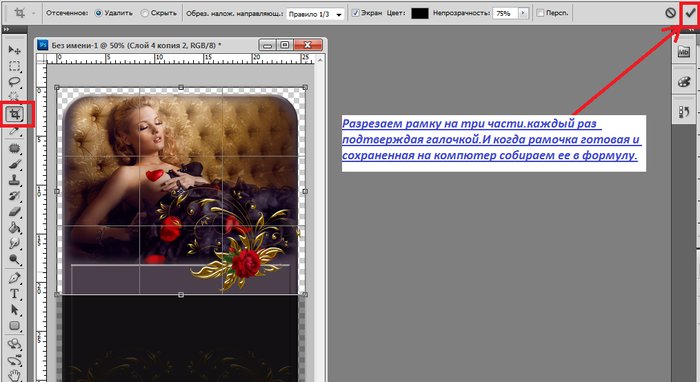 Возвращаясь на шаг назад каждую часть разрезать и сохранить в PNG. И каждую ссылку с радикала №1 ставлю в формулу. ФОРМУЛА ДЛЯ МАЙЛ.РУ.
КОД РАМОЧКИ
 ФОРМУЛА ДЛЯ Я РУ.
КОД РАМОЧКИ
Кому не понятно задавайте вопросы. Всем удачи. |

Метки: делаем рамочки фотошоп рамочки фотошоп |
Разделители для текста-золото серебро |
|
Делаем рамочку фотошоп с помощью деформации |

 |
 |
 |
|
Урок для PS CS5 Sensualite от Анта |
|
|
Tutorial by Noe Design "Absztrakt". |


Серия сообщений "Tutorial by Noe Design":
Часть 1 - Tutorial by Noe "Caroline"
Часть 2 - Tutorial by Noe Design "Magdalena"
...
Часть 6 - Tutorial by Noe Design "Evelin"
Часть 7 - Tutorial by Noe Design "Vivien"
Часть 8 - Tutorial by Noe Design "Absztrakt"
|
Коллажи в корел с уроком |
|
С узором сине-голубым... |


|
БРОДИЛКА ПО УРОКАМ - ГРУППЫ СТРАНА ФОТОШОПА . |
|
«Тубы от Athe»(в альбоме 84 тубы в формате PNG) |
|
Рамочки для заметок |

|
Бордюры png, jpg |

|
Tutorial by Maria Jose "Roseli" |


|




















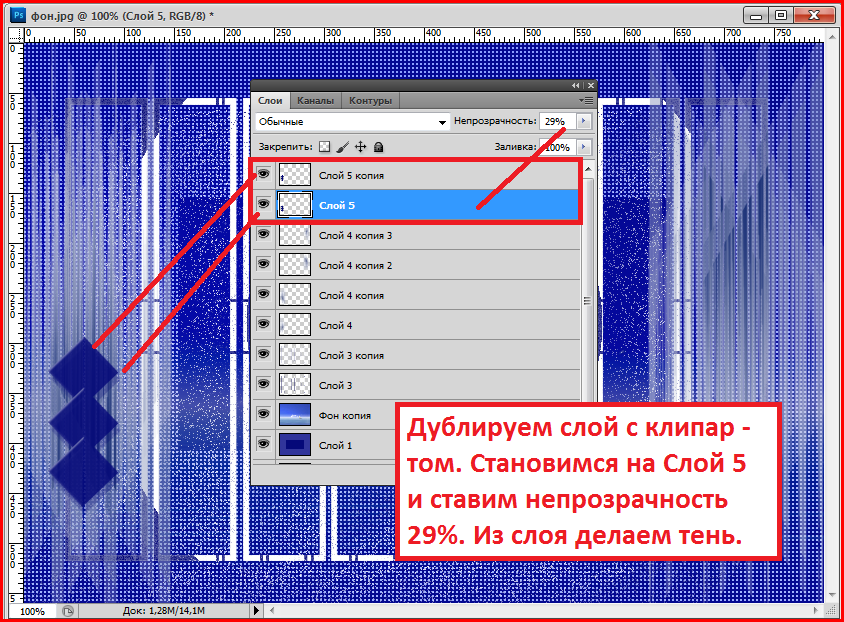

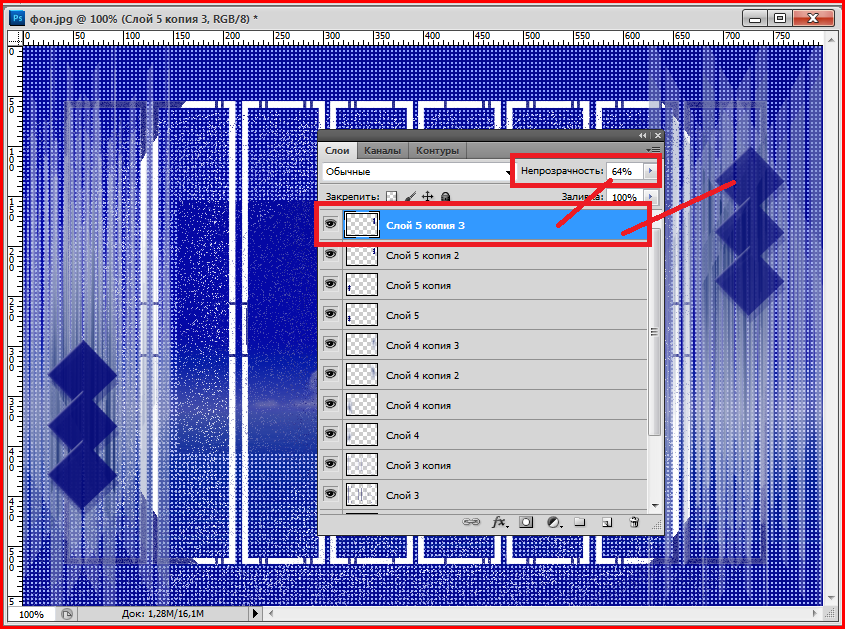
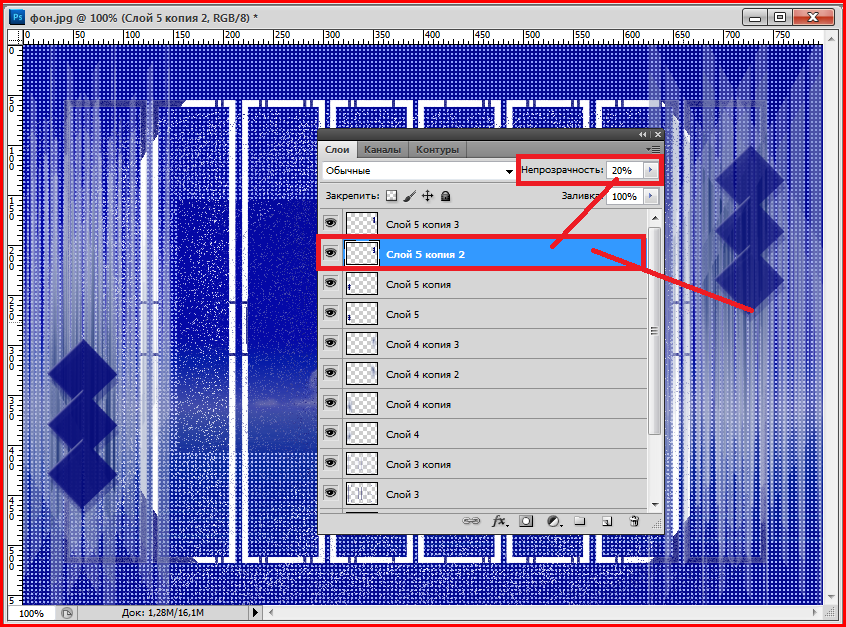
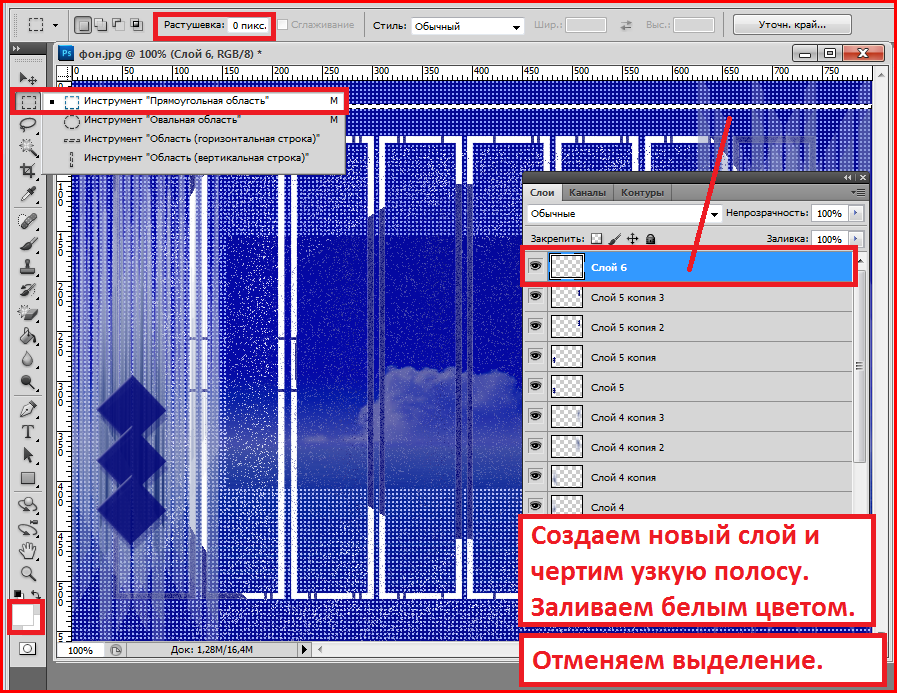





 Вложение:








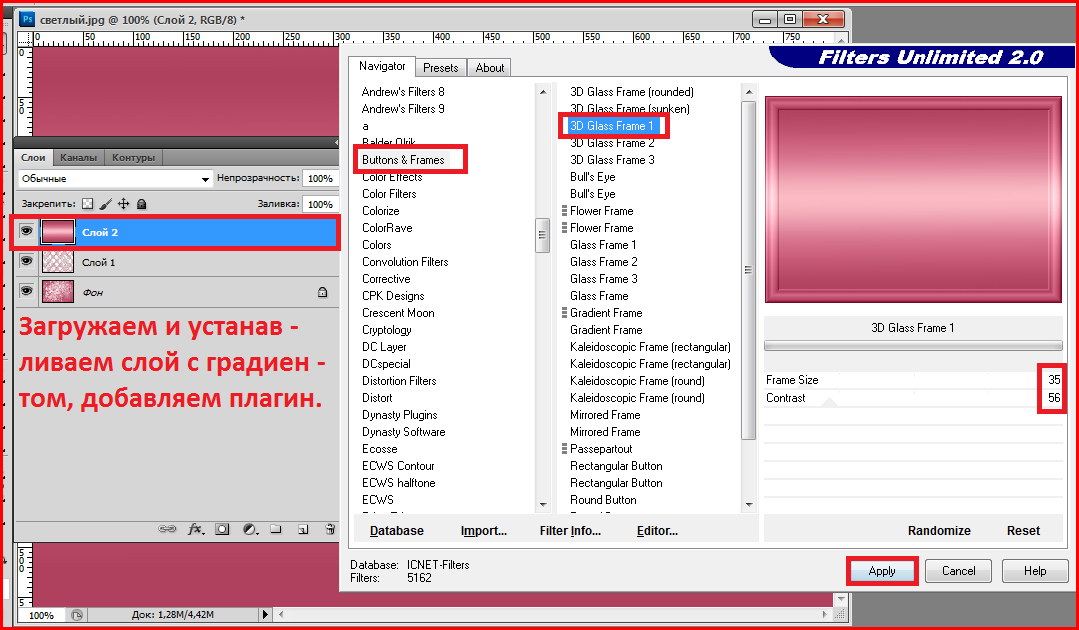
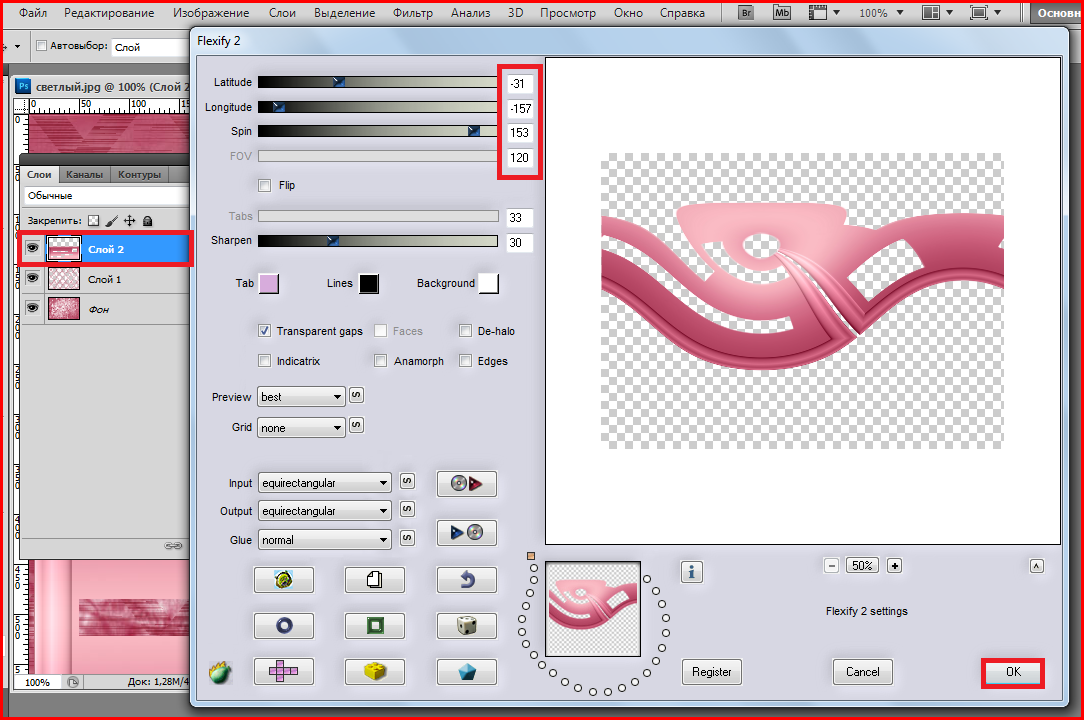
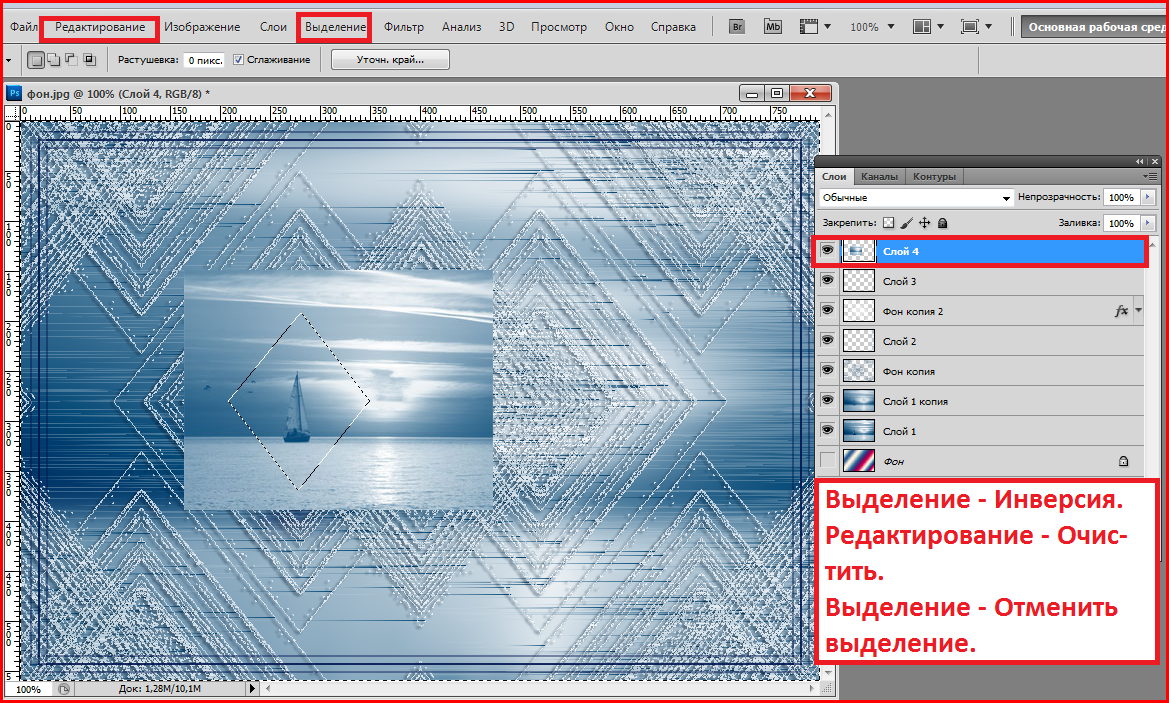
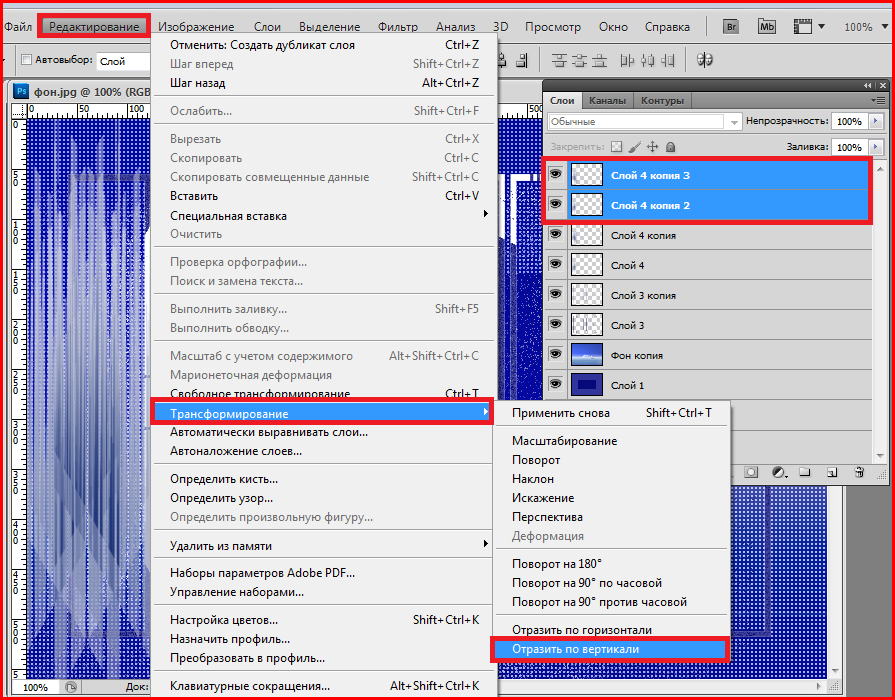
 и заливаем нашу рамочку. Дальше наш шаг это зайти в редактирование и зайти в деформацию.


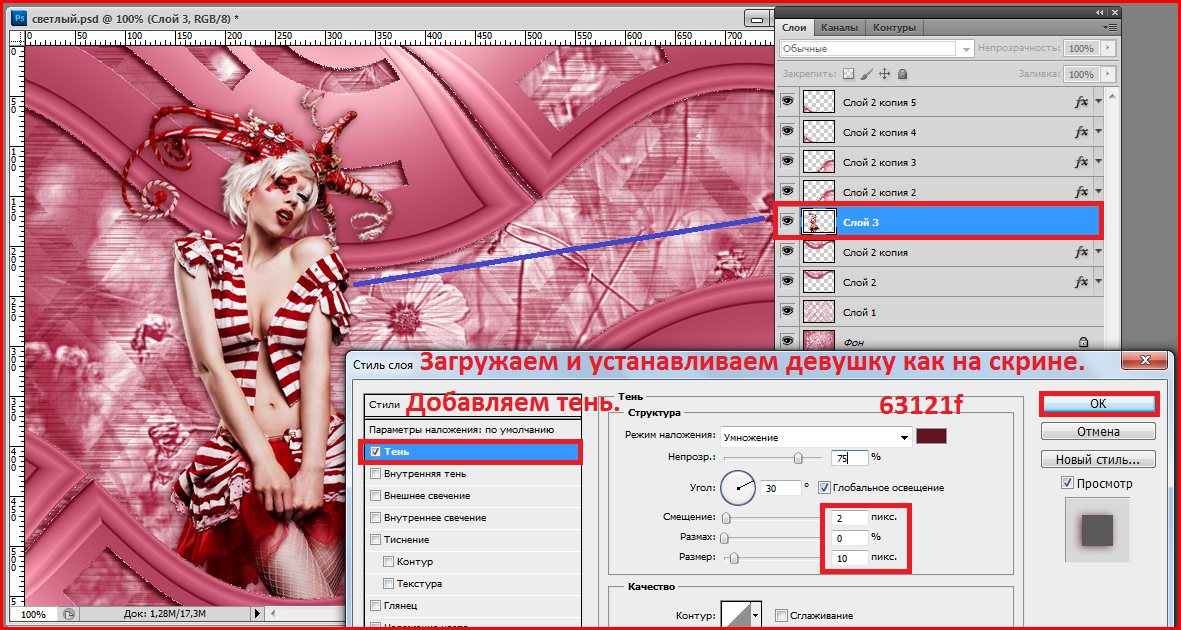
 и выбираем шрифт и его размер (маленький) и подписываем рамку. Затем объединяем слои и разрезаем рамку на три части, сохраняем в PNG.