-Поиск по дневнику

Поиск сообщений в мисс_Люсси

 -Подписка по e-mail


 -Статистика

Статистика LiveInternet.ru: показано количество хитов и посетителей
Создан: 14.05.2015
Записей: 1061
Комментариев: 19
Написано: 1489


"To strive, to seek, to find, and not to yield" - «Бороться, искать, найти и не сдаваться»


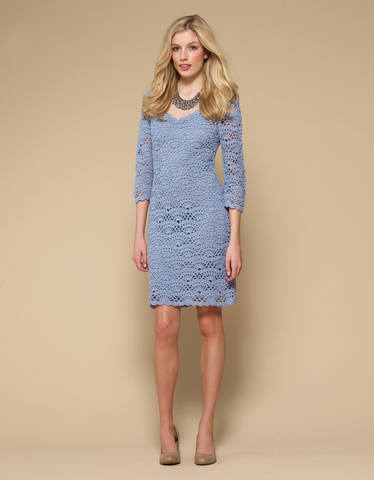
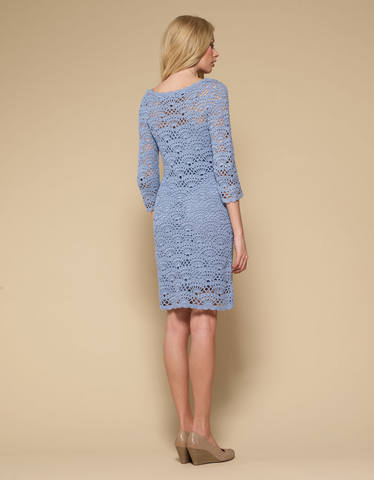
ПЕСЧАНЫЕ ДЮНЫ - ПЛАТЬЕ ОТ MONSOON КРЮЧКОМ

Среда, 27 Мая 2015 г. 06:55 + в цитатник
Это цитата сообщения Таня_Одесса [Прочитать целиком + В свой цитатник или сообщество!]

Песчаные дюны - платье от Monsoon крючком


Читать далее...
Рубрики:  вязание/для женщин

Метки:  

65 советов по вязанию

Среда, 27 Мая 2015 г. 06:33 + в цитатник
Это цитата сообщения _ДОМАШНИЕ_РЕЦЕПТЫ_ [Прочитать целиком + В свой цитатник или сообщество!]

65 СОВЕТОВ ПО ВЯЗАНИЮ!


1. Купить указанную в описании модели пряжу удается не всегда, но всегда следует покупать пряжу, длина которой хотя бы примерно соответствует длине пряжи, указанной в инструкции. Толщина спиц тоже должна соответствовать той, которая указана в инструкции. 

2. Перед началом вязания внимательно прочтите описание работы. Ведь даже из-за неправильного толкования скобки или запятой инструкция может показаться непонятной, что серьезно осложнит Вашу работу. Если прочесть инструкцию до конца, то можно понять неясные моменты из контекста.
Читать далее...
Рубрики:  вязание

Метки:  

CВОБОДНЫЙ ЖАКЕТ БЕЗ ЗАСТЁЖКИ И КОРОТКИЙ ЖАКЕТ С ЗАПАХОМ.

Вторник, 26 Мая 2015 г. 13:28 + в цитатник
Это цитата сообщения toling [Прочитать целиком + В свой цитатник или сообщество!]

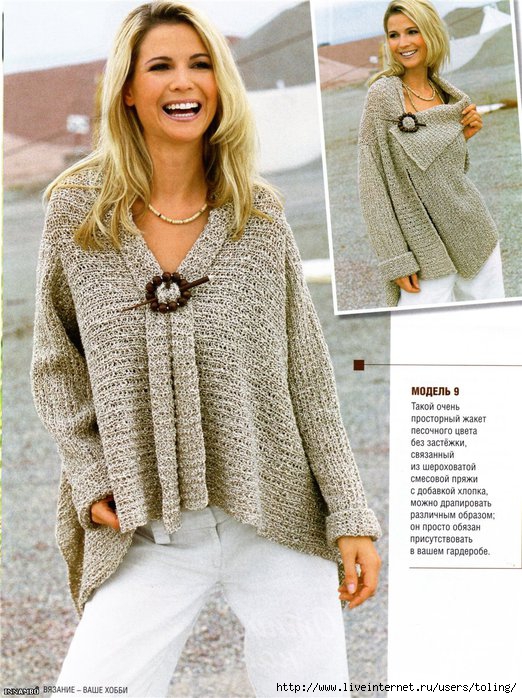
Cвободный жакет без застёжки и Короткий жакет с запахом.


 (522x698, 109Kb)
Читать далее...
Рубрики:  вязание/для женщин

Метки:  

ПИНЕТКИ

Вторник, 26 Мая 2015 г. 13:23 + в цитатник
Это цитата сообщения Natali_Cimbal [Прочитать целиком + В свой цитатник или сообщество!]

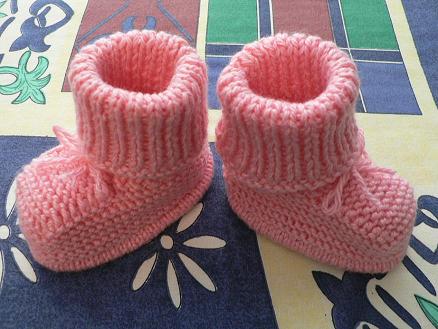
Без заголовка

 (438x329, 46Kb)


Пинетки
Описание работы:

Для подошвы набрать на спицы № 2,5 45 петель и связать между кромками 12 рядов платочной вязкой, при этом через 6 рядов прибавить для закругления подошвы на обоих внешних краях, а также с обеих сторон от средней петли, 1 петлю, затем прибавления повторить в каждом 2 ряду ещё 2 раза = 57 петель. Затем связать между кромками 6 рядов лицевой гладью. Теперь связать 12 рядов платочной вязкой. Для передней части отложить с обеих сторон 24 петли и на средних 9 петлях связать 16 радов платочной вязки, при этом провязать с обеих сторон в каждом 2 ряду последнюю петлю со следующей отложенной петлёй вместе лицевыми. Затем связать на всех петлях 2 ряда платочной вязки и 32 ряда резинки, прибавив в 1 ряду 1 петлю. Выполнить швы.

Рубрики:  вязание/для девочек

Метки:  

ЖАКЕТ

Вторник, 26 Мая 2015 г. 08:05 + в цитатник
Это цитата сообщения Сима_Пекер [Прочитать целиком + В свой цитатник или сообщество!]

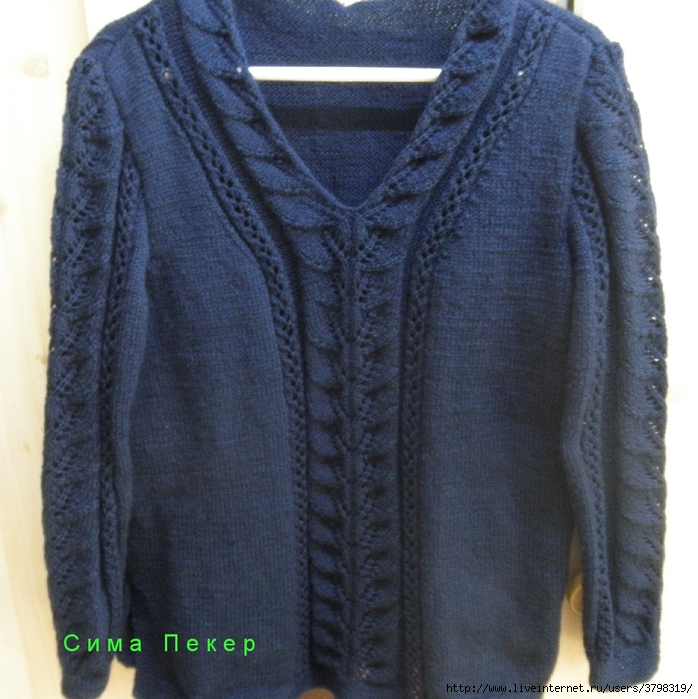
Я опять с хвастушками...

Вот,наконец-то довязала. ФУУУУУУ,,,,,,
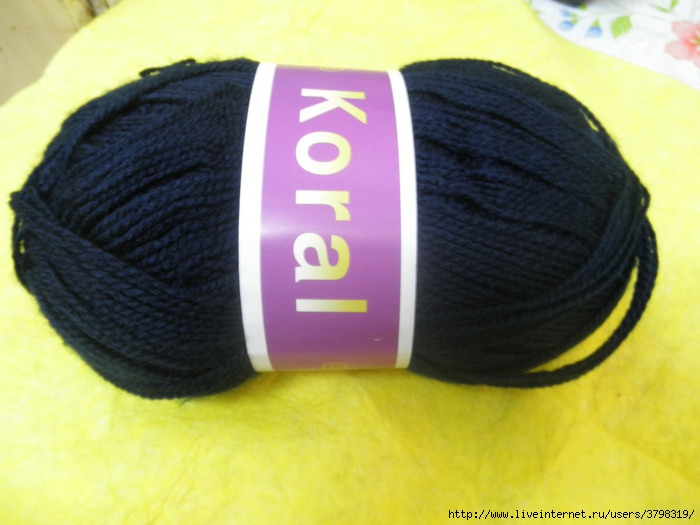
На новый год дочь подарила мне эту пряжу,1 кг,300 г, акрил, в 100 г 350 м

P5190014 (700x525, 166Kb)

Акрил я люблю, пряжа мягкая, приятная. Дочь приказала-именно приказала-не вздумай вязать кому-то нам, свяжи что-то наконец себе.
А себе делать особенно трудно. Почему-то другим модель, узор вырисовывается в голове моментально, особенно внукам. А себе... тяжёлый случай.
Вообщем, думала долго. Решила связать костюм.
Спицы № 2,5
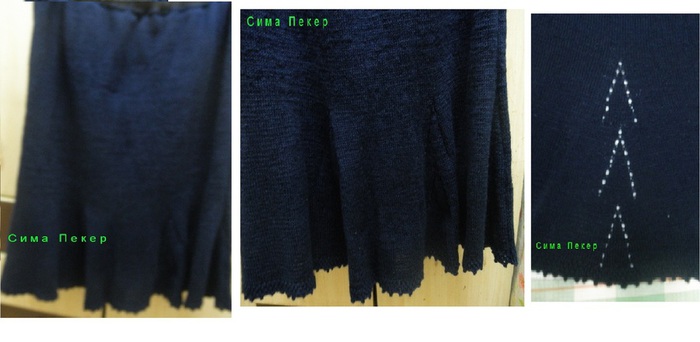
Ну, юбка-это просто. Чуть клёшем по низу. Вот и вся модель. Вязала сверху, расклёш типа годе. Закрывала петли с пико.
Немного подробнее.
Юбка выполняется сверху чул. вязкой.Расширение начинается ниже бедер.Кол-во клиньев 6-8.Все петли делим на кол-во клиньев и отмечаем места деления.
На лице в след ряду отмеч. точках делаем накид.Если вяжем прямым полотном,то на изнанке нак. провяз. изн. петлей,если по кругу-то лиц.
В след. ряду на лице накид перед предыдущим нак. и после него,между ними-1 лиц.
И так в каждом след. лиц. ряду-расстояние между накидами больше и количество петель в клинышке увеличивается.Расширение примерно до тех пор,пока между накидами будет 11-15 петель .Потом вяжем неск. рядов без прибавок.И снова выполняем такой же клинышек.Так до нужной длины юбки.Заканчиваем неск. рядами плат. вязки или рисом.
У меня по нижу крупный рис и закрытие с пико

3 (700x342, 63Kb)

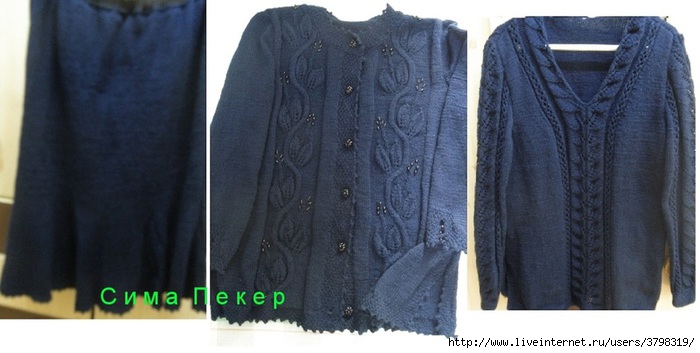
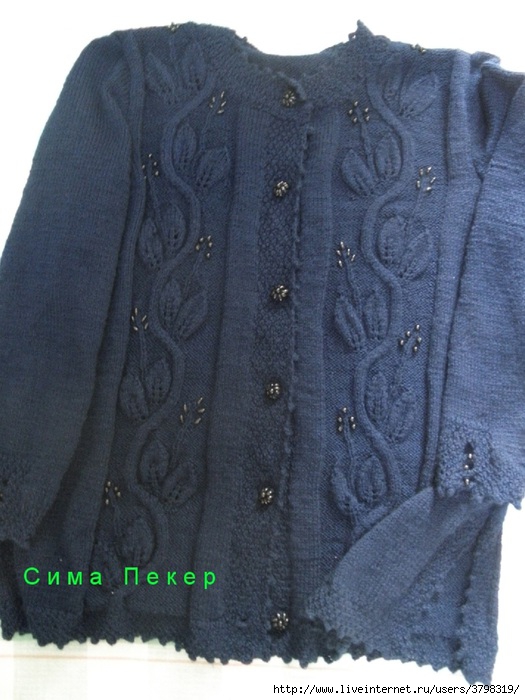
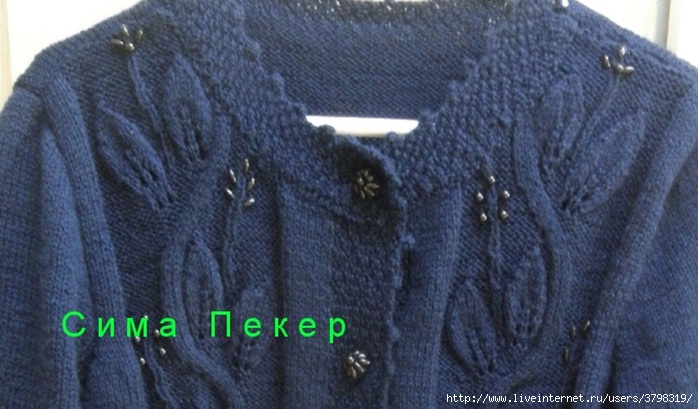
Жакет вязала отдельными деталями снизу.Все планки- узор букле (крупный рис) , по бокам внизу жакета и внизу рукава-шлицы.

000 (700x353, 141Kb)
0 (525x700, 213Kb)
7 (700x409, 179Kb)

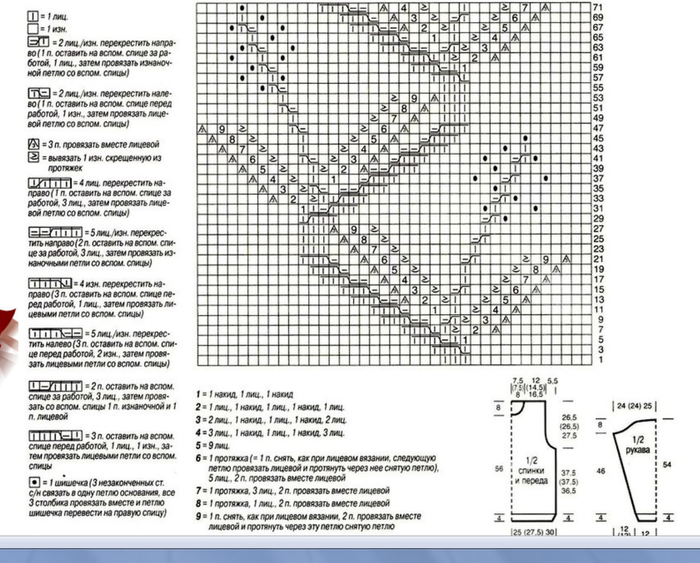
узор по этой схеме, только не делала шишечки, вместо них- пришила бусинки. Из таких же бусинок сделала пуговицы

Безымянный (700x563, 526Kb)

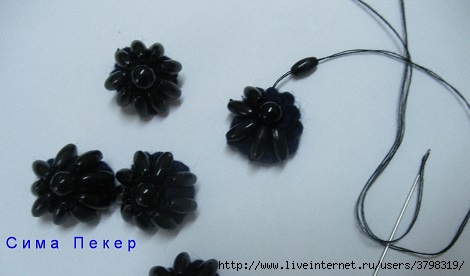
для пуговиц связала кружочки,нашила бусинки.Край кружочка стянула,внутри кусочек поролона,можно и пуговичку


13 (470x276, 66Kb)

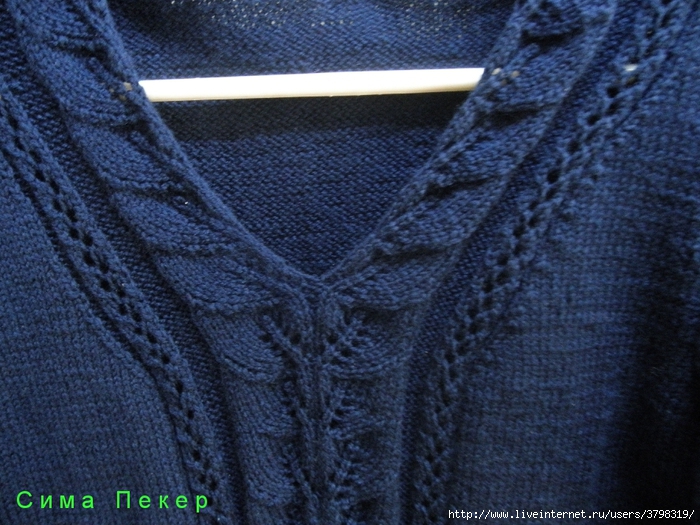
Расход пряжи небольшой,поэтому связался и пуловер.Давно нравился этот узор,вот и применила его по переду и на рукавах


00 (698x700, 351Kb)


10 (700x525, 331Kb)

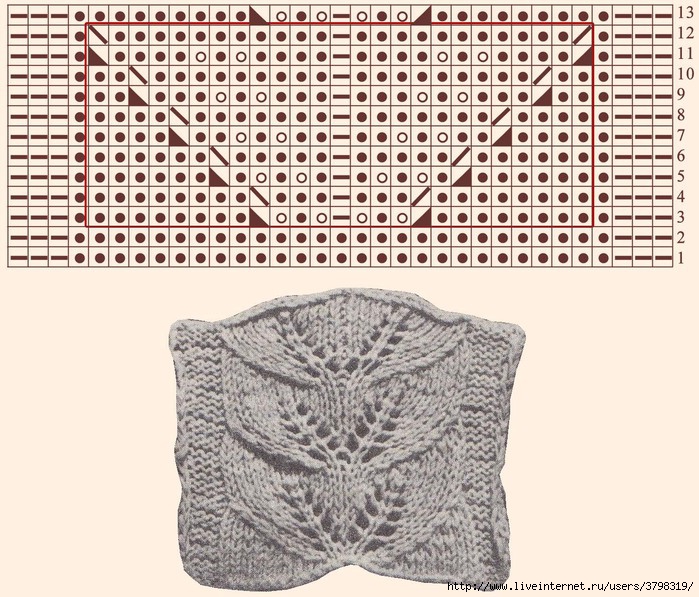
схема узора с листьями по центру и узких полосок по краям


046 (700x597, 314Kb)


img619p168uzor-shema (385x209, 59Kb)

Ну,и добавлю видео,которые мне пригодились


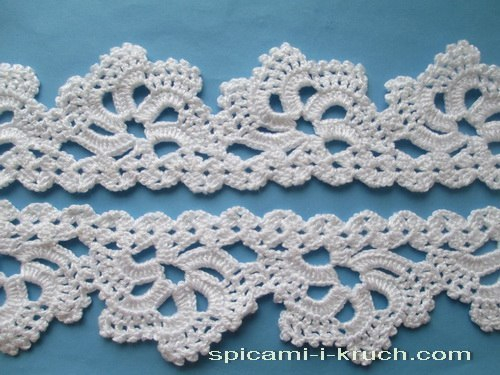
кромка с пико


Рубрики:  вязание/для женщин

Метки:  

ЧАЙ ВЕЧНОЙ МОЛОДОСТИ

Вторник, 26 Мая 2015 г. 07:55 + в цитатник
Это цитата сообщения КРАСОТА_ЗДОРОВЬЯ [Прочитать целиком + В свой цитатник или сообщество!]

Чай вечной молодости

Чай вечной молодости (300x250, 11Kb)В тибетских трактатах было обнаружено описание чая "Вечной молодости". Рецепт был переведен на многие языки мира и сейчас уже можно сказать, проверен на большой части человечества.

Надо взять 100 гр зверобоя, 100 гр ромашки, 100 гр бессмертника и превратить в порошок.

Хранить смесь лучше в стеклянной или эмалированной посуде в сухом виде.

Вечером вскипятить 0,5 л воды, насыпать столовую ложку смеси, настоять 20 мин и процедить. В стакане полученного напитка растворить чайную ложку меда и пить настой после ужина.

Утром подогреть на пару второй стакан этого чая, добавить чайную ложку меда и выпить после завтрака. После этого не рекомендуется ни пить, ни есть до обеда. Повторять в том же порядке ежедневно, пока не кончится смесь. Ее хватит на полтора месяца.

Важное дополнение к рецепту:
К выше перечисленным травах нужно добавить 100 гр березовых почек. Все измельчить (можно на кофемолке), затем 1 столовую ложку смеси залить 0,5 л кипятка и заваривать 20-30 минут на водяной бане. Половину настоя (1 стакан) с 1 чайной ложкой меда выпить вечером, после чего уже ничего не есть и не пить (не раньше чем через 1,5 часа ПОСЛЕ ужина). Оставшийся настой подогреть утром (лучше тоже на водяной бане) и выпить с 1 чайной ложкой меда НАТОЩАК. Завтракать не раньше, чем через 40 минут.
Настой процеживать через плотную ткань (НЕ марлю).
Рубрики:  Красота

Метки:  

КЛИПАРТ РАЗНЫЙ - ВСЕМ СОВЕТУЮ ПОСМОТРЕТЬ...))

Понедельник, 25 Мая 2015 г. 14:13 + в цитатник
Это цитата сообщения Лариса_Гурьянова [Прочитать целиком + В свой цитатник или сообщество!]

Клипарт разный - всем советую посмотреть...))


Femmes - Women
Hippies (woman - man)
Déguisements (woman -man )
Hommes - Men
Couples
Objets - Objects
Fleurs - Flowers
Paysages - Landscapes
Enfants - Children
Chocolats
Oiseaux - Birds
Animals
Masques - Masks
Insectes - Insects
Fruits - Végétables
Cadeaux - Present
Cocktail
Parfum - Perfume
Valentine'S Day
для вас Лариса Гурьянова
Рубрики:  ПК/Полезные программы

Метки:  

90 СОВЕТОВ В РАБОТЕ С PHOTOSHOP

Понедельник, 25 Мая 2015 г. 14:08 + в цитатник
Это цитата сообщения justvitek [Прочитать целиком + В свой цитатник или сообщество!]

90 советов в работе с Photoshop

1. Удалить текущий слой можно, зажав Alt и нажав 3 раза L. 

2. Работая с инструментом Move Tool Вы можете выбрать любой слой, кликнув по части объекта с нажатым Ctrl. 

3. Двойной клик по верхней синей полосе, в любом окне палитры, свернет ее.

4. Двойной клик по серому фону откроет диалоговое окно для открытия файла, Shift двойной клик откроет браузер Adobe Bridge.

5. Устали от серого фона вокруг изображения? Возьмите инструмент Paint Bucket Tool (Ведро), зажмите Shift клик по серому фону - и он сменится любым цветом, который Вы выбрали в качестве цвета переднего плана.

6. Чтобы выбрать все слои, нажмите Alt Ctrl A.

7. Caps Lock сменит Ваш курсор на более четкий крестик.

8. Нажмите клавишу F, и Вы сможете выбрать один из 3-х различных режимов экрана, что позволит сделать рабочую область больше.

9. Чтобы нарисовать прямую линию с помощью кисти или карандаша, сделайте один клик в точке начала, затем зажмите Shift клик в точке конца.

10. Нажатый Ctrl превратит любой инструмент в Move Tool (Перемещение), пока удерживаете его.

11. Ctrl Alt клик создаст копию изображения и переместит его по ходу движения мышки.

12. Нажатый Space (Пробел) превратит любой инструмент в Hand Tool (Рука), пока удерживаете его.

13. Ctrl Space клик увеличит масштаб изображения, Alt Space клик — уменьшит.

14. Нажав Ctrl и » » или «-», изменит масштаб изображения в процентах.

15. Если использовать Eyedropper Tool (Пипетка) с нажатой Alt — это позволит взять образец цвета для цвета фона.

16. Инструмент Measure Tool (Линейка) — сделайте линию, а затем зажмите Alt и создайте другую линию из конца первой — это поможет Вам определить угол между ними.

17. Ctrl Alt Z и Ctrl Shift Z используйте для отмены и возврата ряда действий.

18. Alt Backspace и Ctrl Backspace зальет изображение цветом переднего плана и фона соответственно. Shift Backspace вызовет диалоговое окно для заливки изображения. Alt Shift Backspace и Ctrl Shift Backspace зальет изображение цветом переднего плана и фона соответственно, но оставив при этом прозрачные места прозрачными.

19. Если зажать Alt и вызвать свободную трансформацию с помощью Ctrl T, то она будет производиться над копией объекта. Ctrl Shift T повторит любые последние трансформации.

20. Размер холста легко можно увеличить, используя инструмент Crop Tool, растяните его за пределы холста и нажмите Ок.

21. Ctrl J создаст копию текущего слоя.

22. Ctrl Shift E сольет все видимые слои в один, Ctrl Shift Alt E сольет копию видимых слоев в один новый слой.

23. При использовании Marquee Tool (Выделение), зажмите Alt, чтобы сделать стартовую точку центром выделенной области.

24. Ctrl D для снятия выделения, Ctrl Shift D для возврата выделения.

25. Когда Вы создаете выделение с помощью инструментов Marquee Tool, зажмите Space, чтобы переместить выделение, отпустите, чтобы продолжить выделять.

26. Нажав Shift и » » или «-» сменит режим наложения слоя на: Normal, Dissolve, Multiply, Screen, Overlay.

27. Если выбран инструмент Brush или любой другой, прозрачность слоя можно менять нажатием на соответствующую цифру на клавиатуре:
- при нажатии на одну цифру [4=40%];
- для задания более точного % прозрачности [зажмите 7, а затем 2, что в результате даст 72%].

28. Зажмите Alt и сделайте клик по значку глаза рядом с иконкой слоя на палитре слоев, чтобы скрыть все остальные слои, кроме текущего.

29. Образец цвета можно взять не только с изображения в Photoshop, но и за пределами программы. Уменьшите окно фотошопа так, чтобы видеть изображение, на котором хотите определить цвет, возьмите инструмент Eyedropper Tool (Пипетка), сделайте клик внутри фотошопа и, не отпуская, выведите ее за пределы окна.

30. Выберите слой, зажмите Alt и сделайте клик на границе между верхним и текущим слоем, чтобы создать Cliping Mask, т.о. верхний слой будет виден в рамках нижнего, а нижний заменит маску.

31. Удерживая Alt нажмите кнопку создания нового слоя «Create a new layer» на палитре слоев, чтобы появилось диалоговое окно с настройками для нового слоя.

32. Выберите слой и, удерживая нажатой Alt, сделайте клик по мусорной корзине на палитре слоев, т.о. слой удалится без лишнего вопроса. Сделайте выделения для прозрачности где Вы хотите, перейдите на вкладку Channels и нажмите Ctrl клик по кнопке «Create new channel», т.о. создастся альфа-канал только для выделенных областей.

33. File > Automate > Contact Sheet II — создаст небольшие превьюшки для каждого файла, открытого в данный момент в фотошопе, в отдельном документе в ряд и подпишет их.

34. У инструмента Move Tool в настройках доступна опция автовыделения слоя «Auto Select Layer» в зависимости от места клика.

35. Работая с инструментом Move Tool, нажав Alt Shift клик правой кнопкой мыши по различным объектам изображения, расположенных на различных слоях, позволит выделить все эти слои.

36. Работая с сеткой Grid, потяните за верхний левый угол, где расположены шкалы для Grid, и начало отсчета для них станет в том месте, где Вы отпустите клавишу мыши. Двойной клик в верхнем углу, сбросит точку отсчета в первоначальное положение.

37. Создав путь с помощью инструмента Pen Tool можно скрыть/показать его вновь с помощью комбинации Ctrl Shift H.

38. Управление навигацией с помощью клавиш может быть часто эффективней мышки:

Home = пролистать в верхний левый угол
End = пролистать в правый нижний угол
PageUp = пролистать вверх на одну страницу
PageDown = пролистать вниз на одну страницу
Ctrl PageUp = пролистать влево на одну страницу
Ctrl PageDown = пролистать вправо на одну страницу
Shift PageUp = пролистать вверх на 10 pixel
Shift PageDown = пролистать вниз на 10 pixel
Ctrl Shift PageUp = пролистать влево на 10 pixel
Ctrl Shift PageDown = пролистать вправо на 10 pixel

39. Ctrl Tab переключит Вас между различными окнами с изображениями.

40. F12 вернет состояние изображения, которое было при последнем сохранении.

41. Горячие клавиши для Каналов: RGB, CMYK, Indexed color

Ctrl «~» = RGB
Ctrl 1 = red
Ctrl 2 = green
Ctrl 3 = blue
Ctrl 4 = other path
Ctrl 9 = other path
Ctrl «~» = CMYK
Ctrl 1 = light green
Ctrl 2 = pink red
Ctrl 3 = yellow
Ctrl 4 = black
Ctrl 5 = other path
Ctrl 9 = other path
Ctrl 1 = Indexed
Ctrl 2 = other path
Ctrl 9 = other path

42. Удерживая Ctrl на палитре Navigator, Вы можете растянуть красный прямоугольник, масштабируя тем самым изображение.

43. Зажмите Alt и сделайте клик на любом шаге в истории, т.о. шаг скопируется.

44. Нажмите Alt и потяните за шаг из одного Action в другой, получите копию действия.

45. В фильтре Lens Flare (Filter > Render > Lens Flare) задать точные координаты можно, зажав Alt кликнув по окошку предпросмотра.

46. Удерживая Shift Alt, трансформация объекта будет производиться пропорционально — из центра.

47. Если у Вас выбран инструмент Move Tool, и Вы хотите что-то скопировать, то просто зажмите Alt и потяните за изображение. Удерживая Shift Alt, объект легко переместить вдоль направляющих Grid.

48. Если Вы хотите выровнять горизонт или неровные края после сканирования, то возьмите инструмент Measure Tool (Линейка), проведите линию вдоль Вашей кривой, затем идем в Image> Rotate Canvas> Arbitrary, значения угла поворота фотошоп подставит сам, осталось нажать Ок и изображение повернуто.

49. Если Вы создаете что-то в Illustrator’е, скопируйте и вставьте в Photoshop, он спросит, в каком виде вставлять: пиксельном либо в Shape.

50. Чтобы отобразить панель Rules, нажмите Ctrl R.

51.Чтобы изображение было четко по центру - Ctrl A, Ctrl X, Ctrl V.

52. Ctr E сольет текущий слой с нижележащим.

53. Если выбран инструмент Brush Tool, управлять диаметром кисти можно посредством кнопок [ и ].

54. Двойной клик по инструменту Zoom Tool вернет масштаб изображения в 100%, а по инструменту Hand Tool - растянет изображение на область экрана.

55. Работа с текстом:

Ctrl H скроет выделение выделенных символов.

Если у Вас выделены символы, сделайте клик в строке выбора типа шрифта, и Вы сможете использовать стрелки на клавиатуре для выбора типа шрифта.

Alt стрелка влево или вправо изменит отступ между символами на 10.

Ctrl Alt стрелка влево или вправо изменит отступ между символами на 100.

56. Ctrl Alt T создаст копию объекта, который Вы хотите трансформировать.

57. Ctrl Alt стрелка вправо, влево, вверх или вниз скопирует текущий слой и сдвинет на 1px.

58. Смените активный слой при помощи Alt [ или ].

59. Переместите активный слой вверх или вниз при помощи Ctrl [ или ].

60. Чтобы скрыть направляющие Grid, нажмите Ctrl.

61. Ctrl [клавиша плюс] увеличит масштаб изображения, Ctrl [клавиша минус] — уменьшит. Ctrl Alt [клавиша плюс] увеличит масштаб и размер окна, тоже самое для Ctrl Alt [клавиша минус].

62. Используя инструмент Polygonal Lasso Tool, нажмите Backspace, чтобы отменить последний шаг.

63. Нажмите X для переключения цвета переднего плана и фона местами.

64. Нажмите D, чтобы сбросить настройки цветов для переднего плана и фона в цвета по умолчанию: черный и белый.

65. Чтобы отобразить палитру с настройками Brushes, нажмите F5.

66. Чтобы отобразить палитру Layers, нажмите F7.

67. Ctrl клик по иконке слоя на палитре слоев создаст выделение содержимого слоя.

68. Если хотите увидеть содержимое маски слоя, то зажмите Alt и сделайте клик по маске слоя.

69. Alt клик по иконке создания маски для слоя создаст черную маску .

70. Когда используете Polygonal Lasso Tool, зажмите Shift, чтобы создать прямые под углом с шагом в 45 градусов.

71. Для того, чтобы перемещаться по видимой части с помощью захвата, используйте зажатый пробел в режиме выбора (V).

72. Ctrl Shift N создаст новый файл, с выводом диалогового окна; Ctrl Shift Alt N создаст новый слой в рабочем файле.

73. Вернемся к кистям, клавиши [ и ] уменьшают и увеличивают диаметр кисти, а Shift [ или ] изменят жесткость кисти.

74. Нажмите Alt, чтобы Burning Tool стал выполнять функцию Dodge Tool, и наоборот.

75. Stamp Tool клонирует участки изображения (Alt клик — для определения участка под копирование). Это также работает, если в фотошопе открыто несколько изображений, и Вы можете также клонировать любые участки из других изображений, достаточно лишь расположить изображения в пределах видимости на экране.

76. Ctrl клик по иконке слоя создает выделение объекта на этом слое. Если необходимо выделить более чем 1 объект на нескольких слоях, удерживайте дополнительно еще и Shift.

77. Чтобы объединить палитры в одной, потяните за ярлычок любой вкладки на другую палитру к другим ярлычкам - и она переместится.

78. Когда создаете текст, нажатие Enter создаст новую строку, чтобы закончить писать нажмите Ctrl Enter или Enter на цифровой клавиатуре.

79. Вы можете переместить слой на любое другое открытое изображение в фотошопе, т.о. создастся копия слоя. Удерживайте при перетаскивании нажатой Shift - и содержимое слоя вставится четко по центру.

80. Создайте новый документ в Photoshop размером 500х500px, создайте новый слой, возьмите инструмент Brush Tool, кисть выберите стандартную круглую, любого диаметра и поставьте точку вверху по центру (позиция как в часах у 12). Нажмите Ctrl Alt T, это создаст копию точки и позволит ее трансформировать. Потяните за точку в центре трансформируемого объекта Pivot Point и установите ее четко по центру изображения, вверху впишите угол повора 30 градусов и нажмите Ок. А теперь трюк — нажмите Ctrl Shift Alt T 10 раз - и Вы увидите, что получится.

81. Shift клик по синей верхней полосе у панели инструментов или палитрах переместит их к боковой границе окна.

82. Как выбрать группу слоев не используя палитру слоев? Как выделить один слой - мы знаем из пункта 81, а добавить еще один слой в группу – можно, зажав Ctrl Shift и сделав клик по части объекта, расположенного на другом слое.

83. Удалить сразу несколько слоев можно простым перетаскиванием группы слоев на иконку корзины на палитре слоев, как выбрать группу знаем из пункта 82.

84. Нажмите Tab, чтобы скрыть панель инструментов и палитры, Shift Tab скроет только палитры.

85. После применения фильтра, его действие можно смягчить при помощи функции Fade, нажав Shift Ctrl F.

86. Скопировать маску слоя можно перетянув ее с нажатым Alt на другой слой.

87. Из вертикальной направляющей Grid легко можно получить горизонтальную, выбрав инструмент Move Tool, зажать Alt и кликнуть по самой направляющей. И наоборот.

88. Сохраняя документ при помощи Save for Web, информация о документе теряется; чтобы сохранить информацию, используйте Save As.

89. Для лучшей организации слоев — сгруппируйте выделенные, нажав Ctrl G.

90. Чтобы отобразить панель Rules, нажмите Ctrl R.
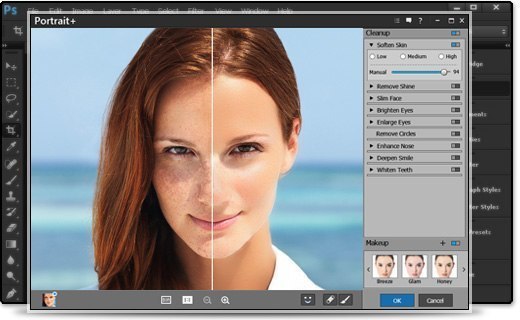
4208855_XHngq8b4vbo (520x320, 35Kb)

Рубрики:  Фотошоп

Метки:  

АЛЬБОМ «КАЙМА, ОБВЯЗКА КРАЯ - КРЮЧОК»(259 ФОТО)

Понедельник, 25 Мая 2015 г. 11:50 + в цитатник
Это цитата сообщения Natali_Vasilyeva [Прочитать целиком + В свой цитатник или сообщество!]

Альбом «Кайма, обвязка края - крючок»(259 фото)

БОЛЬШАЯ ПОДБОРКА.

БЛАГОДАРЮ ХОЗЯЙКУ ПОДБОРКИ
Belosvetika

ЗА ЕЕ КРОПОТЛИВЫЙ ТРУД И
ЛЮБОВЬ К ЭТОМУ ВИДУ РУКОДЕЛИЯ -
ВЯЗАНИЮ!

Для получения изображения
другого размера жмем мышкой на картинку,
попадаем к источнику,на Яндекс-изображении,
внизу, выбираем нужный размер,
копируем и переносим к себе в запись...


918081732.jpg
)4 (46x46, 5Kb)ещё...
Рубрики:  вязание/для дома

Метки:  

ПЫШНЫЕ ЦВЕТОЧКИ. МК БЕЗОТРЫВНОГО ВЯЗАНИЯ

Понедельник, 25 Мая 2015 г. 11:47 + в цитатник
Это цитата сообщения Таня_Одесса [Прочитать целиком + В свой цитатник или сообщество!]

Пышные цветочки. МК безотрывного вязания


Читать далее...
Рубрики:  вязание/для дома

Метки:  

КАК СВЯЗАТЬ КАЙМУ КРЮЧКОМ

Понедельник, 25 Мая 2015 г. 11:45 + в цитатник
Это цитата сообщения Ларилорхен [Прочитать целиком + В свой цитатник или сообщество!]

Вязание : как связать кайму крючком

30 (500x375, 186Kb)
А сейчас подробно покажу, как связать кружево крючком. Здесь пошаговые фотографии и описание каждого шага. Надеюсь, новичкам всё будет понятно.
На приведённой выше схеме всё начинается одной ВП и ещё 3 ВП подъёма ( т.е. 4 ВП):
И вяжем в первую петлю 3 столбика с накидом, 3 ВП и снова 3 ст.с/н в самую первую воздушную петлю.
Затем 3 ВП и всё то же самое проделываем в обратную сторону ( столбики вяжем в арочку из 3 ВП).
Продолжаем вязать такую полосочку, и после 4-го ряда начинаем вязать наш неполный цветочек: 8 ВП и соед.столбик в арочку между 2-м и 3-м рядами.
В получившуюся длинную арочку вяжем 3 ВП подъёма и 11 ст.с/н, а затем 7 ВП и 6 ст.с/н, чередующихся с ВП. Эти столбики с накидом вяжем в соответствующие 6 крайних столбиков предыдущего ряда.
Продолжение!
Рубрики:  вязание/для дома

Метки:  

как хвалить детей

Понедельник, 25 Мая 2015 г. 07:12 + в цитатник
Это цитата сообщения СЕМЬЯ_И_ДЕТИ [Прочитать целиком + В свой цитатник или сообщество!]

КАК ХВАЛИТЬ ДЕТЕЙ

КАК ХВАЛИТЬ ДЕТЕЙ (604x402, 46Kb)«Почему дети отнекиваются, когда я их хвалю? Я говорю дочери, что она умная, а она отвечает: «Лиза умнее». Я говорю, что она красивая, а она: «Я толстая». Я говорю, что она – замечательная старшая сестра и одаренный художник, а она пинает младшего и говорит, что не умеет рисовать. Порой мне кажется, что она стремится доказать, что я не права.

С сыном еще хуже. Он бросал мяч в баскетбольную корзину и наконец попал. Я закричала: «Отлично! Ты настоящий баскетболист!» Он бросил мяч и ушел в дом. Не понимаю. Каждый раз, когда я пытаюсь похвалить своих детей, мои слова оказывают противоположное действие».

Вы только что указали на проблему глобальной похвалы, связанной с оценкой детей. Такие слова, как «умный», «красивый» и «прекрасный», не только заставляют их сосредоточиваться на собственных недостатках, но еще и подталкивают их к прекращению попыток. Если я уже прекрасный, зачем рисковать – ведь в следующий раз может и не получиться!

Значит ли это, что нужно перестать хвалить детей?

Это значит, что если мы хотим помочь детям поверить в себя и продолжить старания, то нам нужно избегать оценок. Забудьте такие слова, как «хороший», «отличный», «фантастический», «лучший». Научитесь просто описывать. Вы можете описать то, что видите или чувствуете.
Читать далее...
Рубрики:  Дети

Метки:  

Жилет-пончо крючком

Понедельник, 25 Мая 2015 г. 06:33 + в цитатник
Это цитата сообщения _ДОМАШНИЕ_РЕЦЕПТЫ_ [Прочитать целиком + В свой цитатник или сообщество!]

Жилет-пончо крючком

Жилет-пончо крюком - Фото

Жилет-пончо крюком - Фото 2

Читать далее...
Рубрики:  вязание/для женщин

Метки:  

КАК СОЗДАТЬ СЛАЙД-ШОУ ИЗ ФОТОГРАФИЙ С МУЗЫКОЙ

Понедельник, 25 Мая 2015 г. 06:29 + в цитатник
Это цитата сообщения ИНТЕРЕСНЫЙ_БЛОГ_ЛесякаРу [Прочитать целиком + В свой цитатник или сообщество!]

Как создать слайд-шоу из фотографий с музыкой

3925073_ (200x50, 1Kb)

3925073_screenshot6 (690x413, 199Kb)

далее
Рубрики:  ПК/Полезные программы

Метки:  

ПОЛЕЗНАЯ ПРОГРАММА DAEMON TOOLS

Пятница, 22 Мая 2015 г. 09:54 + в цитатник
Это цитата сообщения ИНТЕРЕСНЫЙ_БЛОГ_ЛесякаРу [Прочитать целиком + В свой цитатник или сообщество!]

Полезная программа Daemon Tools

На правах рекламы

Программа Daemon Tools - очень полезная программа, пожалуй, нужная всем. Чем же полезна она?

3925073_1331743607_daemontools (328x350, 18Kb)

читать далее
Рубрики:  ПК/Полезные программы

Метки:  

МУЛЬТИБАР - ИННОВАЦИОННАЯ ПАНЕЛЬ ДЛЯ КОМПЬЮТЕРА

Пятница, 22 Мая 2015 г. 09:50 + в цитатник
Это цитата сообщения ИНТЕРЕСНЫЙ_БЛОГ_ЛесякаРу [Прочитать целиком + В свой цитатник или сообщество!]

Мультибар - инновационная панель для компьютера

3925073_11ru (648x369, 176Kb)


Здравствуйте дорогие читатели. Представляю вашему вниманию еще одну нужную программу для компьютера – Мультибар. Наверняка, у многих она уже есть, и поэтому читать данное сообщение вам не понадобится дальше. А вот если у вас нет еще этой программки, советую воспользоваться и скачать ее бесплатно.

Итак, чем же полезна программа Мультибар?

Быстрый запуск файлов и программ
Ну ооочень удобный поиск :)
Порядок на рабочем столе
Прогноз погоды
Кофе в постель


Другие новости по теме:

PageMorph: бесплатные темы оформления для Контакта и Одноклассников!

FREEFilePro – бесплатная программа для защиты файлов

Программа: Ваш персональный диетолог. Счетчик калорий и пищевых веществ + Portable


читать далее
Рубрики:  ПК/Полезные программы

Метки:  

КАК СОЗДАТЬ СЛАЙД-ШОУ ИЗ ФОТОГРАФИЙ С МУЗЫКОЙ

Пятница, 22 Мая 2015 г. 09:47 + в цитатник
Это цитата сообщения ИНТЕРЕСНЫЙ_БЛОГ_ЛесякаРу [Прочитать целиком + В свой цитатник или сообщество!]

Как создать слайд-шоу из фотографий с музыкой

3925073_ (200x50, 1Kb)

3925073_screenshot6 (690x413, 199Kb)

далее
Рубрики:  ПК/Полезные программы

Метки:  

ФОТОШОП CS3 СКАЧАТЬ БЕСПЛАТНО

Пятница, 22 Мая 2015 г. 09:36 + в цитатник
Это цитата сообщения ИНТЕРЕСНЫЙ_БЛОГ_ЛесякаРу [Прочитать целиком + В свой цитатник или сообщество!]

Фотошоп cs3 скачать бесплатно

Предлагаю бесплатно скачать русскую версию (бесплатную) фотошопа cs3. Скачивается очень быстро - всего за 7 минут (у меня скачалось).

3925073_9a1d8155cd6d (640x458, 101Kb)

>>>  ДАЛЬШЕ

Также читайте:

Антивирус Касперского Kaspersky Rescue Disk - скачать бесплатно

500 Рецептов тортов и десертов скачать бесплатно

Рубрики:  Фотошоп

Метки:  

КАК ВСТАВИТЬ ФОТО В РАМКУ

Пятница, 22 Мая 2015 г. 09:35 + в цитатник
Это цитата сообщения ИНТЕРЕСНЫЙ_БЛОГ_ЛесякаРу [Прочитать целиком + В свой цитатник или сообщество!]

Уроки фотошоп: Как вставить фото в рамочку

Существует несколько вариантов,как вставить фотографию в рамочку.

Я покажу Вам те из них,которые считаю наиболее удобными.

 Вариант 1. Если Ваша рамочка имеет формат gif

Откройте сохраненную рамочку в программе Photoshop.

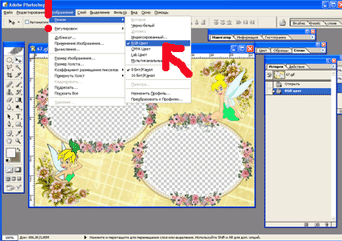
В меню Photoshop выберете пункт "Изображение" -> "Режим" -> "RGB Цвет".

3925073_skrinramRGB (342x241, 40Kb)


>>>  ДАЛЬШЕ

Рубрики:  Фотошоп

Метки:  

9 СПОСОБОВ КРАСИВО ПОВЕСИТЬ ФОТОРАМКИ НА СТЕНЕ

Пятница, 22 Мая 2015 г. 09:08 + в цитатник
Это цитата сообщения ИНТЕРЕСНЫЙ_БЛОГ_ЛесякаРу [Прочитать целиком + В свой цитатник или сообщество!]

9 способов красиво повесить фоторамки на стене

Как красиво повесить фоторамки на стене:

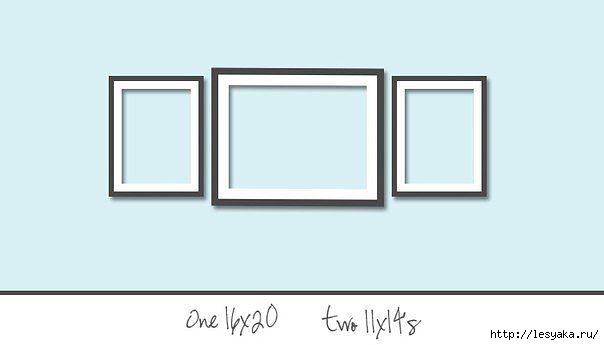
3925073_getImage11 (604x345, 30Kb)


далее
Рубрики:  Дом. Полезные советы

Метки:  

Поиск сообщений в мисс_Люсси
Страницы: 53 ..
.. 4 3 [2] 1 Календарь