Поддержка
Вид
LiveInternet
LiveInternet
Аватар
сменить
x
Друзья
В дневник
Написать
Комментарии
ЛС
Настройки
Регистрация
Вход
Рейтинги
Авось
из (+ сутки) дневников
Записи
Друзья
Комментарии
Елена Гураночка
Елена Гураночка
Аватар Елена_Гураночка
-
Рубрики
УРОКИ ФОТОШОПА
(11)
РАЗНОЕ
(10)
МУЗЫКА
(7)
УРОК ПО РАБОТЕ С ФШ ЭДИТОР
(7)
УРОКИ ПО ОФОРМЛЕНИЮ ДНЕВНИКА
(5)
УРОКИ КОЛЛАЖА
(4)
УРОКИ ПО ОФОРМЛЕНИЮ ДНЕВНИКА
(0)
МОИ КОЛЛАЖИ
(0)
-
Музыка
Все (1)
Эрос Рамазотти и Шер - "Piu Che Puoi"
Слушали: 117339
Комментарии: 0
-
Поиск по дневнику
в этом дневнике
-
Подписка по e-mail
-
Постоянные читатели
Все (6)
Sveta-T
dii32
ghjdflf
irina_99
Гуранка
Нинуля_Сибирячка
-
Статистика
Создан: 18.03.2015
Записей:
Комментариев:
Написано: 83
Отчеты:
Посетители
Поисковые фразы
Урок ФШ от Виктории № 8
Пятница, 20 Марта 2015 г. 17:36
+ в цитатник
Цитата сообщения
Тигрунька
Прочитать целиком
В свой цитатник или сообщество!
Урок ФШ от Виктории № 8
Урок №8 - фотошоп.
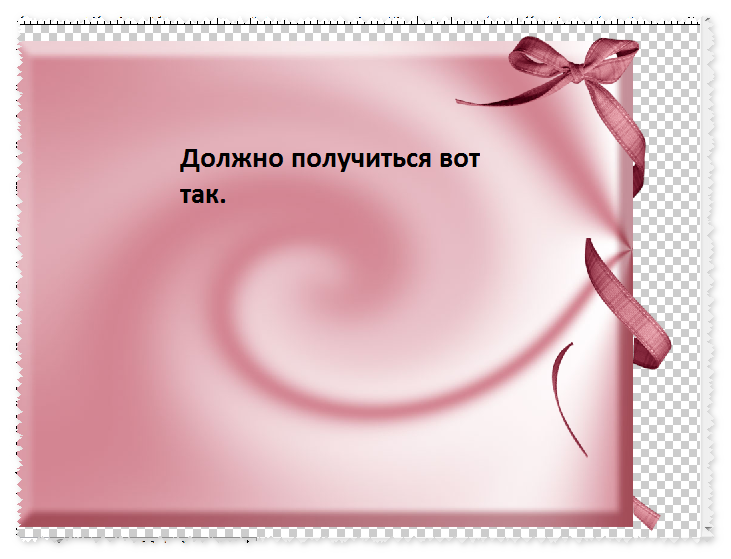
Результат урока:
Я вам показываю образец, вы можете использовать свой рабочий материал и сами выбрать форму для картиночки.
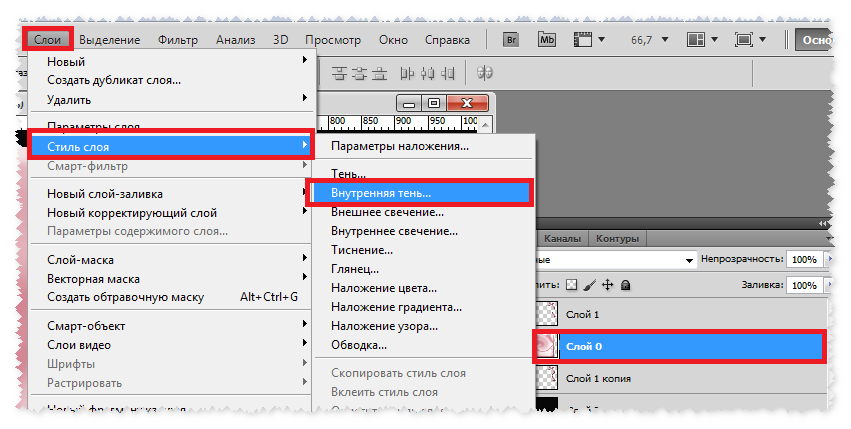
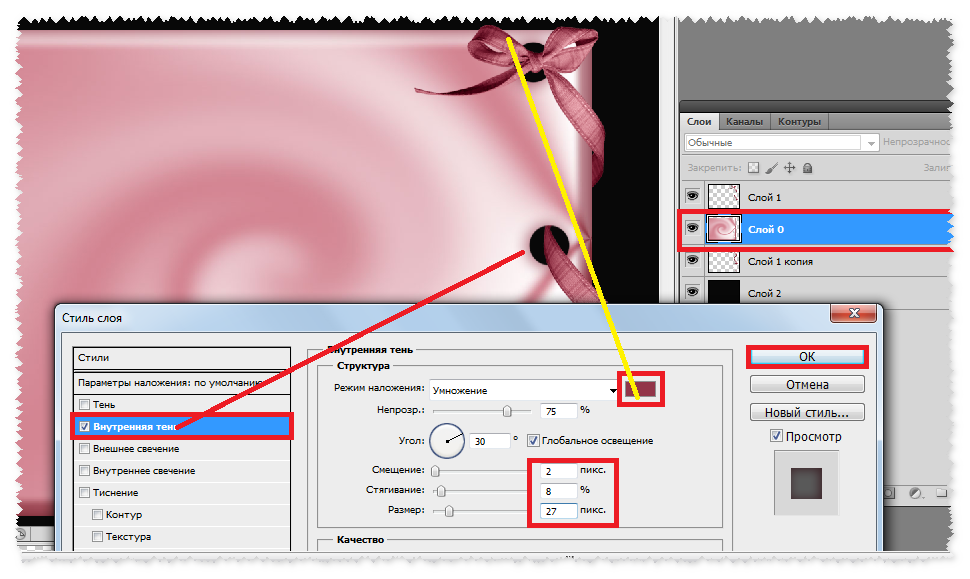
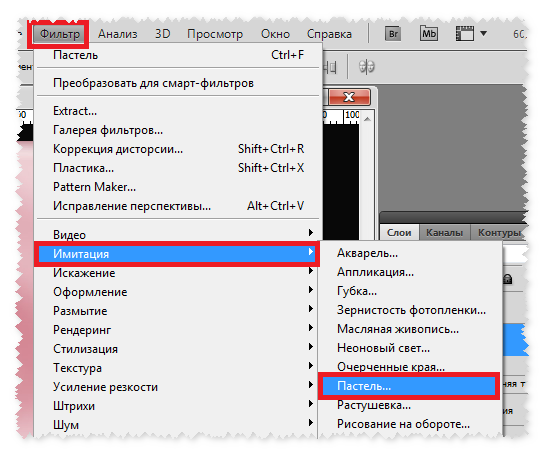
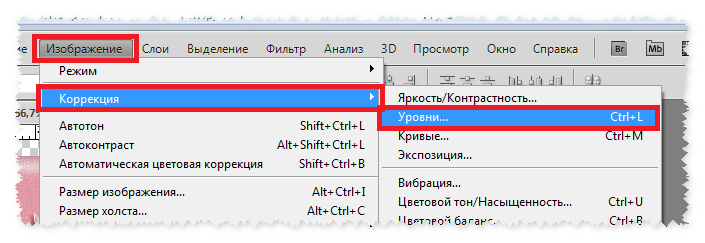
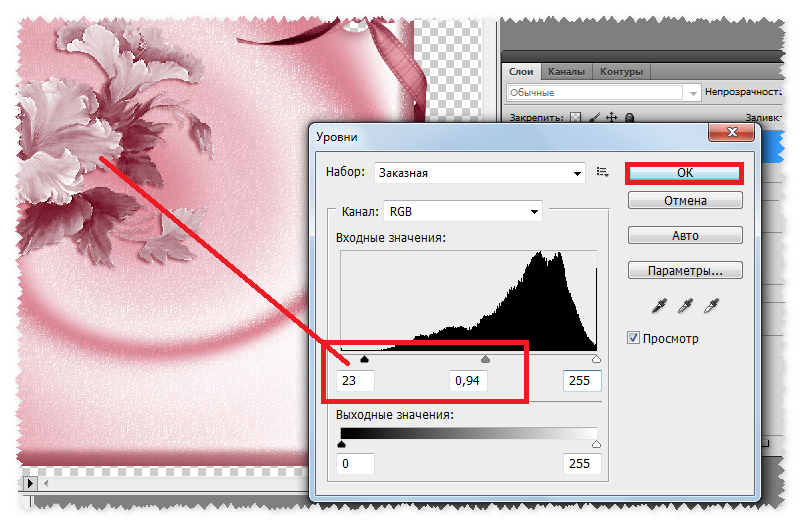
Оформляем края работы.
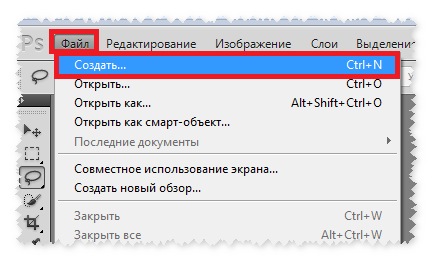
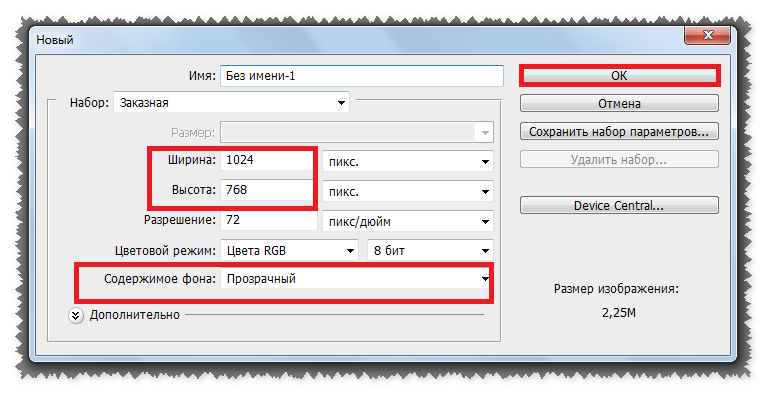
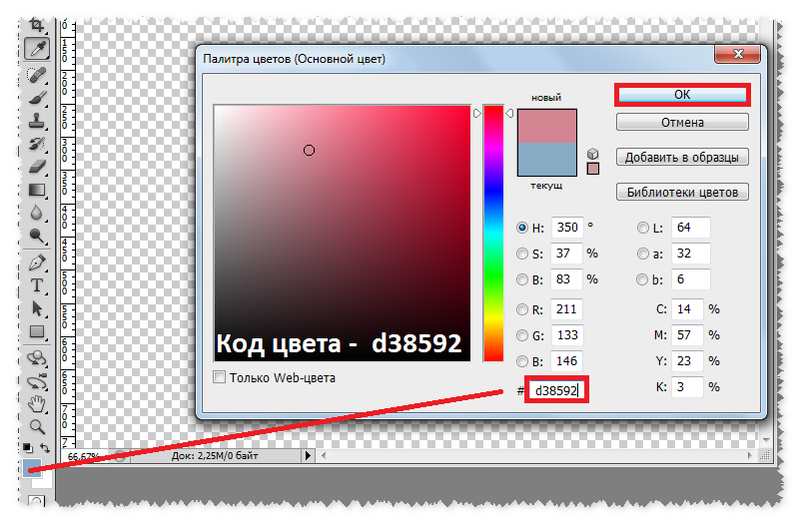
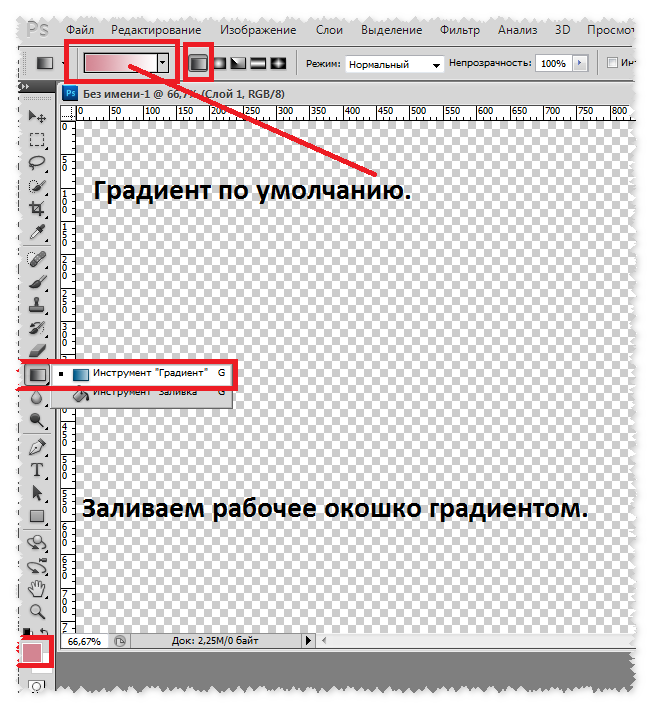
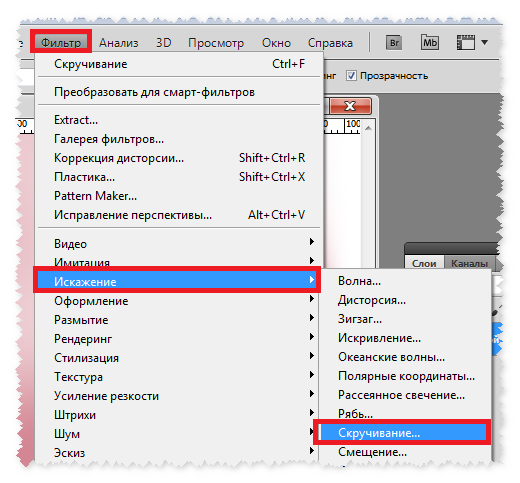
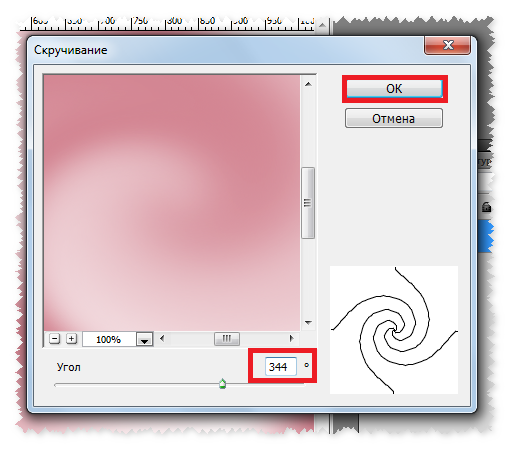
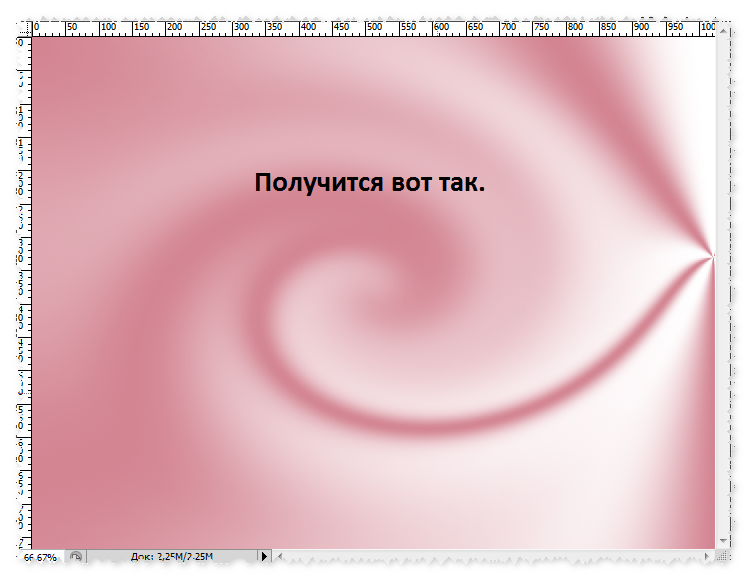
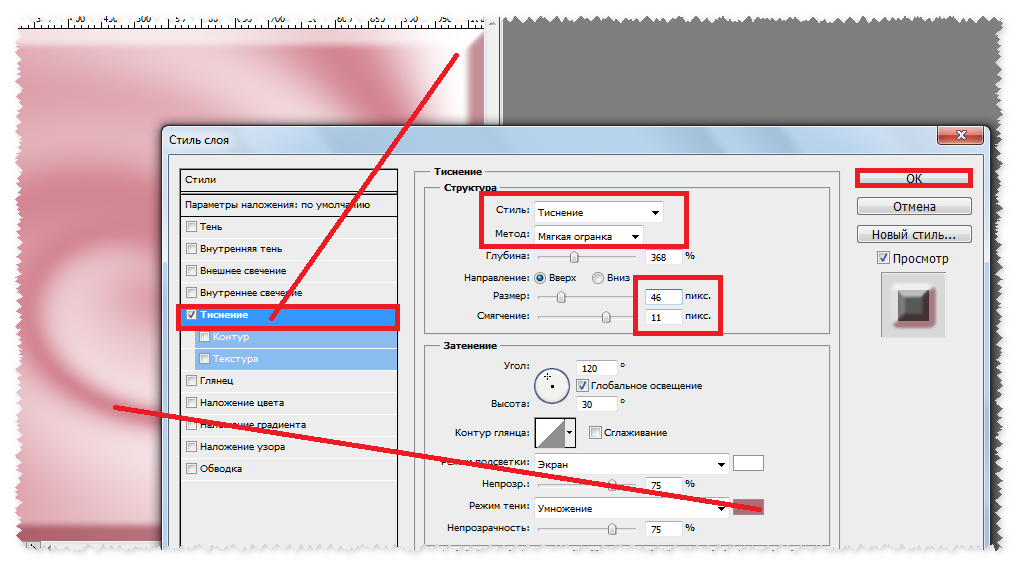
Мы создали фон для нашей работы. Теперь мы его сохраним на рабочий стол в формате - JPEG
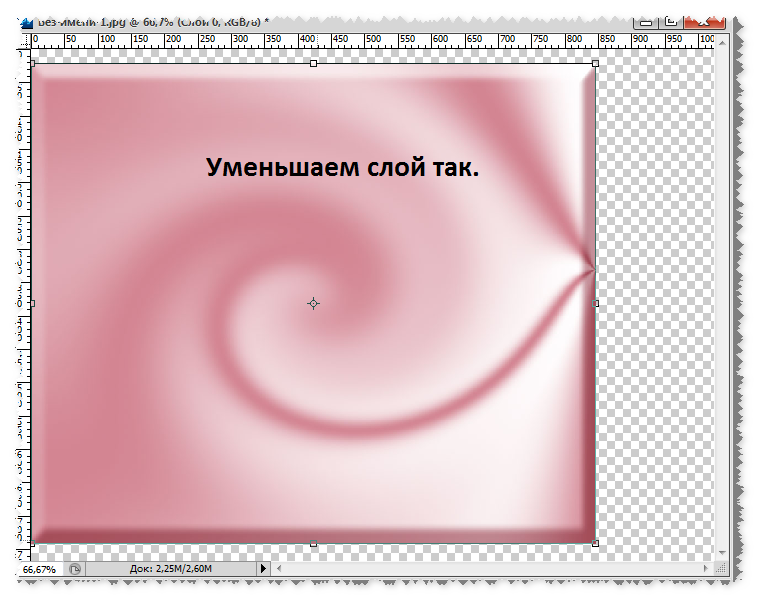
Объясняю для чего мы это сделали. При оформлении краев, когда мы уменьшим слой, останется некрасивая тень, а нам она не нужна.
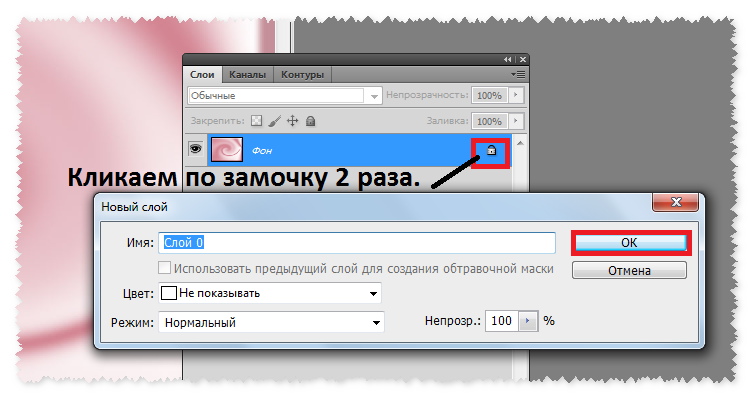
Теперь открываем в фотошопе наш сохраненный фон. Прежнее рабочее окошко можно закрыть оно нам не пригодится.
Со слоя снимаем замочек.
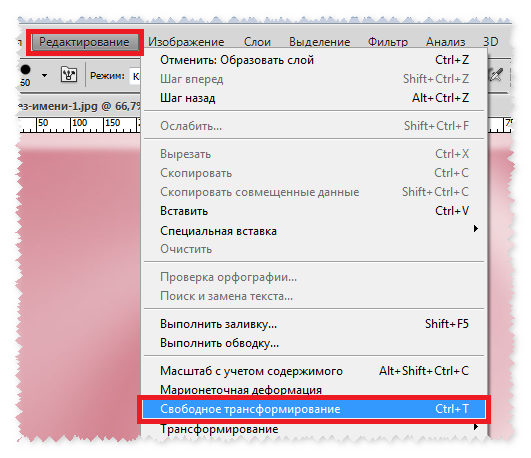
Уменьшаем слой.
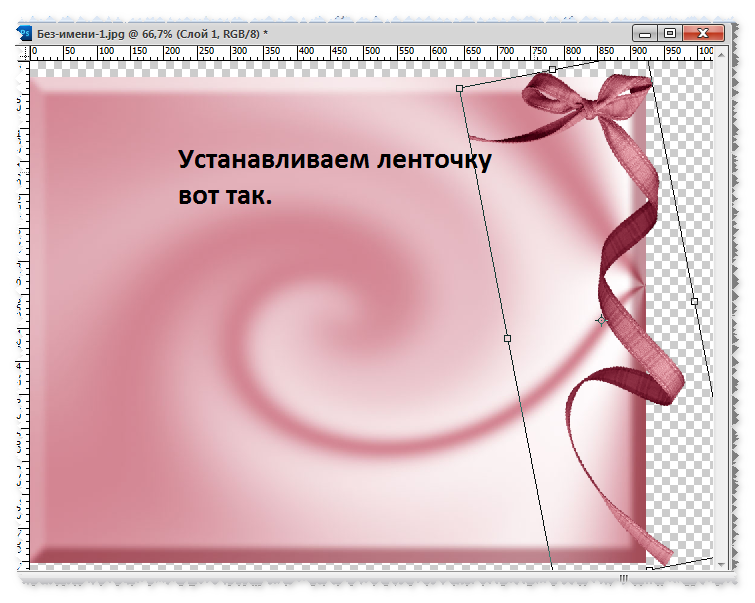
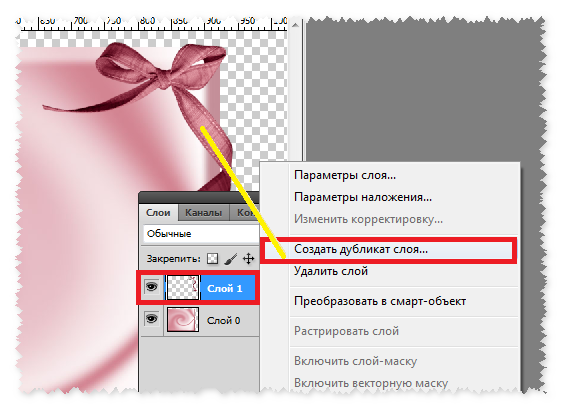
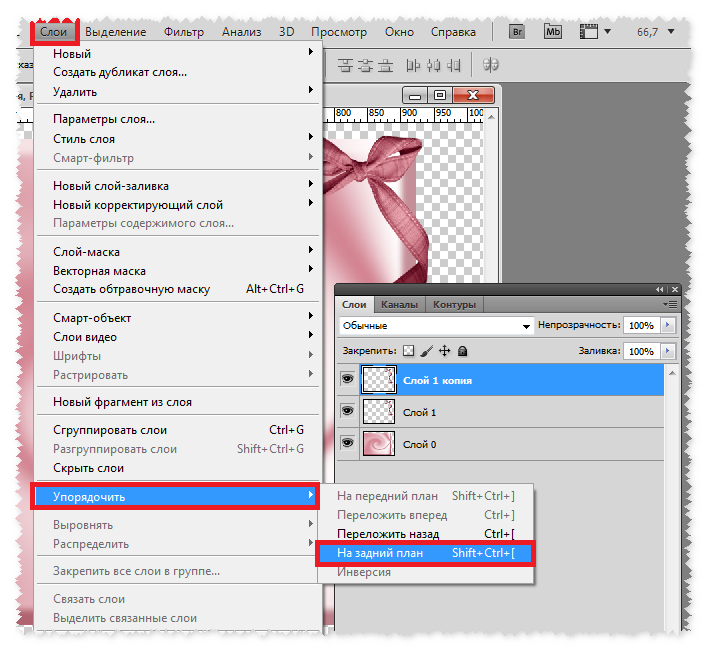
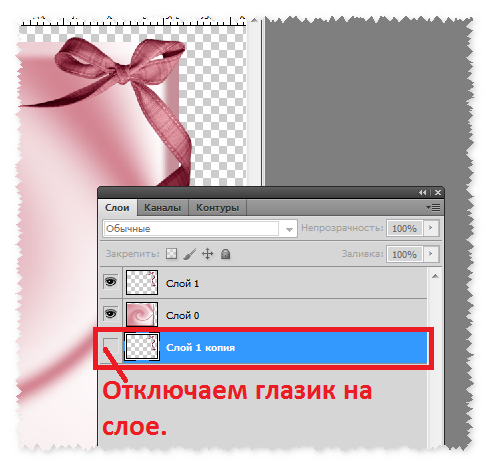
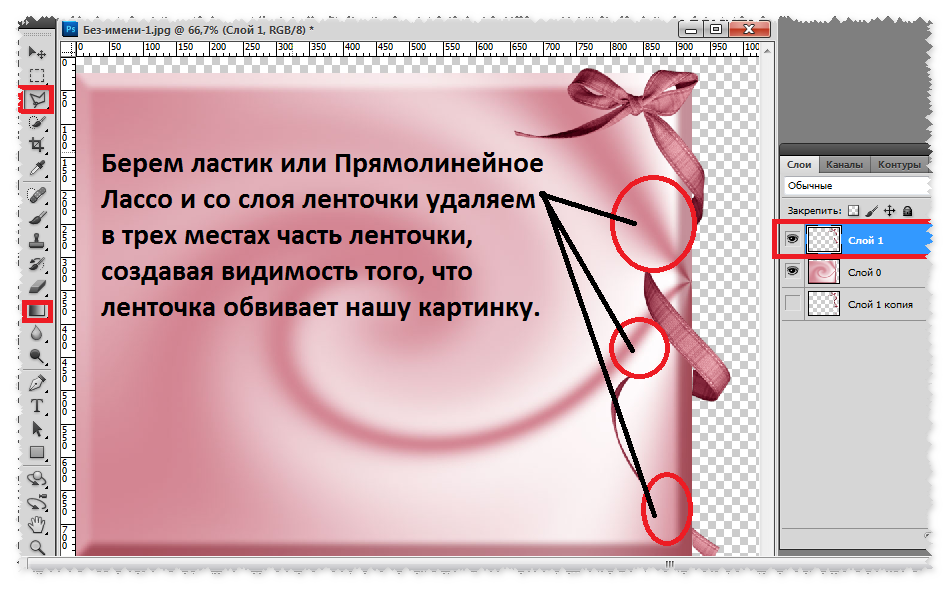
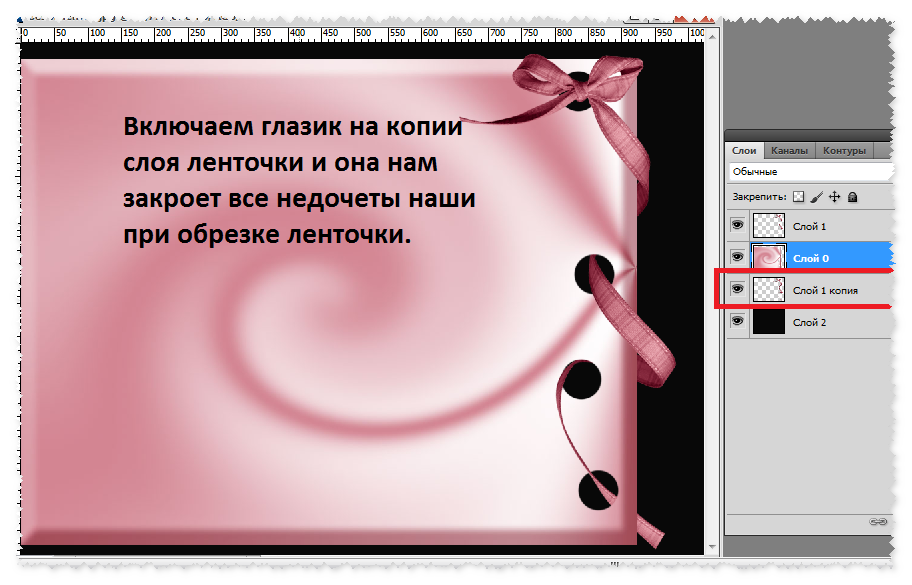
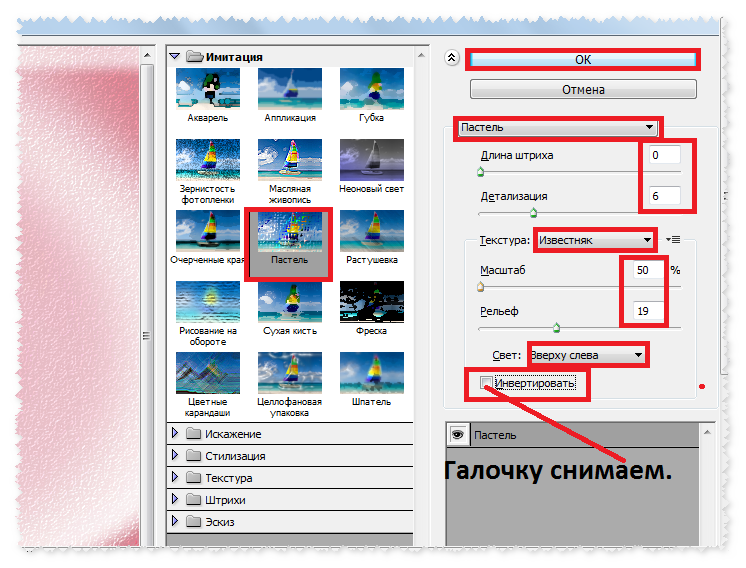
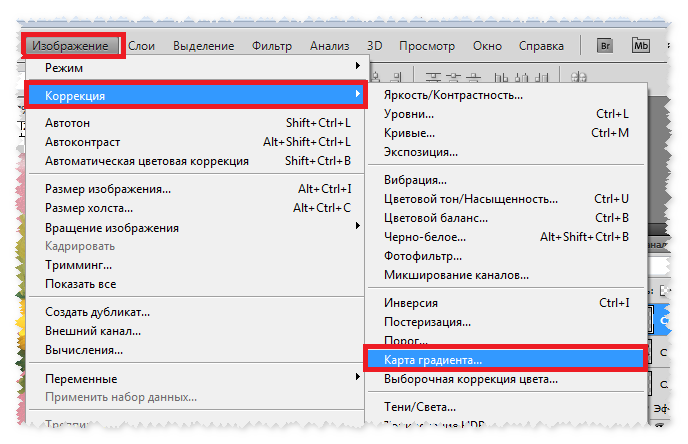
Загружаем ленточку, уменьшаем и устанавливаем.
//img-fotki.yandex.ru/get/5300/214177006.82/0_ef55e_f1bb675d_XL.png
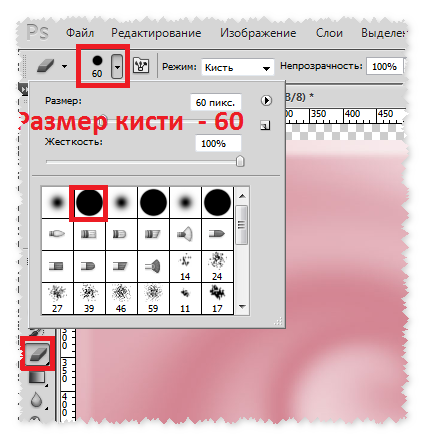
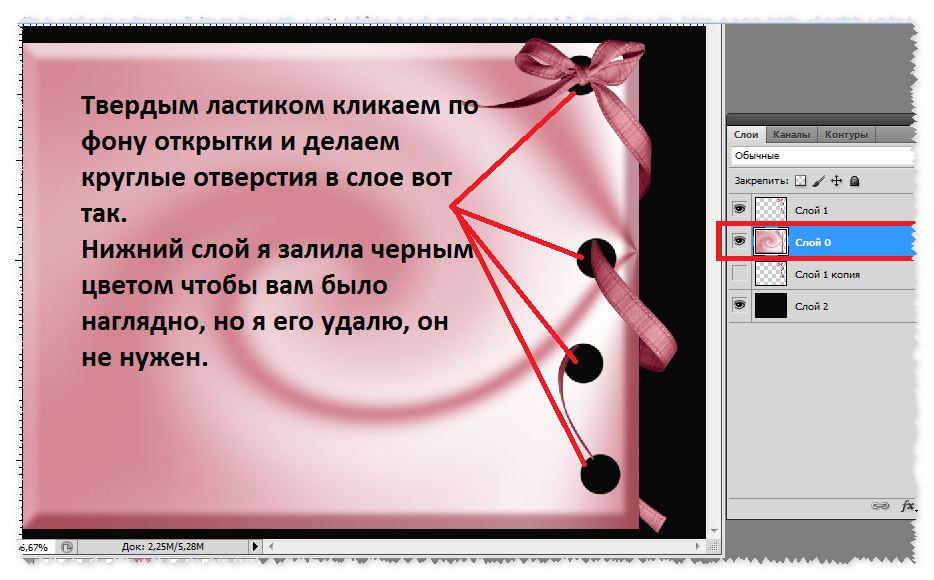
Берем ластик. Размер ластика - 60.
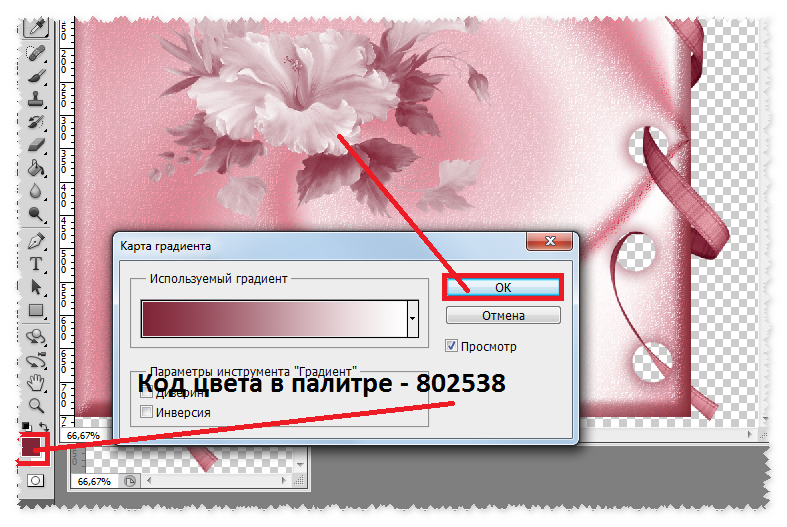
Загружаем клипарт и устанавливаем. В окошке палитры цветов выбираем цвет - вписываем код - 802538
//img-fotki.yandex.ru/get/5300/214177006.82/0_ef55d_468acfbf_XL.png
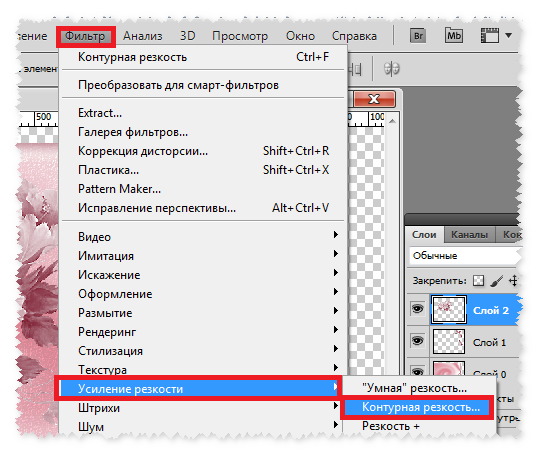
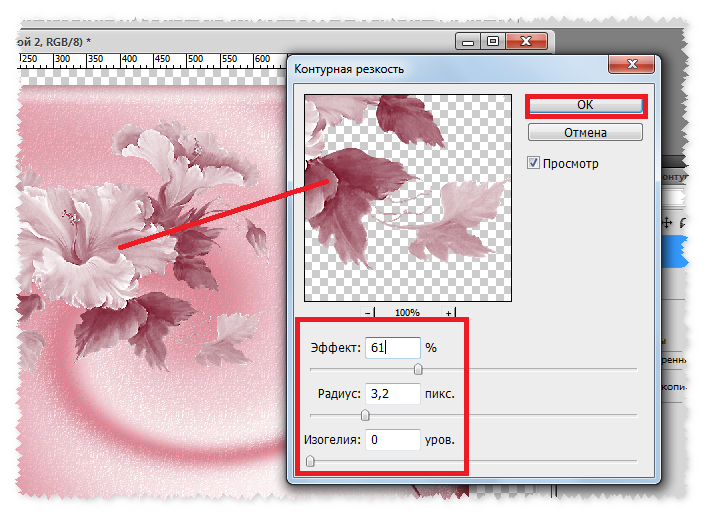
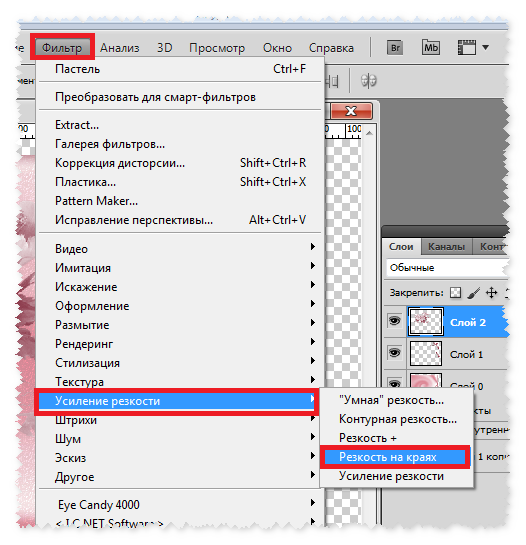
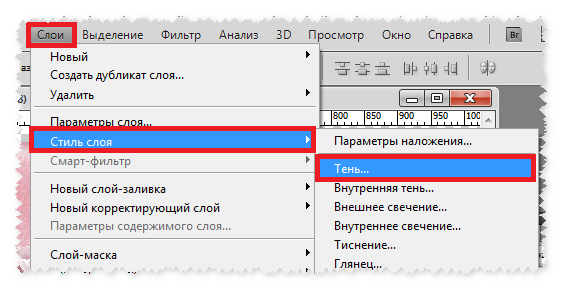
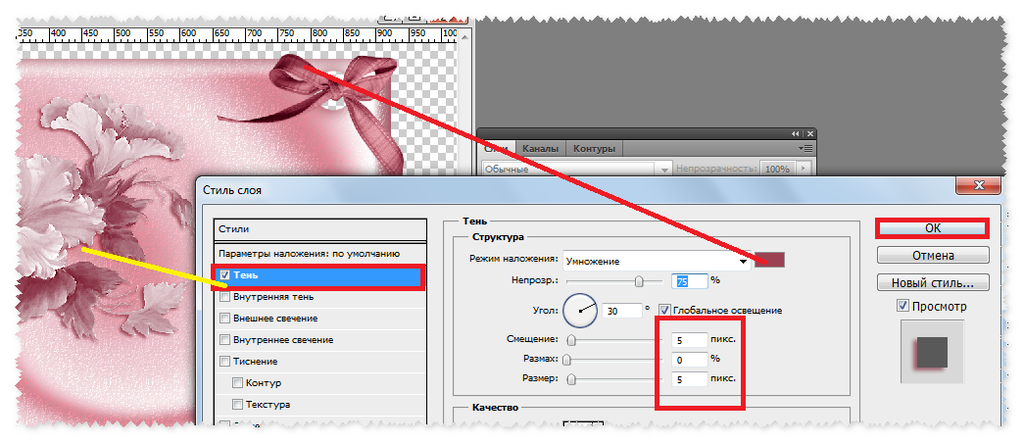
Загружаем еще клипарт и проделываем все то же самое, что и с первым клипартом. Меняем цвет и т. д.
//img-fotki.yandex.ru/get/5300/214177006.82/0_ef55f_9971c0b5_XL.png
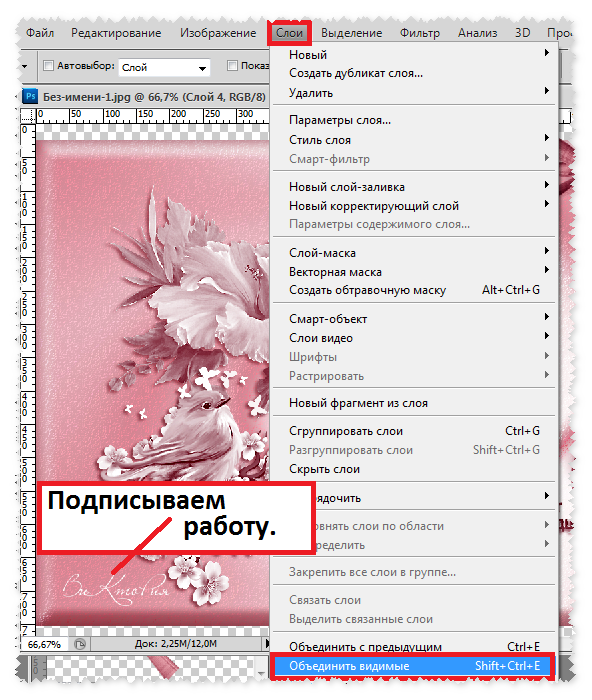
Подписываем нашу работу и объединяем видимые слои.
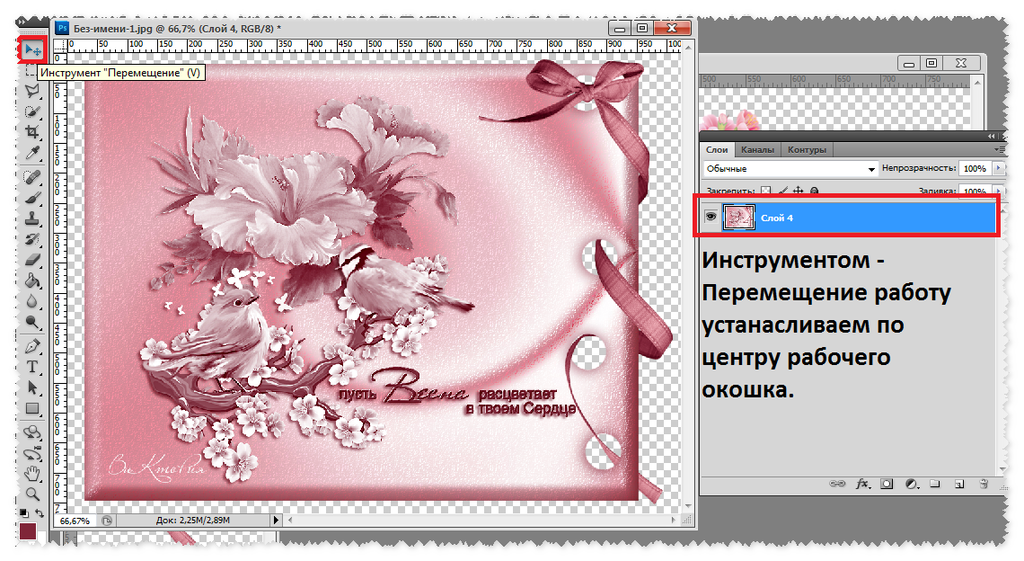
Инструментом перемещение устанавливаем работу по центру.
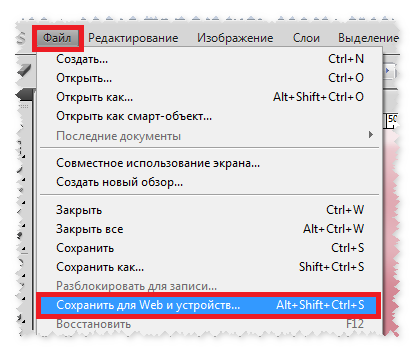
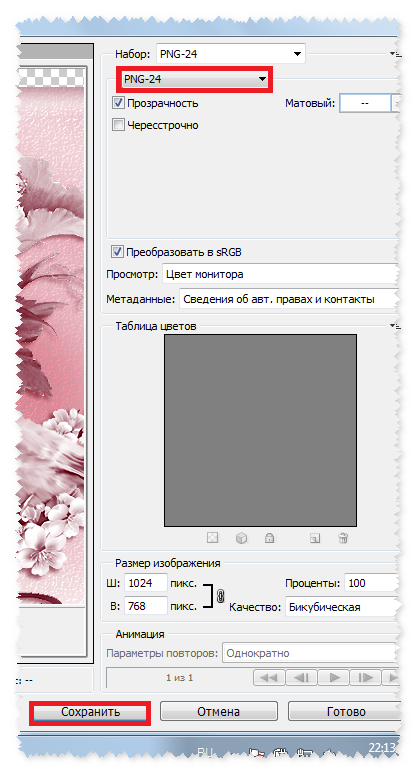
Сохраняем нашу работу.
Файл - Сохранить для Web и устройств...
Успеха в творчестве!!!
Нравится
Поделиться
0
Нравится
Запись понравилась
0
Процитировали
0
Сохранили
0
Добавить в цитатник
0
Сохранить в ссылки
Понравилось
0
<a href="https://www.liveinternet.ru/users/5841759/post356934314/">Урок ФШ от Виктории № 8</a><br/>Урок ФШ от Виктории № 8 Урок №8 - фотошоп. Результат урока: Я вам показываю образец, вы можете использовать свой рабочий материал и сами выбрать форму для картиночки. Оформляем края работы. Мы создали фон для нашей работы. Теперь мы его сохраним на рабочий стол в формате - JPEG Объясняю для чего мы это сделали. При оформлении краев, когда мы уменьшим слой, останется некрасивая тень, а нам она не нужна. Теперь открываем в фотошопе наш сохраненный фон. Прежнее рабочее о... <a href="https://www.liveinternet.ru/users/5841759/post356934314/">Читать далее...</a>
Комментировать
« Пред. запись
—
К дневнику
—
След. запись »
Страницы:
[1] [
Новые
]
Добавить комментарий:
Текст комментария:
смайлики
Проверка орфографии: (найти ошибки)
Прикрепить картинку:
Переводить URL в ссылку
Подписаться на комментарии
Подписать картинку
LiveInternet
О проекте
Версия для PDA
Контакты
Разместить рекламу
Сменить
Логин
Пароль
Выйти