-Рубрики

 -Поиск по дневнику

Поиск сообщений в Солнышко_283

 -Подписка по e-mail


 -Постоянные читатели

 -Статистика

Статистика LiveInternet.ru: показано количество хитов и посетителей
Создан: 16.02.2015
Записей: 430
Комментариев: 2
Написано: 434


Без заголовка

Четверг, 02 Июля 2015 г. 10:31 + в цитатник
Это цитата сообщения Arnusha [Прочитать целиком + В свой цитатник или сообщество!]

красочный клипарт «автомобили»

==>
Рубрики:  Клипарты/АВТОМОБИЛИ

Без заголовка

Четверг, 02 Июля 2015 г. 10:27 + в цитатник
Это цитата сообщения Monro-Designs [Прочитать целиком + В свой цитатник или сообщество!]

Большой сборник фонов для коллажей!

Фоны-сказочные,фэнтази,готика,природа!


Смотреть дальше
Рубрики:  Фоны/Фоны- фэнтази

Без заголовка

Четверг, 02 Июля 2015 г. 10:23 + в цитатник
Это цитата сообщения Лариса_Гурьянова [Прочитать целиком + В свой цитатник или сообщество!]

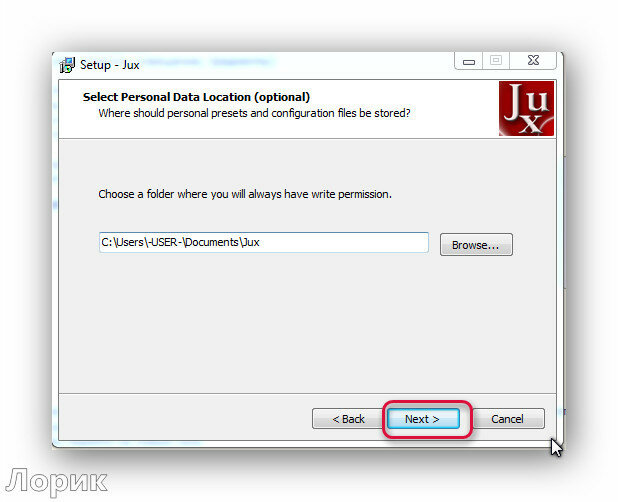
Еще одна программа для создания фракталов - Jux


ПАМЯТКА НАЧИНАЮЩИМ БЛОГГЕРАМ


Еще одна программа для создания фракталов - Jux

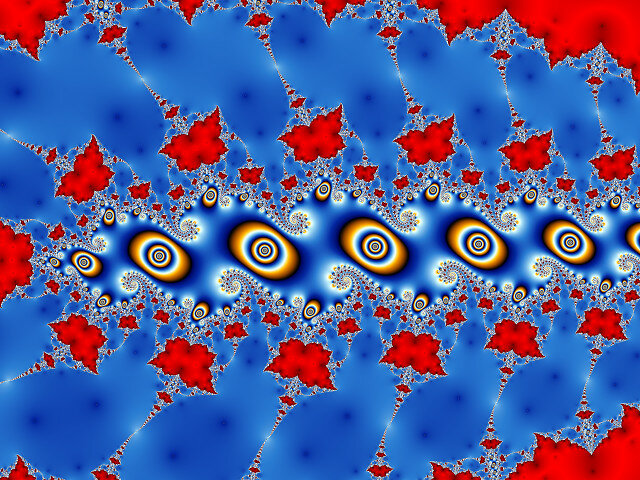
Вот пример фракталов, которые я сделала в этой программе:


Скачать Jux

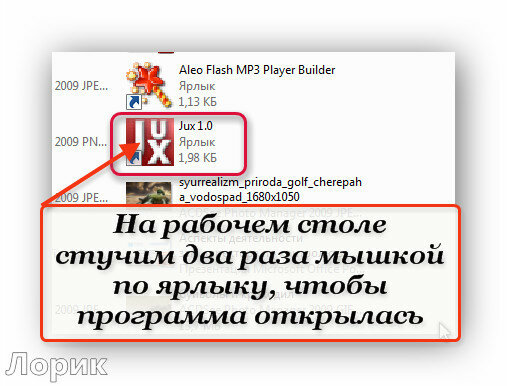
Установка очень простая, просто действуйте по скринам. Скачали архив, стукнули по нему, чтобы он открылся


Как только вам понравилась снизу картинка, жмите Shift + стучим курсором

Сразу ваш фрактал появится на основной сцене.

А теперь переходим вот сюда и выбираем формулу для нашего фрактала - не бойтесь экспериментировать!


Надеюсь, вам все понятно? Удачи! С нетерпением буду ждать ваших работ.
для вас Лариса Гурьянова

Серия сообщений "* Мои уроки по фракталам":
Часть 1 - Учимся делать цветы в Ultra Fractal
Часть 2 - Учимся делать спираль в Ultra Fractal
...
Часть 9 - Делаем цветы в программе Ultra Fractal
Часть 10 - Получился...танец привидений...какой-то...))
Часть 11 - Еще одна программа для создания фракталов - Jux
Часть 12 - Флеймы для Ultra Fractal

Серия сообщений "* Jux":
Часть 1 - Еще одна программа для создания фракталов - Jux
Часть 2 - Мои фракталы в Jux
Часть 3 - Не могу оторваться...)) Делаю цветы в Jux
Рубрики:  Дополнительные программы

Без заголовка

Четверг, 02 Июля 2015 г. 10:20 + в цитатник
Это цитата сообщения kfhbcf987 [Прочитать целиком + В свой цитатник или сообщество!]

Абстрактные фоны . ( с инет )

Фотографии в альбоме «Абстрактные фоны», автор lulu0501 на Яндекс.Фотках

Абстрактные фоныАбстрактные фоныАбстрактные фоныАбстрактные фоныАбстрактные фоныАбстрактные фоныАбстрактные фоныАбстрактные фоныАбстрактные фоныАбстрактные фоныАбстрактные фоныАбстрактные фоныАбстрактные фоныАбстрактные фоныАбстрактные фоныАбстрактные фоныАбстрактные фоныАбстрактные фоныАбстрактные фоныАбстрактные фоныАбстрактные фоныАбстрактные фоныАбстрактные фоныАбстрактные фоныАбстрактные фоныАбстрактные фоныАбстрактные фоныАбстрактные фоныАбстрактные фоныАбстрактные фоныАбстрактные фоныАбстрактные фоныАбстрактные фоныАбстрактные фоныАбстрактные фоныАбстрактные фоныАбстрактные фоныАбстрактные фоныАбстрактные фоныАбстрактные фоныАбстрактные фоныАбстрактные фоныАбстрактные фоныАбстрактные фоныАбстрактные фоныАбстрактные фоныАбстрактные фоныАбстрактные фоныАбстрактные фоныАбстрактные фоныАбстрактные фоныАбстрактные фоныАбстрактные фоныАбстрактные фоныАбстрактные фоныАбстрактные фоныАбстрактные фоныАбстрактные фоныАбстрактные фоныАбстрактные фоныАбстрактные фоныАбстрактные фоныАбстрактные фоныАбстрактные фоныАбстрактные фоныАбстрактные фоныАбстрактные фоныАбстрактные фоныАбстрактные фоныАбстрактные фоныАбстрактные фоныАбстрактные фоныАбстрактные фоныАбстрактные фоныАбстрактные фоныАбстрактные фоныАбстрактные фоныАбстрактные фоныАбстрактные фоныАбстрактные фоныАбстрактные фоныАбстрактные фоныАбстрактные фоныАбстрактные фоныАбстрактные фоныАбстрактные фоныАбстрактные фоныАбстрактные фоныАбстрактные фоныАбстрактные фоныАбстрактные фоныАбстрактные фоныАбстрактные фоныАбстрактные фоныАбстрактные фоныЦветочные фоныЦветочные фоныЦветочные фоныЦветочные фоныЦветочные фоныЦветочные фоныЦветочные фоныЦветочные фоныЦветочные фоныЦветочные фоныЦветочные фоныЦветочные фоныЦветочные фоныЦветочные фоныЦветочные фоныЦветочные фоныЦветочные фоныЦветочные фоныЦветочные фоныЦветочные фоныЦветочные фоныЦветочные фоныЦветочные фоныЦветочные фоныЦветочные фоныЦветочные фоныЦветочные фоныЦветочные фоныЦветочные фоныЦветочные фоныЦветочные фоныЦветочные фоны
Рубрики:  Фоны/Абстрактные фоны

Без заголовка

Четверг, 02 Июля 2015 г. 10:12 + в цитатник
Это цитата сообщения Arnusha [Прочитать целиком + В свой цитатник или сообщество!]

красивый клипарт *нарисованные цветочные зарисовки* png

Читать далее...
Рубрики:  Клипарты/ЦВЕТЫ

Без заголовка

Четверг, 02 Июля 2015 г. 10:05 + в цитатник
Это цитата сообщения Лариса_Гурьянова [Прочитать целиком + В свой цитатник или сообщество!]

Не могу оторваться...)) Делаю цветы в Jux

УРОК


Смотрим далее...
Рубрики:  Дополнительные программы

Без заголовка

Среда, 01 Июля 2015 г. 11:04 + в цитатник
Это цитата сообщения Ищу-Лучик-Света [Прочитать целиком + В свой цитатник или сообщество!]

Клипарт для оформления - Ярлыки, карточки и таблички

238 PNG | 425 x 425 - 3000 x 2700 px | 287,3 Mb

Скачать с depositfiles

0_6f0b2_f756e0f_orig (684x700, 696Kb)
0_10bc57_9f7dbd3_XL (442x700, 370Kb)
0_66c0e_d8e22bd2_orig (700x305, 276Kb)
0_66c11_3a44dd63_orig (700x286, 223Kb)
0_66c38_32d7721e_orig (700x439, 543Kb)
0_66cc0_f377631b_orig (628x452, 30Kb)
0_70a9b_d0a4e80c_orig (521x700, 478Kb)
0_74a5b_a3b2b511_orig (700x349, 308Kb)
0_702cf_8dc3316d_orig (551x700, 703Kb)
0_6b6df_7d686939_orig (700x583, 133Kb)
0_702d9_ad7845a5_orig (551x700, 695Kb)
0_1238e4_6ea4583b_XL (700x482, 523Kb)
0_11d7f1_4efce783_XL (699x700, 393Kb)
0_a845d_fb7c13e_XL (700x496, 112Kb)
0_e282d_21a3a7c7_XL (693x700, 480Kb)
1 (525x700, 278Kb)
1ff50888 (333x500, 58Kb)
4e33cb2d (700x674, 473Kb)
31 (700x394, 35Kb)
87c0aecf (485x478, 314Kb)
Рубрики:  РАМКИ/ШАБЛОНЫ РАМОК

Без заголовка

Среда, 01 Июля 2015 г. 08:53 + в цитатник
Это цитата сообщения mobil-photo [Прочитать целиком + В свой цитатник или сообщество!]

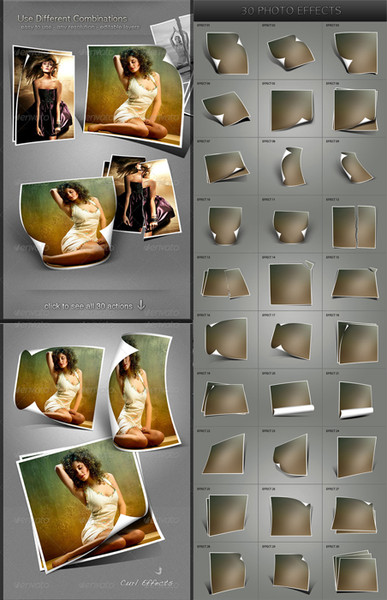
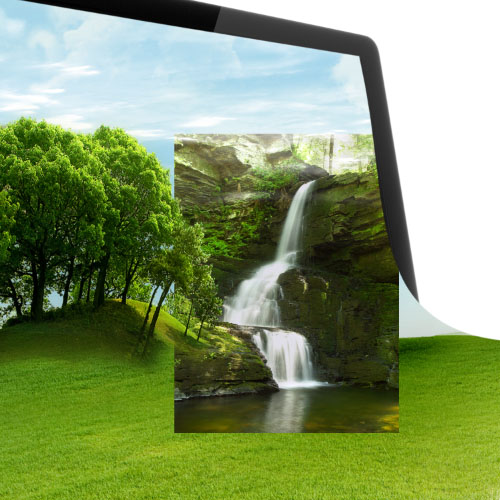
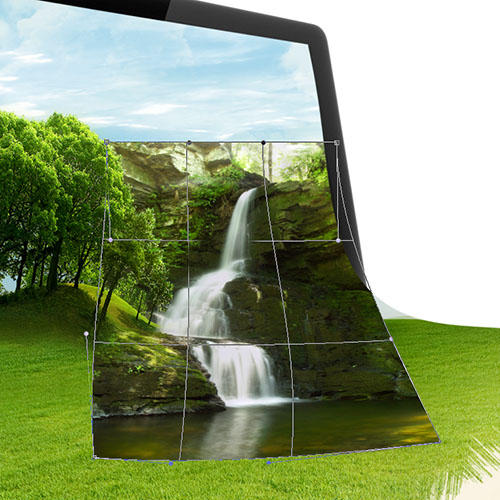
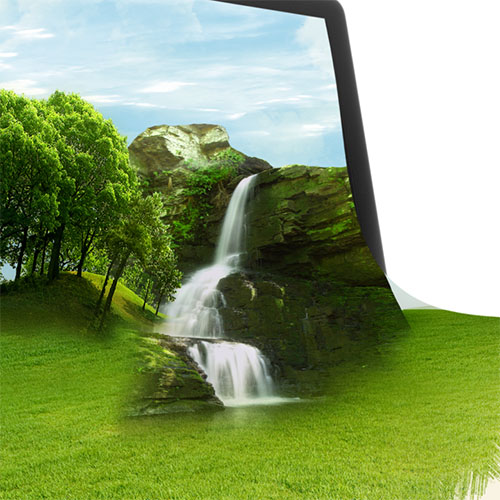
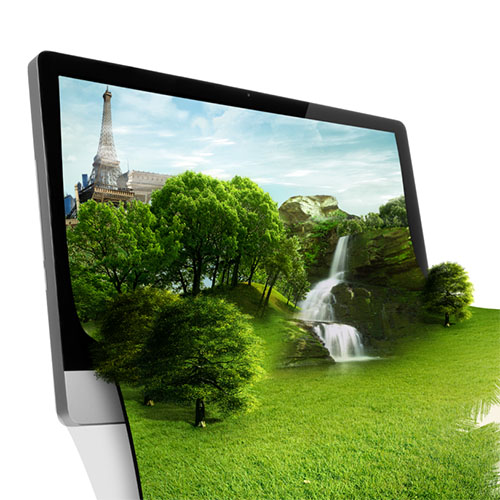
3D Photo Effects - экшен для фотошоп "Загнутый уголок"


3D Photo Effects -  это экшен для Adobe Photoshop, который добавит вашим фотографиям такие эффекты как загнутые края, тени, разорванность и искажения.

Курс по пользованию экшена под катом

Рубрики:  Плагины и экшены.

Без заголовка

Понедельник, 29 Июня 2015 г. 16:53 + в цитатник
Это цитата сообщения Semenova_Irina [Прочитать целиком + В свой цитатник или сообщество!]

Красивые фоны с бабочками


Фотографии в альбоме «Абстрактные фоны», автор ya.semira на Яндекс.Фотках

Читать далее...
Рубрики:  Фоны/Фоны с бабочками

Без заголовка

Понедельник, 29 Июня 2015 г. 16:51 + в цитатник
Это цитата сообщения Semenova_Irina [Прочитать целиком + В свой цитатник или сообщество!]

Абстрактные фоны для дизайна


Фотографии в альбоме «Абстрактные фоны», автор ya.semira на Яндекс.Фотках

Читать далее...
Рубрики:  Фоны/Абстрактные фоны

Без заголовка

Понедельник, 29 Июня 2015 г. 16:44 + в цитатник
Это цитата сообщения Лариса_Гурьянова [Прочитать целиком + В свой цитатник или сообщество!]

Как и чем открыть файлы в формате PSP


ПАМЯТКА НАЧИНАЮЩИМ ФОТОШОППЕРАМ


Как и чем открыть файлы в формате PSP

Выложила вчера этот клипарт . Возникло много вопросов - как и чем его открыть.
Этот клипарт - так называемые "Тубы" - это клипарт в формате PSD (т.е. файл содержит много слоев в формате PSP, его можно редактировать)
Вот так выглядит файл, когда его откроешь, например, в Корел


Если отключить слой с фоном и слой с названием от автора, то получим клипарт природы, сохранив его в формате PNG


Но если кто не хочет или не умеет работать с Корел, то вполне можно обойтись и ФШ.
Для этого в ФШ надо установить маленький ФИЛЬТР , который позволит открыть в ФШ файл PSP.

Скачали архивную папку с фильтром. Стукнули по ней два раза левой мышкой - папка открылась


Получим такую картинку на прозрачном фоне, которую можно использовать в своих работах.

Точно так же в ФШ можно открывать любые файлы формата PSP.
Надеюсь, вам стало все ясно...)) Удачи!
для вас Лариса Гурьянова


Серия сообщений "* Плагины и фильтры":

Часть 1 - ПЛАГИН Eye Candy 4000 - набор из 23 фильтров
Часть 2 - Работа с фильтром Vanishing Point
...
Часть 15 - AV Bros Puzzle Pro - плагин для Adobe Photoshop -эффект пазла
Часть 16 - Делаем интересный эффект для коллажей
Часть 17 - Как и чем открыть файлы в формате PSP
Часть 18 - Знакомимся с фильтром 2manekenai - MezzoForceIce
Часть 19 - СУПЕРПЛАГИН ДЛЯ ФШ Unlimited 2.0
Часть 20 - Как распаковать архивную папку с фильтрами


Рубрики:  Плагины и экшены.

Без заголовка

Понедельник, 29 Июня 2015 г. 16:20 + в цитатник
Это цитата сообщения Arnusha [Прочитать целиком + В свой цитатник или сообщество!]

клипарт «цветочно-весенняя акварель»

===>
Рубрики:  АКВАРЕЛЬ

Без заголовка

Понедельник, 29 Июня 2015 г. 15:52 + в цитатник
Это цитата сообщения IrchaV [Прочитать целиком + В свой цитатник или сообщество!]

Клипарт. Лес, деревья

Фотографии в альбоме «Клипарт. Лес, деревья.», автор iabloko90 на Яндекс.Фотках

далее очень много клипарта
Рубрики:  ПРИРОДА/ДЕРЕВЬЯ, ЛЕС

Без заголовка

Понедельник, 29 Июня 2015 г. 15:45 + в цитатник
Это цитата сообщения КРАСОТА_ЗДОРОВЬЯ [Прочитать целиком + В свой цитатник или сообщество!]

Соль для волос – уникальные рецепты
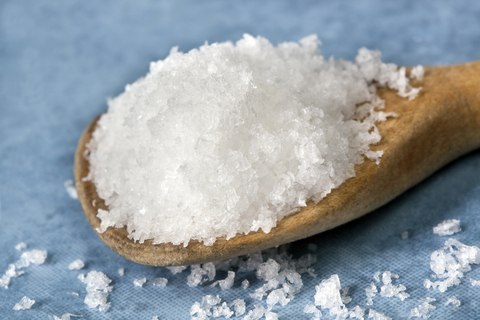
Соль для волос – уникальные рецепты (480x320, 32Kb)Самые распространённые рецепты народной медицины для ухода и восстановления волос с помощью одной поваренной соли.

Рецепт №1.
Втирание пищевой соли в корни волос.

Одним из самых эффективных рецептов для восстановления здоровья волос считается втирание поваренной соли (обычного или экстра помола) в корни волос. Такой сухой скраб способствует отшелушиванию ороговевшего кожного слоя, что приводит к лучшему доступу кислорода к волосяным луковицам. Кроме того, втирание соли позволяет стимулировать рост волос и абсорбировать излишние сальные выделения, что будет особенно кстати, если Вы имеете жирный тип волос. Для того чтобы провести такую процедуру Вам необходимо немного увлажнить при помощи пульверизатора Ваши волосы, взять примерно две столовых ложки поваренной соли и медленно втирать её круговыми лёгкими массажными движениями в кожу головы около пятнадцати минут. После этого нужно утеплить волосы, укутав их плёнкой и полотенцем, подождать сорок минут и смыть соль тёплой водой с лимоном или шампунем. Если же по каким-то причинам (например, аллергическая реакция или раздражение) Вы хотите приготовить более щадящее средство, то можно разбавить сухую соль любой питательной вязкой жидкостью. Например, кефиром или жидким йогуртом (без добавок).

Рецепт №2.
Маска с солью для активации роста волос.

Для того чтобы приготовить следующую маску Вам необходимо смешать в чашке такие ингредиенты: один куриный желток, одну столовую ложку свежего лимонного сока, столовую ложку репейного масла, ложку (столовую) жидкого мёда, одну столовую ложку соли и одну ложку бесцветной хны для волос. Маска наносится на влажные чистые волосы (после мытья головы), после чего утепляется пакетом и полотенцем (хотя лучше использовать для этой цели шапочку для душа). Оставьте на голове маску на ночь, а утром смойте её остатки водой и шампунем. Примерно через месяц регулярного использования этой маски у Вас начнут расти новые волосы. Маску необходимо делать не менее двух раз в неделю.

Рецепт №3.
Скраб из поваренной соли для любого типа волос.

Берём две – четыре ложки соли и заливаем кипятком до получения пастообразной массы, после чего тщательно размешиваем и наносим на кожу головы массажными движениями в течении пяти минут. Смываем скраб водой и шампунем. После мытья головы можно ополоснуть голову отваром из ромашки.

Рубрики:  ПОЛЕЗНЫЕ СОВЕТЫ

Без заголовка

Понедельник, 29 Июня 2015 г. 15:30 + в цитатник
Это цитата сообщения Лариса_Гурьянова [Прочитать целиком + В свой цитатник или сообщество!]

Клипарт "Трава"


Фотографии в альбоме «Трава», автор lar.guryanov на Яндекс.Фотках


Серия сообщений "природа":

Часть 1 - Зимняя природа - клипарт
Часть 2 - Клипарт - Цветущие деревья
...
Часть 10 - Планеты в PNG
Часть 11 - Трава (большая подборка изображений)
Часть 12 - Клипарт "Трава"
Часть 13 - Работы к 9 мая на прозрачном фоне


Рубрики:  ПРИРОДА/ТРАВА

Без заголовка

Понедельник, 29 Июня 2015 г. 15:22 + в цитатник
Это цитата сообщения Лариса_Гурьянова [Прочитать целиком + В свой цитатник или сообщество!]

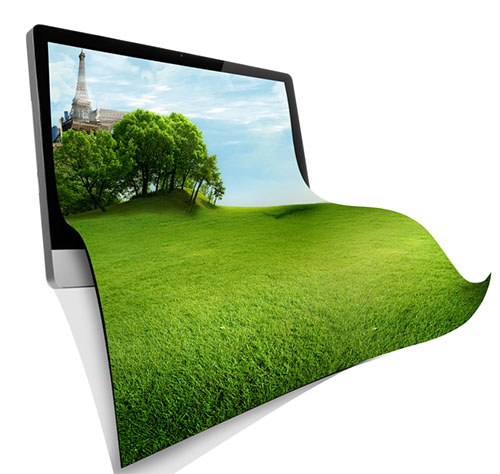
Делаем композитинг с Photoshop


Делаем композитинг с Photoshop
 
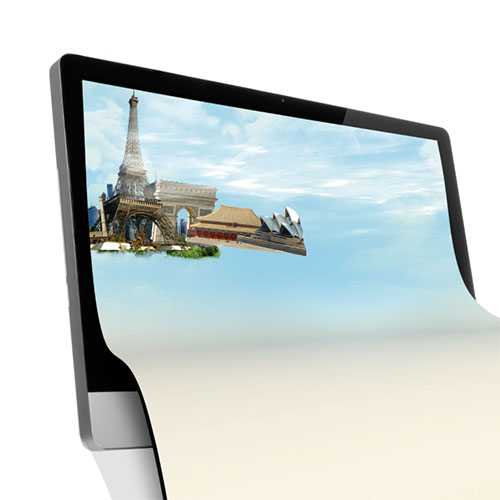
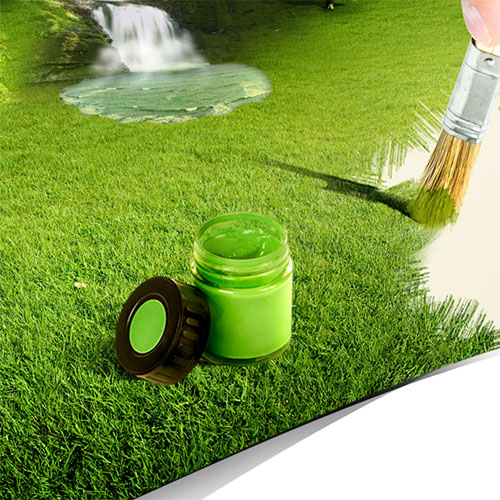
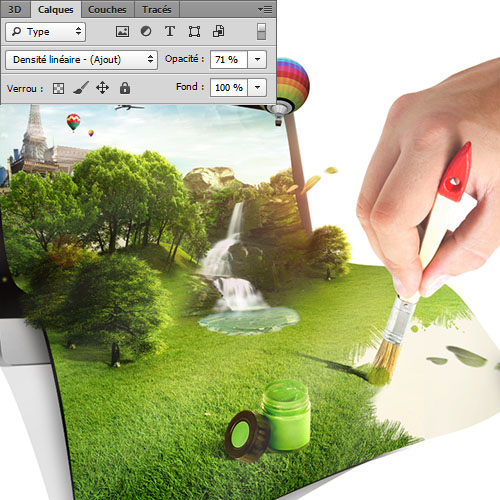
Добро пожаловать в этот новый учебник, в последнем мы научимся делать красивый композитинга только с Photoshop, и вот предварительный просмотр конечного результата.
Делая уроке Photoshop композитинг

Перед началом работы, необходимо загрузить следующий пакет ресурсов
откройте новый документ 4400x3500 пикселей разрешение 72dpi , цветRVB8bits . В результате импортировать изображения с ПК рядом с документа и настроить его, как это.
Делая уроке Photoshop композитинг
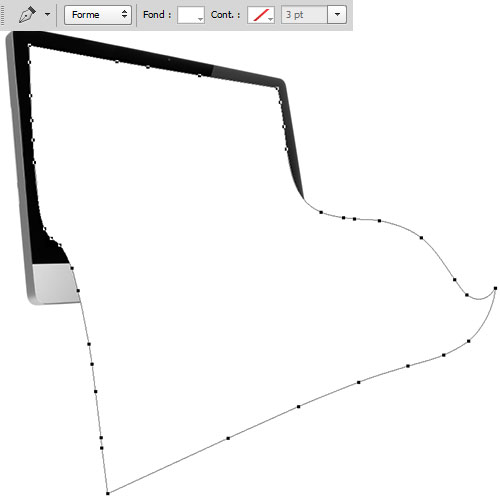
Затем возьмите инструмент Перо (P) в режиме формы слой и нарисуйте следующую форму ( это учебник , чтобы узнать, как рисовать кривые с пером в фотошопе ).
Делая уроке Photoshop композитинг
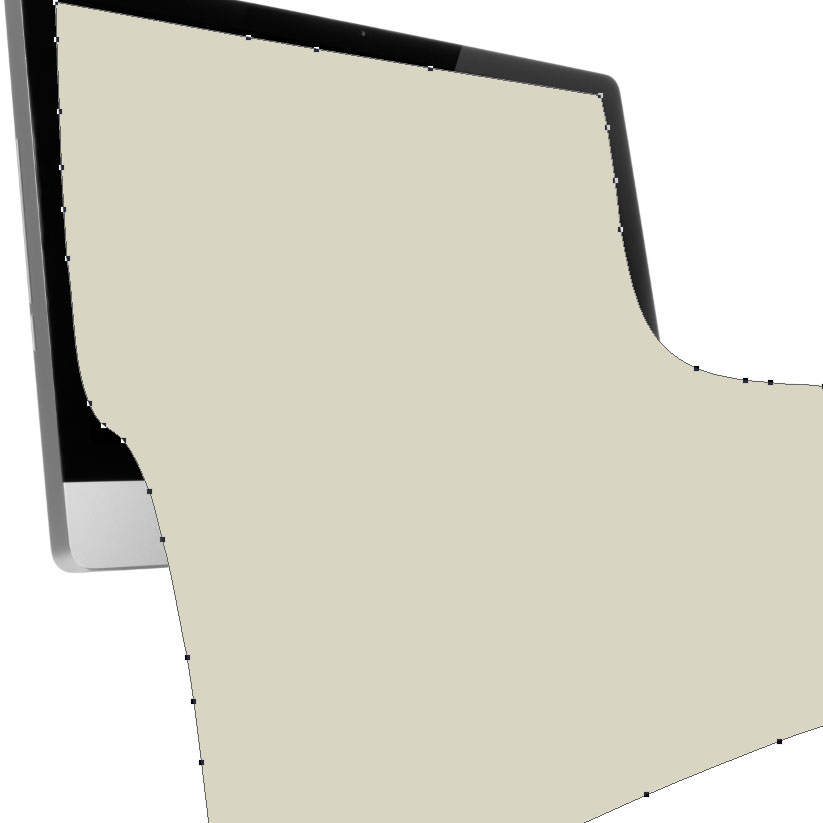
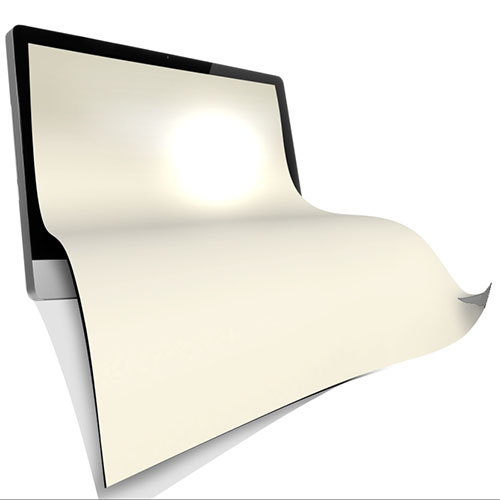
Измените цвет фигуры ( # f8f2e1 ).
Делая уроке Photoshop композитинг
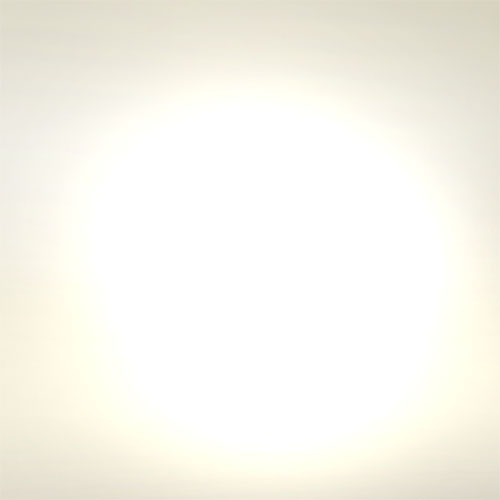
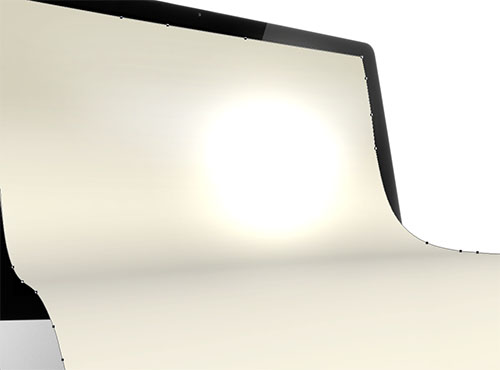
Создайте новый слой ( Ctrl + Shift + N ), взять кисть (B) и нарисуйте радиальный форму светового эффекта в центре.
Делая уроке Photoshop композитинг
В том же слое, снова с помощью инструмента Brush (B) взять светло-серый цвет и нарисуйте несколько теней, как это (Используйте следующую учебник, чтобы создать тень )
Делая уроке Photoshop композитинг
Всегда с кисть (B) положить на нижнем конце вашей форме и затемнить область, используя серый цвет # 868582
Делая уроке Photoshop композитинг
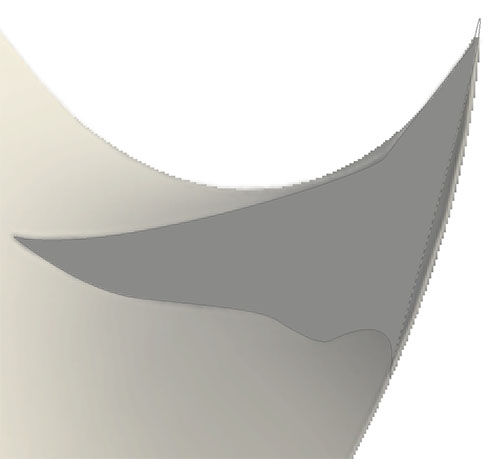
Теперь возьмите инструмент Pen (P), форму слой мода, цвет # 817f7e и сделать следующую форму.
Делая уроке Photoshop композитинг
Что дает вам следующий результат
Делая уроке Photoshop композитинг
Таким же образом, как ранее, нарисуйте тень, как это
Делая уроке Photoshop композитинг
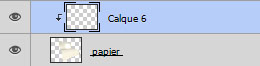
Затем слить форму с ее тени ( Ctrl + E ), а затем создайте новый слой, и установите его в отсечения, перейдя в меню Layer>> Create Clipping Mask.
Делая уроке Photoshop композитинг
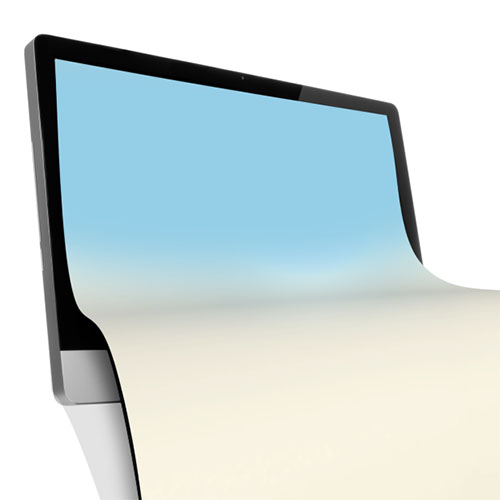
Возьмите кисть (B), в голубое небо # 95cee7 и краски сверху, как это.
Делая уроке Photoshop композитинг
Всегда с кисть (B), принимая кисти облака и облака привлечь путем смешивания этих двух цветов # d2e9e4 и # d8ebec получить реалистичные облака.
Делая уроке Photoshop композитинг
Затем импортировать следующие памятники и здания в документе и настроить их в соответствии с поворотом экрана.
Делая уроке Photoshop композитинг
Затем добавить другой облако, как это.
Делая уроке Photoshop композитинг
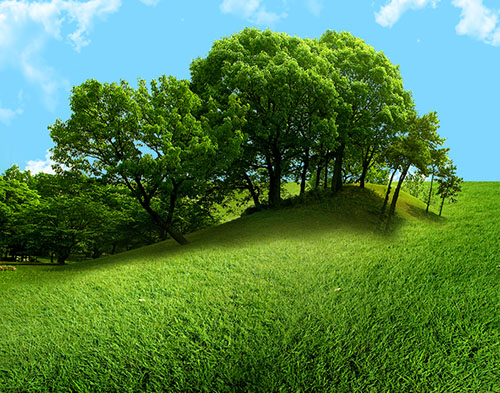
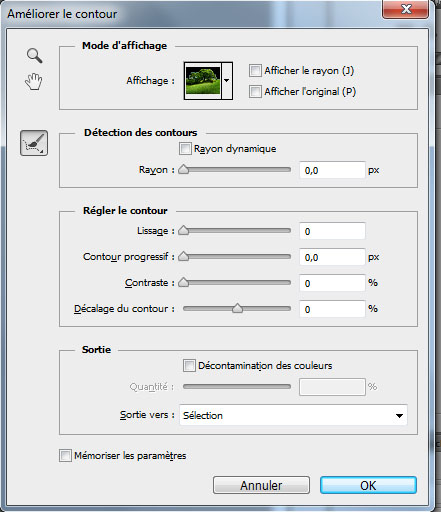
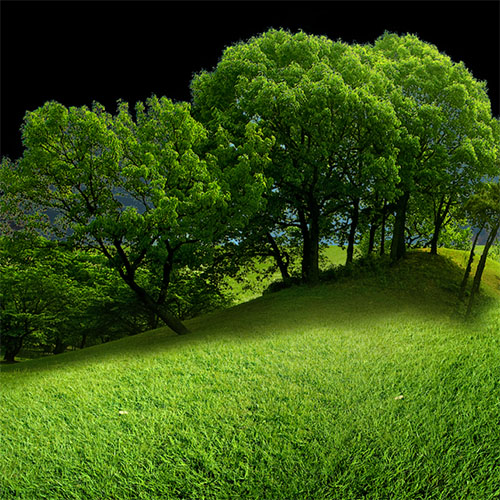
Откройте изображение из следующих деревьев в другом документе и попытаться обрезать лучше это доказать, если у вас есть Photoshop CS5 илиCS6 использовать улучшение функции контуров, в противном случае используйте метод цветовых уровней.
Делая уроке Photoshop композитинг
Затем импортировать выбор в вашем рабочем документе и положил его прямо перед зданиями
Делая уроке Photoshop композитинг
Импорт следующую торф изображение и настроить его, как это ( не забудьте установить вырезку не превышает границы).
Делая уроке Photoshop композитинг
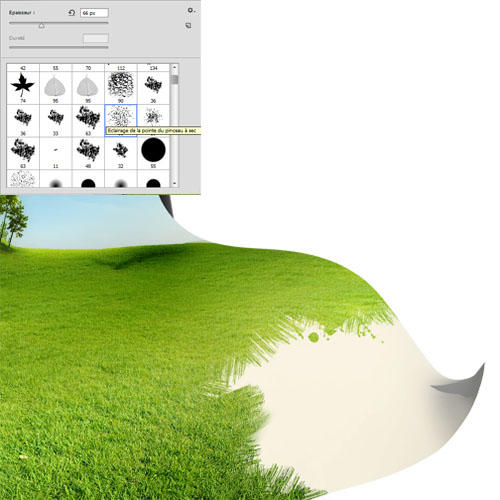
Затем возьмите инструмент Ластик (E) , гранж кисти и стереть нижней части формы начало, чтобы получить это.
Делая уроке Photoshop композитинг
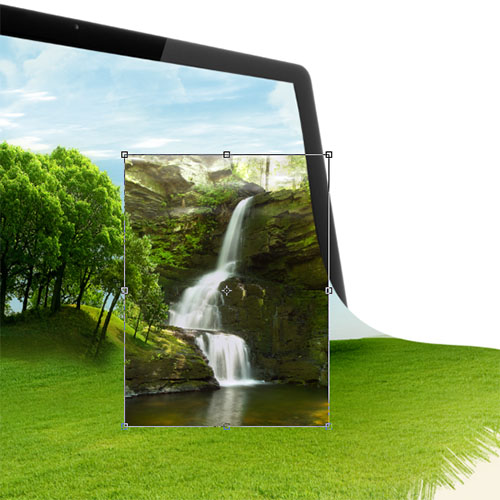
Затем импортировать следующего изображения в документе
Делая уроке Photoshop композитинг
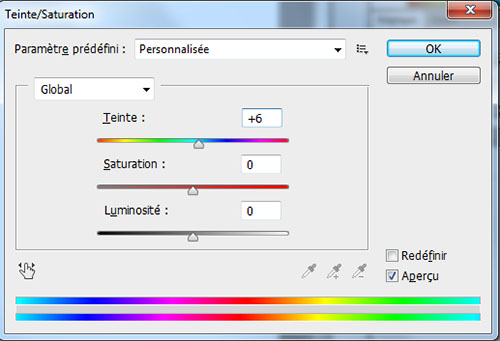
Затем перейдите к меню> Изображение> Adjustments> Hue и насыщенности ( Ctrl + U ) и установите шесть с Хюэ .
Делая уроке Photoshop композитинг
Затем перейдите к меню> Edit> Transform> Distort и настроить его, как это.
Делая уроке Photoshop композитинг
Затем возьмите инструмент Ластик (E) и сотрите верхнюю часть, используятвердость в 100% и нижнюю часть с твердостью в 0% , чтобы лучше встроить наш имидж.
Делая уроке Photoshop композитинг
Импорт других деревьев в документе и настроить, как это и пытаются вставлять и в фоновом режиме.
Делая уроке Photoshop композитинг
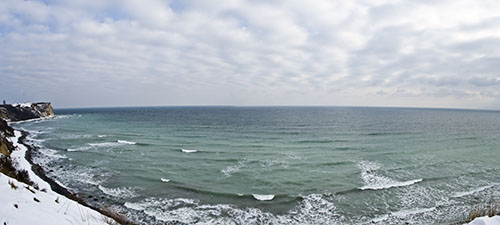
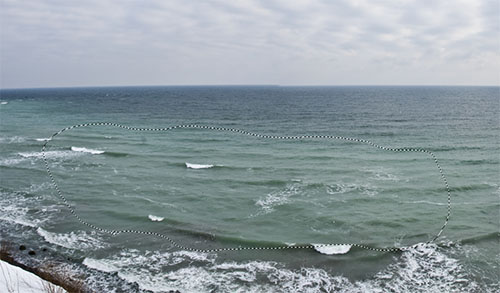
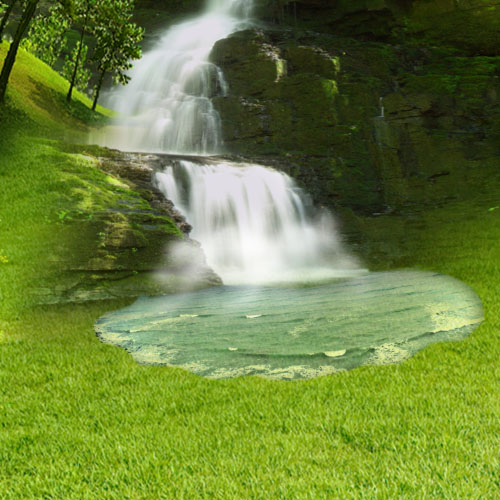
Откройте следующий файл в другом документе и выбрать участок моря с пером 5px .
Делая уроке Photoshop композитинг
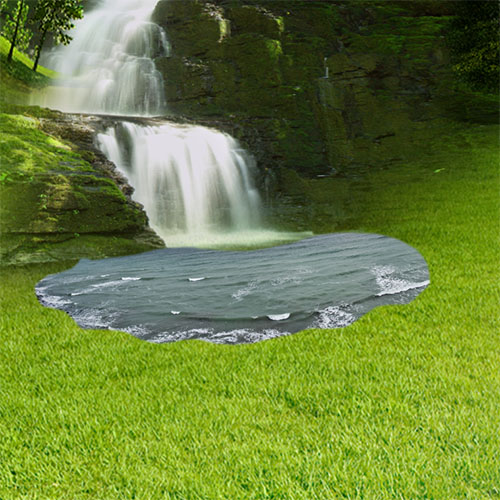
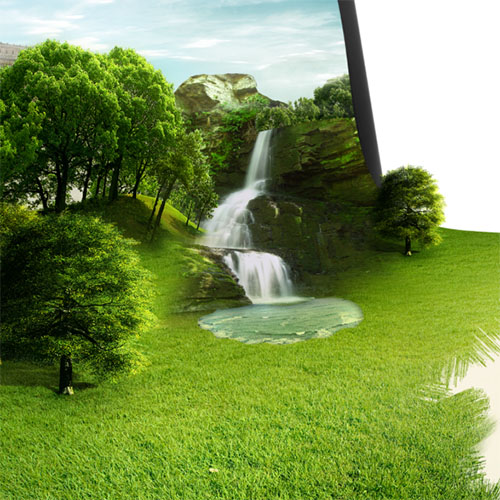
Затем импортировать выбор в основной документ и положил его там просто на водопад.
Делая уроке Photoshop композитинг
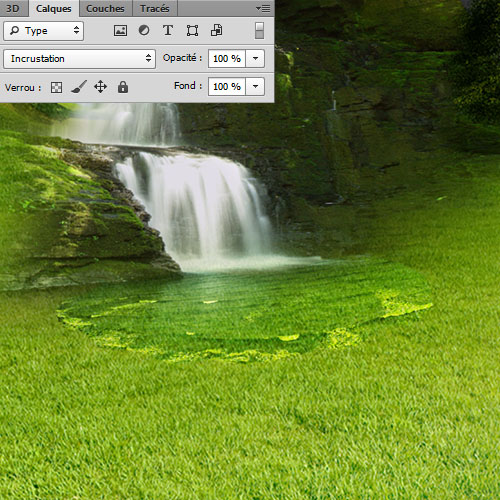
Измените режим смешивания на Overlay
Делая уроке Photoshop композитинг
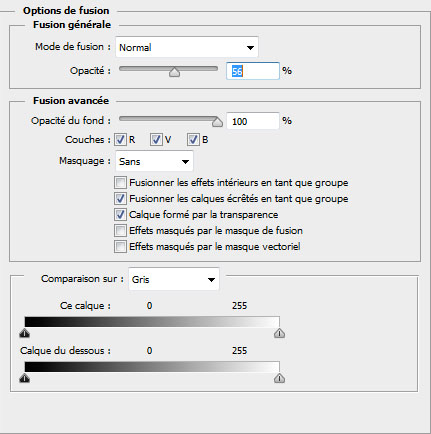
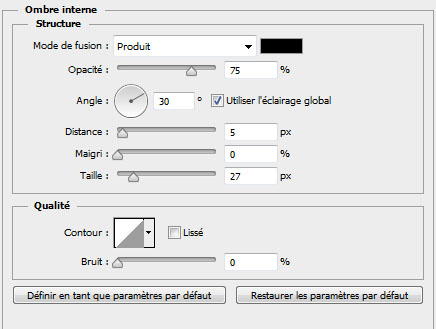
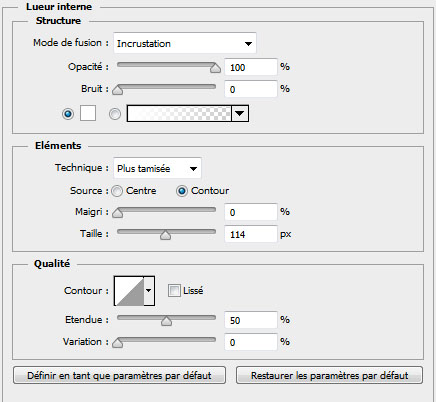
Дублируйте слой (Ctrl + J) и перейдите к Blending Options
Делая уроке Photoshop композитинг
Что дает вам следующий результат
Делая уроке Photoshop композитинг
Добавьте немного запотевание, используя кисть, кисти облаков и немногоGaussian Blur
Делая уроке Photoshop композитинг
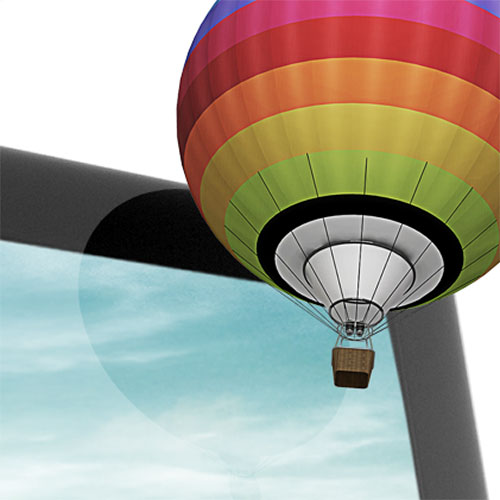
Теперь импортируйте полет на воздушном шаре и мало, как это.
Делая уроке Photoshop композитинг
Затем добавьте тень к шаре .
Делая уроке Photoshop композитинг
Затем импортировать следующей раздаче образ вашего документа и настроить его, как это.
Делая уроке Photoshop композитинг
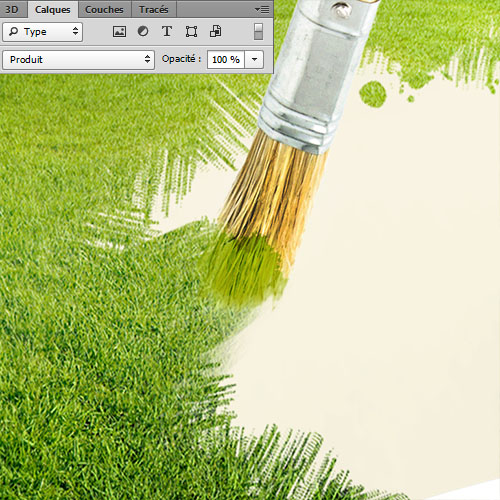
Создайте новый слой и поместите его в отсечения с рукой, перейдя в меню> Layer> Create Clipping Mask , а затем взять кисть (B) и нарисуйте кончик кисти с зеленой цветовой # 83b310
Делая уроке Photoshop композитинг
И изменить его режим смешивания на продукт .
Делая уроке Photoshop композитинг
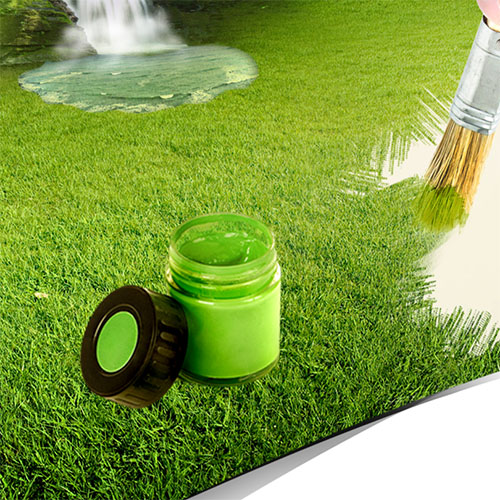
Затем импортировать изображение зеленой бутылки и поставить его рядом с кистью
Делая уроке Photoshop композитинг
Таким же образом, что ранее обратить теней, как это.
Делая уроке Photoshop композитинг
Добавить листья, которые летают
Делая уроке Photoshop композитинг
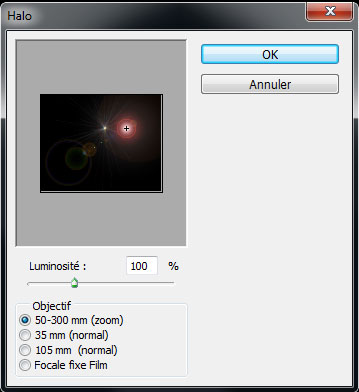
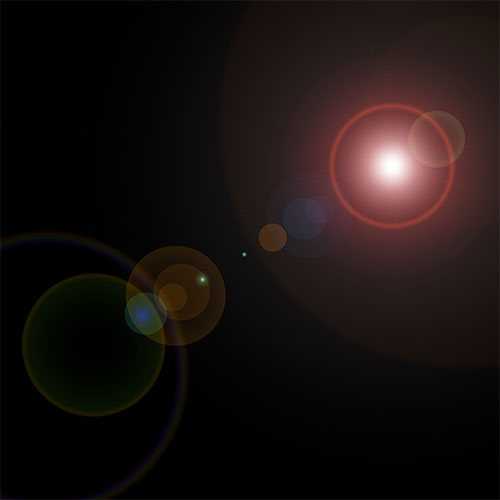
Создайте новый слой и заполните его черным цветом с помощью краски инструмент ведро и перейти к Меню> Фильтр> Render> Halo.
Делая уроке Photoshop композитинг
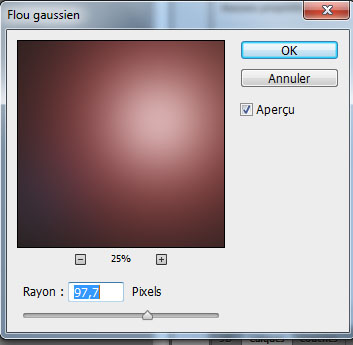
Затем нанесите Gaussian фильтр размытия по нему, перейдя в Меню> Filter> Blur> Gaussian Blur.
Делая уроке Photoshop композитинг
Измените режим смешивания на линейной плотности - (Добавить) и уменьшить его непрозрачность до 71% .
Делая уроке Photoshop композитинг
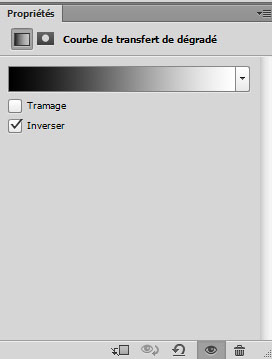
Наконец, добавьте корректирующий слой градиентной кривой передачи , перейдя в Меню> Layer> New Adjustment Layer> Gradient кривой передачи.
Делая уроке Photoshop композитинг
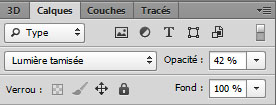
Наконец изменить свою режим смешивания на Soft Light и уменьшитенепрозрачность до 42%
Делая уроке Photoshop композитинг
Для этого великолепного композиции
Делая уроке Photoshop композитинг
Источник


Серия сообщений " * Фотоманипуляция":

Часть 1 - Сюрреалистическая манипуляция "На пляже"
Часть 2 - Фотоманипуляция «Заклинатель змей»
...
Часть 15 - Фотоманипуляция Dreamscape
Часть 16 - Фотомонтаж - горящий самолет с Photoshop
Часть 17 - Делаем композитинг с Photoshop
Часть 18 - Челюсти с Photoshop
Часть 19 - Волшебная книга с Photoshop
Часть 20 - Ангел Гром с Photoshop
Часть 21 - Создаем теплую и спокойную сцену в Фотошоп
Часть 22 - Подборка уроков по фотоманипуляции.(2)


Рубрики:  Уроки фотошоп

Без заголовка

Понедельник, 29 Июня 2015 г. 15:08 + в цитатник
Это цитата сообщения Лариса_Гурьянова [Прочитать целиком + В свой цитатник или сообщество!]

Ресницы - великолепные кисти для ФШ


Серия сообщений "* Кисти":

Часть 1 - ДЕЛАЕМ СВОЮ КИСТЬ В ФШ
Часть 2 - 50 кистей для ФШ "Лучи света"
...

Часть 47 - Бабочки - шикарные кисти для ФШ
Часть 48 - Еще бабочки - кисти для ФШ
Часть 49 - Ресницы - великолепные кисти для ФШ


Рубрики:  КИСТИ ДЛЯ ФШ,

Без заголовка

Понедельник, 29 Июня 2015 г. 15:08 + в цитатник
Это цитата сообщения Лариса_Гурьянова [Прочитать целиком + В свой цитатник или сообщество!]

Как удалить неудаляемые файлы


Если вы вдруг столкнулись с проблемой не удаляемых файлов с компьютера, то тогда вам сюда в этом уроке я подробно и пошагово расскажу вам, как удалить не удаляемые файлы с компьютера.

Сначала мы рассмотрим обыкновенный способ удаления файлов, при помощи которого некоторые файлы просто не хотят удаляться с нашего компьютера.
Итак, наводим курсор мыши на тот файл, который вы хотите удалить, затем один раз нажимаем левую кнопку мыши, после чего наш файл будет выделен. Теперь не отводя курсора мыши от файла, вам нужно один раз нажать правую кнопку мыши, после чего раскроется дополнительное меню, в котором вам нужно выбрать пункт «Удалить». 
Как удалить не удаляемые файлы
Когда вы нажмете на кнопку «Удалить», на вашем компьютере откроется окошко для подтверждения удаления данного файла. 
Чтобы продолжить и удалить данный файл, вам нужно нажать на кнопку «Да». 
Как удалить не удаляемые файлы
Когда вы нажмёте на кнопку «Да», на вашем компьютере откроется окошко с сообщением, что такого файла нет, или он чем, то занят и так далее. В этом случае нам нужно нажать на кнопку «Отмена».
Как удалить не удаляемые файлы
Итак, мы пришли к выводу, что обычным способом удалить не удаляемые файлы мы не сможем, а удалить не удаляемые файлы нам поможет программа «Unlocker». 
Если на вашем компьютере не установлена программа Unlocker, то вы можете скачать данную программу с сайта http://unlocker-ru.com/unlocker.html 
Если же на вашем компьютере установлена программа Unlocker, то устанавливать программу Unlocker вам не придётся. 
Итак, чтобы удалить не удаляемые файлы с компьютера, вам нужно навести курсор мыши на не удаляемый файл и один раз нажать левую кнопку мыши, после чего ваш файл будет выделен. Теперь не отводя курсора мыши от данного файла, вам нужно один раз нажать правую кнопку мыши, после чего раскроется контекстное меню Windows, в котором вам нужно выбрать пункт «Unlocker». 
Как удалить не удаляемые файлы
Когда вы выберите пункт «Unlocker», на вашем компьютере откроется окошко программы Unlocker, в этом окошке вам нужно выбрать действие для данного файла, в нашем случаи выбираем пункт «Удалить» и нажимаем на кнопку «OK».
Как удалить не удаляемые файлы
Когда вы выберите пункт «Удалить» и нажмете на кнопку «OK», ваш не удаляемый файл будет удален.
Вот таким вот простым и легким способом удаляются не удаляемые файлы с компьютера. 
Как удалить неудаляемые файлы
Источник

P.S. Нашла для вас эту программу. проверила на наличие вирусов, все чисто

Так что можно смело скачивать...))

СКАЧАТЬ ПРОГРАММУ Unlocker

для вас Лариса Гурьянова
Рубрики:  Cоветы для работы с компом

Без заголовка

Понедельник, 29 Июня 2015 г. 15:05 + в цитатник
Это цитата сообщения Arnusha [Прочитать целиком + В свой цитатник или сообщество!]

цветочный весенний яркий декор png

==>
Рубрики:  Клипарты/ЦВЕТЫ

Без заголовка

Понедельник, 29 Июня 2015 г. 15:01 + в цитатник
Это цитата сообщения Галина_ПП [Прочитать целиком + В свой цитатник или сообщество!]

Анимация коллажа с уроком от *ГП*

Анимация коллажа в Фотошоп CS5 от *ГП*

1-я часть

Нажмите на картинку, чтобы перейти на страницу урока.

Анимация губкой Анимация пластикой Анимация заменой цвета Анимация изморози
Анимация снегопада Анимация фильтром Flaming Pear - Aetheri Анимация фильтрами Flaming Pear Анимация сугробов
Анимация воды Анимация цветовым тоном Анимация кистью Оживляем листочки
Эффект жалюзи Анимация рамочки кистью Готовый анимированый фон Анимация пара
Марионеточная деформация Надпись листочком Анимация осветлителем Слайд-шоу
Анимация Carolaine and Sensibiliti Эффект освещения Подсветка Unlimited 2 Анимация городских огней
Анимация градиентом Анимация дождя Анимация листочка Анимация плагиномUlead Particle


Уроки 1-ая часть - 2-ая часть - 3-я часть - 4-ая часть

Из блога *ГП*


Рубрики:  Уроки фотошоп


Поиск сообщений в Солнышко_283
Страницы: 21 ... 7 6 [5] 4 3 ..
.. 1 Календарь