-Рубрики

 -Поиск по дневнику

Поиск сообщений в Солнышко_283

 -Подписка по e-mail


 -Постоянные читатели

 -Статистика

Статистика LiveInternet.ru: показано количество хитов и посетителей
Создан: 16.02.2015
Записей: 430
Комментариев: 2
Написано: 434


Без заголовка

Понедельник, 29 Июня 2015 г. 14:57 + в цитатник
Это цитата сообщения Flash_Magic [Прочитать целиком + В свой цитатник или сообщество!]

КАК НАЛОЖИТЬ ФУТАЖ НА КАРТИНКУ,СОХРАНИТЬ В AVI И ПРЕОБРАЗОВАТЬ В ГИФ.

nj (251x42, 9Kb)

В этом видео уроке показано, как в программе "Magic Particles"
наложить футаж на картинку, сохранить в AVI, и затем в фотошопе
преобразовать в ГИФ анимацию.
Урок интересный и доступный даже для начинающих пользователей.
Спасибо большое Надежде за полезный урок.


Вот что у меня получилось!
Flash-Magic.gif


Программу "Magic Particles" можно скачать ТУТ
Всем удачи и творческих успехов!
Flash Magic
Рубрики:  Дополнительные программы

Без заголовка

Понедельник, 29 Июня 2015 г. 14:53 + в цитатник
Это цитата сообщения R-Oksana [Прочитать целиком + В свой цитатник или сообщество!]

Анимация солнечных лучей


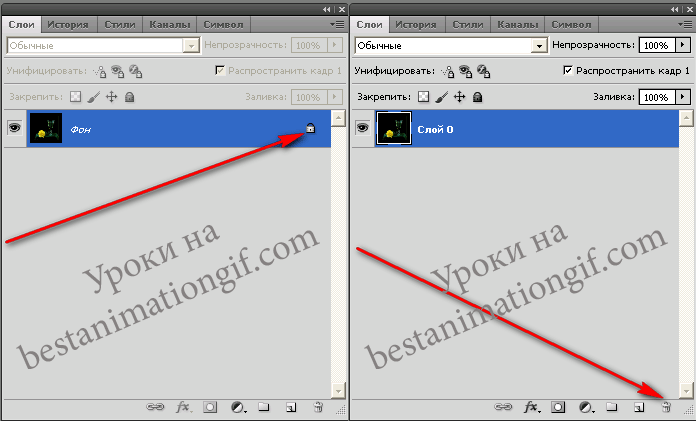
Открываем картинку в фотошопе, в которой вы хотите создать анимацию лучей и удаляете замочек со слоя, чтобы можно было с ним работать.

Без-имени-1 (3) (130x42, 9Kb)
Рубрики:  Уроки фотошоп

Без заголовка

Понедельник, 29 Июня 2015 г. 14:46 + в цитатник
Это цитата сообщения Beauti_Flash [Прочитать целиком + В свой цитатник или сообщество!]

Как самим сделать клипарт. Урок от Татьяны Москвитиной.

Дорогие мои!
Для своих работ я часто сама делаю клипарт и хочу вас этому научить. Урок предназначен для тех кто не знает как делать картинки с прозрачными краями.
Существует несколько способов. Будем разбираться в них по порядку.
1. Изготовление клипарта с помощью быстрой маски.
Открыть подходящую картинку.
Я взяла такую

aramat_a45 (100x30, 28Kb)
Рубрики:  Уроки фотошоп

Без заголовка

Понедельник, 29 Июня 2015 г. 14:43 + в цитатник
Это цитата сообщения Лариса_Гурьянова [Прочитать целиком + В свой цитатник или сообщество!]

Способ ускорить компьютер


Как много мы, оказывается не знаем о своем компьютере! Нашла урок и удивилась, так просто можно ускорить работу компьютера....))
Все сделала по уроку, да, действительно, работа пошла намного быстрей!

А теперь - сам урок...))
Немного теории. У 99% пользователей сегодня в компьютере установлены многоядерные процессоры. Но по какой-то непонятной причине «глупая» операционная система Windows не знает об этом laugh . Она при своём старте не использует все эти ядра!
surprised-woman
Давайте принудительно заставим Windows задействовать в процессе своего запуска все ядра процессора. Это разобьёт его на несколько потоков и чуть-чуть ускорит.

Итак, тыкаем по кнопке «Пуск» в панели задач, переходим в «Все программы» — «Стандартные» — «Выполнить» и вписываем в поле…
msconfig
(можно скопировать отсюда и вставить)
00032
А можно ещё проще запустить данную утилиту…
00033
…вписать (или вставить предварительно скопированное название утилиты) сразу в поиск Windows…
00035
Кликаем на появившейся результат поиска и попадаем в программу…
00038
Переходим во вкладку «Загрузка» и тыкаем на «Дополнительные параметры…» …
00039
Теперь осталось поставить галочку на «Число процессоров:» и указать максимальное значение. На всякий случай ещё указал и «Максимум памяти:» — видимо эта Windows-дурочка и сколько памяти в компьютере не видит при запуске laugh .
Сколько в Вашем процессоре ядер, столько и покажет в «Число процессоров:» . Например, на моём слабеньком ноуте, как видите, всего два ядра показало, а в компе моей жены — 4. Про супер-компьютер сына вообще молчу — все 6 штук ядер выскочило.
Теперь жмём «Ок» и попадаем в предыдущее окно, где осталось кликнуть на «Применить» . Соглашаемся с предупреждением и перезапускаем компьютер.
Если заметили, я поставил ещё галочку на «Без GUI» и изменил таймаут с 30 на 3 секунды (меньше не даёт). Галка на «Без GUI» означает отключение всей анимации при загрузке Windows. Не будут мелькать при старте системы всякие надписи — будет просто чёрный экран. Это тоже слегка ускоряет процесс запуска, но есть обратная сторона медали.
Если при старте запустится сканирование и исправление ошибок (например, после резкого отключения питания компьютера) то Вы не поймёте, что происходит, почему система не запускается в течении нескольких минут. Начнёте паниковать, тыкать на кнопки перезапуска и питания… потом истерика, инфаркт… и во всём этом обвините меня.
Если Вы не уверены, что являетесь отважным хакером — оставляйте снятой галку на «Без GUI» laugh .
Ещё можно капельку ускорить запуск Windows пройдя по пути: кнопка «Пуск» на панели задач — «Панель управления» — «Система» — «Дополнительные параметры системы» — «Загрузка и восстановление» (Параметры)…
00041
…и снять галку с «Отображать список операционных систем:» …
00042
На сегодня всё. Быстрого компьютера Вам и до новых полезных советов.


С уважением, Сергей Трофимов
Источник
Рубрики:  Cоветы для работы с компом

Без заголовка

Понедельник, 29 Июня 2015 г. 14:41 + в цитатник
Это цитата сообщения Лариса_Гурьянова [Прочитать целиком + В свой цитатник или сообщество!]

Рубрики:  Уроки фотошоп

Без заголовка

Понедельник, 29 Июня 2015 г. 14:40 + в цитатник
Это цитата сообщения Лариса_Гурьянова [Прочитать целиком + В свой цитатник или сообщество!]

Волшебная книга с Photoshop


Волшебная книга с Photoshop
Добро пожаловать в этот новый учебник, в последнем мы добьемся красивый коллаж, используя текстуры, кисти и некоторые методы в Photoshop.
и вот предварительный просмотр конечного результата
Волшебная книга фотошоп учебник
Для начала работы необходимо загрузить следующие ресурсы:
Книга изображений и текстур
Кисти.
Оптической вспышки
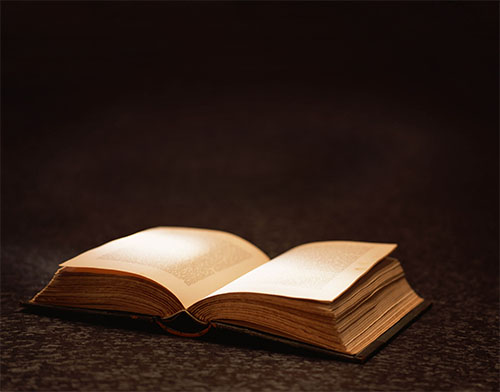
Затем откройте новый документ 2000x1500 пикселей разрешением 72dpi , цвета RVB8bits затем импортировать следующую книгу изображение в вашем документе.
Волшебная книга фотошоп учебник
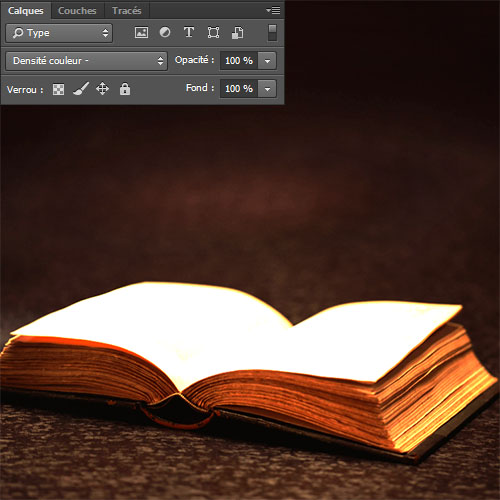
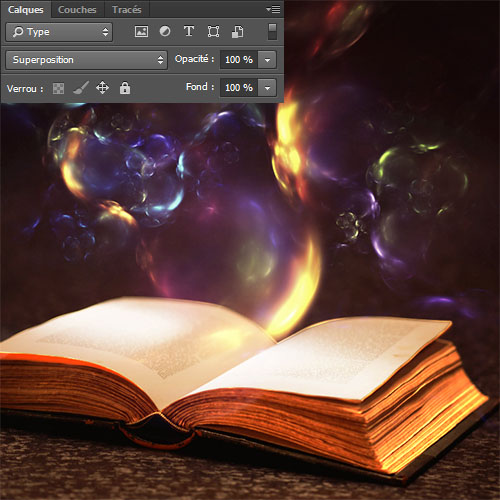
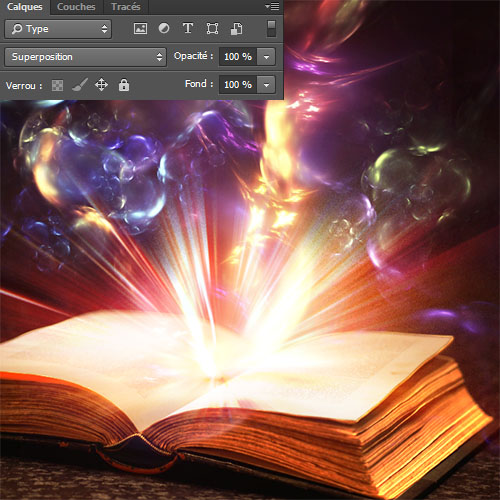
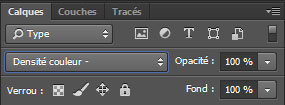
Дублируйте слой книги и изменить его режим смешивания на плотности цвета -
Волшебная книга фотошоп учебник
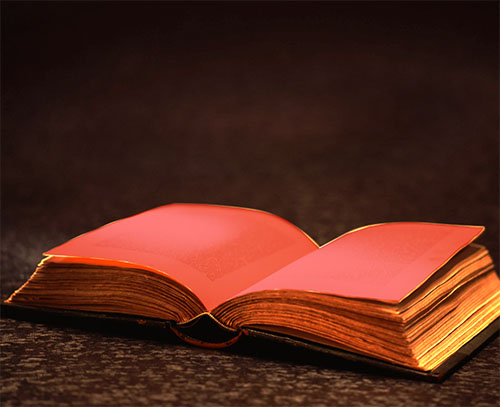
Затем возьмите инструмент Ластик (E) и сотрите в выделенной области.
Волшебная книга фотошоп учебник
Теперь, импортировать следующий текстуру в документ и корректировать его, как это.
Волшебная книга фотошоп учебник
И изменить его режим смешивания на Overlay
Волшебная книга фотошоп учебник
Затем дублировать его, нажав Ctrl + J
Волшебная книга фотошоп учебник
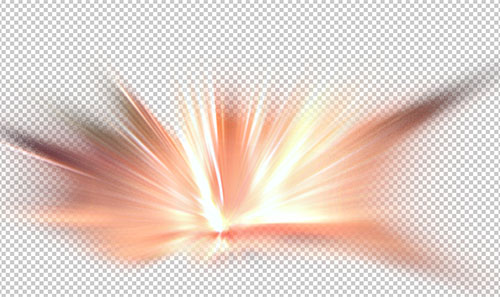
Теперь, импортировать следующий легкую текстуру в документ и поставить его в центре книги.
Волшебная книга фотошоп учебник
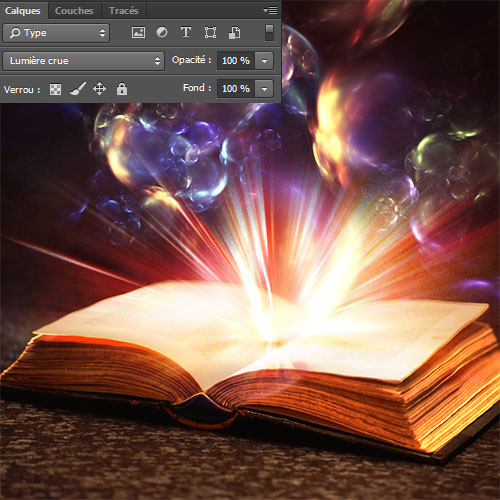
После, изменить его режим смешивания на жесткий свет
Волшебная книга фотошоп учебник
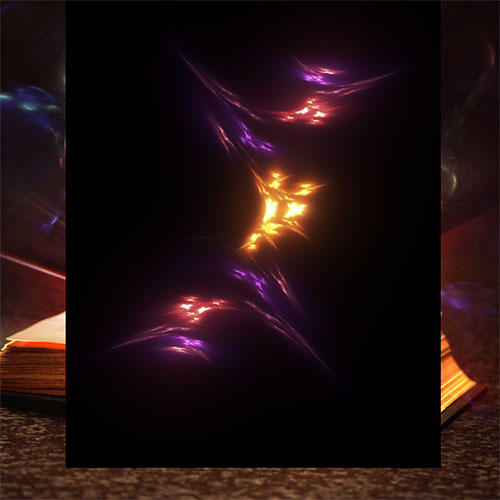
Сделайте то же самое для следующего текстуры и изменить его режим смешивания на Overlay
Волшебная книга фотошоп учебник
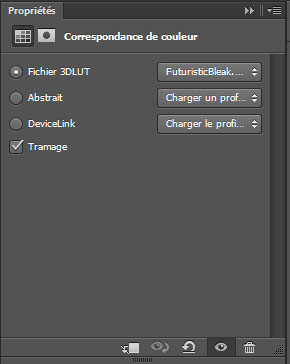
Теперь добавьте корректирующий слой соответствия цветов, перейдя вМеню> Layer> New Adjustment Layer> Color Matching.
Волшебная книга фотошоп учебник
Затем создайте новый слой ( Ctrl + Shift + N ), принимать кисть (B) со следующими параметрами
Размер: 100 - 300 пикселей
Твердость: 0%.
Непрозрачность: 50%
Flux: 30%
Затем нарисуйте желтый # f5f0e1 на выделенной области.
Волшебная книга фотошоп учебник
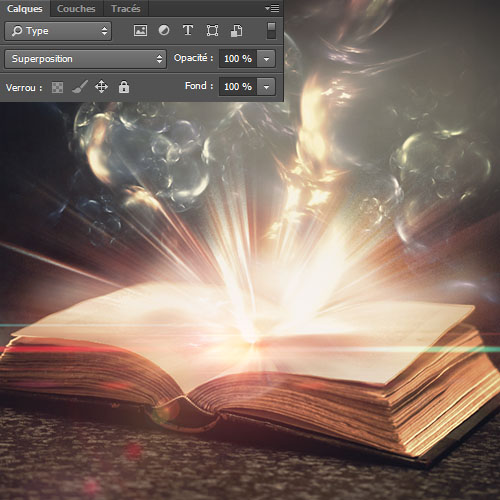
Далее, импортировать изображение гало по вашему документа
Волшебная книга фотошоп учебник
И изменить его режим смешивания на Overlay
Волшебная книга фотошоп учебник
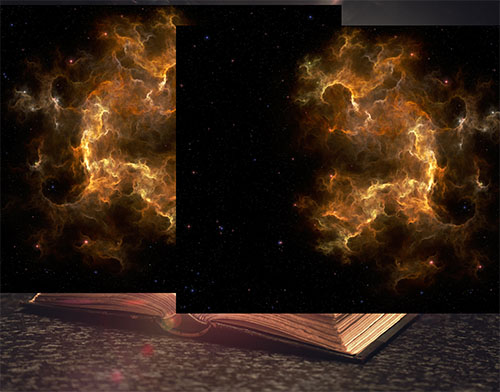
Далее, импортировать текстуру туманности следующей в документе дублировать ее и скорректировать их, как это.
Волшебная книга фотошоп учебник
Изменить свои режимы наложения в плотности цвета -
Волшебная книга фотошоп учебник
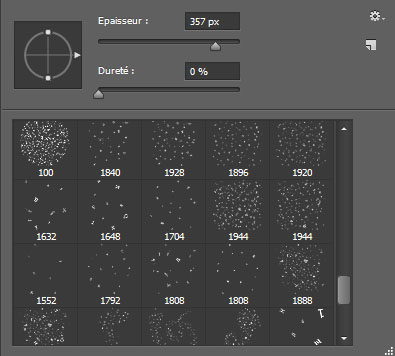
Теперь создайте новый слой ( Ctrl + Shift + N ), сделать следующие символы с помощью кисть (B) и кисти, который вы скачали.
Волшебная книга фотошоп учебник
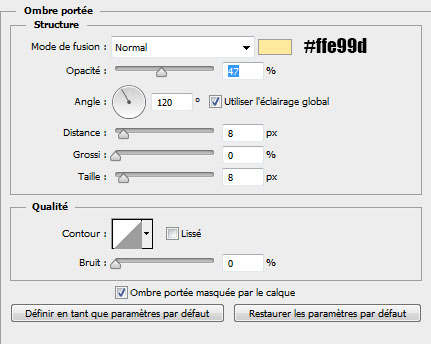
Затем перейдите к опции смешивания .
Волшебная книга фотошоп учебник
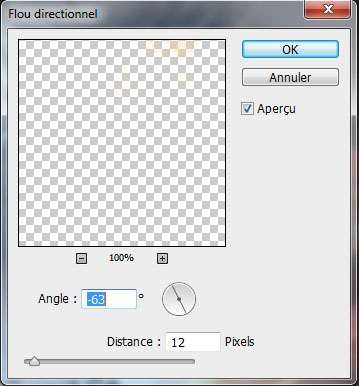
Затем нанесите Motion Blur фильтр на него собирается Меню> Filter> Blur> Motion Blur.
Волшебная книга фотошоп учебник
Повторите те же действия, используя большие буквы.
Волшебная книга фотошоп учебник
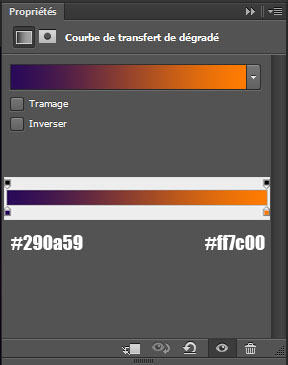
После, добавьте корректирующий слой градиентной кривой передачи , перейдя в меню> Layer> New Adjustment Layer> Gradient кривой передачи, то изменить его режим смешивания на Overlay.
Волшебная книга фотошоп учебник
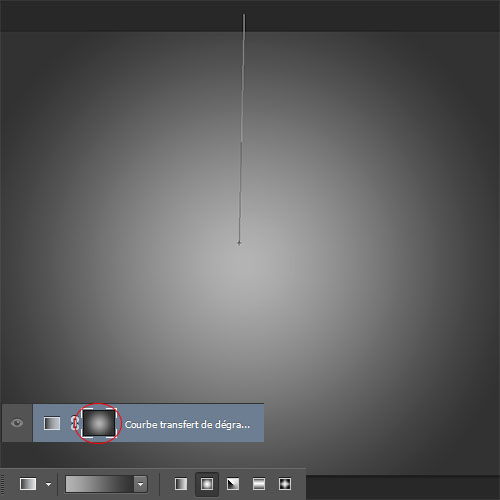
Удерживайте кнопку вниз Alt и нажмите на маску слоя корректирующего слоя принять на Gradient Tool (G) светло-серый # b5b5b5 к темно-серый # 323232 и нарисуйте радиальный градиент, как это.
Волшебная книга фотошоп учебник
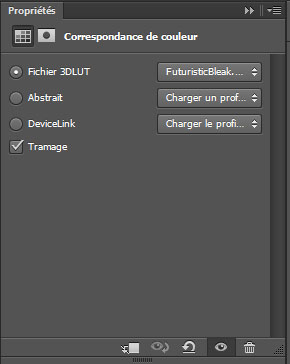
Затем добавьте корректирующий слой соответствия цветов, перейдя вМеню> Layer> New Adjustment Layer> Color Matching.
Волшебная книга фотошоп учебник
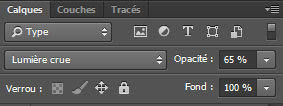
Наконец, измените режим смешивания на Hard Light и уменьшитенепрозрачность до 65% .
Волшебная книга фотошоп учебник
И вот конечный результат
Волшебная книга фотошоп учебник
Источник


Серия сообщений " * Фотоманипуляция":

Часть 1 - Сюрреалистическая манипуляция "На пляже"
Часть 2 - Фотоманипуляция «Заклинатель змей»
...
Часть 17 - Делаем композитинг с Photoshop
Часть 18 - Челюсти с Photoshop
Часть 19 - Волшебная книга с Photoshop
Часть 20 - Ангел Гром с Photoshop
Часть 21 - Создаем теплую и спокойную сцену в Фотошоп
Часть 22 - Подборка уроков по фотоманипуляции.(2)


Рубрики:  Уроки фотошоп

Без заголовка

Воскресенье, 28 Июня 2015 г. 16:38 + в цитатник
Это цитата сообщения mobil-photo [Прочитать целиком + В свой цитатник или сообщество!]

Алфавит в PNG


Алфавит PNG

Большая коллекция букв русского алфавита в разных стилях, в PNG формате, с возможностью скачать каждую группу одним файлом.  


Рубрики:  Клипарты/Школа

Без заголовка

Воскресенье, 28 Июня 2015 г. 16:22 + в цитатник
Это цитата сообщения Лариса_Гурьянова [Прочитать целиком + В свой цитатник или сообщество!]

Клипарт девушек в векторе


Смотрим далее...
Рубрики:  Клипарты/девушки в векторе

Без заголовка

Суббота, 27 Июня 2015 г. 15:51 + в цитатник
Это цитата сообщения Arnusha [Прочитать целиком + В свой цитатник или сообщество!]

яркие однотонные бесшовные фоны

===>
Рубрики:  Фоны

Без заголовка

Суббота, 27 Июня 2015 г. 15:40 + в цитатник
Это цитата сообщения Zirgelis [Прочитать целиком + В свой цитатник или сообщество!]

Как полностью почистить компьютер. Пошаговая инструкция

Miniature technicians work on hard drive

В этом видео Вы узнаете о секретном секрете, который позволяет содержать мой компьютер в полном порядке, без переустановки системы вот уже более двух лет. При этом нет ни каких зависаний, беспричинных перезагрузок, рекламных баннеров и загрузок «левых» сайтов. Всё работает как часы. Секрет состоит в том, что я с постоянной периодичностью чищу компьютер от «хлама», не устанавливаю того, чего не нужно и сразу удаляю то, что уже стало ненужным. Смотрите видео и применяйте!


Серия сообщений "школа компьютерной грамотности от Влада Щепелева":
Часть 1 - Как полностью почистить компьютер. Пошаговая инструкция
Часть 2 - Как сделать таблицу в Word
Часть 3 - Про эти клавиши клавиатуры Вы должны знать!
Часть 4 - Тайна странных обозначений на клавишах ноутбука раскрыта!
Часть 5 - Как сохранить веб страницу на компьютер
Часть 6 - Почему тормозит компьютер-урок от Ю.Шатохина
Рубрики:  Cоветы для работы с компом

Без заголовка

Суббота, 27 Июня 2015 г. 15:30 + в цитатник
Это цитата сообщения Arnusha [Прочитать целиком + В свой цитатник или сообщество!]

фоторамки, рамки для фш

===>
Рубрики:  РАМКИ

Без заголовка

Суббота, 27 Июня 2015 г. 15:29 + в цитатник
Это цитата сообщения Arnusha [Прочитать целиком + В свой цитатник или сообщество!]

Красочные иллюстрированные сказочные персонажи png

==>
Рубрики:  Клипарты/КРАСОЧНЫЕ ПЕРСОНАЖЫ- РАЗНОЕ

Без заголовка

Суббота, 27 Июня 2015 г. 15:28 + в цитатник
Это цитата сообщения Arnusha [Прочитать целиком + В свой цитатник или сообщество!]

декоративные элементы для вашего творчества

===>
Рубрики:  Клипарты/Декоративные элементы

Без заголовка

Суббота, 27 Июня 2015 г. 15:26 + в цитатник
Это цитата сообщения Лариса_Гурьянова [Прочитать целиком + В свой цитатник или сообщество!]

Кисти для ФШ - Туманность и звезды


СКАЧАТЬ КИСТИ


Серия сообщений "* Кисти":

Часть 1 - ДЕЛАЕМ СВОЮ КИСТЬ В ФШ
Часть 2 - 50 кистей для ФШ "Лучи света"
...
Часть 44 - Шикарные кисти для ФШ - Облака
Часть 45 - Шикарные кисти для ФШ
Часть 46 - Кисти для ФШ - Туманность и звезды
Часть 47 - Бабочки - шикарные кисти для ФШ
Часть 48 - Еще бабочки - кисти для ФШ
Часть 49 - Ресницы - великолепные кисти для ФШ


Рубрики:  КИСТИ ДЛЯ ФШ,

Без заголовка

Суббота, 27 Июня 2015 г. 15:17 + в цитатник
Это цитата сообщения Nelya27 [Прочитать целиком + В свой цитатник или сообщество!]

Инструмент Кисть «Замена цвета»

Автор урока *ГП*

источник

Часто  приходится долго подбирать  клипарт нужного цвета. Решить эту проблему очень просто при помощи кисти «Замена цвета». В своих уроках я уже рассказывала об этом, но хочу вынести это отдельным уроком.

Урок по анимации этой кисточкой я давала в 2012 году на майле. Урок перенесла сюда

2-1

Читать далее...
Рубрики:  Уроки фотошоп

Без заголовка

Суббота, 27 Июня 2015 г. 15:13 + в цитатник
Это цитата сообщения Arnusha [Прочитать целиком + В свой цитатник или сообщество!]

клипарт,декор «сладкий»

ДАЛЕЕ
Рубрики:  Клипарты/Десерт

Без заголовка

Суббота, 27 Июня 2015 г. 15:12 + в цитатник
Это цитата сообщения Лариса_Гурьянова [Прочитать целиком + В свой цитатник или сообщество!]

Рубрики:  КИСТИ ДЛЯ ФШ,

Без заголовка

Суббота, 27 Июня 2015 г. 15:10 + в цитатник
Это цитата сообщения Arnusha [Прочитать целиком + В свой цитатник или сообщество!]

клипарт,декор «пасхальный»


Рубрики:  Клипарты/Пасха

Без заголовка

Суббота, 27 Июня 2015 г. 15:04 + в цитатник
Это цитата сообщения Arnusha [Прочитать целиком + В свой цитатник или сообщество!]

большой выбор красивых заготовочек для комментариев,цитат,поздравлений

Рубрики:  РАМКИ/ЗАГОТОВКИ, ДЛЯ ПОЗДРАВЛЕНИЙ

Без заголовка

Суббота, 27 Июня 2015 г. 15:00 + в цитатник
Это цитата сообщения Semenova_Irina [Прочитать целиком + В свой цитатник или сообщество!]

Клипарт пасхальный....


Фотографии в альбоме «Пасхальный», автор ya.semira на Яндекс.Фотках

Читать далее...
Рубрики:  Клипарты/Пасха


Поиск сообщений в Солнышко_283
Страницы: 21 ..
.. 6 5 [4] 3 2 1 Календарь