Для тех, кто не желает использовать в квартире или доме различные химические средства и препараты ...
Клипарт "Мультяшки" - (0)Сборка высококачественного детского клипарта "Очаровательные мультяшки" - (0)
Сначала захотела сделать небольшую выборку Винни Пуха и его друзей, потом решила добавить Дональда...
Клипарт "Голуби" - (0)«Голуби» на Яндекс.Фотках Фотографии в альбоме «Голуби» Колибри на Яндекс.Фотках
Веселые картинки! - (0)...
Как сделать кисть в фотошопе CS5. |
Давайте сделаем сами кисть в виде прозрачного шарика или в виде пузырька.
Применение такой кисти может быть самое разное.
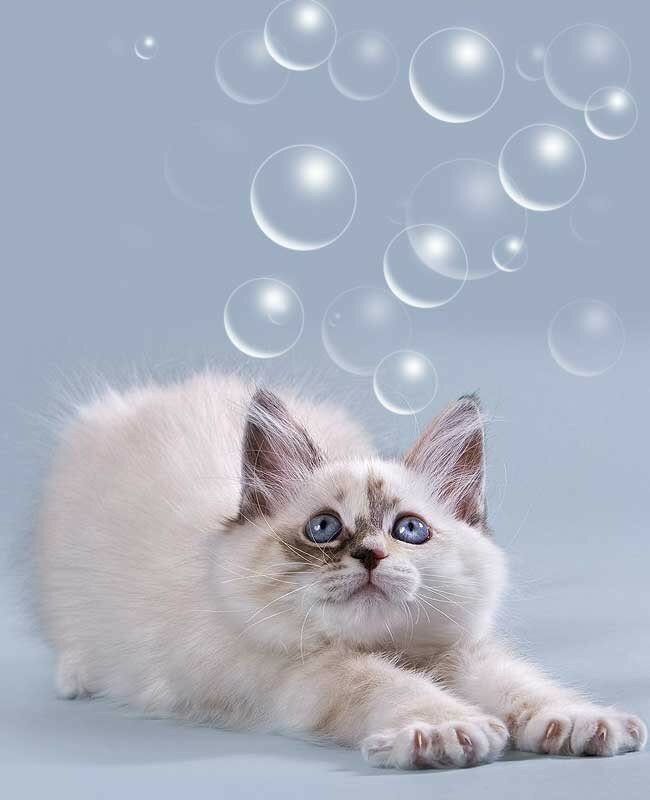
Добавим пузырьки на готовое фото с котенком.
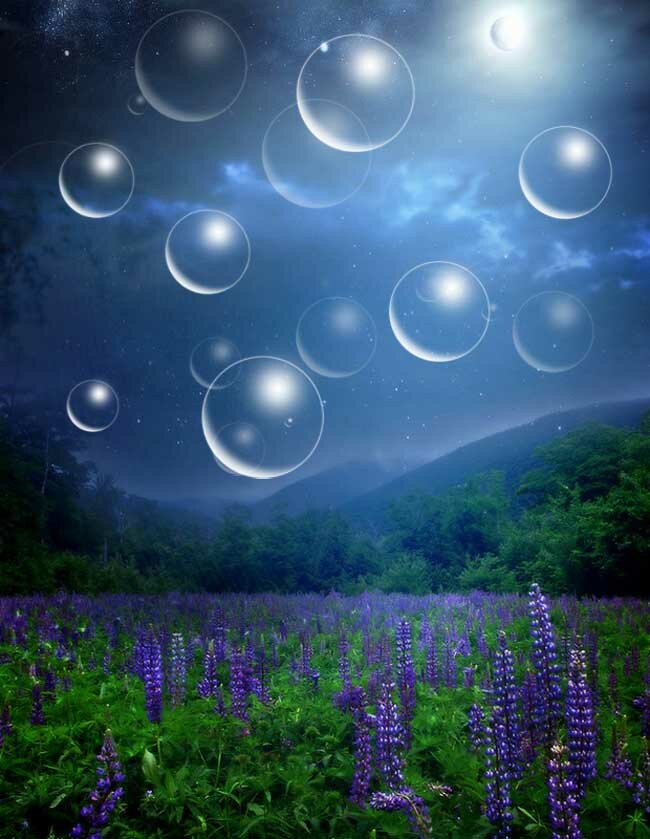
В другом варианте создадим фантастический фон для коллажа.
Создание кисти займет несколько минут. Во время урока научимся управлять параметрами кисти, что пригодится для работы с кистью любой формы.
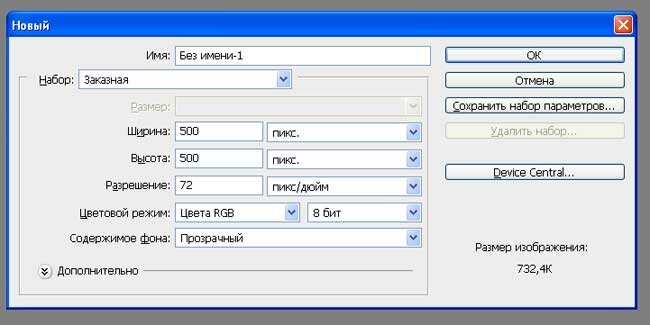
Командой "Файл - Создать" создаем новый файл с параметрами 500х500рх.
Заливаем черным цветом.
Добавляем новый слой.
На новом слое рисуем круг инструментом "Овальная область" при нажатой клавише Shift.
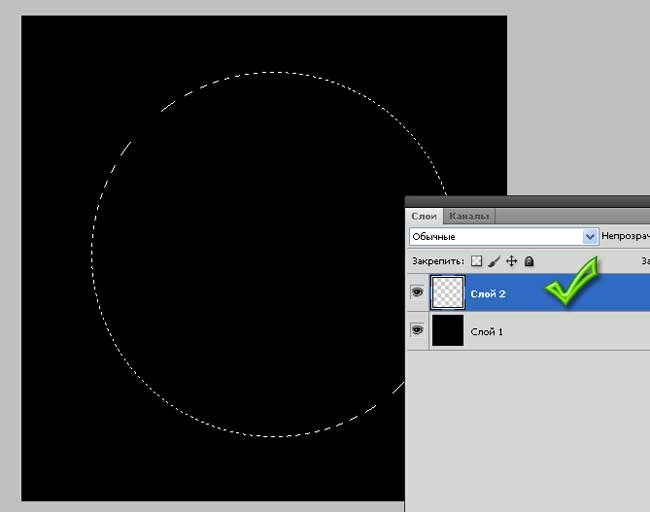
Заливаем выделенную область белым цветом.
Не снимаем выделение.
Добавляем еще один новый слой. Область выделения остается такой же и на новом слое. Делаем тонкую белую обводку, которая и будет служить контуром нашей кисти-пузырька.
Обводка делается командой "Редактирование - Выполнить обводку". Цвет обводки - белый, толщина 1-2 рх, расположение - внутри.
На рисунке видна обводка при отключенном втором слое.
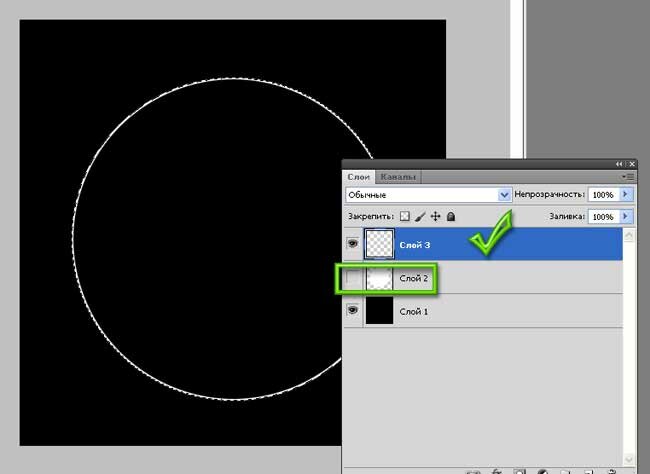
Включаем видимость второго слоя и делаем его активным.
Выделение у нас по прежнему остается.
Смещаем область выделения на втором слое немного вверх и вправо.
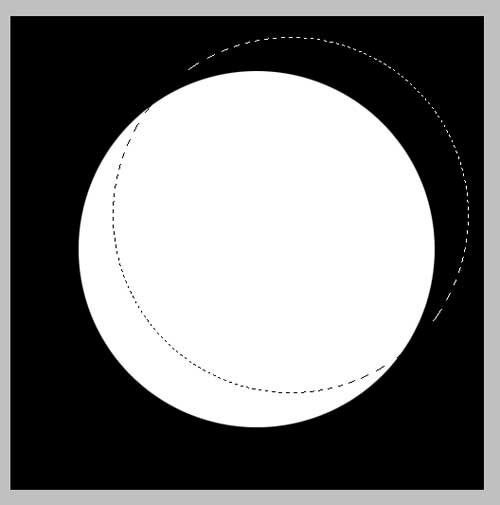
Нажимаем клавишу "Delete".
От белого круга у нас останется тоненький полумесяц.
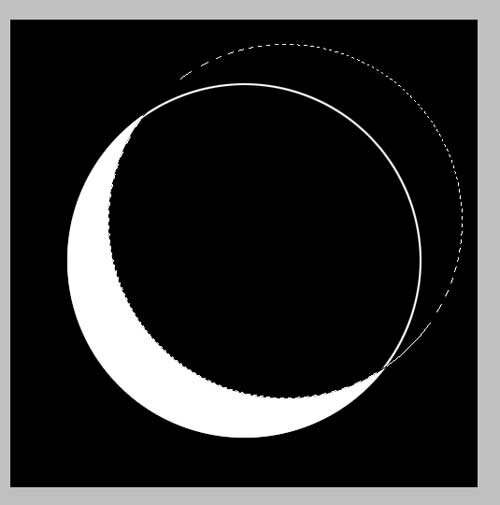
Сделаем внутренний край полумесяца размытым.
Не снимаем выделение.
Применяем команду "Выделение - Уточнить край" и выставляем параметр растушевки 25рх.
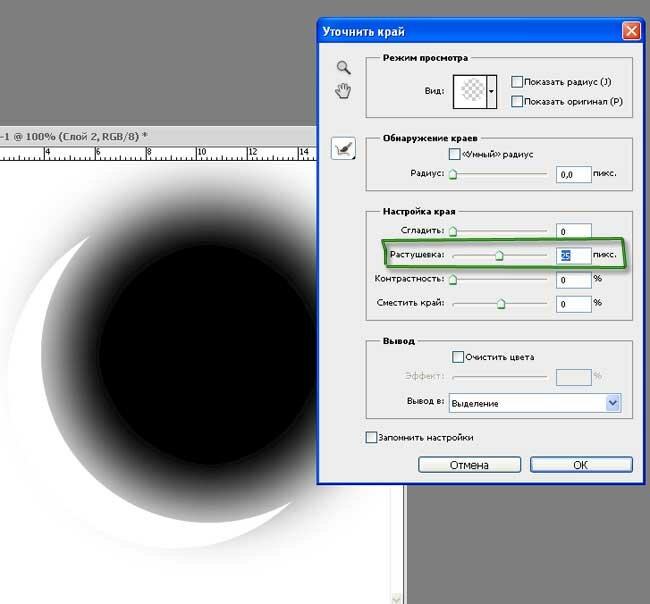
Чем больше значение параметра растушевки, тем больше идет размытие края.
Параметр подбираем экспериментальным путем. В уроке выставляем 25рх.
Нажимаем клавишу "Delete" несколько раз (от 5 до 10 раз).
Визуально наблюдаем за изменениями, происходящим на рисунке при очередном нажатии на клавишу "Delete".
Внутренний край получился размытым, а внешний остался ровным и четким.
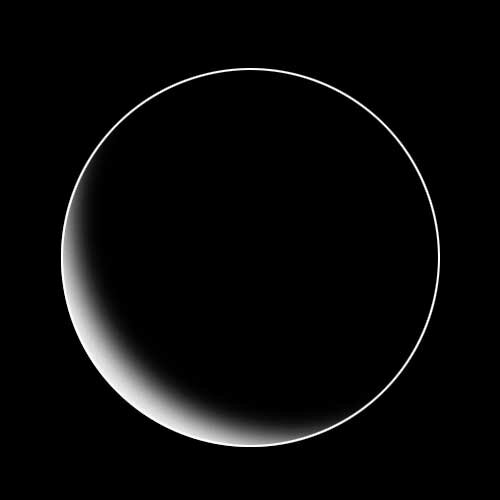
Добавим блик на поверхности пузырька.
Рисуем пятно белого цвета мягкой кистью размером 200рх.
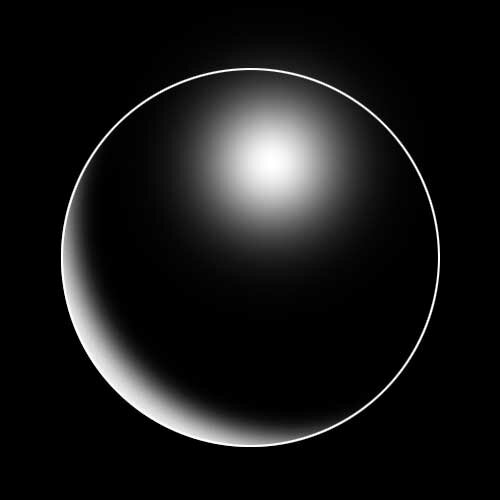
Объединяем слои.
Делаем инверсию изображения командой "Изображение - Коррекция - Инверсия".
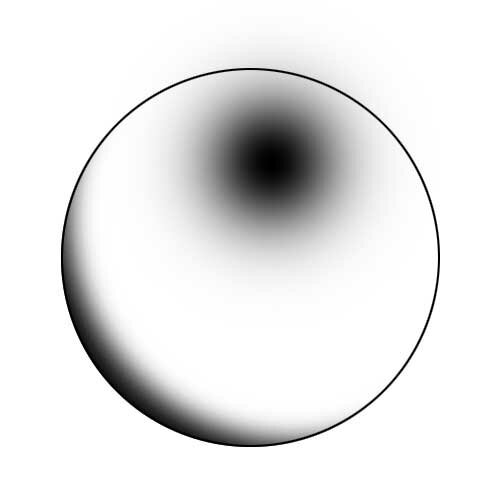
Форма отпечатка кисти готова. Сохраняем новую кисть командой "Редактирование - Определить кисть". Даем название кисти или просто сохраняем ее под номером. Новая кисть будет в конце списка.
Начнем фантазировать и рисовать пузырьки на картинках. Открываем новую картинку, например, цветы автора S.Tori.
Добавляем новый слой, на котором и будем рисовать пузырьки. Выбираем нашу новую кисть и выставляем ее размер, например, 100рх.
Щелкаем мышкой в разных частях картинки и видим все пузырьки одного размера.
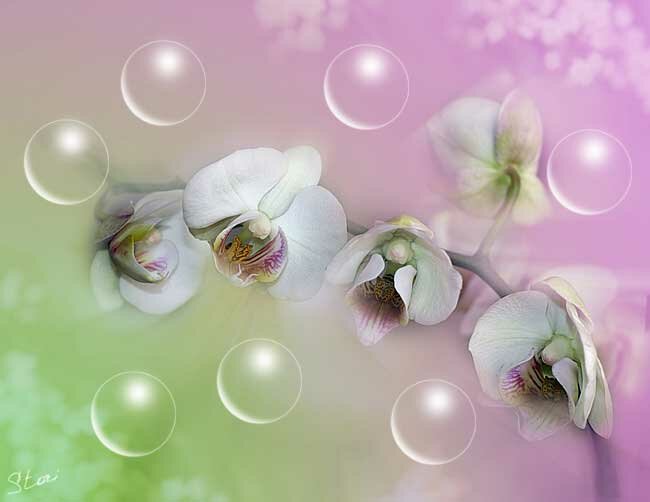
Включаем панель "Кисти".
Увеличиваем интервал до 200%.
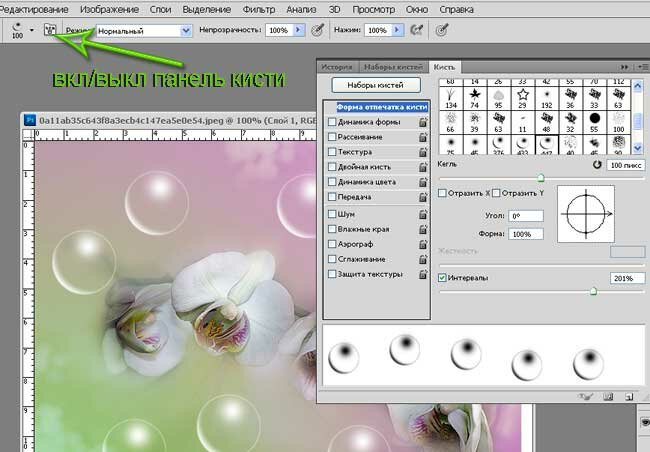
Добавляем параметры "Динамика формы".
Движок параметра "Колебание размера" поставим на 100%.
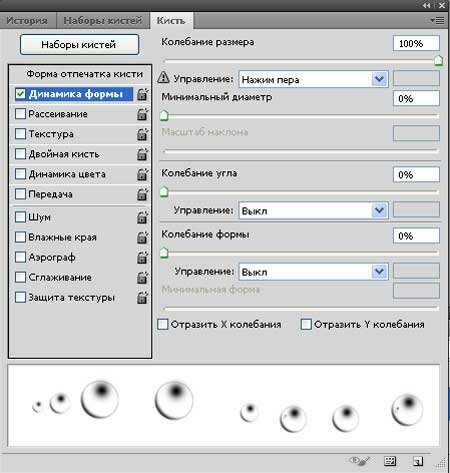
В окне просмотра наглядно показано изменение размера отпечатка.
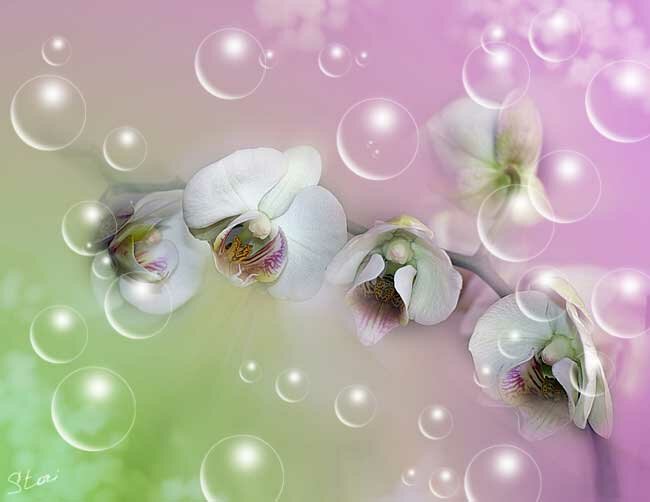
С выставленными параметрами начинаем рисовать обязательно на новом слое. Дело в том, что в некоторых местах лишние пузырьки мы легко сотрем на отдельном слое, а картинка останется без изменений.
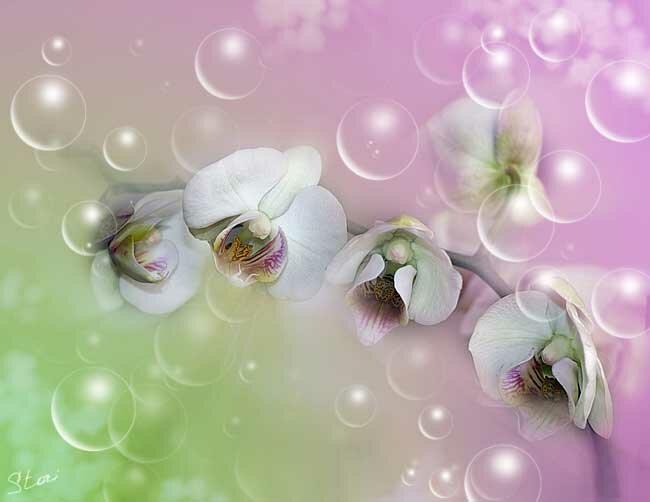
Добавим еще один слой и нарисуем новые пузырьки. Уменьшим непрозрачность на этом слое до 50%. Появится некотороя перспектива и глубина изображения.
| Рубрики: | ФШ/разные работы в ФШ |
| « Пред. запись — К дневнику — След. запись » | Страницы: [1] [Новые] |


