Салфетки-скатерти-занавески. |
Серия сообщений "Салфетки и скатерти.":
Часть 1 - Салфетки
Часть 2 - САЛФЕТКИ
...
Часть 45 - Новогодняя салфетка - ткань и обвязка крючком
Часть 46 - Вяжем крючком. Шикарная скатерть ярусами. Описание, схемы
Часть 47 - Салфетки-скатерти-занавески.
Часть 48 - Красота - то какая!
|
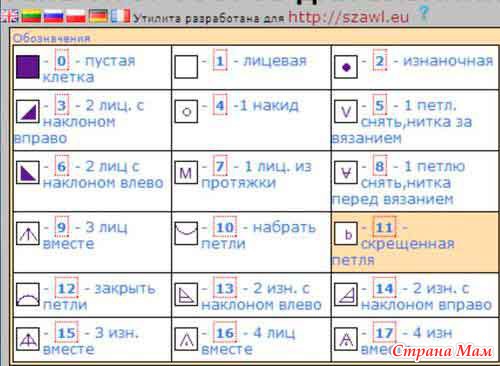
ПОЛЕЗНЫЕ ПРОГРАММЫ ДЛЯ СОСТАВЛЕНИЯ УЗОРОВ КРЮЧКОМ И СПИЦАМИ... |
 Программа расчета вязания задумана для облегчения создания вязаных изделий во время предварительных прикидок и подготовки к реализации Ваших гениальных идей. Она позволяет оценить размеры будущего шедевра по связанному образцу, определить нужное количество петель и рядов по требуемому размеру и параметры при прибавлениях (убавлениях). |
 Предназначена для составления узоров (для любого вязания, машинного, крючком, спицами) и для создания и корректировки выкроек. Для перерасчета петель и рядов в случае изменения размера изделия и т.д.  Подробнее: Подробнее: |
|
Symbol Crochet программа для рисования схем по вязанию крючком. Помимо схемы она делает ещё и роспись схемы. Есть похожая программа, - MyCrochet , но мне кажется эта посильнее будет. Хотя и у той и другой программы, построение схемы рассчитано на то, что мотив круговой, рисование же квадратного, треугольного и прочего возможно, но затруднительно. |
|
Обозначения в японских схемах / Japanese chart legend |
Узоры в японских схемах обычно включают также изнаночные ряды, но петли в нем изображены так, как при круговом вязании. При вязании прямыми и обратными рядами нужно в рядах с изн. стороны изделия вязать петлю так, как она была бы видна с лицевой стороны (то есть если на схеме лицевая - вязать изнаночную, на схеме изнаночная - вязать лицевую и т.д.).
JIS = Japanese Industrial Standards - японские промышленные стандарты
| JIS | Описание |
|---|---|
   |
K - Knit - Лицевая. Диагональные черточки - обычные лицевые, которые наклонены влево или вправо из-за убавленных или прибавленных петель рядом с ними. |
 |
P - Purl - Изнаночная |
 |
Twist Stitch - K1tbl - Скрещенная лицевая петля (или лицевая за заднюю стенку)  |
 |
Скрещенная изн. петля  |
 |
CO - Loop Cast-on - Набор воздушными петлями |
 |
YO - Yarn Over - Накид |
 |
KLL - Knit Left Loop - добавить 1 петлю = 1 лицевая, теперь левой спицей подцепить левую дужку петли на 2 ряда ниже только что провязанной, 1 лицевая в эту дужку за заднюю стенку  |
 |
KRL - Knit Right Loop - правой спицей подцепить правую дужку петли, находящейся на 1 ряд ниже следующей петли на левой спице. 1 лицевая в эту дужку, 1 лицевая в следующую петлю |
 |
Over Increase - лиц, изн, лиц из одной и той же петли |
 |
CO - Cast Off - Закрытие петли |
 |
K2tog - Knit 2 Stitches Together - 2 вместе лицевой |
 |
SKPO - Slip, Knit, Pass Over - 2 вместе лицевой протяжкой (или с наклоном влево)  |
 |
2 вместе изнаночной с наклоном влево  |
 |
Double Vertical Decrease - 3 вместе лицевой, средняя петля сверху |
 |
Double Right-Slanting Decrease - 3 вместе лицевой |
 |
SK2P - Double Left-Slanting Decrease - 3 вместе лицевой = 1 снять, 2 вместе лицевой, протяжка |
 |
2-st Left Cross - коса из 2-х лицевых, 2-я петля сверху |
 |
2-st Right Cross - Коса из 2-х лицевых, 1-я петля сверху. |
 |
Коса из 2-х лицевых, 1-я скрещенная петля сверху. |
 |
Left Stitch Pass Through Right Stitch - 2 следующие петли развернуть на левой спице, первую перекинуть через вторую, провязать эти две петли лицевыми |
 |
Right Stitch Pass Through Left Stitch - 2 следующие петли на левой спице провязать лицевыми, предварительно перекинув вторую петлю через первую |
 |
SL - Slip Stitch - Снять петлю |
 |
SL (purlwise) - Slip Purlwise Stitch - снять петлю как при вязании изнаночной |
 |
KB - Knit stitch in row below - лицевая в петлю на 1 ряд ниже |
 |
Twist Stitch in row below - скрещенная лицевая в петлю на 1 ряд ниже |
 |
 |
 |
 |
 |
Stitch Over - перекинуть петлю через одну или несколько. Ввести правую спицу в третью петлю на левой спице и перекинуть ее через 2 петли - 1 петля убавлена 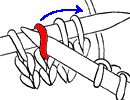 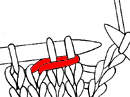 |
Пример 1. Прямоугольник 10 петель на 8 рядов. Набор петель. Закрытие петель.

Пример 2. Трапеция. Убавить 3 раза по 1 петле в каждом 4-м ряду.


Пример 3. Кривая линия. Закрыть 3 петли в начале ряда, затем закрыть 2 петли и 2 раза по 1 петле.


Иероглифы
| ... | Описание |
|---|---|
  |
 Иероглифы Петля и Ряд (круг)(картинка увеличивается) Иероглифы Петля и Ряд (круг)(картинка увеличивается) |
 |
раз (1 раз, 2 раза и т.п.) |
 |
лицевая; перед |
 |
лиц. петля |
 |
изнаночная |
|
изн. петля |
 |
прибавить |
 |
убавить |
 |
левый |
 |
правый |
 |
верх, сверху |
 |
низ, снизу |
 |
средний, центральный, внутренний |
 |
картинка; схема |
 |
длина |
 |
ширина |
 |
начало |
 |
конец |
 |
следующий |
 |
нить; пряжа |
 |
шерстяная пряжа |
 |
шелк |
 |
хлопок |
 |
лен |
 |
размер |
 |
рукав |
 |
плечо |
 |
рука, ладонь |
 |
запястье |
 |
рука |
 |
талия |
 |
грудь |
 |
шея; горловина |
 |
вырез горловины |
 |
воротник |
 |
нижний край, кайма, подгибка |
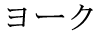 |
кокетка |
 |
тело; основная часть изделия (например, перед и спинка свитера) |
 |
прямо, ровно |
 |
плотность вязания |
 |
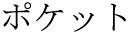
отверстие для пуговиц |
 |
карман |
 |
сделать; набрать (петли) |
 |
вязать; вязание |
 |
вязать лиц. петли |
Числа
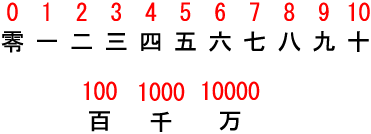
Толщина пряжи - вторая строка = метров на 50 г

|
создание перфокарт |
|
Программы для создания схем для вязания на спицах |
|
Программа расчета вязаного изделия онлайн |
|
|
Cоздание схем узоров в Ехсеl |
Если дано словесное описание узора, то, независимо от сложности, многие предпочитают сначала нарисовать схему и затем вязать по ней. Для этого можно воспользоваться листом бумаги в клеточку и карандашом. Но если вы знакомы с Microsoft Excel, OpenOffice Calc или другой программой для обработки электронных таблиц, то можно получить результат в более удобной форме. Создайте новую таблицу.
1. Подготовим рабочее пространство: выделим все ячейки на листе. Зададим такой размер ячейки, чтобы она была похожа по форме на петлю (немного больше по ширине, чем по высоте).

Установите центральное выравнивание ячеек - и вертикальное и горизонтальное.
2. Нарисуйте сетку соответствующего размера. Пронумеруйте строки и столбцы. Если изнаночные ряды присутствуют на схеме, то нумеруются справа от схемы для кругового вязания и слева от схемы при вязании прямыми и обратными рядами.
3. Удобно сразу же составить легенду схемы, где указать расшифровку всех значков. Тогда впоследствии можно копировать значки из легенды в схему с правильным форматированием вместо того, чтобы искать значки на клавиатуре.
4. Начинаем порядно переносить описание в Excel. Важно отметить, что описание мы читаем слева направо и сверху вниз, а значки на схему наносим в обратном порядке - справо налево (см. нумерацию столбцов на рисунке) и снизу вверх (см. нумерацию рядов).
5. В качестве вязальных значков вы можете использовать символы стандартных шрифтов. Например, на клавиатуре есть символы:
Пробел - лицевая
/ - 2 вместе лицевой (косая черта)
\ - 2 вместе лицевой с наклоном влево (обратная косая черта)
o - накид (буква О) и так далее.
6. Для просмотра и ввода всех символов выбранного шрифта удобно воспользоваться виртуальной клавиатурой (Пуск -> Стандартные программы -> Специальные возможности -> Экранная клавиатура). Вот шрифт Wingdings 3:

7. Похожие строки или фрагменты узора можно копировать, ускоряя и облегчая процесс набора.
8. После того, как все ряды описания узора перенесены в Excel, необходимо обозначить границы раппорта узора. Обычно на схеме повторяющуюся группу петель заключают в красную или черную рамку.
Преобразование словесного описания в схему может вызвать трудности в том случае, когда количество петель узора изменяется от ряда к ряду. Для выравнивания рисунка на схеме используют особые ячейки серого или черного цвета, которые нужно пропускать при вязании. Они нужны только для того, чтобы сделать схему более интуитивной и наглядной.
Здесь можно применить условное форматирование Excel, чтобы отформатировать все ячейки как "нет петли" в том случае, если в ячейку еще не введен символ. Таким образом, вы легко визуально отличите лицевую петлю (пробел) от ячейки, которую еще не заполнена или помечена как "нет петли".
Разработаны шрифты, включающие наборы вязальных символов для схем. Здесь можно скачать один из популярных бесплатных шрифтов, дизайнер David Xenakis:

Для установки распаковать архив и скопировать шрифты в папку Панель управления -> Шрифты.
|
Перевод вязальных терминов с разных языков |
Перевод вязальных терминов с разных языков
http://forum.darievna.ru/topic212.html
Большую помощь в переводе иностранных описаний вам могут оказать словари вязальных терминов:
Англо-русский вязальный словарь
Венгерско-русский вязальный словарь
Датско-русский вязальный словарь
Испано-русский вязальный словарь
Итальяно-русский вязальный словарь
Немецко-русский вязальный словарь
Норвежско-русский вязальный словарь
Польско-русский вязальный словарь
Португальско-русский вязальный словарь
Финско-русский вязальный словарь
Французско-русский вязальный словарь
Чешско-русский вязальный словарь
Шведско-русский вязальный словарь
Эстонско-русский вязальный словарь
Японско-русский вязальный словарь
Справочные материалы:
Размеры одежды
Размеры спиц и крючка
Типы пряжи по весу
Также советуем вам обратить внимание на вязальные онлайн-переводчики:
Англо-русский онлайн-переводчик описаний
Онлайн-переводчик моделей из каталога Дропс
Серия сообщений "СЛОВАРИ":
Часть 1 - Перевод вязальных терминов с разных языков
Часть 2 - Англо-русский словарь швейных терминов
Часть 3 - Словари вязальных терминов + размеры одежды
Часть 4 - Как читать английские описания вязания спицами. Термины и сокращения
Часть 5 - Перевод обозначений в немецких схемах по вязанию крючком
|
ПРОГРАММА ПО ВЯЗАНИЮ КРЮЧКОМ |
|
ВЕЛИКОЛЕПНЕЙШИЙ ПОМОЩНИК ДЛЯ ТЕХ, КТО ВЯЖЕТ... ПРОСТО ПОДАРОЧЕК... расчёт мерок он-лайн, ПОДРОБНЫЙ РАСЧЁТ ВЯЗАНИЯ ДЛЯ МНОЖЕСТВА МОДЕЛЕЙ!!!... |
Вязание – это модно!
Вязание – это эксклюзивная вещь своими руками!
Вязание руками – это умиротворение!
Вязание на машине – готовое изделие за считанные часы!
С чего начать?
1. Выбрать модель для вязания по каталогу на сайте, по журналу или самостоятельно, подобрав узор для вязания, исходя из Вашего вкуса, способностей и разнообразия каталога моделей для расчета вязания.
2. Выбрать подходящую пряжу.
3. Снять мерки для того, чтобы выбранная Вами модель удачно села на Вашу фигуру. Если Вы затрудняетесь снять мерки самостоятельно, можно воспользоваться таблицей стандартных размеров.
4. Связать контрольный образец для расчета плотности вязания.
5. Рассчитать модель , получив распечатку с указанием числа набранных петель, количества рядов, убавок/прибавок. Каталог моделей для расчета регулярно пополняется.

Измеряется сантиметровой лентой, которая идет горизонтально по наиболее выступающим точкам груди и лопаток. (И все остальные мерки)
|
Размер |
44 |
46 |
48 |
50 |
52 |
54 |
56 |
|
Рост |
170 |
170 |
170 |
170 |
170 |
176 |
176 |
|
ОГ |
88 |
92 |
96 |
100 |
104 |
108 |
112 |
|
ОТ |
70 |
76 |
82 |
88 |
94 |
100 |
106 |
|
ОШ |
38,8 |
39,0 |
39,8 |
40,6 |
41,4 |
43,0 |
44,0 |
|
ОЗ |
17,3 |
17,6 |
17,9 |
18,2 |
18,5 |
19,2 |
19,5 |
|
Дс |
44,2 |
44,3 |
44,4 |
44,5 |
44,6 |
45,7 |
45,8 |
|
Шс |
37,8 |
38,8 |
39,8 |
40,8 |
41,8 |
42,2 |
43,2 |
|
Др |
56,5 |
56,8 |
57,1 |
57,4 |
57,7 |
60,0 |
60,3 |
|
Дп |
15,0 |
15,1 |
15,2 |
15,3 |
15,4 |
15,7 |
15,8 |
|
ОБ |
|
|
|
|
|
|
|
(А также для женщин и детей)

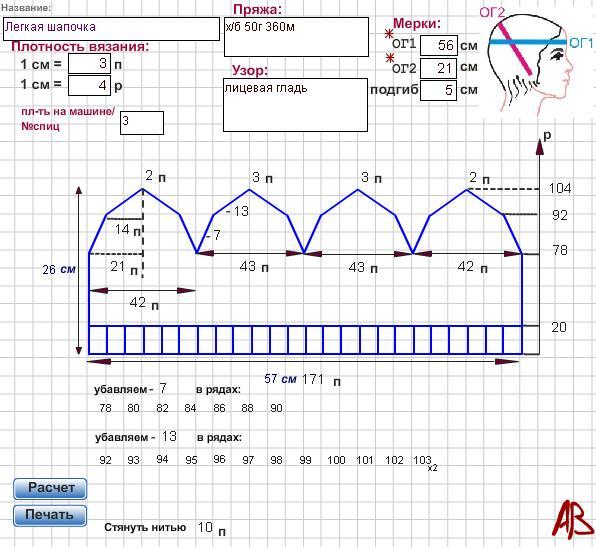
Пользоваться программой расчета выкройки вязания просто!
Вы выбираете выкройку из предложенных на сайте: женскую, мужскую или детскую.
Вы вводите свои мерки, плотность вязания, рассчитанную по контрольному образцу. Нажимаете кнопку «Расчет» и получаете полный расчет вязаного изделия.
Обратите внимание, что дробная часть обозначается точкой, а не запятой!
В поля ввода можно ввести только цифры от 0 до 9 и точку.
Так же есть кнопка «Печать», нажав на которую, Вы получите бумажный экземпляр расчета.
Что будет в распечатке можно посмотреть в описании к программе.
Чтобы не запутаться в рядах чисел и обозначений можно посмотреть подробную расшифровку программы в деталях.
На сайте предложены два типа программ по расчету выкроек вязания.
Первый тип программы расчета вязания более прост в использовании:
|
|
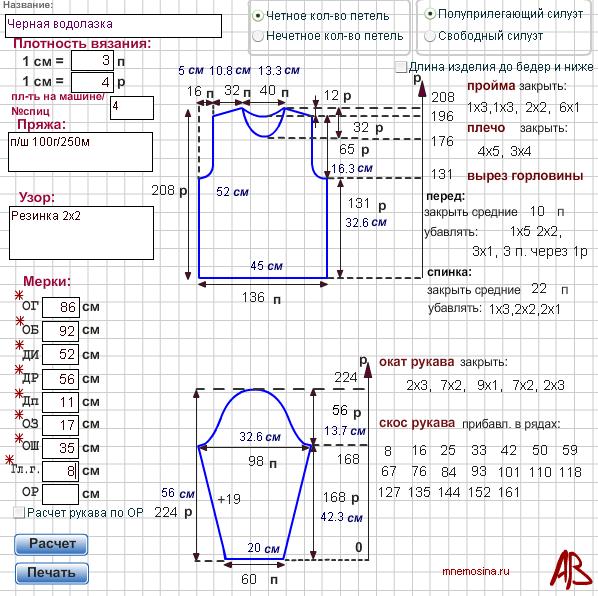
Выбрать четное/нечетное количество петель в результате расчета (это удобно для некоторых вязальных машин). Выбрать силуэт модели: свободный или прилегающий. В случае, если длина изделия ниже бедер, поставить соответствующую галочку. Указать, если необходимо сделать расчета рукава по ОР. Указать плотность вязания, рассчитанную по контрольному образцу. Ввести все обязательные мерки. Мерки можно посмотреть в таблице стандартных размеров. Нажать кнопку "Расчет". Вы получите полный расчет вязаного изделия. Результаты расчета можно распечатать, нажав кнопку "Печать". Если Вы ошиблись при вводе и обнаружили ошибку после расчета, исправьте и вновь нажмите кнопку "Расчет". |
Другой тип программ расчета вязания рассчитан на более точную подгонку выкройки вязания под особенности фигуры или под модель из журнала.
|
|
Сделать все настройки, что описаны выше. Нажать кнопку "Расчет" и вы получите первоначальный расчет выкройки по Вашим размерам. Вы можете внести изменения в выкройку. Изменять можно значения, которые указаны в сантиметрах. Чтобы изменения вступили в силу нужно нажать кнопку "Пересчет". Если Вас опять что-то не устраивает, можно повторить эту же процедуру, внеся новые изменения. Если Вы нажмете кнопку "Расчет" все внесенные Вами изменения будут аннулированы и расчет будет произведен по изначально заложенным формулам. Помимо этого можно внести изменения в любые значения рядов, петель, убавок/ прибавок, полученных в результате расчета. Для этого щелкнуть мышкой на "не понравившемся" числе, стереть его и ввести другое. Это может быть полезным, например, при вывязывании манжет в рукавах. Вручную можно изменить значения рядов с которых начинается прибавление рукава до проймы и перераспределить прибавки. |
|
Полный расчет выкройки. |
Вязаная шапочка. Автоматически! Расчет шапочки на сайте www.mnemosina.ru
Вы вводите размеры, плотность вязания и получаете полный расчет!
Проект mnemosina.ru предназначен облегчить жизнь любительницам вязания. Не секрет, что самым наименее приятным и наиболее ответственным моментом в вязании является точный расчет будущего вязаного изделия. Как бы красиво ни был связан кардиган или пуловер, неправильный расчет может привести к тому, что его невозможно будет носить: будет широк/велик/короток/мал и т.п..
Имея небольшой навык в вязании с помощью данного ресурса можно связать довольно сложное изделие
|
Программа Мозаика |
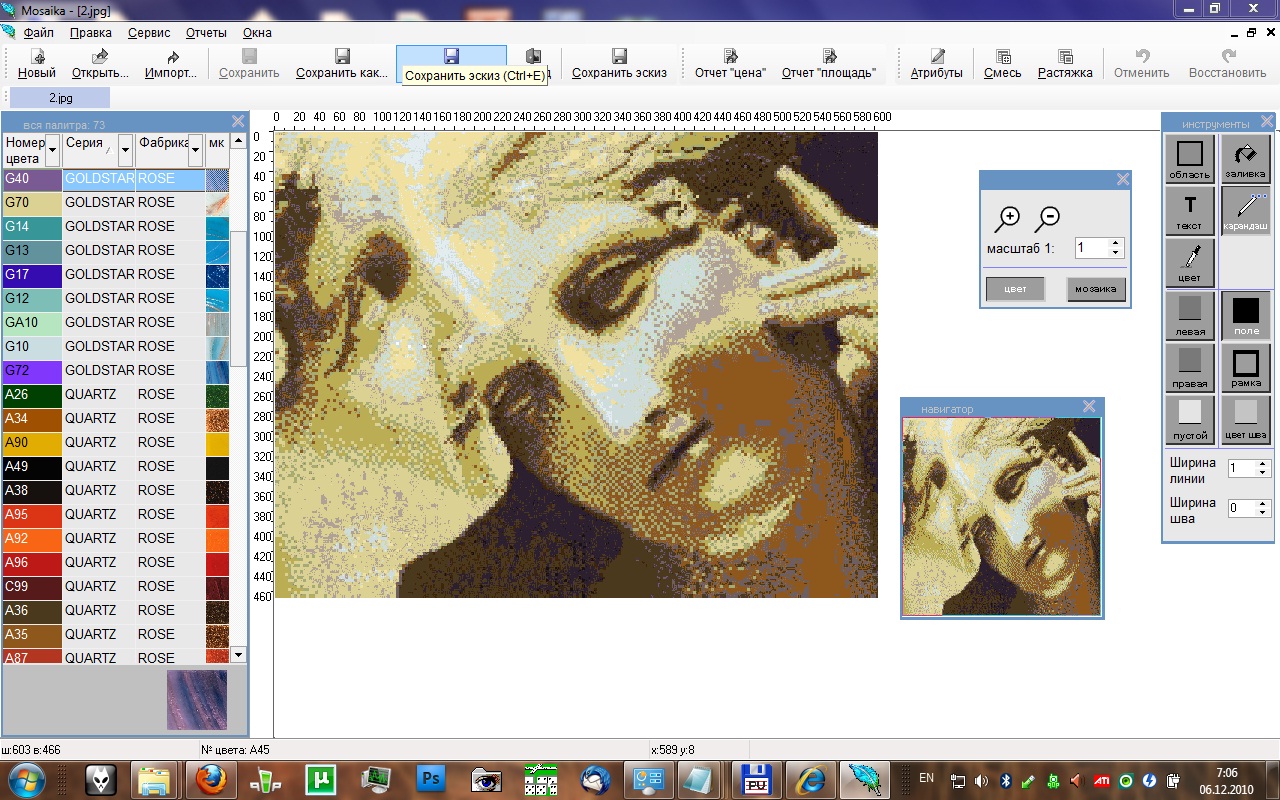
Нашли в сети программу для создания матричных панно, растяжек и смесей, только ею и пользуемся.
Кому надо забирайте - здесь
Эта программа для дизайнеров, арт-студий, мозаичных мастерских и для людей, которым хочется иметь свои индивидуальные панно из мозаики.
Программа раскладывает в цветах каталога ROSE, цвета не все, но их достаточно.
Для дизайнеров: эскизы ваших панно можете предоставлять заказчикам или использовать для визуализации.
Панно известных фирм стоимостью несколько тысяч евро, вы можете теперь собрать и дома - просто купите на рынке плитку и прозрачную плёнку ORACAL.
Создавайте свои панно!
Присылайте нам эскизы или сохранённые файлы с указанием размеров и желаемых цветов - мы пришлём вам схемы для сборки и, если вы будете собирать на плёнку обратным набором, сетку с оригинальными зазорами фирм-производителей мозаики (ROSE, BISAZZA, TREND, SICIS...).
ВНИМАНИЕ: ИСПРАВЛЕНА ПАЛИТРА ЦВЕТОВ, НО ТОЛЬКО ДЛЯ ДЕСЯТКИ (СПАСИБО ВАМ ЗА ПОМОЩЬ) - СКАЧИВАЕМ ОДИН ФАЙЛ ЗДЕСЬ И КОПИРУЕМ С ЗАМЕНОЙ В ПАПКУ C:\Mosaika\Bin
Сборка матричной мозаики обратным способом:
Распечатываем сетку (которая с пустыми клеточками).
Крепим её на твёрдую поверхность. Можно только за уголки прикрепить - главное чтобы бумага была ровной и крепко держалась.
Нарезаем прозрачную плёнку ORACAL 641-00 (00 означает прозрачную) на квадраты чуть больше нашей сетки и крепим клейкой стороной вверх поверх сетки - главное чтобы плёнка не ездила и её можно было легко снять с сетки и прикрепить следующий кусок плёнки.
Начинаем прикреплять плиточки мозаики гладкой стороной к плёнке в соответствии с приложенной схемой. Их можно распечатать на А4.
Когда собрали квадрат мозаики, сдвигаем плёнку с мозаикой в сторону от сетки и обрезаем по краям мозаики.
Переворачиваем и маркером пишем номер матрицы (номера указаны на схемах) и рисуем стрелочку "вверх" - это ориентир для монтажников, чтобы не перепутали.
Вот у нас получилась матрица мозаики. Крепим следующий кусок плёнки ORACAL 641 и так же собираем следующую матрицу. И так далее.
Потом эти матрицы и схему сборки даём монтажникам и они монтируют нам мозаику, потом затирают (рекомендуем нейтральную затирку, не белую и не серую - будет красиво).
При прямом наборе мозаика набирается в пластмассовой матрице и сверху так же клеится плёнка ORACAL и подписывается (номер и стрелка), ну и обрезается, если плёнка вылезает.
В будущем сетку не выбрасываем - идём в магазин и покупаем за 20 рублей схему для вышивки (их очень много и найти красивую не проблема). Расчерчиваем эту схему на квадратики 28 на 28 плиточек - вот вам схема матриц. На глаз подбираем цвета мозаики и выкладываем матрицы. Только надо учесть что это обратная выкладка и если будут буквы, то они будут в "зеркале", так что нужно быть внимательными.
Серия сообщений "Мозайка":
Часть 1 - Мозаика для дачных дорожек
Часть 2 - Мозайка, мк
...
Часть 12 - Обновление стула. Мозайка из CD дисков
Часть 13 - Роспись тарелок. Мозайка из скорлупы.
Часть 14 - Программа Мозаика
Часть 15 - Необычная мозаика своими руками из выбранного вами рисунка
|
Программы для создания схем и узоров. |
Какие есть программы для создания схем и узоров?

Программы по вязанию спицами
Вот результаты моих промежуточных трудов. Давайте искать вместе. Или поделитесь практическим опытом, как Вы работаете с любимой программой. В частности меня интересуют программы для составления ажурных узоров или узоров «аранами».
Краткая информация по:
2. Программы для разработки узоров
Идет пояснения по указанным и некоторым другим:
3. Бесплатные он-лайн-программы для рисования схем
5. Программы для создания схем
Повторение уже указанных, но, судя по всему, это автор, который изначально закачал файлы на Deposits.
6. Купить EasyKnit, какую правда до конца не поняла, может которую уже закачала ранее.
7. Генератор узоров, написала автору программы, но пока ответа нет.
8. Осинка.ру, что удалось найти:
Из всего этого разнообразия несомненными лидерами есть WinKnit и Easy Knit.
Спасибо за интересную информацию
Author: Ms Lana Vi
Cайт: http://mslanavi.com
Серия сообщений "Электронные помощники ":
Часть 1 - Программы для создания схем и узоров.
Часть 2 - Калькулятор равномерного прибавления или убавления петель
Часть 3 - Программа для создания схем вязания крючком
...
Часть 5 - Шрифт с символами для вязания крючком.
Часть 6 - Вязальный Online калькулятор.
Часть 7 - Таблицы для расчета петель.
|
Программы по вязанию |


|
WinKnit - программа для составления схем к узорам спицами |

Программка китайская, разобраться можно
Чтобы было немного понятно:
Кликнуть на белый лист (открыть новый файл)
Всплывает окно выбора формы и размера схемы - в третьем окошке ввести цифры от 10 до 30 - это ширина строчек; отметить точками: верхний кружок - чистая основа для схемы, средний - форма круга, нижний - основа в клетку.
Рисование схем. Левой кнопкой выбрать нужный символ. Навести мышку на НАЧАЛО рисования. Не отпуская мышку, тянуть в нужном направлении сколько нужно. Отпустить - прорисуется выбранный символ.
Символы на панели.
Дискетка - сохранить нарисованную схему в bmp.
Цветные клеточки - выбрать цвет рисуемых символов.
Литера "S" - при нажатии выделяет выбранный нарисованный символ, левой мышкой можно двигать вверх-вниз, влево-вправо.
Литера "G" - расширяет область выделения.
"UG"- снимает выделение.
"R" - поворачивает нарисованный символ вокруг оси, левой мышкой нарисовать веер поворота - символ повернется.
Так создать новый рисунок будет меню (F), а в нем (N).
Закрыть картинку и потерять все данные – (F)-©.
Отменить последнее действие – (E)-(U) (нажать Ctrl+z)
Повторить отмененное действие - (E)-(J) (нажать Ctrl+y)
Вырезать элемент (E)-(T) (нажать Ctrl+x)
Скопировать элемент (E)-(С) (нажать Ctrl+с)
Вставить элемент (E)-(P) (нажать Ctrl+v)
Меню (V) включает и выключает различные панели с элементами вокруг картинки.
Меню (W) выбирает различные варианты расположения окошек и позволяет переключаться между ними.
Еще одно – когда вы нажмете на кнопочку S то вы сможете выделить любую деталь из элемента и передвинуть её в другое место.
Так же можно мышкой выделить область, нажав левую клавишу и передвинув мышку для образования прямоугольника области выделения.
Правым кликом кнопки мышки на клетку - стирает нарисованное в этой клетке
Кнопка скопировать справа от дискетки и выглядит как два листика бумаги вместе.
Кнопка вставить – правей от кнопки скопировать
ну и далее разбирайтесь 
|
Как работать с программой Mycrochet |
Автор: Ленча
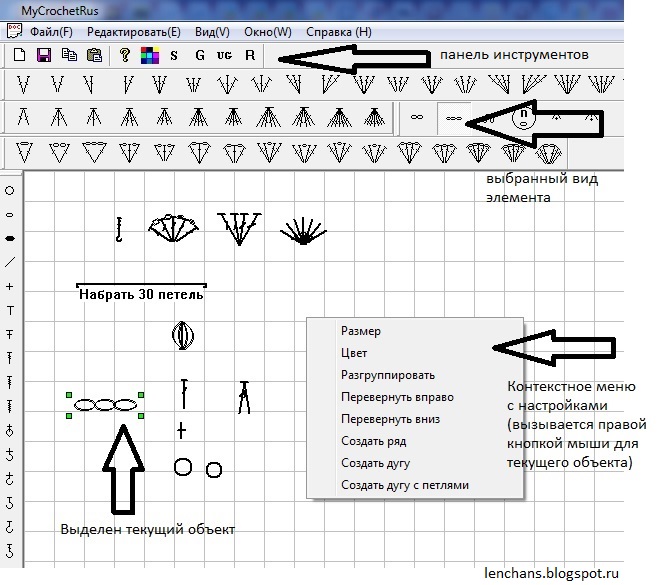
Как работать с программой Mycrochet, чтобы нарисовать схему?
скачайте ее с яндекс.диска и распакуйте архив. Программа установки не требует, просто каждый раз запускаете exe-файл.
Итак, запустили файл MyCrochet.exe.
Для создания новой схемы выберите Файл/Создать и укажите параметры новой схемы. максимальное поле для чертежа может быть 600, если "ширину строчек" вы оставляете 30, то будут удобные крупные клетки, но всего 20 рядов. Нужно больше рядов - уменьшайте "ширину строчек", но клетки будут меньше и рисовать будет очень неудобно (масштаб просмотра в программе не задается), как вариант - рисовать схему частями и потом "состыковывать" кусочки, например, в Paint.
"Основа" - задаете чистый лист, для круглой схемы или клеточка.
Параметры можно изменить в любой момент, нажав на любом месте поля правой кнопкой и выбрав "Параметры схемы".
Серия сообщений "КОМПЬЮТЕР":
Часть 1 - Про эти клавиши вы должны знать
Часть 2 - ПОДАРОК ДЛЯ ТЕХ, КТО МНОГО ПЕЧАТАЕТ
...
Часть 32 - SpeedyFox: моментальное увеличение скорости работы Chrome и Firefox
Часть 33 - Очистка компьютера от пыли. Видео
Часть 34 - Как работать с программой Mycrochet
Часть 35 - Подборка быстрых решений по работе с документами PDF на все случаи жизни
Часть 36 - Как создать инфографику для своего блога: инструменты и советы
|
ПРОГРАММА для СОСТАВЛЕНИЯ СХЕМ вязания спицами. Программу не надо закачивать на компьютер и она не требует установки |
***
Программу не надо закачивать на компьютер и она не требует установки - все действия происходят в браузере, в конце вам лишь нужно сохранить составленную схему себе на компьютер.
А теперь небольшая инструкция, как составлять вязальные схемы для спиц.
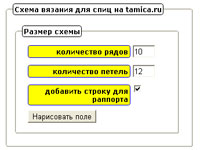 В первом окошке всё просто и понятно - необходимо задать размеры схемы, т.е. ввести количество рядов и количество петель вашей схемы. На данный момент эти количества ограничены числом 30, т.е. максимальный размер схемы может быть 30х30. Эти ограничения введены с целью не перегружать сервер, но если будет необходимость в схеме бОльшего размера, стучитесь ко мне на почту. Думаю, опытным путём удастся найти разумные ограничения.
Если в схеме вы хотите отметить раппорт, то напротив поля "добавить строку для раппорта" поставьте галочку. Далее нажимаем кнопку "Нарисовать поле".
 Появляется второе окошко, в котором можно приступать к созданию схемы. Все действия - выбор обозначения, постановка его на поле, стёрка обозначения - происходят по нажатию левой кнопки мышки. Для удобства выбранное обозначение подсвечено жёлтым цветом, а выбираемое - красным. Условные обозначения выводятся в двух строках. Первая строка - это условные обозначения, которые отображаются в одной клетке и их значения можно явно определить. В готовой схеме эти использовавшиеся обозначения будут выведены в список и расшифрованы. Вторая строка - условные обозначения для различных комбинаций кос. Т.е. отдельно взятая клеточка с обозначением ничего не значит, а если клеточки скомбинировать - получится очевидное и понятное обозначение косы, жгута и т.п.
|
Программа расчет выкройки вязания |
Имея небольшой навык в вязании с помощью данного ресурса можно связать довольно сложное изделие.
С чего начать?
1. Выбрать модель для вязания по каталогу на сайте, по журналу или самостоятельно, подобрав узор для вязания, исходя из Вашего вкуса, способностей и разнообразия каталога моделей для расчета.
2. Выбрать подходящую пряжу.
3. Снять мерки для того, чтобы выбранная Вами модель удачно села на Вашу фигуру. Если Вы затрудняетесь снять мерки самостоятельно, можно воспользоваться таблицей стандартных размеров.
4. Связать контрольный образец для расчета плотности вязания.
5. Рассчитать модель, получив распечатку с указанием числа набранных петель, количества рядов, убавок/прибавок. Каталог моделей для расчета регулярно пополняется.
Первый тип программы расчета вязания более прост в использовании:
|
Редактор составления узоров для вязания на спицах |
“Редактор составления узоров для вязания на спицах”
С его помощью можно создать любую схему, сохранить её на компьютер и, главное, забыть о неразборчивых узорах, нарисованных от руки на бумаге.


|
Программы для рисования схем (для спиц) |
|