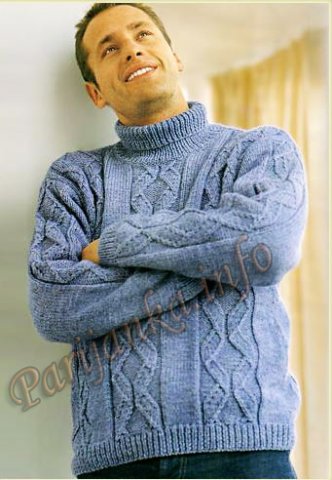
Мужская безрукавка спицами... |


|
Мужские Свитера , Жилеты ,Безрукавки... |
Мужские Свитера , Жилеты ,Безрукавки...
|
Как получить код цвета?.. |
|
Без заголовка |
|
|
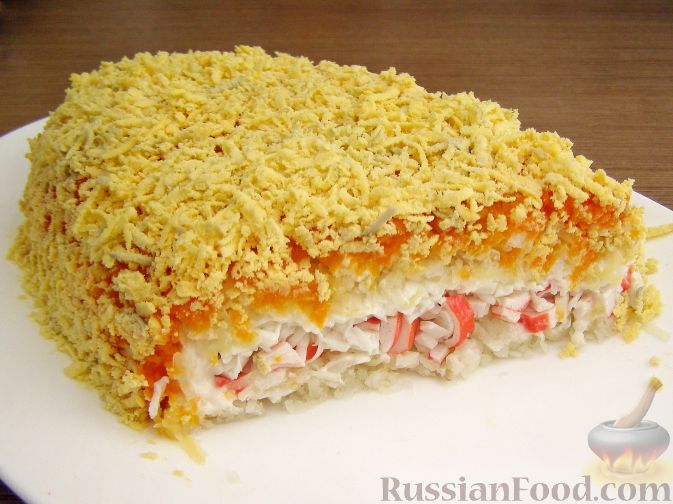
Салат "Нежность" - 30 рецептов с фото |
|
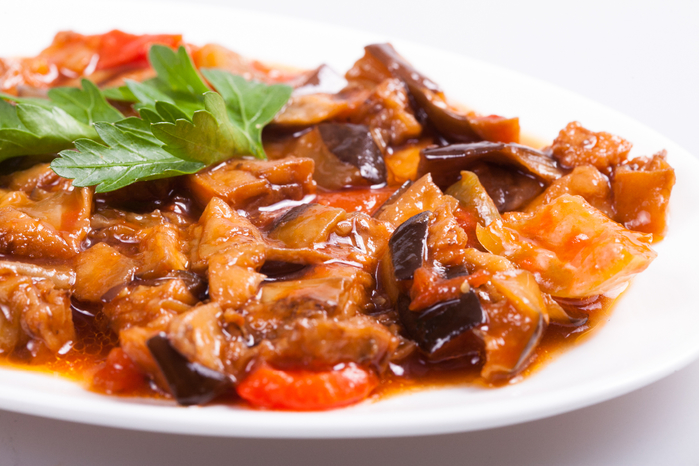
Нежная свинина с осенними овощами! |
|
Тканевые статуэтки - кошечки своими руками! |

Из приятной на ощупь ткани, мягкие, с очаровательными мордочками, а главное – их сошьет для своего малыша даже начинающая портниха!
|
Фонарь в технике Тиффани ) |
|
ПРОКАЧКА ПРЕССА НА ТРИ НЕДЕЛИ |
|
Уроки фотошоп. Свет-тень, придание реалистичности вашим коллажам. |
Тени – очень важный аспект в любом коллаже. Это же касается и световых эффектов, если тени применяются правильно, то ваше изображение в итоге может получиться ошеломляющим. В этом уроке я покажу вам несколько способов создания реалистичных теней в Photoshop.
В первом шаге будет только теория, которая поможет вам понять, как работают света и тени, а в последующих шагах я покажу вам, как создавать тени.
Источник света и углы падения тени.
Прежде, чем начать что-то делать со своим изображением, вы должны решить, нужны вам тени или нет. Для ориентировки вам нужно для начала определить основной источник света.

Как видите, на оригинальном изображении источник света расположен сверху слева. На коллаже небо и облака также освещаются слева сверху. Вы всегда должны соблюдать направление света. Необходимо определять элементы на изображении, которые будут служить вам ориентиром для создания света и тени.
Ниже похожий случай. Но на этот раз источник света расположен с правой стороны и снова художник использовал в качестве направляющей блики на теле модели, когда создавал (а) коллаж. Читать далее
Автор: Andrei Oprinca
Перевод: Анцыперович Александра
Ссылка на источник
Серия сообщений "Уроки Фотошоп для начинающих":
Часть 1 - Панель инструментов Adobe Photoshop Уроки фотошоп
Часть 2 - Разбираемся с режимами наложения (Blending Modes в фотошопе) (Уроки фотошоп)
...
Часть 38 - Уроки Фотошопа: Работа с PSD и PNG шаблонами
Часть 39 - Уроки фотошоп. Основные принципы составления коллажеи "Золотое сечение"
Часть 40 - Уроки фотошоп. Свет-тень, придание реалистичности вашим коллажам.
Часть 41 - Фильтр "Пластика"- Liquify
|
Уроки Фотошопа: Работа с PSD и PNG шаблонами |
Уроки Фотошопа: Работа с PSD и PNG шаблонами
Многие не знают как работать с шаблонами PSD и PNG (костюмами, рамками). В этом уроке, на примере работы с рамочкой для фотографий, я покажу что и как делать с этими "загадочными" шаблонами в формате PSD и PNG.
Итак, поехали:
Первое что нам нужно - это сам шаблон (т.е. файл в формате PSD или PNG). В данный момент их полно в интернете. Можно скачать и с нашего сообщества в соответствующем разделе «Рамки» (Раздел с костюмами появится позже).
Теперь открываем этот шаблон в Photoshop. Файл – Открыть (File– Open)
Если слои отключены мы увидим следующую картину, а вернее чистый фон.

Включаем все слои, т.е. делаем их видимыми.
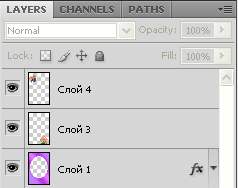
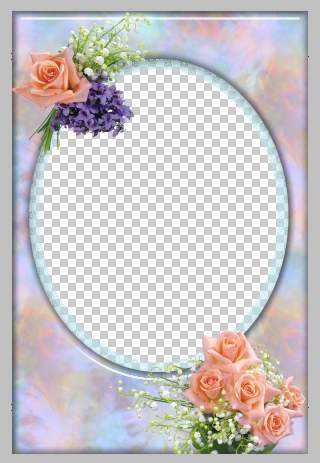
После включения всех слоев увидим рамку во всей красе.
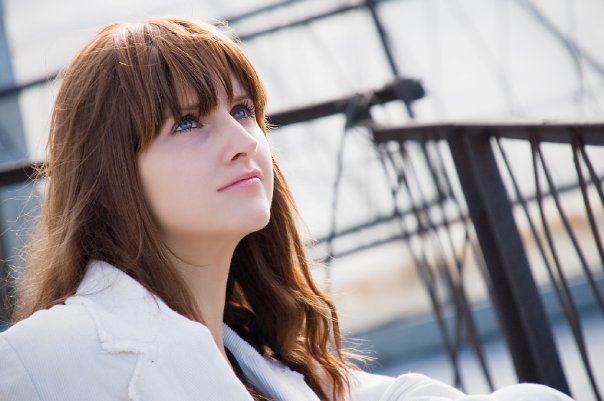
Теперь открываем необходимую фотографию. Я выбрала эту.
Находясь на слое с фотографией выбираем Выделение – Выделить все (Select– All), далее Редактирование – Копировать (Edit– Copy). Закрываем фотографию. Находясь на нашей рамочке выбираем Редактирование – Вставить (Edit– Paste) и располагаем слой с ней (т.е. фотографией) под слоем с овальной рамкой.
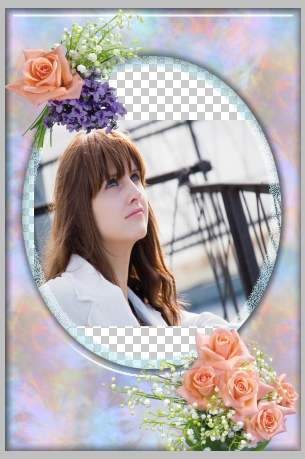
Теперь необходимо подогнать размер фотографии под размер рамочки.
Выделяем слой с фотографией (кликните по нему в панели слоев), нажмите CTRL + T. Вокруг фотографии появится тонкая окантовка с узлами. Поставив курсор внутрь окантовки, либо на любой из узлов – можно изменить размер изображения, либо передвинуть его.
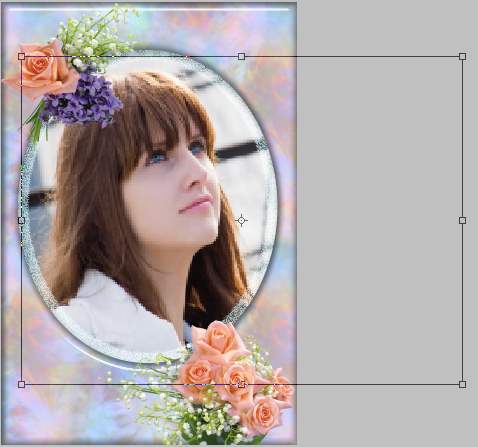
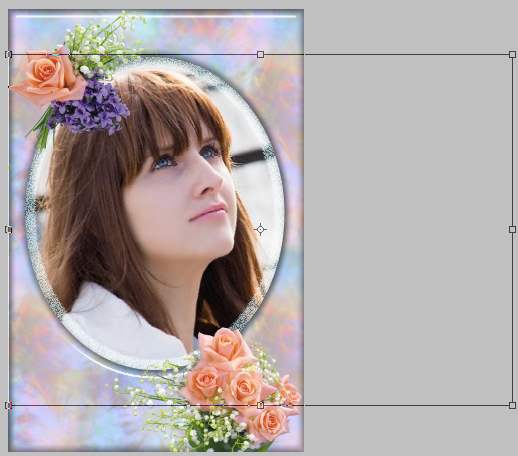
Не забываем нажимать галочку в правом верхнем углу программы. Окантовка с узлами исчезнет и появится ваше изображение в рамочке.
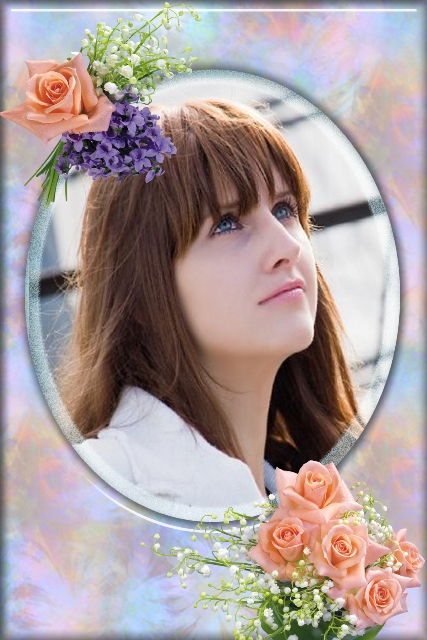
Вот и все!!!
Сохраняем файл (File - Save As). Если Вы сохраните в формате PSD - то сможете поменять что-либо в вашем творении, если сохраните в формате JPG - изменения будут невозможны.
Удачи Вам!!!
|
Коректирующие слои Adobe Photoshop |
Итак, поговорим о слоях (и о корректирующих слоях, в частности). Что такое слои в фотошопе? Для тех, кто с ними еще не сталкивался, попробую объяснить на пальцах. Представьте себе какую либо отпечатанную фотографию - вы ее берете и кладете на стол. Потом достаете стеклянную пластинку (светофильтр), обладающую какими-то оптическими эффектами (пусть пластинка, например, будет желтого цвета) и накладываете ее на фотографию сверху. Затем берете другую пластинку, с другими эффектами (например, увеличивающую контрастность) и помещаете сверху. И так далее, до бесконечности - оригинал фотографии находится снизу всей стопки, а сверху добавляются прозрачные или полупрозрачные фильтры, которые обладают теми или иными эффектами и действуют на все то, что лежит снизу. В любой момент вы можете выдернуть из стопки ту или иную пластинку (если она вам не нужна), отрегулировать степень прозрачности любой пластины (точнее степень ее воздействия на изображение), перенастроить эффекты, которые будут применяться при ее использовании. Удобно? Не то слово! И такой инструмент есть в фотошопе, и называется он - корректирующие слои (Adjustment Layers).
Инструмент Adjustment Layers может использоваться для большинства инструментов из панели меню Image->Adjustments, например: Levels, Curves, Hue/Saturation и т.д. Сегодня мы научимся использовать корректирующий слой для инструмента Levels (Уровни).
Создать корректирующий слой для инструмента Levels можно двумя способами. Первый способ - вызвав его через меню Layers->New Adjustement Layer->Levels.

Серия сообщений "Уроки Фотошоп для начинающих":
Часть 1 - Панель инструментов Adobe Photoshop Уроки фотошоп
Часть 2 - Разбираемся с режимами наложения (Blending Modes в фотошопе) (Уроки фотошоп)
...
Часть 35 - Уроки фотошоп. Еще о выделении.
Часть 36 - Уроки фотошоп. 6 способов фотообработки.
Часть 37 - Коректирующие слои Adobe Photoshop
Часть 38 - Уроки Фотошопа: Работа с PSD и PNG шаблонами
Часть 39 - Уроки фотошоп. Основные принципы составления коллажеи "Золотое сечение"
Часть 40 - Уроки фотошоп. Свет-тень, придание реалистичности вашим коллажам.
Часть 41 - Фильтр "Пластика"- Liquify
|
Уроки фотошоп. 6 способов фотообработки. |

|
Уроки фотошоп. Еще о выделении. |
|
Уроки фотошоп. Делаем стильную ленту с помощью функции экшен. |
В этом уроке Вы узнаете, как создать интересный абстрактный лентообразный эффект с помощью функции "Экшен", поле для фантазии так же не ограничено. Удачи и задавайте вопросы если что то не совсем понятно описано.

Серия сообщений "Уроки Фотошоп для начинающих":
Часть 1 - Панель инструментов Adobe Photoshop Уроки фотошоп
Часть 2 - Разбираемся с режимами наложения (Blending Modes в фотошопе) (Уроки фотошоп)
...
Часть 32 - Уроки фотошоп. Слои что это и с чем едят. Урок для начинающих.
Часть 33 - Уроки фотошоп. Преобразование фотографии в пунктирные линии.
Часть 34 - Уроки фотошоп. Делаем стильную ленту с помощью функции экшен.
Часть 35 - Уроки фотошоп. Еще о выделении.
Часть 36 - Уроки фотошоп. 6 способов фотообработки.
...
Часть 39 - Уроки фотошоп. Основные принципы составления коллажеи "Золотое сечение"
Часть 40 - Уроки фотошоп. Свет-тень, придание реалистичности вашим коллажам.
Часть 41 - Фильтр "Пластика"- Liquify
|
Уроки фотошоп. Преобразование фотографии в пунктирные линии. |
Хочу показать как делаются вот такие картинки


Серия сообщений "Уроки Фотошоп для начинающих":
Часть 1 - Панель инструментов Adobe Photoshop Уроки фотошоп
Часть 2 - Разбираемся с режимами наложения (Blending Modes в фотошопе) (Уроки фотошоп)
...
Часть 31 - Уроки фотошоп. Видеоурок 7. Сложные объекты на неоднородном фоне
Часть 32 - Уроки фотошоп. Слои что это и с чем едят. Урок для начинающих.
Часть 33 - Уроки фотошоп. Преобразование фотографии в пунктирные линии.
Часть 34 - Уроки фотошоп. Делаем стильную ленту с помощью функции экшен.
Часть 35 - Уроки фотошоп. Еще о выделении.
...
Часть 39 - Уроки фотошоп. Основные принципы составления коллажеи "Золотое сечение"
Часть 40 - Уроки фотошоп. Свет-тень, придание реалистичности вашим коллажам.
Часть 41 - Фильтр "Пластика"- Liquify
|
Уроки фотошоп. Слои что это и с чем едят. Урок для начинающих. |
Урок для тех кто только начал осваивать Ps.Что такое слой?
Понятие "слой" в программе Photoshop имеет точно такой же физический смысл как и в жизни - это прослойка или пласт, который является составной частью чего-то целого.
Давайте вспомним случаи, где нам встречается это понятие в реальной жизни?
- Мы покрываем стены слоем краски.
- Атмосфера Земли состоит из нескольких слоев.
- Бутерброд с толстым слоем шоколада...
Теперь чтобы наглядно увидеть "слой" в Photoshop нужно сначала научиться его создавать.
Создайте новый документ (File - New):
1-й способ создать слой:
Читать далее
Серия сообщений "Уроки Фотошоп для начинающих":
Часть 1 - Панель инструментов Adobe Photoshop Уроки фотошоп
Часть 2 - Разбираемся с режимами наложения (Blending Modes в фотошопе) (Уроки фотошоп)
...
Часть 30 - Уроки фотошоп. Разбираем панель инструментов в иллюстрациях.
Часть 31 - Уроки фотошоп. Видеоурок 7. Сложные объекты на неоднородном фоне
Часть 32 - Уроки фотошоп. Слои что это и с чем едят. Урок для начинающих.
Часть 33 - Уроки фотошоп. Преобразование фотографии в пунктирные линии.
Часть 34 - Уроки фотошоп. Делаем стильную ленту с помощью функции экшен.
...
Часть 39 - Уроки фотошоп. Основные принципы составления коллажеи "Золотое сечение"
Часть 40 - Уроки фотошоп. Свет-тень, придание реалистичности вашим коллажам.
Часть 41 - Фильтр "Пластика"- Liquify
|
Цитата сообщения Tanja_Boitcova
Уроки фотошоп. Видеоурок 7. Сложные объекты на неоднородном фоне |
Цитата |

771 просмотров |

|
Уроки фотошоп. Видеоурок 7. Сложные объекты на неоднородном фоне
Серия сообщений "Уроки Фотошоп для начинающих":
Часть 1 - Панель инструментов Adobe Photoshop Уроки фотошоп
Часть 2 - Разбираемся с режимами наложения (Blending Modes в фотошопе) (Уроки фотошоп)
...
Часть 29 - Уроки фотошоп. 6. Вырезаем сложные объекты из однородного фона
Часть 30 - Уроки фотошоп. Разбираем панель инструментов в иллюстрациях.
Часть 31 - Уроки фотошоп. Видеоурок 7. Сложные объекты на неоднородном фоне
Часть 32 - Уроки фотошоп. Слои что это и с чем едят. Урок для начинающих.
Часть 33 - Уроки фотошоп. Преобразование фотографии в пунктирные линии.
...
Часть 39 - Уроки фотошоп. Основные принципы составления коллажеи "Золотое сечение"
Часть 40 - Уроки фотошоп. Свет-тень, придание реалистичности вашим коллажам.
Часть 41 - Фильтр "Пластика"- Liquify
|
Комментарии (0) |
Уроки фотошоп. Разбираем панель инструментов в иллюстрациях. |

Серия сообщений "Уроки Фотошоп для начинающих":
Часть 1 - Панель инструментов Adobe Photoshop Уроки фотошоп
Часть 2 - Разбираемся с режимами наложения (Blending Modes в фотошопе) (Уроки фотошоп)
...
Часть 28 - Уроки фотошоп. 5. Выделение пушистого пера
Часть 29 - Уроки фотошоп. 6. Вырезаем сложные объекты из однородного фона
Часть 30 - Уроки фотошоп. Разбираем панель инструментов в иллюстрациях.
Часть 31 - Уроки фотошоп. Видеоурок 7. Сложные объекты на неоднородном фоне
Часть 32 - Уроки фотошоп. Слои что это и с чем едят. Урок для начинающих.
...
Часть 39 - Уроки фотошоп. Основные принципы составления коллажеи "Золотое сечение"
Часть 40 - Уроки фотошоп. Свет-тень, придание реалистичности вашим коллажам.
Часть 41 - Фильтр "Пластика"- Liquify
|
Цитата сообщения Tanja_Boitcova
Уроки фотошоп. 6. Вырезаем сложные объекты из однородного фона |
Цитата |
|
3164 просмотров |

|
Варезаем сложные объекты из фона
Серия сообщений "Уроки Фотошоп для начинающих":
Часть 1 - Панель инструментов Adobe Photoshop Уроки фотошоп
Часть 2 - Разбираемся с режимами наложения (Blending Modes в фотошопе) (Уроки фотошоп)
...
Часть 27 - Уроки фотошоп. 4. Принцип работы масок
Часть 28 - Уроки фотошоп. 5. Выделение пушистого пера
Часть 29 - Уроки фотошоп. 6. Вырезаем сложные объекты из однородного фона
Часть 30 - Уроки фотошоп. Разбираем панель инструментов в иллюстрациях.
Часть 31 - Уроки фотошоп. Видеоурок 7. Сложные объекты на неоднородном фоне
...
Часть 39 - Уроки фотошоп. Основные принципы составления коллажеи "Золотое сечение"
Часть 40 - Уроки фотошоп. Свет-тень, придание реалистичности вашим коллажам.
Часть 41 - Фильтр "Пластика"- Liquify
|
Комментарии (0) |