-Рубрики

 -Поиск по дневнику

Поиск сообщений в Ксана_и_Ко

 -Подписка по e-mail


 -Статистика

Статистика LiveInternet.ru: показано количество хитов и посетителей
Создан: 20.12.2014
Записей: 8487
Комментариев: 35
Написано: 8521


Замена цвета в фотошопе за секунды

Вторник, 08 Сентября 2015 г. 14:56 + в цитатник
Это цитата сообщения DiZa-74 [Прочитать целиком + В свой цитатник или сообщество!]

Замена цвета в фотошопе за секунды


Берем изображение, если картинка как у меня простая, то выделять ничего не стоит, если там есть еще цвет, который надо поменять , то выделяем нужный для покраски объект, причем аккуратность тут абсолютно ни к чему, обвели и вперед - тачку на прокачку) Кто хочет по скринам посмотреть смотрим тут


Серия сообщений "МОИ УРОКИ":
Часть 1 - Установка плагина Alien Skin Bokeh v.1.0.3 ( Для Оленьки)
Часть 2 - Установка плагина Picture Cutout Guide v1.1 (отделяет от фона)
...
Часть 17 - Как я делаю анимашки)))
Часть 18 - Создание анимации " Пылающий текст с отражением"
Часть 19 - Замена цвета в фотошопе за секунды
Часть 20 - Урок фотошоп - Создание текстуры ткани ( очень легкий)
Часть 21 - 2 способа создания текстуры воды
...
Часть 29 - Подсказка по предыдущему посту + глазки)
Часть 30 - Урок по глазоломалкам)
Часть 31 - Фракталы
Рубрики:  ФОТОШОП

Как из фото вырезать объект

Вторник, 08 Сентября 2015 г. 14:47 + в цитатник
Это цитата сообщения NATALI-NG [Прочитать целиком + В свой цитатник или сообщество!]

Как из фото вырезать объект

Олег Накрошаев

http://www.photoshopsunduchok.ru/
В видеоуроке " Как из фото вырезать объект" показан несложный метод отделения объекта от фона с помощью инструмента "Уровни", причем никаких знаний по работе этого инструмента не требуется, вся работа производится всего лишь двумя пипетками. Кроме того, показан очень эффективный способ проверки качества вырезанного объекта.


Рубрики:  ФОТОШОП

Спецэффекты. Необычное освещение

Вторник, 08 Сентября 2015 г. 14:39 + в цитатник
Это цитата сообщения Верунчик_5 [Прочитать целиком + В свой цитатник или сообщество!]

фотошоп

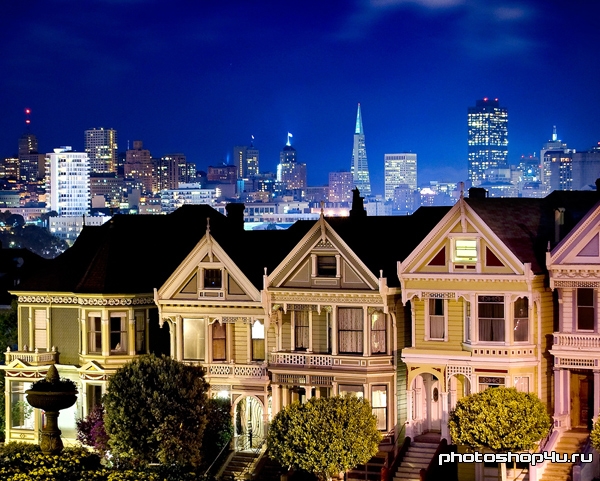
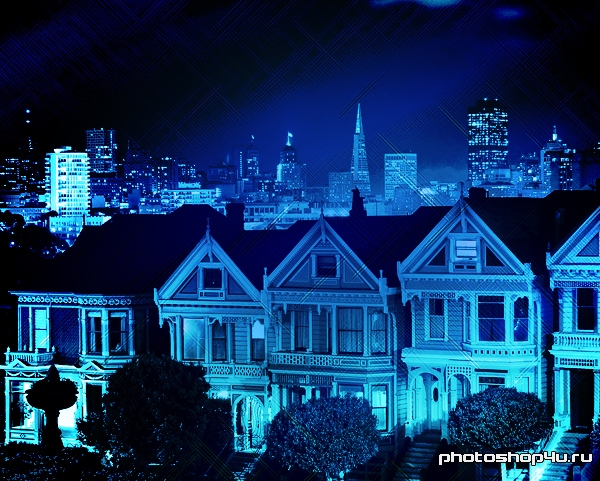
Спецэффекты. Необычное освещение


ПАМЯТКА НАЧИНАЮЩИМ ФОТОШОПЕРАМ


Спецэффекты. Необычное освещение

Фото города

Необычное освещение

"Читать далее..."
Рубрики:  ФОТОШОП

Я так училась фотошоп(у)

Вторник, 08 Сентября 2015 г. 14:36 + в цитатник
Это цитата сообщения Лариса_Гурьянова [Прочитать целиком + В свой цитатник или сообщество!]

Я так училась фотошоп(у)

Счетчик посещений Counter.CO.KZ - бесплатный счетчик на любой вкус!


ПАМЯТКА НАЧИНАЮЩИМ ФОТОШОППЕРАМ


Я ТАК УЧИЛАСЬ ФШ
Этот пост для тех, кто впервые столкнулся с фотошопом.
Сразу возникает вопросы: с чего начать, где брать информацию?
Не претендую на первенство, все это изучала сама, и если кому-то будет это полезным - буду рада.

Скачать фотошоп CS5 и первые уроки
Adobe Photoshop CS 5. Error 16. (Ошибка 16)
Интерфейс Adobe Photoshop CS5
"Горячие" клавиши в Фотошопе
Все (или почти все) о плагинах (фильтрах) в фотошоп
Как распаковать архивную папку с фильтрами
Устанавливаем в ФШ плагины, кисти и шрифты - видео-уроки
Работа со слоями (Урок совсем для начинающих)
Как работать с картинкой в Фотошопе
Вырезаем фрагмент из картинки
Установочные файлы для установки фильтров в ФШ
Программа FM Patcher (поможет установить плагины)
Суперплагин для ФШ - Unlimited 2.0
Как в ФШ быстро вставить текст на картинку
Шрифты в Фотошопе
Как сделать бесшовный фон в ФШ
Как самим сделать градиент в ФШ
  Делаем разные рамки для фото
Раскрашиваем картинку в ФШ
Рисуем слезу в Фотошоп
Улучшить резкость фото в фотошопе
Улучшаем цвет изображения
Слияние нескольких фотографий
Как увеличить количество запоминаемых шагов истории в Photoshop
Как убрать из ФШ редко используемый фильтр?
Хитрости Adobe Photoshop CS5
Как сделать направляющие в Фотошопе
Секреты текста в Фотошопе
Фото кусочками
Текст вокруг любого объекта
Делаем в ФШ рамку с закругленными углами
Делаем картинку с прозрачными краями (формат Png)
Делаем "заснеженную" рамочку


Читать далее...

Как улучшить качество фото в фотошопе

Вторник, 08 Сентября 2015 г. 14:31 + в цитатник
Это цитата сообщения NATALI-NG [Прочитать целиком + В свой цитатник или сообщество!]

Как улучшить качество фото в фотошопе

Олег Накрошаев:В видеоуроке "Как улучшить качество фото в фотошопе, снятого в автоматическом режиме" показано несколько простых методов по улучшению фотографии, которая сделана в автоматическом режиме и при значительном приближении снимаемого объекта.
http://www.photoshopsunduchok.ru/


">
Рубрики:  ФОТОШОП

Обработка пейзажной фотографии

Вторник, 08 Сентября 2015 г. 14:29 + в цитатник
Это цитата сообщения NATALI-NG [Прочитать целиком + В свой цитатник или сообщество!]

Обработка пейзажной фотографии

Не всегда фотографии получаются такими, какими мы бы хотели их видеть.

В видеоуроке "Обработка пейзажной фотографии" показан один из многочисленных способов улучшения пейзажной фотографии. Мы будем всего лишь осветлять изображение, но в уроке показано несколько интересных моментов, которые позволяют гибко подойти к этому процессу.

В методе используются режимы наложения и параметры наложения, которые позволяют без создания сложной маски объединить части фотографии с разных слоёв изображения.
Автор урока: Накрошаев Олег http://www.photoshopsunduchok.ru/

Рубрики:  ФОТОШОП

Обработка фотографии с облаками

Вторник, 08 Сентября 2015 г. 14:27 + в цитатник
Это цитата сообщения NATALI-NG [Прочитать целиком + В свой цитатник или сообщество!]

Обработка фотографии с облаками

Посмотрев этот урок, вы узнаете, как придать облакам на фотографии больше фактурности, объема и драматизма.
Автор урока: Евгений Карташов. Данный урок записан в рамках проекта http://photo-monster.ru/


Рубрики:  ФОТОШОП

Цветокоррекция.

Вторник, 08 Сентября 2015 г. 14:24 + в цитатник
Это цитата сообщения ЭМИЛЛИ [Прочитать целиком + В свой цитатник или сообщество!]

Цветокоррекция.

Автор урока - Кэтрин Айсман


Цветокоррекция в семи уроках *

Читать далее

Рубрики:  ФОТОШОП

Интересный приём применения команды Света/Тени в фотош

Вторник, 08 Сентября 2015 г. 14:22 + в цитатник
Это цитата сообщения NATALI-NG [Прочитать целиком + В свой цитатник или сообщество!]

Интересный приём применения команды Света/Тени в фотош

В уроке показан полезный приём работы с командой "Света/Тени", который в ходе обработки фотографии позволяет вернуться и изменить настройки этой команды.
Узнать больше о работе с пейзажной фотографией - http://www.photoshopsunduchok.ru/obuc...Олег Накрошаев


Рубрики:  ФОТОШОП

уроки для начинающих в ФШ от Ларисы Гурьяновой

Вторник, 08 Сентября 2015 г. 14:19 + в цитатник
Это цитата сообщения Лариса_Гурьянова [Прочитать целиком + В свой цитатник или сообщество!]

Мои уроки для начинающих в ФШ - делаем коллаж


"Смотрим далее..."
Рубрики:  ФОТОШОП

ШИКАРНЫЕ ВИДЕО-УРОКИ ПО Adobe Photoshop CS5!

Вторник, 08 Сентября 2015 г. 14:15 + в цитатник
Это цитата сообщения Лариса_Гурьянова [Прочитать целиком + В свой цитатник или сообщество!]

ШИКАРНЫЕ ВИДЕО-УРОКИ ПО Adobe Photoshop CS5!


ПАМЯТКА НАЧИНАЮЩИМ ФОТОШОППЕРАМ

ШИКАРНЫЕ ВИДЕО-УРОКИ ПО ФОТОШОП CS5


Глава 1. Общий обзор Adobe Photoshop CS5

 1. Новое в Adobe® Photoshop® CS5    

 2. Интерфейс Photoshop® CS5      

 3. Переключение рабочей среды      

 4. Работа с панелями      

 5. Панель «История»    


Глава 2. Работа с файлами

 6. Открытие файла      

 7. Создание нового файла      

 8. Сохранение изображения      

 9. Навигация по рабочему пространству


Глава 3. Первичная обработка изображений

 10. Работа со слоями      

 11. Работа с масками      

 12. Работа с каналами      

 13. Работа с направляющими      

 14. Палитра «Цвет»      

 15. Изменение размеров изображения      

 16. Обрезка изображений      

 17. Трансформация изображения      

 18. Цветовые режимы      

 19. Корректирующие слои      

 20. Заливка с учетом содержимого      

 21. Марионеточная деформация


Глава 4. Инструменты выделения

 22. Обзор панели инструментов      

 23. Магнитное Лассо - инструмент выделения      

 24. Инструмент «Волшебная палочка»      

 25. Инструмент «Быстрое выделение»


  Глава 5. Инструменты рисования и заливки

 26. Инструменты «Кисть» и «Карандаш»      

 27. Инструмент "Замена цвета"      

 28. Инструмент «Микс-кисть»      

 29. Инструмент «Ластик»      

 30. Инструменты «Градиент» и «Заливка»


Глава 6. Инструменты ретуширования

 31. Инструмент «Восстанавливающая кисть»       

 32. Инструмент «Точечная восстанавливающая кисть»       

 33. Инструмент «Заплатка»       

 34. Устранение эффекта красных глаз       

 35. Инструмент «Штамп»       

 36. Инструменты «Размытие», «Резкость» и «Палец»       

 37. Инструменты "Осветлитель" и "Затемнитель"       

 38. Инструмент «Губка»


Глава 7. Фильтры

 39. Стандартные фильтры       

 40. Галерея фильтров       

 41. Фильтр «Пластика»       

 42. Фильтры размытия изображения


Глава 8. Векторные объекты и текст

 43. Инструменты для работы с векторными объектами       

 44. Работа с текстом       

 45. Стили


Глава 9. Работа с 3D-графикой

 46. Создание 3D-слоя       

 47. Инструменты управления 3D моделью       

 48. Создание 3D-поверхностей


Глава 10. Конечная подготовка изображений
для сохранения и печати

 49. Подготовка изображения для публикации в Web       

 50. Сохранение и оптимизация изображения для Web       

 51. Печать изображений  


Желаю вам успехов в освоении Adobe Photoshop CS5!

Скачать Adobe Photoshop CS5.

для вас Лариса Гурьянова

Рубрики:  ФОТОШОП

Экспресс ретушь в photoshop в два слоя

Вторник, 08 Сентября 2015 г. 14:12 + в цитатник
Это цитата сообщения Лариса_Гурьянова [Прочитать целиком + В свой цитатник или сообщество!]

Экспресс ретушь в photoshop в два слоя


ПАМЯТКА НАЧИНАЮЩИМ ФОТОШОПЕРАМ


Секреты гламурной ретуши фотографий
Источник.

Гламурная ретушь – один из приемов обработки фотографий профессиональных дизайнеров и ретушеров, позволяющий скрыть некоторые недостатки на лице модели, а так же придать ему особый шарм, привлекательность и “гламур”.
Инструменты для удаления дефектов кожи знает любой, даже начинающий изучать Photoshop, фотолюбитель. Это Clone Stamp (Клонирующий Штамп) и Healing Brush (Лечащая Кисть), предназначенные для клонирования чистых областей и замены дефектных. Они расположены в левой панели инструментов фотошоп.
Секрет настоящей гламурной ретуши в том, что дефекты не удаляются, а только сглаживаются (размываются), и, что самое важное — фактуры кожи сохраняется. Смысл в том, что если просто размыть недостатки и шероховатости, то эффекта гламура не получится. Лицо станет кукольным и неживым. Поэтому нужно вернуть поры с помощью одного из каналов изображения, где они наиболее видны.
Гламурная ретушь
Image 1: До и после гламурной ретуши в Photoshop.

Экспресс ретушь в photoshop в два слоя.

"Читать далее..."
Рубрики:  ФОТОШОП

Редактируем фото под "Гламур"

Вторник, 08 Сентября 2015 г. 14:08 + в цитатник
Это цитата сообщения Лариса_Гурьянова [Прочитать целиком + В свой цитатник или сообщество!]

Редактируем фото под "Гламур"


ПАМЯТКА НАЧИНАЮЩИМ ФОТОШОППЕРАМ

РЕДАКТИРУЕМ ФОТО ПОД ГЛАМУР

По просьбе Надюши Моисеевой рассказываю, как я редактировала вот это фото

Было

Стало

Читать далее...
Рубрики:  ФОТОШОП

Обработка пейзажа. Удаление дымки и усиление глубины

Вторник, 08 Сентября 2015 г. 14:06 + в цитатник
Это цитата сообщения NATALI-NG [Прочитать целиком + В свой цитатник или сообщество!]

Обработка пейзажа. Удаление дымки и усиление глубины.

Автор урока: Евгений Карташов. Данный урок записан в рамках проекта http://photo-monster.ru/


Рубрики:  ФОТОШОП

Создаём эффектные узоры в Фотошоп- 2

Вторник, 08 Сентября 2015 г. 14:05 + в цитатник
Это цитата сообщения NATALI-NG [Прочитать целиком + В свой цитатник или сообщество!]

Создаём эффектные узоры в Фотошоп- 2

ССЫЛКА НА ИСТОЧНИК
АВТОР УРОКА: Olanka
Продолжаем урок по созданию текстур и узоров, применяя команды трансформирования. Рассмотрим теперь другие примеры, в которых будем использовать эти команды и получать интересные результаты.


ПРИМЕР 5


Снежинки


Пользуясь данным способом, можно также быстро создавать снежинки, или подобные кругообразные элементы декорирования. Посмотрим, как это делается.


Шаг 1.
Создаем новый документ
Ctrl+N
1000 Х 1000 пикс. с белым фоном. Для начала нужно сделать шаблон, по которому будут «вырезаться» части будущей снежинки.


Читать далее
Рубрики:  ФОТОШОП

Всё о фильтрах фотошопа(бродилка)

Вторник, 08 Сентября 2015 г. 13:59 + в цитатник
Это цитата сообщения Semenova_Irina [Прочитать целиком + В свой цитатник или сообщество!]

Всё о фильтрах фотошопа(бродилка)


Здравствуйте мои друзья и ПЧ и начинающие "фотошоперы"
Вот возник этот пост по очень частым вопросам об установке и почему не работают фильтры фотошопа.
Что бы ответить на этот вопрос ,я и сделала вот эту бродилку по популярным урокам замечательных авторов.
Повторятся и делать заново эти пояснения(уроки),я посчитала не совсем корректным ,да и не нужным.
Поэтому дорогие мои новички фотошопа,если у вас возникли те или иные вопросы,жмите на соответсвующую картинку и переходите на урок.
Надеюсь такая бродилка поможет ответить на многочисленные вопросы.
Читать далее

Подборку сделала для вас


Рубрики:  ФОТОШОП

Background eraser (Фоновый ластик)

Вторник, 08 Сентября 2015 г. 13:57 + в цитатник
Это цитата сообщения EgoEl [Прочитать целиком + В свой цитатник или сообщество!]

Урок - Background eraser (Фоновый ластик)

Быстрое удаление фона с помощью ластика

Большинство людей тратят уйму времени на отделение фона от фотографии, в то время, как это можно сделать очень быстро и без особых усилий. При помощи инструмента Фоновый Ластик Вы добьётесь больших результатов за более короткий промежуток времени. В этом уроке мы сотрём небо и заменим его обычным градиентом, не испортив при этом само дерево.


Шаг 1. Выберите фотографию


Откройте фотографию, которую вы хотите обработать. В этом уроке я собираюсь использовать сцену с двумя деревьями и небо в качестве фона, но вы можете использовать те же методы, применяемые здесь, для абсолютно разных фотографий.


Шаг 2. Как работает инструмент


Хоть инструмент и называется Фоновый Ластик,
на самом деле он имеет куда более полезные возможности, и работает он скорее как Цветовой Ластик.


   Итак, для начала давайте выберем инструмент. Вы можете использовать комбинацию Shift+E или нажать его иконку на левой панели.


После того, как мы выбрали инструмент, верхняя панель слегка изменится, а в кругу ластика появится крестик. Этот крестик – основной элемент в инструменте, так как внутри круга будет стёрто все, что имеет такой же цвет, как в крестике. Щелкните правой кнопкой мыши в любом месте изображения, чтобы открыть параметры кисти для этого инструмента.


Жесткость ластика поставьте на 100%, чтобы избежать артефактов и не стёртых деталей фона. Установите подходящий размер кисти, а расстояние около 50%.


В верхней панели установите Пробу: однократно,
таким образом, мы только один раз выбираем цвет и удаляем большую часть фона согласно пробе. Поставьте Ограничения: смежные пиксели и Допуск: 50%.


Шаг 3. Приступим к стиранию


Нажмите левую кнопку мыши в каком-нибудь месте неба, удерживайте её и перетащите мышь вокруг дерева, чтобы стереть фон.


Как видите, фон стирается, но не полностью, между ветками небо так и осталось
нетронутым. В верхней панели измените Ограничения на все пиксели. Теперь посмотрим на результат.


Теперь фон между листьями и ветками тоже стирается.


Шаг 4. Ещё несколько вариантов


В моем случае, когда я рисовал с допуском в 50% (по умолчанию), конечный результат был довольно хорош, но не волнуйтесь, если у Вас получится что-то в этом роде:


Такое происходит, если цвет объекта очень похож на цвет фона, который Вы хотите стереть. В этом случае следует снизить Допуск. Если же фон резко отличается (как в моем случае), то можно наоборот увеличить уровень допуска. При правильном подборе допуска получится хороший результат, как у меня:


Шаг 5. Дополнительные настройки


Если при изменении допуска у Вас по-прежнему проблема с удалением фона, включите опцию Основной цвет (Protect Foreground Color).


Эта опция позволяет Вам пробовать цвет переднего плана (удерживая клавишу Alt) так, что Photoshop не будет стирать при использовании инструмента Фоновый Ластик (Background Eraser). Вот пример работы этой опции:


Шаг 6. Разные цвета фона


После того, как Вы воспользовались фоновым ластиком и стёрли небо на всей фотографии, результат должен быть примерно таким:


Несмотря на то, что небо в моей фотографии в большей степени было синим, в нём также присутствуют голубые и даже белые тона. Чтобы стереть и их, просто повторите процедуру с
новыми цветами. Вы можете также выбрать пробу - непрерывно в меню на верхней панели:


Но я не рекомендую этого делать, потому что если Вы слишком близко к объекту (в данном случае к дереву), Вы можете попробовать случайно их цвет, и в конечном итоге сотрёте часть дерева.


Шаг 7. Заключение


Теперь мы можем заменить только что стёртый фон, на что-нибудь другое. Я решил заменить свой старый фон на безоблачное голубое небо. Для этого можно воспользоваться градиентами, скачать которые можно здесь.


И вот результат:


Ссылка на источник: http://photoshoptutorials.ws 
Перевод: Солдатов Александр

Рубрики:  ФОТОШОП

Background eraser (Фоновый ластик)

Вторник, 08 Сентября 2015 г. 11:33 + в цитатник
Это цитата сообщения EgoEl [Прочитать целиком + В свой цитатник или сообщество!]

Урок - Background eraser (Фоновый ластик)

Быстрое удаление фона с помощью ластика

Большинство людей тратят уйму времени на отделение фона от фотографии, в то время, как это можно сделать очень быстро и без особых усилий. При помощи инструмента Фоновый Ластик Вы добьётесь больших результатов за более короткий промежуток времени. В этом уроке мы сотрём небо и заменим его обычным градиентом, не испортив при этом само дерево.


Шаг 1. Выберите фотографию


Откройте фотографию, которую вы хотите обработать. В этом уроке я собираюсь использовать сцену с двумя деревьями и небо в качестве фона, но вы можете использовать те же методы, применяемые здесь, для абсолютно разных фотографий.


Шаг 2. Как работает инструмент


Хоть инструмент и называется Фоновый Ластик,
на самом деле он имеет куда более полезные возможности, и работает он скорее как Цветовой Ластик.


   Итак, для начала давайте выберем инструмент. Вы можете использовать комбинацию Shift+E или нажать его иконку на левой панели.


После того, как мы выбрали инструмент, верхняя панель слегка изменится, а в кругу ластика появится крестик. Этот крестик – основной элемент в инструменте, так как внутри круга будет стёрто все, что имеет такой же цвет, как в крестике. Щелкните правой кнопкой мыши в любом месте изображения, чтобы открыть параметры кисти для этого инструмента.


Жесткость ластика поставьте на 100%, чтобы избежать артефактов и не стёртых деталей фона. Установите подходящий размер кисти, а расстояние около 50%.


В верхней панели установите Пробу: однократно,
таким образом, мы только один раз выбираем цвет и удаляем большую часть фона согласно пробе. Поставьте Ограничения: смежные пиксели и Допуск: 50%.


Шаг 3. Приступим к стиранию


Нажмите левую кнопку мыши в каком-нибудь месте неба, удерживайте её и перетащите мышь вокруг дерева, чтобы стереть фон.


Как видите, фон стирается, но не полностью, между ветками небо так и осталось
нетронутым. В верхней панели измените Ограничения на все пиксели. Теперь посмотрим на результат.


Теперь фон между листьями и ветками тоже стирается.


Шаг 4. Ещё несколько вариантов


В моем случае, когда я рисовал с допуском в 50% (по умолчанию), конечный результат был довольно хорош, но не волнуйтесь, если у Вас получится что-то в этом роде:


Такое происходит, если цвет объекта очень похож на цвет фона, который Вы хотите стереть. В этом случае следует снизить Допуск. Если же фон резко отличается (как в моем случае), то можно наоборот увеличить уровень допуска. При правильном подборе допуска получится хороший результат, как у меня:


Шаг 5. Дополнительные настройки


Если при изменении допуска у Вас по-прежнему проблема с удалением фона, включите опцию Основной цвет (Protect Foreground Color).


Эта опция позволяет Вам пробовать цвет переднего плана (удерживая клавишу Alt) так, что Photoshop не будет стирать при использовании инструмента Фоновый Ластик (Background Eraser). Вот пример работы этой опции:


Шаг 6. Разные цвета фона


После того, как Вы воспользовались фоновым ластиком и стёрли небо на всей фотографии, результат должен быть примерно таким:


Несмотря на то, что небо в моей фотографии в большей степени было синим, в нём также присутствуют голубые и даже белые тона. Чтобы стереть и их, просто повторите процедуру с
новыми цветами. Вы можете также выбрать пробу - непрерывно в меню на верхней панели:


Но я не рекомендую этого делать, потому что если Вы слишком близко к объекту (в данном случае к дереву), Вы можете попробовать случайно их цвет, и в конечном итоге сотрёте часть дерева.


Шаг 7. Заключение


Теперь мы можем заменить только что стёртый фон, на что-нибудь другое. Я решил заменить свой старый фон на безоблачное голубое небо. Для этого можно воспользоваться градиентами, скачать которые можно здесь.


И вот результат:


Ссылка на источник: http://photoshoptutorials.ws 
Перевод: Солдатов Александр

Рубрики:  ФОТОШОП

Видеоуроки по ретуши фотографий, созданию коллажей в программе Photoshop (фотошоп) Создаем коллаж «Прекрасный восход солнца у старого дома».

Вторник, 08 Сентября 2015 г. 11:30 + в цитатник
Это цитата сообщения Shamanka9 [Прочитать целиком + В свой цитатник или сообщество!]

Видеоуроки по ретуши фотографий, созданию коллажей в программе Photoshop (фотошоп) Создаем коллаж «Прекрасный восход солнца у старого дома».

http://www.basmanov.photoshopsecrets.ru/sozdaem-kollazh-prekrasnyjj-voskhod-solnca-u-starogo-doma/

Создаем коллаж «Прекрасный восход солнца у старого дома». Учимся создавать коллаж, используя различные фильтры, режимы наложения, объедения объектов в единый пейзаж.
timthumb.php (700x239, 56Kb)
Рубрики:  ФОТОШОП

Урок ФШ от Ольги Бор "Как растянуть фон картинки"

Вторник, 08 Сентября 2015 г. 11:25 + в цитатник
Это цитата сообщения Моисеева_Надежда [Прочитать целиком + В свой цитатник или сообщество!]

Урок ФШ от Ольги Бор "Как растянуть фон картинки"


Недавно меня попросили продолжить фон вот у этой картинки.


Поэтому поводу решила написать , как я это делаю.
Итак, приступим.
1.
Открываем картинку в фотошопе.

продолжение урока..
Автор - ваш Admin- Ольга Бор.
Рубрики:  ФОТОШОП


Поиск сообщений в Ксана_и_Ко
Страницы: 424 ... 183 182 [181] 180 179 ..
.. 1 Календарь