Замена цвета в фотошопе за секунды |

Берем изображение, если картинка как у меня простая, то выделять ничего не стоит, если там есть еще цвет, который надо поменять , то выделяем нужный для покраски объект, причем аккуратность тут абсолютно ни к чему, обвели и вперед - тачку на прокачку) Кто хочет по скринам посмотреть смотрим тут
|
Серия сообщений "МОИ УРОКИ":
Часть 1 - Установка плагина Alien Skin Bokeh v.1.0.3 ( Для Оленьки)
Часть 2 - Установка плагина Picture Cutout Guide v1.1 (отделяет от фона)
...
Часть 17 - Как я делаю анимашки)))
Часть 18 - Создание анимации " Пылающий текст с отражением"
Часть 19 - Замена цвета в фотошопе за секунды
Часть 20 - Урок фотошоп - Создание текстуры ткани ( очень легкий)
Часть 21 - 2 способа создания текстуры воды
...
Часть 29 - Подсказка по предыдущему посту + глазки)
Часть 30 - Урок по глазоломалкам)
Часть 31 - Фракталы
|
Как из фото вырезать объект |
|
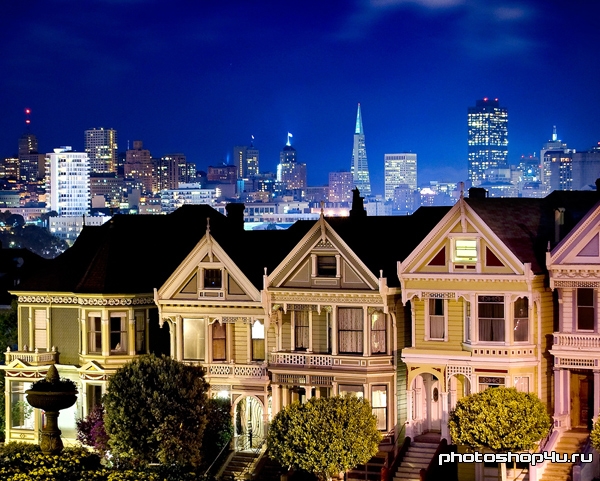
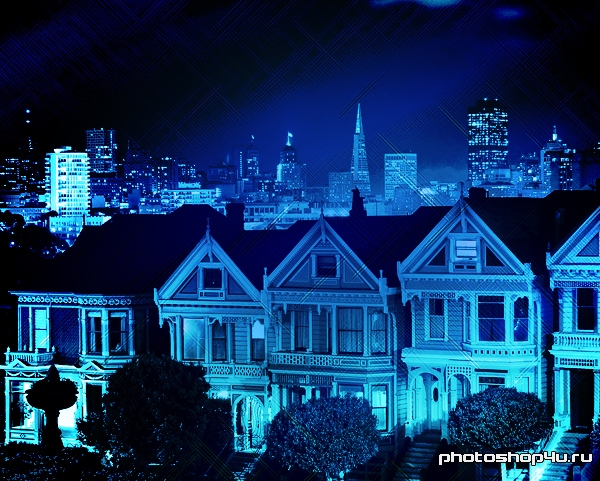
Спецэффекты. Необычное освещение |

|
Я так училась фотошоп(у) |
|
|
Как улучшить качество фото в фотошопе |
|
Обработка пейзажной фотографии |
|
Обработка фотографии с облаками |
|
Цветокоррекция. |
|
Интересный приём применения команды Света/Тени в фотош |
|
уроки для начинающих в ФШ от Ларисы Гурьяновой |
|
ШИКАРНЫЕ ВИДЕО-УРОКИ ПО Adobe Photoshop CS5! |
ПАМЯТКА НАЧИНАЮЩИМ ФОТОШОППЕРАМ
Желаю вам успехов в освоении Adobe Photoshop CS5!
Скачать Adobe Photoshop CS5.
|
Экспресс ретушь в photoshop в два слоя |

|
Редактируем фото под "Гламур" |
|
|
Обработка пейзажа. Удаление дымки и усиление глубины |
|
Создаём эффектные узоры в Фотошоп- 2 |
|
Всё о фильтрах фотошопа(бродилка) |
 |
|
 |
|
Background eraser (Фоновый ластик) |
 Большинство людей тратят уйму времени на отделение фона от фотографии, в то время, как это можно сделать очень быстро и без особых усилий. При помощи инструмента Фоновый Ластик Вы добьётесь больших результатов за более короткий промежуток времени. В этом уроке мы сотрём небо и заменим его обычным градиентом, не испортив при этом само дерево.
Откройте фотографию, которую вы хотите обработать. В этом уроке я собираюсь использовать сцену с двумя деревьями и небо в качестве фона, но вы можете использовать те же методы, применяемые здесь, для абсолютно разных фотографий.

Хоть инструмент и называется Фоновый Ластик,
на самом деле он имеет куда более полезные возможности, и работает он скорее как Цветовой Ластик.
Итак, для начала давайте выберем инструмент. Вы можете использовать комбинацию Shift+E или нажать его иконку на левой панели.

После того, как мы выбрали инструмент, верхняя панель слегка изменится, а в кругу ластика появится крестик. Этот крестик – основной элемент в инструменте, так как внутри круга будет стёрто все, что имеет такой же цвет, как в крестике. Щелкните правой кнопкой мыши в любом месте изображения, чтобы открыть параметры кисти для этого инструмента.

Жесткость ластика поставьте на 100%, чтобы избежать артефактов и не стёртых деталей фона. Установите подходящий размер кисти, а расстояние около 50%.

В верхней панели установите Пробу: однократно,
таким образом, мы только один раз выбираем цвет и удаляем большую часть фона согласно пробе. Поставьте Ограничения: смежные пиксели и Допуск: 50%.
Нажмите левую кнопку мыши в каком-нибудь месте неба, удерживайте её и перетащите мышь вокруг дерева, чтобы стереть фон.

Как видите, фон стирается, но не полностью, между ветками небо так и осталось
нетронутым. В верхней панели измените Ограничения на все пиксели. Теперь посмотрим на результат.


Теперь фон между листьями и ветками тоже стирается.
В моем случае, когда я рисовал с допуском в 50% (по умолчанию), конечный результат был довольно хорош, но не волнуйтесь, если у Вас получится что-то в этом роде:

Такое происходит, если цвет объекта очень похож на цвет фона, который Вы хотите стереть. В этом случае следует снизить Допуск. Если же фон резко отличается (как в моем случае), то можно наоборот увеличить уровень допуска. При правильном подборе допуска получится хороший результат, как у меня:

Если при изменении допуска у Вас по-прежнему проблема с удалением фона, включите опцию Основной цвет (Protect Foreground Color).

Эта опция позволяет Вам пробовать цвет переднего плана (удерживая клавишу Alt) так, что Photoshop не будет стирать при использовании инструмента Фоновый Ластик (Background Eraser). Вот пример работы этой опции:


После того, как Вы воспользовались фоновым ластиком и стёрли небо на всей фотографии, результат должен быть примерно таким:

Несмотря на то, что небо в моей фотографии в большей степени было синим, в нём также присутствуют голубые и даже белые тона. Чтобы стереть и их, просто повторите процедуру с
новыми цветами. Вы можете также выбрать пробу - непрерывно в меню на верхней панели:

Но я не рекомендую этого делать, потому что если Вы слишком близко к объекту (в данном случае к дереву), Вы можете попробовать случайно их цвет, и в конечном итоге сотрёте часть дерева.

Теперь мы можем заменить только что стёртый фон, на что-нибудь другое. Я решил заменить свой старый фон на безоблачное голубое небо. Для этого можно воспользоваться градиентами, скачать которые можно здесь.

И вот результат:

Ссылка на источник: http://photoshoptutorials.ws
Перевод: Солдатов Александр
|
Background eraser (Фоновый ластик) |
Большинство людей тратят уйму времени на отделение фона от фотографии, в то время, как это можно сделать очень быстро и без особых усилий. При помощи инструмента Фоновый Ластик Вы добьётесь больших результатов за более короткий промежуток времени. В этом уроке мы сотрём небо и заменим его обычным градиентом, не испортив при этом само дерево.
Откройте фотографию, которую вы хотите обработать. В этом уроке я собираюсь использовать сцену с двумя деревьями и небо в качестве фона, но вы можете использовать те же методы, применяемые здесь, для абсолютно разных фотографий.
Хоть инструмент и называется Фоновый Ластик,
на самом деле он имеет куда более полезные возможности, и работает он скорее как Цветовой Ластик.
Итак, для начала давайте выберем инструмент. Вы можете использовать комбинацию Shift+E или нажать его иконку на левой панели.
После того, как мы выбрали инструмент, верхняя панель слегка изменится, а в кругу ластика появится крестик. Этот крестик – основной элемент в инструменте, так как внутри круга будет стёрто все, что имеет такой же цвет, как в крестике. Щелкните правой кнопкой мыши в любом месте изображения, чтобы открыть параметры кисти для этого инструмента.
Жесткость ластика поставьте на 100%, чтобы избежать артефактов и не стёртых деталей фона. Установите подходящий размер кисти, а расстояние около 50%.
В верхней панели установите Пробу: однократно,
таким образом, мы только один раз выбираем цвет и удаляем большую часть фона согласно пробе. Поставьте Ограничения: смежные пиксели и Допуск: 50%.
Нажмите левую кнопку мыши в каком-нибудь месте неба, удерживайте её и перетащите мышь вокруг дерева, чтобы стереть фон.
Как видите, фон стирается, но не полностью, между ветками небо так и осталось
нетронутым. В верхней панели измените Ограничения на все пиксели. Теперь посмотрим на результат.
Теперь фон между листьями и ветками тоже стирается.
В моем случае, когда я рисовал с допуском в 50% (по умолчанию), конечный результат был довольно хорош, но не волнуйтесь, если у Вас получится что-то в этом роде:
Такое происходит, если цвет объекта очень похож на цвет фона, который Вы хотите стереть. В этом случае следует снизить Допуск. Если же фон резко отличается (как в моем случае), то можно наоборот увеличить уровень допуска. При правильном подборе допуска получится хороший результат, как у меня:
Если при изменении допуска у Вас по-прежнему проблема с удалением фона, включите опцию Основной цвет (Protect Foreground Color).
Эта опция позволяет Вам пробовать цвет переднего плана (удерживая клавишу Alt) так, что Photoshop не будет стирать при использовании инструмента Фоновый Ластик (Background Eraser). Вот пример работы этой опции:
После того, как Вы воспользовались фоновым ластиком и стёрли небо на всей фотографии, результат должен быть примерно таким:
Несмотря на то, что небо в моей фотографии в большей степени было синим, в нём также присутствуют голубые и даже белые тона. Чтобы стереть и их, просто повторите процедуру с
новыми цветами. Вы можете также выбрать пробу - непрерывно в меню на верхней панели:
Но я не рекомендую этого делать, потому что если Вы слишком близко к объекту (в данном случае к дереву), Вы можете попробовать случайно их цвет, и в конечном итоге сотрёте часть дерева.
Теперь мы можем заменить только что стёртый фон, на что-нибудь другое. Я решил заменить свой старый фон на безоблачное голубое небо. Для этого можно воспользоваться градиентами, скачать которые можно здесь.
И вот результат:
Ссылка на источник: http://photoshoptutorials.ws
Перевод: Солдатов Александр
|
Видеоуроки по ретуши фотографий, созданию коллажей в программе Photoshop (фотошоп) Создаем коллаж «Прекрасный восход солнца у старого дома». |
Создаем коллаж «Прекрасный восход солнца у старого дома». Учимся создавать коллаж, используя различные фильтры, режимы наложения, объедения объектов в единый пейзаж.

|
Урок ФШ от Ольги Бор "Как растянуть фон картинки" |


|