Картофель запеченный в соевом соусе |
 Такой картофель будет прекрасным гарниром для любого мяса.
Ингредиенты:
- 1кг картофеля
- ¼ стакана соевого соуса
- зубчика чеснока
- соль, перец по вкусу
- 2 столовые ложки растительное масло (для соуса)
|
Куриные окорока в фольге |
 Блюдо очень простое, готовится без трудоемких затрат, а главное, получается вкусная курочка.
Время приготовления: 50 мин.
Выход: 6 порций
Ингредиенты:
— 6 куриных окороков
Маринад:
— 3 чайные ложки соевого соуса
— 3 чайные ложки меда
— 3 столовые ложки белого вина
— 3 зубчика чеснока
— 2 чайные ложки французской горчицы
— 1 чайная ложка вустерского соуса
— ½ чайной ложки орегано
— соль по вкусу
|
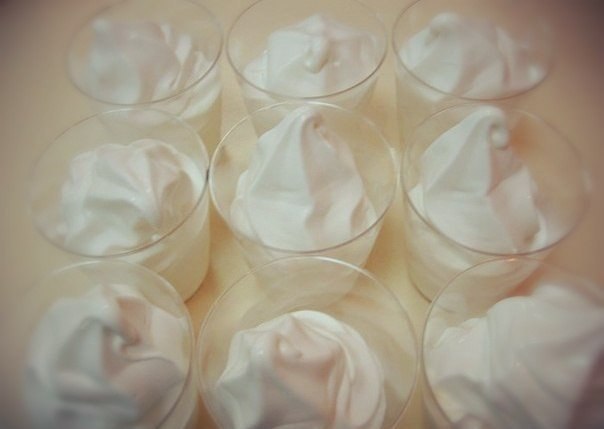
Домашнее мороженое, вкус советского пломбира |
|
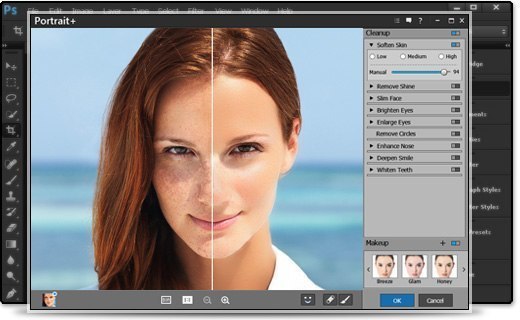
90 советов в работе с Photoshop |
1. Удалить текущий слой можно, зажав Alt и нажав 3 раза L.
2. Работая с инструментом Move Tool Вы можете выбрать любой слой, кликнув по части объекта с нажатым Ctrl.
3. Двойной клик по верхней синей полосе, в любом окне палитры, свернет ее.
4. Двойной клик по серому фону откроет диалоговое окно для открытия файла, Shift двойной клик откроет браузер Adobe Bridge.
5. Устали от серого фона вокруг изображения? Возьмите инструмент Paint Bucket Tool (Ведро), зажмите Shift клик по серому фону - и он сменится любым цветом, который Вы выбрали в качестве цвета переднего плана.
6. Чтобы выбрать все слои, нажмите Alt Ctrl A.
7. Caps Lock сменит Ваш курсор на более четкий крестик.
8. Нажмите клавишу F, и Вы сможете выбрать один из 3-х различных режимов экрана, что позволит сделать рабочую область больше.
9. Чтобы нарисовать прямую линию с помощью кисти или карандаша, сделайте один клик в точке начала, затем зажмите Shift клик в точке конца.
10. Нажатый Ctrl превратит любой инструмент в Move Tool (Перемещение), пока удерживаете его.
11. Ctrl Alt клик создаст копию изображения и переместит его по ходу движения мышки.
12. Нажатый Space (Пробел) превратит любой инструмент в Hand Tool (Рука), пока удерживаете его.
13. Ctrl Space клик увеличит масштаб изображения, Alt Space клик — уменьшит.
14. Нажав Ctrl и » » или «-», изменит масштаб изображения в процентах.
15. Если использовать Eyedropper Tool (Пипетка) с нажатой Alt — это позволит взять образец цвета для цвета фона.
16. Инструмент Measure Tool (Линейка) — сделайте линию, а затем зажмите Alt и создайте другую линию из конца первой — это поможет Вам определить угол между ними.
17. Ctrl Alt Z и Ctrl Shift Z используйте для отмены и возврата ряда действий.
18. Alt Backspace и Ctrl Backspace зальет изображение цветом переднего плана и фона соответственно. Shift Backspace вызовет диалоговое окно для заливки изображения. Alt Shift Backspace и Ctrl Shift Backspace зальет изображение цветом переднего плана и фона соответственно, но оставив при этом прозрачные места прозрачными.
19. Если зажать Alt и вызвать свободную трансформацию с помощью Ctrl T, то она будет производиться над копией объекта. Ctrl Shift T повторит любые последние трансформации.
20. Размер холста легко можно увеличить, используя инструмент Crop Tool, растяните его за пределы холста и нажмите Ок.
21. Ctrl J создаст копию текущего слоя.
22. Ctrl Shift E сольет все видимые слои в один, Ctrl Shift Alt E сольет копию видимых слоев в один новый слой.
23. При использовании Marquee Tool (Выделение), зажмите Alt, чтобы сделать стартовую точку центром выделенной области.
24. Ctrl D для снятия выделения, Ctrl Shift D для возврата выделения.
25. Когда Вы создаете выделение с помощью инструментов Marquee Tool, зажмите Space, чтобы переместить выделение, отпустите, чтобы продолжить выделять.
26. Нажав Shift и » » или «-» сменит режим наложения слоя на: Normal, Dissolve, Multiply, Screen, Overlay.
27. Если выбран инструмент Brush или любой другой, прозрачность слоя можно менять нажатием на соответствующую цифру на клавиатуре:
- при нажатии на одну цифру [4=40%];
- для задания более точного % прозрачности [зажмите 7, а затем 2, что в результате даст 72%].
28. Зажмите Alt и сделайте клик по значку глаза рядом с иконкой слоя на палитре слоев, чтобы скрыть все остальные слои, кроме текущего.
29. Образец цвета можно взять не только с изображения в Photoshop, но и за пределами программы. Уменьшите окно фотошопа так, чтобы видеть изображение, на котором хотите определить цвет, возьмите инструмент Eyedropper Tool (Пипетка), сделайте клик внутри фотошопа и, не отпуская, выведите ее за пределы окна.
30. Выберите слой, зажмите Alt и сделайте клик на границе между верхним и текущим слоем, чтобы создать Cliping Mask, т.о. верхний слой будет виден в рамках нижнего, а нижний заменит маску.
31. Удерживая Alt нажмите кнопку создания нового слоя «Create a new layer» на палитре слоев, чтобы появилось диалоговое окно с настройками для нового слоя.
32. Выберите слой и, удерживая нажатой Alt, сделайте клик по мусорной корзине на палитре слоев, т.о. слой удалится без лишнего вопроса. Сделайте выделения для прозрачности где Вы хотите, перейдите на вкладку Channels и нажмите Ctrl клик по кнопке «Create new channel», т.о. создастся альфа-канал только для выделенных областей.
33. File > Automate > Contact Sheet II — создаст небольшие превьюшки для каждого файла, открытого в данный момент в фотошопе, в отдельном документе в ряд и подпишет их.
34. У инструмента Move Tool в настройках доступна опция автовыделения слоя «Auto Select Layer» в зависимости от места клика.
35. Работая с инструментом Move Tool, нажав Alt Shift клик правой кнопкой мыши по различным объектам изображения, расположенных на различных слоях, позволит выделить все эти слои.
36. Работая с сеткой Grid, потяните за верхний левый угол, где расположены шкалы для Grid, и начало отсчета для них станет в том месте, где Вы отпустите клавишу мыши. Двойной клик в верхнем углу, сбросит точку отсчета в первоначальное положение.
37. Создав путь с помощью инструмента Pen Tool можно скрыть/показать его вновь с помощью комбинации Ctrl Shift H.
38. Управление навигацией с помощью клавиш может быть часто эффективней мышки:
Home = пролистать в верхний левый угол
End = пролистать в правый нижний угол
PageUp = пролистать вверх на одну страницу
PageDown = пролистать вниз на одну страницу
Ctrl PageUp = пролистать влево на одну страницу
Ctrl PageDown = пролистать вправо на одну страницу
Shift PageUp = пролистать вверх на 10 pixel
Shift PageDown = пролистать вниз на 10 pixel
Ctrl Shift PageUp = пролистать влево на 10 pixel
Ctrl Shift PageDown = пролистать вправо на 10 pixel
39. Ctrl Tab переключит Вас между различными окнами с изображениями.
40. F12 вернет состояние изображения, которое было при последнем сохранении.
41. Горячие клавиши для Каналов: RGB, CMYK, Indexed color
Ctrl «~» = RGB
Ctrl 1 = red
Ctrl 2 = green
Ctrl 3 = blue
Ctrl 4 = other path
Ctrl 9 = other path
Ctrl «~» = CMYK
Ctrl 1 = light green
Ctrl 2 = pink red
Ctrl 3 = yellow
Ctrl 4 = black
Ctrl 5 = other path
Ctrl 9 = other path
Ctrl 1 = Indexed
Ctrl 2 = other path
Ctrl 9 = other path
42. Удерживая Ctrl на палитре Navigator, Вы можете растянуть красный прямоугольник, масштабируя тем самым изображение.
43. Зажмите Alt и сделайте клик на любом шаге в истории, т.о. шаг скопируется.
44. Нажмите Alt и потяните за шаг из одного Action в другой, получите копию действия.
45. В фильтре Lens Flare (Filter > Render > Lens Flare) задать точные координаты можно, зажав Alt кликнув по окошку предпросмотра.
46. Удерживая Shift Alt, трансформация объекта будет производиться пропорционально — из центра.
47. Если у Вас выбран инструмент Move Tool, и Вы хотите что-то скопировать, то просто зажмите Alt и потяните за изображение. Удерживая Shift Alt, объект легко переместить вдоль направляющих Grid.
48. Если Вы хотите выровнять горизонт или неровные края после сканирования, то возьмите инструмент Measure Tool (Линейка), проведите линию вдоль Вашей кривой, затем идем в Image> Rotate Canvas> Arbitrary, значения угла поворота фотошоп подставит сам, осталось нажать Ок и изображение повернуто.
49. Если Вы создаете что-то в Illustrator’е, скопируйте и вставьте в Photoshop, он спросит, в каком виде вставлять: пиксельном либо в Shape.
50. Чтобы отобразить панель Rules, нажмите Ctrl R.
51.Чтобы изображение было четко по центру - Ctrl A, Ctrl X, Ctrl V.
52. Ctr E сольет текущий слой с нижележащим.
53. Если выбран инструмент Brush Tool, управлять диаметром кисти можно посредством кнопок [ и ].
54. Двойной клик по инструменту Zoom Tool вернет масштаб изображения в 100%, а по инструменту Hand Tool - растянет изображение на область экрана.
55. Работа с текстом:
Ctrl H скроет выделение выделенных символов.
Если у Вас выделены символы, сделайте клик в строке выбора типа шрифта, и Вы сможете использовать стрелки на клавиатуре для выбора типа шрифта.
Alt стрелка влево или вправо изменит отступ между символами на 10.
Ctrl Alt стрелка влево или вправо изменит отступ между символами на 100.
56. Ctrl Alt T создаст копию объекта, который Вы хотите трансформировать.
57. Ctrl Alt стрелка вправо, влево, вверх или вниз скопирует текущий слой и сдвинет на 1px.
58. Смените активный слой при помощи Alt [ или ].
59. Переместите активный слой вверх или вниз при помощи Ctrl [ или ].
60. Чтобы скрыть направляющие Grid, нажмите Ctrl.
61. Ctrl [клавиша плюс] увеличит масштаб изображения, Ctrl [клавиша минус] — уменьшит. Ctrl Alt [клавиша плюс] увеличит масштаб и размер окна, тоже самое для Ctrl Alt [клавиша минус].
62. Используя инструмент Polygonal Lasso Tool, нажмите Backspace, чтобы отменить последний шаг.
63. Нажмите X для переключения цвета переднего плана и фона местами.
64. Нажмите D, чтобы сбросить настройки цветов для переднего плана и фона в цвета по умолчанию: черный и белый.
65. Чтобы отобразить палитру с настройками Brushes, нажмите F5.
66. Чтобы отобразить палитру Layers, нажмите F7.
67. Ctrl клик по иконке слоя на палитре слоев создаст выделение содержимого слоя.
68. Если хотите увидеть содержимое маски слоя, то зажмите Alt и сделайте клик по маске слоя.
69. Alt клик по иконке создания маски для слоя создаст черную маску .
70. Когда используете Polygonal Lasso Tool, зажмите Shift, чтобы создать прямые под углом с шагом в 45 градусов.
71. Для того, чтобы перемещаться по видимой части с помощью захвата, используйте зажатый пробел в режиме выбора (V).
72. Ctrl Shift N создаст новый файл, с выводом диалогового окна; Ctrl Shift Alt N создаст новый слой в рабочем файле.
73. Вернемся к кистям, клавиши [ и ] уменьшают и увеличивают диаметр кисти, а Shift [ или ] изменят жесткость кисти.
74. Нажмите Alt, чтобы Burning Tool стал выполнять функцию Dodge Tool, и наоборот.
75. Stamp Tool клонирует участки изображения (Alt клик — для определения участка под копирование). Это также работает, если в фотошопе открыто несколько изображений, и Вы можете также клонировать любые участки из других изображений, достаточно лишь расположить изображения в пределах видимости на экране.
76. Ctrl клик по иконке слоя создает выделение объекта на этом слое. Если необходимо выделить более чем 1 объект на нескольких слоях, удерживайте дополнительно еще и Shift.
77. Чтобы объединить палитры в одной, потяните за ярлычок любой вкладки на другую палитру к другим ярлычкам - и она переместится.
78. Когда создаете текст, нажатие Enter создаст новую строку, чтобы закончить писать нажмите Ctrl Enter или Enter на цифровой клавиатуре.
79. Вы можете переместить слой на любое другое открытое изображение в фотошопе, т.о. создастся копия слоя. Удерживайте при перетаскивании нажатой Shift - и содержимое слоя вставится четко по центру.
80. Создайте новый документ в Photoshop размером 500х500px, создайте новый слой, возьмите инструмент Brush Tool, кисть выберите стандартную круглую, любого диаметра и поставьте точку вверху по центру (позиция как в часах у 12). Нажмите Ctrl Alt T, это создаст копию точки и позволит ее трансформировать. Потяните за точку в центре трансформируемого объекта Pivot Point и установите ее четко по центру изображения, вверху впишите угол повора 30 градусов и нажмите Ок. А теперь трюк — нажмите Ctrl Shift Alt T 10 раз - и Вы увидите, что получится.
81. Shift клик по синей верхней полосе у панели инструментов или палитрах переместит их к боковой границе окна.
82. Как выбрать группу слоев не используя палитру слоев? Как выделить один слой - мы знаем из пункта 81, а добавить еще один слой в группу – можно, зажав Ctrl Shift и сделав клик по части объекта, расположенного на другом слое.
83. Удалить сразу несколько слоев можно простым перетаскиванием группы слоев на иконку корзины на палитре слоев, как выбрать группу знаем из пункта 82.
84. Нажмите Tab, чтобы скрыть панель инструментов и палитры, Shift Tab скроет только палитры.
85. После применения фильтра, его действие можно смягчить при помощи функции Fade, нажав Shift Ctrl F.
86. Скопировать маску слоя можно перетянув ее с нажатым Alt на другой слой.
87. Из вертикальной направляющей Grid легко можно получить горизонтальную, выбрав инструмент Move Tool, зажать Alt и кликнуть по самой направляющей. И наоборот.
88. Сохраняя документ при помощи Save for Web, информация о документе теряется; чтобы сохранить информацию, используйте Save As.
89. Для лучшей организации слоев — сгруппируйте выделенные, нажав Ctrl G.
90. Чтобы отобразить панель Rules, нажмите Ctrl R.
|
Платье |


|
БЫСТРЫЙ РУЛЕТ ИЗ ЛАВАША(20 начинок) |



Серия сообщений "второе блюдо":
Часть 1 - "Пенёчки" из вафельных коржей
Часть 2 - 2 рецепта быстрой пиццы на сковороде за 10 минут
...
Часть 11 - Курник из блинов
Часть 12 - Два рецепта с капустными листами.
Часть 13 - БЫСТРЫЙ РУЛЕТ ИЗ ЛАВАША(20 начинок)
|
Новые ключи для фильтров и плагинов от LADY ANGEL |

Серия сообщений "УСТАНОВКА ФИЛЬТРОВ В ФОТОШОП ПОШАГОВО.МОИ УРОКИ.":
Часть 1 - ПУТЬ УСТАНОВКИ ФИЛЬТРОВ ДЛЯ виндоуз 7
Часть 2 - как пропатчить фильтр(пошаговая инструкция)
...
Часть 22 - Как легко и бесплатно скачивать файлы с turbobit.net
Часть 23 - Как придать фигуре объем или вид 3D
Часть 24 - Новые ключи для фильтров и плагинов.
|
ЧИСТИМ РЕШЕТКИ ОТ ПЛИТЫ |
 "У всех, я думаю, решетки от плиты грязные, потому что чистыми они будут если только на них вовсе не готовить. Постоянно думал как их отчистить, вы думаю понимаете как не просто их отчистить. Для этого нужно однозначно приложить немалые усилия. Мне знакомый подсказал одно средство. Готовишь его дома, протираешь и всё исчезает. Плита, становится как новая. Решетки плиты нужно густо намазать влажной содой и оставить в таком состоянии на 40 минут. После чего протереть жесткой щеткой и губкой до полного удаления соды. Через минуту - всё чисто! |
|
Вкусные и быстрые лепешки на завтрак — пышные, легкие, душистые |
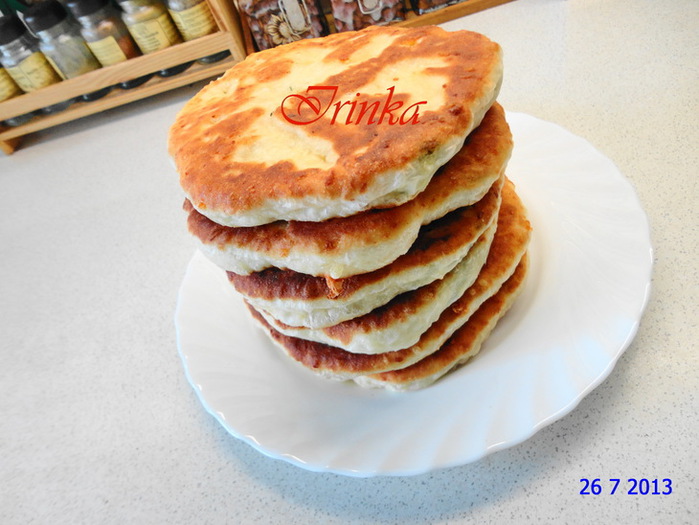
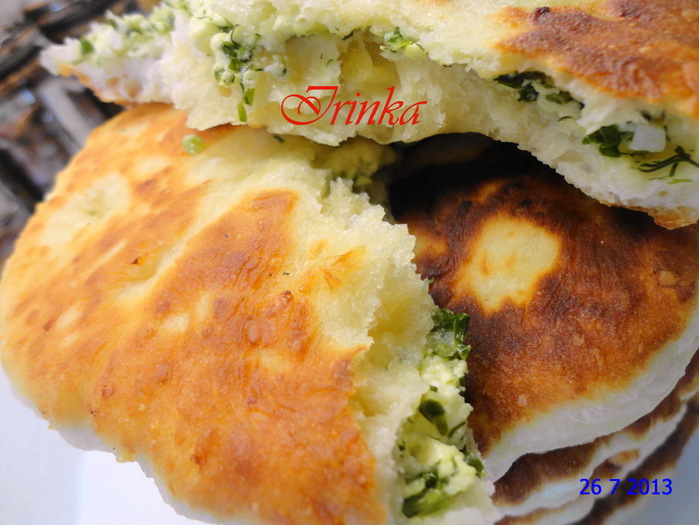
 Вкусные и быстрые лепешки на завтрак
|
Заготавливаем зеленые помидорчики-35 рецептов для вас! |
фаршированные помидоры 2-3 кг. зеленых 2 шт. болгарского перца 2 головки чеснока 2 шт. моркови Укроп, петрушка Горький перец (по желанию) Заливка: 6 литров воды 300 гр. сахара 200 гр. соли 500 мл. 6% уксуса Овощи для начинки перекрутите на мясорубке. Томаты надрежьте до половины, нафаршируйте овощной смесью и закройте. Аккуратно сложите в банки. Два раза залейте помидоры горячей водой на 10 минут. На третий раз залейте кипящим маринадом, добавьте в банку 1 таблетку аспирина и закатывайте. Можно сделать и таким образом. Нафаршируйте помидоры точно так же, уложите в кастрюлю, залейте рассолом и положите сверху гнет. Уже через несколько дней фаршированные помидоры будут готовы к употреблению. вариант 2 зеленые помидоры — 2 кг морковь — 0,5 кг петрушка — 150 г укроп — 150 г чеснок — 1 головка красный острый перец — 1-2 шт. Рассол: 2 литра воды,100 г крупной соли. Вскипятить и остудить. Морковь натереть на крупной терке. Петрушку и укроп порубить. Чеснок мелко порезать или пропустить через пресс. Красный перец тоже мелко порубить. Зелень,чеснок и перец смешать с морковью. Помидор разрезаем пополам, не вдоль а поперек, но не до конца. Наполняем помидоры овощной смесью и складываем в кастрюлю(эмалированную) и заливаем холодным рассолом до верху. Накрываем крышкой, но так,чтобы можно было положить сверху гнет. Если начинка осталась, раскладываем между помидорами. Если помидоры маленькие, их можно укладывать в несколько рядов по кругу кастрюли. Солить 3-4 дня. Затем нарезаем, поливаем маслом и посыпаем зеленым луком. вариант 3 |
|
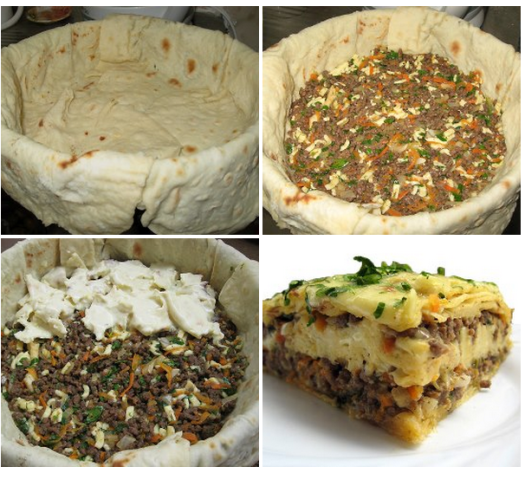
Пирог из лаваша с мясной начинкой. |
Вот Вам рецепт для тех, кто не любит возится с тестом. А что? Очень вкусно и быстро. Такой пирог из лаваша с мясной начинкой получается очень сочным, нежным и ароматным. Запасайтесь лавашами и пробуйте его приготовление.
|
Колье и браслет Гламурный жемчуг Схема и описание |
Автор: Лора Шмеман
Круглые бусины размером от 3 мм до 8 мм хорошо смотрятся в этом колье и браслете, постепенно увеличиваясь от замочка до середины, сплетенные в технике ажурного жгута. Натуральные камни будут отличным выбором (если вы сможете подобрать необходимого размера для этого украшения). Кристаллический жемчуг хорошо смотрится в этом колье и с ним очень хорошо работать, можно подобрать различные цвета и оттенки. Автор этого проекта Синтия По.
 .
.
|
20 идеальных сочетаний цветов одежды для яркого образа |

Секрет запоминающегося и гармоничного образа состоит не столько в брендах и марках одежды, сколько во вкусе и тонкостях подобранных элементов гардероба. Первое, что бросается в глаза – это цветовая гамма наряда.
И весной самое время выбраться из бесцветно-серо-коричнево-черных зимних балахонов и привнести в свой образ побольше красок. Поверьте, у вас настроение улучшится, даже если вы добавите к своему гардеробу всего несколько цветных и ярких аксессуаров!
И вот вам 20 подсказок для идеального сочетания цветов в одежде:
|
Увеличение урожайности |

|
Инструменты Выделения в фотошопе |
Автор урока *ГП*
Самым часто используемым инструментом в фотошопе являются инструменты группы Выделение.

1.Прямоугольная область
2.Овальная область
3.Область «Горизонтальная строка»
4.Область «Вертикальная строка»
|
Инструменты фотошопа-Пипетка, Цветовой эталон, линейка, комментарий и счетчик |
Автор урока *ГП*
Рассмотрим ещё один инструмент, которым очень часто приходится пользоваться в фотошопе.

Инструмент « Пипетка»
Щелкнув по нужному нам цвету на картинке или коллаже мы меняем цвет в цветовой палитре.
Это у нас будет основной цвет. Чтобы поменять фоновый цвет, то зажимаем клавишу Alt и щелкаем пипеткой по другому цвету на картинке.
В панели настроек оптимальным вариантом является , как на скрине выше.
|
Индийская художница Barnali Bagchi. Картинки для творчества. |
Ранее работы художницы были здесь
Cherry Blossoms

|
Быстрый заливной пирог с курицей и картошкой + 42 рецепта заливных пирогов |
Ещё один вариант вкусного и быстрого наливного пирога в нашем сегодняшнем меню. На этот раз в качестве начинки используем не фарш, а мясо курицы. Сочность начинке придаст большое количество репчатого лука. В прошлый раз я рассказывала подробный рецепт заливного пирога с фаршем и картошкой на основе кефирного теста. Сегодня же тесто для быстрого заливного пирога будем ставить на сметане и майонезе, смешанных в равных пропорциях. Ещё один вкусный пирог на скорую руку в нашу копилочку 
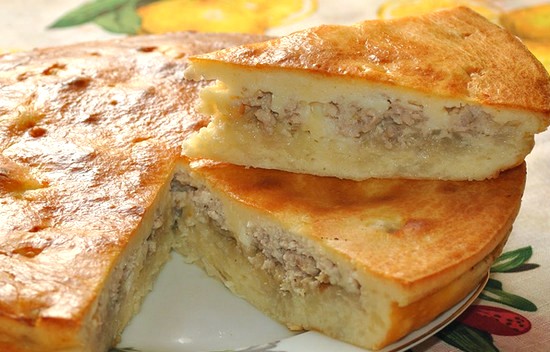
Для начинки заливного пирога лучше взять нежирное куриное мясо, например филейные части грудки. Для более нежного вкуса добавим в начинку пирога ломтики картофеля. Ну и конечно много репчатого лука, который придаст сочный вкус всему блюду. Теперь расскажу про тесто. Вот какие продукты понадобятся, чтобы замесить быстрое тесто на заливной пирог:
|
Бочковые хрустяшие огурчики и не только |

|
Картофель, фаршированный копченой курицей и овощами под сыром |


|


