-Поиск по дневнику

Поиск сообщений в Инта57

 -Подписка по e-mail


 -Сообщества

Участник сообществ (Всего в списке: 1) вязалочки

 -Статистика

Статистика LiveInternet.ru: показано количество хитов и посетителей
Создан: 18.12.2014
Записей: 2387
Комментариев: 23
Написано: 2500


Без заголовка

Пятница, 25 Марта 2016 г. 06:34 + в цитатник
Это цитата сообщения Глебова_Елена [Прочитать целиком + В свой цитатник или сообщество!]

Делаем пуговицы. Сара Бимэн
 

Нашла в блоге у Майи Балагуровой, за что ей огромное человеческое СПАСИБО!!!
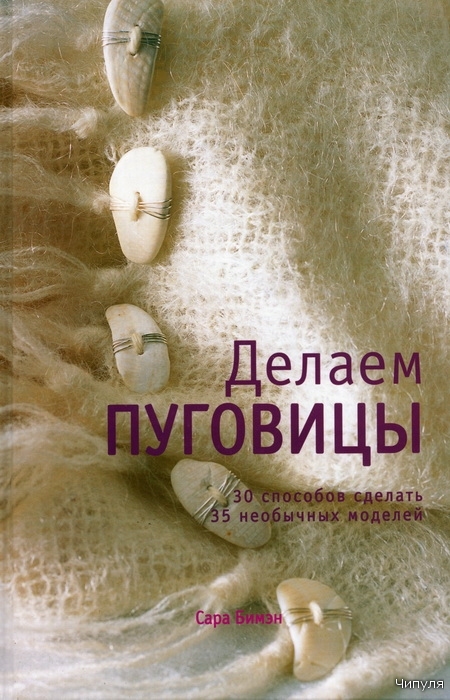
Читать далее...
Рубрики:  Вязание спицами/Способы вязания

Без заголовка

Пятница, 25 Марта 2016 г. 06:32 + в цитатник
Это цитата сообщения alocka13 [Прочитать целиком + В свой цитатник или сообщество!]

жакет платочной вязкой

http://domosed-ka.ru/zhaket-platochnoy-vyazkoy/

1.
Fiksavimas (522x459, 608Kb)

2.
Fiksavimas.PNG1 (499x619, 591Kb)

Рубрики:  Вязание спицами/Кардиганы

Без заголовка

Среда, 23 Марта 2016 г. 08:23 + в цитатник
Это цитата сообщения EFACHKA [Прочитать целиком + В свой цитатник или сообщество!]

Бесконечные пледы в технике "Ten stitсh"

 

3402439828_ccf4e7dce9_z (640x479, 663Kb)
Недавно увидела в интернете интересные шали и пледы, объединенные названием "Ten stitсh" ("десять петель). Они могут быть квадратные и прямоугольные, круглые и ромбовидные, однотонные и разноцветные, но... всегда шириной 10 петель в рабочем ряду. А самое главное -  это размер, который можно увеличивать до бесконечности... пока не закончатся нитки или терпение!
Читать далее...
Рубрики:  Вязание спицами/Способы вязания

Без заголовка

Вторник, 22 Марта 2016 г. 14:28 + в цитатник
Это цитата сообщения tet369 [Прочитать целиком + В свой цитатник или сообщество!]

Полезные советы №17
 

Рубрики:  Здоровье

Без заголовка

Вторник, 22 Марта 2016 г. 14:24 + в цитатник
Это цитата сообщения Alina_RU_ [Прочитать целиком + В свой цитатник или сообщество!]

«Pinterest» сайт. Есть удобный чат, можно общаться.

Когда я воспользовалась чатом на Pinterest, то поняла, как мне этого не хватает на Ли Ру. Пришло сообщение - это видно во всплывающем окне. Прочитать и ответить можно не закрывая текущую страницу. Переписываться по ходу действий. Писать можно не только тому, на кого подписан. А любому пользователю. Чтобы написать сообщение, нужно зайти на профиль этого пользователи, вверху справа нажать шайбочку и там будет выбор, в том числе "написать сообщение"


Дальше вам окрывается окно с чатом


Вы пишете сообщение. Ваши идут белыми по черному, а ответы будут приходить черным по белому.


Вы можете менять страницы, делать что вам нужно, чат будет висеть внизу слева, пока вы его не закроете. Если напишут вам, ответ появится. С кем вы не планируете переписываться, можно удалять со страницы. Когда напишут вам, вновь появится их значок.

Общение конфиденциальное, разумеется.

 

Посетите Pinterest.

разделитель1 (385x20, 1Kb)


Серия сообщений "Pinterest сайт ":
Я на этом сайте недавно, но влюбилась с первого взгляда. Проще пареной репы пользоваться. Очень наглядно. И материал весь как на руке, находить удобно как у себя в "закромах", так и у людей. Советую. Напишу несколько уроков по пользованию, чтобы уж точно было все ОК.

Часть 1 - «Pinterest» сайт. Знакомство.
Часть 2 - «Pinterest» сайт. Продолжаем знакомиться. Текст для тех, кто там новичок.
...
Часть 6 - «Pinterest» сайт. Подписаться/отписаться. Как удобнее проделать.
Часть 7 - «Pinterest» сайт. Как закачать видео свое или с YouTube
Часть 8 - «Pinterest» сайт. Есть удобный чат, можно общаться.
Часть 9 - «Pinterest» сайт. Как узнать, на кого или что я подписана?
 
Рубрики:  Компьютер

Без заголовка

Вторник, 22 Марта 2016 г. 14:23 + в цитатник
Это цитата сообщения Alina_RU_ [Прочитать целиком + В свой цитатник или сообщество!]

«Pinterest» сайт. Как закачать видео свое или с YouTube

Скажу сразу, закачать свое видео напрямую не получится. Нужно его выставить на YouTube и уж потом брать оттуда ссылку и вставлять. Так же можно сохранять ссылки с киноресурсов.

Заходим опять на нужную доску(рубрику) и жмем "Добавить"

пин добавить (218x262, 24Kb)


Дальше выбираем "из Интернета" и имейте наготове ссылку оттуда, что хотите скачивать.

пин где выбирать  закачать (290x253, 29Kb)


Вставляете ссылку в открывшееся окно


После этого ваше видео публикуется на видеоряд сайта pinterest и уже оттуда вы можете пинить(цитировать) себе на доску нужное видео.


Затем сохраняем на доску как обычный пин, пишем сопроводительный текст, если есть желание. Выбираем доску(рубрику) куда поместить, и публикуем видео.


В результате видео оказалось у меня на доске "Неаполь Италия" и можно посмотреть тут:

https://ru.pinterest.com/pin/261560690836784154/

Видеоролик составлен из моих фотографий, это первый фильм из пяти про музей Мадонны в Неаполе.


разделитель1 (385x20, 1Kb)


Серия сообщений "Pinterest сайт ":
Я на этом сайте недавно, но влюбилась с первого взгляда. Проще пареной репы пользоваться. Очень наглядно. И материал весь как на руке, находить удобно как у себя в "закромах", так и у людей. Советую. Напишу несколько уроков по пользованию, чтобы уж точно было все ОК.

Часть 1 - «Pinterest» сайт. Знакомство.
Часть 2 - «Pinterest» сайт. Продолжаем знакомиться. Текст для тех, кто там новичок.
...
Часть 5 - «Pinterest» сайт. Как закачать свои фото и информацию.
Часть 6 - «Pinterest» сайт. Подписаться/отписаться. Как удобнее проделать.
Часть 7 - «Pinterest» сайт. Как закачать видео свое или с YouTube
Часть 8 - «Pinterest» сайт. Есть удобный чат, можно общаться.
Часть 9 - «Pinterest» сайт. Как узнать, на кого или что я подписана?
 
Рубрики:  Компьютер

Без заголовка

Вторник, 22 Марта 2016 г. 12:13 + в цитатник
Это цитата сообщения Alina_RU_ [Прочитать целиком + В свой цитатник или сообщество!]

«Pinterest» сайт. Продолжаем знакомиться. Текст для тех, кто там новичок.

Текст ниже из ознакомительной статьи через переводчик.

“Запущен в 2010 году, pinterest-это базирующаяся в Сан-Франциско, Калифорния, и доступен по адресу pinterest.com и на iOS и Android”
.........................

“Люди используют pinterest, чтобы сделать будущие планы, как еду приготовить, продукты купить, мест для путешествий и многое другое.”

“Pinterest-это обнаружение двигатель, который помогает людям найти вещи, которые они даже не знают, что они хотели.”

“Миссия pinterest-это чтобы помочь людям узнать, что они любят, и вдохновлять их идти те вещи автономном режиме.”


пин расширение (151x93, 5Kb)

Поинтересовалась, что же ресурс разрешает, а что запрещает. Запрещают напрямую из своих закромов на компьютере публиковать не ваш материал. Фото, что стащили где-то, публикуйте на Ли Ру - тут можно. На Pinterest оно сворачивается почти сразу в квадратик маленький, и могут наказать удалением профиля. Как сворачивается картинка на глазах, я уже видела у себя. А про удаление написано в ознакомительной части.

Пока не все изучила в подробностях, но могу сказать: первый шаг, это регистрация. Не забудьте указать язык, на котором собираетесь вести профиль. В настройках может стоять по умолчанию Англия и язык английский. Вы выбирайте свой, на котором удобнее общаться.


В том числе, нужно закачать расширение. Как это сделать? Вот картиночка. Виден серый плюсик. Он в правом нижнем углу на Pinterest. Жмем на него, расширение само установится.

После установки у вас появится кнопочка, с помощью которой вы будете собирать информацию и пришпиливать в своей кладовочке на pinterest.

Выглядит она так:

пин приколоть (645x404, 219Kb)

Навели на картинку, кликнули правой мышью, потом на "приколоть пин" и эта картинка полетит туда, на pinterest.

На Яндекс картинках и на многих других порталах высвечивается в левом углу значок pinterest. Если на него нажать, То откроется возможность пинить (цитировать, приколоть) на pinterest данное изображение со ссылкой откуда взято. Желающие могут пройти по ссылке и посмотреть.


пин яндекс (589x398, 36Kb)

Хочу добавить для тех, кто сильно не в теме и очень боится что-то испортить. Не бойтесь.

1.Регистрируйтесь.
2.Разрешите установить расширение.
3.Дальше жмите на красную кнопочку "пин" и сохраняйте себе в профиль понравившееся.
4.Не разделяя на темы, все что понравится забирайте себе с помощью расширения "пин".

Только сильно не торопитесь пока не поймете, как создать доски. Это как рубрики на Ли Ру, но там проще вся схема. Поначалу вы просто сохраняйте себе смесь из понравившихся пинов, не разделяя по темам. Побудут некоторое время рецепты рядом с игрушками и вышивкой. Но это ничего, когда надумаете создать рубрики-доски, тогда туда раскидаете все собранное. Есть удобная функция "переместить в..." и указываете куда. Таким образом вы за минуты разбросаете все по местам.

Хомячки всех стран, объединяйтесь на pinterest. На Ли Ру посложнее это делать и менее наглядно даже для себя в своем дневнике.

У кого есть вопросы, задавайте в комментариях.
 

разделитель1 (385x20, 1Kb)

Посетите Pinterest.

разделитель1 (385x20, 1Kb)


Серия сообщений "Pinterest сайт ":
Я на этом сайте недавно, но влюбилась с первого взгляда. Проще пареной репы пользоваться. Очень наглядно. И материал весь как на руке, находить удобно как у себя в "закромах", так и у людей. Советую. Напишу несколько уроков по пользованию, чтобы уж точно было все ОК.

Часть 1 - «Pinterest» сайт, который меня порадовал.
Часть 2 - «Pinterest» сайт. Продолжаем знакомиться. Текст для тех, кто там новичок.
Часть 3 - «Pinterest» сайт. Как создать доску. (это как рубрика на Ли Ру)
Часть 4 - «Pinterest» сайт, которым я очень довольна
...
Часть 7 - «Pinterest» сайт. Как закачать видео свое или с YouTube
Часть 8 - «Pinterest» сайт. Есть удобный чат, можно общаться.
Часть 9 - «Pinterest» сайт. Как узнать, на кого или что я подписана?
 
Рубрики:  Компьютер

Без заголовка

Суббота, 19 Марта 2016 г. 08:12 + в цитатник
Это цитата сообщения alocka13 [Прочитать целиком + В свой цитатник или сообщество!]

Пуловер с карманом кенгуру (д) 24*131 Phildar №4681
 

http://parijanka.info/2010-01-25-12-47-41/5937-pul...m-kenguru-d-24131-phildar-4681


1.
mod24_131phil (572x668, 462Kb)

Рубрики:  Вязание спицами/Детское

Советы Excel-гуру

Пятница, 18 Марта 2016 г. 09:33 + в цитатник
Excel — не самая дружелюбная программа на свете. Обычный пользователь использует лишь 5% её возможностей и плохо представляет, какие сокровища скрывают её недра. Используя советы Excel-гуру, можно научиться сравнивать прайс-листы, прятать секретную информацию от чужих глаз и составлять аналитические отчёты в пару кликов.

1. Супертайный лист
Допустим, Вы хотите скрыть часть листов в Excel от других пользователей, работающих над книгой. Если сделать это классическим способом — кликнуть правой кнопкой по ярлычку листа и нажать на «Скрыть» (картинка 1), то имя скрытого листа всё равно будет видно другому человеку. Чтобы сделать его абсолютно невидимым, нужно действовать так:
— Нажмите ALT+F11.
— Слева у Вас появится вытянутое окно.
— В верхней части окна выберите номер листа, который хотите скрыть.
— В нижней части в самом конце списка найдите свойство Visible и сделайте его xlSheetVeryHidden. Теперь об этом листе никто, кроме Вас, не узнает.

2. Запрет на изменения задним числом
Перед нами таблица с незаполненными полями «Дата» и «Кол-во». Менеджер Вася сегодня укажет, сколько морковки за день он продал. Как сделать так, чтобы в будущем он не смог внести изменения в эту таблицу задним числом?
— Поставьте курсор на ячейку с датой и выберите в меню пункт «Данные».
— Нажмите на кнопку «Проверка данных». Появится таблица.
— В выпадающем списке «Тип данных» выбираем «Другой».
— В графе «Формула» пишем =А2=СЕГОДНЯ().
— Убираем галочку с «Игнорировать пустые ячейки».
— Нажимаем кнопку «ОК». Теперь, если человек захочет ввести другую дату, появится предупреждающая надпись.
— Также можно запретить изменять цифры в столбце «Кол-во». Ставим курсор на ячейку с количеством и повторяем алгоритм действий.

3. Запрет на ввод дублей
Вы хотите ввести список товаров в прайс-лист так, чтобы они не повторялись. Вы можете установить запрет на такой повтор. В примере указана формула для столбца из 10 ячеек, но их, конечно, может быть любое количество.
— Выделяем ячейки А1:А10, на которые будет распространяться запрет.
— Во вкладке «Данные» нажимаем кнопку «Проверка данных».
— Во вкладке «Параметры» из выпадающего списка «Тип данных» выбираем вариант «Другой».
— В графе «Формула» вбиваем =СЧЁТ ЕСЛИ($A$1:$A$10;A1) <=1.
— В этом же окне переходим на вкладку «Сообщение об ошибке» и там вводим текст, который будет появляться при попытке ввести дубликаты.
— Нажимаем «ОК».

4. Выборочное суммирование
Перед Вами таблица, из которой видно, что разные заказчики несколько раз покупали у Вас разные товары на определённые суммы. Вы хотите узнать, на какую общую сумму заказчик по имени ANTON купил у Вас крабового мяса (Boston Crab Meat).
— В ячейку G4 вы вводите имя заказчика ANTON.
— В ячейку G5 — название продукта Boston Crab Meat.
— Встаёте на ячейку G7, где у Вас будет подсчитана сумма, и пишете для неё формулу {=СУММ((С3:С21=G4)*( B3:B21=G5)*D3:D21)}. Сначала она пугает своими объёмами, но если писать постепенно, то её смысл становится понятен.
— Сначала вводим {=СУММ и открываем скобки, в которых будет три множителя.
— Первый множитель (С3:С21=G4) ищет в указанном списке клиентов упоминания ANTON.
— Второй множитель (B3:B21=G5) делает то же самое с Boston Crab Meat.
— Третий множитель D3:D21 отвечает за столбец стоимости, после него мы закрываем скобки.
— Вместо Enter при написании формул в Excel нужно вводить Ctrl + Shift + Enter.

5. Сводная таблица
У Вас есть таблица, где указано, какой товар, какому заказчику, на какую сумму продал конкретный менеджер. Когда она разрастается, выбирать отдельные данные из неё очень сложно. Например, Вы хотите понять, на какую сумму продано моркови или кто из менеджеров выполнил больше всего заказов. Для решения таких проблем в Excel существуют сводные таблицы. Чтобы создать такую таблицу, Вам нужно:
— Во вкладке «Вставка» нажать кнопку «Сводная таблица».
— В появившемся окне нажать «ОК».
— Появится окошко, в котором Вы можете сформировать новую таблицу, используя только интересующие Вас данные.

6. Товарный чек
Чтобы посчитать общую сумму заказа, можно поступить как обычно: добавить столбец, в котором нужно перемножить цену и количество, а потом посчитать сумму по этому столбцу. Если же перестать бояться формул, можно сделать это более изящно.
— Выделяем ячейку C7.
— Вводим =СУММ(.
— Выделяем диапазон B2:B5.
— Вводим звёздочку, которая в Excel ­ — знак умножения.
— Выделяем диапазон C2:C5 и закрываем скобку (картинка 2).
— Вместо Enter при написании формул в Excel нужно вводить Ctrl + Shift + Enter.

7. Сравнение прайсов
Это пример для продвинутых пользователей Excel. Допустим, у Вас есть два прайса, и Вы хотите сравнить их цены. На 1-й и 2-й картинке у нас прайсы от 4 и от 11 мая 2010 года. Часть товаров в них не совпадает — вот как узнать, что это за товары.
— Создаём в книге ещё один лист и копируем в него списки товаров и из первого, и из второго прайса.
— Чтобы избавиться от дублей товаров, выделяем весь список товаров, включая его название.
— В меню выбираем «Данные» — «Фильтр» — «Расширенный фильтр».
— В появившемся окне отмечаем три вещи:

а) скопировать результат в другое место;

б) поместить результат в диапазон — выберите место, куда хотите записать результат, в примере это ячейка D4;

в) поставьте галочку на «Только уникальные записи».


— Нажимаем кнопку «ОК» и, начиная с ячейки D4, получаем список без дублей.
— Удаляем первоначальный список товаров.
— Добавляем колонки для загрузки значений прайса за 4 и 11 мая и колонку сравнения.
— Вводим в колонку сравнения формулу =D5-C5, которая будет вычислять разницу.
— Осталось автоматически загрузить в колонки «4 мая» и «11 мая» значения из прайсов. Для этого используем функцию: =ВПР( искомое_значение; таблица; номер_столбца; интервальный _просмотр).


— «Искомое_значение» — это строчка, которую мы будем искать в таблице прайса. Легче всего искать товары по их наименованию.
— «Таблица» — это массив данных, в котором мы будем искать нужное нам значение. Он должен ссылаться на таблицу, содержащую прайс от 4-го числа.
— «Номер_столбца» — это порядковый номер столбца в диапазоне, который мы задали для поиска данных. Для поиска мы определили таблицу из двух столбцов. Цена содержится во втором из них.
— Интервальный_просмотр. Если таблица, в которой Вы ищете значение, отсортирована по возрастанию или по убыванию, надо ставить значение ИСТИНА, если не отсортирована — пишете ЛОЖЬ.


— Протяните формулу вниз, не забыв закрепить диапазоны. Для этого поставьте перед буквой столбца и перед номером строки значок доллара (это можно сделать, выделив нужный диапазон и нажав клавишу F4).
— В итоговом столбце отражается разница в ценах по тем позициям, которые есть и в том, и в другом прайсе. Если в итоговом столбце отражается #Н/Д, это значит, что указанный товар есть только в одном из прайсов, а следовательно, разницу вычислить невозможно.

8. Оценка инвестиций
В Excel можно посчитать чистый дисконтированный доход (NPV), то есть сумму дисконтированных значений потока платежей на сегодняшний день. В примере рассчитана величина NPV на основе одного периода инвестиций и четырёх периодов получения доходов (строка 3 «Денежный поток»).
— Формула в ячейке B6 вычисляет NPV с помощью финансовой функции: =ЧПС($B$4;$C$3:$E$3)+B3.
— В пятой строке расчёт дисконтированного потока в каждом периоде находится с помощью двух разных формул.
— В ячейке С5 результат получен благодаря формуле =C3/((1+$B$4)^C2) (картинка 2).
— В ячейке C6 тот же результат получен через формулу {=СУММ(B3:E3/((1+$B$4)^B2:E2))}.

9. Сравнение инвестиционных предложений
В Excel можно сравнить, какое из двух предложений об инвестировании выгоднее. Для этого нужно выписать в два столбца требуемый объём инвестиций и суммы их поэтапного возврата, а также отдельно указать учётную ставку инвестирования в процентах. С помощью этих данных можно вычислить чистую приведённую стоимость (NPV).
— В свободную ячейку нужно ввести формулу =npv(b3/12,A8:A12)+A7, где b3 — учётная ставка, 12 — число месяцев в году, A8:A12 — столбец с цифрами поэтапного возврата инвестиций, A7 — необходимая сумма вложений.
— По точно такой же формуле рассчитывается чистая приведённая стоимость другого инвест-проекта.
— Теперь их можно сравнить: у кого больше NPV, тот проект выгоднее.

12 простых приёмов для эффективной работы в Excel

Человеку непосвященному программа работы с таблицами Excel кажется огромной, непонятной и оттого — пугающей. На самом деле это удобный инструмент, и если знать небольшие хитрости, то можно сильно сократить время на выполнение обычных функций.

1. Быстро добавить новые данные в диаграмму:
Если для вашей уже построенной диаграммы на листе появились новые данные, которые нужно добавить, то можно просто выделить диапазон с новой информацией, скопировать его (Ctrl + C) и потом вставить прямо в диаграмму (Ctrl + V).


2. Мгновенное заполнение (Flash Fill)
Эта функция появилась только в последней версии Excel 2013, но она стоит того, чтобы обновиться до новой версии досрочно. Предположим, что у вас есть список полных ФИО (Иванов Иван Иванович), которые вам надо превратить в сокращённые (Иванов И. И.).
Чтобы выполнить такое преобразование, нужно просто начать писать желаемый текст в соседнем столбце вручную. На второй или третьей строке Excel попытается предугадать наши действия и выполнит дальнейшую обработку автоматически. Останется только нажать клавишу Enter для подтверждения, и все имена будут преобразованы мгновенно.

3. Скопировать без нарушения форматов
Вы, скорее всего, знаете про «волшебный» маркер автозаполнения — тонкий чёрный крест в правом нижнем углу ячейки, потянув за который можно скопировать содержимое ячейки или формулу сразу на несколько ячеек. Однако есть один неприятный нюанс: такое копирование часто нарушает дизайн таблицы, т. к. копируется не только формула, но и формат ячейки. Этого можно избежать, если сразу после протягивания чёрным крестом нажать на смарт-тег — специальный значок, появляющийся в правом нижнем углу скопированной области.
Если выбрать опцию «Копировать только значения» (Fill Without Formatting), то Microsoft Excel скопирует вашу формулу без формата и не будет портить оформление.

4. Отображение данных из таблицы Excel на карте
В последней версии Excel 2013 появилась возможность быстро отобразить на интерактивной карте ваши геоданные, например продажи по городам и т. п. Для этого нужно перейти в «Магазин приложений» (Office Store) на вкладке «Вставка» (Insert) и установить оттуда плагин Bing Maps.
Это можно сделать и по прямой ссылке с сайта, нажав кнопку Add. После добавления модуля его можно выбрать в выпадающем списке «Мои приложения» (My Apps) на вкладке «Вставка» (Insert) и поместить на ваш рабочий лист. Останется выделить ваши ячейки с данными и нажать на кнопку Show Locations в модуле карты, чтобы увидеть наши данные на ней.


6. Преобразование строк в столбцы и обратно
Если вам когда-нибудь приходилось руками перекладывать ячейки из строк в столбцы, то вы оцените следующий трюк:
Выделите диапазон.
Скопируйте его (Ctrl + C) или, нажав на правую кнопку мыши, выберите «Копировать» (Copy).
Щёлкните правой кнопкой мыши по ячейке, куда хотите вставить данные, и выберите в контекстном меню один из вариантов специальной вставки — значок «Транспонировать» (Transpose).

В старых версиях Excel нет такого значка, но можно решить проблему с помощью специальной вставки (Ctrl + Alt + V) и выбора опции «Транспонировать» (Transpose)

7. Выпадающий список в ячейке

Если в какую-либо ячейку предполагается ввод строго определённых значений из разрешённого набора (например, только «да» и «нет» или только из списка отделов компании и т. д.), то это можно легко организовать при помощи выпадающего списка:
Выделите ячейку (или диапазон ячеек), в которых должно быть такое ограничение.
Нажмите кнопку «Проверка данных» на вкладке «Данные» (Data — Validation).
В выпадающем списке «Тип» (Allow) выберите вариант «Список» (List).
В поле «Источник» (Source) задайте диапазон, содержащий эталонные варианты элементов, которые и будут впоследствии выпадать при вводе.


8. «Умная» таблица

Если выделить диапазон с данными и на вкладке «Главная» нажать «Форматировать как таблицу» (Home — Format as Table), то наш список будет преобразован в «умную» таблицу, которая (кроме модной полосатой раскраски) умеет много полезного:
Автоматически растягиваться при дописывании к ней новых строк или столбцов.
Введённые формулы автоматом будут копироваться на весь столбец.
Шапка такой таблицы автоматически закрепляется при прокрутке, и в ней включаются кнопки фильтра для отбора и сортировки.
На появившейся вкладке «Конструктор» (Design) в такую таблицу можно добавить строку итогов с автоматическим вычислением.


9. Спарклайны
Спарклайны — это нарисованные прямо в ячейках миниатюрные диаграммы, наглядно отображающие динамику наших данных. Чтобы их создать, нажмите кнопку «График» (Line) или «Гистограмма» (Columns) в группе «Спарклайны» (Sparklines) на вкладке «Вставка» (Insert). В открывшемся окне укажите диапазон с исходными числовыми данными и ячейки, куда вы хотите вывести спарклайны.

После нажатия на кнопку «ОК» Microsoft Excel создаст их в указанных ячейках. На появившейся вкладке «Конструктор» (Design) можно дополнительно настроить их цвет, тип, включить отображение минимальных и максимальных значений и т. д.


10. Восстановление несохранённых файлов
Пятница. Вечер. Долгожданный конец ударной трудовой недели. Предвкушая отдых, вы закрываете отчёт, с которым возились последнюю половину дня, и в появившемся диалоговом окне «Сохранить изменения в файле?» вдруг зачем-то жмёте «Нет».
Опустевший офис оглашает ваш истошный вопль, но уже поздно — несколько последних часов работы пошли псу под хвост и вместо приятного вечера в компании друзей вам придётся восстанавливать утраченное.
На самом деле, есть неслабый шанс исправить ситуацию. Если у вас Excel 2010, то нажмите на «Файл» — «Последние» (File — Recent) и найдите в правом нижнем углу экрана кнопку «Восстановить несохранённые книги» (Recover Unsaved Workbooks). В Excel 2013 путь немного другой: «Файл» — «Сведения» — «Управление версиями» — «Восстановить несохранённые книги» (File — Properties — Recover Unsaved Workbooks). Откроется специальная папка из недр Microsoft Office, куда на такой случай сохраняются временные копии всех созданных или изменённых, но несохранённых книг.


11. Сравнение двух диапазонов на отличия и совпадения
Весьма часто при работе в Excel возникает необходимость сравнить два списка и быстро найти элементы, которые в них совпадают или отличаются. Самый быстрый и наглядный способ сделать это:
Выделите оба сравниваемых столбца (удерживая клавишу Ctrl).
Выберите на вкладке «Главная» — «Условное форматирование» — «Правила выделения ячеек» — «Повторяющиеся значения» (Home — Conditional formatting — Highlight Cell Rules — Duplicate Values).
Выберите вариант «Уникальные» (Unique) в раскрывающемся списке.


12. Подбор (подгонка) результатов расчёта под нужные значения
Вы когда-нибудь подбирали входные значения в вашем расчёте Excel, чтобы получить на выходе нужный результат? В такие моменты чувствуешь себя матёрым артиллеристом, правда? Всего-то пара десятков итераций «недолёт — перелёт», и вот оно, долгожданное «попадание»!
Microsoft Excel сможет сделать такую подгонку за вас, причём быстрее и точнее. Для этого нажмите на вкладке «Вставка» кнопку «Анализ „что если“» и выберите команду «Подбор параметра» (Insert — What If Analysis — Goal Seek). В появившемся окне задайте ячейку, где хотите подобрать нужное значение, желаемый результат и входную ячейку, которая должна измениться. После нажатия на «ОК» Excel выполнит до 100 «выстрелов», чтобы подобрать требуемый вами итог с точностью до 0,001.


Процитировано 1 раз
Понравилось: 2 пользователям

Без заголовка

Пятница, 18 Марта 2016 г. 09:26 + в цитатник
Это цитата сообщения Alina_RU_ [Прочитать целиком + В свой цитатник или сообщество!]

«Pinterest» сайт, которым я очень довольна.

Пинтерест (480x210, 86Kb)

На самом деле, удобный легкий интерфейс. Поиск по темам в сто раз легче, чем найти в собственном дневнике. интересные идеи, море их и по темам можно как по пирамиде МММ растекаться. Удобно, наглядно, ненавязчиво и просто слов нет.

Хомячить можно одним нажатием кнопки. И найти тоже очень просто.

Приглашаю. Кто там уже есть, отзовитесь. А кого нет, заходите. Если захотите подсказок на первое время, то сделаю пару скринов и расскажу.

Посетите профиль Пинера Аlina_RU в Pinterest.


Тут Зоя спрашивала, как найти вязание.

Есть поисковик по сайту, в него забиваешь ключевое слово. Ждешь минутку, пока сгенерируется ответ и получаешь предложения. Я получила вот такой разворот. Каждая картинка ведет к кладези информации.


пинтерест вязание (700x332, 223Kb)


Если нужен какой-то раздел, жмем туда где стрелочка указывает, и открывается тонны наглядностей.

пинтрест меню (496x425, 82Kb)

Короче, поверье моему совету: Хомяки всех стран сходитесь и объединяйтесь на
Посетите профиль Пинера Аlina_RU в Pinterest.

Напишу пару постов по поводу адаптации на сайте. Очень просто и ненавязчиво можно хомячить свои темы. Мужчинам тоже. Легко сохранять ссылки и информацию с других сайтов, с ютуба. Можно закачивать свои фото и материалы. Можно сохранять только для себя, не для публики.


Серия сообщений "Pinterest сайт ":
Я на этом сайте недавно, но влюбилась с первого взгляда. Проще пареной репы пользоваться. Очень наглядно. И материал весь как на руке, находить удобно как у себя в "закромах", так и у людей. Советую. Напишу несколько уроков по пользованию, чтобы уж точно было все ОК.

Часть 1 - «Pinterest» сайт, которым я очень довольна.
 
Рубрики:  Компьютер

Без заголовка

Четверг, 17 Марта 2016 г. 11:31 + в цитатник
Это цитата сообщения Nonna123 [Прочитать целиком + В свой цитатник или сообщество!]

10 навыков, которые можно освоить за 10 минут с пользой на всю жизнь.
 

10 навыков, которые можно освоить за 10 минут с пользой на всю жизнь

Мы постоянно чему-то учимся — в школе, институте, на работе... Жаль, что не все знания потом пригождаются. Вот бы научиться чему-то полезному и быстро, например, за 10 минут, и применять это себе на радость всю оставшуюся жизнь. AdMe.ru расскажет о таких навыках.


1. Использовать «горячие клавиши»

Существует много сочетаний клавиш, с помощью которых можно быстро совершать одинаковые действия. Они применяются при работе с окнами, в текстовых редакторах. в браузерах и т.д. К счастью, нам не нужно помнить 350 сочетаний, чтобы быстро набрать и отправить в печать текст. Достаточно примерно 10-15, но даже они способны упростить жизнь. В списке сочетаний клавиш выделите те, которые наиболее часто используете (это займет примерно 5 минут), а затем опробуйте их и запомните (еще 5 минут). Если память подводит, можно установить схему горячих клавиш в качестве обоев на рабочий стол.


2. Освоить «продвинутый» поиск в поисковике

Сформулируйте запрос правильно, и поисковик быстро выдаст вам точный ответ. Команды-операторы, которые помогают уточнить запросы, у каждого поисковика свои. Если вы предпочитаете «гуглить» — поисковые операторы Google вам в помощь, если поддерживаете отечественного производителя — знакомьтесь с операторами Яндекса. Потребуется от силы 10 минут на то, чтобы выделить в списке главное и запомнить его. А дальше — дело практики.


3. Научиться быстро выяснять перевод слов, не покидая веб-страницу

Сделать это поможет расширение для браузера Google Chrome — Google Dictionary. Тезаурус пригодится всем, кто изучает английский язык или работает в интернете с англоязычными источниками: нажмите на незнакомое слово, и вы увидите не только его расшифровку и транскрипцию, но и перевод на ваш язык. Если базовые знания английского у вас есть, то пользоваться встроенным Google Dictionary будет быстрее, удобнее и гораздо полезнее, чем функцией Google Translate (в которой перевод на русский часто получается кривым). Похожая функция есть и в браузере Firefox.


4. Освоить пару техник быстрого запоминания

Способность удерживать в памяти большие объемы данных облегчает жизнь не только студентам перед экзаменами, но и тем из нас, кто уже получил диплом. Умея пользоваться техниками быстрого запоминания, вы легко выучите иностранный язык, купите в супермаркете все продукты из списка, который с собой не взяли, и не назовете нового знакомого Мишу Васей. Техник несколько, выберите ту, что будет работать на вас.


5. Пользоваться огнетушителем

Они висят везде, где предписано техникой безопасности. Они могут спасти жизнь и имущество. Но многие ли из нас действительно умеют ими пользоваться? Потратьте 10 минут на внимательное чтение или просмотр видеоролика, запомните — и станьте более полезным членом общества.


6. Правильно упаковывать вещи в чемодан

Время от времени мы все совершаем поездки. Один раз научившись упаковывать вещи в чемодан правильно (читайте: аккуратно, компактно, быстро, с минимальным ущербом для вещей), вы будете до конца жизни считать это занятие приятным развлечением, а не головной болью.


Читать далее...
Рубрики:  Здоровье

Без заголовка

Понедельник, 14 Марта 2016 г. 12:30 + в цитатник
Это цитата сообщения sirena-li [Прочитать целиком + В свой цитатник или сообщество!]

Как ГАРМОНИЧНО сочетать цвета в поделках
 

СЕКРЕТЫ РУКОДЕЛЬНИЦАМ: Как ГАРМОНИЧНО сочетать цвета в поделках
 

Разберём  вопрос - почему у одних рукодельниц получается изделие (кукла, шкатулка, вазочка, покрывало) или комплект одежды, которое вызывает полный восторг, а у других, вроде все в работе красиво, но чего-то не хватает...

gamma1 (700x492, 285Kb)


А ведь это ЧТО-ТО - называется Цветовым Решением! И чем более это решение гармонирует и в самой одежде куклы, игрушки, поделки,  тем более продаваемой и радующей глаз будет такая рукоделка или ансамбль.

Читать далее...
Рубрики:  Здоровье

Без заголовка

Суббота, 12 Марта 2016 г. 08:07 + в цитатник
Это цитата сообщения rimirk [Прочитать целиком + В свой цитатник или сообщество!]

Теплый сарафан из мягкой мериносовой шерсти для малышки 1-15 месяцев. Вязание спицами


Теплый сарафан из мягкой мериносовой шерсти для малышки 1-15 месяцев. Вязание спицами


Размеры: 56-62 (68-74) 80-86
Примерный возраст ребенка: 0-3 (3-9) 9-15 месяцев

Вам потребуется: 100 (100) 150 г серебристо-серой пряжи (100% мериносовой экстратонкой шерсти; 220 м/50 г); 3 маленькие пуговицы серого цвета; спицы № 3, короткие круговые спицы № 3; крючок № 2,5.

Техника вязания: платочная вязка, лицевая гладь, изнаночная гладь.
 

ОПИСАНИЕ ВЯЗАНИЯ ДЕТСКОГО САРАФАНА СПИЦАМИ >>>
Рубрики:  Вязание спицами/Детское

Без заголовка

Четверг, 10 Марта 2016 г. 06:30 + в цитатник
Это цитата сообщения koko_shik [Прочитать целиком + В свой цитатник или сообщество!]

Вязание спицами - Чудесный джемпер с "мега-листьями"
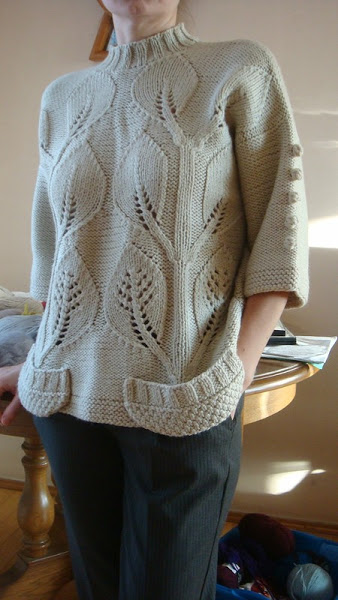
 

Копилка - вязание и шитье!

5591840_Pylover_104 (338x600, 62Kb)

Воплощение превзошло оригинал! Это работа с Осинки. И ее же комментарии к схеме смотреть ниже.

Читать далее...
Рубрики:  Вязание спицами/Жилеты
Вязание спицами/Пуловеры

Без заголовка

Четверг, 10 Марта 2016 г. 06:28 + в цитатник
Это цитата сообщения Байкалочка_10 [Прочитать целиком + В свой цитатник или сообщество!]

"Вязание в стиле Fair isle: снуды, шарфы, шапки..." (подборка + схемы)


Fair Isle - это традиционный способ жаккардового вязания, получивший название в честь одного из Шетландских островов (Шотландия). Он стал популярен в начале ХХ века. Цветовую палитру аутентичного вязания fair isle, как правило, составляют пять (или менее) основных цветов. При этом, рисунок каждого ряда выполняется только двумя цветами и состоит из мелких элементов, не требующих долгой протяжки нити. Сейчас термином fair isle называют любое многоцветное вязание с орнаментом.
Читать далее...
Рубрики:  Вязание спицами/Способы вязания

Без заголовка

Среда, 09 Марта 2016 г. 13:56 + в цитатник
Это цитата сообщения rimirk [Прочитать целиком + В свой цитатник или сообщество!]

Бежево-коричневый пуловер из толстой пряжи, связанный единым полотном. Вязание спицами


Пуловер с рукавами 3/4 и удлиненной спинкой связан
из пряжи секционного крашения – полоски на нем получаются
именно за счет этого. Работа не вызовет особой сложности,
с ней справятся даже начинающие вязальщицы


Бежево-коричневый пуловер из толстой пряжи, связанный единым полотном. Вязание спицами


Размеры (европейские): 36/38 (42/44)
Размеры (российские): 42/44 (48/50)

Вам потребуется: 800 (900) г бежево-коричневой пряжи (49% полиакрила, 49% шерсти, 2% полиамида; около 70 м/100 г); спицы № 12.

Техника вязания: платочная вязка, лицевая гладь.

Модель вяжется единым полотном вверх к плечам и затем вниз по спинке.
Спинка на 6 см длиннее переда!
 

ОПИСАНИЕ ВЯЗАНИЯ ЖЕНСКОГО ПУЛОВЕРА СПИЦАМИ >>>
Рубрики:  Вязание спицами/Жилеты
Вязание спицами/Пуловеры

Без заголовка

Среда, 09 Марта 2016 г. 13:54 + в цитатник
Это цитата сообщения НЕГАЛА [Прочитать целиком + В свой цитатник или сообщество!]

Спасибо! Обожаю этот стиль!

Без заголовка

Среда, 09 Марта 2016 г. 13:52 + в цитатник
Это цитата сообщения Maja2012 [Прочитать целиком + В свой цитатник или сообщество!]

элегантный кардиган спицами


Рубрики:  Вязание спицами/Кардиганы

Без заголовка

Среда, 09 Марта 2016 г. 12:07 + в цитатник
Это цитата сообщения Saechka62 [Прочитать целиком + В свой цитатник или сообщество!]

Пуловер.Спицы.


Рубрики:  Вязание спицами/Пуловеры

Без заголовка

Суббота, 05 Марта 2016 г. 07:05 + в цитатник
Это цитата сообщения Maja2012 [Прочитать целиком + В свой цитатник или сообщество!]

Компьютерная помощь вязальщице!


Облегчить работу вязальщицы помогут специальные программы для вязания: расчет петель, построение выкроек, подбор цветов и т.д.
12 программ для Вас! Сохраните себе!

✔1. Программа для расчета прибавления - убавления петель.
http://tamica.ru/loopscalc

✔2. Программа для расчета выкройки вязания.
http://www.mnemosina.ru/all-vikroiki

✔3. iKnit Needle Sizer - определение толщины спиц/крючка
http://megolden.com/needlesizer/needlesizer.html

✔4. Программа подбора цветов
http://www.biscuitsandjam.com/stripe_maker.php

✔5. Программа для создания схем спицами:
http://tamica.ru/scheme/

✔6. Генератор узоров:
http://szawl.eu/chart/index.php

✔7. Калькулятор пряжи
http://www.happy-giraffe.ru/sewing/yarnCalculator/

✔8. Калькулятор пряжи:
http://www.kudel.ru/calc.php

✔9. Расчет оката для втачного рукава
http://nitknit.ru/okat_rukava.php

✔10. Расчет горловины, вязание спицами.
http://nitknit.ru/gorlovina.php

✔11. Программа для создания схем вязания крючком
http://subscribe.ru/group/rukodelie/155472/

✔12. Ленивые узоры
http://www.vomuan.euro.ru/uzor.htm

Рубрики:  Вязание спицами/Способы вязания


Поиск сообщений в Инта57
Страницы: 119 ... 14 13 [12] 11 10 ..
.. 1 Календарь