-Рубрики

 -Поиск по дневнику

Поиск сообщений в Жизнь_Вита

 -Подписка по e-mail


 -Постоянные читатели

 -Статистика

Статистика LiveInternet.ru: показано количество хитов и посетителей
Создан: 17.12.2014
Записей: 290
Комментариев: 2
Написано: 321


Без заголовка

Воскресенье, 17 Декабря 2017 г. 18:17 + в цитатник
Это цитата сообщения Бориславна [Прочитать целиком + В свой цитатник или сообщество!]

Бродилка по урокам группы "Страна Фотошоп."

Бродилка по урокам группы.


Валентина

Без заголовка

Вторник, 13 Июня 2017 г. 20:04 + в цитатник
Это цитата сообщения Владимир_Шильников [Прочитать целиком + В свой цитатник или сообщество!]

Как перенести закладки из одного браузера в другой.

0db281a90038bf827428249d413 (522x261, 160Kb)Держать на компьютере несколько браузеров – дело для многих обычное. То, что не выходит в одном браузере (например, ввод капчи), без проблем удается в другом.

И насколько было бы удобно, если бы браузеры имели одни и те же закладки. Допустим, вы поработали в Chrome, в какой-то момент перешли на Firefox, а закладки Chrome оказались доступными и здесь, и вы, не задумываясь о том, в каком браузере вы сохранили страничку, открываете нужную закладку.
Читать далее...

Без заголовка

Четверг, 08 Июня 2017 г. 17:49 + в цитатник
Это цитата сообщения ПЕЛАГИЯ2 [Прочитать целиком + В свой цитатник или сообщество!]

Создание фотокниги ( видеоуроки )


Видеокурс, состоящий из 11 уроков, рассказывающий о создании в фотошопе нового вида красивой и оригинальной печатной продукции - фотокниги, которую можно использовать как великолепный и необычный фотоальбом, в качестве своего портфолио и ещё придумать огромное количество вариантов использования фотокниги. Рассказывается о качественном сервисе, в котором можно заказать прекрасного качества, разного дизайна и размера фотокниги. На протяжении всего курса фотокнига разрабатывается с полного нуля и до момента, когда ее можно подержать в руках.


Без заголовка

Четверг, 08 Июня 2017 г. 16:19 + в цитатник
Это цитата сообщения LEDY_ANGEL [Прочитать целиком + В свой цитатник или сообщество!]

Как сделать свою красивую кисть-подпись в фотошоп.

Как сделать свою красивую кисть-подпись в фотошоп.
Давно хотела написать этот урок но как то все руки не доходили!пока болею хотя бы объясню как можно сделать свою кисточку-подпись в фотошоп.

Без-имени-1 (87x72, 4Kb)


Без заголовка

Четверг, 08 Июня 2017 г. 16:11 + в цитатник
Это цитата сообщения LEDY_ANGEL [Прочитать целиком + В свой цитатник или сообщество!]

Сложное выделение объекта в фотошоп.пошагово.

Сложное выделение объекта в фотошоп.пошагово.
14.06.jpg1 (500x500, 238Kb)Без имени-1 (130x40, 7Kb)

Без заголовка

Воскресенье, 27 Ноября 2016 г. 22:46 + в цитатник
Это цитата сообщения Лариса_Гурьянова [Прочитать целиком + В свой цитатник или сообщество!]

ФИЛЬТРЫ ДЛЯ ФОТОШОП. ВИДЕО-ОБЗОР.


ПАМЯТКА НАЧИНАЮЩИМ ФОТОШОППЕРАМ


ФИЛЬТРЫ ДЛЯ ФОТОШОП. ВИДЕО-ОБЗОР.

1. Обзор галереи фильтров
2. Фильтр Extract
3. Коррекция дисторсии
4. Пластика
5. Фильтр Pattern Marker
6. Исправление перспективы
7. Фильтры размытия
8. Фильтры усиления резкости
9. Имитация художественных рисунков
10. Фильтры искажения
11. Удаление дефектов с помощью фильтров
12. Удаление цветового шума
13. Работа с заказным фильтром
14. Рендеринг изображений
15. Добавление эффекта освещения. ч.1
16. Добавление эффекта освещения. ч.2
17. Применение текстур в фильтрах
18. Рисование эскизов с помощью фильтров
19. Элементы стилизации изображений
20. Применение эффектов к тексту
для вас Лариса Гурьянова


Серия сообщений "* CS5":

Часть 1 - Видео Уроки Adobe Photoshop CS-5
Часть 2 - ФИЛЬТРЫ ДЛЯ ФОТОШОП. ВИДЕО-ОБЗОР.
Часть 3 - Текст из картинки в Photoshop CS5
Часть 4 - Уроки фотошопа CS5. Масштабирование фона
...
Часть 47 - Интерфейс Adobe Photoshop CS5
Часть 48 - КАК УСТАНАВЛИВАТЬ ПЛАГИНЫ В ФОТОШОП CS5 для WIN 7
Часть 49 - ШИКАРНЫЕ ВИДЕО-УРОКИ ПО Adobe Photoshop CS5!


Без заголовка

Воскресенье, 27 Ноября 2016 г. 22:38 + в цитатник
Это цитата сообщения Лариса_Гурьянова [Прочитать целиком + В свой цитатник или сообщество!]

ШИКАРНЫЕ ВИДЕО-УРОКИ ПО Adobe Photoshop CS5!


ПАМЯТКА НАЧИНАЮЩИМ ФОТОШОППЕРАМ

ШИКАРНЫЕ ВИДЕО-УРОКИ ПО ФОТОШОП CS5


Глава 1. Общий обзор Adobe Photoshop CS5

 1. Новое в Adobe® Photoshop® CS5    

 2. Интерфейс Photoshop® CS5      

 3. Переключение рабочей среды      

 4. Работа с панелями      

 5. Панель «История»    


Глава 2. Работа с файлами

 6. Открытие файла      

 7. Создание нового файла      

 8. Сохранение изображения      

 9. Навигация по рабочему пространству


Глава 3. Первичная обработка изображений

 10. Работа со слоями      

 11. Работа с масками      

 12. Работа с каналами      

 13. Работа с направляющими      

 14. Палитра «Цвет»      

 15. Изменение размеров изображения      

 16. Обрезка изображений      

 17. Трансформация изображения      

 18. Цветовые режимы      

 19. Корректирующие слои      

 20. Заливка с учетом содержимого      

 21. Марионеточная деформация


Глава 4. Инструменты выделения

 22. Обзор панели инструментов      

 23. Магнитное Лассо - инструмент выделения      

 24. Инструмент «Волшебная палочка»      

 25. Инструмент «Быстрое выделение»


  Глава 5. Инструменты рисования и заливки

 26. Инструменты «Кисть» и «Карандаш»      

 27. Инструмент "Замена цвета"      

 28. Инструмент «Микс-кисть»      

 29. Инструмент «Ластик»      

 30. Инструменты «Градиент» и «Заливка»


Глава 6. Инструменты ретуширования

 31. Инструмент «Восстанавливающая кисть»       

 32. Инструмент «Точечная восстанавливающая кисть»       

 33. Инструмент «Заплатка»       

 34. Устранение эффекта красных глаз       

 35. Инструмент «Штамп»       

 36. Инструменты «Размытие», «Резкость» и «Палец»       

 37. Инструменты "Осветлитель" и "Затемнитель"       

 38. Инструмент «Губка»


Глава 7. Фильтры

 39. Стандартные фильтры       

 40. Галерея фильтров       

 41. Фильтр «Пластика»       

 42. Фильтры размытия изображения


Глава 8. Векторные объекты и текст

 43. Инструменты для работы с векторными объектами       

 44. Работа с текстом       

 45. Стили


Глава 9. Работа с 3D-графикой

 46. Создание 3D-слоя       

 47. Инструменты управления 3D моделью       

 48. Создание 3D-поверхностей


Глава 10. Конечная подготовка изображений
для сохранения и печати

 49. Подготовка изображения для публикации в Web       

 50. Сохранение и оптимизация изображения для Web       

 51. Печать изображений  


Желаю вам успехов в освоении Adobe Photoshop CS5!

Скачать Adobe Photoshop CS5.

для вас Лариса Гурьянова

Серия сообщений "* CS5":
Часть 1 - Видео Уроки Adobe Photoshop CS-5
Часть 2 - ФИЛЬТРЫ ДЛЯ ФОТОШОП. ВИДЕО-ОБЗОР.
...
Часть 47 - Интерфейс Adobe Photoshop CS5
Часть 48 - КАК УСТАНАВЛИВАТЬ ПЛАГИНЫ В ФОТОШОП CS5 для WIN 7
Часть 49 - ШИКАРНЫЕ ВИДЕО-УРОКИ ПО Adobe Photoshop CS5!

Без заголовка

Воскресенье, 13 Ноября 2016 г. 23:17 + в цитатник
Это цитата сообщения Mademoiselle_Viv [Прочитать целиком + В свой цитатник или сообщество!]

КЛЮЧИ К ПЛАГИНАМ, фильтрам ! (возможно кому-нибудь пригодиться)


КЛЮЧИ 1 часть.


Читать далее...

сжатие файлов

Вторник, 06 Января 2015 г. 00:33 + в цитатник
Это цитата сообщения Лариса_Гурьянова [Прочитать целиком + В свой цитатник или сообщество!]

Он-лайн сервис для сжатия фото

Он-лайн сервис для сжатия фото
http://www.jpegmini.com/

Он-лайн сервис для сжатия фото формата Gif
https://compressor.io/

Урок далее

Без заголовка

Воскресенье, 21 Декабря 2014 г. 19:33 + в цитатник
Это цитата сообщения MissKcu [Прочитать целиком + В свой цитатник или сообщество!]

Рarticle Illusion


Полностью русифицированый,установка элементарна!

Распаковываете архив,устанавливаете прогу,

затем из папки russ копируете файл и

вставляете с заменой в корневую папку программы где вы ее установили!


Источник


Получить файлы от Сергей Менжунов

У кого не получается скачать с мейла, скачиваем с

Уроки к программе под катом

Серия сообщений "Рarticle Illusion":
Часть 1 - ParticleIllusion 3.02
Часть 2 - Particle Illusion
Часть 3 - Рarticle Illusion
Часть 4 - Урок по созданию флешки "Космос"

Без заголовка

Воскресенье, 21 Декабря 2014 г. 19:31 + в цитатник
Это цитата сообщения MissKcu [Прочитать целиком + В свой цитатник или сообщество!]

Particle Illusion


Интерфейс программы

Разберемся с интерфейсом и терминами программы для создания эффектовParticle Illusion. 

После запуска программы перед вами открывается следующее окно: 
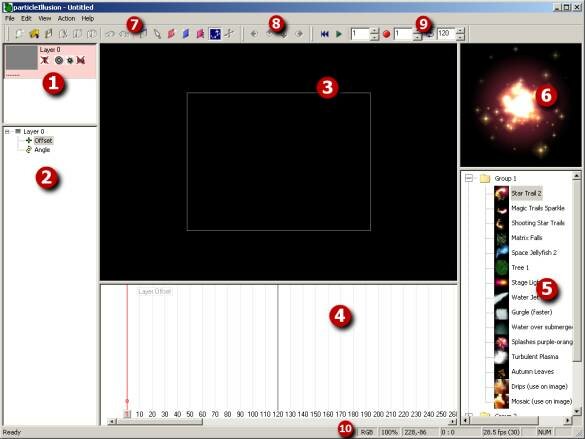


В нем можно выделить шесть основных окон: 


1 - Окно слоев (Layers), предназначенное для работы со слоями проекта. Слои Particle Illusion аналогичны слоям Adobe Photoshop. 

2 - Окно иерархий (Hierarchy) для управления источниками частиц и частицами. В нем можно менять размер, скорость, число, продолжительность жизни, прозрачность и другие анимационные хараткеристики частиц (эмиттеров).

3 - Рабочее окно (Stage Window) - основное окно программы, в котором мы видим все эффекты, движение частиц. 

4 - Окно графиков (Graph) - управление частицами (эмиттерами) с течением времени. В окне отображается график для свойства (скорость, число, размер и пр.) частиц, выбранного в окне Hierarchy. На горизонтальной оси показано время длительности, а на вертикальной - числовое значение данного свойства. 

5 - Окно библиотек (Library) - в нем отображаются библиотеки с эффектами (эмиттерами), загруженными пользователем. Там же можно загружать другие библиотеки. 

6 - Окно предпросмотра (Preview), в котором вы можете видеть выбранный эффект из библиотеки. Удобно для просмотра имеющихся в данной библиотеке эффектов и выбора подходящего. 

Размеры окон легко изменить по вашему усмотрению. Просто берем за край данного окна и перетаскиванием меняем размеры. 

Кроме того, можно выделить основные панели: 

7 - Главная панель инструментов (Main Toolbar), многие элементы панели являются страндартными для многих программ и будут вам знакомы.


8 - Панель точного перемещения (Nudge Toolbar) - с помощью стрелок вы можете перемещать объект (эмиттер) в основном окне и добиваться точного местоположения.


9 - Панель управления просмотром (Playback Toolbar).


10 - Строка состояния. 

Принцип работы с программой:

 Выбираете какой-то эффект в библиотеке (5), просматривая их в окне предпросмотра (6).

 Понравившийся эффект переносите в главное окно (3), щелкнув мышью в нужном месте.

 Пользуясь панелью просмотра (9), запускаете эффект, можете изменить его длительность (по умолчанию 120 кадров).

 В окне иерархий (2) выбираете различные характеристики частиц (число, размер, время жизни, скорость и др.) и можете изменять их параметры в окне графиков (4). Если вас все устраивает в данном эффекте, этот шаг пропускаете. 

 Добившись нужного результата, сохраняете полученный эффект в нужном формате (красная кнопка на панели 9). Полученое видео (или последовательность) используете в монтажной программе.

Огромное достоинство этой программы то, что она поддерживает альфа-канал. Это означает, что эффект, сохраненный с альфа-каналом, можно наложить в монтажной программе на ваше видео. При этом черный фон станет прозрачным и будет виден только сам эффект, например, фейерверк на фоне вашего фильма. 



Без заголовка

Воскресенье, 21 Декабря 2014 г. 19:30 + в цитатник
Это цитата сообщения MissKcu [Прочитать целиком + В свой цитатник или сообщество!]

Particle Illusion


Particle Illusion – это программа для создания двумерных эффектов частиц в виде искр, водопадов, вспышек, фейерверков, взрывов, дыма, капель, тумана и многого другого. 

Полученные с помощью Particle Illusion визуальные эффекты можно добавлять в видео, фото, трёхмерную анимацию. Умелое использование этой программы может значительно украсить ваше видео вплоть до сходства с голливудским боевиком. 

Глядя на эффекты профессионального фильма нам кажется, что сделать их невероятно сложно и недоступно для начинающего видеолюбителя. Но с помощью Particle Illusion это вполне реально.

Работа в Particle Illusion, у которого практически нет аналогов, основана науправлении частицами. Создается большое количество одинаковых объектов (частиц), которыми можно легко управлять (менять размеры, цвет, скорость, количество и др. параметры). 

При этом от нас не требуется каких-то особых знаний. ParticleIllusion содержит уже просчитанные алгоритмы поведения частиц, этим объясняется быстродействие программы. Наша задача - управлять поведением частиц, наблюдая результаты на экране в режиме реального времени (при наличии на вашем компьютере аппаратного ускорения OpenGL). 

Самое главное - ParticleIllusion содержит большое количество библиотек эффектов (эмиттеров), которые можно использовать готовыми или изменять по своему усмотрению. Таким образом, с помощью этой программы можно получить тысячи различных эффектов.

Для наглядности я взяла несколько произвольных эффектов из библиотеки ParticleIllusion, можете посмотреть:


На примерах эффекты статичные, а можно заставить их двигаться по экрану по нужной траектории с определенной скоростью. Например, вам возможно встречался эффект, когда невеста рисует в воздухе горящее сердце или что-то подобное. Такие эффекты делаются в ParticleIllusion, я рассматриваю создание такого эффекта в качестве примера в видеоуроках.
Если вы собираетесь заниматься видеомонтажом - программа Particle Illusion обязательно пригодится вам, если нужно будет сделать качественный эффект, причем, довольно быстро. 
Перед установкой ParticleIllusion обратите внимание на два необходимых условия - это наличие поддержки OpenGL вашей видеокартой и разрешение экрана не меньше, чем 1024х768. При более низком разрешении вашего монитора инсталляция программы не запустится. 
При запуске инсталляции программа распаковывается в определенную папку (если не зададите - по умолчанию папка Temp). После распаковки программа готова к работе - заходите в эту папку и кликаете по зеленой иконке"particleIllusion". Программа запускается.
В архиве для скачивания кроме самой программы есть дополнительная большая библиотека эффектов (эмиттеров) - папка Emitter Libraries. Папка с таким же названием и эмиттерами, входящими в ParticleIllusion по умолчанию находится внутри папки с установленной программой.
Дополнительные эмиттеры нужно скопировать в папку программы. Эмиттеры имеют расширение il3, например, emitters_07_12.il3 означает, что это данная библитрека эмиттеров создана в декабре 2007 г. Это удобно, чтоб отличать сборки эмиттеров друг от друга.

Новые библиотека эмиттеров регулярно появляются на сайте производителя wondertouch.com/downloads.asp, откуда вы можете их скачать. 
 

Серия сообщений "Проги аннимации":
Часть 1 - Программа-ANIMATION SHOP 3.11
Часть 2 - Jasc Animation Shop
...
Часть 27 - Portable Water Reflection Generator 2.7 RUS
Часть 28 - Эффект распускающегося цветка.
Часть 29 - Particle Illusion
Часть 30 - Программа для 3Д анимации Reallusion Effect3D Studio Portable
Часть 31 - Aurora 3D Animation Maker
...
Часть 36 - Анимация-программы ArtWaverи и Corner-A ArtStudio
Часть 37 - Развевающиеся волосы. Урок FantaMorph от MissKcu
Часть 38 - УРОК ДЛЯ ПРОГРАММЫ Jasc Animation Shop(ДЕЛАЕМ ВОЛНЫ)

Серия сообщений "Рarticle Illusion":
Часть 1 - ParticleIllusion 3.02
Часть 2 - Particle Illusion
Часть 3 - Рarticle Illusion
Часть 4 - Урок по созданию флешки "Космос"

Скачать ФШ

Среда, 17 Декабря 2014 г. 20:18 + в цитатник
Это цитата сообщения Лариса_Гурьянова [Прочитать целиком + В свой цитатник или сообщество!]

ШИКАРНЫЕ ВИДЕО-УРОКИ ПО Adobe Photoshop CS5!


ПАМЯТКА НАЧИНАЮЩИМ ФОТОШОППЕРАМ

ШИКАРНЫЕ ВИДЕО-УРОКИ ПО ФОТОШОП CS5
(когда нажмете на очередной урок, дождитесь загрузки видео-флешки)

Глава 1. Общий обзор Adobe Photoshop CS5
Урок 1.1. Новое в Adobe Photoshop CS5
Урок 1.2. Интерфейс программы
Урок 1.3. Переключение рабочей среды
Урок 1.4. Работа с панелями
Урок 1.5. Панель 'История'

Глава 2. Работа с файлами
Урок 2.1. Открытие документа
Урок 2.2. Создание документа
Урок 2.3. Сохранение документа
Урок 2.4. Навигация по рабочему пространству

Глава 3. Первичная обработка изображений
Урок 3.1. Работа со слоями
Урок 3.2. Работа с масками
Урок 3.3. Работа с каналами
Урок 3.4. Работа с направляющими
Урок 3.5. Палитры работы с цветом
Урок 3.6. Изменение размеров изображения
Урок 3.7. Обрезка изображений
Урок 3.8. Трансформация изображения
Урок 3.9. Цветовые режимы
Урок 3.10. Корректирующие слои
Урок 3.11. Заливка с учетом содержимого
Урок 3.12. Марионеточная деформация

Глава 4. Инструменты выделения
Урок 4.1. Обзор панели инструментов
Урок 4.2. Работа с инструментом 'Магнитное Лассо'
Урок 4.3. Работа с инструментом 'Волшебная палочка'
Урок 4.4. Работа с инструментом 'Быстрое выделение'
Глава 5. Инструменты рисования и заливки
Урок 5.1. Инструменты 'Кисть' и 'Карандаш'
Урок 5.2. Инструмент 'Замена цвета'
Урок 5.3. Инструмент 'Микс-кисть'
Урок 5.4. Инструмент 'Ластик'
Урок 5.5. Инструменты 'Градиент' и 'Заливка'

Глава 6. Инструменты ретуширования
Урок 6.1. Инструмент 'Восстанавливающая кисть'
Урок 6.2. Инструмент 'Точечная восстанавливающая кисть'
Урок 6.3. Инструмент 'Заплатка'
Урок 6.4. Удаление эффекта красных глаз
Урок 6.5. Инструмент 'Штамп'
Урок 6.6. Инструменты 'Размытие', 'Резкость' и 'Палец'
Урок 6.7. Инструменты 'Осветлитель' и 'Затемнитель'
Урок 6.8. Инструмент 'Губка'

Глава 7. Фильтры
Урок 7.1. Основные сведения о фильтрах
Урок 7.2. Галерея фильтров
Урок 7.3. Фильтр 'Пластика'
Урок 7.4. Фильтры размытия изображения

Глава 8. Векторные объекты и текст
Урок 8.1. Инструменты для работы с векторными объектами
Урок 8.2. Работа с текстом
Урок 8.3. Стили

Глава 9. Работа с 3D-графикой
Урок 9.1. Создание нового 3D-слоя
Урок 9.2. Инструменты управления трехмерными объектами
Урок 9.3. Создание 3D-поверхностей

Глава 10. Конечная подготовка изображений
для сохранения и печати

Урок 10.1. Подготовка изображения для публикации в Web
Урок 10.2. Сохранение и оптимизация для Web
Урок 10.3. Печать изображений

Желаю вам успехов в освоении Adobe Photoshop CS5!

Скачать Adobe Photoshop CS5.

для вас Лариса Гурьянова


Поиск сообщений в Жизнь_Вита
Страницы: [1] Календарь