Как удалить поисковую систему webalta |
Сегодня поговорим о том как удалить поисковую систему webalta поскольку является очень навязчивой и с каждым днем все больше и больше пользователей попадают в эту кибер уловку без своего согласия.

как удалить поисковую систему webalta
Сам попался на уловку данной поисковой системы и думал что зайду в папку с программой и обнаружу файл удаления программы но увы его там не оказалось.

Начнем с того что вам нужно зайти в Пуск потом Компьютер выбираем пункт удалить или изменить программу. Если после удаления и перезагрузки компьютера вам это не помогло тогда удалим все возможные файлы в реестре.
Нам нужно зайти в Пуск и в поиске ввести regedit. После открытия реестра, переходите вПравка — Найти.

После того как находит файл Вы его удаляете поочередно, поскольку их достаточно много будет, и обязательно смотрите чтобы в Значении было упомянуто слово webalta, в противном случае Вы можете навредить своему компьютеру, потому что в реестре удаляются все системные файлы.

как удалить поисковую систему webalta
После удаления всех файлов связных с webalta Вы перезагружаете компьютер и заходите в ваш браузер и в настройках выставляете Вашу поисковую страничку. А также просто в выборе поисковых систем в настройках удаляете поисковую систему webalta.
Некоторые источники говорят что поисковая система таким образом пытается наработать себе популярность и поэтому есть подозрения в кибер преступности. Я же считают что поисковая система таким методом не наработала себе авторитет у пользователей а наоборот усугубила ситуацию.Если возникли нюансы с очисткой поисковой системы детальней сможете узнать по этой ссылке. Надеюсь что вы смогли найти решения в вопросе как удалить поисковую систему webalta.http://it-story.ru/kak-udalit-poiskovuyu-sistemu-webalta/
Серия сообщений "Комп Советы":
Часть 1 - Папка Temp в WINDOWS
Часть 2 - Все настройки Винды 7
...
Часть 14 - Как правильно купить домашний принтер
Часть 15 - Как управлять клавиатурой, если клавиши не слушаются
Часть 16 - Как удалить поисковую систему webalta
Часть 17 - Добавление папок и файлов в Избранное в Windows 7
Часть 18 - Удаление старых драйверов
...
Часть 38 - Как добавить в папку «Компьютер» любые файлы.
Часть 39 - Изучаем клавиатуру + что-то новое на f1-it.ru
Часть 40 - Как отредактировать картинку или фото?
|
Метки: комп советы компьютер |
Как управлять клавиатурой, если клавиши не слушаются |
Очень неприятно, если ни с того, ни с сего клавиши на клавиатуре компьютера перестают вас слушаться. А сроки поджимают, нужно сдать важный документ или отправить срочное письмо. Что делать в такой ситуации? Как управлять клавиатурой, если она перестала работать?
Один из вариантов – разобрать ее и почистить. Очистить от пыли с помощью пылесоса. Продуть феном. Только не забудьте переключиться на холодный воздух, потому что горячий может нанести вред. Небольшие загрязнения можно удалить с помощью скотча. Кусочек скотча наклеиваем на поверхность. А потом удаляем вместе с загрязнением. Можно все аккуратно протереть фланелевой тряпочкой, смоченной в спирте. Только не переусердствуйте с клавишами и не сотрите буквы!
Сейчас есть варианты гибких клавиатур из силикона. Их удобно чистить, через нее не проникает влага. Но управлять такой

Силиконовая клавиатура
клавиатурой, как ни странно, – тяжело. Она тонкая, печатать надо с усилием, попадая пальцем строго в центр кнопки.
Очень аккуратно следует производить чистку с помощью воды. Отключив клавиатуру, разбираем ее. С помощью отвертки откручиваем шурупы, отсоединяем кнопки. Кнопки можно просто засыпать в тазик с мыльной водой, хорошо промыть, сполоснуть и высушить. Внутренние детали почистить кисточкой, щеточкой или тряпочкой. Все хорошо просушить и собрать. Главное, не забыть сфотографировать клавиатуру перед снятием клавиш. Чтобы потом не мучиться, лихорадочно вспоминая место той или иной кнопки.
Возможно проблема в коррозии токопроводящих дорожек на пленках внутри устройства. В этом случае вы вряд ли справитесь без специалиста. Но закончить работу над документом, например, найти в Интернете тот же драйвер для клавиатуры, вы сможете

Виртуальная клавиатура
Для этого нажимаем на кнопку «Пуск», заходим в «Стандартные», выбираем «Специальные возможности» и далее – «Экранная клавиатура». Вы сможете печатать мышкой с помощью виртуальной клавиатуры. Это конечно, дольше, чем пальцами, особенно, если вы владеете методом слепой печати. Но это лучше, чем ничего, ведь срочную работу необходимо довести до конца.http://computergid.com/kak-upravlyat-klaviaturoj-esli-klavishi-ne-slushayutsya.html
Серия сообщений "Комп Советы":
Часть 1 - Папка Temp в WINDOWS
Часть 2 - Все настройки Винды 7
...
Часть 13 - Как выключить обновление компьютера?
Часть 14 - Как правильно купить домашний принтер
Часть 15 - Как управлять клавиатурой, если клавиши не слушаются
Часть 16 - Как удалить поисковую систему webalta
Часть 17 - Добавление папок и файлов в Избранное в Windows 7
...
Часть 38 - Как добавить в папку «Компьютер» любые файлы.
Часть 39 - Изучаем клавиатуру + что-то новое на f1-it.ru
Часть 40 - Как отредактировать картинку или фото?
|
Метки: клавиатура |
Как правильно купить домашний принтер |

 Если возникают сомнения, а нужен ли дома принтер, то это статья поможет определиться и расскажет о некоторых нюансах при его покупке.
Подбор хорошего домашнего принтера
Для больших и средних производственных предприятий и офисов существуют четкие критерии, каким должен быть принтер. Что же касается принтера для домашнего использования, то здесь основной уклон дается на его технические характеристики и цену.
Из-за того, что спрос на недорогую, но многофункциональную технику возрастает с каждым днем, многие производители усердно пытаются создать продукцию, которая максимально соответствовала пожеланиям покупателя. По это причине пришлось принимать компромиссные решения.
Практически все домашние модели недолговечны и имеют слабый ресурс работы. Если покупателя интересует длительная и качественная работа принтера, следует остановить свой выбор на моделях, которые предназначены для офисов. Такая техника рассчитана на долгую и продуктивную работу при большом количестве пользователей.
Ценовая политика для домашнего принтера
Из большого предлагаемого ряда моделей принтеров на рынках страны, печатная техника для домашнего использования отличается по цене. Она, как правило, не превышает цену 150 американских долларов.
Существуют и более дешевые модели, цена которых колеблется в приделах 40 долларов. Но их низкая стоимость обусловлена рядом ограничений в работе, а иногда и качеством печати.
Бюджетная продукция имеет ряд технических проблем:
 При домашнем использовании принтера его скорость печати и дополнительные функции не являются большим недостатком, чего нельзя сказать о расходе красителя и надежности в работе. Многие обладатели дешевого продукта сталкиваются с такими проблемами на первых же этапах работы. Часто возникают ситуации, когда принтер, полностью не израсходовав печатный материал, запрашивает замену картриджа. Бесперебойную подачу чернил для печати в таких моделях не всегда возможно настроить или использовать многоразовые картриджи. Заменить старый картридж на новый не всегда можно, так как для таких непрактичных моделей их могут даже не выпускать.
Что лучше для домашнего использования: струйный или лазерный принтер?
Нельзя сказать однозначно, какой принтер будет лучше. Что лазерный, что струйный имеют ряд преимуществ и недостатков. При покупке следует обратить внимание на технологические особенностей таких моделей.
Каждая новая модель струйного принтера для домашнего использования имеет значительно меньшую скорость печати, чем у лазерных моделей, не смотря на то, что производители стараются постоянно ее увеличить. Согласно тому, для каких целей покупается домашняя печатающая техника, надо делать выбор. При большом количестве печати документации, лучше приобретать принтер с лазерной печатью.
Долгое время цветная печать была возможна только благодаря струйным принтерам, но развитие технологий не стоит на месте и сейчас, можно купить лазерный цветной принтер. Цена такой техники высока, как и стоимость требуемого для него расходного материала, что является невыгодным для домашнего использования. Если для работы пользователю необходимо распечатывать большое количество цветных изображений, следует обратить внимание на технику со струйной печатью, что является экономически выгодной.
Печать фотографий
На сегодняшний день нет ни одного лазерного принтера, который бы с высокой точностью передавал изображение на бумагу. Струйная печать является отличным вариантом для распечатки фотографий и других изображений, которые необходимо передать с максимальной четкостью.
По стоимости, один лазерный оттиск дешевле струйного. Особой популярностью сейчас стали пользоваться системы непрерывной подачи чернил (СНПЧ) и заправляемые комплекты картриджей. Применение СНПЧ значительно снижает стоимость печати, но на такой принтер не распространяется гарантия. Если приобретая принтер вы рассчитываете печатать много и часто, то предпочтение следует отдать лазерной технологии.
При работе лазерный принтер потребляет больше энергии, чем струйный. Это не для вех считается важным моментом, но стоит учитывать этот факт. Когда лазерный принтер перед началом работы прогревает печку, он потребляет очень большое количество тока, в таких количествах, что его запрещено подключать к бесперебойному источнику питания. В той ситуации, когда требуется срочная печать, а электричества в сети нет, струйный принтер станет хорошей альтернативой.
Это одни из важнейших моментов, по которым следует ориентироваться при выборе и покупке принтера домой.
Обычный принтер или многофункциональное устройство (МФУ)
 Сейчас практически все модели, будь то лазерные или струйные, производятся с модификацией МФУ. Такая техника немного дороже, но она обладает дополнительными возможностями. В ее работу заложена программа сканирования и копирования документации или изображений без надобности подключения к компьютеру. А некоторые производители для увеличения количества продаж предлагают бонус в виде встроенного факсового аппарата.
Большая функциональность одного устройства очень удобна в использовании в домашних условиях, она не занимает много места. Стоимость МФУ превышает обычный принтер на 30 долларов, но несет в себе много дополнительных функций, которыми удовлетворят пожелания всех членов семьи.
Друзья, двухминутный видео обзор МФУ Вам в помощь
http://computergid.com/kak-pravilno-kupit-domashnij-printer.html
Серия сообщений "Комп Советы":
Часть 1 - Папка Temp в WINDOWS
Часть 2 - Все настройки Винды 7
...
Часть 12 - БЕСПЛАТНАЯ ПРОГРАММА ДЛЯ ЧИСТКИ КОМПЬЮТЕРА CCLEANER
Часть 13 - Как выключить обновление компьютера?
Часть 14 - Как правильно купить домашний принтер
Часть 15 - Как управлять клавиатурой, если клавиши не слушаются
Часть 16 - Как удалить поисковую систему webalta
...
Часть 38 - Как добавить в папку «Компьютер» любые файлы.
Часть 39 - Изучаем клавиатуру + что-то новое на f1-it.ru
Часть 40 - Как отредактировать картинку или фото?
|
Метки: компьютер комп советы принтер |
Как выключить обновление компьютера? |
Отключение функции автоматической проверки и установки обновлений на компьютерах, работающих под управлением ОС Windows, различается в деталях, в зависимости от версии установленной системы. Но общий алгоритм действий остается неизменным.

1. Для отключения функции автоматической проверки и установки обновлений на компьютере, работающем под управлением ОС Windows версии ХР, вызовите главное меню, нажав кнопку «Пуск», и перейдите в пункт «Панель управления». Раскройте ссылку «Система» и выберите закладку «Автоматическое обновление» в открывшемся диалоговом окне. Примените флажок в строке «Отключить автоматическое обновление» и сохраните сделанное изменение, нажав кнопку OK. Перезагрузите систему для применения изменения (для Windows версии ХР).
2. Вызовите главное системное меню ОС Windows версии 7, нажав кнопку «Пуск», и перейдите в пункт «Панель управления». Раскройте ссылку «Центр обновления Windows» и разверните узел «Настройка параметров» в левой панели открывшегося диалогового окна. Поставьте флажок в строке «Не проверять наличие обновлений» и отметьте чекбокс в поле «Получать рекомендуемые обновления таким же образом, как и важные обновления». Сохраните сделанные изменения, нажав кнопку OK (для Windows версии 7).
3. Используйте альтернативный способ отключения проверки и автоматической установки обновлений системы. Для этого вызовите контекстное меню элемента рабочего стола «Мой компьютер» кликом правой кнопки мыши и укажите пункт «Управление». Раскройте ссылку «Службы и приложения» в списке левой панели открывшегося диалогового окна и разверните узел «Службы».
4. Откройте ссылку «Центр обновлений Windows 7» в правой области следующего диалогового окна двойным кликом мыши и выберите опцию «Отключена» в выпадающем меню строки «Тип запуска» открывшегося диалогового окошка. Нажмите кнопку «Остановить» в разделе «Состояние» и сохраните сделанные изменения, нажав кнопку «Применить». Подтвердите выполнение выбранного действия, нажав кнопку OK. Это действие приведет к отключению выбранной функции обновления системы (для Windows версии 7).http://pc.kak-eto-sdelat.biz/kak-vyklyuchit-obnovlenie-kompyutera.html
Серия сообщений "Комп Советы":
Часть 1 - Папка Temp в WINDOWS
Часть 2 - Все настройки Винды 7
...
Часть 11 - «РЕЖИМ БОГА» В WINDOWS 7
Часть 12 - БЕСПЛАТНАЯ ПРОГРАММА ДЛЯ ЧИСТКИ КОМПЬЮТЕРА CCLEANER
Часть 13 - Как выключить обновление компьютера?
Часть 14 - Как правильно купить домашний принтер
Часть 15 - Как управлять клавиатурой, если клавиши не слушаются
...
Часть 38 - Как добавить в папку «Компьютер» любые файлы.
Часть 39 - Изучаем клавиатуру + что-то новое на f1-it.ru
Часть 40 - Как отредактировать картинку или фото?
|
Метки: компьютер комп советы |
БЕСПЛАТНАЯ ПРОГРАММА ДЛЯ ЧИСТКИ КОМПЬЮТЕРА CCLEANER |
 Всем привет! Здравствуйте уважаемые читатели и посетители блога Spectr-rv.ru. Сегодня мы познакомимся с очень полезной программой – это программа для чистки компьютера Ccleaner. Данная программа предназначена для очистки жесткого диска и реестра Windows от мусора, то есть для ускорения и оптимизации работы компьютера.
При работе на компьютере, мы используем множество различных процессов и приложений. Мы просматриваем почту, общаемся с друзьями по Скайпу, играем в игры, устанавливаем и удаляем различные программы и т. п. Выполняя эти действия, большинство пользователей не задумываются о том, что при этом происходит в системе.
Так, например, не все знают, что при установке почти любой программы, в реестр Windows вносится соответствующая запись. При деинсталляции программы, эта запись из реестра должна удаляться. Однако не всегда это удаление выполняется правильно, а то и вообще не выполняется.
Многие приложения создают временные файлы, необходимые им для нормальной работы, а также вносят дополнительные записи в реестр. В основном, программы самостоятельно удаляют после себя все эти файлы и записи. Но иногда, отдельные приложения могут оставить в недрах операционной системы значительное количество электронного мусора.
Это может быть вызвано некорректным завершением работы системы, ошибками деинсталлятора при удалении программ, использованием устаревших драйверов и еще множеством самых разных причин. Одной из наиболее распространенных причин замусоривания системы, являются неправильные действия самих пользователей.
Нуждаются в чистке также используемые нами браузеры, сохраняющие в кеш-памяти сведения о посещенных страницах. Для обновления сохраняемых данных, кеш рекомендуется периодически очищать от временных файлов интернета.
Короче говоря, следует знать, что при работе компьютера в системе накапливается всевозможный мусор в виде временных и неиспользуемых файлов, их дубликатов, ошибок реестра и т. п. Чем дольше и интенсивнее используется компьютер, тем больше замусоривается система, что отрицательно сказывается на скорости и стабильности ее работы.
Своевременное удаление всего этого хлама позволяет оптимизировать операционную систему и повысить быстродействие компьютера. Вот здесь нам и сможет прийти на помощь отличная программа-чистильщик Ccleaner.
Среди множества всевозможных чистильщиков системы и оптимизаторов реестра, бесплатная программа Ccleaner выделяется высоким качеством своей работы, большой функциональностью, удобством и простотой в использовании.
Программа полностью русифицирована. Ее интуитивно понятный интерфейс позволяет эффективно работать с программой даже начинающим пользователям ПК. Все основные параметры программы настроены на минимальное вмешательство в систему в процессе очистки. Это позволяет использовать Ccleaner, не опасаясь что-нибудь повредить.
В настоящее время Ccleaner является одним из самых популярных оптимизаторов Windows в мире. Все программы, в том числе Ccleaner, созданные компанией Piriform, официально одобрены разработчиками ОС Windows и не способны причинить вред вашей системе.
Скачать программу можно с . Нас интересует бесплатный вариант (Ccleaner Free). Установка программы стандартная и не требует дополнительных пояснений.
После установки и запуска программы, появляется окно, в левой части которого расположены заголовки четырех ее разделов:

Очистка. Очистка жесткого диска от системного мусора.
Реестр. Устранение ошибок в системном реестре.
Сервис. Работа с дополнительными функциями программы.
Настройки. Настройка параметров Ccleaner.
Очистка жесткого диска и исправление ошибок (чистка) реестра – основное назначение программы Ccleaner. С этих разделов мы и начнем знакомство с приложением.
В разделе «Очистка», галочками отмечено все, что должно подвергнуться очистке и удалению. Вы можете, по своему усмотрению, исключить отдельные пункты или наоборот – добавить новые. Однако начинающим пользователям, я рекомендую оставить параметры очистки без изменения. По умолчанию, приложение настроено на максимально эффективную и безопасную работу, в ходе которой не должно быть затронуто ничего лишнего.
Перед запуском процесса очистки, нажмите кнопку «Анализ» и подождите несколько минут. Программа проанализирует состояние системы и выдаст информацию о том, какие данные необходимо удалить и сколько места на жестком диске при этом освободится.

Чтобы запустить очистку, нажмите кнопку «Очистка» и, в появившемся окне, нажмите кнопку «ОК», соглашаясь с удалением выявленных при анализе файлов.

Дождитесь завершения процесса очистки и появления соответствующего сообщения.

Для того чтобы убедиться в полной очистке системы, можно еще раз нажать кнопку «Анализ» и, в случае обнаружения нежелательных файлов, удалить также и их (кнопка «Очистка»).
Теперь переходим к исправлению ошибок реестра, для чего нажимаем кнопку «Реестр» и просматриваем открывшийся список «Целостность реестра». Здесь также можно убрать некоторые галочки. Но я не рекомендую менять имеющиеся настройки.

Нажмите кнопку «Поиск проблем» и, по прошествии некоторого времени, программа выдаст подробный перечень всех обнаруженных ошибок реестра.

Для устранения найденных проблем, нажмите кнопку «Исправить…», после чего вам будет предложено сохранить резервную копию неисправленного реестра, чтобы можно было его восстановить, если что-то пойдет не так.

С учетом того, что при работе с Ccleaner какие-либо повреждения реестра практически исключены, резервную копию можно не делать. Нажмите кнопку «Нет» и перед вами откроется окно с описанием одной из ошибок и оптимальным способом ее устранения. В открывшемся окне нажмите одну из имеющихся здесь кнопок.

Нажимая кнопку «Исправить», можно исправлять ошибки реестра по одной. При этом вы получите возможность просматривать подробности каждой обнаруженной ошибки и анализировать причины ее появления.
Кнопка «Исправить отмеченные» позволяет удалить сразу все выявленные ошибки реестра, что значительно быстрее. После исправления всех ошибок, нажмите кнопку «Закрыть».
Вот мы и рассмотрели основные моменты использования программы Ccleaner. Как видите, ничего сложного здесь нет. Любой начинающий пользователь освоит данную программу легко и быстро.
В разделе «Сервис» содержатся дополнительные функции Ccleaner, такие как удаление программ, управление списком автозагрузки, поиск дубликатов файлов, просмотр и удаление точек восстановления системы, стирание дисков.
Мы не будем сейчас рассматривать использование дополнительных возможностей программы. При необходимости, со всем этим можно разобраться самостоятельно. Остановлюсь только на функции удаления программ.
Чтобы удалить ставшую ненужной программу, зайдите в раздел «Сервис» - «Удаление программ» и, в открывшемся списке установленных программ, выделите необходимую строку.

Нажмите кнопку «Uninstall» (Деинсталляция). Через несколько секунд программа будет удалена. Имейте в виду, что кнопку «Uninstall» не надо путать с кнопкой «Delete» (Удалить), предназначенной для удаления только имени программы из списка.
Конечно, некоторые специальные программы-деинсталляторы, напримерRevo Uninstaller, справляются с удалением программ лучше Ccleaner. В то же время, Ccleaner деинсталлирует программы быстрее и качественнее, чем стандартный инструмент Windows.
Кстати, в одной из предыдущих статей, было описано, как с помощью функции «Удаление программ» можно получить подробный список программ, установленных на компьютере.
В разделе «Настройки» можно настроить основные и дополнительные параметры работы Ccleaner, например, изменить язык, выбрать режим очистки, запланировать автоматический запуск очистки при включении компьютера и т. п.

Вот у меня и все. Как видите, программа Ccleaner, позволяет выполнить очистку жесткого диска и реестра Windows , быстро и качественно. Так что, если кто-то до сих пор не использует эту замечательную программу, рекомендую немедленно ее скачать и установить – не пожалеете. Спасибо за внимание. Удачи!http://www.liveinternet.ru/journal_post.php?journalid=5744330
Серия сообщений "Комп Советы":
Часть 1 - Папка Temp в WINDOWS
Часть 2 - Все настройки Винды 7
...
Часть 10 - ЗАКРЕПЛЯЕМ НУЖНУЮ ПАПКУ НА ПАНЕЛИ ЗАДАЧ WINDOWS 7
Часть 11 - «РЕЖИМ БОГА» В WINDOWS 7
Часть 12 - БЕСПЛАТНАЯ ПРОГРАММА ДЛЯ ЧИСТКИ КОМПЬЮТЕРА CCLEANER
Часть 13 - Как выключить обновление компьютера?
Часть 14 - Как правильно купить домашний принтер
...
Часть 38 - Как добавить в папку «Компьютер» любые файлы.
Часть 39 - Изучаем клавиатуру + что-то новое на f1-it.ru
Часть 40 - Как отредактировать картинку или фото?
|
Метки: комп советы компьютер |
«РЕЖИМ БОГА» В WINDOWS 7 |
 Здравствуйте многоуважаемые читатели и посетители блога Spectr-rv.ru. Сегодня я хочу вас познакомить со скрытой функцией Windows 7, называемой режимом Бога. Мы разберемся, что это за режим, зачем он нужен, и как его включить.
У многих может возникнуть вопрос, какое отношение к Windows 7 имеет к религии. Конечно же, никакого. Просто, так был в шутку назван режим, позволяющий из одной, созданной пользователем, папки управлять практически всеми настройками компьютера.
Согласитесь, очень удобно иметь все под руками, а не тратить время на поиски необходимых настроек, блуждая по различным папкам и диалоговым окнам. Особенно полезной данная функция может быть начинающим пользователям ПК, тем более что активировать «режим Бога» (в английском варианте «GodMode») совсем не сложно.
Создайте на рабочем столе новую папку и назовите ее «GodMode.{ED7BA470-8E54-465E-825C-99712043E01C}». Лучше всего скопировать название прямо с предыдущего предложения, чтобы чего-нибудь не напутать.

Теперь нажмите «Enter» или просто щелкните мышью в любом месте экрана, после чего папка чудесным образом превратится в красивый ярлык GodMode.

Вообще-то, имя для папки вы можете придумать любое, и не обязательно написанное латинскими буквами. Главное, не забудьте поставить точку между именем и фигурной скобкой с кодом.
Откройте папку GodMode, щелкнув пару раз по ее ярлыку. Внутри папки вы обнаружите перечень всех функций управления компьютером, причем, некоторые из них вам пришлось бы долго искать в стандартной панели управления.

Здесь показана только небольшая часть списка. В действительности, перечень доступных параметров гораздо обширнее.
Вы уже обратили внимание, что ярлык GodMode аналогичен иконке панели управления Windows 7. Выбор рисунка не случаен - данная папка является, как бы, разновидностью панели управления и точно так же обеспечивает доступ к управлению компьютером и всем настройкам.
Основной особенностью режима Бога является представление настроек системы в виде развернутого списка. Пользователю, чтобы отыскать нужную настройку, достаточно просмотреть список и дважды щелкнуть мышью по строке с необходимым параметром. Преимущество такого способа, по сравнению с очень неудобной панелью управления Windows 7, не вызывает никакого сомнения.
Для ускорения поиска нужной настройки в папке GodMode, можно воспользоваться полем поиска, расположенным в правом верхнем углу окна.
Существует мнение, что «режим Бога» может не работать в 64-х разрядной версии Windows 7. У меня установлен именно такой вариант Windows 7 – все работает как часы. Но если вдруг компьютер начнет работать со сбоями (что маловероятно), папку нужно удалить, а систему – перезагрузить.
Вот и все, что я хотел сегодня рассказать о скрытой функции «режим Бога» в Windows 7. Мне кажется, что данная функция может быть полезна в первую очередь начинающим пользователям ПК, не очень хорошо ориентирующимся в настройках системы. Спасибо за внимание. Удачи!http://www.liveinternet.ru/journal_post.php?journalid=5744330
Серия сообщений "Комп Советы":
Часть 1 - Папка Temp в WINDOWS
Часть 2 - Все настройки Винды 7
...
Часть 9 - КОПИРУЕМ ПУТЬ К ФАЙЛУ ИЛИ ПАПКЕ В WINDOWS 7
Часть 10 - ЗАКРЕПЛЯЕМ НУЖНУЮ ПАПКУ НА ПАНЕЛИ ЗАДАЧ WINDOWS 7
Часть 11 - «РЕЖИМ БОГА» В WINDOWS 7
Часть 12 - БЕСПЛАТНАЯ ПРОГРАММА ДЛЯ ЧИСТКИ КОМПЬЮТЕРА CCLEANER
Часть 13 - Как выключить обновление компьютера?
...
Часть 38 - Как добавить в папку «Компьютер» любые файлы.
Часть 39 - Изучаем клавиатуру + что-то новое на f1-it.ru
Часть 40 - Как отредактировать картинку или фото?
|
Метки: компьютер комп советы |
ЗАКРЕПЛЯЕМ НУЖНУЮ ПАПКУ НА ПАНЕЛИ ЗАДАЧ WINDOWS 7 |
 Приветствую всех вас, постоянные читатели и просто посетители блога Spectr-rv.ru. Все ли вы знаете, как закрепить нужную папку на Панели задач Windows 7. Мне кажется, далеко не все начинающие пользователи ПК могут ответить на этот вопрос утвердительно.
Казалось бы, ничего сложного здесь нет, достаточно перетащить ярлык папки на Панель задач, после чего он там и останется. На самом деле это не так.
Проведем эксперимент. Например, я хочу иметь на Панели задач папку с постоянно нужными мне материалами, чтобы можно было открыть ее одним щелчком. Пусть это будет папка «Уроки фотографии», хранящаяся у меня на диске Е:

Перетаскиваем выбранную папку на Панель задач и видим надпись «Закрепить в Проводник».

Как видите, в области «Закреплено» всплывающего окна Проводника действительно появилась наша подопытная папка, а вот в Панели задач она не обнаруживается.

Следовательно, данным способом закрепить папку в Панели задач Windows 7 не получится. Можете убедиться в этом сами. Однако из проделанного опыта можно извлечь и некоторую пользу. Теперь вы знаете, что таким образом можно закрепить нужную папку в Проводнике.
Осталось выяснить, как же все-таки закрепить папку в Панели задач Windows 7. Давайте разберемся с этим вопросом.
В первую очередь создайте ярлык папки на рабочем столе. Для этого, щелкните правой кнопкой мыши на свободном месте стола и, в появившемся меню, выберите пункт «Создать» - «Ярлык», после чего откроется окно «Создать ярлык».

В поле «Укажите расположение объекта» введите адрес:
%windir%\explorer.exe E:\Уроки фотографии
В этот адрес, вместо E:\Уроки фотографии вставьте адрес и имя своей папки, выбранной для Панели задач. Нажмите кнопку «Далее». В открывшемся окне, введите имя ярлыка. Можно назвать его так же, как и папку, например, у меня это - «Уроки фотографии».

Нажмите кнопку «Готово» и наслаждайтесь видом нового ярлыка, появившегося на рабочем столе.

Щелкните на вновь созданном ярлыке правой кнопкой мыши и выберите пункт «Закрепить на панели задач».

Как видите, значок папки появился на Панели задач. Теперь, как и требовалось, вы можете открыть эту папку одним щелчком мыши. Конечно, такой способ закрепления значков на Панели задач нельзя назвать очень простым, но ничего лучшего Windows нам не предлагает.
Вот на этом я и закончу. Надеюсь, статья вам понравилась. Теперь вы знаете, как закрепить нужную папку на Панели задач Windows 7. Когда-нибудь вам это может пригодиться. Спасибо за внимание. Удачи!http://spectr-rv.ru/tvoj-kompyuter/zakreplyaem-nuz...pku-na-paneli-zadach-windows-7
Серия сообщений "Комп Советы":
Часть 1 - Папка Temp в WINDOWS
Часть 2 - Все настройки Винды 7
...
Часть 8 - ПОЛЕЗНЫЕ НАСТРОЙКИ ПРОВОДНИКА WINDOWS 7
Часть 9 - КОПИРУЕМ ПУТЬ К ФАЙЛУ ИЛИ ПАПКЕ В WINDOWS 7
Часть 10 - ЗАКРЕПЛЯЕМ НУЖНУЮ ПАПКУ НА ПАНЕЛИ ЗАДАЧ WINDOWS 7
Часть 11 - «РЕЖИМ БОГА» В WINDOWS 7
Часть 12 - БЕСПЛАТНАЯ ПРОГРАММА ДЛЯ ЧИСТКИ КОМПЬЮТЕРА CCLEANER
...
Часть 38 - Как добавить в папку «Компьютер» любые файлы.
Часть 39 - Изучаем клавиатуру + что-то новое на f1-it.ru
Часть 40 - Как отредактировать картинку или фото?
|
Метки: компьютер комп советы |
КОПИРУЕМ ПУТЬ К ФАЙЛУ ИЛИ ПАПКЕ В WINDOWS 7 |
 Здравствуйте уважаемые читатели и просто посетители блога Spectr-rv.ru. Довольно часто у нас возникает потребность указать путь к какому-либо файлу или папке (адрес файла или папки на диске). Эта, в общем-то, несложная задача у некоторых (особенно начинающих) пользователей ПК вызывает затруднения, потому что не все знают, как скопировать путь к файлу в Windows 7.
Рассмотрим некоторые способы копирования пути к файлу или папке.
Вот, например, имеется файл images 5, расположенный на диске Е:, в папкеКартинки для блога, в подпапке Работа.

Чтобы скопировать адрес файла, щелкаем по любому пункту записи в адресной строке правой кнопкой мыши и, в открывшемся меню, выбираем команду «Копировать адрес как текст». Проверяем содержимое буфера обмена, для чего вставляем скопированный текст в любой текстовый редактор, например Блокнот и видим такой адрес:
E:\Картинки для блога\Работа
Аналогичный результат можно получить, если щелкнуть правой кнопкой мыши непосредственно на строке файла, а в открывшемся окне «Свойства: images 5», скопировать содержимое поля «Расположение».

Казалось бы все хорошо. Однако, иногда нам нужен полный адрес файла, содержащий, кроме пути к файлу, также его имя и тип (расширение). А в данном случае, мы получили не адрес файла, а только путь к нему, то есть адрес папки, в которой содержится нужный файл.
Как же можно скопировать полный путь к файлу? Оказывается, в Windows 7 существует очень простой способ выполнения этой операции.
Чтобы скопировать полный путь к файлу (папке), нужно щелкнуть на необходимом файле или папке правой кнопкой мыши, при нажатой клавише «Shift».
Опробуем данный способ копирования на том же файле images 5. Нажимаем «Shift» и, не отпуская клавишу, щелкаем на выбранном файле правой кнопкой мыши. В открывшемся контекстном меню, выбираем пункт «Копировать как путь», который появляется там только в том случае, если была нажата клавиша «Shift».

Проверяем содержимое буфера обмена. Вот теперь мы видим действительно полный путь к файлу:
"E:\Картинки для блога\Работа\images 5.jpg"
Указание полного пути к файлу требуется довольно часто, особенно для выполняемых программ. Такой адрес можно вставить, например, в окно «Выполнить» для запуска каких-либо системных утилит.

Если вставить в поле «Открыть» этого окна скопированный нами путь, то, после нажатия кнопки «ОК», откроется непосредственно файл images 5.jpg.

Images 5
Вот такими простыми способами можно скопировать путь к файлу (адрес файла на диске) в Windows 7.
На этом я, с вашего позволения, закончу. Надеюсь, статья была для вас полезной. Теперь вы еще лучше знаете, как скопировать путь к файлу или папке в Windows 7, и, при необходимости, всегда сможете его указать. Спасибо за внимание. Удачи!http://spectr-rv.ru/tvoj-kompyuter/kopiruem-put-k-fajlu-ili-papke-v-windows-7
Серия сообщений "Комп Советы":
Часть 1 - Папка Temp в WINDOWS
Часть 2 - Все настройки Винды 7
...
Часть 7 - НАВОДИМ ПОРЯДОК НА ЖЕСТКОМ ДИСКЕ – ПРОГРАММА WINDIRSTAT
Часть 8 - ПОЛЕЗНЫЕ НАСТРОЙКИ ПРОВОДНИКА WINDOWS 7
Часть 9 - КОПИРУЕМ ПУТЬ К ФАЙЛУ ИЛИ ПАПКЕ В WINDOWS 7
Часть 10 - ЗАКРЕПЛЯЕМ НУЖНУЮ ПАПКУ НА ПАНЕЛИ ЗАДАЧ WINDOWS 7
Часть 11 - «РЕЖИМ БОГА» В WINDOWS 7
...
Часть 38 - Как добавить в папку «Компьютер» любые файлы.
Часть 39 - Изучаем клавиатуру + что-то новое на f1-it.ru
Часть 40 - Как отредактировать картинку или фото?
|
|
ПОЛЕЗНЫЕ НАСТРОЙКИ ПРОВОДНИКА WINDOWS 7 |
 Здравствуйте уважаемые читатели и просто посетители блога Spectr-rv.ru. Все вы при работе на компьютере пользуетесь таким инструментом, как Проводник. В сегодняшней статье мы рассмотрим некоторые полезные настройки ПроводникаWindows 7. Вы узнаете, как включить или отключить отображение отдельных элементов Проводника, а также, как добавить нужную папку в список Избранное.
Для начала рассмотрим устройство окна Проводника, вызвать которое можно щелкнув на значке Проводника в Панели задач.

Окно состоит из четырех основных элементов:
1. Содержимое папки (Окно просмотра). Здесь отображается содержимое папки, выбранной на Панели навигации.
2. Область переходов (Панель навигации). Эта область предназначена для выбора текущей папки.
3. Область сведений. В данной области показывается подробная информация о выделенном в окне просмотра элементе.
4. Область предпросмотра. Область предназначена для предварительного просмотра текстов, изображений и файлов некоторых других типов, выделенных в окне просмотра.
Показ трех последних элементов можно, для удобства пользования, включить или отключить. Чтобы выполнить эти действия, нужно нажать кнопку «Упорядочить» на панели инструментов, в открывшемся меню выбрать пункт «Представление» и убрать или поставить галочки в соответствующих строках.

Вы можете изменить ширину областей переходов и предпросмотра, а также высоту области сведений, передвигая их границы с помощью мыши.
Таким образом, включая или отключая отображение отдельных элементов Проводника и регулируя их размеры, вы можете настроить внешний вид окна Проводника по своему вкусу.
К числу полезных настроек Проводника Windows 7 следует отнести, также, возможность добавить нужную папку в список Избранное на панели навигации. Это может потребоваться, например, в том случае, если вам часто требуется какая-либо определенная папка, и вы хотите сократить время ее поиска.
По умолчанию, в списке Избранное содержатся три ссылки: Загрузки, Недавние места и Рабочий стол.
Чтобы добавить в список нужную вам папку (Папка А), необходимо, во-первых, открыть эту папку, щелкнув на ее имени в панели навигации проводника. Затем, следует щелкнуть правой кнопкой мыши на названии списка (Избранное с желтой звездой) и в открывшемся меню выбрать команду «Добавить текущее расположение в избранное».

Можно поступить проще – зажать нужную папку мышью и перетащить ее на название списка. При этом ярлык папки добавится в список избранных ссылок, а сама она останется на прежнем месте.

Удалить папку, ставшую ненужной, из списка Избранное еще проще. Для этого необходимо щелкнуть на названии папки правой кнопкой мыши и в меню выбрать пункт удалить.
Возможно, вы удалили ссылки, которые были в списке по умолчанию, а затем захотели их восстановить. Чтобы вернуть удаленные ссылки, нужно щелкнуть на названии списка правой кнопкой мыши, а в открывшемся меню выбрать команду «Восстановить избранные ссылки».
Вот примерно так можно редактировать список Избранное в панели навигации Проводника Windows 7. Как видите, ничего сложного здесь нет.
На блоге Spectr-rv.ru вы, также, можете узнать о настройке меню Пуск иПанели задач. А я на этом заканчиваю.
Надеюсь, информация была для вас полезной. Вы убедились, что некоторые полезные настройки Проводника Windows 7, могут значительно повысить удобство его использования. Спасибо за внимание. Удачи!http://spectr-rv.ru/tvoj-kompyuter/poleznye-nastrojki-provodnika-windows-7
Серия сообщений "Комп Советы":
Часть 1 - Папка Temp в WINDOWS
Часть 2 - Все настройки Винды 7
...
Часть 6 - БУФЕР ОБМЕНА WINDOWS – КАК ОН РАБОТАЕТ И ГДЕ НАХОДИТСЯ?
Часть 7 - НАВОДИМ ПОРЯДОК НА ЖЕСТКОМ ДИСКЕ – ПРОГРАММА WINDIRSTAT
Часть 8 - ПОЛЕЗНЫЕ НАСТРОЙКИ ПРОВОДНИКА WINDOWS 7
Часть 9 - КОПИРУЕМ ПУТЬ К ФАЙЛУ ИЛИ ПАПКЕ В WINDOWS 7
Часть 10 - ЗАКРЕПЛЯЕМ НУЖНУЮ ПАПКУ НА ПАНЕЛИ ЗАДАЧ WINDOWS 7
...
Часть 38 - Как добавить в папку «Компьютер» любые файлы.
Часть 39 - Изучаем клавиатуру + что-то новое на f1-it.ru
Часть 40 - Как отредактировать картинку или фото?
|
Метки: компьютер комп советы |
НАВОДИМ ПОРЯДОК НА ЖЕСТКОМ ДИСКЕ – ПРОГРАММА WINDIRSTAT |
 Здравствуйте друзья! Рад приветствовать постоянных читателей и просто посетителей на своем блоге Spectr-rv.ru. В сегодняшней статье я расскажу об очень хорошей программе WinDirStat, позволяющей проанализировать использование места на жестком диске компьютера и быстро выяснить, чем этот диск заполнен.
Наверное, многим пользователям приходилось сталкиваться с проблемой недостатка места на жестком диске своего компьютера. Несмотря на внушительные объемы современных винчестеров, рано или поздно вы обнаруживаете, что свободное место на диске сокращается катастрофически быстрыми темпами. Оптимальным решением этой проблемы является очистка диска от самых объемных и не очень нужных материалов.
Для того, чтобы выявить наиболее громоздкие файлы и папки, необходимо просмотреть содержимое большого количества всевозможных папок и подпапок. Эту длительную и неэффективную работу, с успехом выполнит за вас специальная программа WinDirStat.
Утилита моментально проанализирует все ваши папки и файлы и наглядно покажет, сколько места на диске занимает каждый объект. Вам останется только вручную удалить обнаруженный мусор, что, согласитесь, значительно облегчает задачу по очистке диска.
WinDirStat – программа для сбора и анализа информации о содержимом жестких дисков компьютера. Программа, после непродолжительного сканирования, выдает подробнейшие сведения о структуре нашего винчестера, то есть об объеме, занимаемом файлами и папками. Причем, эти сведения представлены настолько наглядно, что сложно представить себе что-либо более доходчивое.
Главной особенностью программы является то, что, кроме размера в пикселях и процентах, она отображает объем файлов, папок и разделов в виде красочного графического изображения. Все элементы структуры диска показываются в виде разноцветных прямоугольников, площадь которых пропорциональна размеру этих элементов. Каждый цвет соответствует определенному типу файлов. Таким образом, одного взгляда на изображение достаточно, чтобы понять, сколько места на диске занимают те или иные файлы.
Программа позволяет не только анализировать содержимое диска, но и удалять ненужные файлы, а также выполнять еще некоторые операции. Одним словом, эта замечательная, маленькая (всего 631 КВ) и, к тому же, совершенно бесплатная программа, должна вам понравиться. Скачать программу можно.
Установка WinDirStat стандартная и не нуждается в пояснениях. По ходу установки, вам придется выбрать язык интерфейса, когда это будет предложено.

Сразу после запуска программы, появляется окошко, в котором нужно указать диск или каталог, требующий проверки. Выбрать можно как все локальные диски, так и некоторые из них, в том числе сменные носители, вставленные в привод (CD/DVD) или подключенные к разъему USB (флешка).

После нажатия кнопки «ОК» утилита немедленно приступает к сканированию выбранных объектов, которое может занять несколько минут. За ходом процесса можно наблюдать в окне WinDirStat.

По окончании сканирования, программа выдает результаты анализа в виде, представленном на рисунке.

Окно с результатами анализа выбранных дисков, состоит из трех областей.
Область 1 отображает структуру просканированных дисков (разделов) в виде дерева файлов, с подробной информацией о размерах всех каталогов, количестве вложенных файлов, элементов, подкаталогов и т. п. Все каталоги (и их содержимое) расположены по убыванию размера.

Область 2 содержит данные о типах обнаруженных файлов, их количестве, общем объеме и присвоенных цветовых обозначениях. Файлы различных типов также расположены по убыванию их общего размера.

Область 3 заслуживает наибольшего внимания, являясь главным достоинством данной программы. Здесь, в виде цветной диаграммы, представлена карта анализируемого диска (дисков), то есть схема размещения всех папок и файлов.
Как я уже говорил, каждому типу файлов соответствует определенный цвет на карте. Поэтому, разобраться, где что расположено, очень легко. К тому же, при наведении курсора на любой цветной прямоугольник, в левом нижнем углу окна указывается полный адрес соответствующего ему файла (путь к файлу).
Все три области WinDirStat связаны между собой.
При щелчке мышью по любому диску, каталогу, папке или файлу в проводнике (область 1), на карте (область 3) будет выделен рамкой белого цвета прямоугольник, соответствующий этому элементу. И, наоборот, при щелчке по любому цветному прямоугольнику на карте, соответствующий ему файл будет выделен в проводнике, а в области 2 будет выделена строка с информацией о файлах данного типа.
Если щелкнуть мышью по любой строке области 2, то на карте диска будут выделены все файлы соответствующего типа. Это очень удобно, так как можно сразу увидеть, где именно расположены интересующие вас файлы и сколько места на диске они занимают.
Расположенная в верхней части окна панель инструментов позволяет выполнять некоторые операции с выделенными файлами и папками:
Особенно хочется отметить последнюю функцию, позволяющую увеличить область карты с выделенным файлом. Данная операция дает возможность детально просмотреть интересующую вас область.
Вот и все, что я хотел вам рассказать об этой очень полезной и простой в использовании программе. Надеюсь, статья вам понравилась. Рекомендую установить отличную программу WinDirStat и на практике оценить ее возможности. Спасибо за внимание. Удачи!http://www.liveinternet.ru/journal_post.php?journalid=5744330
Серия сообщений "Комп Советы":
Часть 1 - Папка Temp в WINDOWS
Часть 2 - Все настройки Винды 7
...
Часть 5 - УБИРАЕМ БРАУЗЕР INTERNET EXPLORER В WINDOWS 7
Часть 6 - БУФЕР ОБМЕНА WINDOWS – КАК ОН РАБОТАЕТ И ГДЕ НАХОДИТСЯ?
Часть 7 - НАВОДИМ ПОРЯДОК НА ЖЕСТКОМ ДИСКЕ – ПРОГРАММА WINDIRSTAT
Часть 8 - ПОЛЕЗНЫЕ НАСТРОЙКИ ПРОВОДНИКА WINDOWS 7
Часть 9 - КОПИРУЕМ ПУТЬ К ФАЙЛУ ИЛИ ПАПКЕ В WINDOWS 7
...
Часть 38 - Как добавить в папку «Компьютер» любые файлы.
Часть 39 - Изучаем клавиатуру + что-то новое на f1-it.ru
Часть 40 - Как отредактировать картинку или фото?
|
|
БУФЕР ОБМЕНА WINDOWS – КАК ОН РАБОТАЕТ И ГДЕ НАХОДИТСЯ? |
 Здравствуйте дорогие и уважаемые читатели, а также посетители блога Spectr-rv.ru. В Windows есть один замечательный инструмент, которым все пользуются, но никто особо не задумывается, что это за штука и как она работает. Я говорю о буфере обмена.
Сегодня я попытаюсь вам объяснить, что такоебуфер обмена Windows , зачем он нужен и как с ним работать. А также, вы узнаете, где скрывается этот необходимый каждому пользователю инструмент.
Начнем с определения. Буфер обмена – это промежуточная область хранения информации, скопированной или перемещенной из одного места и предназначенной для вставки в другое место. Иначе говоря, это часть памяти, в которой сохраняется информация, которую вы скопировали, чтобы вставить в требуемое место.
Чтобы поместить какой-либо объект (файл, папку, рисунок, фрагмент текста и т. п.) в буфер обмена, его необходимо предварительно выделить мышью, а затем скопировать или вырезать.
При копировании, выделенный элемент, а точнее его копия, помещается в буфер обмена и хранится там до замены следующим скопированным объектом. Освобождение буфера обмена происходит также при перезагрузке ОС и выключении компьютера.
При операции вырезания, выделенный объект не только помещается в буфер обмена, но, одновременно, удаляется из места своего расположения.
Когда мы вставляем скопированный файл в новое место, он не пропадает из буфера обмена, а значит, однократно скопировав какой-либо объект, его можно вставлять неограниченное количество раз в любые нужные места.
Сохраняться в буфере обмена может только один скопированный объект, вне зависимости от его размера. При копировании следующего объекта, каким бы маленьким он ни был, предыдущее содержимое буфера удаляется.
Для работы с буфером обмена могут использоваться следующие клавиатурные комбинации (горячие клавиши):
Ctrl+C или Ctrl+Insert – скопировать в буфер
Ctrl+X или Shift+Delete – вырезать в буфер
Ctrl+V или Shift+Insert – вставить из буфера
Другим способом работы с буфером обмена, является использование контекстного меню, появляющегося при щелчке по нужному объекту правой кнопкой мыши.

Здесь тоже присутствуют все указанные выше команды.
Чистка буфера обмена полезна потому, что хранящаяся в нем информация занимает определенное место в памяти компьютера, дополнительно нагружая ее. Однако такая операция имеет смысл только в том случае, если вы скопировали очень большой файл, например фильм в HD.
Самым простым способом очистки буфера обмена, является замена, хранящегося в нем, большого файла маленьким. Проще говоря, после того, как вы вставили файл (например, тот же фильм) в нужное место, достаточно скопировать в буфер что-нибудь очень маленькое (одно слово или даже одну букву). При этом громоздкий файл из буфера обмена удалится, а его место займет нечто практически невесомое.
Имейте в виду, что возвратить ошибочно удаленный из буфера обмена файл невозможно. Отмена команды (Ctrl+Z) на буфер обмена не распространяется.
Файл, отвечающий за буфер обмена, и хранящий последнюю, помещенную в него, информацию, находится в папке расположенной по адресу:C:/windows/system32. (Название диска может быть другим, в зависимости от расположения операционной системы). В Windows 7 этот файл (приложение) носит имя clip.

Открыть файл clip и ознакомиться с его содержимым невозможно. Да, наверное, это никому особенно и не нужно. По крайней мере, так посчитали разработчики операционной системы.
Вот и все, что я хотел вам рассказать про буфер обмена Windows. Надеюсь, информация была для вас полезной, и вы узнали об этом незаменимом инструменте что-то новое. А я на этом заканчиваю. Спасибо за внимание. Удачи!http://www.liveinternet.ru/journal_post.php?journalid=5744330
Серия сообщений "Комп Советы":
Часть 1 - Папка Temp в WINDOWS
Часть 2 - Все настройки Винды 7
...
Часть 4 - КАК УЗНАТЬ ПАРАМЕТРЫ КОМПЬЮТЕРА
Часть 5 - УБИРАЕМ БРАУЗЕР INTERNET EXPLORER В WINDOWS 7
Часть 6 - БУФЕР ОБМЕНА WINDOWS – КАК ОН РАБОТАЕТ И ГДЕ НАХОДИТСЯ?
Часть 7 - НАВОДИМ ПОРЯДОК НА ЖЕСТКОМ ДИСКЕ – ПРОГРАММА WINDIRSTAT
Часть 8 - ПОЛЕЗНЫЕ НАСТРОЙКИ ПРОВОДНИКА WINDOWS 7
...
Часть 38 - Как добавить в папку «Компьютер» любые файлы.
Часть 39 - Изучаем клавиатуру + что-то новое на f1-it.ru
Часть 40 - Как отредактировать картинку или фото?
|
Метки: компьютер комп советы |
УБИРАЕМ БРАУЗЕР INTERNET EXPLORER В WINDOWS 7 |
 Здравствуйте уважаемые посетители и постоянные читатели блога Spectr-rv.ru. Из сегодняшней статьи вы узнаете, как отключить Internet Explorer в Windows 7, если он, по каким-либо причинам, перестал вас устраивать.
Не секрет, что, автоматически устанавливаемый вместе с операционной системой Windows, браузер Internet Explorer (IE) нравится далеко не всем. В настоящее время появилось множество быстрых и удобных браузеров, превосходящих IE по многим основным параметрам. В связи с этим, некотрые пользователи, работающие с другими браузерами, испытывают желание удалить Internet Explorer со своего компьютера.
Учитывая, что удалить браузер Internet Explorer не так просто, мы рассмотрим более легкий вариант избавления от IE. Операционная система Windows предусматривает возможность отключения браузера, наряду с другими неиспользуемыми компонентами, и сегодня я объясню, как это сделать.
В одной из ранее опубликованных статей уже рассматривалось отключение неиспользуемых компонентов Windows 7. Теперь, давайте разберемся, как выполнить эту несложную операцию в отношении Internet Explorer.
В первую очередь, откройте окно «Компоненты Windows» и уберите галочку в строке «Internet Explorer».
 В появившемся окне с предупреждением, щелкните по кнопке «Да», а затем нажмите кнопку «ОК».
 Подождите некоторое время, пока выполняется изменение функций.
 На предупреждение обращать внимания не стоит, так как в данном случае IE просто прекращает функционировать как браузер. При этом все его файлы, используемые другими компонентами Windows и сторонними программами, остаются нетронутыми.
 Вот и все. Как видите, браузер Internet Explorer благополучно отключен. Мне даже не предложили перезагрузить операционную систему. Возможно, это связано с тем, что у меня была установлена обновленная версия браузера.
Осталось удалить ярлыки IE из меню «Пуск» и Панели задач, чтобы ничего больше не напоминало вам об Internet Explorer. В то же время, вы, при необходимости, всегда сможете снова включить браузер, установив галочку в соответствующей строке окна «Компоненты Windows».
На этом я, с вашего позволения, закончу. Надеюсь, полученная информация будет вам полезна. Теперь вы знаете, как отключить Internet Explorer в Windows 7 и, если потребуется, сможете проделать это на своем компьютере. Удачи!http://spectr-rv.ru/tvoj-kompyuter/ubiraem-brauzer-internet-explorer-v-windows-7
Серия сообщений "Комп Советы":
Часть 1 - Папка Temp в WINDOWS
Часть 2 - Все настройки Винды 7
Часть 3 - ОЧИЩАЕМ РАБОЧИЙ СТОЛ WINDOWS 7
Часть 4 - КАК УЗНАТЬ ПАРАМЕТРЫ КОМПЬЮТЕРА
Часть 5 - УБИРАЕМ БРАУЗЕР INTERNET EXPLORER В WINDOWS 7
Часть 6 - БУФЕР ОБМЕНА WINDOWS – КАК ОН РАБОТАЕТ И ГДЕ НАХОДИТСЯ?
Часть 7 - НАВОДИМ ПОРЯДОК НА ЖЕСТКОМ ДИСКЕ – ПРОГРАММА WINDIRSTAT
...
Часть 38 - Как добавить в папку «Компьютер» любые файлы.
Часть 39 - Изучаем клавиатуру + что-то новое на f1-it.ru
Часть 40 - Как отредактировать картинку или фото?
|
Метки: компьютер комп советы |
КАК УЗНАТЬ ПАРАМЕТРЫ КОМПЬЮТЕРА |
 Здравствуйте друзья! Рад приветствовать всех вас на своем блоге Spectr-rv.ru. Сегодня я расскажу о том, как узнать основные параметры компьютера с помощью встроенных средств Windows 7.
Как известно, существует множество программ, позволяющих получить подробные сведения о параметрах компьютера. Например, программаCPU-Z дает возможность легко и быстро узнать основные характеристики вашего ПК. Значительно более полные сведения о компьютере можно найти с помощью программы Speccy.
Однако начинающим пользователям, для которых предназначен блог, очень подробная информация о параметрах компьютера, скорее всего, просто не нужна. Поэтому, рассмотрим некоторые инструменты Windows 7, позволяющие получить сведения об основных характеристиках ПК, без использования специальных программ.
Некоторые сведения о компьютере можно узнать, используя окно «Система». Чтобы открыть указанное окно, щелкните правой кнопкой мыши на значке «Компьютер» и в контекстном меню выберите пункт «Свойства». Можно также воспользоваться комбинацией Win+Pause.
 Здесь вы можете узнать версию операционной системы, тип центрального процессора и объем установленной оперативной памяти.
Диспетчер устройств позволяет просмотреть список установленного в системе оборудования, а также получить информацию о каждом устройстве. Для запуска Диспетчера устройств, щелкните на соответствующей ссылке в окне «Система».
 Все устройства системы разбиты на группы. Чтобы увидеть список устройств, входящих в группу, щелкните на треугольничке, расположенном слева от значка. Дважды щелкнув на значке выбранного устройства, вы откроете окно с его свойствами.
Используя Диспетчер устройств, можно узнать тип видеокарты, жесткого диска, CD/DVD-привода и т. д.
С помощью встроенной программы «Сведения о системе», также можно получить сведения об операционной системе и параметрах установленного оборудования. Чтобы запустить программу, нажмите кнопку «Пуск» и пройдите по цепочке «Все программы» - «Стандартные» - «Служебные» - «Сведения о системе».
 Здесь можно получить, пожалуй, наибольший объем информации о компьютере. В то же время, эта программа довольно неудобна, не отличается наглядностью и не очень подходит начинающим пользователям.
Данный инструмент предназначен для тестирования мультимедийных программ ОС Windows (игры, фильмы), однако он также позволяет просмотреть основные характеристики компьютера. Для того чтобы открыть средство диагностики DirectX, нажмите кнопку «Пуск», введите командуdxdiag в строку поиска и нажмите Enter.
 Как видите, здесь можно узнать версию операционной системы, тип процессора, основные параметры видеокарты, объем оперативной памяти и т. п.
Конечно, специальные программы более удобны для сбора сведений о параметрах компьютера, но, при необходимости, почти все его основные характеристики можно узнать, используя встроенные средства Windows 7.
Вот у меня и все. Надеюсь, полученная информация будет вам полезна. Теперь вы лучше представляете, как, не используя специальных программ, узнать основные параметры своего компьютера. Спасибо за внимание. Удачи!http://spectr-rv.ru/tvoj-kompyuter/kak-uznat-parametry-kompyutera
Серия сообщений "Комп Советы":
Часть 1 - Папка Temp в WINDOWS
Часть 2 - Все настройки Винды 7
Часть 3 - ОЧИЩАЕМ РАБОЧИЙ СТОЛ WINDOWS 7
Часть 4 - КАК УЗНАТЬ ПАРАМЕТРЫ КОМПЬЮТЕРА
Часть 5 - УБИРАЕМ БРАУЗЕР INTERNET EXPLORER В WINDOWS 7
Часть 6 - БУФЕР ОБМЕНА WINDOWS – КАК ОН РАБОТАЕТ И ГДЕ НАХОДИТСЯ?
...
Часть 38 - Как добавить в папку «Компьютер» любые файлы.
Часть 39 - Изучаем клавиатуру + что-то новое на f1-it.ru
Часть 40 - Как отредактировать картинку или фото?
|
Метки: компьютер комп советы |
ОЧИЩАЕМ РАБОЧИЙ СТОЛ WINDOWS 7 |
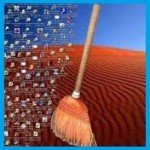 Здравствуйте дорогие читатели и посетители блогаSpectr-rv.ru. Темой сегодняшней статьи будет очистка рабочего стола Windows 7. Вы узнаете, как навести порядок на рабочем столе, являющемся в некоторой степени «визитной карточкой» владельца компьютера.
Насколько мне известно, многие пользователи рассматривают рабочий стол своего компьютера, как место для временного хранения всевозможных файлов и папок. Но, если регулярно не очищать стол от этого мусора, то со временем он превратится в настоящую свалку, на которой отыскать нужные материалы не так просто.
В то же время, многочисленные папки и файлы, хранящиеся на рабочем столе, занимают значительное место на системном диске, что само по себе не очень хорошо, а также может отрицательно повлиять на производительность компьютера и стабильность его работы.
Посмотрите, как выглядел мой рабочий стол, до тех пор, пока я не решил навести на нем порядок.
 Освободить рабочий стол от всего лишнего, можно довольно несложным способом, который мы сейчас и рассмотрим.
В первую очередь, на любом разделе жесткого диска, кроме системного, создайте папку, предназначенную для хранения содержимого рабочего стола. Папку можете назвать как вам угодно, например «Стол».
Внутри папки «Стол» создайте несколько папок, чтобы разместить в них все имеющиеся на рабочем столе материалы по своим категориям.
 Для большей наглядности, можете поменять значки папок. Это делается так: щелкните на выбранной папке правой кнопкой мыши и выберите в меню пункт «Свойства». В открывшемся окне, перейдите на вкладку «Настройка», нажмите кнопку «Сменить значок» и подберите подходящий значок для вашей папки.
 Теперь перенесите все файлы, папки, ярлыки программ и т. п. с рабочего стола в созданные для них папки.
Щелкните правой кнопкой мыши на пустом месте Панели задач и выберите в меню пункт «Панели» - «Создать панель инструментов…».
 В открывшемся окне «Новая панель инструментов – Выбор папки» найдите и выделите созданную вами папку «Стол». Нажмите кнопку «Выбор папки».
 Все, работа окончена.
В правой части Панели управления должна появиться новая панель «Стол». Щелкнув по кавычке, расположенной справа от панели, вы откроете папку «Стол» и сможете выбрать нужный вам элемент Рабочего стола.
 Таким образом, выполнив указанные настройки, вы не только освободите Рабочий стол и место на системном диске, но также облегчите и ускорите поиск нужных материалов. Ведь теперь, все папки, файлы и ярлыки, находившиеся раньше на рабочем столе, рассортированы по своим папкам.
Чтобы вставить новый файл из буфера обмена в любую папку, достаточно открыть панель «Стол», щелкнуть на значке нужной папки правой кнопкой мыши и, в открывшемся меню, выбрать пункт «Вставить».
Вот и все, что я хотел рассказать о наведении порядка на рабочем столе. Теперь вы знаете, как может быть выполнена очистка рабочего стола Windows 7 и, при желании, сможете применить этот способ на своем компьютере. Спасибо за внимание. Удачи!http://spectr-rv.ru/tvoj-kompyuter/ochishhaem-rabochij-stol-windows-7
Серия сообщений "Комп Советы":
Часть 1 - Папка Temp в WINDOWS
Часть 2 - Все настройки Винды 7
Часть 3 - ОЧИЩАЕМ РАБОЧИЙ СТОЛ WINDOWS 7
Часть 4 - КАК УЗНАТЬ ПАРАМЕТРЫ КОМПЬЮТЕРА
Часть 5 - УБИРАЕМ БРАУЗЕР INTERNET EXPLORER В WINDOWS 7
...
Часть 38 - Как добавить в папку «Компьютер» любые файлы.
Часть 39 - Изучаем клавиатуру + что-то новое на f1-it.ru
Часть 40 - Как отредактировать картинку или фото?
|
|
По просьбе "скелетик" кода такой рамки. |
| Код "скелетик" такой рамки. |
Серия сообщений "МОИ УРОКИ":
Часть 1 - Урок 1. Делаем простую рамочку из 2-х слоев.
Часть 2 - Как скопировать код рамки из окошка и перенести рамку в свой дневник.
...
Часть 21 - LiveInternet – Отношения
Часть 22 - Уменьшаем большую картинку.
Часть 23 - По просьбе "скелетик" кода такой рамки.
Серия сообщений "Рамки простые":
Часть 1 - По просьбе "скелетик" кода такой рамки.
|
Метки: рамки рамки простые |
>Простые рамки-обводки для оформления дневника |
Простые рамки-обводки для оформления текста в дневнике:
• 1. Сплошная рамка.
ВАШ ТЕКСТ
• 2. Пунктирная рамка 1
ВАШ ТЕКСТ
• 3. Пунктирная рамка 2
ВАШ ТЕКСТ
• 4. Точечная рамка
ВАШ ТЕКСТ
• 5. Двойная рамка
ВАШ ТЕКСТ
• 6. Вдавленный текст
ВАШ ТЕКСТ
|
|
Все настройки Винды 7 |
|
Серия сообщений "Комп Советы":
Часть 1 - Папка Temp в WINDOWS
Часть 2 - Все настройки Винды 7
Часть 3 - ОЧИЩАЕМ РАБОЧИЙ СТОЛ WINDOWS 7
Часть 4 - КАК УЗНАТЬ ПАРАМЕТРЫ КОМПЬЮТЕРА
...
Часть 38 - Как добавить в папку «Компьютер» любые файлы.
Часть 39 - Изучаем клавиатуру + что-то новое на f1-it.ru
Часть 40 - Как отредактировать картинку или фото?
|
Метки: компьютер |
Папка Temp в WINDOWS |
|
Серия сообщений "Комп Советы":
Часть 1 - Папка Temp в WINDOWS
Часть 2 - Все настройки Винды 7
Часть 3 - ОЧИЩАЕМ РАБОЧИЙ СТОЛ WINDOWS 7
...
Часть 38 - Как добавить в папку «Компьютер» любые файлы.
Часть 39 - Изучаем клавиатуру + что-то новое на f1-it.ru
Часть 40 - Как отредактировать картинку или фото?
|
Метки: компьютер |
Yambler как удалить. |

Что может быть прекраснее утра выходного дня, когда позади все проблемы на работе, и к тому же вечер пятницы был не столь насыщенным. И вот, сидя за ноутбуком с чашкой утреннего кофе открываю браузер, а там вместо моих закладок, которые необходимы по работе, стартовая страница Yambler (Ямблер). Что же случилось задался я вопросом? Что за Yambler (Ямблер)? Где мои закладки? Как этот Yambler (Ямблер) удалить? И вообще откуда взялся этот Yambler (Ямблер)?
1) Последствия появления вируса Yambler (Ямблер) net. И вот вместо просмотра новостей было решено изучить причину появления данного вируса, а так же убрать из стартовой страницы адрес Yambler (Ямблер) и вообще избавиться от данного вируса.
На стартовой странице Yambler net красовалась надпись Ямблер - релевантный поиск сразу в трех поисковиках!
Просмотрев статистику сайта Yambler net можно сказать, что создатели данного сайта решили продвинуть его при помощи вируса, который сейчас на моем компьютере. Как он сюда попал не известно.

|
Метки: компьютер |
Дневник Уверенный_в_себя |
|
|



