-Рубрики

 -Цитатник

Японский журнал с вязаными цветами - (0)

Asahi Original №12 2010 ...

Без заголовка - (0)

вязаный красивый цветок вязаный красивый цветок автор описания  Liliadr   ...

Без заголовка - (0)

вязаный красивый цветок вязаный красивый цветок автор описания  Liliadr   ...

Без заголовка - (0)

вязаный красивый цветок вязаный красивый цветок автор описания  Liliadr   ...

Книга Цветочная коллекция крючком - (0)

100 Lace Flowers To Crochet. вязание крючком.цветы.     ...

 -Поиск по дневнику

Поиск сообщений в Дольга

 -Подписка по e-mail


Обо всем понемногу!


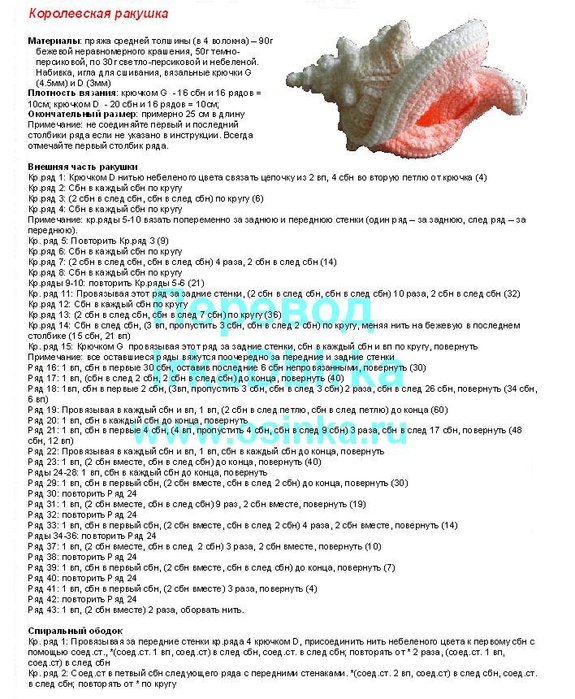
Ракушка крючком

Воскресенье, 11 Октября 2015 г. 23:21 + в цитатник
Это цитата сообщения мадам_МИРАЖ [Прочитать целиком + В свой цитатник или сообщество!]

Ракушка крючком

 (575x699, 124Kb)
Читать далее...
Рубрики:  Вязание крючком/Игрушки крючком

Метки:  

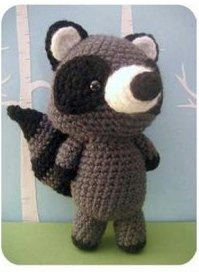
Вязаный енот

Воскресенье, 11 Октября 2015 г. 23:17 + в цитатник
Это цитата сообщения Риоритта [Прочитать целиком + В свой цитатник или сообщество!]

вязаный енот

вязаный енот

 СЃСЃ (199x272, 48Kb)

описание
Рубрики:  Вязание крючком/Игрушки крючком

Метки:  

Шьем шарф-капюшон

Воскресенье, 11 Октября 2015 г. 23:13 + в цитатник
Это цитата сообщения ОтДушиНа1 [Прочитать целиком + В свой цитатник или сообщество!]

Шьем шарф-капюшон

Шьем шарф-капюшон

Такой шарф-капюшон из шерстяной ткани может стать удобным и женственным дополнением гардероба любой девушки. А шить его достаточно просто!


155585_54f03701b121554f03701b124c (559x700, 172Kb)

Наверное, такой головной убор появился от башлыка. Башлык — суконный остроконечный капюшон, надеваемый в непогоду поверх какого-либо головного убора для предохранения от холода, дождя и солнечного зноя. Имеет длинные концы-лопасти для обматывания вокруг шеи. В некоторых регионах башлыком в просторечье называют капюшон вообще. Но современные ткани и модельеры внесли большие изменения в конструкцию башлыка, и сегодня он стал более практичным, удобным, его можно уже носить как самостоятельный головной убор.

Для того чтобы просто и быстро сшить такой башлык, выберите толстую шерстяную ткань, чтобы не понадобилось делать подкладку.


Постройте выкройку на бумаге по предложенным размерам, приложите ее к самым удобным и привычным вам капюшонам. Если размеры или пропорции верхней части сильно отличаются, стоит изменить выкройку по вашим размерам.


Последовательность шитья: выкраиваем две такие части, как на выкройке, сшиваем от первой красной точки до последней (на выкройке – по направлению движения часовой стрелки). Если ткани у вас много, можно выкроить длинную полосу для этого капюшона (со сгибом на макушке), тогда надо будет сделать только небольшой шов на затылке.

Для того чтобы отделать этот капюшон, пришейте вдоль лица узкую полоску натурального или искусственного меха, а концы шарфа соберите и закрепите на них меховые помпоны или пришейте кисточки, помпоны из ниток.

Полезный совет: чтобы сделать такой шарф-капюшон теплее, возьмите ткань в два слоя или сделайте другую подкладку (например, из флиса подходящего цвета).


155585_54f037276ff8f54f037276ffc6 (202x405, 19Kb)

Рубрики:  Шитье

Вязание к Новому году. Подборка

Воскресенье, 11 Октября 2015 г. 17:26 + в цитатник
Это цитата сообщения YaromilaVolkova [Прочитать целиком + В свой цитатник или сообщество!]

Вязание к Новому году. Подборка.

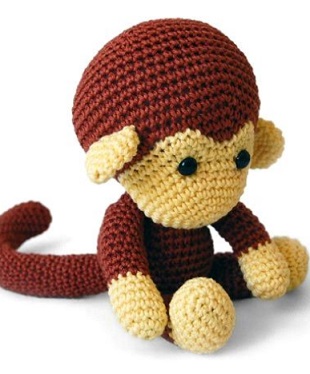
Обезьяна крючком 
Обезьяна крючком
Символом нового 2016 года по восточному календарю будет обезьяна. Схема вязания обезьяны крючком ...

Мешок для подарков спицами 
Мешок для подарков спицами
Праздничный мешок для подарков от деда Мороза связан спицами. Схема вязания узора со снежинкой спицами ...

Гирлянда из снежинок крючком 
Гирлянда из снежинок крючком
Создаем праздничное настроение. Украсим квартиру или елочку гирляндой из снежинок, связанной крючком. Схема вязания гирлянды ...

Вязание звездочек крючком 
Вязание звездочек крючком
Звездочки для новогодней елочки связаны крючком. Схема вязания звездочек крючком ...

Как связать снежинки крючком 
Как связать снежинки крючком
Подборка схем снежинок к новогоднему празднику. Схемы вязания снежинок крючком ...

Елочка крючком 
Елочка крючком
Рукоделие к Новому году - вязаная крючком елочка. Схема вязания елочки крючком ...

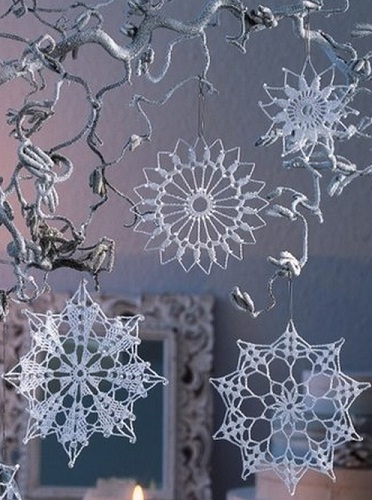
Вязание снежинок крючком 
Вязание снежинок крючком
Ажурные снежинки, связанные крючком украсят интерьер вашей квартиры к Новому году. Схемы вязания снежинок крючком ...

Новогодняя игрушка "Пряник" крючком 
Новогодняя игрушка
Такими связанными крючком пряничными человечками можно украсить новогоднюю елку или использовать в качестве празничного ...


Рубрики:  Вязание крючком/Для домашнего уюта
Вязание крючком/Игрушки крючком
Вязание крючком/Вязаные мелочи

Метки:  

Очень вкусный тортик

Воскресенье, 11 Октября 2015 г. 17:25 + в цитатник
Это цитата сообщения anngol [Прочитать целиком + В свой цитатник или сообщество!]

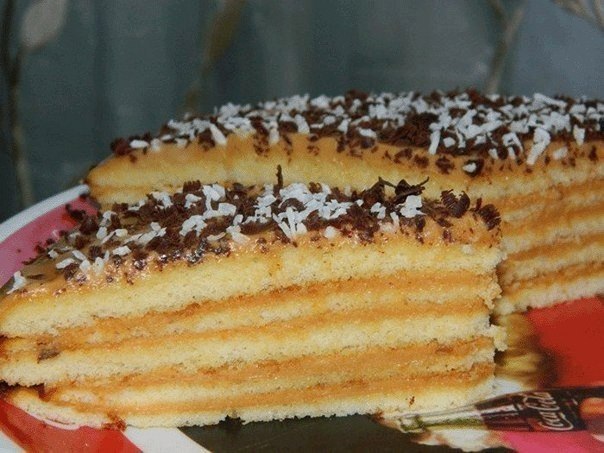
Очень вкусный тортик

4248238_42 (604x453, 65Kb)

Ингредиенты:

Для теста:
сгущенное молоко - 1 банка
яйца - 2 штуки
мука - 1 стакан
разрыхлитель - 0,5 -1 ч. ложка
соль - 1 щепотка

Для крема:
сметана - 250 мл
вареная сгущенка - 250 мл

4248238_43 (264x130, 41Kb)
Рубрики:  Рецепты

Инструкция по работе в программе MyCrochet

Суббота, 10 Октября 2015 г. 22:40 + в цитатник
Инструкция по работе в программе MyCrochet
Чтобы сохранить инструкцию к себе на компьютер в формате pdf, пройдите по ссылке.


MyCrochet - незаменимая программа для любительниц вязания крючком, поможет быстро создавать свои собственные узоры и рисунки для вязания на чистой заготовке, чтобы в дальнейшем реализовать свои задумки...

Язык интерфейса: Русский
Портативная версия: Установка не требуется


Скачать программу бесплатно можно здесь или здесь.


Как пользоваться программой MyCrochet, чтобы нарисовать схему?

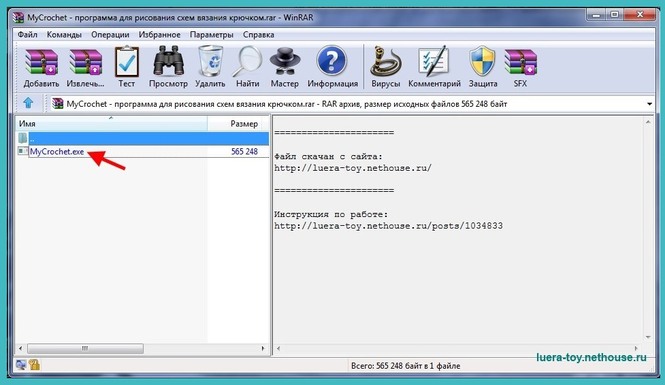
Устанавливать программу не требуется, просто каждый раз запускаете exe-файл.


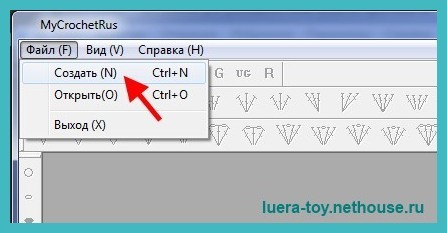
Чтобы создать новую схему выберите *Файл/Создать*.
 

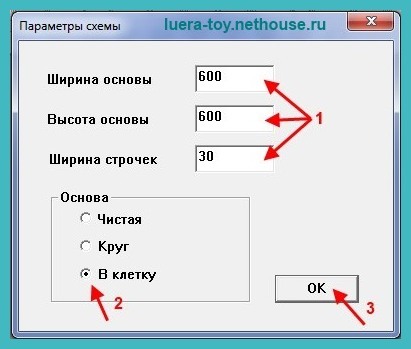
Укажите размеры листа. По умолчанию, заданы уже максимальные параметры поля. Ширина строчек 30 - самая большая. Делать меньше не рекомендую, так как клетки уменьшатся и работать будет неудобно. К сожалению, масштаб в этой программе не задается.

Но при такой ширине, доступно всего 20 строчек. Если все таки нужно больше рядов - уменьшайте ширину строчек. В такой ситуации могу предложить нарисовать схему частями, а состыковать их можно в любом графической редакторе, например в Paint.NET.

В зависимости от желаемой схемы, выберите "Основу": чистый лист, круг или в клетку.

Нажмите ОК.
 

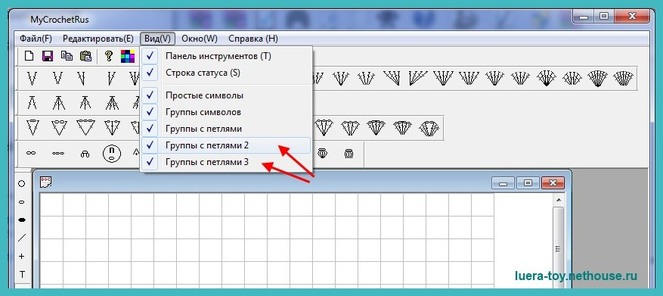
После того, как вы создали новый лист, зайдите в пункт меню *Вид* и проставьте галочки у недостающих панелек - чтобы видеть все возможные элементы чертежа.
 

Будем рисовать прямое полотно.

Обычно направление вязания полотна рисуют снизу вверх. Чтобы нам было удобней работать, можно с помощью мыши растянуть границы листа, либо развернуть лист на весь экран. Если этого не делать, воспользуйтесь бегунком справа листа.

Выбираем мышкой нужный элемент на панельке слева или вверху (я выберу овальную воздушную петлю). Далее щелкаем в нужном месте листа, кнопку при этом не отпускаем, и тянем в сторону, растягивая нашу петлю до нужного размера. В этом деле очень помогают клеточки нашей "основы".
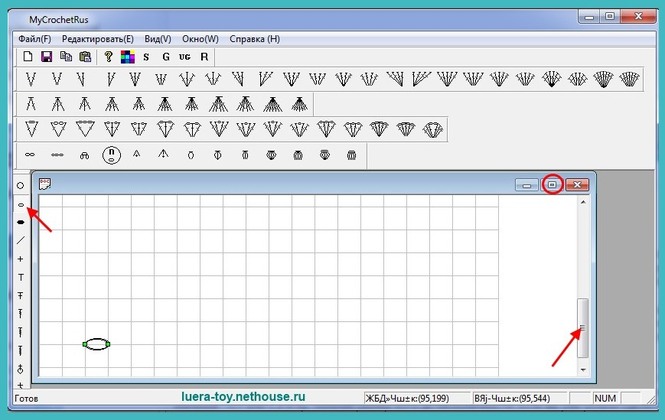
 

Обратите внимание, нарисованный элемент выделен зелеными квадратами. Это значит, что на данный момент это текущий объект для программы.

Что теперь можно с ним сделать?

Щелкните правой кнопкой мыши в любом месте листа, то увидите контекстное меню, где вы можете задать параметры или выполнить действия с объектом: изменить размер, цвет, разгруппировать, повернуть, создать ряд/дугу/дугу с петлями.
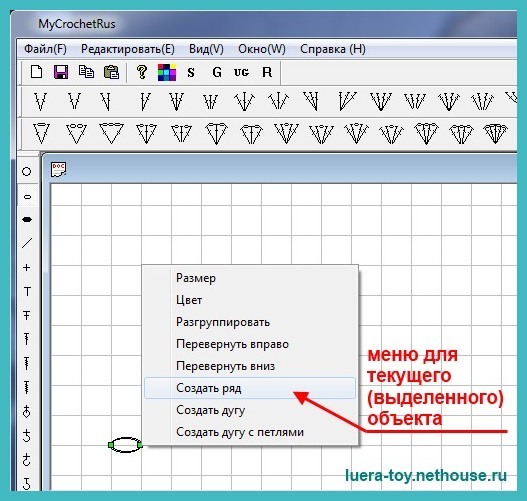
 

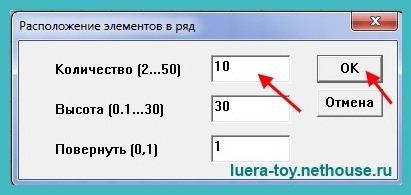
Начнем с цепочки из воздушных петель. Чтобы не рисовать каждую петельку отдельно, воспользуемся опцией из контекстного меню "Создать ряд". Так мы создадим красивый ровный ряд, с одинаковыми по размеру петлями-овалами.

Укажите количество элементов (петель) и нажмите ОК. 
 

Щелкните в нужном месте листа и не отпуская клавиши мыши протяните наш ряд на нужную вам длину.

Теперь я хочу удалить лишнюю петельку, которую нарисовала самую первую. Она мне для схемы не понадобится, для начала нужно ее выделить, т.е. сделать текущим объектом программы.

Чтобы выделить элемент или несколько элементов, нажмите на букву S на панеле задач.
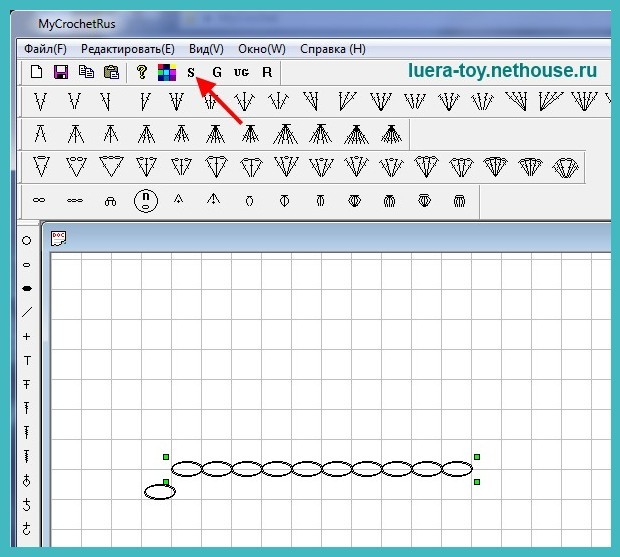
 

Дальше с помощью мыши обозначьте область, которую вам надо выделить. После того, как элемент выделен, можно производить с ним дальнейшие действия.

Чтобы удалить элемент, нажмите на клавишу "Delete" на клавиатуре.


Дальше мне нужно нарисовать три воздушные петли подъема. Выбираю на панельке слева "круг", рисую.

Если вы сделали что-то не так, можно отменить действие нажав *Редактирование/Отменить*. Там же можно "Повторить, Вырезать, Копировать, Вставить" с текущим объектом.
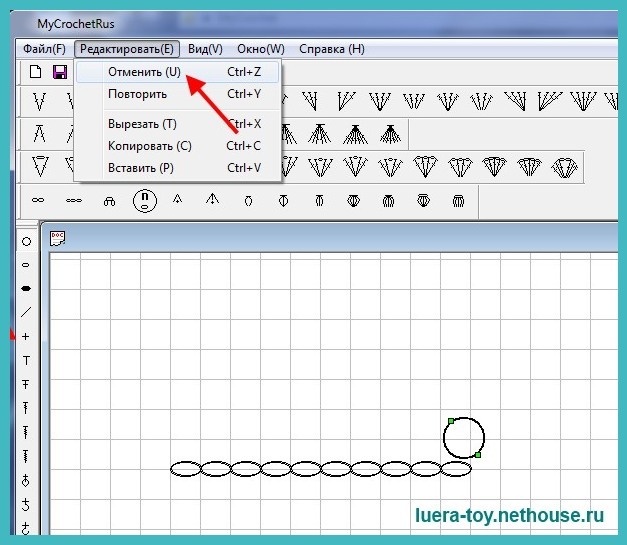
 

Я нарисовала одну петлю нужного мне размера. Другие две петли я "Скопировала и Вставила", таким образом петли получились одинаковыми.

Чтобы переместить текущий (выделенный) объект в нужное мне место, используем клавиши "Стрелки" на клавиатуре. Сочетание клавиш *Ctrl+стрелка* дает возможность уменьшить шаг сдвига.

В контекстном меню "Повернуть вправо" и "Повернуть вниз" - это повороты элемента вокруг своей оси.


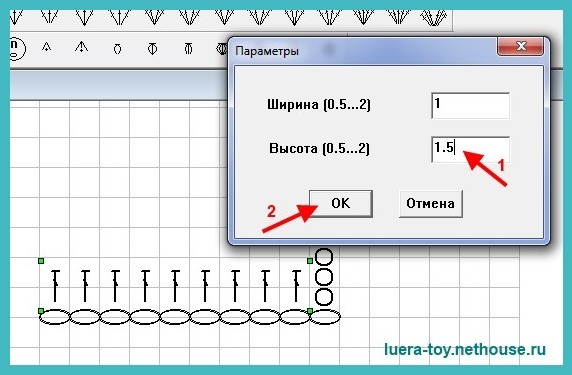
Рисуем второй ряд. Использовала 9 ССН в ряд (как цепочку из возд.петель). Низковат получился. Поэтому нужно изменить размер элемента. Изначально размер задается растягиванием мышки в момент создания. Чтобы поменять размер - правой кнопкой мыши заходим в контекстное меню и выбираем *Размер*. Там стоят 1, но можно менять от 0.5 до 2 - если вы укажите 0.5 - то текущий элемент уменьшится вдвое, а если 2 - то увеличится вдвое. Можете шаг за шагом указывать разные значения - 0.7 или 1.2 и пр., изменяя размер хоть до бесконечности.
 

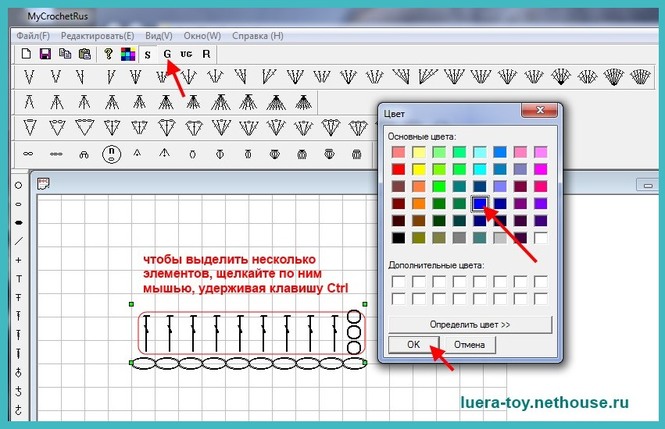
Чтобы изменить цвет элемента, нужно также зайти в контекстное меню и щелкнуть *Цвет*. Выберите желаемый цвет, нажмите ОК. Цвет сразу же поменяется для выделенного объекта.

Если поменяете цвет через кнопку наверху на панели инструментов, то новый цвет будет работать только для следующих новых объектов любого типа.

Чтобы изменить цвет нескольким разным элементам, нужно сначала их выделить все вместе, а потом сгруппироть. Чтобы выделить несколько разных элементов, нажмите S, потом щелкайте по выбранным элементам, удерживая клавишу *Ctrl*. После того, как нужные элементы выделены, нажмите на кнопку с буквой G (сгруппировать). 

Вот теперь уже можно менять цвет через контекстное меню.

С сгруппированными элементами работать легче всего. Можно группировать целые ряды, раппорты и т.п. и выполнять уже действия к этим объеутам: менять цвет, перемещать, поворачивать, делать наклон и т.д.

Чтобы разгруппировать элементы, нажмите кнопку с буквами UG.
 

В контекстном меню "Повернуть вправо" и "Повернуть вниз" - это повороты элемента вокруг своей оси. 

Наклон/Поворот элемента - задается либо при создании объекта, когда мышкой растягиваете размер не по горизонтали-вертикали, а по диагонали. Либо на панели инструментов кнопка R - щелкаем мышью и, удерживая нажатой кнопку мыши, рисуем разворот - фигура так и повернется.


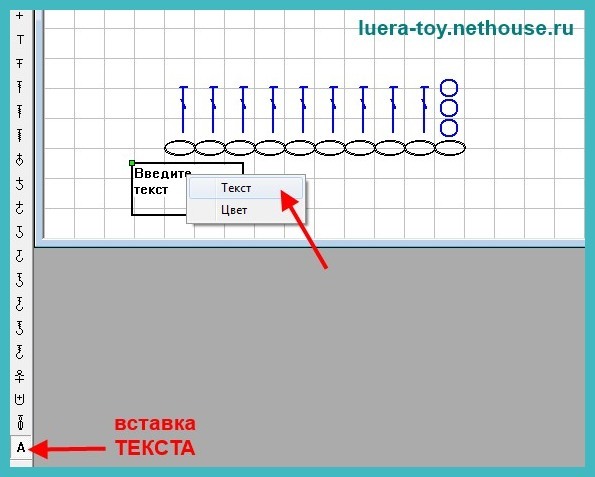
Текст на схемах можно добавить с помощью кнопки А на панели инструментов "Простые символы". Удобно - можно сразу подписать количество петель в раппорте, номер ряда и прочее. Щелкнуте правой кнопкой, чтобы ввести текст в прямоугольник. Всплывет окно, в него впишите текст. Если прямоугольник будет неподходящего размера, то границы его можно расширить/уменьшить, потянув за зеленые уголки.
 

Сохранить схему возможно только через кнопку розовая "Дискета" на панели инструментов (в формате .bmp). Обязательно в имени файла удалите звездочку* и напишите название. Сделать то же через пункт меню *Файл/Сохранить* не получится - и вы получите пустой файл. Программа также не открывает файлы, хотя зачем-то такая функция в меню есть. Так что рисовать схему придется за один раз.
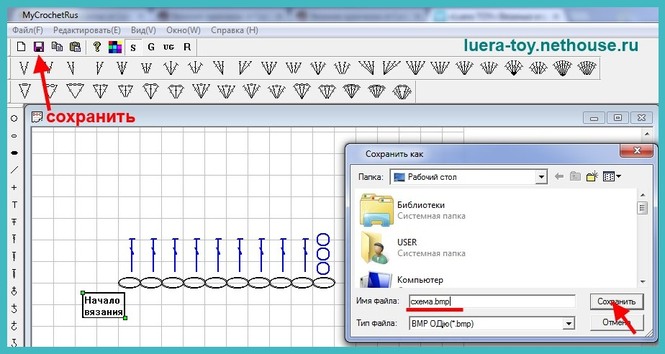
 

Отредактировать сохраненную схему в данной программе невозможно, но на крайний случай, возможно в любой другой графической программе, например, в вышеупомянутой Paint.NET (скачать можно здесь). Только таким обычным способом, как редактируют любые картинки: ластик, копирование/вставка и т.д.


P.S. При всей своей простоте и уникальности (на данный момент это едиственная доступная программа), у программы есть кое-какие недочеты. Некоторые описанные функции иногда не срабатывают. Например, не с первого раза получается выделить элементы, сделать подпись, изменить размер. Иногда даже приходится делать по несколько попыток. В общем, бывают "глюки", иногда:) Но рисовать схемы вполне возможно и успешно!


 http://luera-toy.nethouse.ru/

Серия сообщений "Электронные программки для вязания крючком":
Часть 1 - Электронный генератор цветовых сочетаний
Часть 2 - Инструкция по работе в программе MyCrochet
Часть 3 - Компьютерные программы для вязания


Метки:  


Процитировано 18 раз
Понравилось: 3 пользователям

Электронный генератор цветовых сочетаний

Суббота, 10 Октября 2015 г. 22:29 + в цитатник

Электронный генератор цветовых сочетаний
 

5730041_20151010_222059 (408x408, 8Kb)


Это приспособление помогает быстро и легко подобрать цветосочетания для любого проекта. Важно, однако, помнить, что цветовые соответствия не всегда точны (и сайт об этом предупреждает), но в целом, это очень полезная вещь.

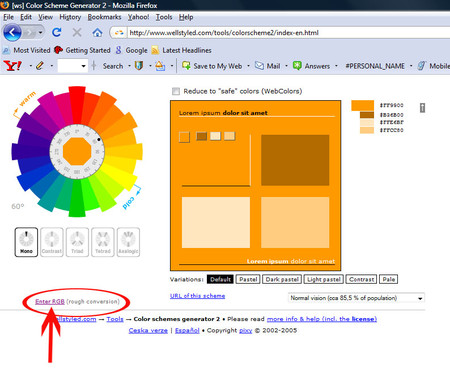
1) Откройте электронный генератор цвета.


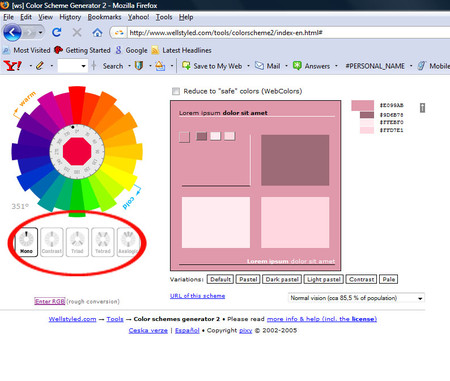
2) В нижнем левом углу щелкните по Enter RGB

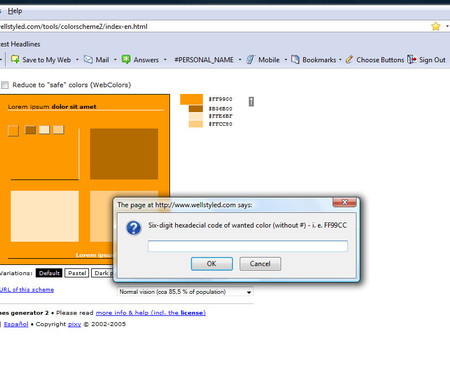
3) Откроется еще одно маленькое окошко.

4) Скопируйте в него код нужного вам цвета. О том как и где его найти, читайте здесь.

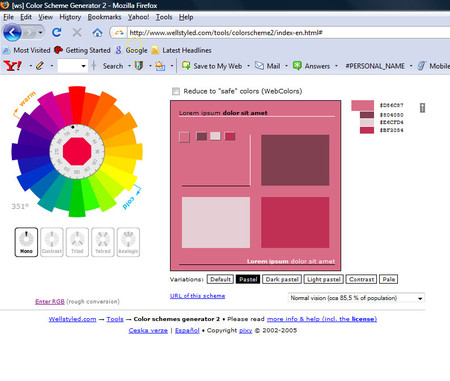
5) Цвета на генераторе поменяются

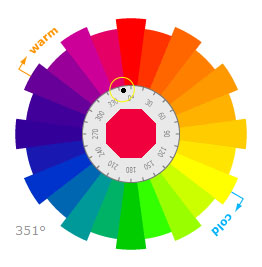
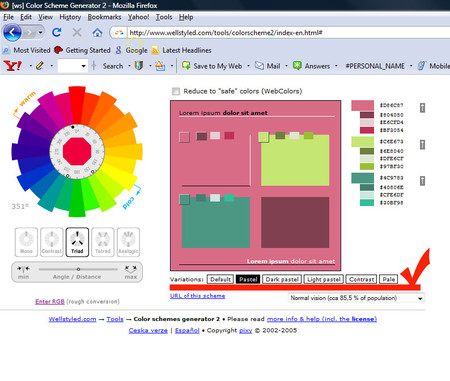
а) Место, где находится ваш цвет по отношению к другим обозначен на колесе точкой

б) Слева от колеса предложены схемы на этот цвет

в) Под колесом же находятся все возможные виды схем :монохромная, контрастная и т.д. Окно схем справа будет менятся с каждой схемой

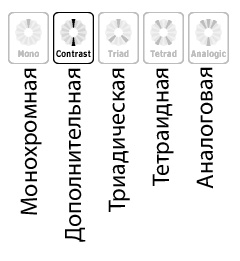
ВНИМАНИЕ: Имейте в виду, что названия на этом генераторе не совсем правильные ( не заню, почему, но, к сожалению, это так). Вот каковы они болжны быть на самом деле. То есть, то что названо на генераторе Контрастной схемой, на самом деле называется Дополнительной. Аналоговая же комбинация выглядет как аналогово-дополнительная. но варанты даются чисто аналоговые.

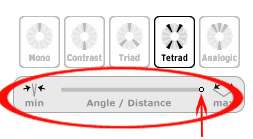
г) Для последних трех комбинаций есть еще и возможность расширить диаппазон используемых красок. Делается это при помощи перемещения вот такого рычажка


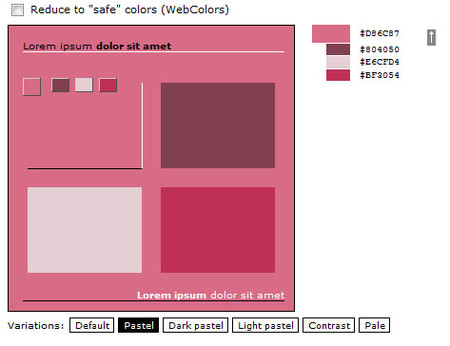
д) Так же под окном схем предложеным варианты тональности: Пастельные, Темные пастельные, Контрастные и т.д. Окно так же будет меняться с каждой выбранным вариантом

Таким образом, на каждый цвет есть несколько вариантов схем и на каждую схему несколько вариантов тональности.


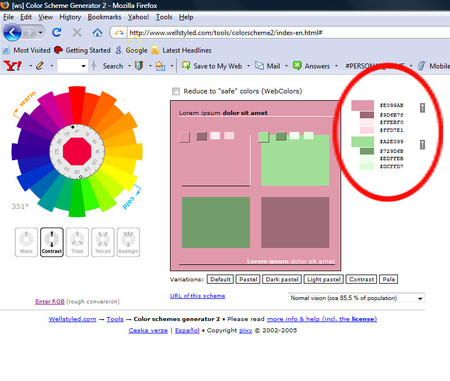
6) Справа от окна схем, вы можете видеть одну или несколько палитр на каждую схему. На ней представлены несколько вариантов каждого цвета, но так чтобы они все еще сочетались дрг с другом. Поменять цвет можно щелкнув на стрелочку справа.

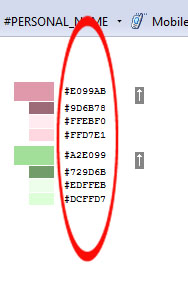
7) Так же справа от каждого из цветов вы можете видеть их код. Определившись со схемой, скопируйте коды для их применения в Фотошопе


8) В Фотошопе откройте окно ЦВЕТ (щелкните дважды по иконке) и в графе КОД RGB, введите скопированный вами код . Цвет поменяется автоматически

9) Теперь можно делать заливку, раскраску и т.д.

10) Если хотите, можно добавить этот цвет к образцам (чтобы каждый раз не вводить код). Для это просто нажмите СОХРАНИТЬ КАК ОБРАЗЕЦ и в следующий раз можете просто найти этот цвет либо на ПАЛИТРЕ ОБРАЗЦОВ.

Источник

Серия сообщений "Электронные программки для вязания крючком":
Часть 1 - Электронный генератор цветовых сочетаний
Часть 2 - Инструкция по работе в программе MyCrochet
Часть 3 - Компьютерные программы для вязания


Метки:  


Процитировано 2 раз
Понравилось: 1 пользователю

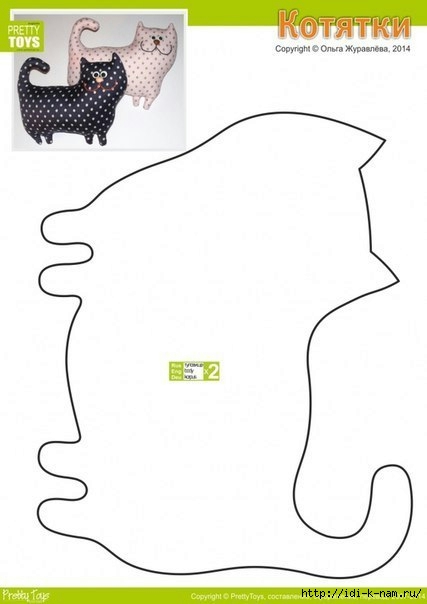
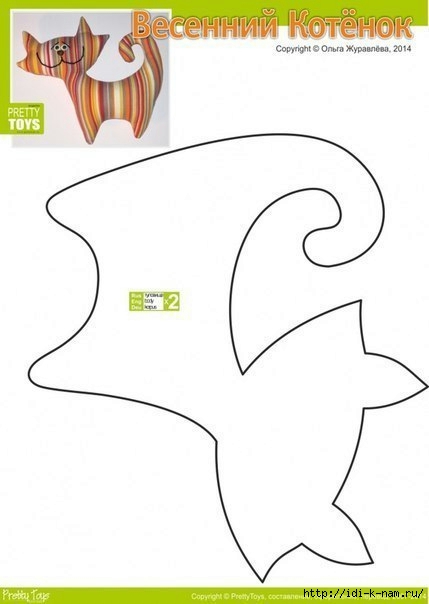
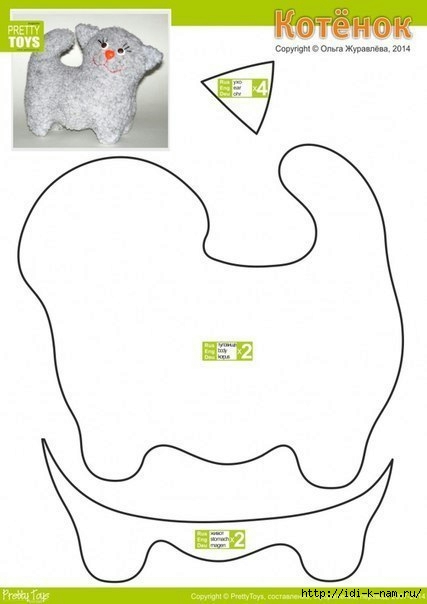
Котики. Выкройки

Пятница, 09 Октября 2015 г. 21:23 + в цитатник
Это цитата сообщения Хьюго_Пьюго_рукоделие [Прочитать целиком + В свой цитатник или сообщество!]

Котики. Выкройки.

Котики.  

Выкройки.

С€ (427x604, 68Kb) 
С€ (1) (429x604, 72Kb) С€ (2) (427x604, 81Kb)С€ (3) (427x604, 76Kb)

далее + 7
Рубрики:  Вязание крючком/Игрушки крючком
Шитье

Метки:  

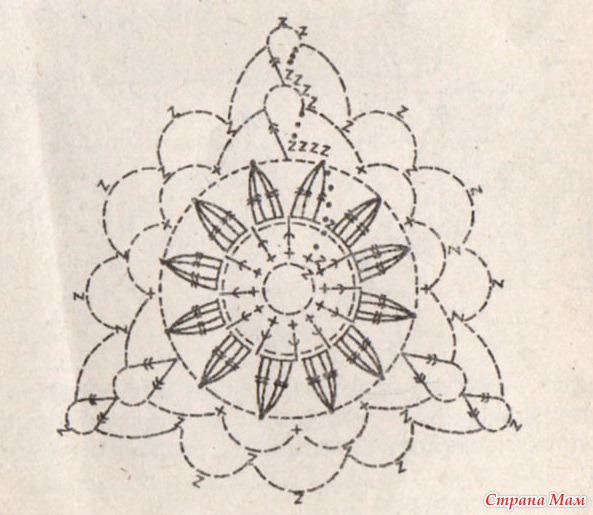
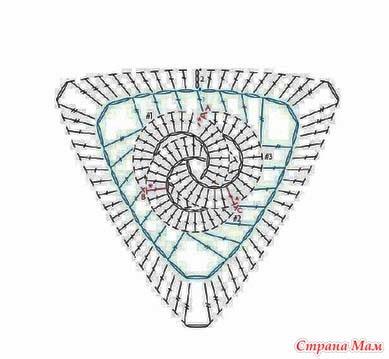
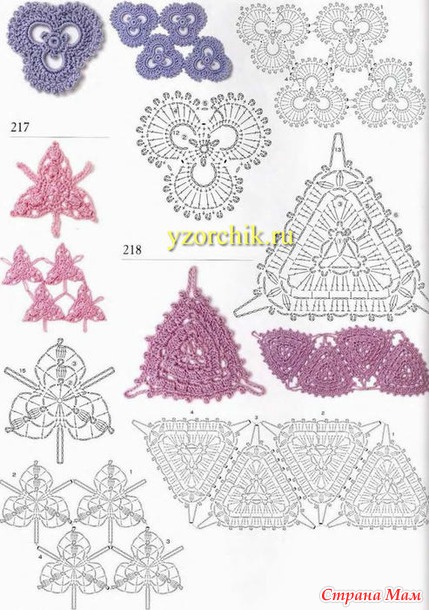
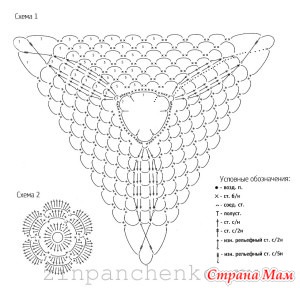
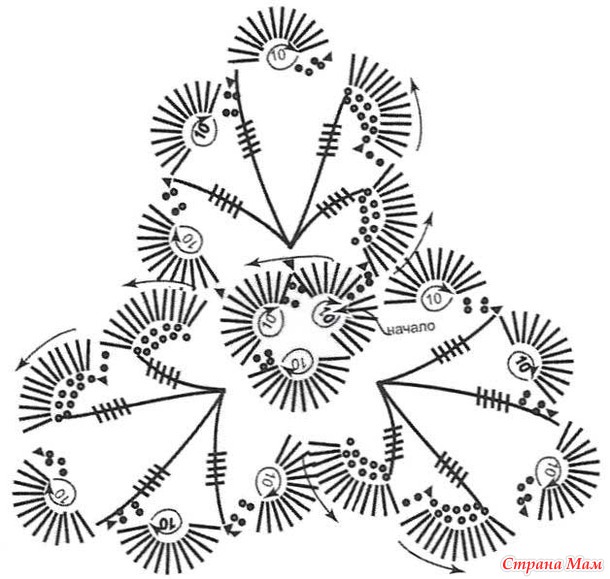
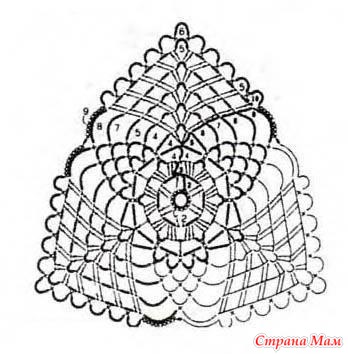
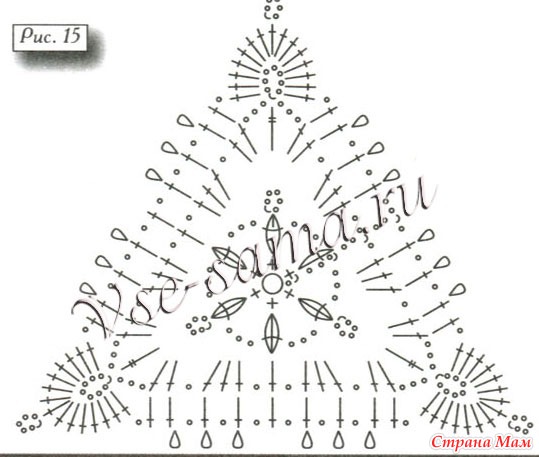
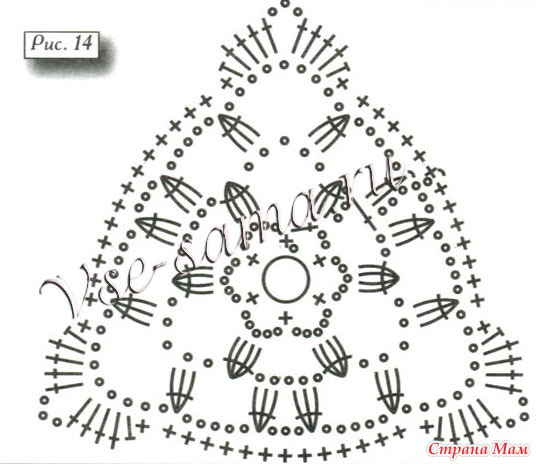
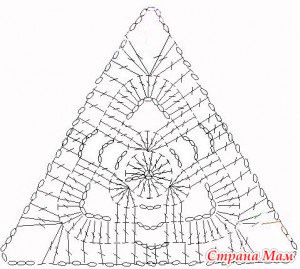
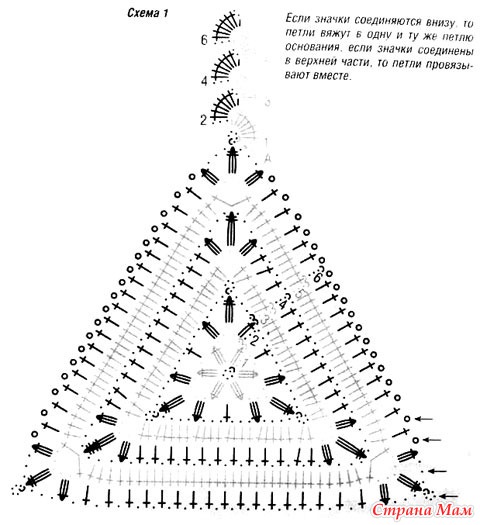
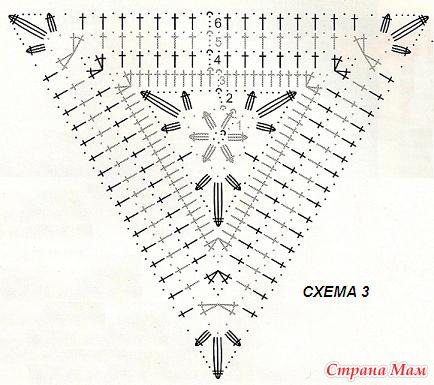
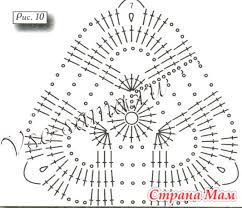
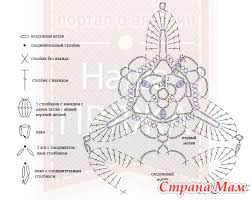
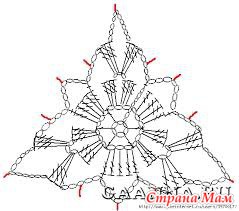
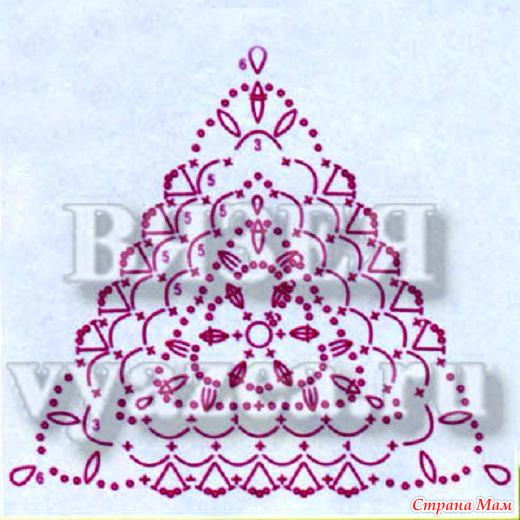
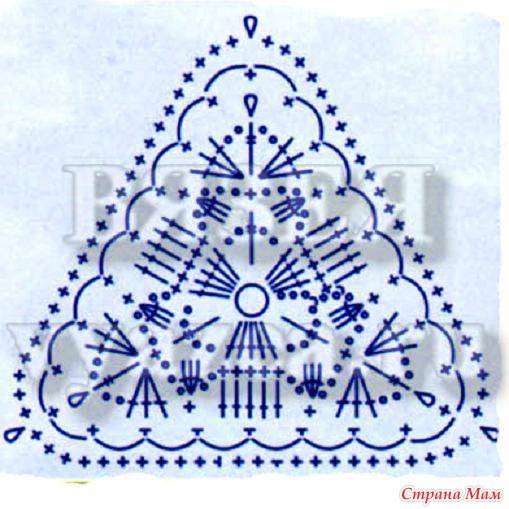
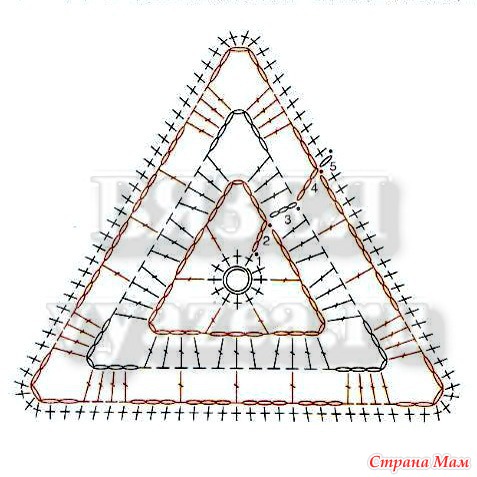
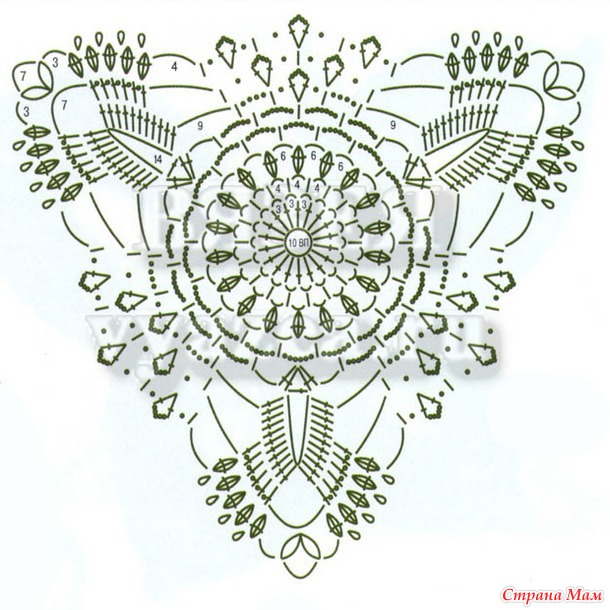
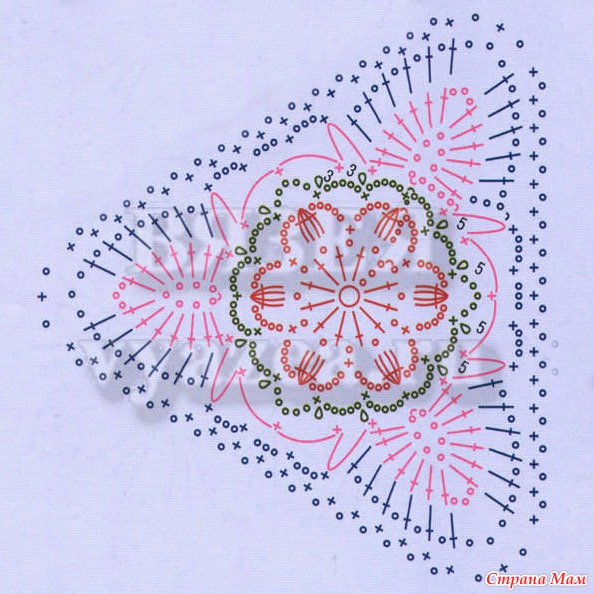
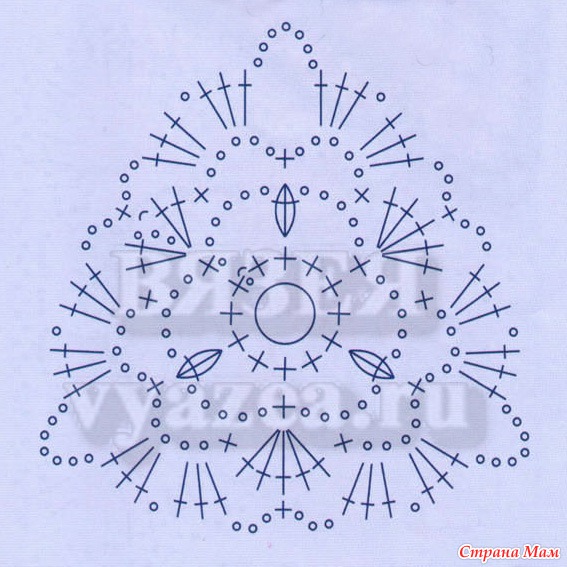
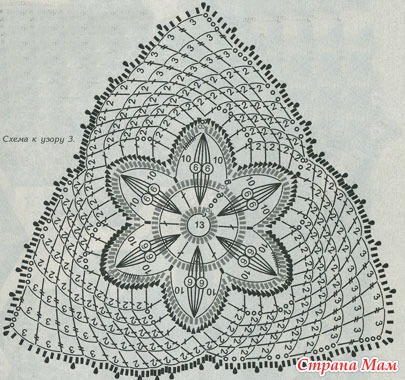
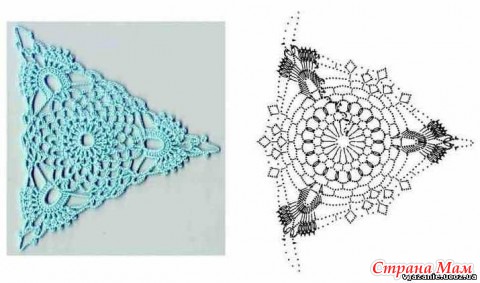
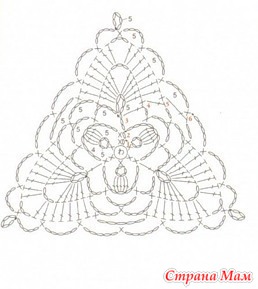
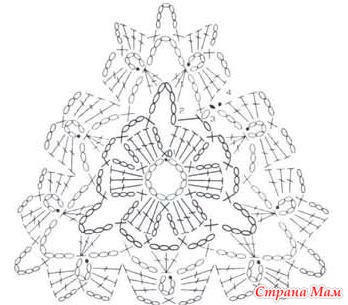
Треугольные мотивы крючком

Пятница, 09 Октября 2015 г. 15:09 + в цитатник

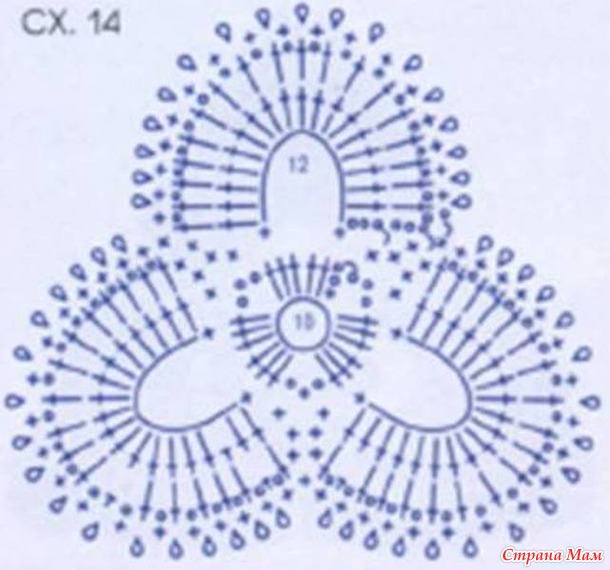
Треугольные мотивы крючком


Приглашаю вас в ряды вязальных хомяков)


Приглашаю вас в ряды вязальных хомяков)


Приглашаю вас в ряды вязальных хомяков)


Приглашаю вас в ряды вязальных хомяков)


Приглашаю вас в ряды вязальных хомяков)


источник

Серия сообщений "Мотивы крючком":
Часть 1 - Ирландские мотивы. Схемы. Много!
Часть 2 - 128 мотивов - Ирландское кружево
...
Часть 17 - Цветочный квадратный мотив
Часть 18 - Квадратный цветочный мотив - плейлист 7 видео
Часть 19 - Треугольные мотивы крючком
Часть 20 - Цветочный мотив. Мастер-класс.
Часть 21 - 300 мотивов крючком
Часть 22 - МНОГО КРАСИВЫХ МОТИВОВ КРЮЧКОМ.

Рубрики:  Вязание крючком

Диван для кухни своими руками

Пятница, 09 Октября 2015 г. 09:19 + в цитатник

Диван для кухни своими руками

 
Диван для кухни своими руками. Оказывается, это не только экономно, но и довольно модно. Ведь сейчас оригинальные дизайнерские решения своими же руками вошли в моду и по-своему уютно украшают интерьер вашего жилища.

А если применить фантазию и умелые ручки то такой диванчик может превратиться в очень практичную вещь. Ведь под ним столько полезного места!

Попробуем создать что-то подобное — свой диван на кухню!


Диван для кухни своими руками

Серия сообщений "Интерьер":
Часть 1 - Современный и стильный интерьер дома
Часть 2 - Великолепие лоскутных покрывал
...
Часть 4 - Как навести идеальную чистоту на кухне без труда и затрат и поддерживать её
Часть 5 - Бродилка по рубрикам рукоделия для любознательных и умелых
Часть 6 - Диван для кухни своими руками
Часть 7 - Интерьеры кухонь


Метки:  


Процитировано 2 раз
Понравилось: 1 пользователю

Поиск сообщений в Дольга
Страницы: 127 ... 92 91 [90] 89 88 ..
.. 1 Календарь