Клипарт"Комнатные растения" |


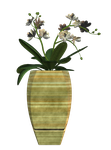


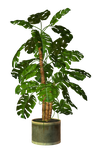


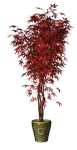 Читать далее
Серия сообщений "***Клипарт"Комнатные растения"":
Часть 1 - Клипарт"Комнатные растения"
|
Метки: клипарты |
Без заголовка |
|
Vintage Grunge Texture Винтажная бумага
Скачать Wilds Cat Скачать Design Wilds Cat
|

|
Метки: текстуры |
Сияние лучей |
Солнечные лучи (3 способа)
Автор: Сатин
3 простых урока научат вас создавать разными способам легкие
солнечные лучи на своей аватаре. Отличное украшение аватары для
любителей аккуратной и нежной анимации.


C чем мы познакомимся в этом уроке:
использование инструментов "Gradient tool" и "Brush tool", фильтры
"Noise" и "Blur - Radial Blur", режимы смешивания слоев - "Overlay" и
"Lighten"
Потребуется знание урока: Плавный переход между кадрами, Работа с Brushes (кистями)
Для быстрого перехода к нужному уроку, щелкните по заинтереcовавшему вас результату:
Способ №1. При помощи градиента
Спосою №2. С помощью фильтров.Способ №3. С использованием готовых кистей-солнечных лучей.
Способ №1
С помощью инструмента Gradient Tool
1. Открываем картинку в фотошопе.

2. Создаем новый слой. С помощью(Shift+Ctrl+N), или на панели "layers" (слои) кнопка "create a new layer" (создать новый слой). Называем его лучи 1:

3. Берем инструмент "Gradient tool" (Градиент (G))

На панели параметров инструмента (наверху) выираем тип градиента "Angle" (угловой):

После этого щелкаем на этой панели по самому градиенту и настраеваем окно "Gradient Editor", которе появляется перед нами:

Выберите любой тип градиента и настройте его под себя, а именно:
- смените тип градиента с "Solid" на "Noise" (Шумовой)
- поиграйте с белыми и черными ползунками на RGB, чтобы достичь нужного оттенка градиента
- "Roughness" (Плавность) ставьте с 50 % на 100%.
- Поставьте галочки около "Restrict color" (ограничить цвета) и "add transparency" (добавить прозрачность)
4. Проводим градиентом по новому слою от самого верха до низа

5. Ставим для этого слоя режим наложения Overlay (перекрытие) с 50% прозрачностью (transparency):

6. Теперь повторяем пункты 2-5 два раза.
У вас должно получиться три слоя с градиентом:

Каждый раз ваши лучи будут располагатьс чуть иначе, так как практически невозможно попасть дважды в тоже место.
5. Переходим в Image Ready:

6. В панели "Animation" (Анимация) создаем еще три кадра с помощью кнопки "Duplicate current frame" (дублировать активный кадр):

7. Выстраиваем видимость слоев для этих кадров. Для первого кадра - фоновая картинка + лучи1, для второго кадра - фотоновая + лучи2, для третьего кадра - фоновая + лучи3:

8. Промежуточные кадры. Делаем растяжку -
промежуточные кадры между всеми основными кадрами. Я сделала под два
кадра растяжки. + скопировала первый кадр, поставила его в конец
анимации и сделала растяжку между ним и предпоследним кадром. Таким
образом анимация будет плавной. После этого кадр-дубликат первого кадра
я удалила:

Примечание:подробнее о промежуточных кадрах читайте в уроке "Плавный переход между кадрами "
Результат трудов:

Способ №2
С помощью фильтров
Результат урока:

1. Открываем картинку в фотошопе.

2. Создаем новый слой. С помощью(Shift+Ctrl+N), или на панели "layers" (слои) кнопка "create a new layer" (создать новый слой). Называем его лучи 1:

3. При помощи инструмента "Paint bucket tool" (заливка) красим новый слой в белый цвет:

4. Применение фильтров.
Следующим шагом применяем такие фильтры:
Filter - Noise - Add Noise (Фильтр --- Шум ---- Добавить шум):

C настройками:

Amount (количество) - 400%
Distribution (распределение) - "Uniform" (равномерное)
Галочка около "Monochoromatic" (монохромный) для того, чтобы добавленыый шум был черно-белым.
И сразу применим следуюший фильтр
Filter – Blur – Radial Blur (Фильтр - Размытие - Радиальное размытие):

С настройками:

Amount (количество) - 400%
Blur Method (метод размытия) - Zoom (линейный)
Quality (качество) - Good (хорошее)
Примечание: Центр размытия вы можете выбрать
самостоятельно, подвигав скрещенные линии на примере. Это позволит вам
сделать лучи, расходящиеся от солнышка, где бы оно не находилось.
5. Режимы наложения слоев.
Сейчас наш аватар выглядит так:

Но не пугайтесь. Сейчас будем менять режим наложения слоев и все будет в норме.
Поменяем режим наложения слоя (луч 1) с "Normal" (Нормального) на "Lighten" (Замена светлым) с прозрачность 20%:


6. Создаем еще 2 новых слоя. Назовем их соответственно лучи2, лучи3 и применим к ним пункты с 3 по 5 включительно.
Теперь у нас 4 слоя:
1 слой - база
2 слой - луч1
3 слой - луч2
4 слой - луч3

7. Анимация и кадры. Переходим в Image Ready:
7. В панели "Animation" (Анимация) создаем еще три кадра с помощью кнопки "Duplicate current frame" (дублировать активный кадр):

8. Выстраиваем видимость слоев для этих кадров. Для первого кадра - фоновая картинка + лучи1, для второго кадра - фотоновая + лучи2, для третьего кадра - фоновая + лучи3:

Ставим время смены кадров от 0, 1 до 0, 2 сек и сохраняем анимацию:
Способ №3
Использование кистей с готовыми солнечными лучами.
Результат урока:
Для выполнения этого урока нам понадобятся новые кисти для фотошопа. Скачать кисти с солнечными лучами можно тут.
Примечание:о том, как устанавливать в photoshop новые кисти, читайте в уроке "Работа с Brushes (кистями)"
1. Открываем картинку в фотошопе.

2. Выбираем инструмент "Brush tool" (кисть):

3. Выбираем нужную кисть. На верхнем панели параметров
инструментов находим закладочку "Brushes" (кисти), жмем на нее
воспользовавшись кнопкой выпадающего списка, выбираем закаченную кисть:

4. Создаем новый слой. С помощью(Shift+Ctrl+N), или на панели "layers" (слои) кнопка "create a new layer" (создать новый слой). Называем его лучи 1:

5. Применяем кисти. Я взяла из списка 7-ю кисть, довольно сильно увелиила ее (кнопки на клавиатуре "х" и "ъ") и применила ее в углу нашей аватары:

6. Прозрачность. Немного измените настройки прозрачности (opacity) для слоя с лучами. Я оставила значение 60%:

7. Создание других слоев. Создайте еще пару слоев и
таким же образом римените к ним кисть и измените прозрачность слоя, НО
на этот раз немного сдвигайте кисть перед применением в сторону, чтобы
лучи визуально сдвинулись. Таким образом перед нами 4 слоя:
- база
- лучи1
- лучи2
- лучи3

8. Анимация и кадры
Переходим в Image Ready:
9. В панели "Animation" (Анимация) создаем еще два кадра с помощью кнопки "Duplicate current frame" (дублировать активный кадр):

10. Выстраиваем видимость слоев для этих кадров. Для первого кадра - фоновая картинка + лучи1, для второго кадра - фотоновая + лучи2, для третьего кадра - фоновая + лучи3:

Ставим время смены кадров от 0, 1 до 0, 2 сек и сохраняем анимацию:

11. Доводим до ума. С помощью урока "Плавный переход между кадрами" мы можем создать по промежутоных кадра между всеми основными, тогда наша анимация будет более плавной:
Серия сообщений "***Сияние лучей":
Часть 1 - Сияние лучей
|
|
коллаж моя фантазия"Розовый микс" |

|
|
Урок - превращаем фото в фэнтези картинку! (4 этапа от helen) |
Здравствуйте!Я создала урок по обработке фото в 4 этапа:
Кожа, Глаза, Губы, Общий вид.
Цель - сделать из фото картинку фэнтези. ))
Этот урок разделён как-бы на 4 урока.
Серия сообщений "***Урок - превращаем фото в фэнтези картинку! (4 э":
Часть 1 - Урок - превращаем фото в фэнтези картинку! (4 этапа от helen)
Серия сообщений "***Урок - превращаем фото в фэнтези картинку! (4 э":
Часть 1 - Урок - превращаем фото в фэнтези картинку! (4 этапа от helen)
|
Метки: уроки |
Видеоуроки.Фотошоп Легко и Просто с Марией Кари |
Серия сообщений "***все под рукой/ все ,что нужно начинающему блоге":
Часть 1 - Видеоуроки.Фотошоп Легко и Просто с Марией Кари
Серия сообщений "***Видеоуроки.Фотошоп Легко и Просто с Марией Кари":
Часть 1 - Видеоуроки.Фотошоп Легко и Просто с Марией Кари
|
Метки: видео уроки |
коллаж на фантазировала"абстракт! |

|
|
Фотошоп уроки Анимация воды |
Серия сообщений "***Фотошоп уроки Анимация воды ":
Часть 1 - Фотошоп уроки Анимация воды
Серия сообщений "***Фотошоп уроки Анимация воды ":
Часть 1 - Фотошоп уроки Анимация воды
|
Метки: УРОКИ |
Цветы на даче ( с инет ) |
|
Метки: клипарт |
коллаж" Русалка" по уроку "создаем морское дно" |

|
|
Создаем морское дно. Урок Photoshop. |
Серия сообщений "***Создаем морское дно. Урок Photoshop.":
Часть 1 - Создаем морское дно. Урок Photoshop.
Серия сообщений "***Создаем морское дно. Урок Photoshop.":
Часть 1 - Создаем морское дно. Урок Photoshop.
|
Метки: уроки |
коллаж "Океан" на основе урока |
|
|
Как делать схемы для дневника на ЛИРУ. |
Как делать схемы для дизайна своего дневника.
1.Заходим в настройки(внизу серый квадратик).
2.Дальше находим надпись Настройки Дизайна.Жмём.
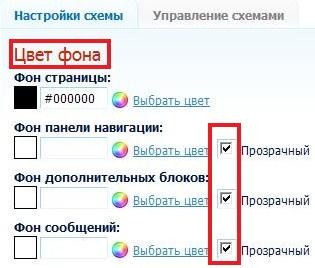
3.а)Если вы хотите чтобы ваш дизайн состоял
не из картинок,а просто из цветовой гаммы
тогда вам нужна таблица с ЦВЕТОМ ФОНА.
Подбираете цвета какие хотите,смотрите
внизу предпросмотр.
Если вас всё устраивает ставите галочку напротив-
Сохранить набор цветов как схему.
И жмёте ВНЕСТИ ИЗМЕНЕНИЯ.
б) А если хотите загрузить красивый фон,то делайте как на рисунке.
Фон страницы выбираете под цвет вашего дизайна.
Его не будет видно он останется под картинкой и появляется только в начале загрузки дневника.
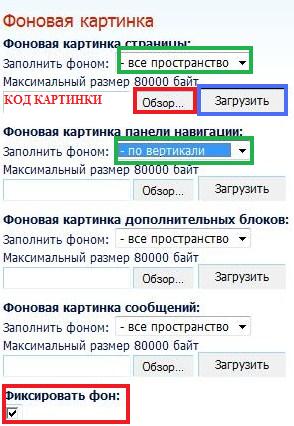
Идём дальше.Я люблю делать дизайн с красивым фоном.
Если вы тоже,тогда вам понадобится
ФОНОВАЯ КАРТИНКА.
1.Самое первое.
Нужно решить как вы хотите чтобы стоял ваш фон.
На всё пространство,по горизонтали или по вертикали.
Выделили.
2.Затем.Нажимаем ОБЗОР.
Откроется окошко.
Выбираете фон на своём компьютере.
Выделили фон.
Внизу нажали ОТКРЫТЬ
и в конце нажали ЗАГРУЗИТЬ.
Так загружаем все фоны, которые есть в этом разделе.
Можно конечно загружать не все фоны.
Здесь можно поэкспериментировать.
На ваш вкус.
Посмотрели как у вас получилось в Предпросмотре.
Если загрузили все фоны то должно получится вот так.
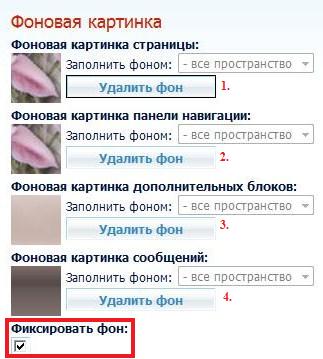 Теперь поподробней где что находится.
1.Это основной фон.
Он находится под фоном на котором
вы будете писать ваш текст.
2.Этот фон лицо вашего дневника.
Так как находится как раз под вашим ником.
3.Этот фон кнопочки.
Так я для себя называю этот фон,
чтобы понятно было где он находится.
На нём расположены Рубрики и другие кнопочки.
4.Фон для текста.
На этом фоне вы будете писать ваш текст.
Есть ещё один нюанс.
Если не хотите,чтобы ваша картинка
прокручивалась,то нужно поставить галочку
там где написано:Фиксировать фон.
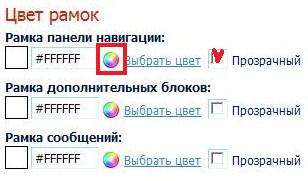
ЦВЕТ РАМОК и ЦВЕТ ТЕКСТА.
Выбираете по вашему вкусу.
Нажимаете на выделенный кружочек
и откроется окошко с нужными вам цветами.
Если РАМКИ вам не нужны ,тогда напротив
слова Прозрачный ставим галочку.
Как я сделала на рисунке.
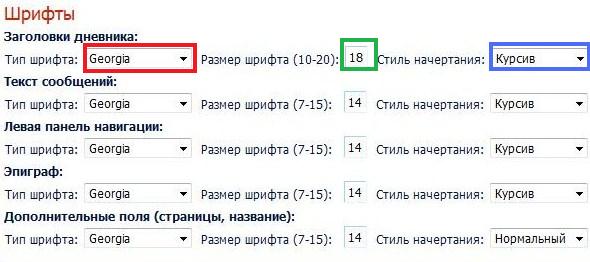
ШРИФТЫ.
1.Выбираете
название шрифта.
2.Выбираете
размер шрифта.
3.Выбираете
стиль начертания.
Чтобы посмотреть
что у вас получилось.
Нажать.
И дальше.
Вверху нажать на ваш ник.

Если вас всё устраивает и всё нравится тогда
Придумайте название схемы и поставьте галочку
где написано-Сохранить набор цветов как схему.

И опять ВНЕСТИ ИЗМЕНЕНИЯ.
Вот и всё. Удачных вам экспериментов...
Серия сообщений "дневник":
Часть 1 - Как ОФОРМИТЬ ДНЕВНИК.
Часть 2 - ВСЕ о тегах и оформлении постов
...
Часть 33 - Всё для дизайна вашего дневника.
Часть 34 - Как скопировать схему оформления (дизайн) чужого дневника на ЛиРу
Часть 35 - Как делать схемы для дневника на ЛИРУ.
Часть 36 - Советы по оформлению дневничков на ЛиРу
Часть 37 - Оформление днева
Часть 38 - Фоны к сообщениям
Часть 39 - Дизайн сообщений днева
Часть 40 - Шрифты (надеюсь ваш браузер отображает все перечисленные)
Серия сообщений "схемы":
Часть 1 - Жёлто-лиловые тюльпаны.Васильки и нарциссы в букете едином.
Часть 2 - Шишки и иголки
...
Часть 11 - Фоны бесшовные [200 шт.]
Часть 12 - Как скопировать схему оформления (дизайн) чужого дневника на ЛиРу
Часть 13 - Как делать схемы для дневника на ЛИРУ.
Часть 14 - Цветочные фона на светлом фоне
Часть 15 - Бесшовные фоны для схем и блогов - *Пасха*
...
Часть 29 - Две схемы "Тихие осенние аллеи"
Часть 30 - Пять схемок осенних (бесшовные)
Часть 31 - КРАСИВЫЕ ФОНЫ!
|
Метки: урок |
Анимация птички в фотошопе марионеточной деформацией |
|
Серия сообщений "***Анимация птички в фотошопе марионеточной деформ":
Часть 1 - Анимация птички в фотошопе марионеточной деформацией
|
Метки: уроки |
Делаем в ФШ коллаж Рanorama |



 nadmirchik по уроку
|
Метки: урок |
Флеш-бродилка - Делаем коллаж |
Серия сообщений "Бродилки":
Часть 1 - Бродилка по урокам Natali
Часть 2 - Бродилка по урокам Ledy OlgA
...
Часть 14 - Подарок для Оли - Мираж
Часть 15 - Бродилка ФШ дополнений
Часть 16 - Флеш-бродилка - Делаем коллаж
Часть 17 - Флеш-бродилка - "Делаем кнопки"
Часть 18 - Шикарные уроки ФШ
...
Часть 27 - Прекрасные видео-уроки CS5 от Зоси
Часть 28 - Я так училась фотошоп(у)
Часть 29 - Мои уроки для начинающих в ФШ - делаем коллаж
Серия сообщений "* Флеш-бродилка":
Часть 1 - Бродилка ФШ дополнений
Часть 2 - Флеш-бродилка - Делаем коллаж
Часть 3 - Флеш-бродилка - "Делаем кнопки"
Часть 4 - Бродилка на заказ
...
Часть 10 - Флеш-бродилка - Программы для изготовления фракталов
Часть 11 - Флеш-бродилка "Конвертеры онлайн"
Часть 12 - Моя бродилка
Серия сообщений "***Флеш-бродилка - Делаем коллаж":
Часть 1 - Флеш-бродилка - Делаем коллаж
|
Метки: уроки фотошопа |
Урок №198 высокая степень сложности.Создаем подводную сцену. |
Урок №198 высокая степень сложности.Создаем подводную сцену.


|
Метки: уроки фотошопа |
коллаж выполнен по уроку,в моем варианте |

|
|
Без заголовка |

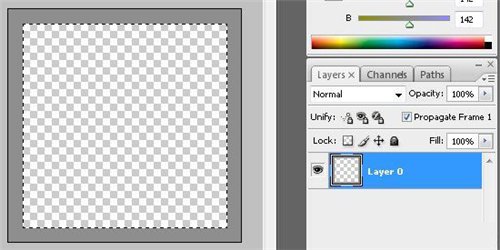
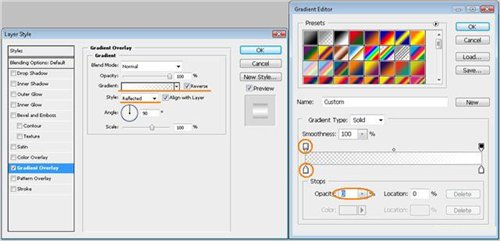
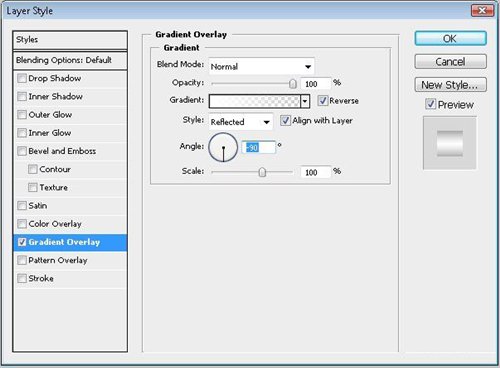
Сделайте двойной клик на иконке слоя с рамкой и в меню Blending Options. выберите Gradient Overlay и настраиваем:
Style: Reflected;
поставьте галочку на Reverse;
Angle: 90.
Клините на изображение градиента и настройте два левых ползунка:
Opacity: 0;
Color: FFFFFF.
Затем откройте Bevel and Emboss и поиграйте с настройками по своему вкусу, для придания рамочке обьема.
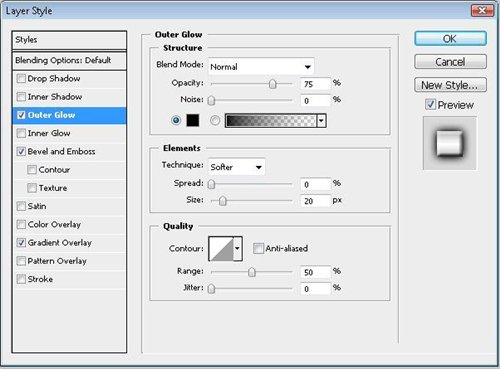
Затем Outer glow с параметрами как на картинке:
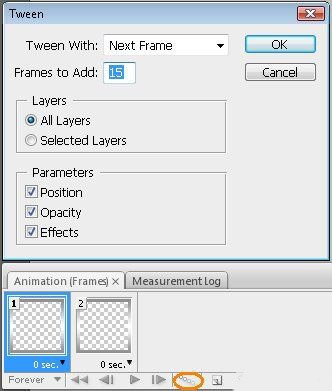
Выделяем первый кадр, нажимаем Tweens Animation Frames, и у параметра Frames to add устанавливаем значение 15 и жмем Ok.



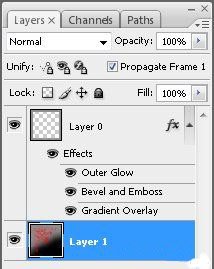
Оформим внутреннюю часть картинки, для этого выделяем первый кадр, создаём новый слой, в палитре слоев перетягиваем этот новый слой в самый низ, и добавляем на него какое нибудь изображение.
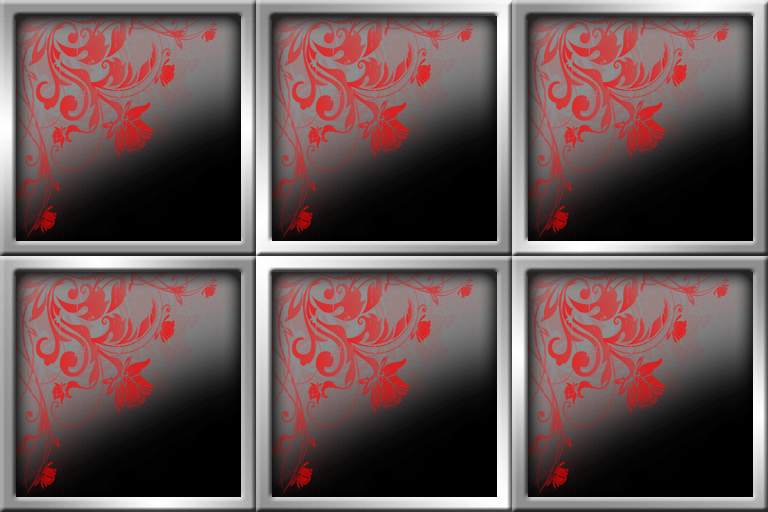

Так же вы можете поэкспериментировать с формой самой рамки. Успешной работы!

Источник: http://paint.3dn.ru/forum/4-626-1
Серия сообщений "КОЛЛАЖ РАМОЧКА ЦВЕТНАЯ":
Часть 1 - Урок от Анты Коллаж-рамочка цветочная
Часть 2 - Без заголовка
|
Метки: уроки |
Урок от NATALI: Нежный Блеск Шумом |

Серия сообщений "***Урок от NATALI: Нежный Блеск Шумом":
Часть 1 - Урок от NATALI: Нежный Блеск Шумом
Серия сообщений "***Урок от NATALI: Нежный Блеск Шумом":
Часть 1 - Урок от NATALI: Нежный Блеск Шумом
|
Метки: уроки |


