Почему отключается компьютер сам по себе? |
Нет, в данной статье не будет идти речь о настройках или программах для автоматического отключения компьютера.
Опишу решение проблемы, когда Windows 10 отключается сам по себе, и как это предотвратить.
Для начала переходим в раздел «Параметры», затем идем в «Персонализация», жмем на «Экран блокировки» и потом «Параметры заставки».
Тут мы должны убедиться в том, что снята галочка с пункта «Начинать с экрана входа в систему». После чего идем в «Параметры» -> «Система» -> «Питание и спящий режим», где проверяем, чтобы все установленные опции стояли в положении «Никогда». Далее жмем «Дополнительные параметры питания» и потом по «Создание схему управления питанием». В открывшемся окне следует отметить галочкой «Высокая производительность».
Если вы выполнили, как описано выше, и ничего не помогло, то другой причиной (почему Windows 10 выключается) могут быть виной вирусы. Проверьте антивирусом свой компьютер.

|
Без заголовка |
FileHippo — это онлайн каталог бесплатных программ, один из самых крупных порталов программного обеспечения, размещенных в Интернете. Онлайн каталог расположен на сайте FileHippo.com.
Это портал с огромным количеством лучшего бесплатного программного обеспечения, которое можно загрузить на свой компьютер совершенно бесплатно и напрямую. Здесь вы можете найти бесплатные программы для решения различных задач на своем компьютере.
Этот сайт был основан в 2004 году, главный сервер портала расположен в Хьюстоне (Техас, США), и сейчас сайт FileHippo.com (в переводе «файловый гиппопотам») посещают только из США более 3 миллионов посетителей в месяц.
Многие из нас, привыкли использовать на своих компьютерах «взломанные» платные версии программ. Хочу заметить, что у многих платных программ имеются бесплатные аналоги, в некоторых случаях не уступающие, а иногда даже и превосходящие по своим возможностям платные программы.
При использовании платных программ мы, в основном, не используем все возможности таких программ, и использование бесплатных программ вполне может подойти большинству пользователей.
|
Без заголовка |
Предлагаю Вашему вниманию обзор 15 полезных функций от браузера Google Chrome, которые значительно упростят Вашу работу в интернете.
Один из лучших менеджеров паролей — он бесплатный и простой. Пароли больше не нужно запоминать, потому что LastPass сам их знает и синхронизирует. Прост, удобен и надежен. Помимо того, что LastPass хранит и автоматически вводит связку логин-пароль, он умеет генерировать сложные пароли.
StayFocusd повышает эффективность вашей работы, ограничивая время, которое вы можете потратить на веб-сайтах впустую. Для тех, кто хочет принять радикальные меры, в расширении есть опции, при активации которых будут блокироваться все сайты, кроме списка разрешенных.
Жизненно необходимое расширение для тех, кто часто заполняет формы или просто много пишет в браузере. Lazarus сохраняет весь текст, и если браузер вдруг вылетит в трубу, то все, что вы написали, можно будет восстановить одним кликом.

|
Коды ошибок Windows 10 — Инструкция по исправлению. |
http://reliztop.ru/2017/07/14/kody-oshibok-windows-10-instrukciya-po-ispravleniyu/При работе с Windows 10 могут возникать различные коды ошибок. Так же довольно частым явлением бывают ошибки при обновлении Windows 7 или 8 до 10.
Так, например, при работе с Windows 7 может замедляться реакция мыши и выдавать код ошибки 10, так же это возможно и при обновлении Windows’а до более новой версии.
Виндовс 10 является новой ОС, поэтому и ошибки некоторые являются «новыми» для пользователей.
Читать далее
|
Как почистить компьютер и Windows, чтобы убрать тормоза и лаги. |
Вспомните, как приятно было пользоваться только что купленным или собранным компьютером. Плавное и быстрое открытие окон Проводника, ни единого зависания при запуске даже самых требовательных к ресурсам программ, комфортный просмотр фильмов без артефактов и заикания. Однако со временем скорость куда-то девается, компьютер начинает долго и нудно запускаться, браузер открывается по несколько минут, а о просмотре онлайн-видео и говорить уже страшно.
Компьютер очень похож на домашнего питомца: для того, чтобы он был аппаратно и программно здоров, за ним нужен регулярный уход. В данной статье будет рассмотрен комплексный уход за рабочей машиной, включающий в себя очистку дисков от мусора, структурирование файловой системы, удаление неактуальных программ и много прочего — все, что необходимо для поддержания стабильной работы вашего устройства.
|
Как убрать рекламу с экрана компьютера |
В последнее время самой больной темой обитателей ЛиРу стала навязчивая реклама. Да, мы понимаем, что все сайты хотят побольше заработать, но часто увлекаются этим так сильно, что забывают об интересах тех, ради кого рекламодатели платят деньги. То есть о нас с вами, простых пользователях и читателях.
Конечно, есть браузеры с уже встроенными блокировками рекламы (типа Оперы), либо специальные расширения (Adblock Plus), но большинство из нас не в курсе, как можно отключить рекламу на своём компьютере. Сегодня закрываем этот вопрос.

|
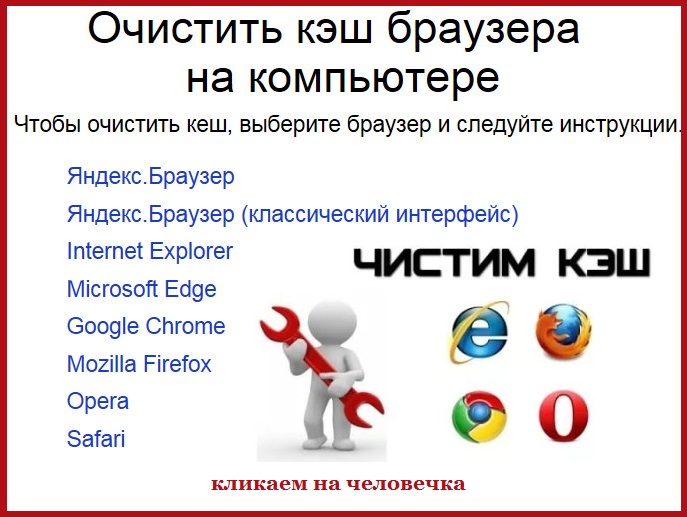
Чистим кэш браузера на компьютере |
|
Шапка крючком с объёмными листьями |
|
Без заголовка |
Рассмотрим как зайти в реестр Windows 7, 8, 10 и что это такое! Если вы еще не знаете, что такое реестр. То простыми словами , реестр это база данных, в нем содержит информацию об устройствах. И самое нужное для нас то, что в нем можно сделать настройки.
Как в реестр зайти Windows 7, 8, 10
|
Зачем нужна Java на компьютере или ноутбуке. |
Если вы увидели Java в списке установленных программ, но не знаете, зачем она нужна — эта статья для вас. Многие пользователи спрашивают, зачем нужна Java на компьютере или ноутбуке, как она установилась, и что она делает. Давайте разбираться.
Зачем нужна Java?
Java — это бесплатная платформа, которая предназначена для запуска приложений, написанных на одноименном языке программирования Java. Многие программы и веб-приложения работают на Java. Что из себя представляет эта платформа?
На компьютеры обычных пользователей чаще всего устанавливается JRE — Java Runtime Environment. Грубо говоря, это контейнер, внутри которого запускаются и работают Java программы. Он обеспечивает безопасность, стабильность и окружение для некоторой части софта на вашем компьютере.
|
|
Как соединить вязаные детали и на что обратить внимание |
 Рассмотрим сегодня такую немаловажную тему в вязании: как соединять готовые детали в изделие, какой способ соединения деталей выбрать и от чего зависит выбор способа соединения деталей.
Прежде, чем Вы начнёте вязать изделие, необходимо заранее продумать, как Вы будете впоследствии соединять готовые детали в изделие. В зависимости от способа соединения деталей будет зависеть вид выполнения края деталей. Это нужно учитывать для того, чтобы шов не испортил узора.
В зависимости от фактуры полотна выбирается вид шва. Если полотно не слишком толстое, то его можно сшить на швейной машине крупным стежком. Но чаще всего вязаные детали сшивают вручную, используя специальные трикотажные швы. Выбор типа трикотажного шва зависит от узора вязки детали.

|
Без заголовка |
|
Юбка крючком |
|
Вязание. Подробнейший мастер-класс по безотрывному вязанию королевских квадратов |

|
|
Обновление программ. Зачем нужно. |
Часто пользователи отказываются обновлять установленные программы — зачем, если все и так нормально работает? А вдруг после обновления слетят настройки или программа начнет вылетать с ошибкой? И вообще, сейчас есть дела поважнее…
|
Поговорим о клавиатуре. |
Нет, не станем подробно рассказывать о том, что такое клавиатура, из чего она состоит. Это давно понятно и знакомо. А вот небольшие хитрости по улучшению, изменению и настройке вашей «Клавы», думаем будет интересно и даже полезно. Мы с Вами познакомимся с небольшими программками и научимся заменять, отключать и даже заменять отдельные кнопки клавиатуры. Давайте приступим...
Наверное у любого пользователя компьютера клавиатура самое уязвимое место, в плане загрязнения. В какой то момент, для клавиатуры, наступают тяжёлые дни — кнопки перестают справляться с хлебными крошками, а контакты не могут уже преодолеть слой пыли, капли сладкого чая (или кофе).
|
Оформление дневника для начинающих (Аватарки,рубрики) |
|
|
Сжимаем картинки онлайн |
|
|
ШИКАРНЫЕ ВИДЕО-УРОКИ ПО Adobe Photoshop CS5 |
ШИКАРНЫЕ ВИДЕО-УРОКИ ПО Adobe Photoshop CS5!

ПАМЯТКА НАЧИНАЮЩИМ ФОТОШОППЕРАМ
Желаю вам успехов в освоении Adobe Photoshop CS5!
Скачать Adobe Photoshop CS5.
|
А вы избавились от паразитов в компьютере? |

Здравствуйте. На страницах этого сайта я уже достаточно много внимания уделял очистке и оптимизации системы (и буду уделять ещё). Мы с Вами рассматривали облегчение реестра, дефрагментацию дисков, удаление лишних программ из автозагрузки и хвостов программ, искали и удаляли дубликаты файлов, отключали лишние службы и избавлялись от не нужных драйверов, шептали заговоры от тулбаров и замен поиска по-умолчанию в браузерах  …
…
Казалось бы, всё описано и рассказано, система чистая и дышит полной грудью… Очень жаль Вас разочаровывать-это не так! «Не так» -это очень легко сказано! Ваш компьютер просто кишит программами-паразитами, которые лезут в автозагрузку, запускают свои службы, выходят в интернет без Вашего ведома, прописываются в реестр… короче, живут своей жизнью в Вашем любимом компе невероятно замедляя и усложняя его работу!
Это не про Вас и не про Ваш компьютер я сейчас говорил? У Вас всё под контролем, Вы продвинутый пользователь и следите за чистотой системы? Не устанавливаете лишних, бесполезных программ? Ваш антивирус «не кричит» , а различные чистилки и оптимизаторы настроены и отлично работают? Ну-ну, продолжайте верить в это-я тоже верил ещё пару дней назад.
А может всё-таки дочитаете статью? Я расскажу, что из себя представляют программы-паразиты, откуда берутся они, как попадают к Вам на компьютер, почему от них трудно избавиться, а самое главное-опишу одну очень лёгкую и бесплатную программку, которая САМА найдёт их и удалит одним кликом мышки! Имя ей Pc-decrapifier!
Обратимся к первоисточнику. Нет, Карла Маркса оставим в покое, а процитируем википедию.
«Паразит-тот, кто живёт за чужой счёт, потребляет, не производя.»
«Паразиты-низшие растительные и животные организмы, живущие снаружи или внутри другого организма (хозяина) и питающиеся за его счет.»
Эти определения полностью описывают поведение предустановленных, триальных (рекламных) версий различных компьютерных программ.
Итак, у Вас только что купленный, новенький компьютер с уже установленной системой? Поздравляю-в нём ДЕСЯТКИ предустановленных, лишних, не нужных программ-паразитов! Это «заслуга и забота» производителей. Я заметил, что особенно такой «добротой» страдает ASUS, но и другие не отстают.
Спросите у любого счастливого хозяина новенького компьютера, что за куча ярлыков у него на рабочем столе или в меню «Пуск»… О, эти огромные глаза с вопросительным взглядом… Это что-то!

Это и есть предустановленный софт, которым 99% пользователей никогда не пользуются и не будут пользоваться! От него надо избавляться и чем раньше, тем лучше!
Идём дальше-купили Вы принтер, сканер или МФУ… да любой, дополнительный девайс. Для его работы надо установить драйвер в систему. Ой, а что это за диск в коробочке? Вставляем его в дисковод, нажимаем кнопочку-новенькое устройство заработало и запикало? Снова поздравляю-вместе с обычным одним драйвером (которого вполне достаточно для правильной работы купленной техники) Вы выдали ордер на жительство в Вашем компьютере куче лишних программ!
Уже не новый компьютер у Вас? Ладненько-скачали с официального сайта и проверили антивирусом полезную и интересную программу? Установили её? А она Вам ничего лишнего не занесла в комп? Нет? А откуда такая уверенность? Сняли все галочки во время установки? Наивные Вы мои-программисты очень часто и не показывают Вам окон для отмены установки триальных (временных) платных версий своих программ, а включают алгоритм установки их параллельно бесплатной программе!
Продолжать могу долго, но перейдём к следующему вопросу…
Действительно, почему? Совсем и не трудно, если Вы знаете названия всех сотен и тысяч программ-паразитов! А ещё они очень хорошо прячутся у Вас в системе…

А спрятавшись- «стучат» на Вас своим производителям в интернет! Отсылают различную статистику и т.д. , запускают свои службы, занимают место на диске, периодически «откладывают» логи…
И вот какая штука-антивирусы не находят этих паразитов, потому, что это не вирусы, а чистилки различные тоже их не трогают-ведь это не куски и хвосты программ, а нормальные, полноценные программы от солидных производителей. Вот же ёлки-палки!
Запугал я Вас? Расслабьтесь! Вот и подошли мы с Вами к самому главному! Лёгкому и беззаботному поиску и удалению предустановленных программ одним кликом с помощью программы Pc-decrapifier. Надо всего-лишь её скачать и запустить. Она сама всё найдёт и удалит!
Итак, будем ускоряться, а то ещё чуть-чуть и роман «Война и мир» Толстого окажется коротеньким рассказиком по сравнению с сегодняшней моей статьёй!
Самое главное, если не доверяете мне и отличной, безопасной программе Pc-decrapifier-сделайте точку восстановления системы или воспользуйтесь «песочницей» из программы ToolWiz Care. Поехали!
По ссылке, что даю Вам ниже, будет лежать всегда самая новая и актуальная версия программы-это прямая ссылка с официального сайта Pc-decrapifier! Размер программы-1.5 Мб всего.

Устанавливать программу не придётся-она портабельная и запускается сразу после клика на скачанный файл. В первом появившемся окне не нужно тыкать на…
…если только-что скачали программу по ссылке выше. Другое дело, если решите через пол года снова проверить систему на наличие программ-паразитов. За это время могут быть и обновления списка таких программ. Ткнув в эту кнопку-проверите обновление программы.
Далее идёт окно с лицензионным соглашением-жмём «Next» , потом окно с надписью «Warning» -снова «Next» . А вот в этом окне…
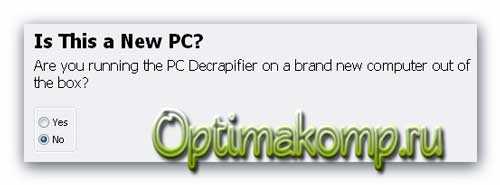
…спрашивают-новый ли у Вас компьютер? Отвечайте честно! Если вылезло…
…это «Создание точки восстановления» . Далее жмите снова «Next» … и вот оно-самое главное окошко! Результат автоматического поиска! (Я забыл сделать скриншот у себя на ноуте, поэтому пришлось его делать на компе жены. В ноутбуке нашла программа три какие-то бяки-галки не снимал, а удалил их все!)…
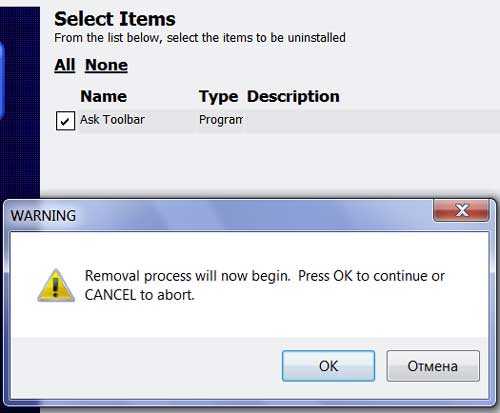
Спрашивают-удалить сволочей? Если в этом списке Вы нашли очень нужную Вам программу-снимите галочку с неё. Как оказалось, программа Pc-decrapifier здорово находит и расправляется с различными тулбарами!
Следующее окно…
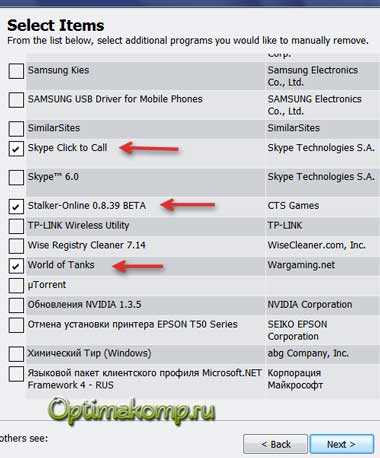
Предлагают Вам ручками и самостоятельно удалить какие-нибудь программы, если захотите. В компе жены обнаружились происки деток-благополучно удалил их!
Теперь осталось только в последнем окне нажать «Finish» , правда, предварительно убрав галку с…

На сегодня всё! Ниже Вы найдёте целый перечень статей на сайте посвящённых очистке, оптимизации и ускорению системы! До новых полезных программ!
Источник
Серия сообщений "* Программы чистильщики":
Часть 1 - Как очистить компьютер: CCleaner-установка и настройка
Часть 2 - Программы - чистильщики
Часть 3 - А вы избавились от паразитов в компьютере?
Часть 4 - Быстро удалить Яндекс.Бар, Mail.Guard и прочие странные навязчивые штуки [AntiDust]
Часть 5 - Как исправить ошибки Windows с помощью программы Сcleaner
...
Часть 16 - Флеш-бродилка "Программы чистильщики"
Часть 17 - Как чистить систему от мусора
Часть 18 - Loaris Trojan Remover 1.2.9.3 Portable
|