[http://www.yapfiles.ru/files/970632/uhr.swf]
Рамочка "Розовая фантазия" |
Серия сообщений "цветы":
Часть 1 - Цветочная анимация
Часть 2 - Мини-открытки "Царство цветов" - 2 часть
...
Часть 7 - 4 серии цветов в вазах
Часть 8 - Билинги и элементы для урашения блогов и коллажей!
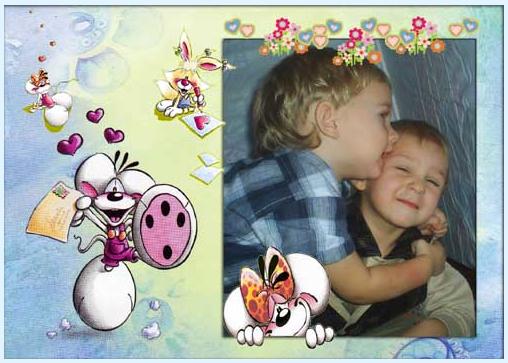
Часть 9 - Рамочка "Розовая фантазия"
Часть 10 - Анимированные цветочные фоны бесшовные
Часть 11 - Цветочная анимация
...
Часть 17 - >Подвески с цветочками
Часть 18 - Анимированные картинки с кодами. Цветы
Часть 19 - Цветочки
|
|
Открытки " С Днем рождения |
Серия сообщений "День рождения":
Часть 1 - Открыточки поздравительные "С днём рождения" (код)
Часть 2 - 4 серии цветов в вазах
...
Часть 7 - МАЛЕНЬКИЕ ХИТРОСТИ ОТ FS №5 "ДЕЛАЕМ ОТКРЫТКУ" (1 часть)
Часть 8 - МАЛЕНЬКИЕ ХИТРОСТИ ОТ FS №5 "ДЕЛАЕМ ОТКРЫТКУ" (2 часть)
Часть 9 - Открытки " С Днем рождения
Часть 10 - Флеш-надписи для поздравлений "С Днём рождения!" - воздушные шары+ КОД
Часть 11 - ДЛЯ ВАС, МОИ АНИМАЦИИ
...
Часть 32 - Открыточки "С рождением малыша"
Часть 33 - Поздравления на все случаи в стихах.
Часть 34 - Рамочка под видеопоздравление
|
|
Интересные сайты |
|
Все поисковики в одном месте |
Все поисковики в одном месте.

rambler рамблер информационно
поисковая система №1 в России

google гугл поисковая система №1
расширенный поиск в интернете

yandex яндекс крупнейший
российский интернет поисковик
Серия сообщений "поисковики":
Часть 1 - Поиск схем и описаний моделей по картинке
Часть 2 - Хочу всё знать! (для начинающих в интернете)
Часть 3 - Поиск по картинке
Часть 4 - Все поисковики в одном месте
Часть 5 - Запомните эти цифры, чтобы зайти на заблокированный сайт. Инструкция недели
Часть 6 - Всё обо всём. Задайте любой вопрос?
...
Часть 22 - Поиск по вашему Нику
Часть 23 - Виртуальный номер телефона для регистрации и приема SMS
Часть 24 - Поиск человека в Интернете по фотографии
|
|
Коды HTML для оформления постов, блогов |
|
|
Кладезь для всех начинающих... |
Кладезь для всех начинающих...
|
маленький текст маленький текст Увеличить текст+1:текст + 1 Увеличить текст+2:текст + 2 Увеличить текст+3:текст + 3 Увеличить текст+4:текст + 4 КРАСНЫЙ:красный текст ЖЕЛТЫЙ:желтый текст ФИОЛЕТОВЫЙ:фиолетовый текст ЗЕЛЕНЫЙ:зеленый текст КОРИЧНЕВЫЙ:коричневый текст ГОЛУБОЙ:голубой текст СИНИЙ:синий текст ФУКСИЯ:фуксия текст текст по центру бегущая влево строка бегущая вправо строка
текст с правого краю
в две строчки с выравниванием справа текст с правого краю в две строчки с выравниванием слева ТЕКСТ сноска ТЕКСТ сноска Я пишу как хочу!!! Процитированый в отдельном блоке текст у которого будет небольшой отступ слева.
Привет! В этом абзаце первое предложение будет с отступом. Прямо как в книгопечати. Правда, в интернете это редкая практика.
получается: МОЙ ДНЕВНИК НА ЛИРУ
Для того, чтобы поместить картинку, которая уже лежит где-то в интернете, надо написать следующее (без звёздочки): <*a href="адрес ссылки"><*img src="адрес картинки"><*/a> P.S. И не забудьте, что символ "звёздочка" ("*") везде необходимо удалить. Сделать слайд-шоу Если Вы хотите сделать слайд-шоу, а не убирать картинки (фотографии) под кат, то просто воспользуйтесь приведёнными в таблице кодами.
100рх – это размер окна, в котором будет показано шоу, поменяв это значение на нужное Вам, Вы получите подходящий размер окна. scrollamount="5" - поменяв цифру 5 на другую Вы измените скорость движения. 
"закрепитель" текст остается таковым, каким вы его пишете
|
|
Промотка текста в записи и Путешественник во времени Д.Тайтор |
|
<*div style="height:300px;overflow:auto;padding:8px;">текст</div> Высоту рамки прокрутки можно изменить - вместо 300 вставить нужный размер. Можно воспользоваться онлайн-генератором промотки текста⇊
Удачи, друзья, и творческого настроения! Смотрите ещё формулы и коды здесь Гость из будущего - Джон Тайтор (пример с интересным материалом)
Джон Тайтор – человек, который провозгласил сам себя гостем из будущего, путешественником во времени, пришельцем из 2036 года. Он изрядно всколыхнул Интернет-форумы в самом начале 2000-х, вызывая своими предсказаниями обсуждения и споры. Говорят, что некоторые его предсказания сбылись, а личность Джона Тайтора так и осталась тайной. Имя Джона Тайтора (John Titor) впервые появилось на форуме Time Travel Institute в ноябре 2000 года, впрочем именно тогда он подписывался еще TimeTravel_0, а вскоре он дал и свое 'имя' - Джон Тайтор. О себе он рассказал, что он солдат из будущего, из 2036 года, и в его времени наш мир уже уничтожен неким компьютерным вирусом. Так, миссия путешественника во времени – вернуться в далекий 1975 год и уничтожить компьютер IBM 5100, чтобы исправить плачевное будущее планеты. Участники форума с энтузиазмом расспрашивали путешественника во времени, задавали ему вопросы про ближайшее будущее, а Тайтор охотно отвечал, не забывая напоминать, что реальность не одна на всех, и его реальность необязательно совпадает с другими. Как бы ни было, он вызвал просто огромный интерес к своей персоне, а его предсказания на близкое будущее пользовались огромным интересом и обсуждались самым широким образом. Так, он в частности предсказал войну в Ираке, хотя и весьма расплывчато. Впрочем, некоторые из прогнозов не сбылись совсем. Так, Джон Тайтор рассказал, что в будущем США будут разбиты на несколько регионов, а в итоге подвергнутся ядерной атаке. О себе он рассказывал, что попал в 2000 год попутно, решив заехать в это время по причинам лично характера – увидеть свою семью, собрать кое-какие фотографии. На самом же деле его конечная цель - 1975 год. Итак, среди предсказаний Джона Тайтора была гражданская война в США, ядерная атака, война в Ираке, перенос столицы США в штат Небраска, и даже расплывчатый намек на Третью мировую войну. Несколько раз Тайтор весьма подробно описывал машину времени, активно оперируя техническими характеристиками аппарата, и даже, говорят, представил ее весьма нечеткую фотографию. В марте 2001 года Джон Тайтор написал свой последний пост в Интернете и бесследно и навсегда исчез. Позднее было предпринято несколько частных расследований, в ходе которых никаких сведений о человеке по имени Джон Тайтор выяснено не было. Не нашлось свидетельств и о его семье, и лишь один человек, адвокат Ларри Хабер (Larry Haber) подтвердил его возможное существование. Сегодня все, что касается Джона Тайтора, путешественника во времени и солдата из будущего, принято упоминать с долей скептицизма. Зато более десяти лет назад многие, увлеченные темой будущего, внеземных цивилизаций и прочего, отнеслись к нему с самым живым интересом. Джон Тайтор остался как легенда в Интернете, так и оставшись неразгаданным. Многие называют его мистификатором и даже шарлатаном, другие с уважением относятся к блестящей задумке этого, безусловно, интересного человека с незаурядной фантазией и широкими познаниями в истории, технике, астрологии и космических науках. История Джона Тайтора в свое время широко обсуждалась и стала сюжетом нескольких телевизионных шоу и на радио, а также упоминалась во множестве статей и даже книг. Итак, кем бы ни был Джон Тайтор, или TimeTravel_0, путешественник во времени и солдат из далекого 2036 года, он сумел изрядно всколыхнуть общественность и заставить людей задуматься об истории своей страны и мира, о космосе, о параллельной жизни и другой реальности. link
|
|
МАЛЕНЬКИЕ ХИТРОСТИ ОТ FS №5 "ДЕЛАЕМ ОТКРЫТКУ" (2 часть) |
Продолжаем делать такую открытку: Во 2 части хочу научить вас делать красивую надпись для нашей открытки. И это в комментарии.А 1 часть здесь - http://my.mail.ru/community/editor.ru/70138D3E25A9588B.html 1. Будем делать надпись в ПИСЦЕ - http://4maf.ru/pisec/ 2. Выбираем шрифт: 3. Выбрали шрифт, размер 40, бордюр - 1, цвет из палитры цветов (я выбрала ff66cc) 4. Выбираем фон (у меня с глиттерами сиреневый), тень я не задавала, а объем включила со след. значениями: цвет освещенной стороны - ffffff (белый), цвет затененной стороны - ff66cc (сиреневый), ширина - 2, размытость - 0 5. Пока не забыла - НУЖНО УБРАТЬ ГАЛОЧКУ С ПОДПИСИ: 6. Вписываем текст в окошко (С ДНЕМ РОЖДЕНИЯ!): 7. Жмякаем на ГОТОВО и сохраняем: 8. Возвращаемся к ФШ, открываем нашу надпись (в компе он сохраняется в загрузках): 9. У нашей надписи 3 слоя. Стоя на 1-ом, SHIFT и ЛКМ на 3-ий слой жмем. Выделяются все слои: 10. Теперь тащим их на наш готовый слой-основу с цветком ( точно так же, как и цветок в предыдущей части) и увеличиваем (при желании) РЕДАКТИРОВАНИЕ - СВОБОДНОЕ ТРАНСФОРМИРОВАНИЕ с шириной и высотой 120%: 11. Возвращаемся в ПИСЕЦ, чтобы написать пожелание с размером 30: 12. Жмякаем ГОТОВО и сохраняем: 13. В ФШ открываем пожелание из загрузок: 14. Выделяем все 3 слоя нашего пожелания и тащим на открыточку: 15. Располагаем вот так: 16. А теперь анимируем нашу надпись. Открываем окно АНИМАЦИЯ (если было закрыто: ОКНО - АНИМАЦИЯ). ВНИМАНИЕ - СЛОЙ С ЦВЕТКОМ ВКЛ НА ВСЕХ КАДРАХ!!! 1 кадр - глазики вкл на слоях 1 и 4: 17. Создаем 2 кадр (кликаем на панельке анимации на значок "квадратик в квадратике" (круто объяснила 18. Создаем 3 кадр и вкл глазики на слоях 3 и 6. И справа сверху панельки анимации нажимаем ЛКМ и выбираем ВЫДЕЛИТЬ ВСЕ КАДРЫ: 19. Теперь ставим время анимации 0,1 сек (жмякаем на маленький треугольник около 0 сек и выбираем 0,1 сек): 20. Можно просмотреть нашу открыточку и уже сохранить. А можно сделать рамку. Но это след. шаг. А пока получилось вот так: НАША НАДПИСЬ ГОТОВА! Кому плохо видны скриншоты, можете заглянуть ко мне в гости сюда - http://fotki.yandex.ru/users/f-s-74/album/442022/ |
Серия сообщений "фотошоп-уроки":
Часть 1 - CУПЕР-БРОДИЛКА ПО УРОКАМ ФШ - ОБРАБОТКА ФОТОГРАФИЙ (286 уроков)
Часть 2 - Как вставить фото в готовую рамочку формата PNG
...
Часть 55 - Хитрости от Анн Оуэн-3
Часть 56 - МАЛЕНЬКИЕ ХИТРОСТИ ОТ FS №5 "ДЕЛАЕМ ОТКРЫТКУ" (1 часть)
Часть 57 - МАЛЕНЬКИЕ ХИТРОСТИ ОТ FS №5 "ДЕЛАЕМ ОТКРЫТКУ" (2 часть)
Часть 58 - МАЛЕНЬКИЕ ХИТРОСТИ ОТ FS №5 "ДЕЛАЕМ ОТКРЫТКУ" (3 часть)
Часть 59 - МАЛЕНЬКИЕ ХИТРОСТИ ОТ FS №5 "ДЕЛАЕМ ОТКРЫТКУ" (4 часть)
Часть 60 - В стране ФОТОШОПА(сайт):уроки фотошоп, коллаж, ретушь, анимация.
Часть 61 - САЙТ PHOTOSHOP.LESSONS.RU-!!!!!!!!!
Часть 62 - ФШ-УРОКИ от MISSKCU
Серия сообщений "фш-уроки-анимация":
Часть 1 - Учимся делать блинги в ФШ
Часть 2 - Стекающие капельки и рисуем на стекле-урок от Ирины Ромашки
...
Часть 44 - Хитрости от Анн Оуэн-3
Часть 45 - МАЛЕНЬКИЕ ХИТРОСТИ ОТ FS №5 "ДЕЛАЕМ ОТКРЫТКУ" (1 часть)
Часть 46 - МАЛЕНЬКИЕ ХИТРОСТИ ОТ FS №5 "ДЕЛАЕМ ОТКРЫТКУ" (2 часть)
Часть 47 - МАЛЕНЬКИЕ ХИТРОСТИ ОТ FS №5 "ДЕЛАЕМ ОТКРЫТКУ" (3 часть)
Часть 48 - МАЛЕНЬКИЕ ХИТРОСТИ ОТ FS №5 "ДЕЛАЕМ ОТКРЫТКУ" (4 часть)
Серия сообщений "День рождения":
Часть 1 - Открыточки поздравительные "С днём рождения" (код)
Часть 2 - 4 серии цветов в вазах
...
Часть 6 - Открытка с Днем Рождения!
Часть 7 - МАЛЕНЬКИЕ ХИТРОСТИ ОТ FS №5 "ДЕЛАЕМ ОТКРЫТКУ" (1 часть)
Часть 8 - МАЛЕНЬКИЕ ХИТРОСТИ ОТ FS №5 "ДЕЛАЕМ ОТКРЫТКУ" (2 часть)
Часть 9 - Открытки " С Днем рождения
Часть 10 - Флеш-надписи для поздравлений "С Днём рождения!" - воздушные шары+ КОД
...
Часть 32 - Открыточки "С рождением малыша"
Часть 33 - Поздравления на все случаи в стихах.
Часть 34 - Рамочка под видеопоздравление
|
|
МАЛЕНЬКИЕ ХИТРОСТИ ОТ FS №5 "ДЕЛАЕМ ОТКРЫТКУ" (1 часть) |
| Хочу научить вас делать такую открытку:В 1 части хочу научить вас делать расплывчатый фон-основу для нашей открытки. Урок будет состоять из 3-х (вернее 4-х) частей. В 1 части хочу научить вас делать 2. Откроем изображение цветов в формате PNG: 3. Перетащим цветок на созданный файл. Для этого на панельке инструментов находим ИНСТРУМЕНТ "ПЕРЕМЕЩЕНИЕ" и из слоя со цветком тащим наш цветок на созданный нами пустой файл, зажимая ЛКМ (левую кнопку мыши): 4. РЕДАКТИРОВАНИЕ - ТРАНСФОРМИРОВАНИЕ: 5. И уменшаем наш цветок, располагая его в левом нижнем углу и нажимаем ENTER на клавиатуре компа: 6. Создаем дубликат слоя. Для этого, стоя на слое с цветком (слой 2), нажимаем ПКМ (правую кнопку мыши), находим СОЗДАТЬ ДУБЛИКАТ СЛОЯ и ОК: 7. Становимся на слой ниже (на слой 2) и ФИЛЬТР - РАЗМЫТИЕ - РАДИАЛЬНОЕ РАЗМЫТИЕ: 8. Ставим след значения: количество - 90, метод- линейный качество - хорошее и ОК: 9. РЕДАКТИРОВАНИЕ - СВОБОДНОЕ ТРАНСФОРМИРОВАНИЕ и тянем направо-вверх: 10. Получится вот так: 11. Слой 1 перетаскиваем между слоем 2 и его копией: 12. Будем его заливать каким-нибудь светлым цветом. В панельке инструментов слева находим в самом низу кнопку с цветом, нажимаем на него и из палитры выбираем цвет, подходящий по цвету с нашим цветком (или прямо из цветка выбираем, кликнув на более светлый участок): 13. На панельке инструментов находим ведерко (ИНСТРУМЕНТ "ЗАЛИВКА"), жмем его и жмем на нашем слое: 14. В правой панельке находим СЛОИ, выбираем МЯГКИЙ СВЕТ: 15. Получится вот так: 16. Встаем на СЛОЙ 2 КОПИЯ, ПКМ, ПАРАМЕТРЫ НАЛОЖЕНИЯ: 17. Ставим галочку на ТИСНЕНИЕ и след. значения: стиль - внутренний скос, метод - плавное, размер - 4, угол - 30 высота - 30 и ОК: 18. Добавляем ТЕНЬ со след. значениями: режим наложения - умножение, цвет выбираете из палитры, нажав на черн. прямоугольник (около режима наложения), непрозрачность - 75%, угол - 30 2-0-2, т.е. смещение - 2, размах - 0, размер - 2 и ОК: НАШ ФОН С ЦВЕТКОМ ГОТОВ! Кому плохо видны скриншоты, можете заглянуть ко мне в гости сюда - http://fotki.yandex.ru/users/f-s-74/album/442020/ |
Серия сообщений "фотошоп-уроки":
Часть 1 - CУПЕР-БРОДИЛКА ПО УРОКАМ ФШ - ОБРАБОТКА ФОТОГРАФИЙ (286 уроков)
Часть 2 - Как вставить фото в готовую рамочку формата PNG
...
Часть 54 - Хитрости от Анн Оуэн-2
Часть 55 - Хитрости от Анн Оуэн-3
Часть 56 - МАЛЕНЬКИЕ ХИТРОСТИ ОТ FS №5 "ДЕЛАЕМ ОТКРЫТКУ" (1 часть)
Часть 57 - МАЛЕНЬКИЕ ХИТРОСТИ ОТ FS №5 "ДЕЛАЕМ ОТКРЫТКУ" (2 часть)
Часть 58 - МАЛЕНЬКИЕ ХИТРОСТИ ОТ FS №5 "ДЕЛАЕМ ОТКРЫТКУ" (3 часть)
...
Часть 60 - В стране ФОТОШОПА(сайт):уроки фотошоп, коллаж, ретушь, анимация.
Часть 61 - САЙТ PHOTOSHOP.LESSONS.RU-!!!!!!!!!
Часть 62 - ФШ-УРОКИ от MISSKCU
Серия сообщений "фш-уроки-анимация":
Часть 1 - Учимся делать блинги в ФШ
Часть 2 - Стекающие капельки и рисуем на стекле-урок от Ирины Ромашки
...
Часть 43 - Хитрости от Анн Оуэн-2
Часть 44 - Хитрости от Анн Оуэн-3
Часть 45 - МАЛЕНЬКИЕ ХИТРОСТИ ОТ FS №5 "ДЕЛАЕМ ОТКРЫТКУ" (1 часть)
Часть 46 - МАЛЕНЬКИЕ ХИТРОСТИ ОТ FS №5 "ДЕЛАЕМ ОТКРЫТКУ" (2 часть)
Часть 47 - МАЛЕНЬКИЕ ХИТРОСТИ ОТ FS №5 "ДЕЛАЕМ ОТКРЫТКУ" (3 часть)
Часть 48 - МАЛЕНЬКИЕ ХИТРОСТИ ОТ FS №5 "ДЕЛАЕМ ОТКРЫТКУ" (4 часть)
Серия сообщений "День рождения":
Часть 1 - Открыточки поздравительные "С днём рождения" (код)
Часть 2 - 4 серии цветов в вазах
...
Часть 5 - Открытки
Часть 6 - Открытка с Днем Рождения!
Часть 7 - МАЛЕНЬКИЕ ХИТРОСТИ ОТ FS №5 "ДЕЛАЕМ ОТКРЫТКУ" (1 часть)
Часть 8 - МАЛЕНЬКИЕ ХИТРОСТИ ОТ FS №5 "ДЕЛАЕМ ОТКРЫТКУ" (2 часть)
Часть 9 - Открытки " С Днем рождения
...
Часть 32 - Открыточки "С рождением малыша"
Часть 33 - Поздравления на все случаи в стихах.
Часть 34 - Рамочка под видеопоздравление
|
|
Схемы бордюрные. Рыбки |
Схемы бордюрные. Рыбки
 |

Название: Рыбки
Автор: PaVelena Создана: 24.07.2014 13:18 Скопировали: 20 раз Установили: 19 раз Примерить схему | Cохранить себе
Название: Рыбки *2
Автор: PaVelena Создана: 24.07.2014 13:19 Скопировали: 17 раз Установили: 41 раз Примерить схему | Cохранить себе |
|
|
Оформление дневника для начинающих и не только |
Оформление дневника для начинающих и не только
 Подборка УРОКОВ для начинающих блогеров и не только.... Оформляем свой дневник. Здесь всё самое необходимое, чтобы сделать его красивым и интересным. ♥Оформление дневника новые настройки. ♥Картинки флеш,информеры для оформления дневника. ♥Полезное ДЛЯ НОВИЧКОВ на LiveInternet. ♥Как сделать ПОСТ С КАРТИНКОЙ ♥Как ВСТАВИТЬ КАРТИНКУ в пост. ♥МЕНЯЕМ ДАТУ ПОСТОВ на Лиру. ♥Как вставить ВИДЕО в дневник. ♥Как ЦИТИРОВАТЬ ЧУЖОЙ пост. ♥Как загрузить МУЗЫКУ к себе на Лиру. ♥УЧИМСЯ сами ДЕЛАТЬ свои РАМОЧКИ. ♥Делаем КРАСИВЫЙ ТЕКСТ для оформления дневника. ♥Полезные HTML ТЕГИ для новичков. ♥Как УБРАТЬ ТЕКСТ ПОД КАТ.(свернуть) ♥Делаем ОКОШКО ДЛЯ КОДОВ(флейм). ♥Делаем ТЕКСТОВУЮ ССЫЛКУ. ♥Как расположить КАРТИНКИ С ТЕКСТОМ? ♥ОФФОРМЛЕНИЕ ТЕКСТА в дневнике. ♥ПОЛЕЗНЫЕ ССЫЛКИ для оформления дневника. ♥Делаем ПРИВЕТСТВИЕ-ЭПИГРАФ в дневник? ЗДЕСЬ далее... |
|
Сайт для создания флеш-часиков |
Сайт для создания флеш-часиков
Серия сообщений "Мои уроки. Разное":
Часть 1 - Как сохранить на комп видео с Ютуба. Урок от MissKcu
Часть 2 - Урок по программе Генератор Календарей от MissKcu
Часть 3 - Сайт для создания флеш-часиков
Часть 4 - "Как найти исходник картинки или клипарта в сети?" Урок от MissKcu
Часть 5 - Подарок для новорожденного. Мотоцикл из подгуздников. МК от MissKcu
...
Часть 8 - Кофейная композиция. Мастер-класс от MissKcu
Часть 9 - Урок от MissKcu "Как найти "пропавший" файл в компьютере"
Часть 10 - Урок "Как скачать файлы с http://dfiles.ru/" от MissKcu
Серия сообщений "часы":
Часть 1 - Учимся делать часики.
Часть 2 - Часики в ваш дневничок
...
Часть 6 - ЧАСИКИ ДЛЯ ДИЗАЙНА ДНЕВНИКОВ
Часть 7 - Информеры
Часть 8 - Сайт для создания флеш-часиков
Часть 9 - Как вставить флеш-часики на картинку
Часть 10 - Код *глобуса визитов* и его установка в ваш блог
...
Часть 48 - Приветствие
Часть 49 - Солнечные часики + подсолнух swf
Часть 50 - Как поставить будильник на свой ПК. Пять вариантов
|
|
Теги. |
Серия сообщений "теги":
Часть 1 - Теги работающие на ЛиРу
Часть 2 - Теги работающие на ЛиРу
Часть 3 - Шпаргалочка по тегам Берём к себе в цитатник.
Часть 4 - Теги.
Часть 5 - >Теги работающие на ЛиРу
Часть 6 - Теги работающие на ЛиРу
...
Часть 10 - самые необходимые ТЕГИ для оформления записей
Часть 11 - ВСЕ о тегах и оформлении постов
Часть 12 - ТЕГИ ЧАСТЬ I
|
|
Для оформления дневника+теги HTML |
|
|
Это просто клад |
Это просто клад
|
|
|
Это просто клад - 2 |
Это просто клад - 2
|
|
Это просто клад-3 |
|
|
Начинающим Ли.Ру.шникам и не только. |
Начинающим Ли.Ру.шникам и не только.
ДЛЯ ОФОРМЛЕНИЯ ДНЕВНИКОВ...
|
|
Это просто клад- 4. |
|
|
Урок 4. Надпись глиттерами |

|
|
Читайте все же учебники по Photoshop! (урок для чайников) |
Прежде чем задавать вопрос: "А как это сделать в Фотошоп?", иногда не мешает познакомиться с основными понятиями этой программы и, хотя бы, инструментами приложения :)
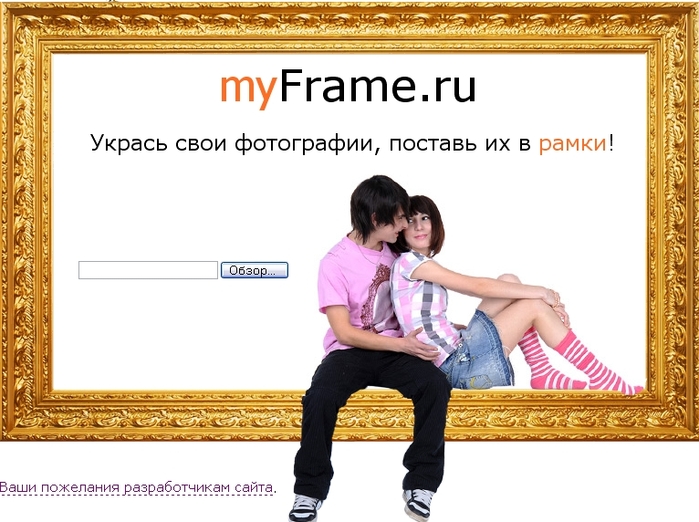
Мне задали вопрос, как вставить свое фото в рамку...
Выкладываю подробную инструкцию
|
|
Как поменять цвет определённого объекта на фото в Фотошоп? |
Например,есть какое-нибудь цветастое фото и надо(хочется)поменять только определённый цвет,не вручную же красить.А Вы видели когда-нибудь красные подсолнухи?Нет?Тогда смотрим инструкцию.

|
|
Как "клонировать" анимированный узор-изображение. |

Как "клонировать" анимированный узор-изображение.
(По вопросам по уроку "Как "клонировать" узор-изображение")
Другими словами, как из вот этого изображения

получить вот такое:

|
|
Веточка саккуры..очень интересный урок. |
|
|
Between Pages / Между страницами |


МАТЕРИАЛ:
Картинка Jpeg:


Основной клипарт:

Фильтры:
FM Tilies Tools / Blend Emboss

AV_Bros_Page_Curl_2_0
Unlimited 2.0
Итак, мы начинаем

|
|
Рамочки для ваших фотографий |
|
Мастер-класс от Галины Дитрих: как создать красивую подпись и сохранить её как кисть |
Мастер-класс от Галины Дитрих: как создать красивую подпись и сохранить её как кисть

А точнее вопрос должен звучать так: как сделать из подписи свою кисть в Photoshop? Очень просто. Для этого нам понадобится интересный узор (кисть) и красивый шрифт.
Где взять оригинальные красивые кисти для Фотошопа? Варианты следующие:
1. Мой любимый портал: Photoshop-master. Огромный выбор кистей для фотошопа.
2. Если там не найдено желаемое (что вряд ли), то поможет поисковый запрос "кисти для фотошопа".
3. Создать кисть самим, нарисовав ее в редакторе.

|
|
Учебник ЛиРу. |
Учебник ЛиРу.
 Слева - новый баннер женского клуба. Вот код этого баннера, будем благодарны, если установите у себя в дневнике (например, в приложении "Всегда по рукой", как у нас в блоге):
Выполняя наказ многих читательниц, мы усердно готовим суперучебник ЛиРу. Там будет всё, начиная от оформления и дизайна дневника, тегов, заканчивая операциями с картинками и видео...Каждая наша публикация явится своеобразной главой этого учебника.
Хотите, чтобы всегда у вас под рукой была волшебная кнопка-ссылка на этот учебник? Для этого:
- скопируйте приведенный ниже код;
- зайдите в свои "Настройки дневника" (вверху страницы);
- найдите там пункт "Эпиграф дневника" и впишите скопированный код;
- нажмите внизу "Внести изменения". И получите вот такую кнопочку-ссылку на этот текст! Уж она-то никогда не затеряется - будет постоянно на виду! Огромный плюс ещё в том, что учебник будет регулярно пополняться - и обновления сразу появятся у вас!
Пользуйтесь!
|
Полезно: О дневниках -ШПАРГАЛКА |
Полезно: О дневниках -ШПАРГАЛКА
|
|
Как забрать видео с @MAIL.RU |
Как забрать видео с @MAIL.RU


Серия сообщений "другие сайты":
Часть 1 - Как скачать видео с MAIL ru
Часть 2 - ак вставить на ЛиРу видео с сайта «1tv.ru»?
...
Часть 4 - Сохранить видео с любого сайта
Часть 5 - Самый простой способ скачать с YouTube и RuTube, Rapidshare и DepositFiles.
Часть 6 - Как забрать видео с @MAIL.RU
Часть 7 - Скачиваем видео из интернета!
Часть 8 - Как скачать видео с сайта facebook
...
Часть 11 - WebBars - Ваш плеер в контакте
Часть 12 - Сайты конвертеры. Скачивайте видео и аудио с YouTube.
Часть 13 - Как скачать видео с одноклассников и не только
|
|





 Я уже приводил пример