желчный пузырь |
 Когда камни в желчном пузыре лучше не трогать
По статистике, желчные камни образуются у каждого пятого жителя планеты. У женщин желчнокаменная болезнь встречается почти в два раза чаще, чем у мужчин. Виной тому женские гормоны эстрогены, которые замедляют выведение желчи. И что делать, если эти камни обнаружены? Неужели нет альтернативы удалению желчного пузыря?
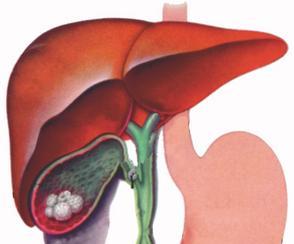
Желчный пузырь - это небольшой мешочек, прикрепленный к печени. В нем накапливается желчь - сложный состав, необходимый для переработки жиров, поступающих в наш организм с пищей. Помимо этого, желчь отвечает за поддержание нормальной микрофлоры в кишечнике. Если желчь застоялась или ее состав изменился, происходит сбой в работе желчного пузыря и в его протоках образуются камни.
|
истинная цена одуванчика |

Травники иногда называют одуванчик женьшенем средней полосы, а на правах лекарственного растения, простой и привычный одуванчик введен во все фармакопеи мира.
При диабете.
1 ч. ложку мелко нарезанного корня заваривают как чай в одном стакане кипятка, настаивают 20 мин., охлаждают и принимают по четверти стакана 3-4 раза в день.
|
пледы и мотивы |
|
Цитата сообщения eleilla
Без заголовка |
Цитата |

1039 просмотров |

|
.
|
Комментарии (0) |
Без заголовка |

Серия сообщений "Безопасность":
Часть 1 - Восстановление системы, чистка реестра, ассоциации файлов и пр.,
Часть 2 - О спаме, взломах и мошенничестве
Часть 3 - 5 приемов ускорить загрузку Windows
Часть 4 - Чистим реестр компьютера
Часть 5 - Защищен ли ваш компьютер от удаленного доступа?
Часть 6 - Безопасность почтового ящика
...
Часть 45 - Повышение работоспособности фотошопа.
Часть 46 - КАК НАЙТИ АНОНИМА
Часть 47 - Как чистить систему от мусора
|
Без заголовка |
|
Теперь для того, чтобы обрезать mp3 и создать мелодии для мобильного, больше не нужны сложные программы. Раз, два, три, и бесплатные рингтоны готовы. Загружайте их на свой мобильный и ставьте на звонки любимые мелодии!
|
|
Без заголовка |
Для тех, кто с компьютером на «ВЫ»
Как-то, блуждая по Лирушным дневникам, я наткнулась на дневник Виктора Новикова из г.Новосибирска.
Виктор предлагал свою помощь тем, кто слабо владеет компьютером, не понимает спецтерминов, неуверенно чувствует себя в интернете пройти бесплатную школу по овладению всеми этими навыками.
Но на тот момент я опоздала к началу занятий. Набор в группу уже был закончен. Тем не менее, я написала Виктору письмо и попросила зачислить меня в группу в следующий набор.
Сейчас он набирает новую группу. Регистрация заканчивается 19 ноября. Если вы, как и я, чувствуете себя «чайником» и хотите общаться с компьютером на «ТЫ», то можете также оформить заявку на обучение, получить в подарок бесплатную АЗБУКУ и начать обучение. Я это уже сделала.
По всем вопросам пишите в личку.
Серия сообщений "учимся работать на ПК, школа Ваш Старт в Internet":
Часть 1 - Для тех, кто с компьютером на «ВЫ»
Часть 2 - Первое впечатление
Часть 3 - Знакомство с компьютером
...
Часть 35 - О новом наборе в бесплатную интернет-школу
Часть 36 - Встречи и расставания
Часть 37 - Маша и INTERNET
|
Без заголовка |
|
Что такое кэш браузера и как его чистить |
Как загрузить много фотографий одим махом http://www.liveinternet.ru/community/decor_rospis/post207063861/ |
|
Как убрать часть текста под кат и изменить настроки почтовых уведомлений |
Как сделать скриншот |
|
Как вставить музыку в свой текст http://www.liveinternet.ru/community/for_women_only/post138502896/ |
Детальная инфа на каждую клавишу по клавиатуре |
|
Обзор сайтов для хранения фотографий |
Проверка сайтов на вирусы |
|
Компьютерные подсказки. Много полезностей. Компьютер, блог и не только. Библиотека полезностей. |
|
|
Как найти нужный дневник на Ли.ру |
Как заработать любителям цитирования на Лиру |
|
Реставрируем флешку http://www.liveinternet.ru/users/svetlana_piskareva/post117282468/ |
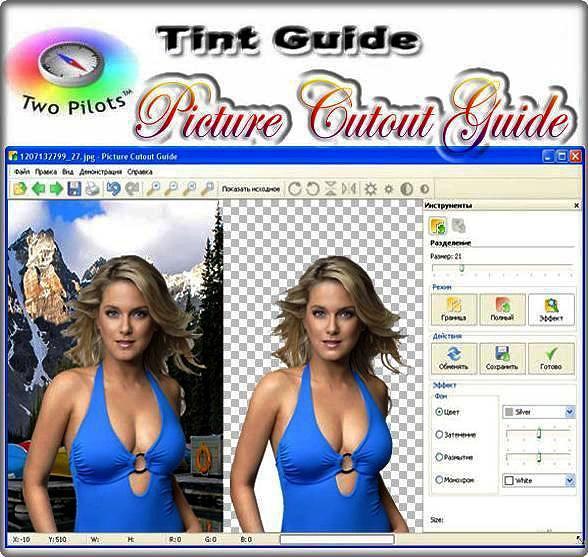
Программа - Picture Cutout Guide для отделения объекта от фона |
|
Без заголовка |
Многие пользователи компьютера наверняка сталкивались с задачей как сделать скриншот («фотографии» экрана). Часто для таких целей используются специальные программы, обладающие широкими возможностями, но в большинстве случаев можно обойтись и встроенными средствами Windows.
Для этого на клавиатуре есть специальная клавиша — Print Screen (PrtScn), чаще всего располагающаяся в правом верхнем углу клавиатуры. Использовать её можно в двух вариантах:
Просто при нажатии Print Screen будет «сфотографирован» экран полностью.
|
Без заголовка |
 Каждый пользователь ПК сталкивался с проблемой случайного удаления файлов с жесткого диска или флешки. Это хорошо, когда удаленную информацию можно взять где–то еще, но если это важные деловые документы или дорогие сердцу фотографии, то ситуация возникает критическая. Однако, не стоит отчаиваться – в этом случае вам помогут специальные программы для восстановления данных, скачать которые можно на сайте recovery-software.ru.
Даже после нескольких форматирований жесткого диска вы легко сможете восстановить нужную информацию. Не стоит переживать и мучиться вопросом, как восстановить файлы с карты памяти – программа RS File Recovery справится и с этим вопросом. Программы восстановления данных практичны и удобны для всех пользователей. Теперь после случайного форматирования любого носителя, вирусного заражения или очистки корзины компьютера мы можем быть спокойны – данные восстанавливаются без проблем. Легко восстанавливаются все файлы MS Office, документы формата pdf и базы данных. Не надо думать, что программа для восстановления удаленных файлов с флешки требует глубоких компьютерных знаний. На самом деле, благодаря простому интуитивно понятному интерфейсу, воспользоваться ею может абсолютно любой человек, даже ребенок.
Также легко и просто вы сможете восстановить и удаленные графии. Поскольку часто бывает, что восстановить необходимо не все фото, а только некоторые из них, то программа для восстановления фотографий имеет удобные предварительный просмотр, позволяющий увидеть и восстановить именно ту фотографию, которая нужна.
|
Без заголовка |


Сегодня наверное каждый второй является пользователем персонального компьютера. Как правило у каждого в компьютере хранится очень много полезной и нужной информации. Конечно же у многих на компьютере хранится любимая музыка и фильмы, либо же компьютерные игры в которые они играют ежедневно и при сбое системы восстановить эти данные очень просто, ведь их можно просто скачать через интернет. Но бывают и другие ситуации, ведь многие работая дома за компьютером сохраняют там важнейшую документацию, которая в последствии просто необходима.
Если же у вас произошел сбой системы и вы уже отформатировали жесткий диск, просто забыв о том, что там у вас находилась очень важная информация, то не стоит сразу отчаиваться. Вас просто стоит зайти на сайт http://recovery-software.ru/flash-drive-recovery на котором вы найдете программу благодаря которой вы самостоятельно сможете восстановить всю интересующую вас информацию. RS Partition Recovery - это программа которая поможет вам восстановить данные не только с жесткого диска, но при необходимости и с флешки, которую вы впопыхах отформатировали.
Благодаря программе RS Partition Recovery вам больше не придется обращаться за помощью по восстановлению информации к программистам, которые берут за свои услуги не малые деньги, ведь теперь вы сможете восстанавливать данные самостоятельно. Ведь благодаря простому интерфейсу программа не только отлично работает, но и понятна любому пользователю.
|
Без заголовка |
|
Без заголовка |
В этом уроке я хочу рассказать Вам о назначении клавиш, при взгляде на которые сразу не понятно, что должно происходить при их нажатии. Это, разумеется, не буквенно-цифровые клавиши, с ними и так всё понятно – что нарисовано, то и отобразится при нажатии. Правда, на некоторых буквенно-цифровых клавишах, нарисовано по три символа, и сразу тоже не понятно как отобразить какой-то из них. О том, как, с помощью каких клавиш и в каких режим отобразить каждый из символов, нарисованных на клавише, я тоже расскажу в этом уроке.
Давайте взглянем на обычную клавиатуру.

|
Без заголовка |
|
Без заголовка |
|
Без заголовка |
Серия сообщений "уроки":
Часть 1 - Бродилка
Часть 2 - Урок для ФШ-онлайн.
Часть 3 - Блокнот блогера (помощь)
Часть 4 - Фотоальбомы, пошаговая инструкция
Часть 5 - из ролика YouTube анимированный Gif-файл
Часть 6 - Делаем простые часики!
Часть 7 - Открытка с аудио с Youtube
Часть 8 - .. Палитра цветов с кодировкой.
Часть 9 - Как встроить музыку с Яндекс.Музыки?
Часть 10 - Как забрать себе запись из закрытого дневника
|
Без заголовка |
На правах Рекламы
 Популярный сервис Вконтакте предоставляет своим пользователям массу интересных возможностей. Многие здесь имеют большие видео и аудиотеки, которые постоянно пополняются новинками. Но, если вы хотите все это перенести на свой компьютер и не зависеть от Вконтакте, то для этого потребуется специальная программа. На сайте http://smilebar.ru/ вы как раз найдете программы, которые легко помогут вам скачать любое видео и музыку из Вконтакте.
Бесплатная программа Смайлбар для скачивания музыки и видео полностью адаптирована под Вконтакт и очень легка в использовании. После ее установки в браузере и профиле пользователя появляется рабочая панель. Теперь вы сможете не только слушать любую музыку, но и закачивать ее на свой компьютер, нажав на соответствующий значок рядом с понравившейся композицией или фильмом. Помимо этого программа Смайлбар улучшает внешний вид страницы Вконтакте, упрощает поиск по сервису и в Интернете.
|
Без заголовка |
|
Без заголовка |
Используйте кому надо :-)
Краткая инструкция
Многие мучаются со вставкой в дневник видео с YouTube и других видеохранилищ. Хотя, на самом деле, ничего сложного тут нет.
1) Заходим на www.youtube.com и выбираем любое видео, которое нравится
Например вот http://www.youtube.com/watch?v=KqQSQn1me6c&NR
2) Справа рядом с надписью Embed дают скопировать код для вставки в дневник. Но прям такой вставить пока не получится, поэтому его надо немного модифицировать. Выдираем из него урлик после src= - http://www.youtube.com/v/KqQSQn1me6c - это адрес удаленно-лежащего flash-ролика, который уж мы проигрывать умеем.
3) Пишем в дневник код [flash=http://www.youtube.com/v/KqQSQn1me6c] без звездочки слева от слова flash
4) Получается вот что


|
Без заголовка |
 Как скопировать веб-страницу, если на странице установлена защита от копирования? Многие из нас посещали сайты в Интернете, на которых нам не удавалось скопировать содержимое страницы сайта привычным способом. Выделяем содержимое, чтобы потом скопировать выделенное, но у нас ничего не получается. На этом сайте, возможно, установлена программа (или плагин) для защиты от копирования. Плагин блокирует использование выделения при помощи мыши. Многие веб-мастера таким образом, хотят защитить свою интеллектуальную собственность от защиты от копирования. Некоторые не очень добросовестные владельцы сайтов копируют содержимое статей на других сайтах и публикуют скопированные статьи под своим именем.
|


 Транслируем блоги с ЛиРу на...